

年賀状をデジタルで作成・印刷するなら、適切なソフト選びが欠かせません。さらに近年は、スマホやPCで送れる、動画を使ったデジタル年賀状も注目を集めています。この記事では、年賀状作りに役立つソフトを一挙に紹介します。ぜひ、自分に合ったツールを探す参考にしてください。
Filmoraの画像から動画生成機能で年賀状動画を作ろう


関係記事:【無料】動くデジタル年賀状が作れるおすすめ年賀アプリ4選|2026年最新版
2026年版|年賀状作成ソフトを選ぶ時のチェックポイント
「年賀状 ソフト」などで検索すると多くの製品がヒットしますが、「何を基準に選べばいいのかわからない……」という方も多いのではないでしょうか。そこでまずは、年賀状作成ソフトを選ぶ際のチェックポイントをお伝えします。
対応OS・動作条件
なによりも先に、年賀状作成ソフトがお使いのパソコンに対応しているかどうかを確認しましょう。特にダウンロードして使うソフトウェアの場合、使えるのが「Windowsのみ」「Macのみ」ということも。
対応するOSのバージョン(Windows11、macOS Tahoe 26など)も併せて確認しておくと安心です。
価格
年賀状作成ソフトの価格は、無料〜5,000円以上までさまざま。一般的に、有料ソフトのほうが機能やサポートが充実していますが、個人利用なら無料ソフトで十分なケースもままあります。
有料ソフトは購入前に、無料体験版で使い勝手を確かめるのがおすすめです。
デザインテンプレートの数・種類
年賀状作成ソフトに収録されている素材やテンプレートも、欠かさずチェックしておきましょう。テンプレートや素材は最低500点以上あれば、人とかぶりにくい年賀状を作りやすくなります。
好みのイラストの素材はあるか、検索機能やカテゴリーは使いやすいかも、重要なポイントです。
関係記事: 年賀状用の馬イラストが15種類以上 AIで簡単作成・配布対応
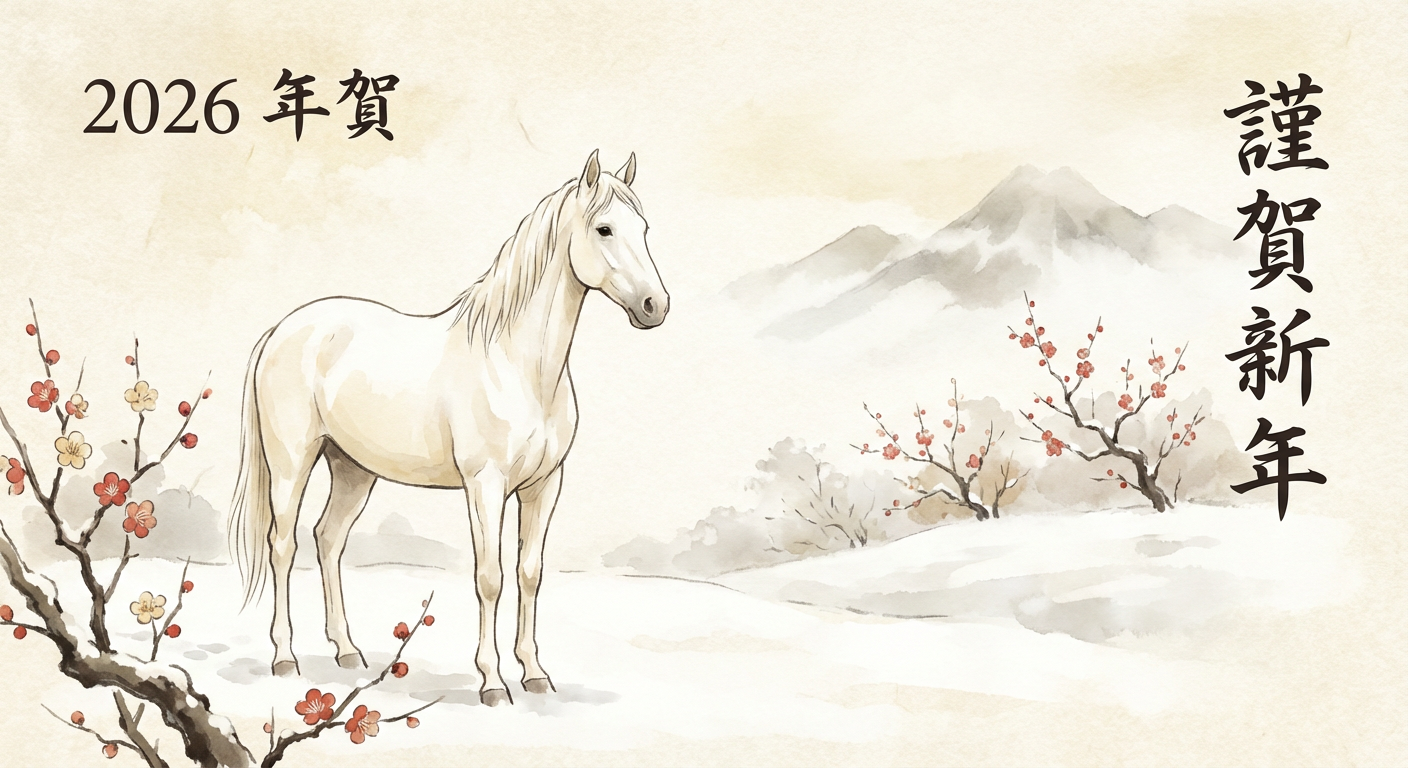
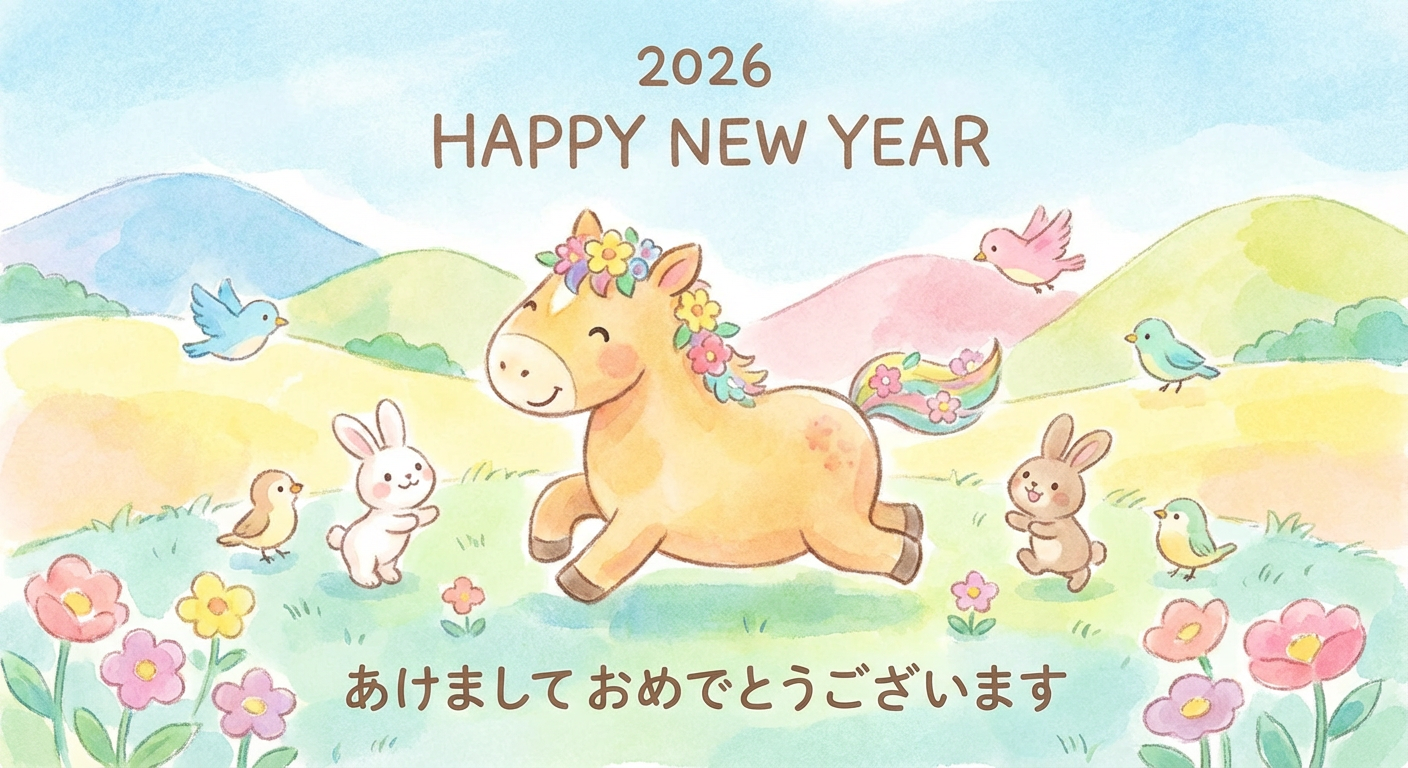
FilmoraAI画像生成機能で生成したもの
- メリーゴーランドの夢あふれる装飾馬

- 穏やかで上品な白い馬イラスト
- 絵本風でかわいい馬の水彩年賀状イラスト
宛名管理・印刷機能
ハガキ年賀状を作るなら、宛名管理・印刷機能を備えた年賀状作成ソフトが便利です。本機能は、主に有料ソフトに搭載されています。投函枚数が多いビジネス用途での年賀状づくりに、特に役立つ機能といえるでしょう。一方、動くデジタル年賀状をSNSやメールで送るなら、そこまで重視する必要はありません。
サポート体制
年賀状作成ソフトを使うタイミングは、多くの企業が休みに入る年末年始。万一のトラブルに備えて、12月31日〜1月3日にも問い合わせが可能か、確認しておくとよいでしょう。
併せて見ておきたいのが、チャットボットやFAQ(よくある質問)の有無です。待ち時間なく、24時間いつでもすぐに疑問を解消できます。
【比較表付き】人気年賀状作成ソフト7選|各ソフトの価格や特徴を紹介
ここからは、主要な年賀状作成ソフトをご紹介します。ソフト選びでお悩みの方は、ぜひ参考にしてください。
各年賀状作成ソフトの特徴を一覧で比較
まず、今回ご紹介するソフト7つの特徴を、一覧表でまとめました。気になるソフトが見つかったら、以下に続く各ソフトのレビューも併せてご覧ください。
無料ソフト
| はがきデザインキット | みんなの筆王 | Canva | |
| 対応OS | Windows/Mac(ブラウザ上で動作) | Windows/Mac(ブラウザ上で動作) | Windows/Mac(ブラウザ上で動作) |
| 価格 | 完全無料 | 無料(ハガキ購入・印刷サービスは有料) | 無料(一部の素材や機能を使うには有料プランへの登録が必要) |
| テンプレート・素材数 | 約420種 | 3,000点以上 | 数百万点 |
| 宛名管理・印刷機能 | × | ◯ | × |
| サポート体制 | オンラインマニュアル、FAQ | オンラインマニュアル、FAQ | チュートリアル、チャットボット、FAQ |
| こんな方におすすめ | 年賀状のデザインだけを手軽に行いたい方スマホから年賀状をデザインしたい方 | 宛名管理ができる無料ソフトをお探しの方ハガキの印刷注文も合わせて行いたい方 | オリジナル性の高い年賀状をデザインしたい方SNS用の年明け動画も作りたい方 |
| おすすめ度 | ★★☆☆☆ | ★★★★☆ | ★★★★☆ |
有料ソフト
| 筆まめ | 筆王 | 筆ぐるめ | 宛名職人 | |
| 対応OS | Windowsのみ | Windowsのみ | Windowsのみ | Macのみ |
| 価格 | 4,980円(ダウンロード版) | 2,980円(ダウンロード版) | 3,980円(ダウンロード版) | 6,980円(ダウンロード版) |
| テンプレート数 | 約45万点 | 約30万点 | 約25,000点 | 約15万点 |
| 宛名管理・印刷機能 | ◯ | ◯ | ◯ | ◯ |
| サポート体制 | ガイドブック、解説動画、Web・メール | 音声ガイド、解説動画、Web・メール | ガイドブック、電話、メール | Web、メール |
| こんな方におすすめ | パソコン操作に不慣れで、充実したサポートを求める方 | 手頃な価格と充実したサポートの両方を求める方 | シンプルでわかりやすい年賀状作成ソフトを求める方 | 「連絡先」のデータを活用して年賀状を作りたいMacユーザー |
| おすすめ度 | ★★★★☆ | ★★★☆☆ | ★★★☆☆ | ★★★☆☆ |
関係記事:LINEで年賀状を送る方法【無料アプリ5選】作成から送信まで完全ガイド2026


【詳細レビュー】各ソフトの特徴とメリット・デメリット
はがきデザインキット【無料】
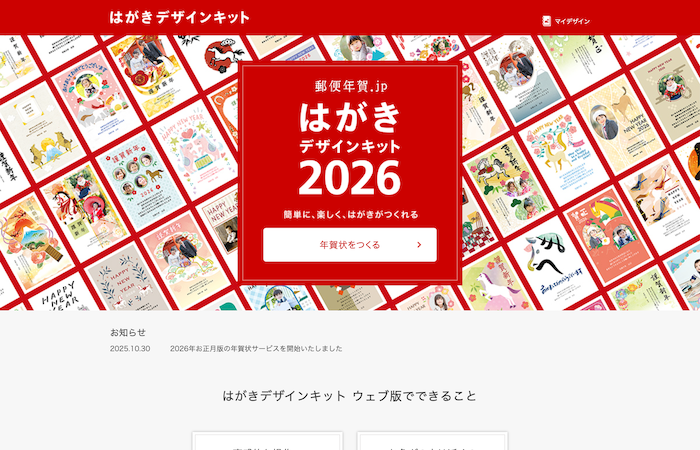
はがきデザインキットは、日本郵便株式会社が提供するはがきデザインツールです。ウェブブラウザで動作するため、Windows/Macを問わず使えます。さらにスマホアプリ版もあり、いつでもどこでも年賀状作成が可能です。
一方、テンプレート数は約420種と控えめ。デザイン編集機能もメッセージ・スタンプの追加だけなので、オリジナルのデザインを作りたい方には物足りなさがあるかもしれません。
メリット
- デバイスや場所を問わず、いつでもどこでも使える
- 日本郵便が運営しているため、信頼性が高い
- すべてのテンプレートや素材が完全無料で使える
デメリット
- テンプレートや素材の数が比較的少ない
- 年賀状デザインをアレンジできる幅が狭い
みんなの筆王【無料】
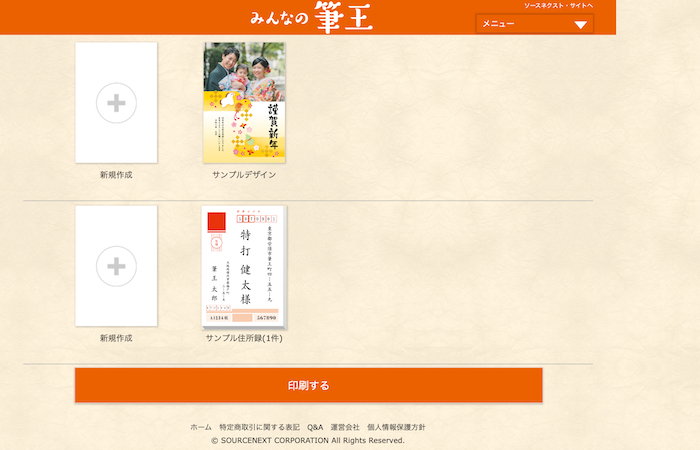
みんなの筆王は、ウェブブラウザ上で動作する年賀状作成ツールです。無料ソフトながら宛名作成機能を備えているのが強み。ハガキ年賀状の印刷注文や投函代行サービスとも連携しているため、多忙な年末年始にもスムーズに年賀状を送れます。
テンプレートや素材も2,000種以上を備えていますが、カテゴリー分けが大まかでキーワード検索もヒットしにくいため、好みのものを見つけるには根気が必要です。また、完全にマウスのみで操作する点も、PowerPointなどに慣れているユーザーには、かえって使いづらいと感じられるかもしれません。
なお、本ツールを使うにはソースネクストのユーザーアカウント登録(無料)が必要です。
メリット
- 無料ソフトでありながら、宛名管理・印刷機能を搭載している
- デバイスや場所を問わず、いつでもどこでも使える
- 印刷注文・ネットプリント機能なども利用できる
デメリット
- テンプレートや素材の検索機能が使いづらい
- マウス操作のみ対応しているため、他のデザインツールに慣れているとかえって戸惑う
Canva【無料】
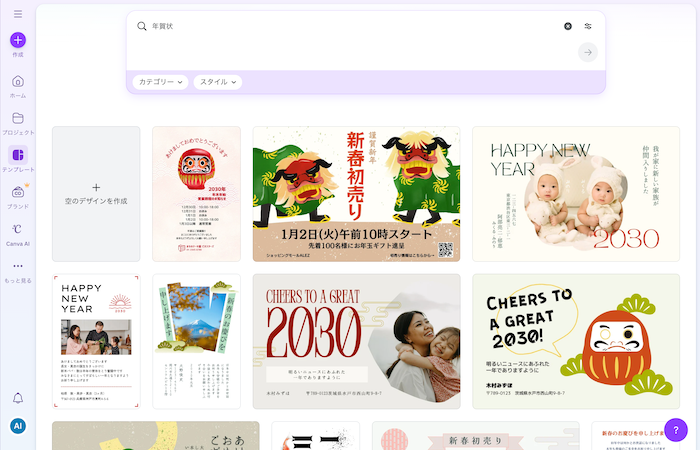
Canvaは、ハガキ年賀状もデジタル年賀状も作成できるオンラインのデザインソフトです。最大の魅力はなんといってもテンプレートや素材の豊富さ。世界中のユーザーが作成・公開したデザインを自由にアレンジできます。
基本無料で使えるCanvaですが、一部のテンプレートや素材を使うには、有料プランへのアップグレードが必要なのでご注意ください。
メリット
- 数百万点のテンプレートや素材から、好みのデザインを探せる
- 編集の自由度が高い
- 「Canvaで印刷」機能からポストカードの印刷注文ができる
デメリット
- 一部のテンプレートや素材を使うには、有料プランに登録する必要がある
- 操作に習熟するまで若干の時間がかかる
関係記事:【2026年新年】年賀状動画素材は「探さない」が正解!Filmora内蔵アセット活用術【LINEで送れる!】
筆まめ【有料】
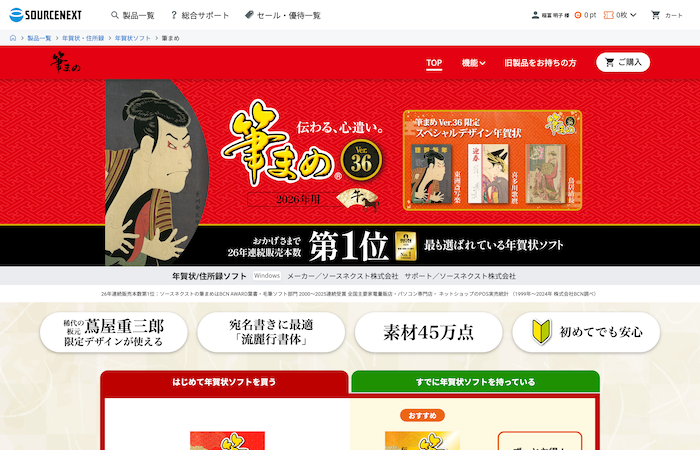
筆まめは、年賀状やハガキの作成に定評のある有料ソフトです。PDFガイドブックや解説動画といった充実のチュートリアルに加えて、Webとメールによる年中無休のサポート体制も完備されているため、パソコン操作に不慣れな方も安心して使えます。
注意点としては、Windows専用ソフトであること、必要な空き容量が3.5GB以上とやや重いことが挙げられます。
メリット
- チュートリアルやサポート体制が充実しており、パソコン操作に不慣れな方も使いやすい
- 住所録の読み込み、管理、印刷に対応している
- 好みのデザインを見つけるための「お見立てAI」が搭載されている
デメリット
- インストールに必要な空き容量が多い
- 高機能な分、価格が高め
筆王【有料】
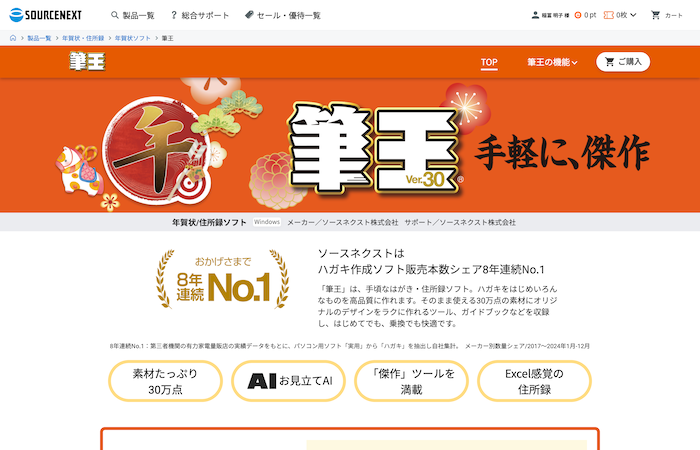
筆王は、先に紹介した無料ソフト「みんなの筆王」の有料版です。素材数が約30万点と大幅に拡充されただけでなく、「手書き風ツール」や画像編集・補正機能など独自機能も追加されています。2,980円と、有料ソフトの中ではお手頃価格。
一方で、操作性に難がある、動作が重いなどの意見もみられます。「みんなの筆王」を使ってみて、さらに高度な機能を使いたいと感じたなら、購入を検討してもよいでしょう。
メリット
- デザイン提案・画像補正などのAI機能が使える
- Excel感覚で住所を管理できる
- 音声ガイドや解説ムービーなど、チュートリアルが充実している
デメリット
- 動作の重さや使いにくさが指摘されている
- Windowsのみ対応
筆ぐるめ【有料】
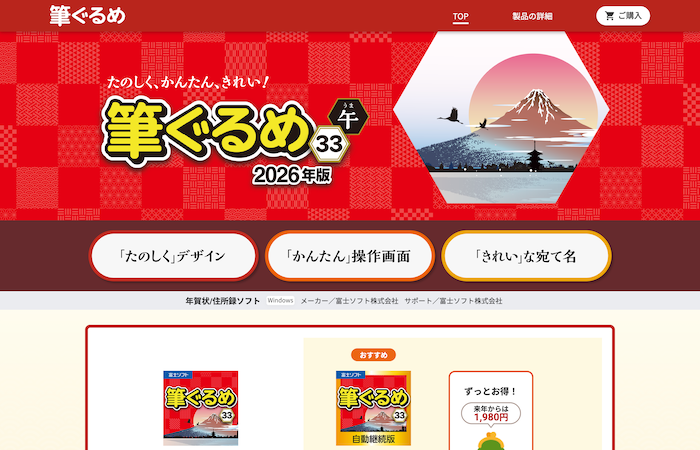
筆ぐるめは、「たのしく・かんたん・きれい」がコンセプトの年賀状作成ソフトです。画面の順番通りに操作を進めていくだけでオリジナルデザインができあがる、シンプルな操作感が特徴。もちろん住所管理・印刷機能も完備しています。
一方、先に紹介した「筆まめ」「筆王」に比べると、レイアウトや素材の種類は少なめ。カジュアルなデザインが多いため、ビジネス用途や目上の方宛にはやや使いにくいかもしれません。
メリット
- 操作手順がわかりやすく、パソコンに不慣れでも迷わず使える
- Excel感覚で住所を管理できる
- 電話サポートに対応している
デメリット
- 他の有料ソフトと比較すると、テンプレート・素材が少ない
- デザイン用の機能が少なく、年賀状を自由にデザインするのは難しい
宛名職人【有料】
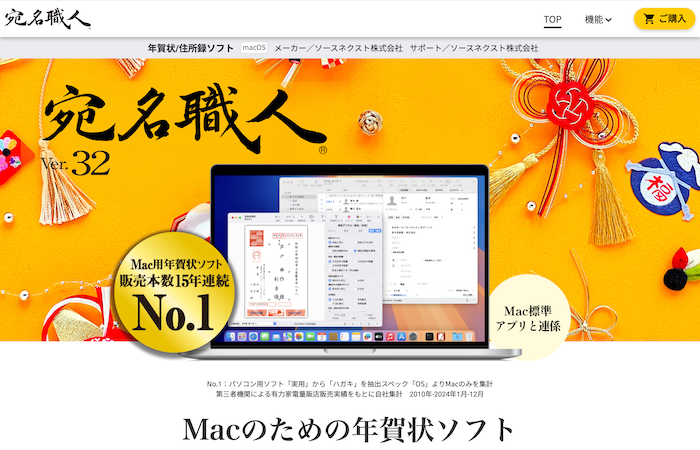
宛名職人は、Macで使える数少ない年賀状作成ソフトの一つです。約150万点のテンプレート・素材や、印刷注文・投函サービスとの連携など、かゆい所に手が届く設計。Mac標準の「連絡先」や「写真」と同期するため、宛先の管理・印刷も手軽にできます。
一方、導入のネックになるのは6,980円という価格の高さ。他の有料ソフトと比べるとサポートの種類が少ないため、ある程度パソコン操作に慣れた人向けといえるでしょう。
メリット
- Macの「連絡先」や「写真」と連携し、シームレスに使える
- ハガキ年賀状の印刷注文・投函サービスを利用できる
- 通常の文字入力では対応できない、人名外字を取り扱える
デメリット
- 価格が高い
- サポート手段が限られる
Filmoraの画像から動画生成機能で年賀状動画を作ろう
従来の年賀状作成ソフトではできない?Filmoraで“新世代年賀状”をデザイン
長年親しまれてきたハガキ年賀状ですが、その準備はなかなか大変ですよね。近年はハガキが値上がりしており、お財布にも痛いところです。
「年賀状じまいを考えているけど、新年のあいさつをしないのも……」と迷っている方におすすめしたいのが、SNSやLINE、メールで送るデジタル年賀状。次の3つのメリットを備える、新世代の年賀状です。
- アニメーションや音楽のついた、楽しいあいさつを送れる
- 印刷・投函といった手間や、金銭的なコストがかからない
- 本名・住所を知らない相手にも送れる
静止画・動画を活用した新たな年賀状作成ソフトとして役立つのが、動画編集ソフト「Filmora」。以下の通り、直感的かつ簡単な操作で使えます。
関係記事: ChatGPT 年賀状イラストプロンプト集 人気AIプロンプト15選
FilmoraAI画像生成機能で生成したもの
- ペットも家族|温もり年賀状

- 午年2026 現代風浮世絵年賀状

- 午年ウィンター年賀状

【静止画】AI生成ならあっという間!Filmoraで高品質な年賀状画像を作る方法
人とかぶらない、オリジナルの年賀状画像を作りたいならFilmora「AI画像」機能の出番です。
1.Filmoraを起動し、「AI画像」をクリックします。
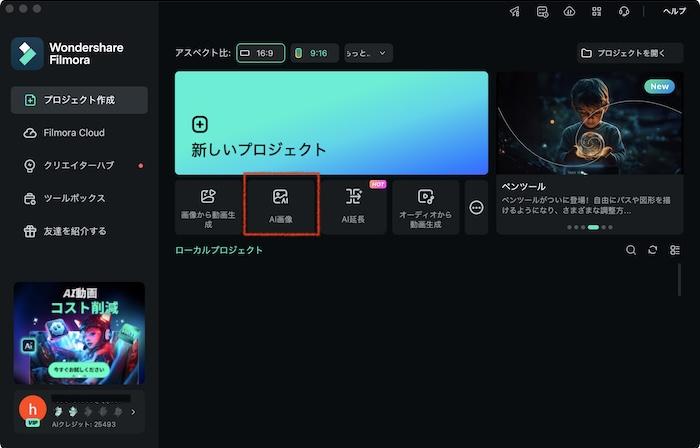
2.画像を生成するためのテキストプロンプトを入力します。お手持ちの写真・イラストをもとに画像を作りたい場合は、参考画像をアップロードします。
テキストプロンプトや参考画像の入力ができたら、「生成」をクリックします。
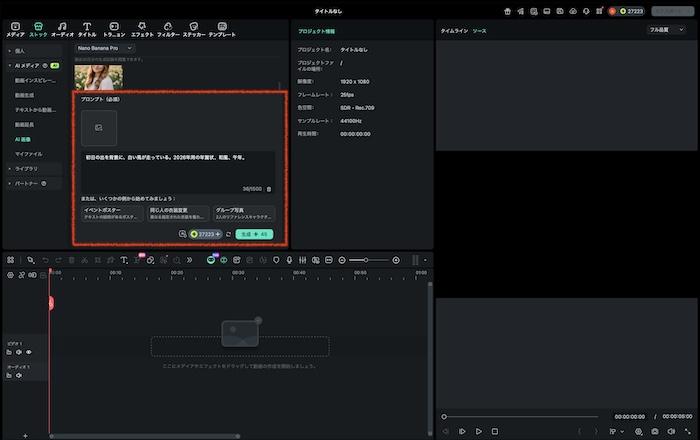
今回使用したテキストプロンプトと生成結果は、下記のとおりです。
初日の出を背景に、白い馬が走っている。2026年用の年賀状、和風、午年。

3.できあがった画像をタイムラインにドラッグ&ドロップして、編集します。
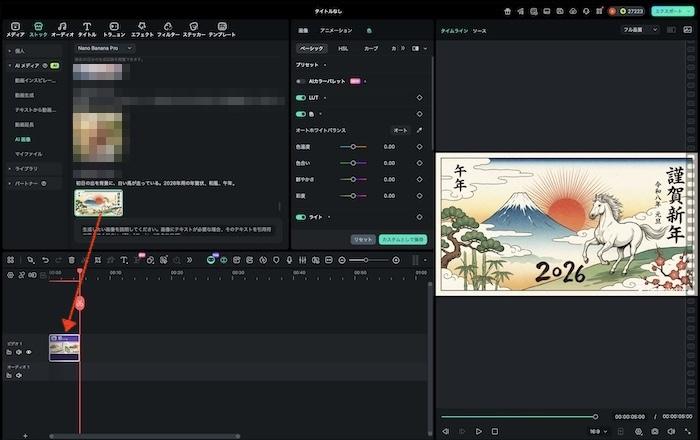
今回は、「色の調整」「ステッカーの追加」「テキストの追加」の方法をお伝えします。
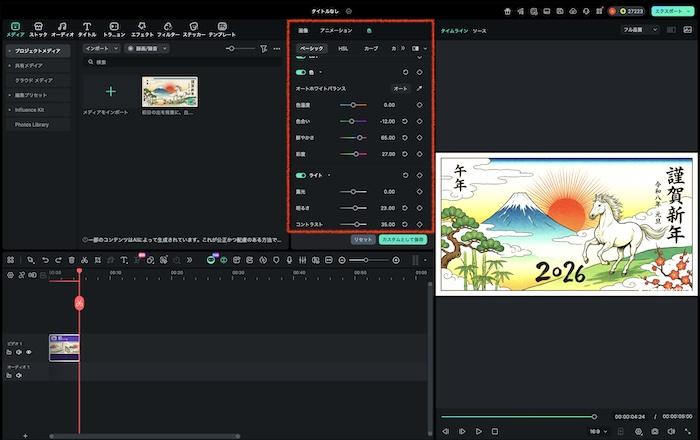
①色の編集
1.タイムライン上の画像をクリックし、プロパティパネルのタブを「色」に切り替えます。
2.「色」や「ライト」カテゴリーから、色温度や彩度、明るさなどを調整します。
⓶ステッカーの追加
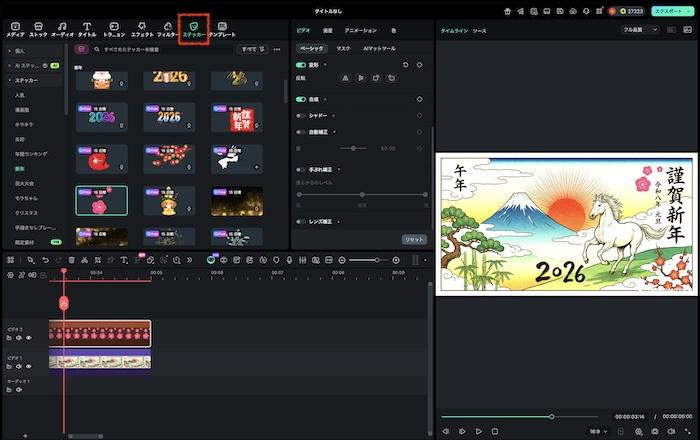
1.メディアパネルのタブを「ステッカー」に切り替えます。
2.「ステッカー」> 「新年」カテゴリーから好みのステッカーを選び、タイムラインにドラッグ&ドロップして配置します。
3.配置したステッカーは、プレビューウィンドウやプロパティパネルから、移動・拡大/縮小・回転などが可能です。
⓷テキストの追加
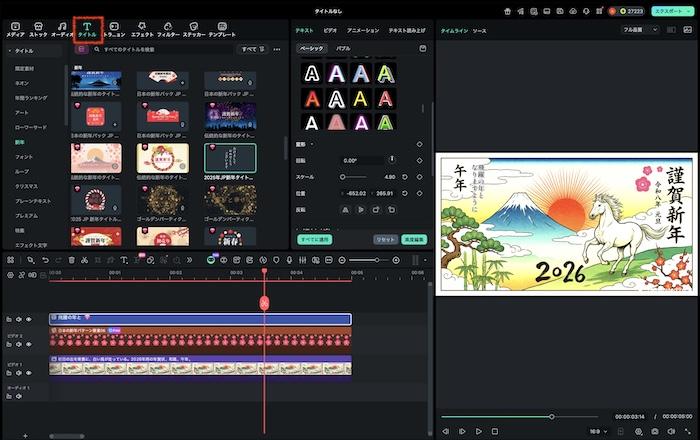
1.メディアパネルのタブを「タイトル」に切り替えます。
2.「タイトル」> 「新年」カテゴリーから好みのテンプレートを選び、タイムラインにドラッグ&ドロップして配置します。
3.プロパティパネルから、テキスト内容・フォント・色・位置などを調整します。
4.編集が完了したら、プレビューウィンドウ下の「スナップショット」アイコンをクリックします。
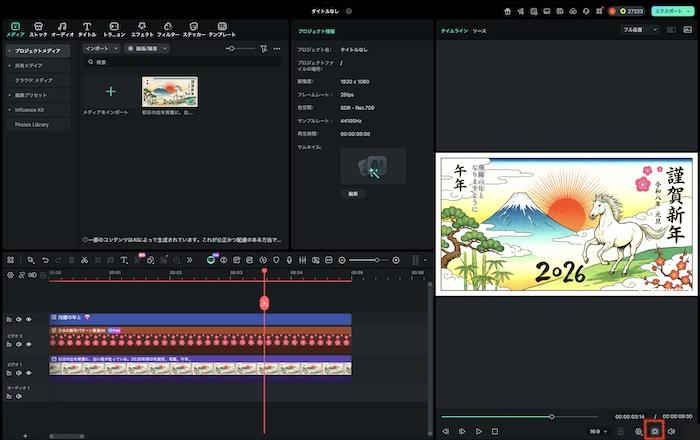
保存先を確認して「OK」をクリックすれば、完了です!
今回は、以下の年賀状画像を作りました。

年賀状画像づくりにぴったりなテキストプロンプトは、下記のページでもたくさん紹介しています。
関係記事: 話題のGemini年賀状プロンプト AI年賀状画像・動画作成用
【動画】SNSでの共有にも最適!Filmoraで年賀状動画を作る方法(初心者でも簡単)
動画年賀状の作成ソフトとしても、Filmoraは活躍します。ここで説明するのは、お手持ちの写真を使って、動くデジタル年賀状を作る方法です。初めてでも直感的に、インパクトある動画年賀状を作れます。
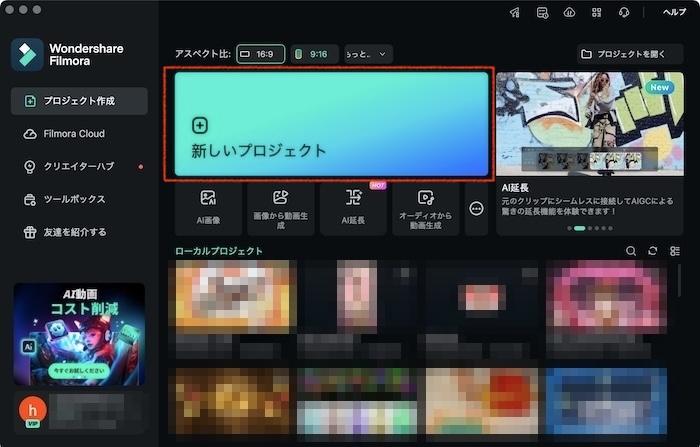
1.Filmoraを起動し、「新しいプロジェクト」を選択します。
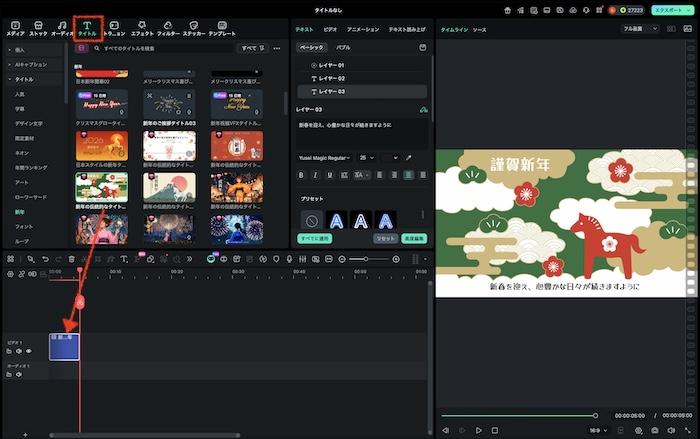
2.メディアパネルのタブを「タイトル」に切り替えます。
「タイトル」>「新年」から、お好みのテキストテンプレートを探し、タイムラインにドラッグ&ドロップして配置します。
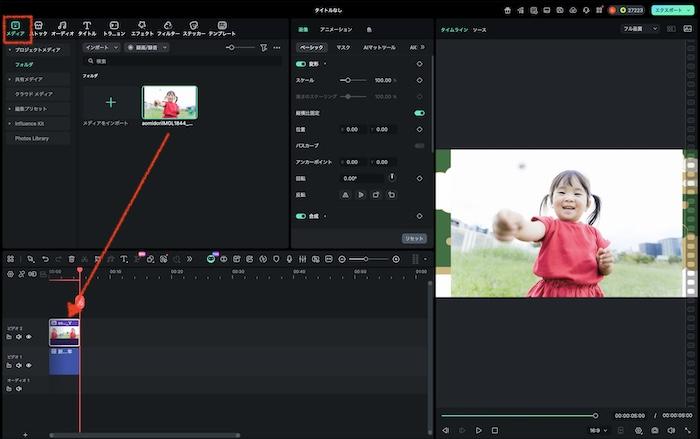
3.メディアパネルのタブを「メディア」に切り替え、「インポート」から使いたい写真を取り込みます。
写真も同様にドラッグ&ドロップでタイムラインに配置します。
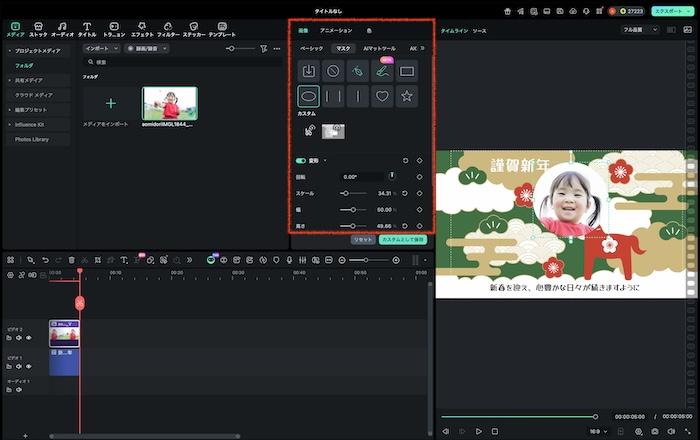
4.タイムライン上の写真をクリックし、プロパティパネルの「画像」>「マスク」を選択します。
切り抜きたい形を選び、位置や大きさ、ぼかし程度を調整します。
5.お好みに応じて、さらに編集を加えていきます。ここでは「写真にアニメーションを追加」および「サウンド・効果音を追加」の手順をご紹介します。
①写真にアニメーションを追加
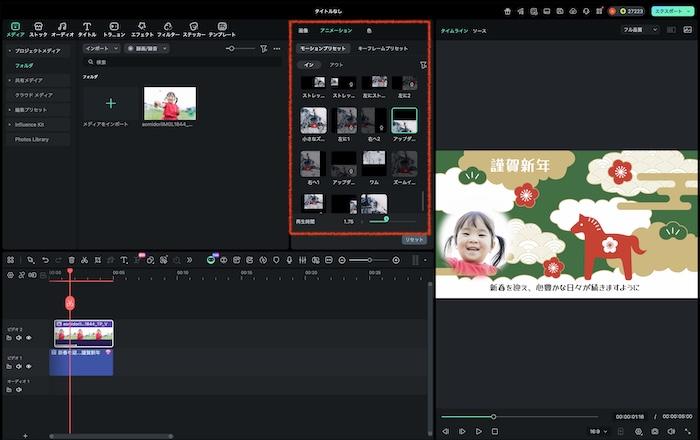
(1).プロパティパネルから「アニメーション」を選択します。「モーションプリセット」の中から、お好みの動きをクリックして適用しましょう。
(2).「再生時間」を変更して、アニメーションの速さを調整します。
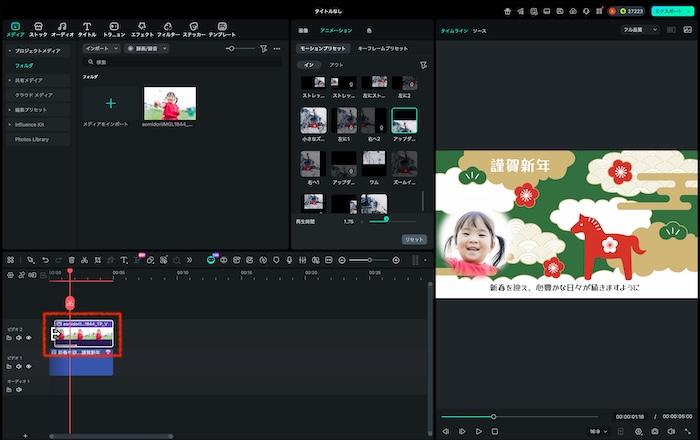
(3).写真を表示するタイミングを変えるには、タイムライン上の画像クリップを左右にドラッグします。
⓶サウンド・効果音を追加
(1).メディアパネルのタブを「オーディオ」に切り替えます。
(2).「サウンド・効果音」>「和風&太鼓」から、お好みのものを探し、タイムライン上にドラッグ&ドロップで配置します。
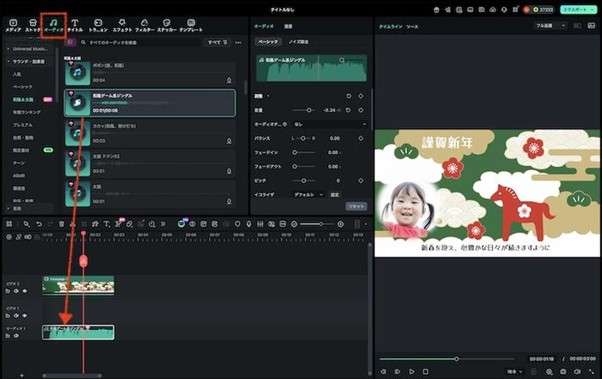
(3).タイムライン上のトラックをドラッグして、音を鳴らすタイミングを調整しましょう。
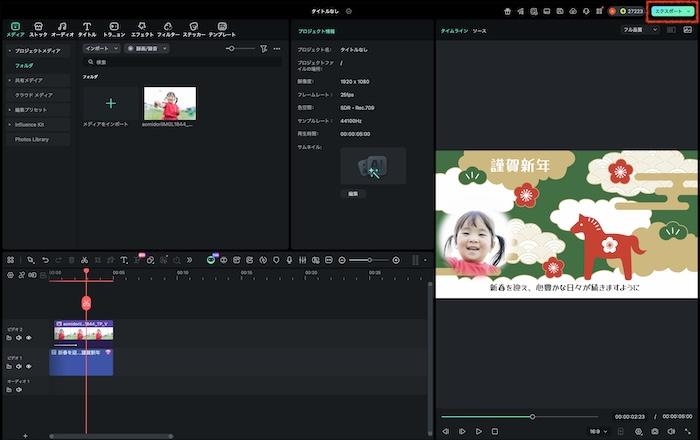
6.編集ができたら、右上の「エクスポート」をクリックします。
必要に応じて保存先などを変更し、再度「エクスポート」をクリックします。
これで、Filmoraで動くデジタル年賀状を作る手順は完了です! 完成した動画はSNSに投稿したり、メールやLINEで送ったりと、自由に使えます。
今回は、次のデジタル年賀状を作成しました。

年賀状作成ソフトに関するよくある質問(FAQ)
Q1:無料の年賀状作成ソフトで、宛名の印刷はできますか?
この記事で紹介した「みんなの筆王」は、宛名の管理・印刷ができる無料ソフトです。また「Canva」にもハガキのオモテ面に対応したテンプレートが複数用意されています。
Q2:Macで使える年賀状作成ソフトは何ですか?
「はがきデザインキット」「みんなの筆王」「Canva」などのウェブブラウザから使うソフトは、MacでもWindowsと同様に使えます。また、有料の年賀状作成ソフトの中では「宛名職人」がMac用に設計されています。
なお、動画年賀状を作るのに便利なFilmoraは、Windows/Macの両方に対応しています。
Q3:年賀状作成ソフトで動画は作れますか?
多くの年賀状作成ソフトは、ハガキのデザインを想定しているため、動画の作成はできません。ただし、Filmoraなら従来の年賀状作成ソフトのような静止画のデザインも、最近人気が高まっている、動くデジタル年賀状の作成も可能です。
Q4:スマホでも年賀状は作れますか?
はい! 年賀状を作れる無料アプリには「つむぐ年賀」や「スマホで年賀状」などがあります。
また、Filmoraはモバイル版(iOS/Android対応)も提供されています。スマートフォンに特化した操作性で、いつでもどこでも年賀状にぴったりな画像/動画を作れます。
まとめ
この記事では、主要な年賀状作成ソフトを7つご紹介しました。価格帯も搭載機能もそれぞれ多岐にわたるため、本記事を参考に、ご自身にぴったりなソフトを選んでいただければと思います。
また、ハガキ年賀状に代わる年始のごあいさつとして、楽しい動きや効果音を盛り込んだデジタル年賀状もおすすめしています。デジタル年賀状を作るなら、豊富なテンプレートや素材と直感的な操作性を兼ね備える「Filmora」が一押し。ぜひお手持ちの写真を活用して、チャレンジしてみてくださいね。



役に立ちましたか?コメントしましょう!