

2026年の幕開けが目前に迫っています。
「新年の挨拶動画(年賀状)を準備したいけれど、手間はかけたくない」
「LINEでサクッと送れる、センスの良い動画を作りたい」
そんな忙しい年末に、外部サイトを巡回して素材を探すのは「時間の浪費」です。
結論、2026年の動画作成は、編集画面から一歩も出ずに完結させるのが正解です。 動画編集ソフト『Filmora(フィモーラ)』なら、ソフトを起動するだけで、編集機能と高品質な「お正月素材」が同時に手に入ります。
本記事では、PCで凝った動画を作る方法から、スマホで手軽に無料動画を作る方法まで、Filmora一本で完結する活用術を解説します!
関係記事: Gemini年賀状プロンプト
Filmoraの画像から動画生成機能で年賀状動画を作ろう


Part1.【年賀状動画】Filmora Creative Assetsが選ばれる3つの理由【LINE対応】
「年賀状動画をLINEで送りたい」
このように考える方も多い中で、最も時間を奪う「素材探し」。
動画編集ソフト『Filmora』はソフト自体が巨大な素材ライブラリ(Creative Assets)と直結しているため、Webブラウザを開くことなく作業が完結します。
選ばれる理由1. ソフト内で「検索→配置」が3秒で完結する時短設計
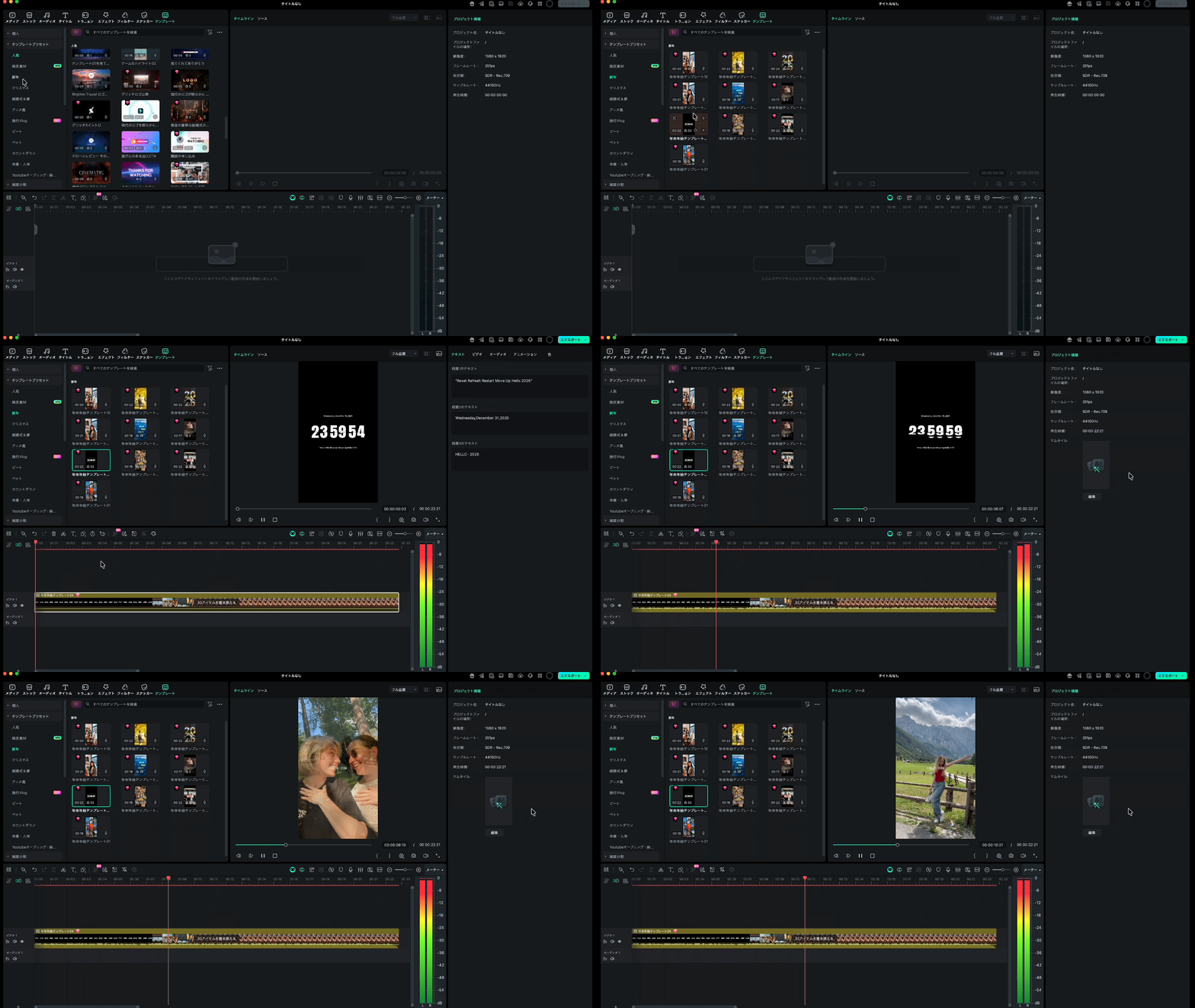
編集画面のサイドバーからキーワードを入れるだけで、必要な素材が即座に手に入ります。
- 移動時間ゼロ: 素材サイトへのアクセス、ダウンロード、フォルダ解凍といった「移動の手間」は一切なし
- 直感的な配置: サイドバーに出た素材を、タイムラインにドラッグ&ドロップするだけ
- プレビューの高速化: ダウンロード前に動きを確認でき「イメージと違う」失敗を防止
選ばれる理由2.商用利用OK・著作権クリア済みの安心感
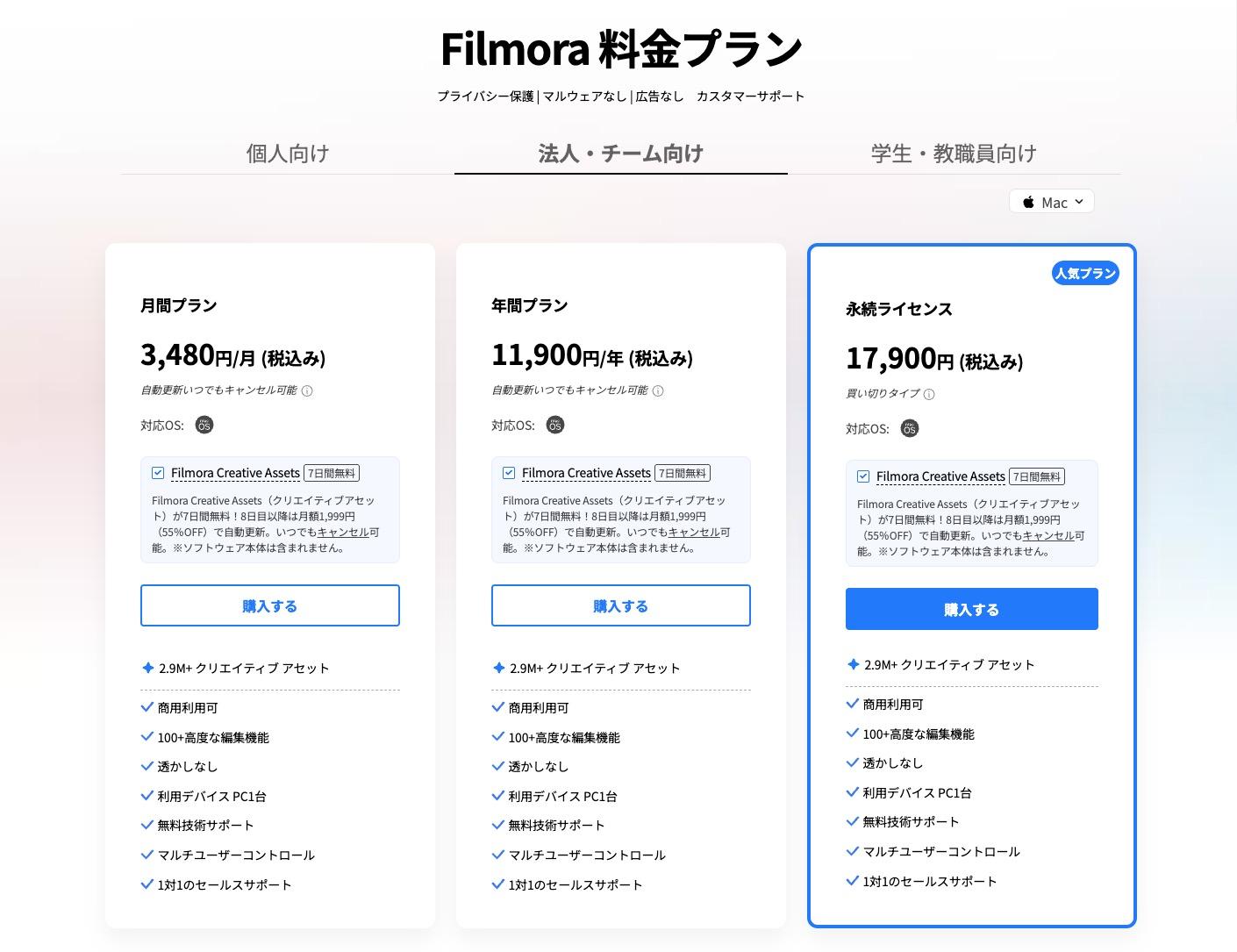
YouTubeやInstagram投稿時の「著作権トラブル」や「規約確認の手間」を回避できます。
- 権利関係のクリア: Filmora搭載素材(および連携するFilmstock)は、適切なライセンス契約済み
- 商用利用への対応: 有料プランなら商用利用も可能。企業の年賀ムービーや収益化チャンネルでも安心
- サイト巡回不要: 「このサイトは商用NG、あちらはクレジット必須」といった複雑な管理から解放
関連記事:
・商用NG?動画編集ソフトFilmoraの企業利用完全ガイド
・【著作権法違反?】二次創作動画・同人誌などの著作権について解説!
選ばれる理由3.AIが素材を自動生成
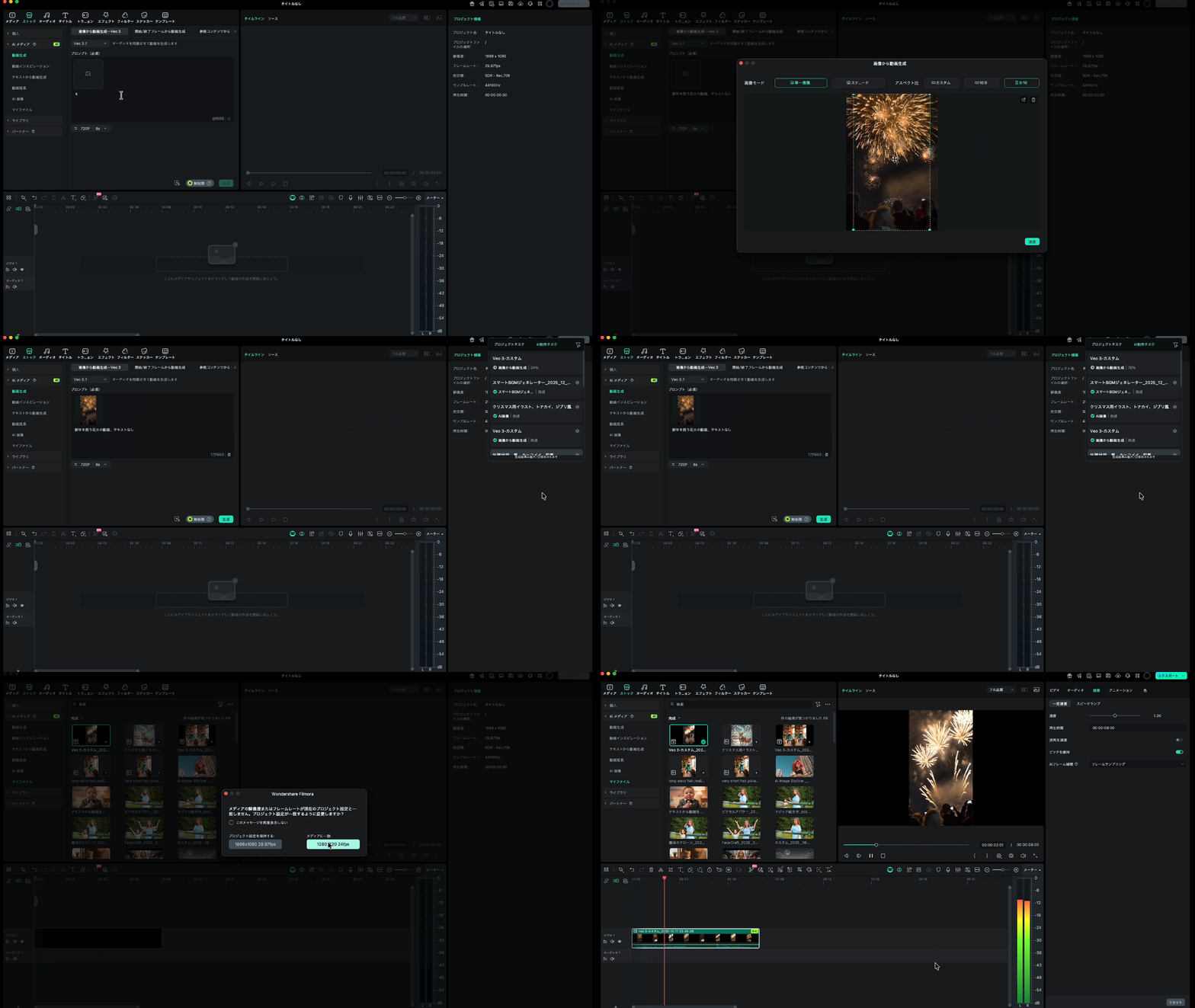
「イメージ通りの素材が見つからない」という悩みは、AI生成機能が根本から解決します。
- ないなら作る: 具体的イメージを、テキスト指示だけで画像化&動画化
- 音楽も自動生成: 動画の尺(長さ)に完璧にマッチするBGMをAIが生成するため、曲の編集すら不要
- 著作権フリーの保証: 独自AI生成素材は権利侵害リスクを極限まで下げられます
更に、豊富でパワフルなAI編集機能もFilmoraの魅力です!
Filmoraの新機能テキストから動画生成!Google Veo 3で高品質動画を作ろう!
Part2. 2026年年賀状動画を彩るFilmora搭載素材
Filmoraには数百万点以上のストック素材が連携しており、年末年始に特化した高品質アセットも大量に搭載しています!
年賀状動画作成に最適なテーマが盛りだくさんですよ!
2-1. 【2026年年賀状】「午年(うま)」のかわいい素材集
毎年手間取る「干支(えと)」素材、Filmoraなら2026年「午(うま)」が完備されています!
「謹賀新年」から「Happy New Year」まで:

格調高い毛筆フォントや、友人向けのポップな「A HAPPY NEW YEAR 2026」、コミカルなアニメ文字など、送りたい相手に合わせて選べるテキスト素材が豊富に用意されています。
午(うま)年の干支イラスト:

リアルな馬から可愛いキャラ風までステッカーも豊富。走る馬のアニメーションは新年の躍動感に最適です。
新年ストック:

今年の干支も組み込んだ、豊富な新年ストックも内蔵されています。
2-2. 【BGM】冬の雰囲気を盛り上げる著作権フリー音楽
動画のクオリティを左右する「音」も、オーディオライブラリから著作権フリーで調達可能です。
お正月の琴(こと)・尺八:

日本の正月には欠かせない琴や、力強い和太鼓。「New Year」や「Japan」で検索可能。
効果音(SE):

「シャンシャン」という鈴の音、除夜の鐘、花火の音など、年賀状・クリスマス動画のアクセントになる効果音も揃っています!
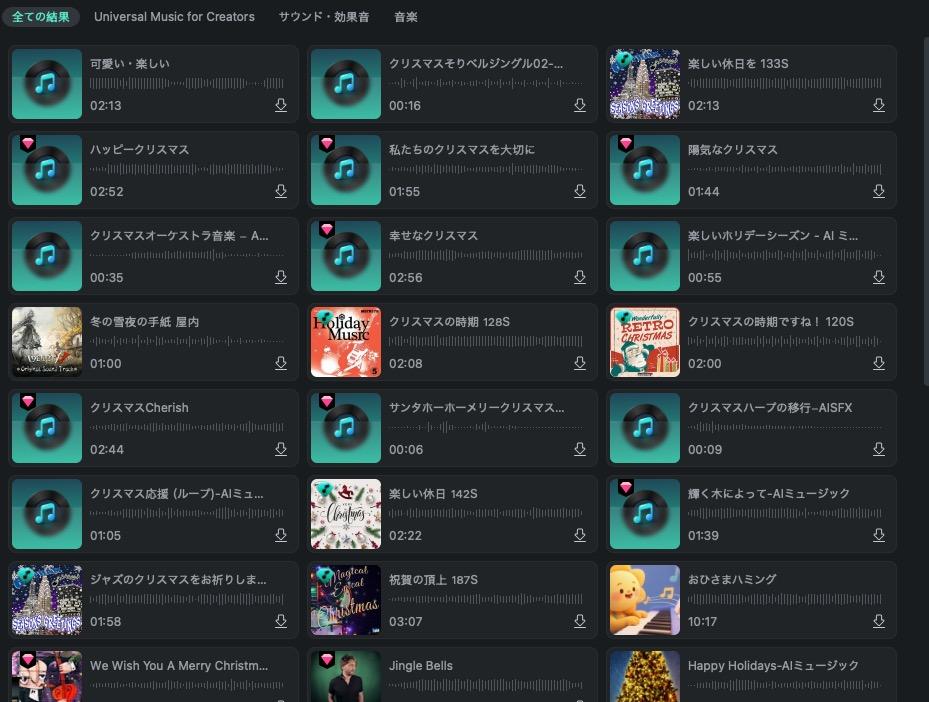
ジングルベルのリミックスや、鈴の音が心地よいオーケストラなど、クリスマスムードを高める曲がすぐに見つかります。
関係記事: AIで作るクリスマスソング|動画BGMに使える定番曲15選【2025】
おすすめの音楽・効果音生成ツールFilmora
(PCでもスマホでも対応可能)
【AI音楽生成】Filmoraで生成した音楽を試聴する
【AIサウンドエフェクト】Filmoraで生成した効果音を試聴する
Part3. 【2026年年賀状】AI生成×写真で作る「年賀状動画」【LINE対応】
年賀状動画は「演出」や「季節感」が重要ですが、手元に「2026年の干支(午/うま)」や「豪華な和風背景」の素材を持っていないことがほとんどでしょう。
そこで、ここでは足りない素材をAIでゼロから生成し、そこに家族写真を合成する「LINEで送れる年賀状動画」の方法を解説します
関係記事: 【2025年版】クリスマス画像を無料で!フリー画像サイト&AI生成「Filmoraモバイル」で動画まで作る方法
Step1. AI画像生成でオリジナルの「午年の主役素材」を作成
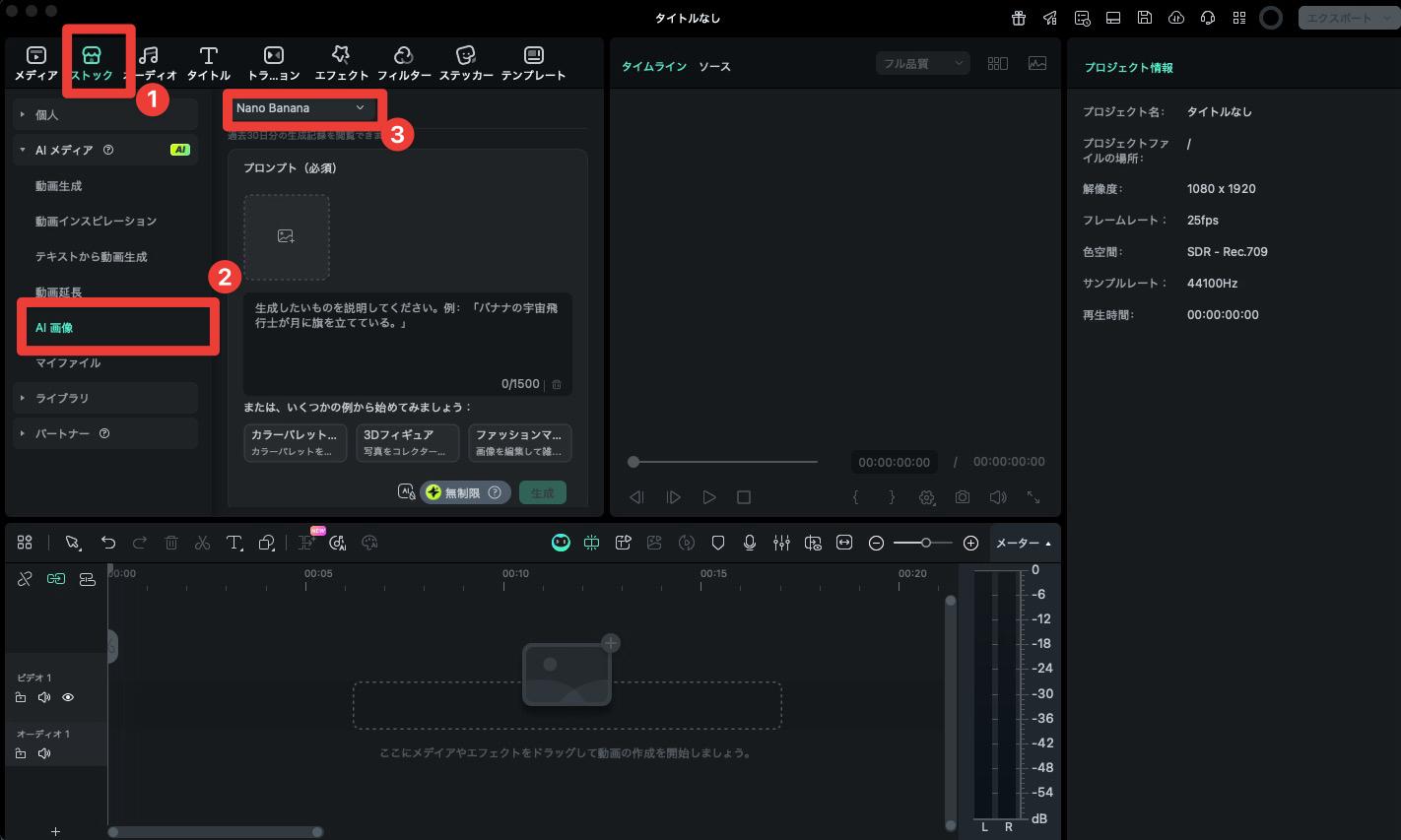
まずは、まだ世の中にない「オリジナルの干支素材」を作り出します。
「ストック」タブから「AI画像」ツールを開き「Nano Banana」を選択。
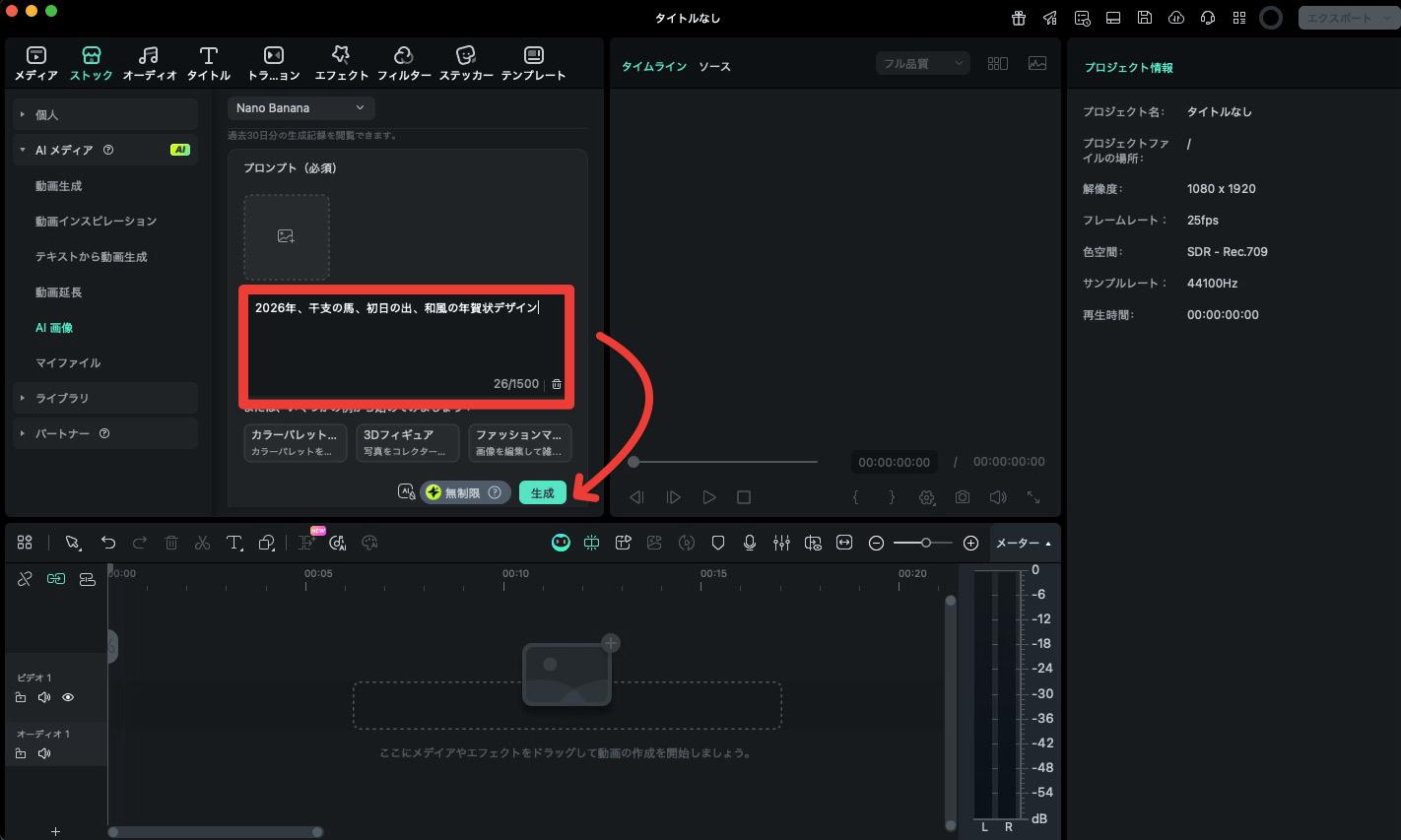
プロンプトを入力して生成ボタンを押せば、数秒でオリジナルのイラストが完成します。
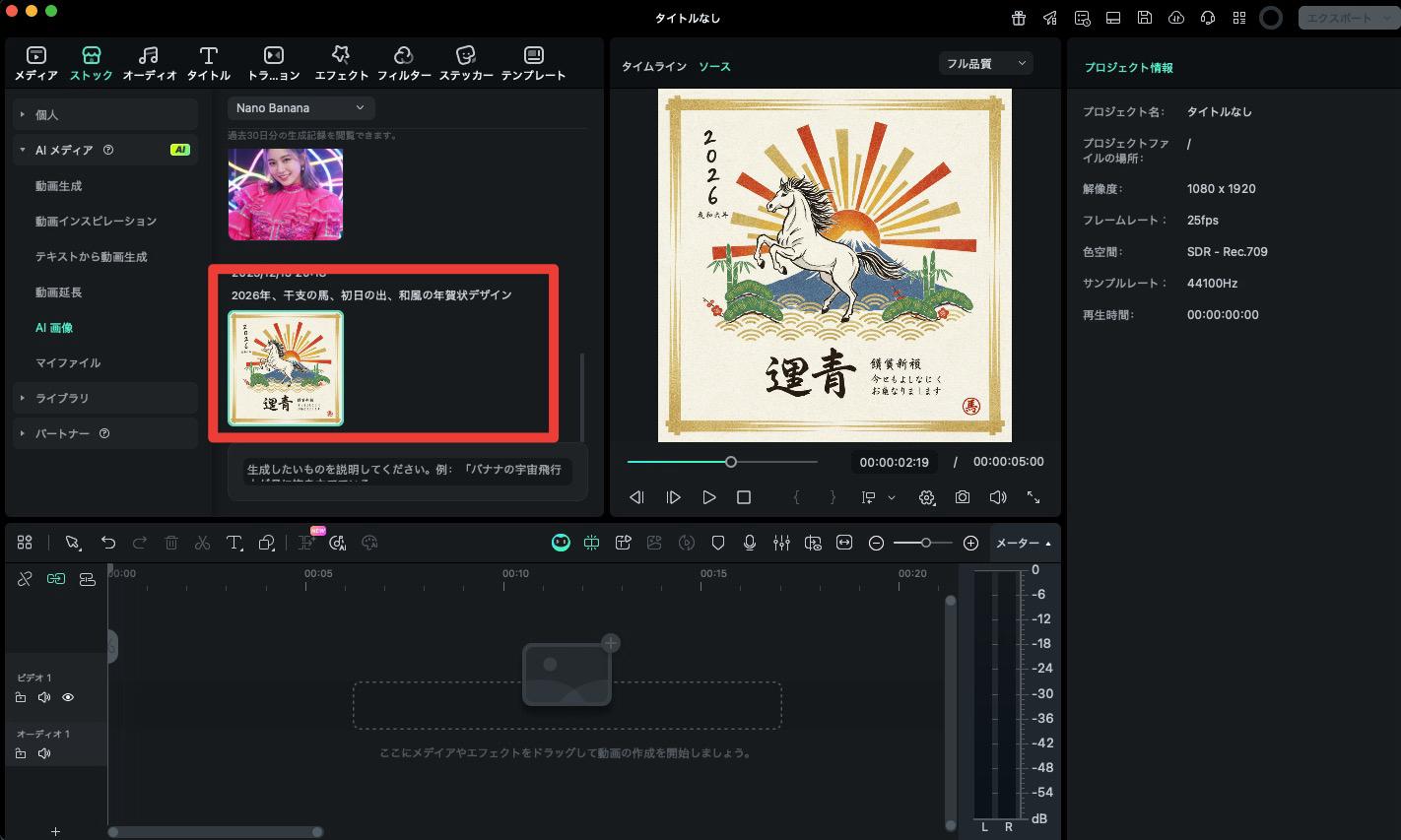
気に入った画像をタイムラインのトラック1(背景用)に配置してください。
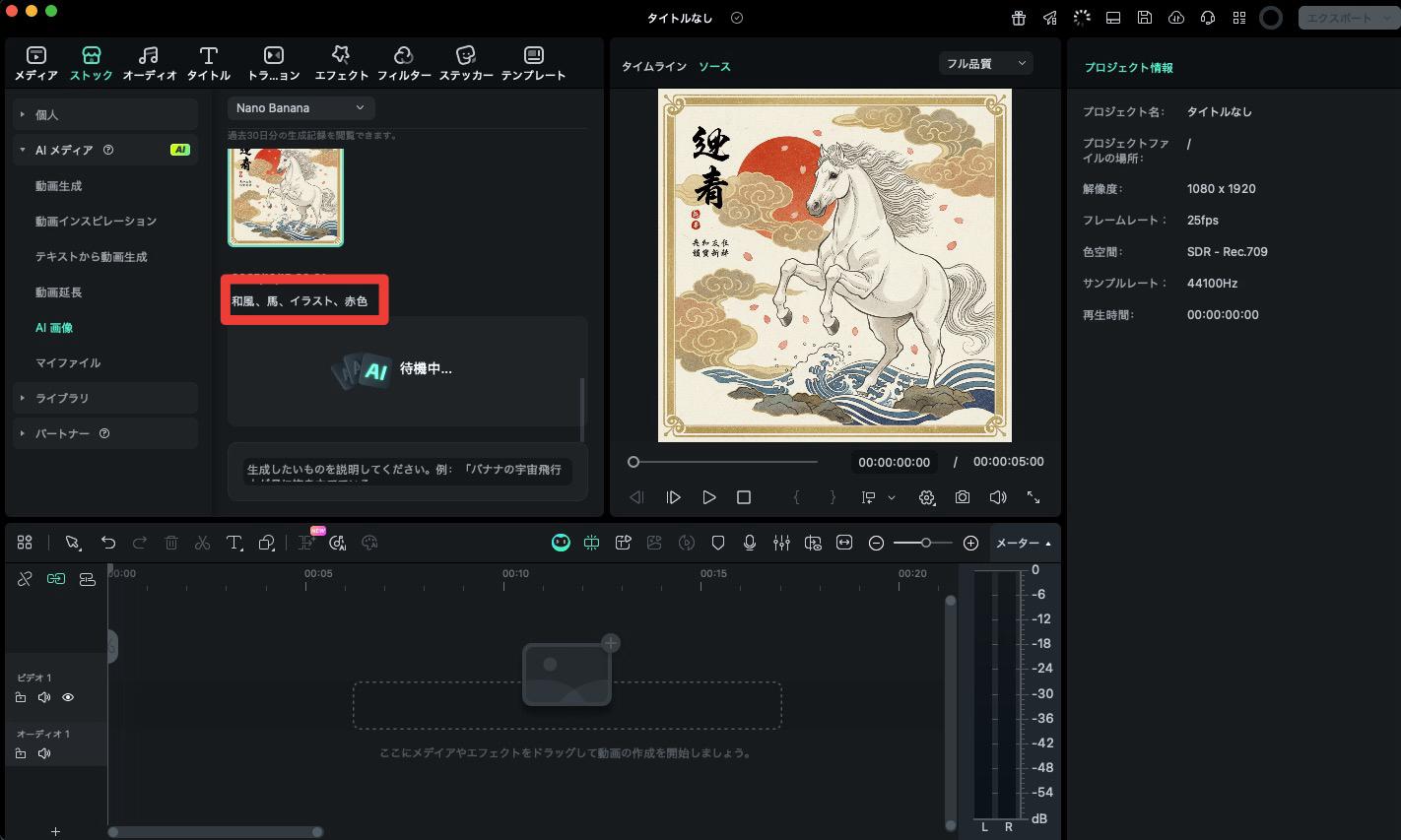
ちなみに日本語は崩れることも多いので、現状ではあくまでイラストを生成するのがおすすめです。
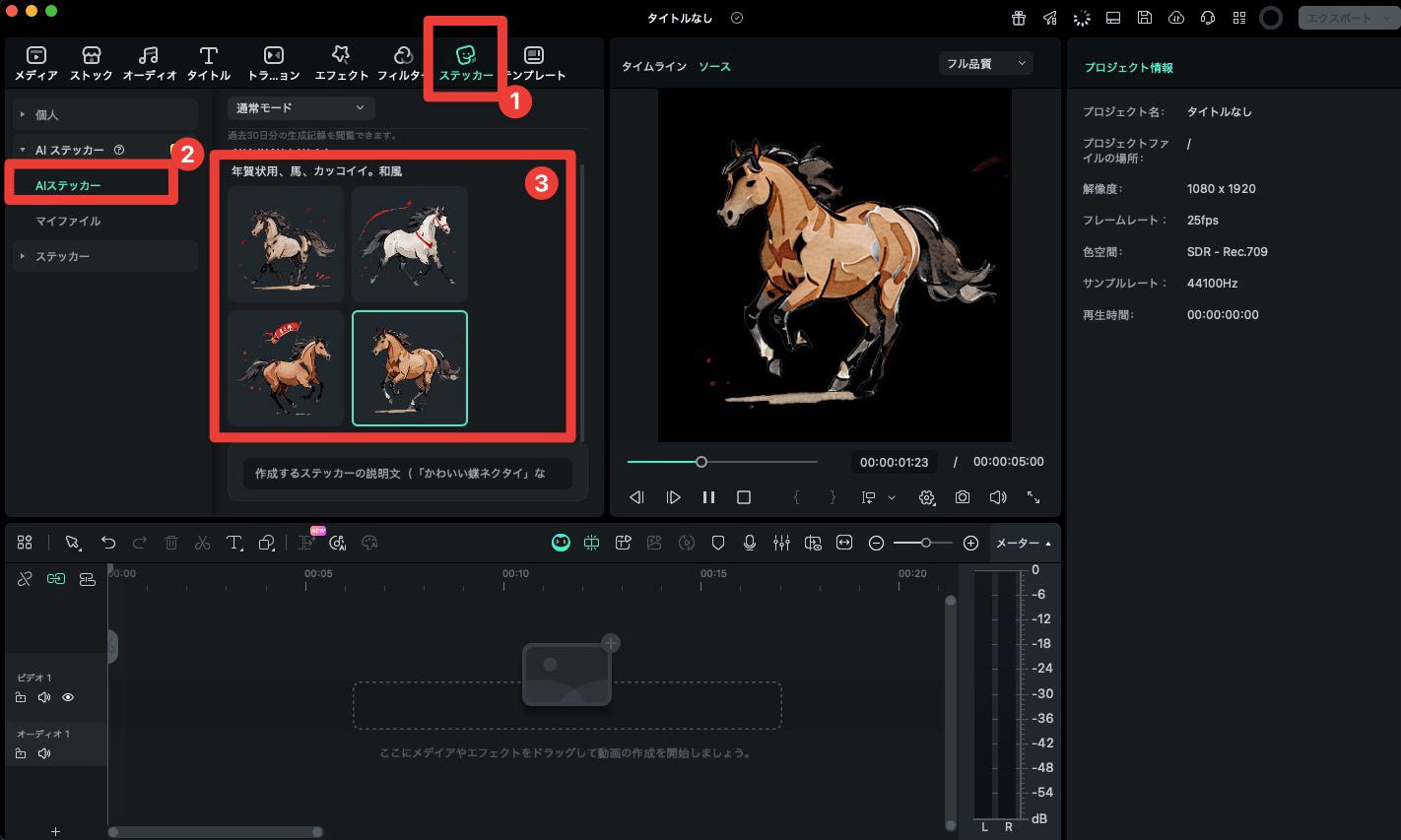
また、ステッカータブ内の「AIステッカー」機能を使って、馬のステッカーを作るのも、シーンによっては最適な選択肢と言えます。
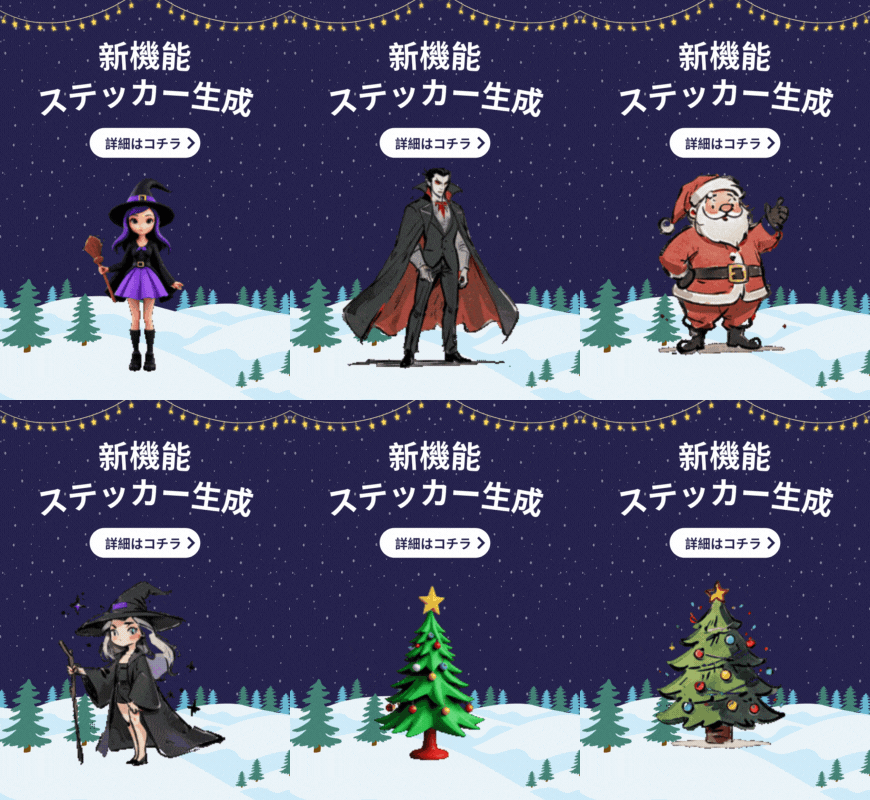
AIでオリジナルのクリスマス素材を生成する
AIステッカー生成機能|Filmora
Step2. 「画像から動画生成」で静止画を動かす
![画像を[スナップショット]で保存](https://filmora.wondershare.jp/images/article-trans-image/2832/new-year-greeting-video-15.jpg)
生成した画像はそのままでは動かない「静止画」ですので、AIの力で動画に変換しましょう!
まずは先ほど生成した画像を[スナップショット]で保存。
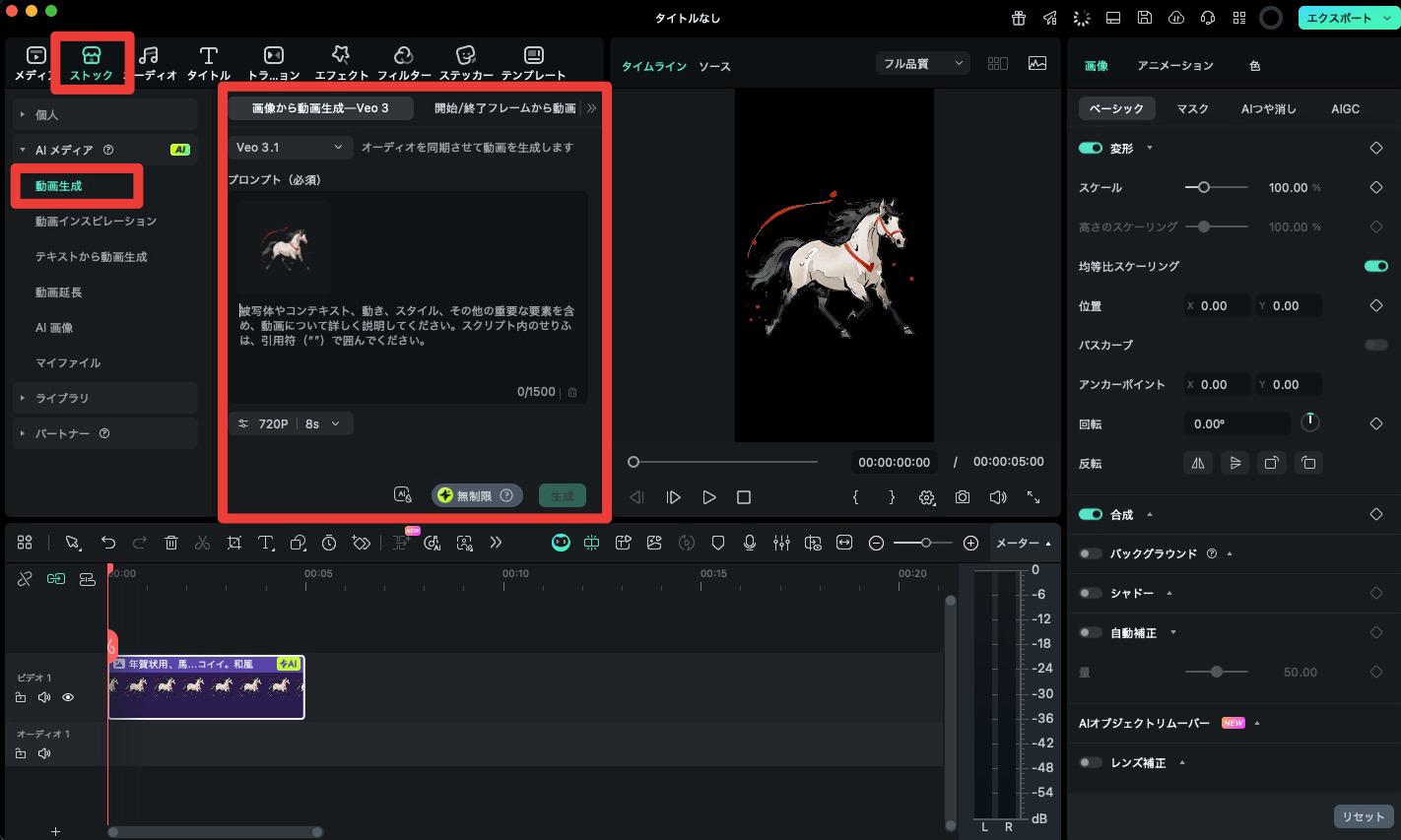
[ストック]>[動画生成]>[画像から動画生成]に進み、先ほどスナップショットした画像を追加します。
「雪を降らせる」「馬を走らせる」などプロンプトを入力して[生成]すれば画像が動画化できます!

これで、ただのイラストが「動きのあるオリジナル背景年賀状動画」に生まれ変わりました。
Step3. 家族写真と「新年素材」を合成して出力
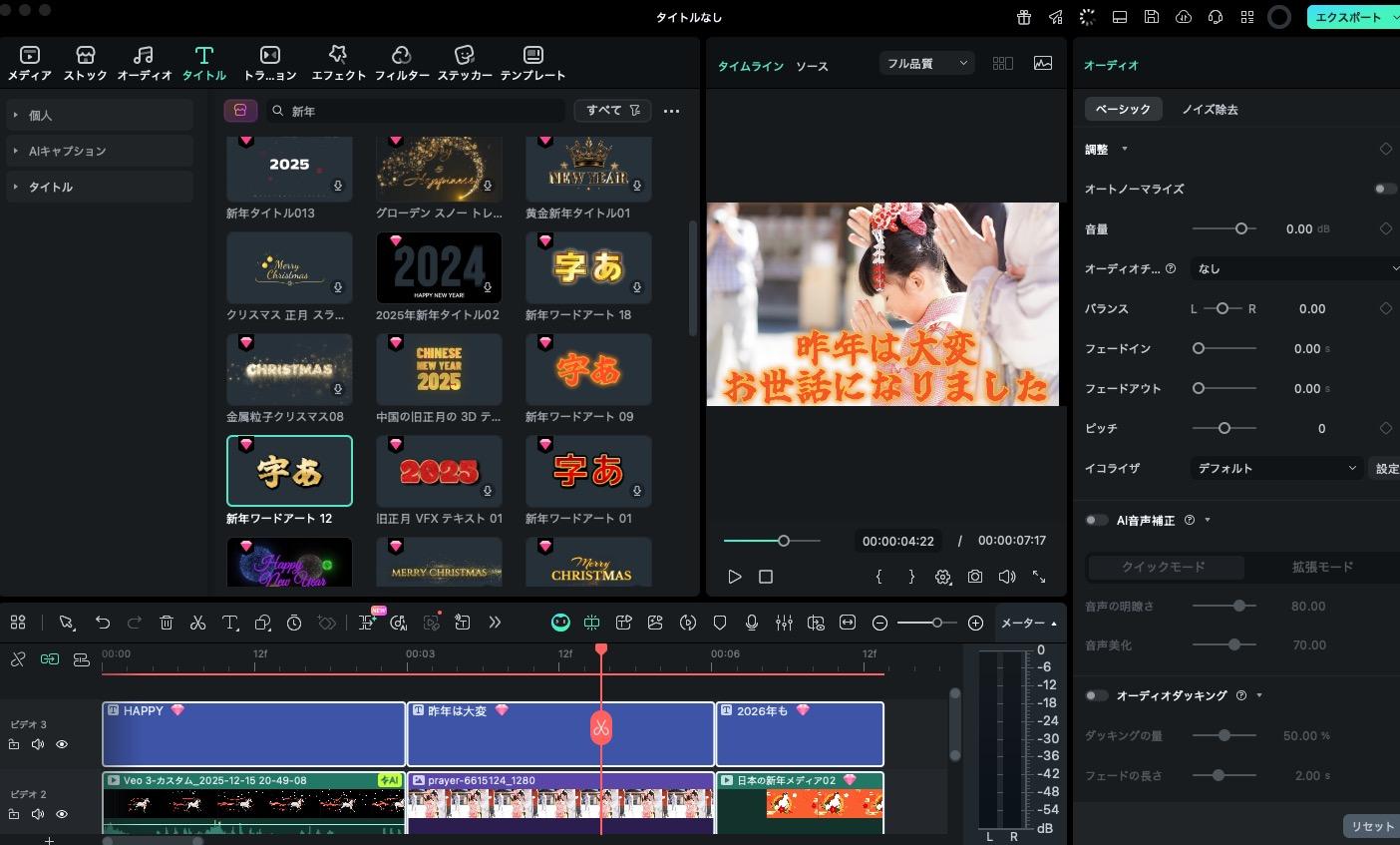
仕上げに、背景動画をオープニングとして仕上げ、更に「家族写真」や「お正月の装飾」を乗せていきましょう。
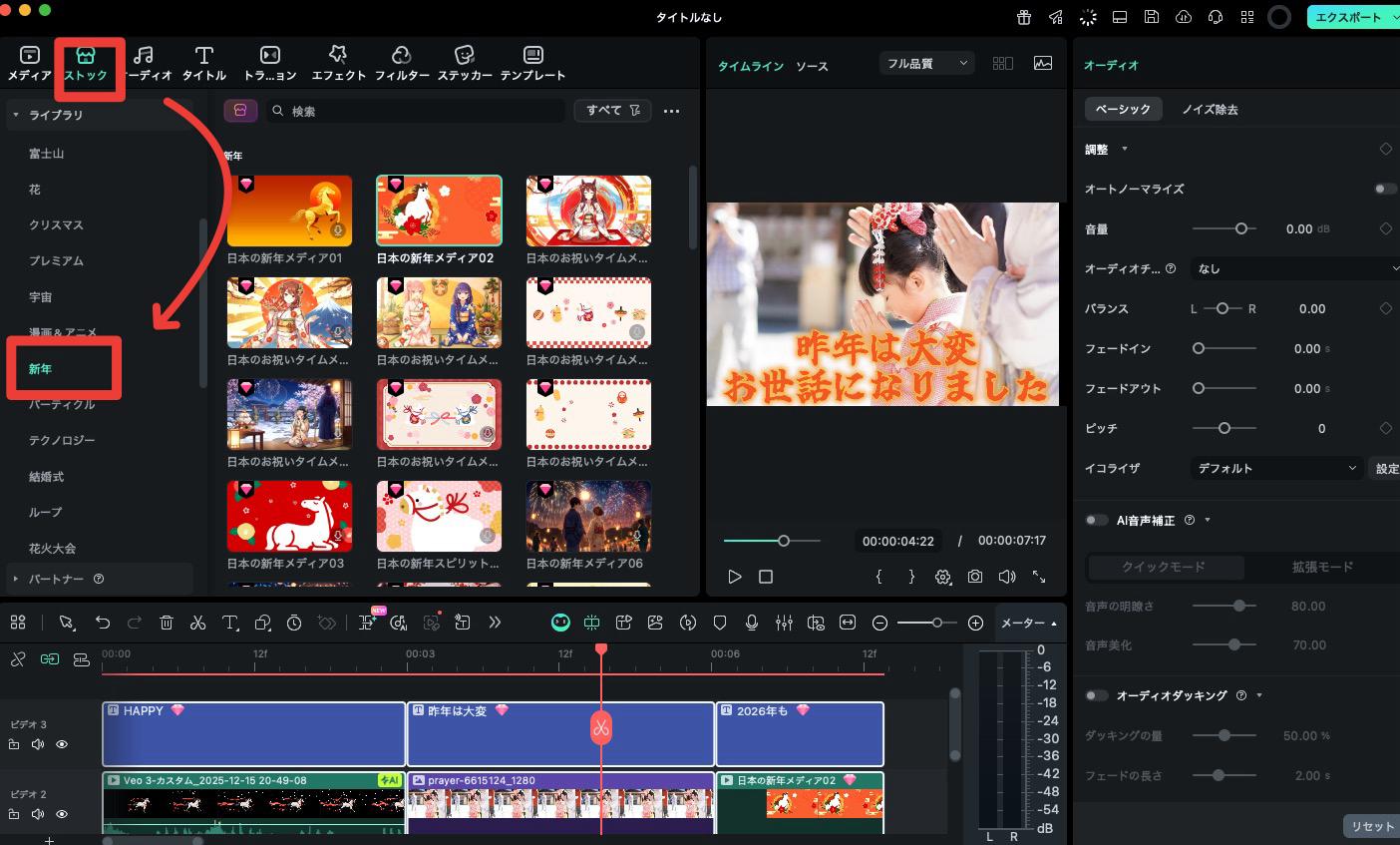
家族写真をトラック2に配置してタイトルタブからタイトルを追加。
更に、「ストック」タブ内の「新年」カテゴリを開いてみてください。
そこにある「謹賀新年」のタイトルや、門松・鏡餅などのステッカーを追加するだけで、一気に画面がお正月らしくなります!
※馬の動画背景を透過する場合は「AIポートレート」がおすすめです。

オーディオタブ内の[和風]から、好みのBGMを追加したり、ステッカーからお正月アイテムを追加したりするのも良いでしょう!

関連記事:アスペクト比とは?動画編集における画面比率について解説
Part4. スマホで完結!「lineで送れる無料動画年賀状」の作り方
「もっと手軽に作りたい」「PCを持っていない」という方には、スマホアプリ版の「Filmoraモバイル」が最適です。
ここでは、人気のテンプレートを使って、lineで送れる無料動画年賀状をサクッと作る手順を紹介します。
関連記事:【2025無料】LINEクリスマス動画の作り方|3ステップ完全ガイド
Filmoraの画像から動画生成機能でクリスマス動画を作ろう
Step1. アプリを起動し「テンプレート」を選択
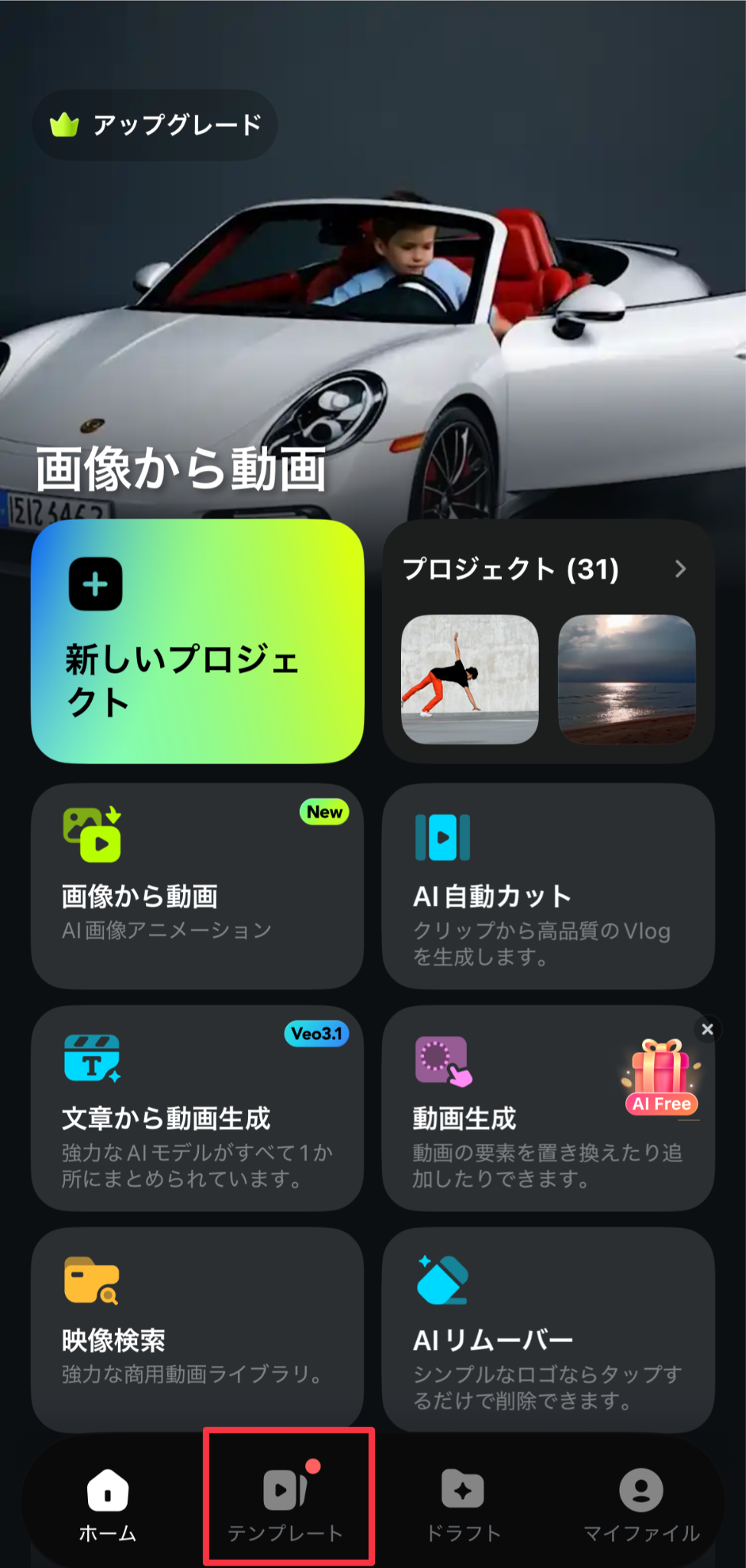
Filmoraアプリを起動したら、画面下部のメニューから[テンプレート]をタップします。
ここには、プロが作成した動画の「型」が大量に用意されており、写真を選ぶだけで動画が完成する仕組みになっています。
Step2. 「フェスティバル」または「年間ランキング」から選択
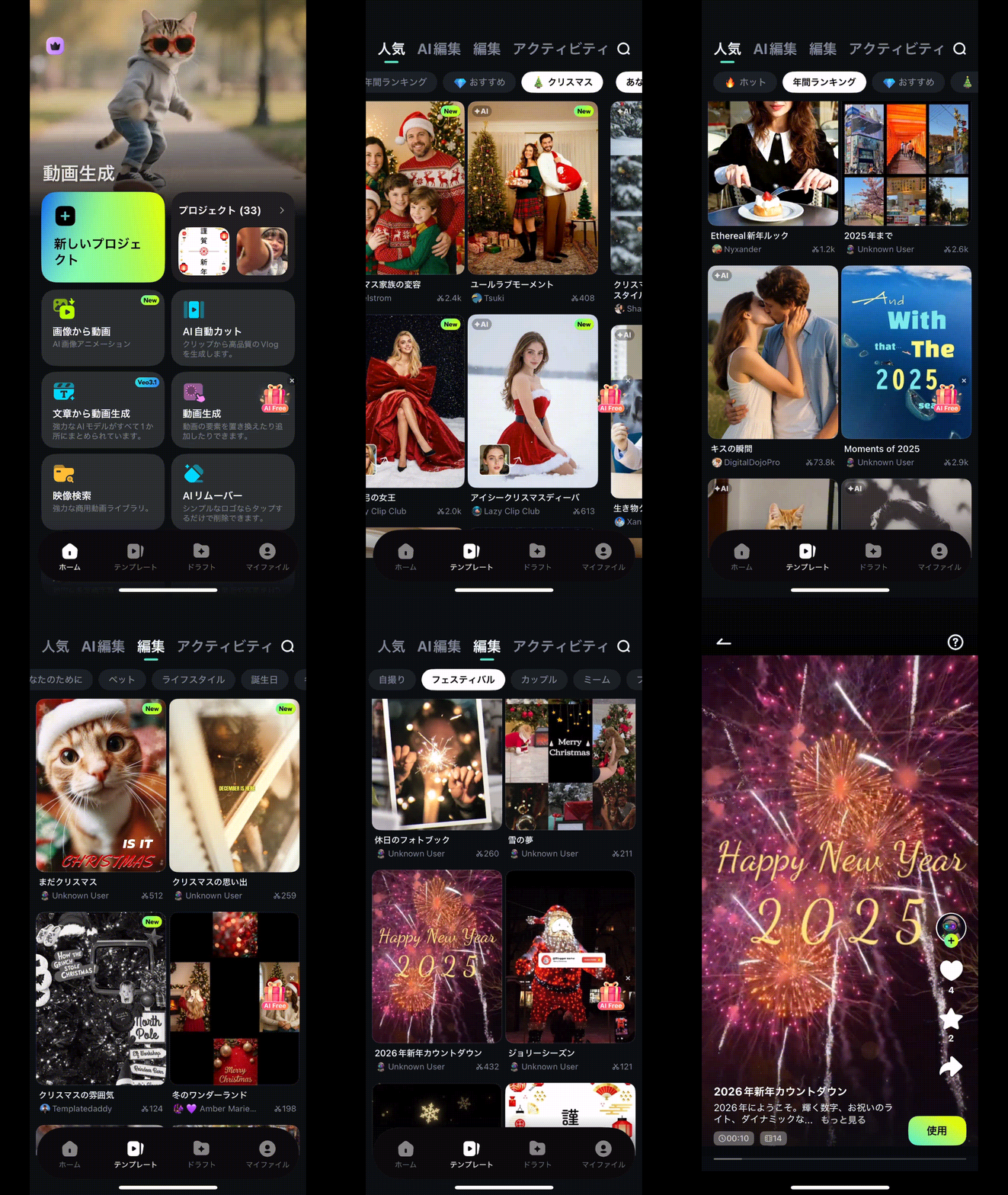
テンプレート画面の上部にあるカテゴリをスライドさせ、以下の手順でお正月用のテンプレートを探します。
・季節のイベントから探す場合:[編集]タブ > [フェスティバル]カテゴリを選択。
・人気順から探す場合: [人気]タブ > [年間ランキング]を選択。
ここに「Happy New Year」や「謹賀新年」といったサムネイルが並んでいますので、好みのものをタップして[使用]を押してください。
Step3. 写真を選んで書き出し(LINEで共有)
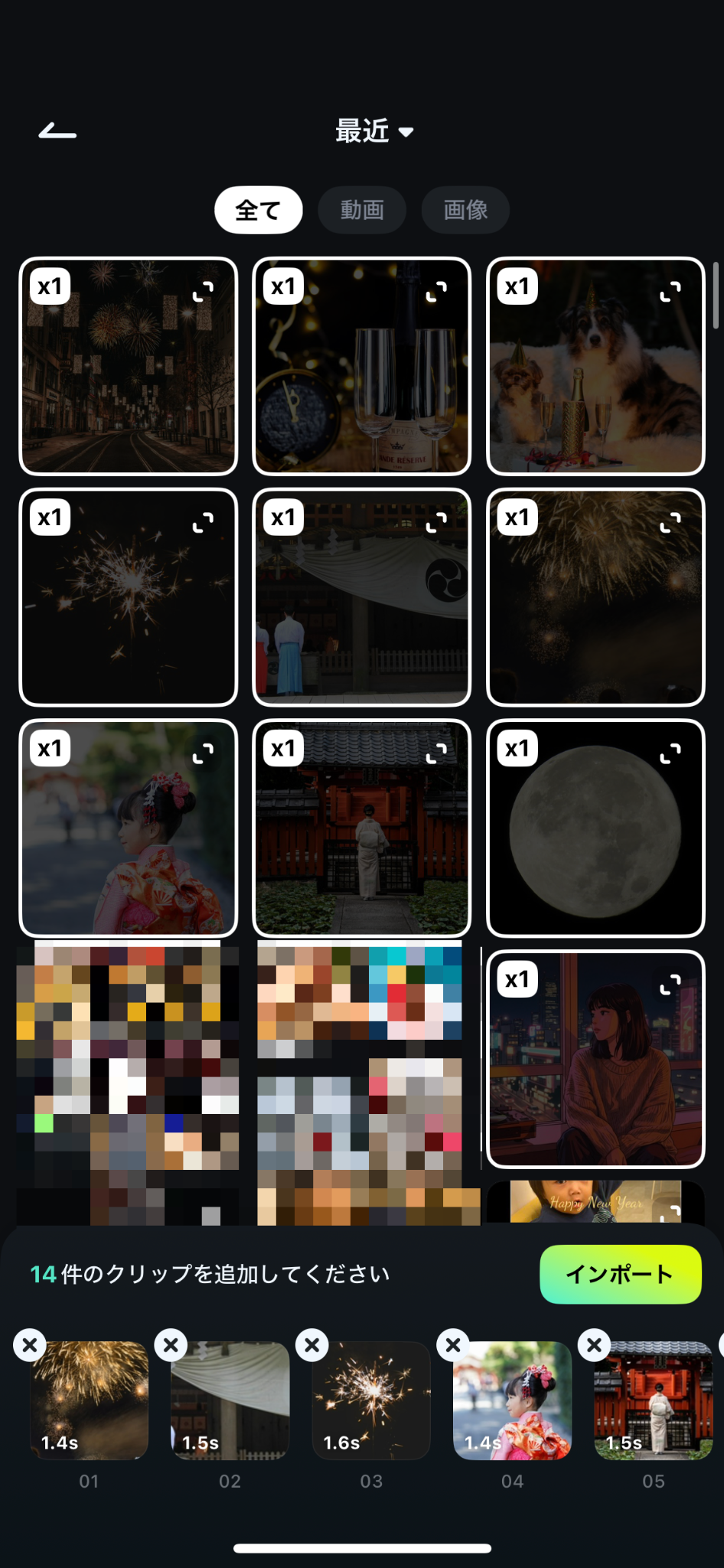
あとはスマホ内の写真フォルダから、使いたい家族写真やペットの写真を選んで[インポート]するだけです。AIが自動的に音楽に合わせてカット割りを行います。
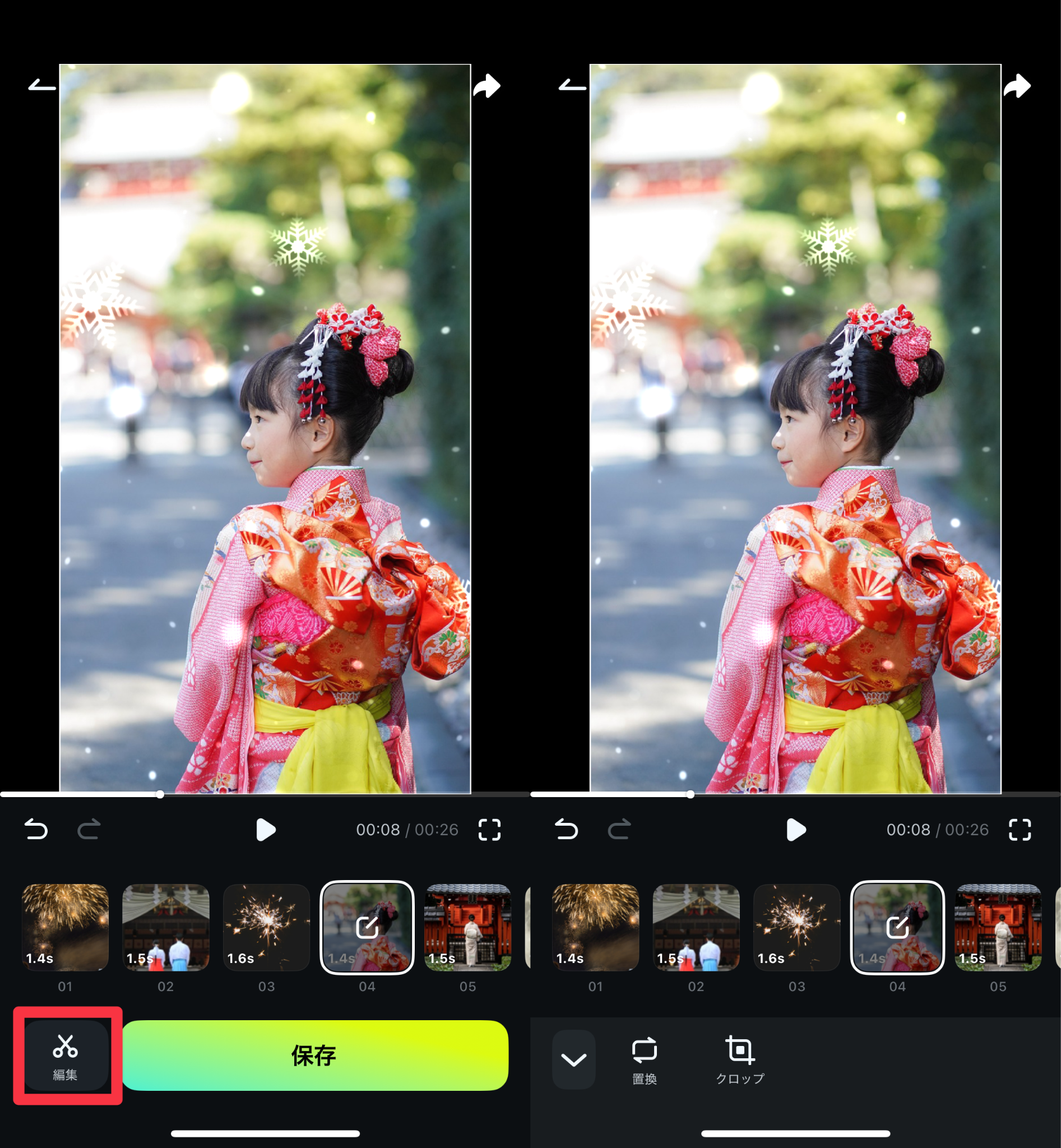
更に、細かいクロップや調整も可能。
[編集]をタップすれば、通常の動画と同様に編集も進められますよ!
![[編集]をタップ](https://filmora.wondershare.jp/images/article-trans-image/2832/new-year-greeting-video-27.jpg)
完成したら画面右上の矢印マーク[エクスポート]をタップすれば、スマホに自動保存できます。
![[エクスポート]をタップ](https://filmora.wondershare.jp/images/article-trans-image/2832/new-year-greeting-video-28.gif)
例えば、こんなモダンでカッコイイ年賀状動画も、オリジナル素材に置き換えるだけの簡単な操作で実現できてしまいます!!
動画が保存されたら、そのままLINEを開いて友だちに送信しましょう。
[・・・]から、LINEを選択すれば、Filmoraから直接保存も可能です!



Part5. Q&A|Filmoraの素材利用に関するよくある質問【年賀状動画】
最後に本章では、導入前の不安を解消するため、多くの方が気になりがちな、よくある質問をまとめました。
Q1. 無料版のFilmoraでも素材は使えますか?
A. はい、すべての素材と機能を無料でお使いいただけます。
ただし、出力動画には透かし(ウォーターマーク)が入ります。まずは無料版で素材の質やAI機能を試し、納得してから有料プランへ切り替えるのが確実です。
Q2. 自分で撮ったスマホ写真も一緒に使えますか?
A. もちろんです。内蔵素材と自由に組み合わせられます。
Filmoraのアセットはあくまで「装飾」です。
スマホからPCへ取り込んだお子様やペットの写真・動画を、プロ仕様のテンプレートにドラッグ&ドロップするだけで馴染ませることができます。
Q3. 作った動画はそのままLINEで送れますか?
A. 送れます。スマホ送付に特化した機能もあります。
汎用的な「MP4ファイル」で保存できるため、LINEやSNSで即共有可能です。
「圧縮オプション」を使えば画質を保ったまま容量を軽量化でき、送信もスムーズです。
Q4. 年賀状動画のAI生成は初心者でも簡単ですか?
A. 文字(チャット)が打てれば誰でも作成できます。
複雑な編集スキルは不要です。
「雪景色、馬、年賀状」と入力するだけでAIが映像化できますよ。
気に入らなければ「再生成」で何度でも試行錯誤できます。
Q5. 年賀状動画の商用利用制限はありますか?
A. 有料プランであれば、商用利用も可能です。
YouTubeの収益化動画や店舗PRにも利用できます。
BGM等の音楽素材は、Filmora内で「商用利用可能」タグがあるものを選ぶとより安心です。
まとめ|Filmoraで賢く時短年賀状動画作成に挑戦しよう!
本記事では、年賀状動画作成に今最も“熱い”Filmoraを例に、オススメ素材や、具体的な作成方法例、よくある質問などについて解説しました。
2026年の挨拶動画作りにおいて、「素材を探す時間」はゼロにしましょう。
浮いた時間でメッセージを考えたり、家族団らんを楽しんだりすることこそが、賢い年末年始の過ごし方です。Filmoraなら、ソフトを起動するだけで、季節の彩りと編集機能のすべてが手元に揃います!
まずは無料体験版で、「探さずに見つかる」快適さを体感してみてください。
今年の年末は、Filmora一本で最高の思い出をスマートに残しましょう。



役に立ちましたか?コメントしましょう!