

1年の「推し活」の振り返りを兼ねて、情熱たっぷりのクリスマス動画を作りませんか? この動画では、クリスマスにぴったりな推し活動画について、人気ジャンルや構成のヒント、そして動画編集ソフト「Filmora」を使った制作手順を紹介します。ぜひ参考にしてください。


【2025年トレンド】推し活クリスマスに動画が欠かせない理由とは?
クリスマスの新しい過ごし方として注目を集めているのが、「推し活クリスマス」。たとえば最新トレンドの発信源として有名なSHIBUYA109も、公式Instagramアカウントから、推しと過ごすクリスマスを提案しています。
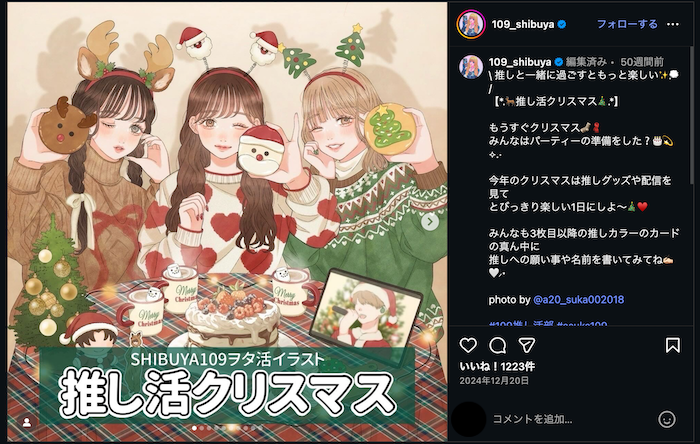
また、イベント・ライブへ参加したとき、グッズを購入したとき、推しの「ぬい」とお出かけしたときなど、写真を撮ってSNSへアップすることも多いでしょう。せっかくクリスマスに推しの良さを語るなら、動画にするのがオススメ。その理由は次のとおりです。
さまざまな角度やズームアップで推しの見所を伝えられる
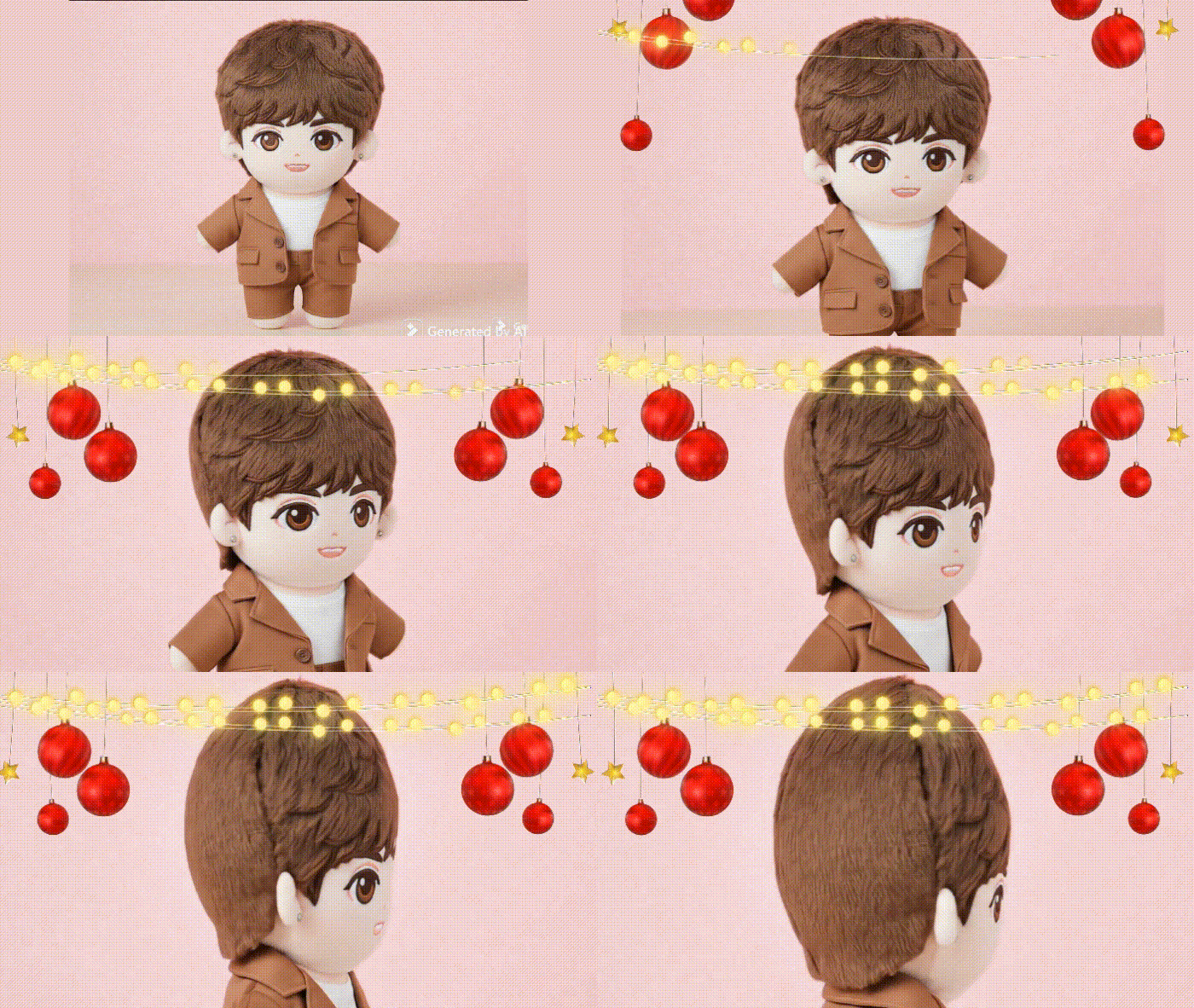
特にアクスタや「ぬい」などのグッズは、写真だけではなかなかうまく見せるのが難しいもの。動画なら、360°回転させたり、特に好きなポイントをズームアップしたりと、自由度の高い見せ方が可能です。
BGMや字幕でストーリーをつけられる
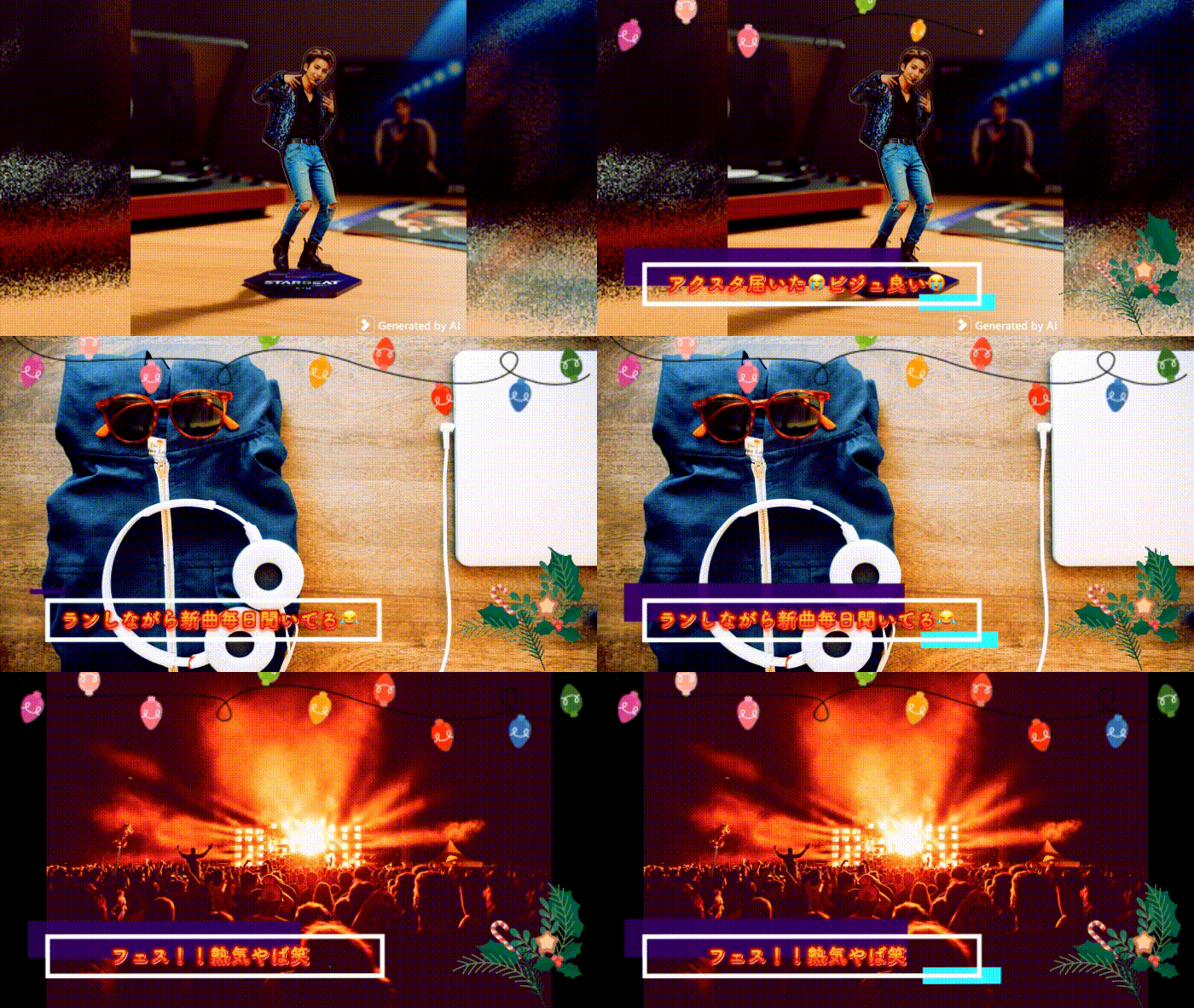
推しがアイドルの場合、またはキャラクターソングやイメージソングがある場合、BGMを付けることで世界観がぐんと高まります。また、クリスマス動画なら「推しぬいと過ごすパーティー」「1年の推し活を振り返る」などのストーリー仕立てにするのもおすすめです。
SNSで注目を集めやすい
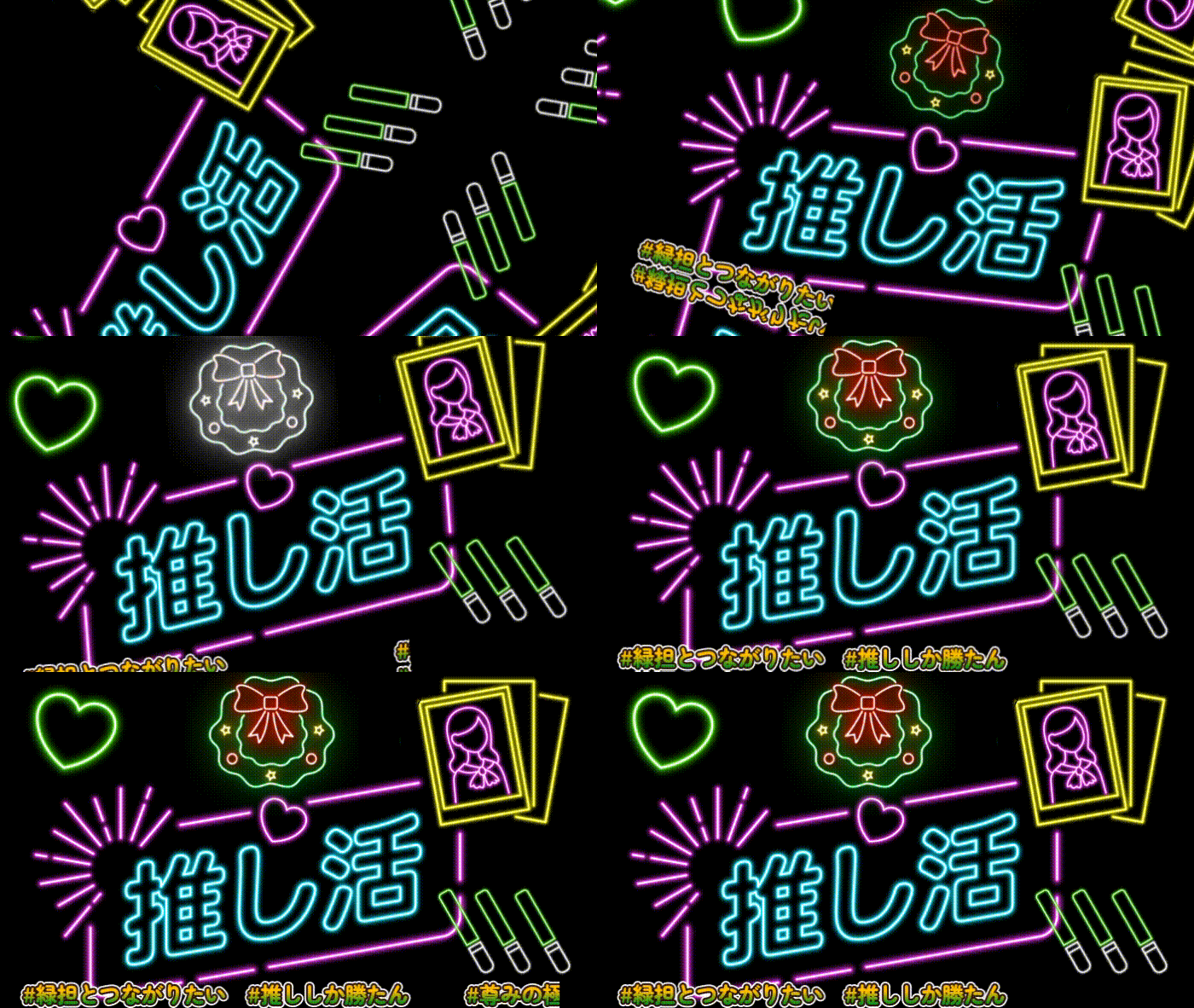
推しの良さを語り合える同士を見つけるうえでも、推し活クリスマス動画はおすすめです。動画なら、写真に比べてインパクトが大きく、推しへの愛もしっかり伝わります。TikTok、InstagramといったSNSで活動しているなら、ぜひ注目を集めやすい動画づくりにチャレンジしてみましょう。
推し活クリスマス動画のトレンドは?動画制作アプリのおすすめ機能は?
ここからは、2025年の推し活クリスマス動画に取り入れたいトレンドや最新技術を紹介します。
AI生成機能がさらに進化!写真やテキストからあっという間に高品質の動画が完成
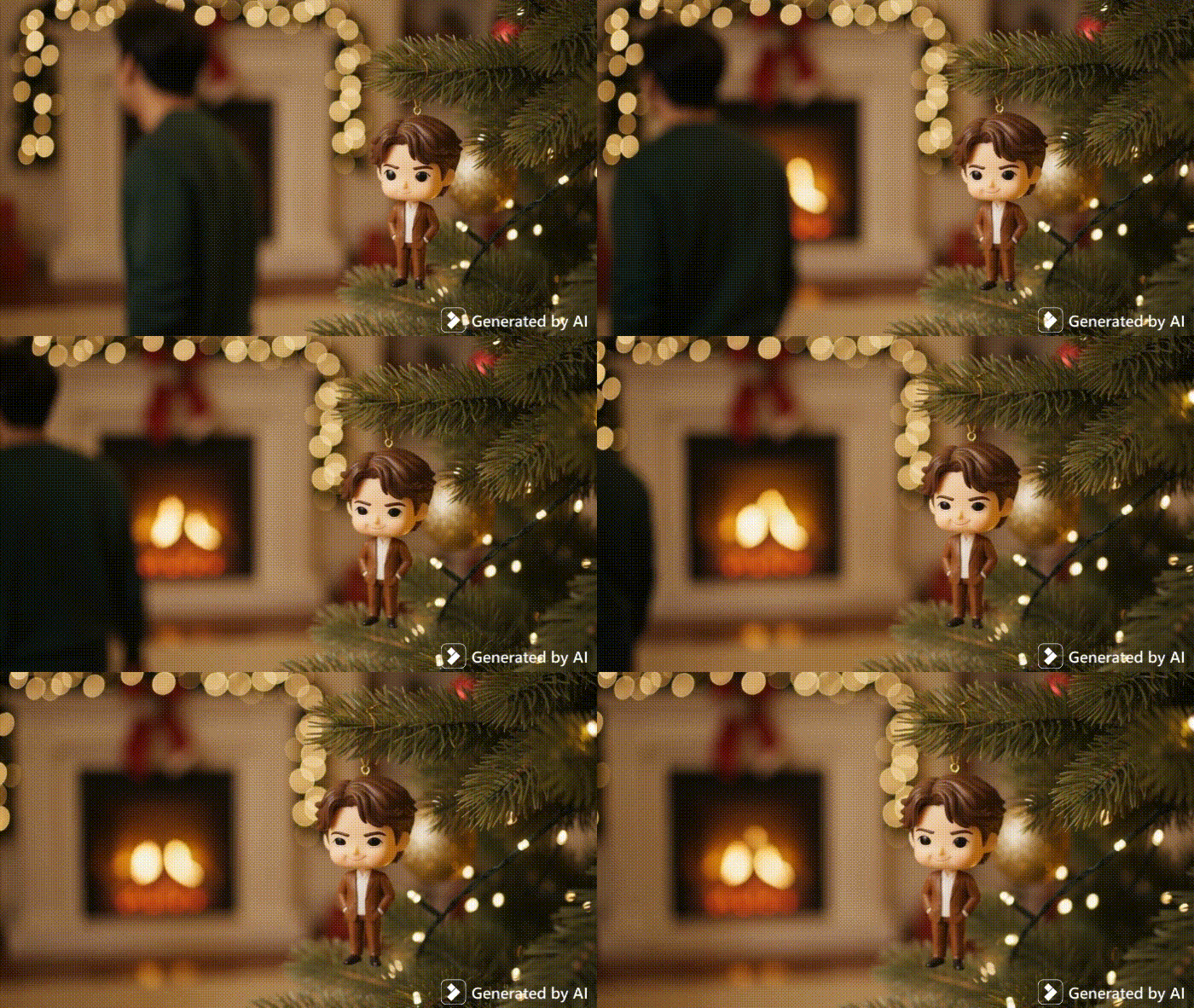
Filmoraの新機能「AIでアイデアから動画生成」
簡単な1文を入力するだけでAIがストーリー仕立ての動画を生成!
AI生成技術の進歩は目覚ましく、高クオリティの動画を手軽に作れるようになっています。たとえば動画編集ソフト「Filmora(フィモーラ)」を使えば、グッズの写真から推し活クリスマスツリーを作ったり、写真をドール風に加工したりといったことも可能です。
長い動画から、推しの姿や重要なオブジェクトだけをハイライト
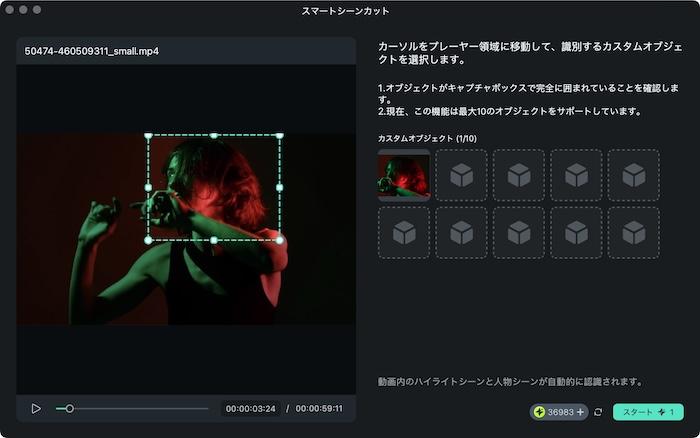
クリスマス動画は、一年の推し活を振り返るにもぴったり。Filmoraの「スマートシーンカット」機能を使えば、長い動画からハイライト部だけを抜き出したショート動画を簡単に作れます。
関係記事: あなたの推しの子は?おしゃれな推し自己紹介カードの作り方を紹介!
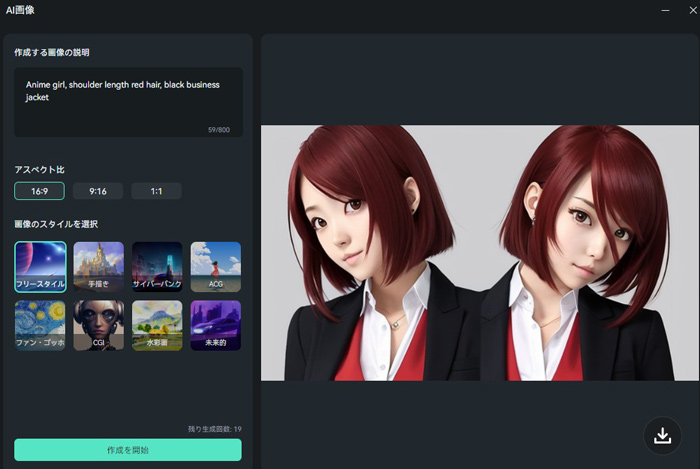


推し活クリスマス動画の人気ジャンル5選
「推し活クリスマス動画を作ってみたいけど、アイデアが浮かばない!」という方に向けて、人気の高い動画ジャンルと、それぞれで役立つFilmoraの機能をお伝えします。ぜひヒントにしてみてください。
1. 2025年の推し活まとめ動画

クリスマスは、1年間の推し活を振り返るタイミングにもぴったりです。現場写真やグッズ開封動画といった思い出をまとめれば、推しへの気持ちもひとしおに。
Filmoraおすすめ機能
- スマートショートクリップ:長い推し活クリスマス動画をショート動画に変換
- 文字自動起こし:話し声から字幕を自動作成
- AIコピーライティング:動画にぴったりのキャッチコピーを即座に生成
2. 推し色クリスマスムービー
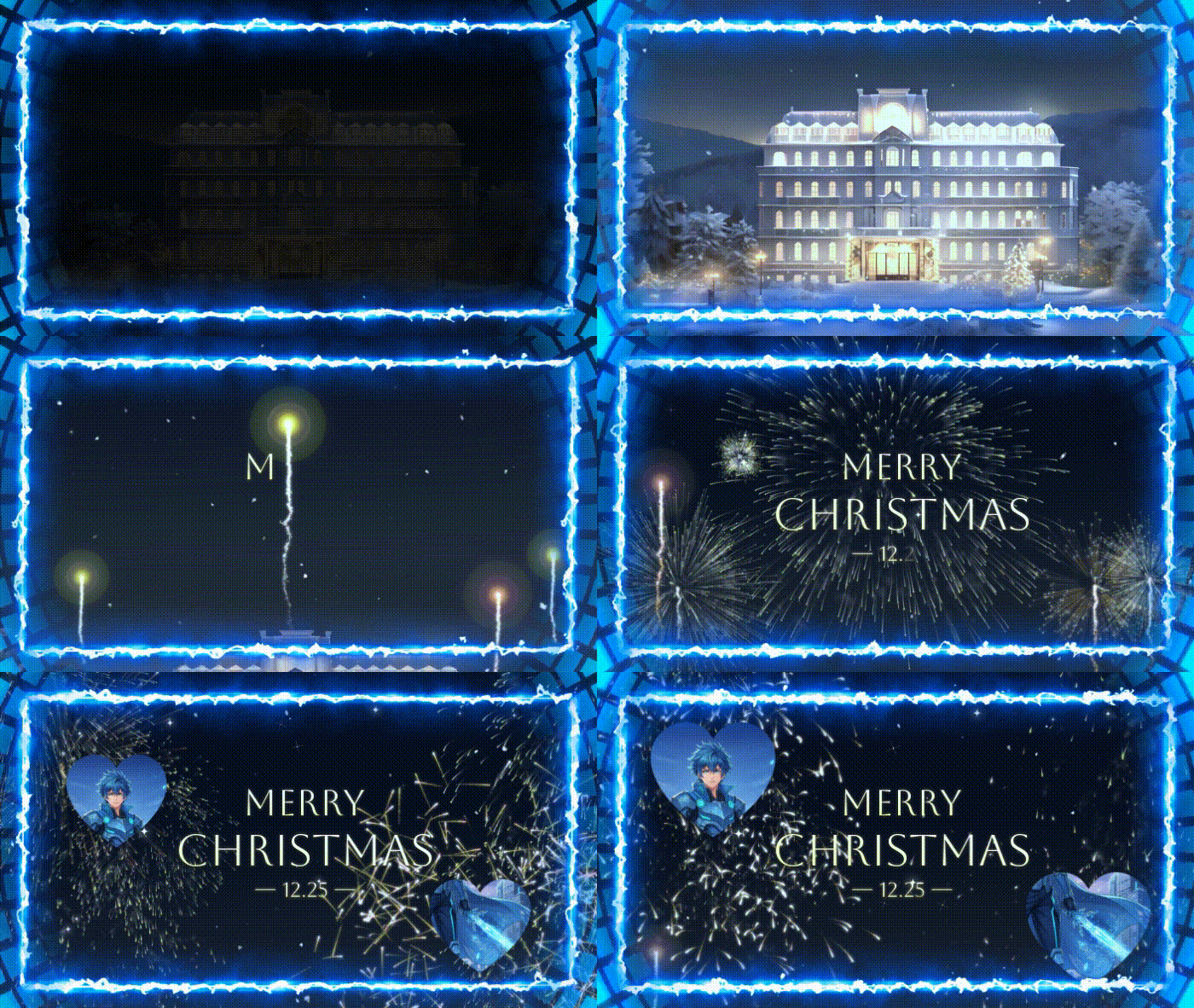
推しのテーマカラーがあるなら、それを生かさない手はありません。カラーグレーディング機能やカラーマッチ機能を使って、クリスマス動画全体を推し色に染め上げましょう。
Filmoraおすすめ機能
3. 推しへのメッセージ動画
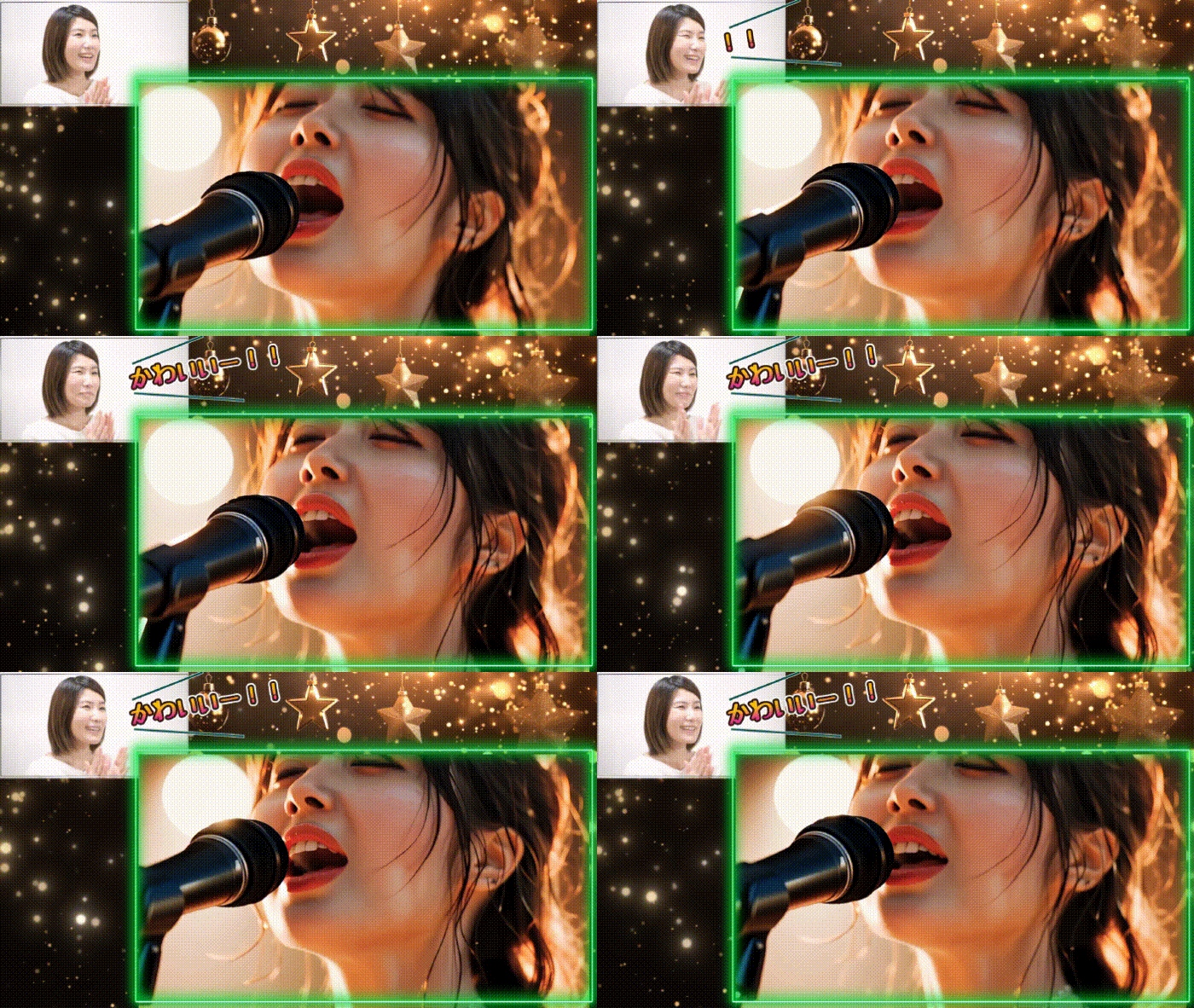
1年の締めくくりに、推しの尊さを語り、感謝の気持ちをめいっぱい伝える推し活クリスマス動画を作るのもおすすめです。発言に合わせてダイナミックに動くキャプションを付けたり、BGMを加えたりすれば、見応えのあるトーク動画に仕上げられます。
Filmoraおすすめ機能
- ダイナミックキャプション:トークに合わせてアニメーション付き字幕を表示
- AI音楽:推しのイメージBGMを自動生成
- AIレタッチ(美顔フィルター):顔出しトーク動画で、自信を持って推しと並べる自分に変身
関係記事: AIで作るクリスマスソング|動画BGMに使える定番曲15選【2025】
4. 推しぬいと過ごすクリスマスVlog
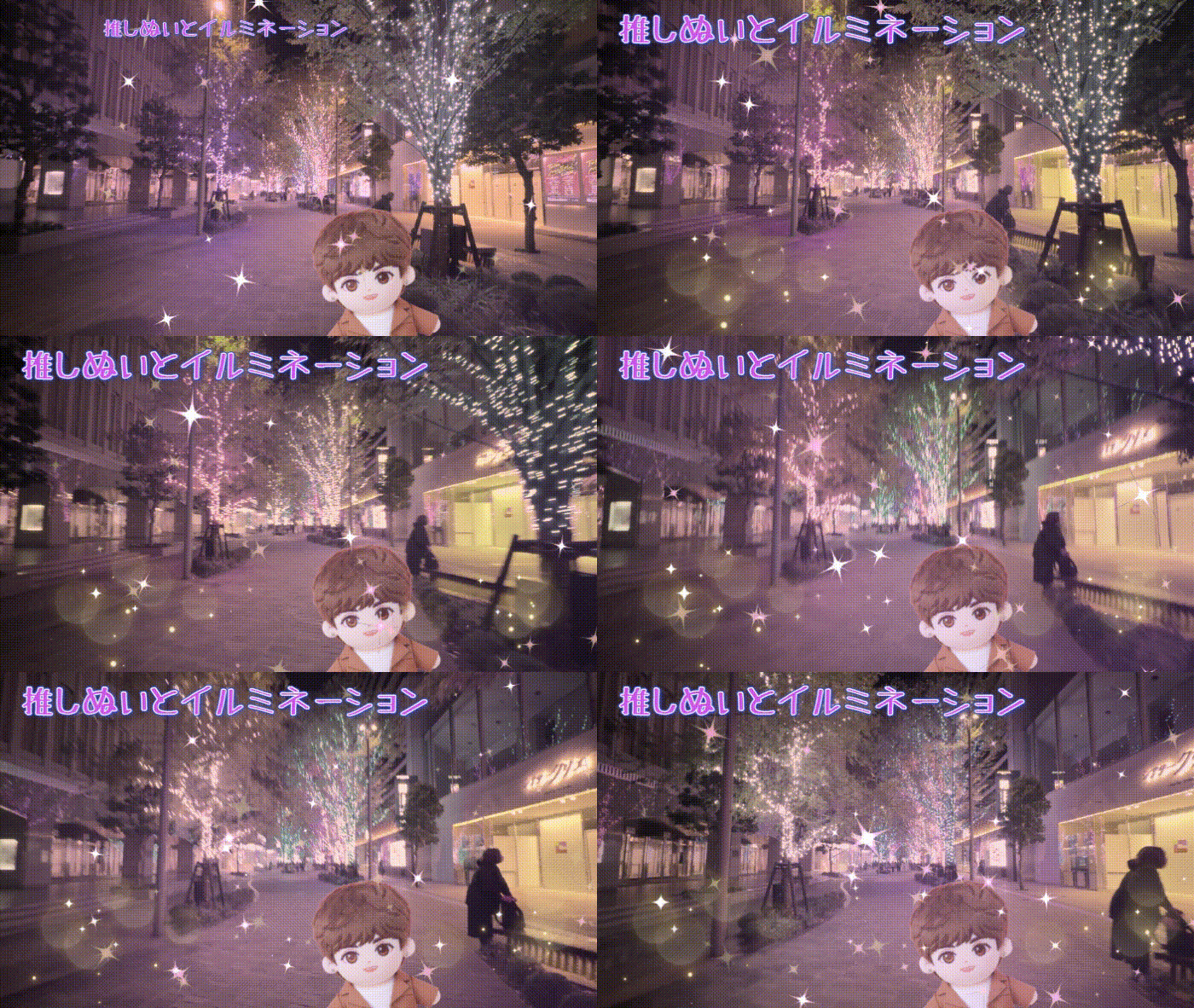
イルミネーションを一緒に見に行ったり、オーダーメイドケーキを楽しんだり。推しぬいがいれば、推し活クリスマス動画をかわいく盛り上げられます。ぬいが汚れるのが心配な方は、背景合成を活用して、ぬいにお出かけ気分を楽しませてあげましょう。
Filmoraおすすめ機能
- スマートカットアウト(背景合成):ぬいやフィギュアを切り出して、理想の背景・動画と合成
- モーショントラッキング:被写体の動きに合わせて、手間なくモザイクやエフェクトを追加
- AI延長:短い動画クリップを理想の長さまで自然に延長
5. 推し活グッズ紹介クリスマスエディション
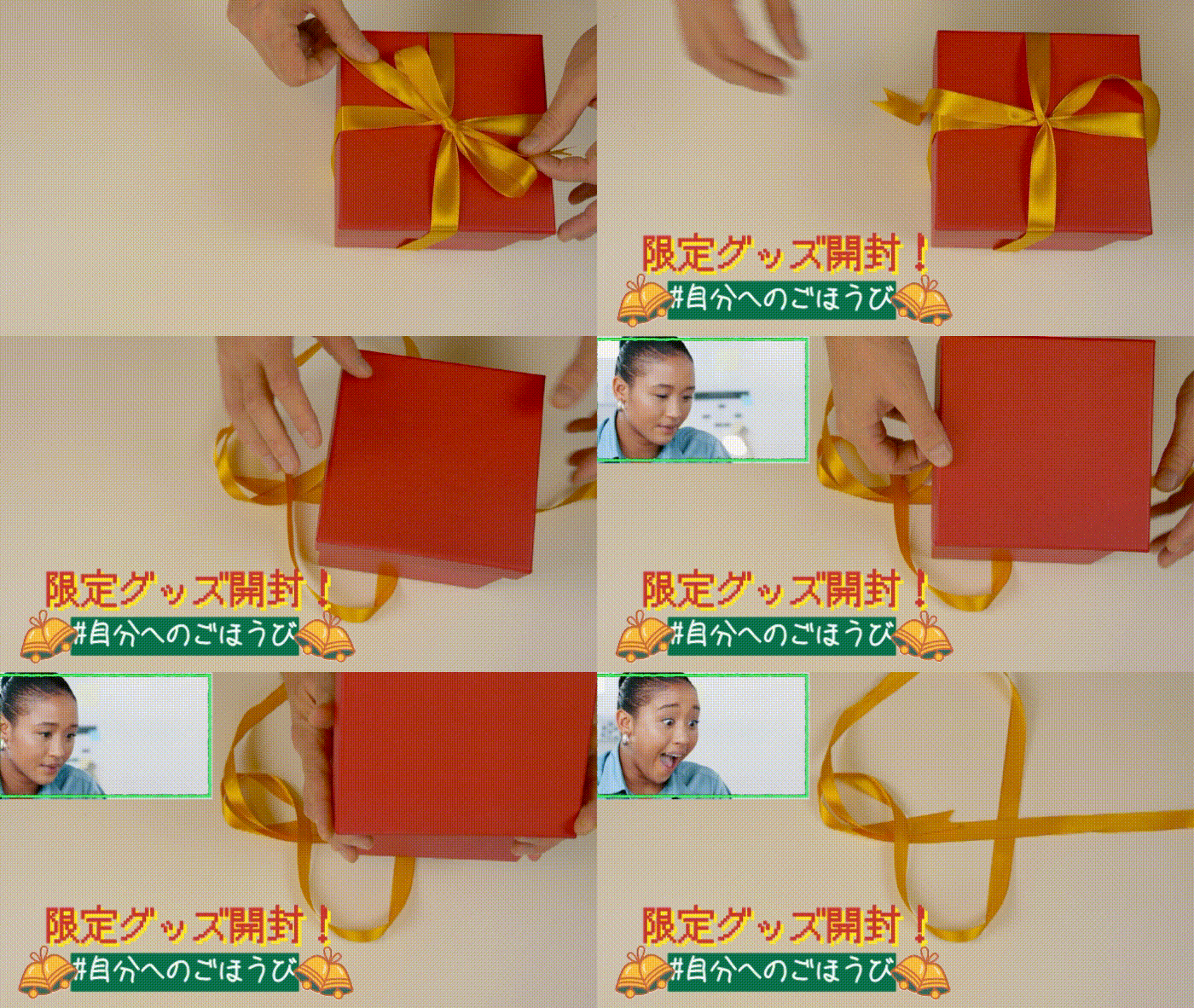
自分へのクリスマスプレゼントに、推しのグッズを購入するという方も多いのではないでしょうか。その場合には、ぜひクリスマスの雰囲気に合わせた開封・レビュー動画を作ってみましょう。動画の再生スピードを変えるスピードランプ機能を使えば、躍動感も演出できます。
Filmoraおすすめ機能
- 画面分割:手元と表情を同時に映して、リアルな喜びや驚きを表現
- スピードランプ:開封の瞬間をスローモーションにして、演出をドラマチックに
関係記事: 【アニメ「推しの子」から学ぶ】推し活とは?SNS で人気の推し動画の種類と作成コツも紹介
2025年版|推し活クリスマス動画の黄金構成テンプレート(15〜60秒)
YouTubeショートやTikTok、Instagramリールに推し活クリスマス動画を投稿するなら、動画は15~30秒、長くても60秒以内に収めましょう。ここでは、短い時間でも見応えを感じさせられる動画の構成テンプレートをお伝えします。
動画の基本的な構成
動画の内容と割合は、下記を目安にするとよいでしょう。一番の見どころを序盤に持ってくることで、視聴者の興味を惹きつけられます。
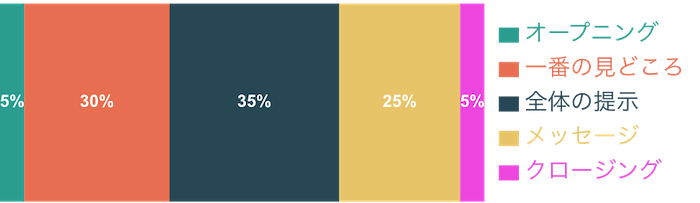
- 5~10%:オープニング(導入)
- 20~30%:一番の見どころ、目玉コンテンツ
- 30~40%:全体の提示、細かな説明
- 20~30%:メッセージ、感想
- 5~10%:クロージング(締め)
具体的な構成例:30秒の推し活クリスマス動画の場合
上記をもとに、2025年の推し活を振り返る、30秒のクリスマス動画を作ってみましょう。具体的なシーンと秒数の例は、次の通りです。
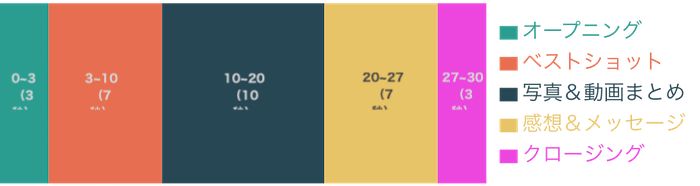
- 0~3秒:オープニングアニメーション(タイトル+推し色)
- 3~10秒:2025年のベストショット
- 10~20秒:その他の写真&動画まとめ
- 20~27秒:2025年を振り返っての感想&来年に向けてのメッセージ
- 27~30秒:クロージングアニメーション(雪やイルミネーションなど、クリスマスの演出)
Filmoraで使えるおすすめ推し活動画テンプレート 5選
自分で構成を考えて動画を作るのは難しそう……と感じる方も、ご安心ください。Filmoraの豊富なテンプレートを使えば、アルバム内の動画や写真を選ぶだけで、見栄えのする推し活クリスマス動画が簡単に作れます。以下は、推し活クリスマス動画作りに特におすすめのテンプレートです。
推奨オーバーレイ

推し活動画のオープニングにぴったりなテンプレート。複数の推しを並べたり、アイキャッチになる大きな画像を貼ったりと、レイアウトの自由度の高さも魅力です。
かわいいボーダー

約9秒間で、推しの良さをギュッと伝えられるテンプレート。かわいくポップなデザインは、ショート動画にもぴったりです。
黄色の推薦カード(ほかにも青・オレンジ・紫・ピンク・グレーあり!)
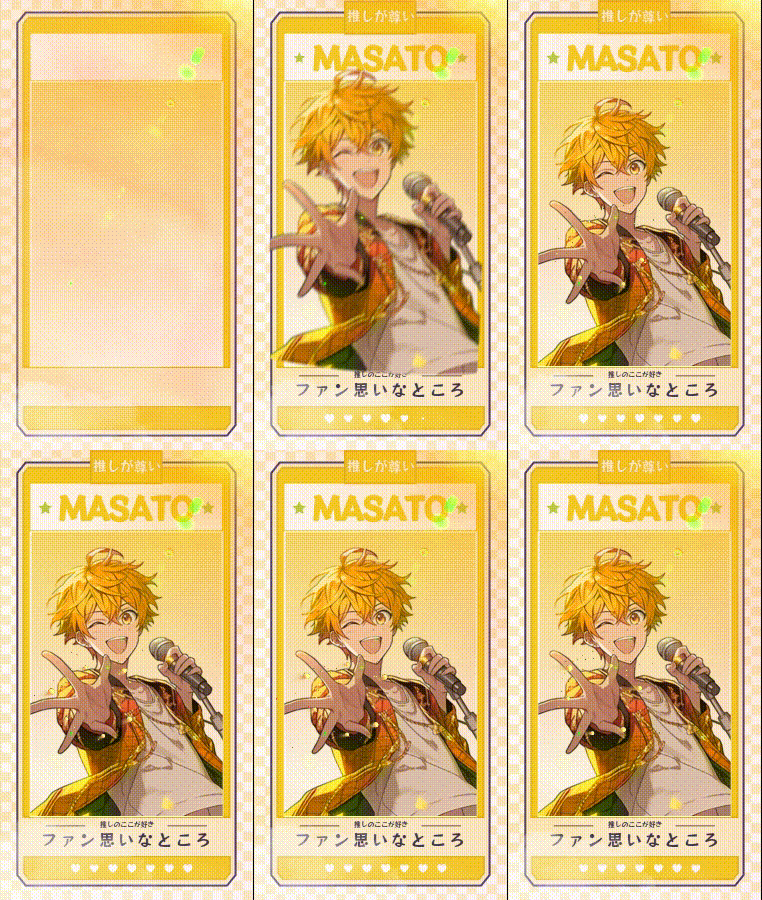
トレカ風のデザインで、アップの推しを愛でられるテンプレート。テキストも自由に編集できるため、「推しのここが好き」「最推しの一曲」「好きなセリフ」など、推しへの愛も伝えられます。カラーバリエーションもそろっているため、ぜひ推し色で作ってみてください。
クリスマスソーシャルメディア01
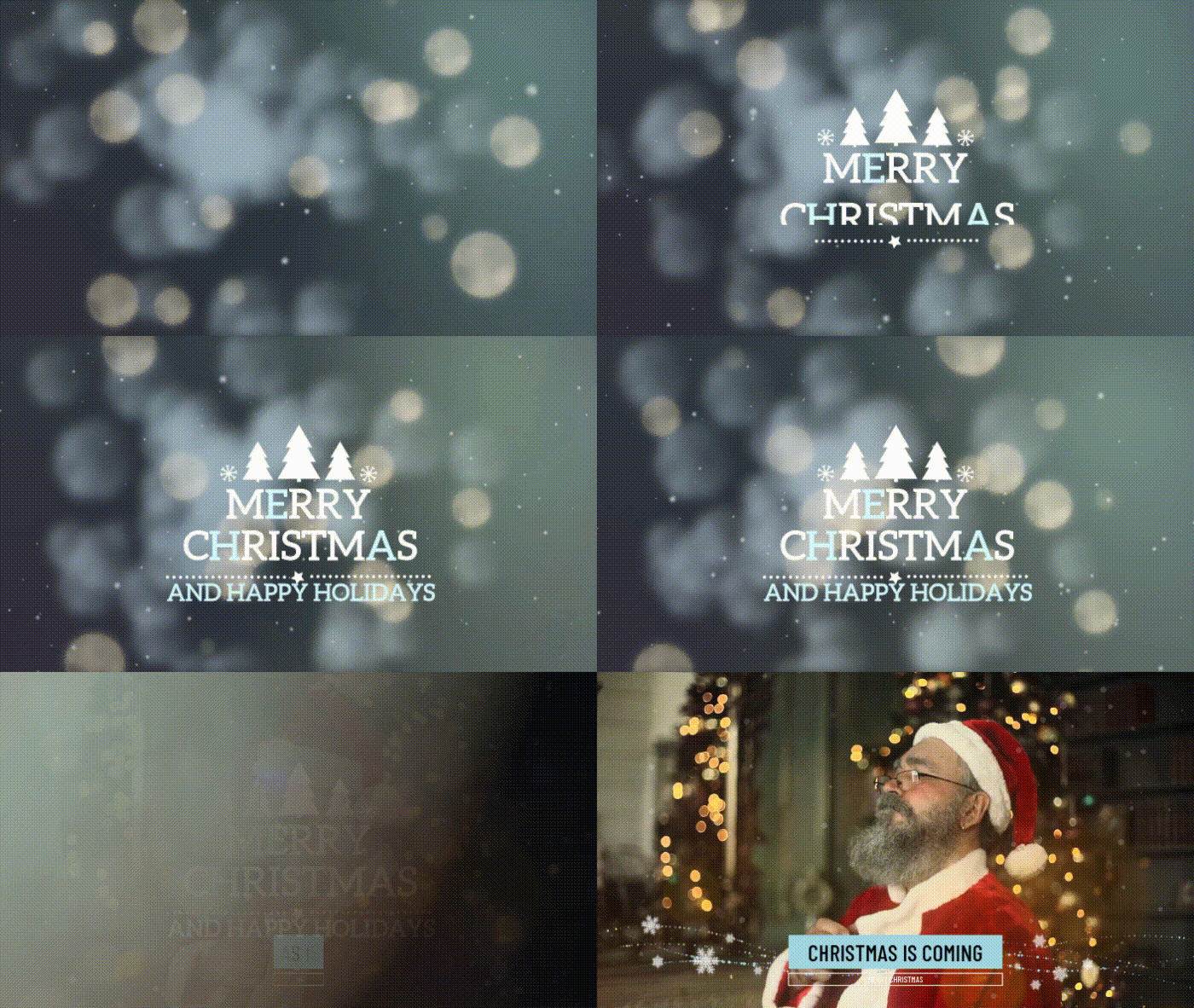
落ち着いたデザインが魅力のテンプレート。字幕スペースに参加したイベント名や参加日時を記せば、1年の推し活を振り返るクリスマス動画ができあがります。
クリスマスです 01
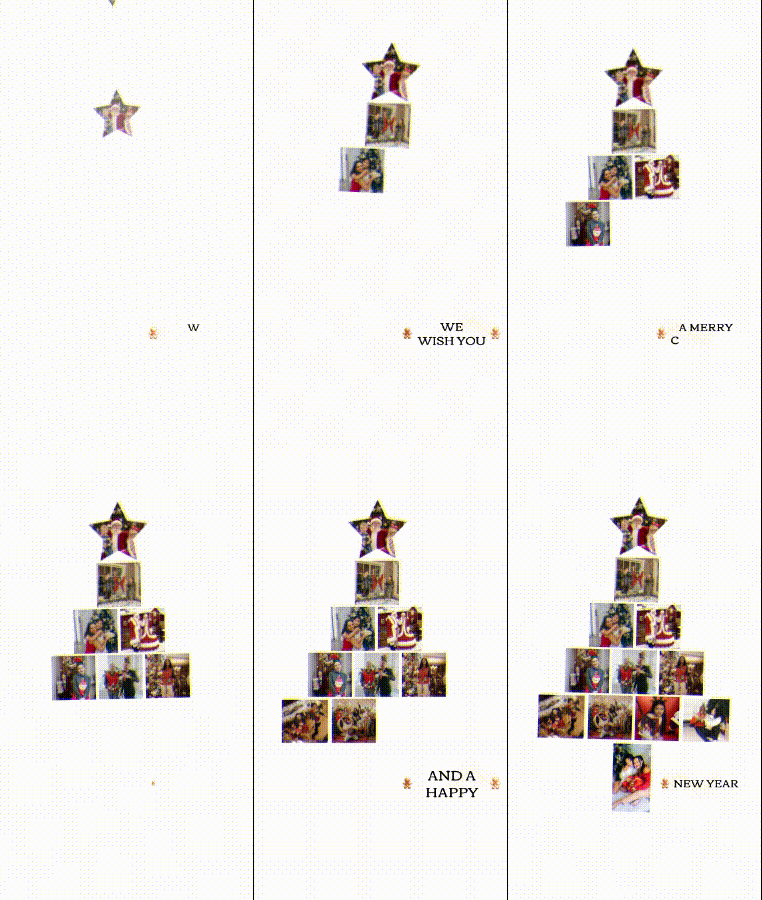
推しの写真でクリスマスツリーを作れる、ユニークなテンプレート。単体で使うのはもちろん、1分程度の動画のオープニングとしても活躍します。
関連記事:【初心者OK】推し活うちわの文字入れ方法とおすすめ作成ソフトまとめ
【初心者向け】Filmoraで作る推し活クリスマス動画|3ステップで完結
ここからは、実際に動画編集ソフト「Filmora(フィモーラ)」を使って、推し活クリスマス動画を作る手順をご紹介します。
ステップ1:素材を準備する
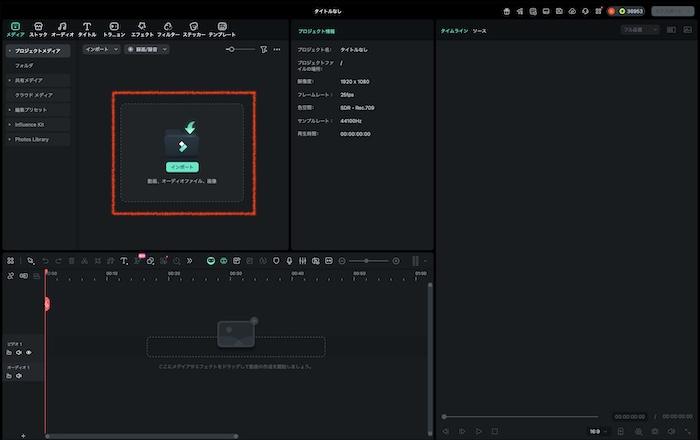
Filmoraを起動し、「新しいプロジェクト」を開始します。続けて「インポート」をクリックして、使いたい写真・動画を選択します。
ステップ2:テンプレートを使って編集する
「テンプレート」タブに切り替えます。使いたいテンプレートを、タイムラインにドラッグ&ドロップして適用します。
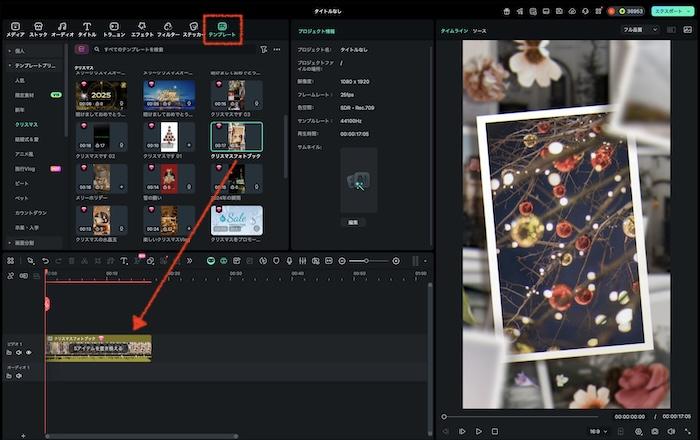
「クリスマス」カテゴリーを選んだり、「クリスマス」でキーワード検索したりすると、推し活クリスマス動画にぴったりなものが見つかりやすくなります。
タイムライン上の「◯アイテムを置き換える」をクリックします。それぞれのアイテムを、インポートした写真・動画で置き換えていきましょう。
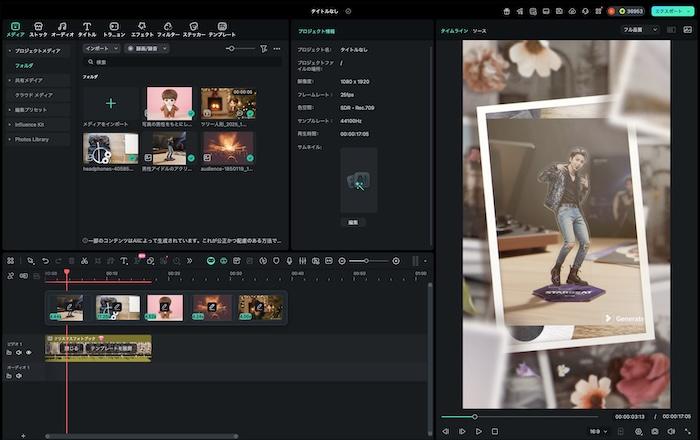
基本的なテンプレートの使い方はこれで完了です! 続けて、推しに合わせてさらに動画をカスタムする方法をお伝えします。
動画のカスタマイズ方法として「色調の変更」「BGMの生成&変更」をご紹介します。
色調の変更
プロパティパネルを「色」に切り替え、「ベーシック」内の「AIカラーパレット」をオンにします。
続けて「追加」をクリックします。
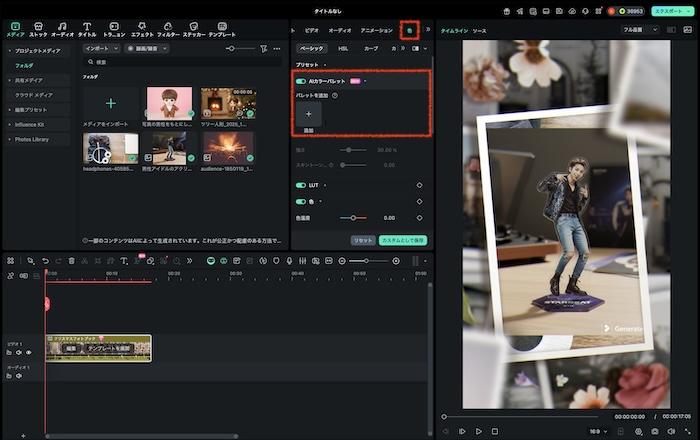
色見本として、動画内のフレーム、または「ローカルファイル」から推しの写真を選択し、「生成」>「保存 & 適用」の順にクリックします。
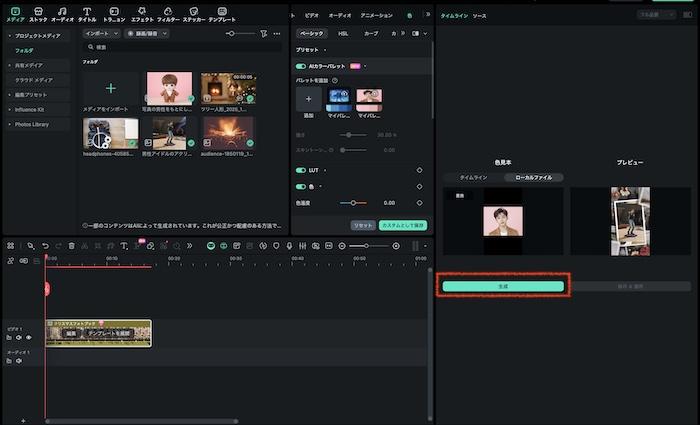
推し色のカラーパレットが作成され、動画全体が推しテイストになりました!
BGMの生成&変更
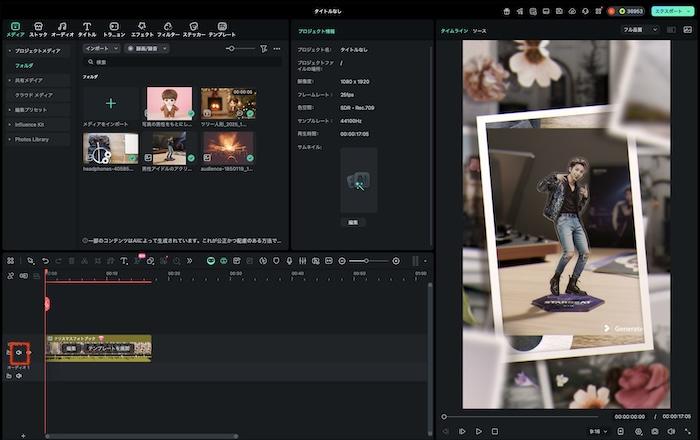
タイムラインから、テンプレートのビデオクリップをミュートにしておきます。
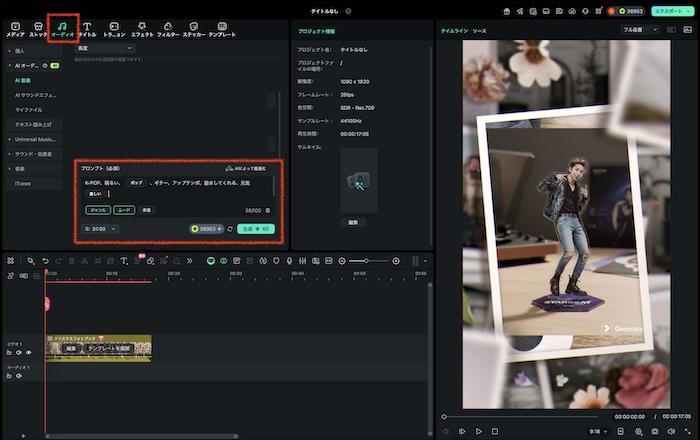
メディアパネルを「オーディオ」タブに切り替え、「AIオーディオ」>「AI音楽」の順にクリックします。テキストプロンプトとして推しのイメージを入力し「生成」をクリックします。
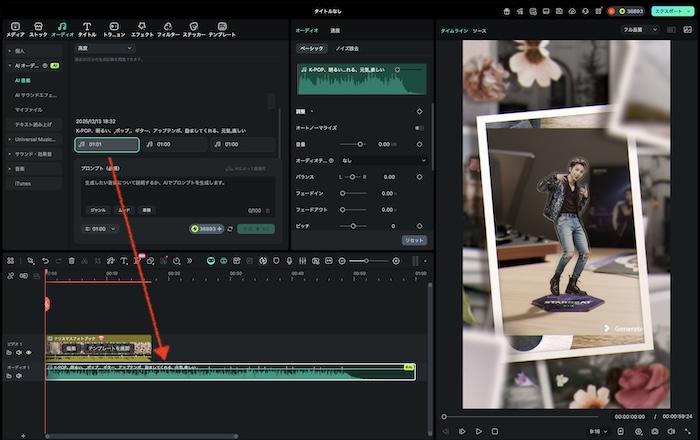
推しのイメージに合う音楽が生成されたら、タイムラインにドラッグ&ドロップで追加します。
ステップ3:書き出しとSNS投稿
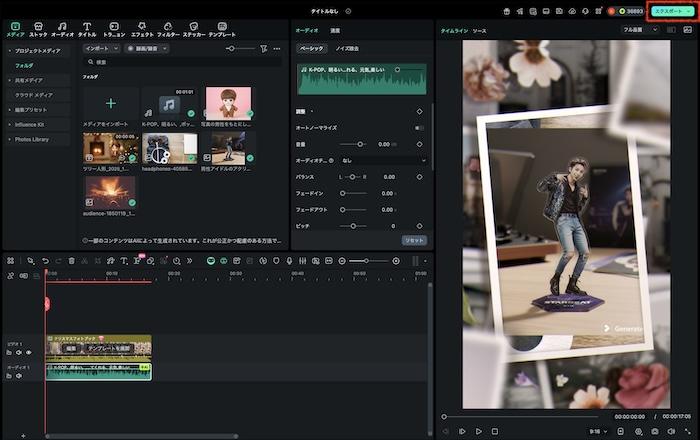
思い通りの動画ができたら、右上の「エクスポート」をクリックします。
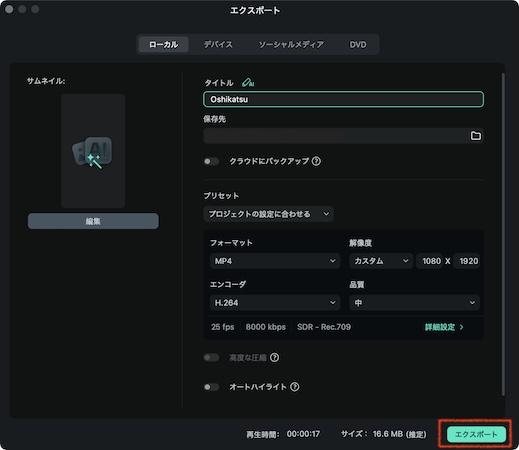
必要に応じてフォーマットや解像度を変更しましょう。「エクスポート」をクリックすると、ローカル環境に動画が保存されます。
なお、各SNSに最適な書き出し設定は下記の通りです。
- TikTok/Instagramリール/YouTubeショート:9:16(縦長)、最大60秒
- X(旧Twitter):16:9(横長)または1:1(正方形)、最大140秒
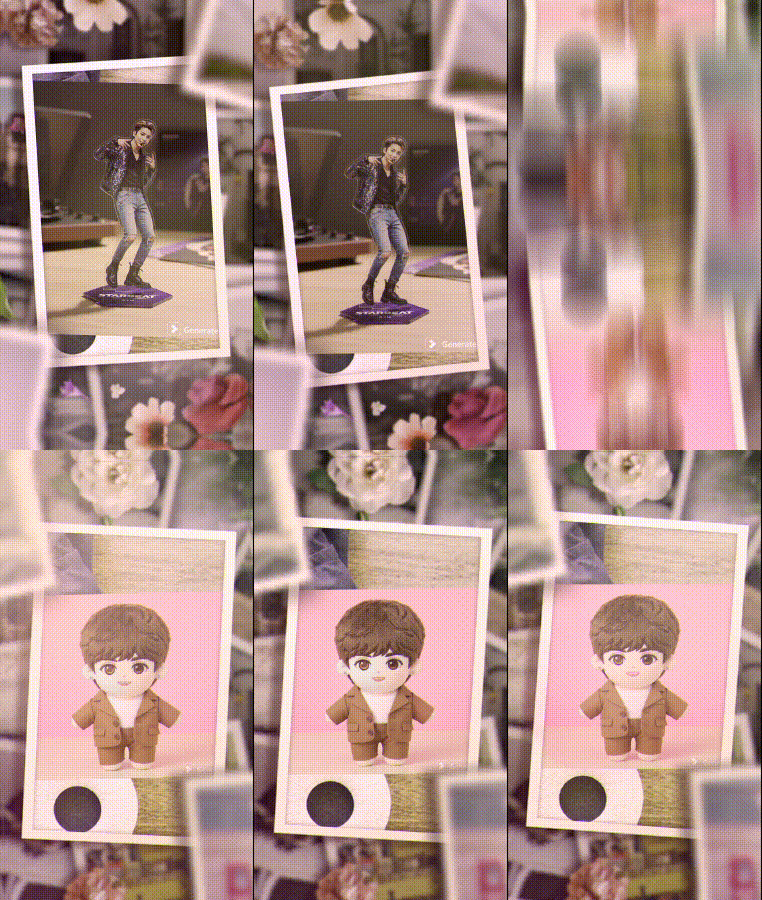
今回作った推し活クリスマス動画の一部を、下記にお見せします。
関係記事: 【2025年最新版】クリスマス動画を作成する完全ガイド|スマホ・PC対応のおすすめ編集アプリ
Filmoraの画像から動画生成機能でクリスマス動画を作ろう
Tips: 動画をSNSにアップする時の便利機能
複数のSNSプラットフォームに推し活クリスマス動画を投稿したい場合は、次の機能が便利です。
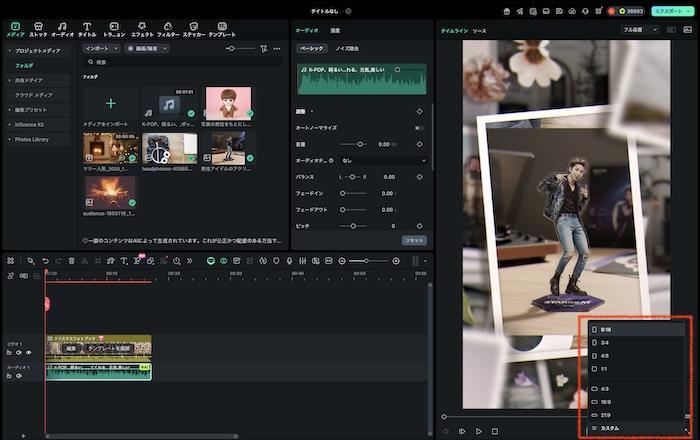
指定した縦横比に応じて、動画を自動調整してくれる機能です。編集画面のプレーヤーパネル下にある「アスペクト比」アイコンから、お好みのアスペクト比を選ぶだけで使えます。

作った動画を、YouTube、TikTok、Vimeoにシームレスに投稿できます。
「エクスポート」ボタンを押した後、タブを「ソーシャルメディア」に切り替え、各SNSアカウントでログインすれば準備完了です。
AIの提案を参考に、投稿に最適なスケジュールを選べます。
【中級者向け】推し色を最大限に活かすカラーグレーディングテクニック
もっと画面を推しのイメージに近く、推し色をきれいに見せたいときは、カラーグレーディング(色調補正)機能を使ってみましょう。クリスマスらしさを保ちながら、推し色がぐっと引き立ちます。
推し色別!クリスマスカラー配色例
クリスマス推し活動画では、「推しらしさ」と「クリスマスらしさ」の両立が重要。下記の組み合わせなら、推しの色を華やかに彩れます。
赤推し:クリスマスレッド × ゴールド

青推し:アイスブルー × シルバー
緑推し:クリスマスグリーン × ホワイト
紫推し:ラベンダー × ローズゴールド

ピンク推し:ベビーピンク × スノーホワイト

Filmoraのカラーグレーディング(色調補正)機能実践
Filmoraには、さまざまな色調補正機能が搭載されています。それぞれの特徴を知って、イメージ通りの色味を手に入れましょう。
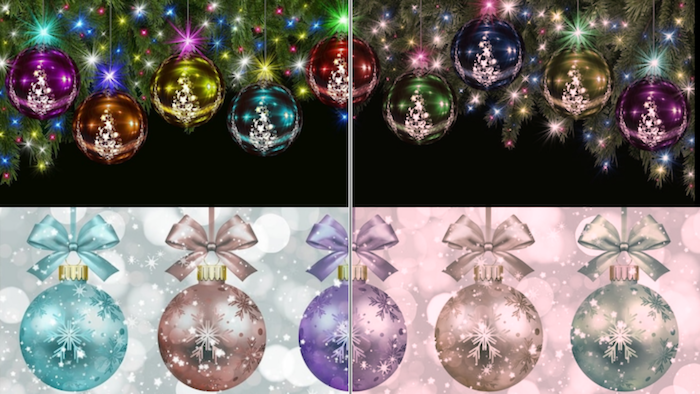
今回は下記の画像を使って、各色調補正の効果をお伝えします。
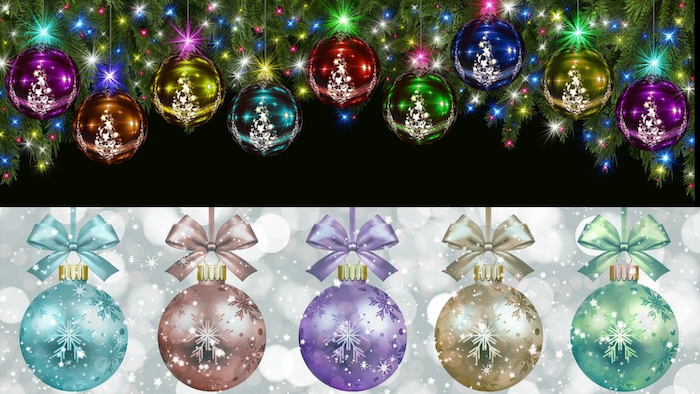
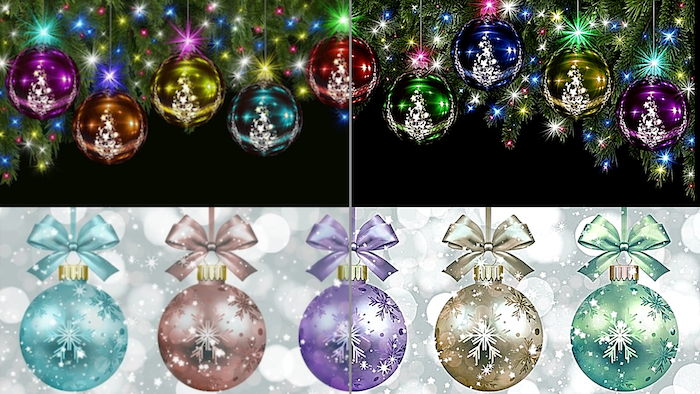
自動補正|ワンクリックで写真を鮮やかに
タイムラインに配置した画像・動画を選んで、プロパティパネルの「画像/ビデオ」>「自動補正」をオンにするだけ。画像がくっきり鮮やかになります。
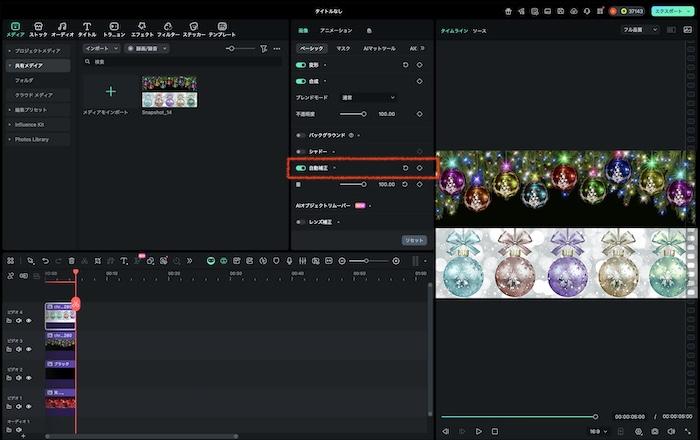
下の図は、左半分に補正前の画像を、右半分に「自動補正」後の画像を並べたものです。
基本の色補正|色温度や鮮やかさ・彩度をきめ細かく調整
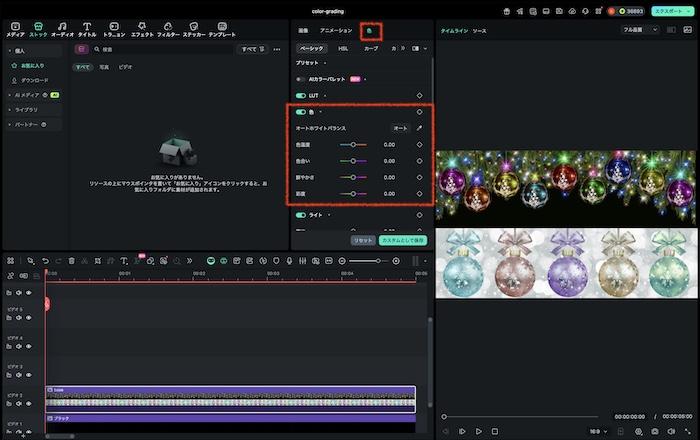
タイムライン上から画像・動画クリップを選んで、プロパティタブを「色」に切り替えます。
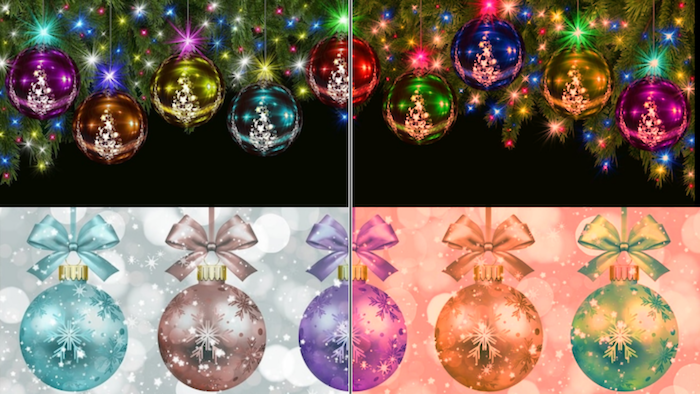
「ベーシック」>「色」から、色温度や色合い、鮮やかさ、彩度を調整しましょう。
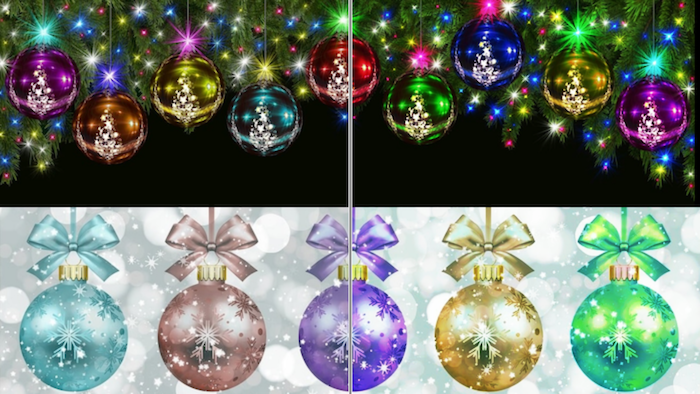
今回は、全体が赤みがかるよう調整してみました。先ほどと同様、左半分が補正前、右半分が補正後です。
AIカラーパレット|推しの画像をもとに、動画全体の色調を調整
タイムライン上から画像・動画クリップを選んで、プロパティタブを「色」に切り替えます。
「ベーシック」>「AIカラーパレット」をオンにして、推しの画像をもとにしたカラーパレットを追加しましょう。
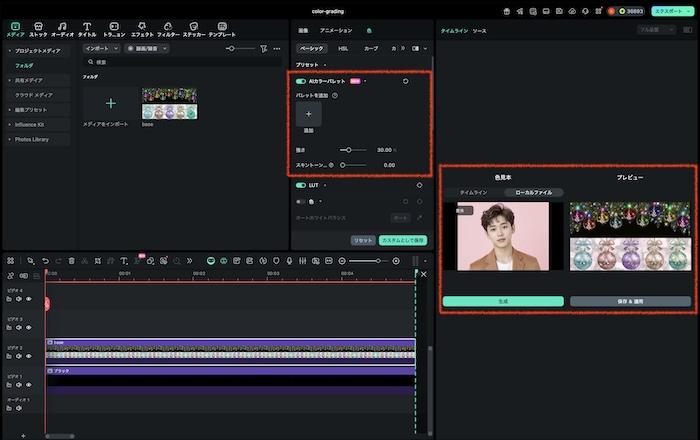
なお、カラーパレットを作成済みの場合は、使いたいものをクリックするだけで適用できます。
ここでは、テーマカラーがピンクの推しの写真をもとにカラーパレットを作成しました。適用結果は下記の通りです。
LUT(ルックアップテーブル)|色味やトーンを変換できるプリセット
タイムライン上から画像・動画クリップを選んで、プロパティタブを「色」に切り替えます。
「ベーシック」>「LUT」をオンにして、使いたいLUTプリセットを選びます。
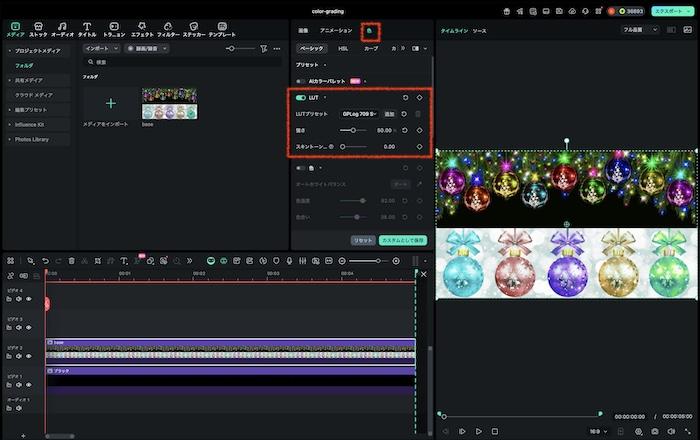
Filmoraにもともと搭載されているプリセットのほか、外部LUTファイルを追加することも可能です。
今回は、青みを鮮やかに見せる寒色系のLUTを適用しました。
【上級者向け】Filmoraの最新AI機能を活用!まわりと差がつく推し活クリスマス動画
Filmoraには多くのAI機能が搭載されています。これらを使いこなすことで、推し活クリスマス動画のクオリティをさらにアップさせられるでしょう。
推し色イルミネーション&推し概念アイテムをAI生成
「テキストから動画生成」「AIステッカー」「AI音楽」機能を使って、推し色クリスマス動画を作ります。
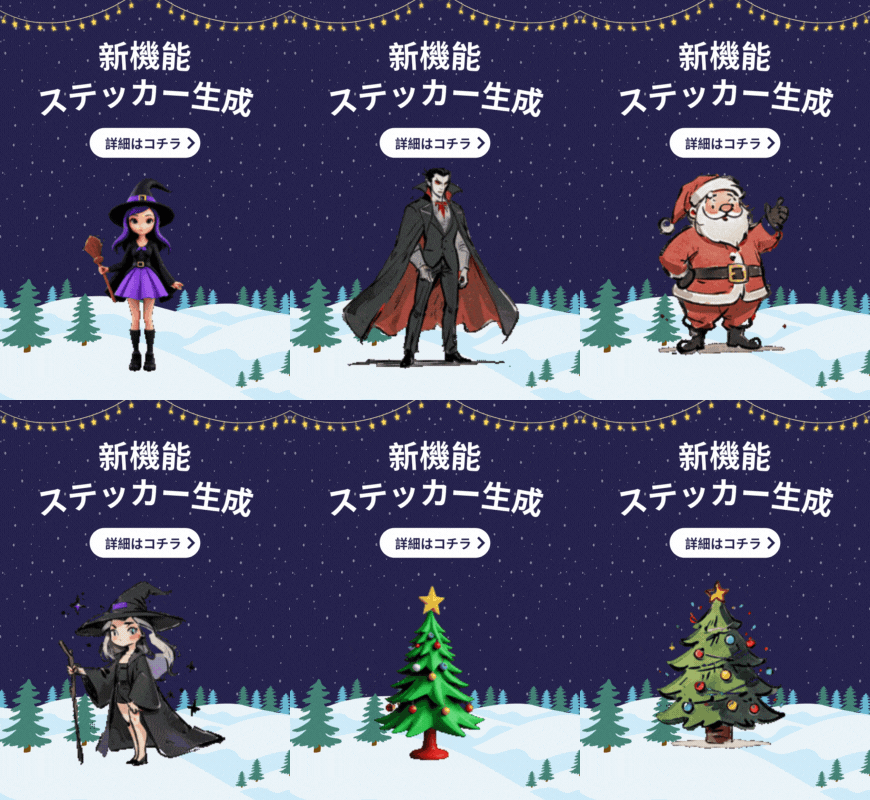
AIでオリジナルのクリスマス素材を生成する
AIステッカー生成機能|Filmora
ステップ 1. 「テキストから動画生成」で推し色のクリスマスイルミネーションを生成
Filmoraを起動し、「ツールボックス」から「テキストから動画生成」を選びます。

生成したい動画のイメージを入力します。推し色や推しのモチーフを忘れずに記入しましょう。
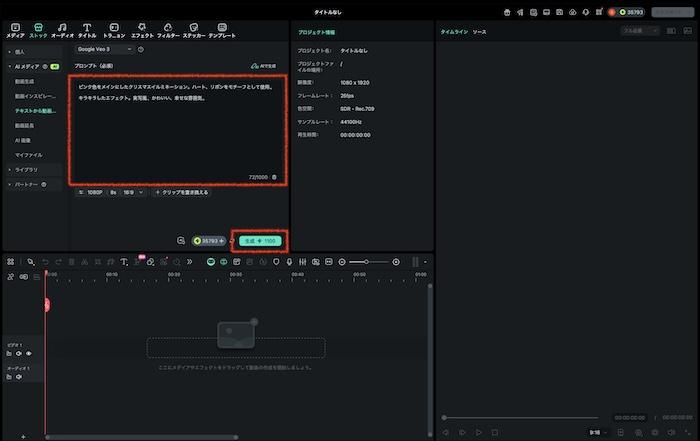
今回使用したテキストプロンプトは下記の通りです。色やモチーフ、イメージ(太字の箇所)を差し替えるだけで、推しにぴったりのオリジナル動画ができあがります。
ピンク色をメインにしたクリスマスイルミネーション。ハート、リボンをモチーフとして使用。キラキラしたエフェクト。実写風、かわいい、幸せな雰囲気。
動画が生成されたら、ドラッグ&ドロップでタイムラインに配置します。
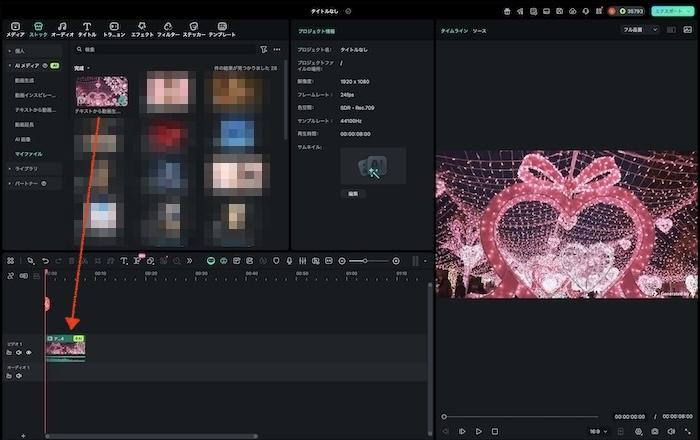
ステップ 2. 「AIステッカー」機能で推しモチーフのアイテムを生成
「ステッカー」タブ>「AIステッカー」の順に選択します。作りたい画像のイメージを入力して「生成」をクリックします。
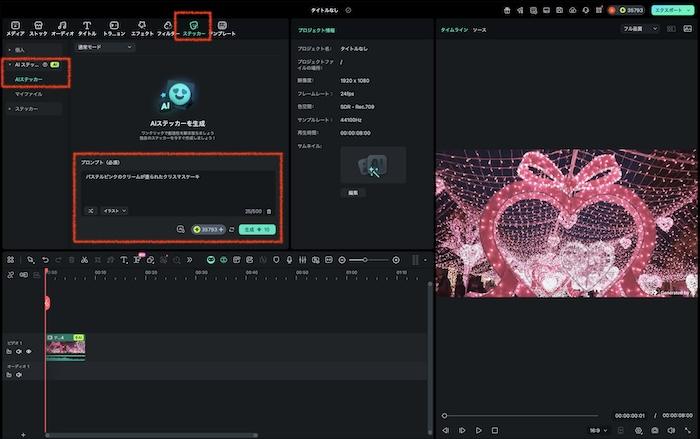
何を作ればよいか迷ったら、推しの色、好物、モチーフアイテムを組み合わせてみましょう。推し活を表現できる、うちわやペンライトなどもおすすめです。
ステッカーが生成されたら、ステップ1と同様にタイムラインにドラッグ&ドロップで配置します。

ステップ 3. 「AI音楽」で推しのイメージぴったりのBGMを生成
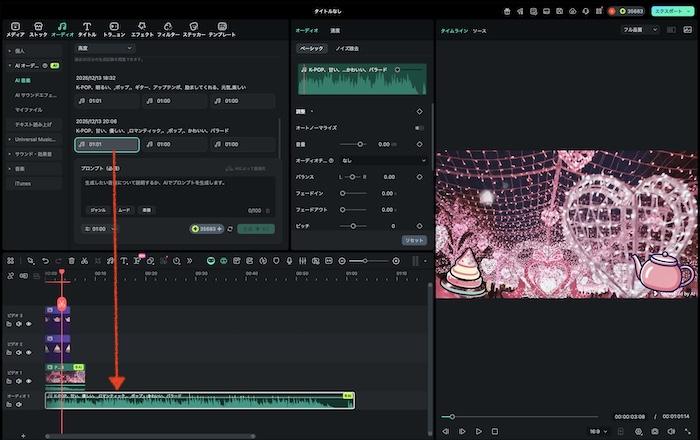
「オーディオ」タブ>「AIオーディオ」>「AI音楽」の順に選択します。ほしいBGMのイメージを入力して「生成」をクリックします。
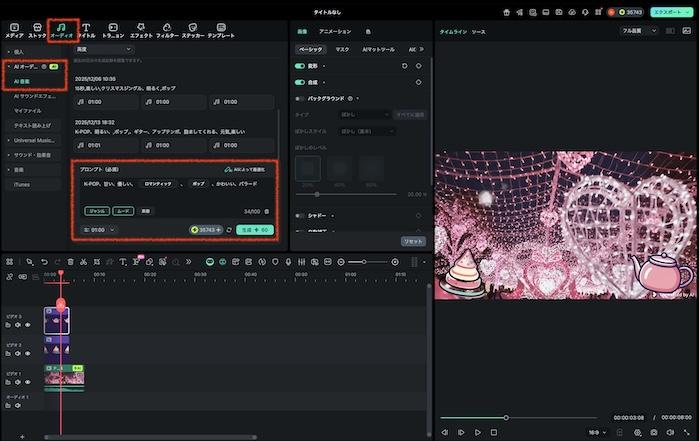
音楽が生成されたらクリックして確かめ、ドラッグ&ドロップでタイムラインに配置します。
おすすめの音楽・効果音生成ツールFilmora
(PCでもスマホでも対応可能)
【AI音楽生成】Filmoraで生成した音楽を試聴する☟
【AIサウンドエフェクト】Filmoraで生成した効果音を試聴する☟
ステップ 4. 編集&エクスポート
イメージ通りの推し活クリスマス動画ができるよう、編集を続けます。たとえば下記を試してみましょう。
- 「メディア」から推しのアクスタやぬいの写真をインポートし、動画に登場させる
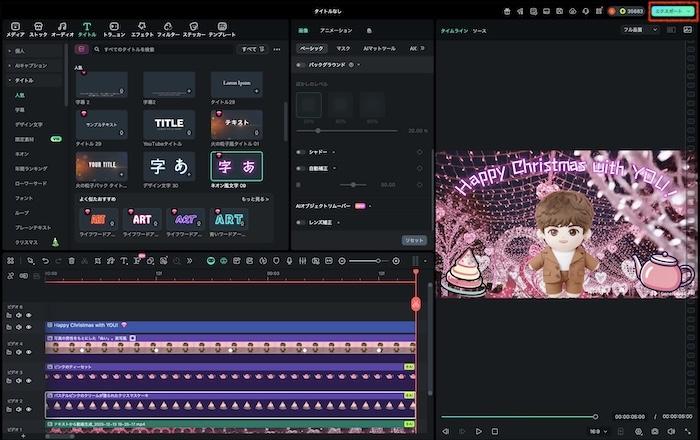
- 「タイトル」で「メリークリスマス!」や推しへのメッセージを追加する
編集が完了したら、右上の「エクスポート」をクリックします。
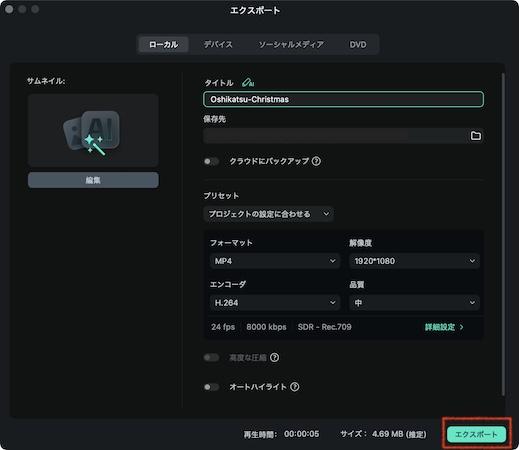
必要に応じてフォーマットや保存先を変更し、「エクスポート」をクリックします。
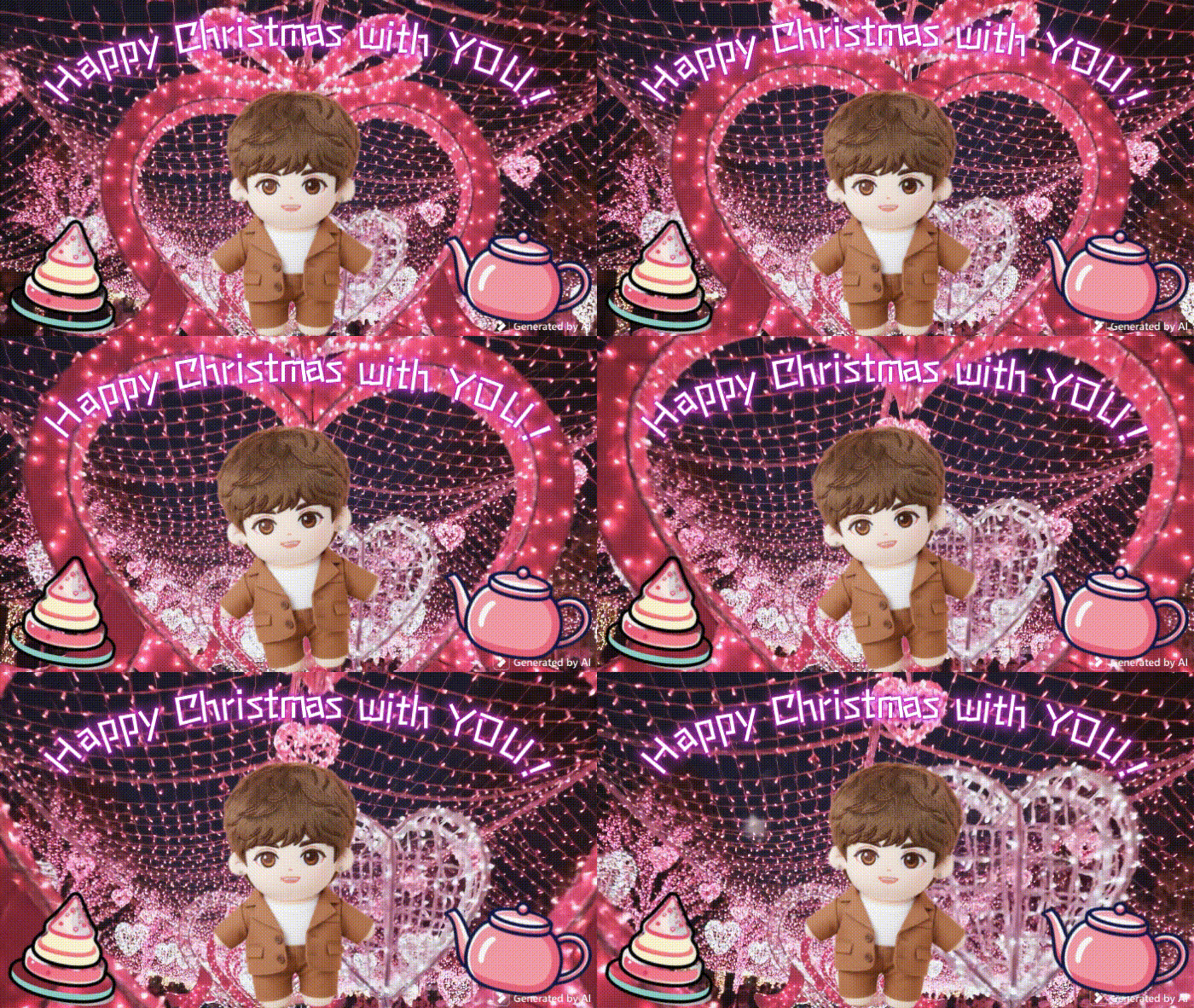
これで、AI生成機能を使った推し活クリスマス動画は完成です!
【FAQ】推し活クリスマス動画制作に関するよくある質問
Q1: 動画編集が初めてでも推し活クリスマス動画は作れますか?
はい、Filmoraのテンプレート機能を使えば、初心者でもクオリティの高い推し活クリスマス動画を作れます! 素材を差し替えるだけの簡単操作で、作業時間はわずか10分程度。もし迷ったときは、2025年最新版のAIアシスタント機能の提案に従ってみましょう。
Q2: 動画全体を推し色で統一するコツはありますか?
推し色で統一感を持たせるには、Filmoraの「AIカラーパレット」機能がおすすめです。推しの公式ビジュアルやライブ映像から色を抽出するだけで、推し活クリスマス動画全体に統一感が生まれます。さらにカスタムLUTとして保存しておけば、次回以降の動画制作でも同じ推し色設定を使い回せます。
Q3: 推し活クリスマス動画のサイズを、SNSごとに変えずに済む方法はありますか?
Filmoraのオートリフレーム機能を使えば、ワンクリックで、動画をさまざまなアスペクト比(16:9、9:16、1:1等)に変換できます。TikTok、Instagram、YouTube Shortsへの投稿が一度に準備できます。
Q4: 推し活クリスマス動画のBGMについて、著作権はどうなりますか?
公式の楽曲を使って動画を作ると、著作権法違反になってしまうおそれがあります。ですがFilmoraが搭載するオーディオ素材なら、ロイヤリティフリーで、推し活クリスマス動画にも安心して使えます。また、「AI音楽」で作った推しイメージのオリジナルBGMも、動画内で自由に利用可能です。
Q5: Filmoraに搭載されている、2025年最新のAI機能は初心者でも使えますか?
はい! Veo3による動画生成機能や、短い動画クリップを延長する「AI延長」などの最新機能をはじめ、FilmoraのAI機能は直感的に操作できるものばかりです。プロンプトを入力するだけで高品質な素材を生成できるため、初心者でもプロ並みの推し活クリスマス動画が作れます。
Filmoraの新機能テキストから動画生成!Google Veo 3で高品質動画を作ろう!
まとめ
愛情込めた推し活クリスマス動画は、作る側も見る側も楽しい気分になれる、推し活にぴったりのコンテンツ。FilmoraのAI生成機能を使えば、推し色や推しモチーフのオリジナル素材も簡単に作れます。ぜひこの記事で紹介した方法を参考に、あなただけの推し活クリスマス動画を作ってみてください!



役に立ちましたか?コメントしましょう!