

推し活のうちわに文字を入れるなら、スマホの文字作成アプリで文字だけを作る方法と、Filmoraで写真・イラスト・文字をまとめてデザインする方法があります。手軽さを優先するなら文字作成アプリ、うちわ全体の見た目や印刷用データの完成度を重視するならFilmoraがおすすめです。
この記事では、推しうちわの文字を作る方法、アプリと画像加工ソフトの違い、Filmoraを使った作成手順、印刷時の注意点、著作権・肖像権に関する確認事項をまとめて紹介します。
先に結論を知りたい方は、次の目安で選んでください。
- 文字だけを早く作りたい:うちわ文字作成アプリ
- コンビニで手軽に印刷したい:コンビニプリント対応アプリ
- 写真・イラスト・文字を一つの画面で整えたい:Filmora
- 推しのイメージに合う素材も作りたい:FilmoraのAIステッカー作成機能
Filmoraなら、文字の編集だけでなく、写真の配置、タイトルテンプレート、色やサイズの調整、AIで作成したオリジナル素材の追加まで一つのソフトで行えます。完成したデザインはJPG・PNG・PDFなどで保存し、家庭用プリンターやコンビニのコピー機で印刷できます。


Part1. 推しうちわに文字を入れる方法と選び方
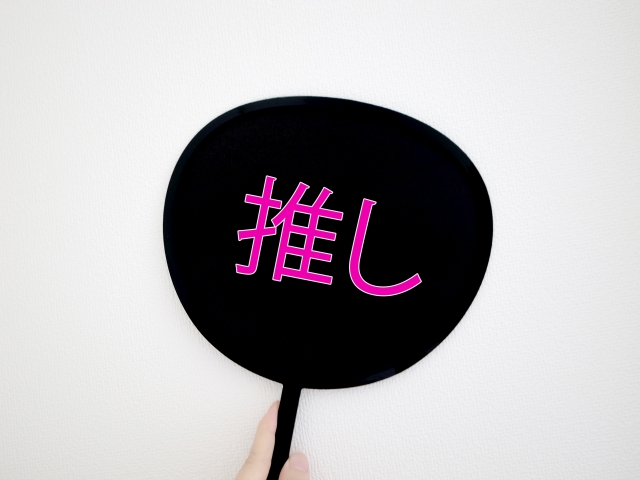
推しうちわは、推しの名前や応援メッセージ、イラストなどを無地のうちわに貼り付けて作る応援グッズです。会場で見やすくするには、文字を大きくするだけでなく、背景とのコントラスト、文字の縁取り、情報量、会場のルールも確認することが大切です。
文字を作る方法は、大きく文字作成アプリと画像加工ソフトの2種類に分けられます。どちらが優れているかではなく、作りたいデザインと作業量で選ぶと失敗しにくくなります。
1-1. 文字作成アプリを利用する
文字作成アプリは、文字を入力してフォントや色、縁取りを選び、印刷用の画像として保存する方法です。スマホだけで操作しやすく、文字を切り抜いてうちわに貼りたい方に向いています。
メリットは、操作がシンプルで、テンプレートを使えば短時間で形になることです。一方、写真やイラストを含めた複雑なレイアウト、細かなサイズ調整、複数素材の合成には向かない場合があります。無料版ではフォントや保存形式が制限されることもあるため、利用前に確認しましょう。
1-2. 画像加工ソフトを利用する
画像加工ソフトを使うと、文字だけでなく、写真・イラスト・背景・装飾を一つの画面で組み合わせられます。うちわ全体のデザインを整えたい方、オリジナル感を出したい方、印刷用データを細かく調整したい方におすすめです。
パソコン向けソフトは、文字の位置や大きさ、レイヤー、色、画像の切り抜きなどを細かく調整できます。スマホアプリより覚えることは増えますが、うちわ以外の推し活画像や動画にも同じ素材を活用できます。
| 方法 | できること | 向いている人 | 注意点 |
| 文字作成アプリ | 文字入力、フォント変更、色・縁取り、画像保存 | 文字だけを短時間で作りたい人 | 写真・イラスト・細かなレイアウト編集は限られる場合がある |
| コンビニプリント対応アプリ | 文字を作成し、対応するコンビニで印刷 | 自宅にプリンターがない人、遠征先で作りたい人 | 用紙サイズ、料金、対応店舗、アプリの仕様を確認する |
| 画像加工ソフト | 文字、写真、イラスト、背景をまとめて編集 | 完成度やオリジナル性を重視する人 | 操作に慣れるまで時間がかかることがある |
| Filmora | タイトルテンプレート、画像編集、AIステッカー、保存・印刷用出力 | うちわと推し活動画・画像をまとめて作りたい人 | 利用できる機能、AIクレジット、出力条件はプランや環境で確認する |
迷った場合は、文字だけならアプリ、写真やイラストまで含めるならFilmoraと考えると選びやすくなります。
関連記事:【アニメ「推しの子」から学ぶ】推し活とは?SNSで人気の推し動画の種類と作成コツも紹介
Part2. Filmoraで推しうちわをデザインする手順
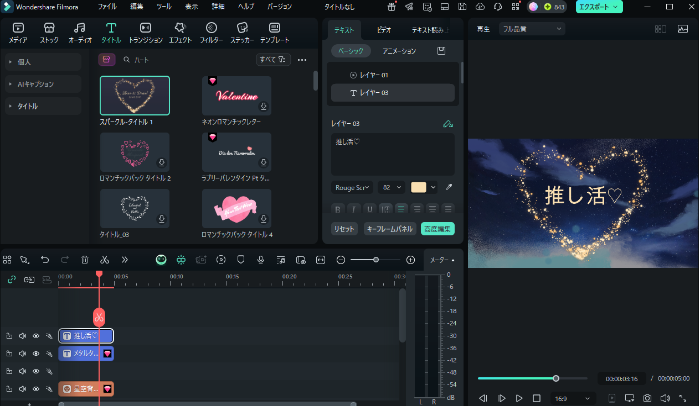
Filmoraは、動画編集を中心に、画像・文字・音声なども扱える編集ソフトです。パソコン版に加えて、iPhone・Android向けのモバイル版も用意されています。うちわのデザインだけでなく、推し活動画、自己紹介カード、SNS用画像などにも応用できます。
Filmoraを使うメリットは次のとおりです。
- AI機能を使って素材づくりや編集をサポートできる
- 文字、写真、イラスト、背景を一つのプロジェクトでまとめて配置できる
- タイトルテンプレートで、縦書き・装飾文字・ワードアートなどを使える
- 作成した素材を、うちわだけでなく動画やSNS投稿にも再利用できる
2-1. まず確認するもの:素材・サイズ・印刷方法
作り始める前に、次の3点を決めておくと作業がスムーズです。
- 素材:入れたい文字、写真、イラスト、背景色
- サイズ:うちわの実寸と、文字を貼る範囲
- 印刷方法:家庭用プリンター、コンビニ、印刷サービスのどれを使うか
会場で見せる文字は、遠くから読める大きさと色の組み合わせが重要です。小さな文字を詰め込みすぎず、メッセージは短く明確にしましょう。実際のうちわに合わせて、印刷前に縮尺や余白を確認してください。
2-2. Filmoraのテンプレートで文字をデザインする
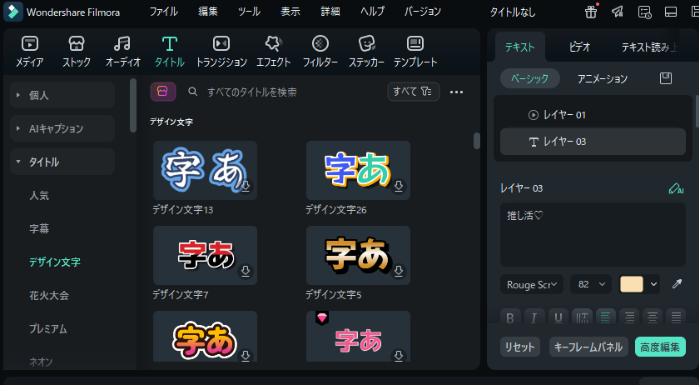
うちわに文字を入れるときは、Filmoraのタイトルテンプレートを利用すると便利です。次のような種類から、推しの雰囲気に合うものを選べます。
- 縦書き
- プレーンテキスト
- ワードアート
- オープニング
- ローワーサード
テンプレートを選んだら、文字を入力し、フォント、色、サイズ、縁取り、配置を調整します。文字の周囲に太めの縁取りを加えると、背景から浮き上がって見えやすくなります。うちわのテンプレート画像を用意している場合は、Filmoraに読み込んで、その上に文字を配置するとバランスを確認しやすくなります。
2-3. AIステッカーでオリジナル素材を加える
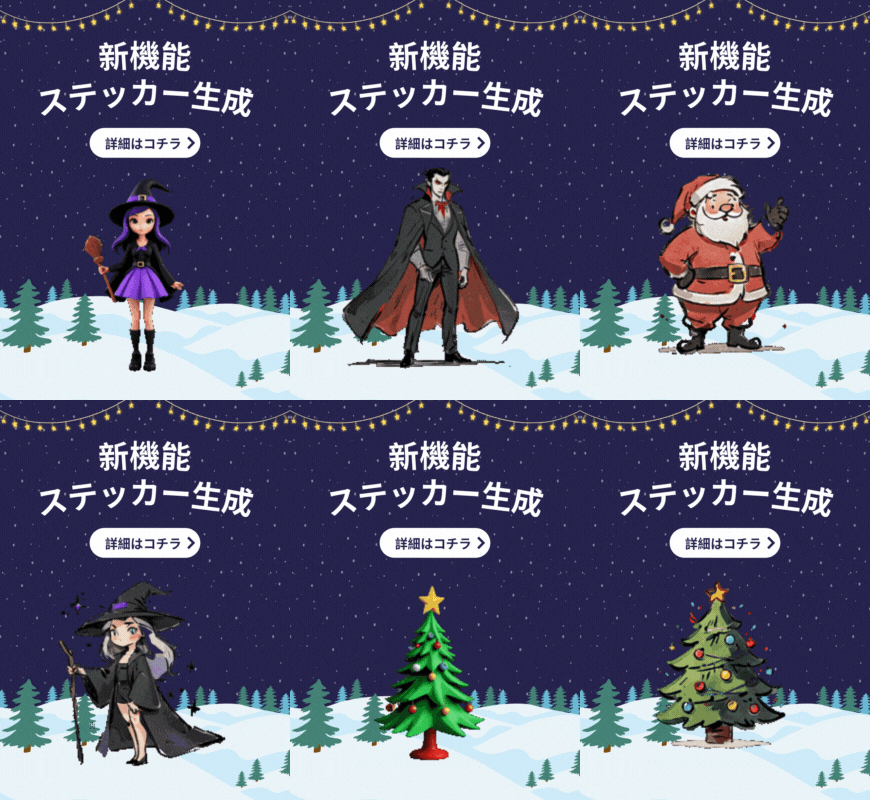
文字だけでなく、推しのイメージに合うイラストや装飾を加えると、うちわに個性を出せます。Filmoraの「AIステッカー作成機能」では、作りたい素材のイメージを文章で入力し、オリジナルのステッカーを生成できます。
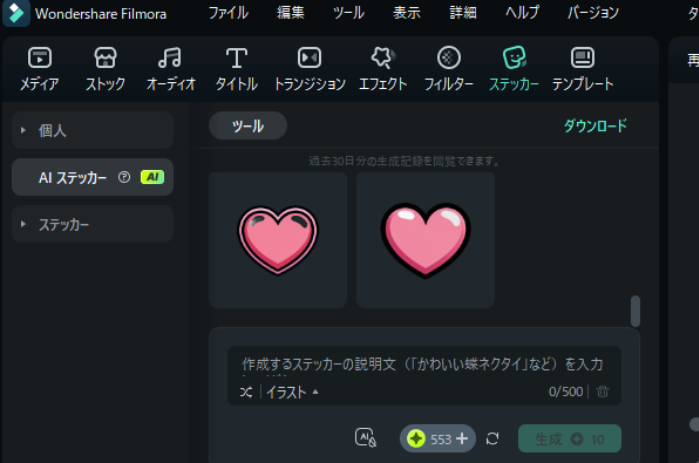
たとえば「星とリボンを使った、青と白を基調にした応援用ステッカー」のように、色・モチーフ・雰囲気を具体的に入力すると、イメージを整理しやすくなります。生成した素材は、サイズや配置を調整して文字の周囲に加えられます。
ただし、AIで生成した素材や、参考画像を使って作成した素材の利用条件は、用途や素材ごとに確認してください。特定の人物・キャラクター・ロゴをそのまま再現する目的で使う場合は、権利関係に特に注意が必要です。
2-4. 手順概要:デザインを印刷データにする
- 文字と素材を準備する:メッセージ、写真、イラスト、背景を決めます。
- Filmoraに素材を読み込む:うちわの形やテンプレートを基準に配置します。
- 文字を見やすく整える:フォント、色、縁取り、サイズ、余白を調整します。
- 全体を確認して保存する:誤字、切れ、余白、権利上の問題がないか確認します。
- 印刷する:JPG・PNG・PDFなど、印刷方法に合う形式で出力します。
2-5. 出力して家庭用プリンターやコンビニで印刷する
デザインが完成したら、印刷方法に合わせてJPG・PNG・PDFなどで保存します。家庭用プリンターを使う場合は、用紙サイズと印刷倍率を確認してください。プリンターがない場合は、PDFを保存してコンビニのコピー機で印刷する方法もあります。
本番前には、いきなり本番サイズで大量印刷せず、まず試し刷りを行いましょう。文字が小さすぎないか、色が暗くなっていないか、端が切れていないかを確認すると失敗を減らせます。
関連記事:あなたの推しの子は?おしゃれな推し自己紹介カードの作り方を紹介!
関連記事:推し活クリスマス動画の作り方完全ガイド|初心者からAI活用まで【2026年版】
AIでオリジナルの推し活用素材を生成する
AIステッカー生成機能|Filmora
Part3. スマホで使えるうちわ文字作成アプリ3選
スマホだけでうちわ文字を作りたい場合は、専用アプリを使う方法もあります。文字作成に特化したアプリは操作が簡単で、短時間で印刷用データを作れる点がメリットです。
基本的な作り方は、文字を作る → 画像を保存する → 印刷する → 切り抜いて貼るの4段階です。アプリによって対応OS、テンプレート、印刷方法、無料範囲が異なるため、ダウンロード前に最新情報を確認してください。
| アプリ名 | 特徴 | 対応OS | 向いている人 |
| うちわ文字作成 アプリ ファンサください! | うちわ文字作成に特化し、テンプレートやフォントが豊富 | iOS | かわいい文字を手早く作りたい人 |
| コンビニビジ文字プリント | 文字をデザインしてコンビニで印刷しやすい | iOS・Android | 自宅にプリンターがない人、遠征先で作りたい人 |
| うちわ文字作成 アプリ, ウッチー | 文字に写真を組み合わせてデザインできる | iOS | 写真入りのうちわを作りたい人 |
3-1. うちわ文字作成 アプリ ファンサください!
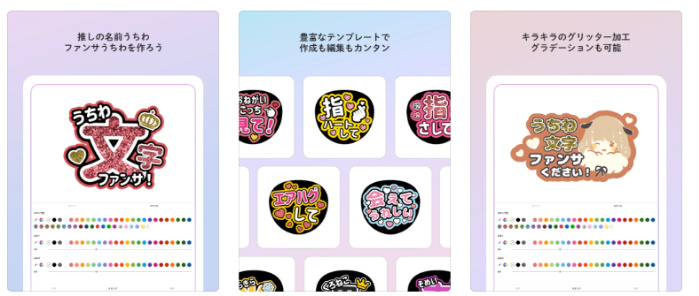
「うちわ文字作成 アプリ ファンサください!」は、テンプレートやフォントを使って、応援用の文字を作りやすいiPhone専用アプリです。ぷくぷくした文字など、かわいらしい雰囲気のデザインを作りたい人に向いています。
デザインを一から考えるのが苦手でも、テンプレートをベースに文字や色を変更できる点がメリットです。利用できるテンプレート、保存形式、無料・有料機能はアプリの最新仕様を確認してください。
3-2. コンビニビジ文字プリント
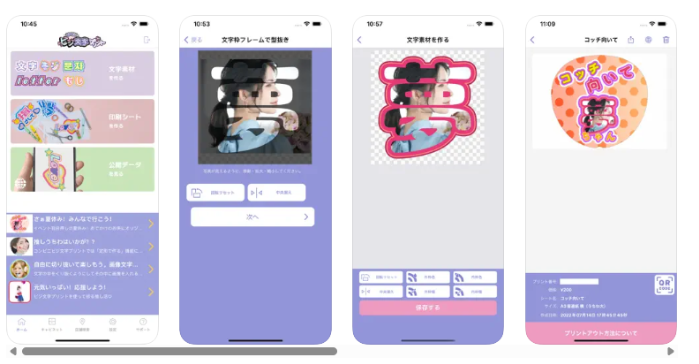
コンビニビジ文字プリントは、文字をデザインして、「ローソン」「ファミリーマート」「ミニストップ」などの対応店舗で印刷しやすいアプリです。
パソコンや家庭用プリンターがなくても作業を進められるため、遠征先で急に応援うちわを用意したい場合にも便利です。店舗、用紙サイズ、料金、プリント番号の有効期限などは、利用時点の公式案内を確認しましょう。
3-3. うちわ文字作成 アプリ, ウッチー
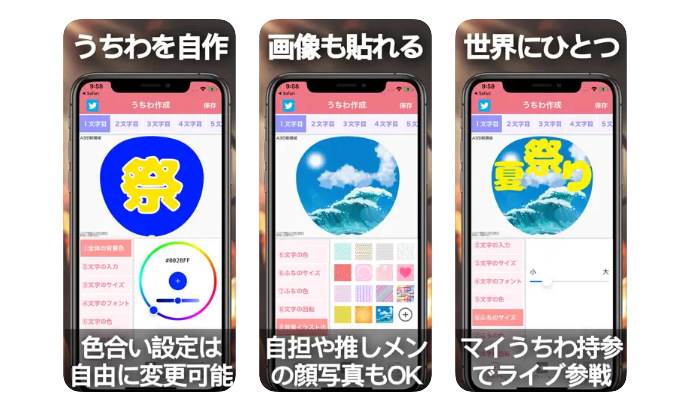
「うちわ文字作成 アプリ, ウッチー」は、文字だけでなくスマホ内の写真やイラストも取り入れられるアプリです。写真を大きく配置したい人や、文字と画像を組み合わせたデザインを作りたい人に向いています。
一方で、細かなサイズや位置の調整は、パソコン向けソフトほど自由ではない場合があります。基本機能が無料でも、一部機能が有料になることがあるため、保存や印刷の前に料金表示を確認してください。
Part4. 著作権・肖像権・会場ルールの注意点
推しうちわは個人で楽しむ目的でも、使う写真・イラスト・ロゴ・文章によっては権利や利用ルールが関係します。「自分用だから何でも使える」とは限らないため、作成前と持ち込み前に次の点を確認しましょう。
4-1. 推しの写真や公式画像を使っても大丈夫?
写真や画像には、著作権、肖像権、パブリシティ権などが関係する場合があります。個人で楽しむ場合でも、公式画像の保存・加工・印刷が許可されているとは限りません。公式サイトやファンクラブ、イベント主催者が示す利用ガイドラインを確認し、許可されていない画像の転載・加工・配布は避けてください。
特に、本人の顔に別人の身体や水着画像を合成するなど、本人の尊厳を傷つけたり、誤解を招いたりする加工は行わないでください。
4-2. 作ったうちわをSNSに投稿してもいい?
SNSに投稿すると、個人で使う範囲を超えて第三者に公開することになります。使用した写真、ロゴ、キャラクター、楽曲、他人が作ったテンプレートなどの利用条件を確認してください。作者が「個人利用のみ」「再配布禁止」「クレジット必須」などの条件を定めている場合は、その条件に従いましょう。
4-3. 会場に持ち込む前に確認すること
- コンサートやイベントの公式ルールで、うちわのサイズ・装飾・持ち方を確認する
- 周囲の視界を遮る大きさや、光る装飾、音が出る装置を使わない
- 公式ロゴやメンバーの写真の利用可否を確認する
- 安全面を考え、尖った部品や外れやすい装飾を避ける
- 会場スタッフの指示がある場合は、それを優先する
4-4. AIで作った素材を使う場合の注意
AIで生成したステッカーやイラストも、利用条件を確認してから使いましょう。第三者の写真や作品を無断で参考画像として使わないこと、特定の人物やキャラクターをそのまま再現する目的で使わないこと、商用利用や公開をする場合はサービスの規約を確認することが基本です。
Filmoraの機能を使った場合でも、入力した素材や生成物の権利関係が自動的に解決されるわけではありません。ソフトの利用可否と、素材そのものの権利確認は分けて考えてください。
Part5. うちわの文字入れに関するよくある質問
ここでは、推しうちわの文字作成・印刷・権利に関して、よくある質問をまとめます。
Q1. うちわの文字は何で作るのがおすすめですか?
文字だけを早く作りたいなら、うちわ文字作成アプリがおすすめです。写真やイラストを組み合わせたり、文字の位置や色を細かく調整したりしたい場合は、Filmoraのような画像加工ソフトが向いています。
Q2. スマホだけで推しうちわを作れますか?
作れます。専用アプリで文字を作成し、画像として保存してから印刷します。Filmoraモバイル版を使えば、スマホ内の写真や動画素材を活用してデザインすることもできます。細かなレイアウト調整や複数素材の管理を重視する場合は、パソコン版も検討してください。
Q3. うちわの文字を目立たせるコツは?
文字と背景の色に十分なコントラストをつけ、太めの縁取りを加えると遠くから読みやすくなります。文章を長くしすぎず、伝えたい言葉を短くまとめることも重要です。印刷前に実寸で試し刷りをして、文字の大きさと余白を確認しましょう。
Q4. Filmoraでうちわの文字と写真を一緒に編集できますか?
できます。Filmoraでは、文字、写真、イラスト、背景などを同じプロジェクト内に読み込み、位置やサイズを調整できます。タイトルテンプレートを使えば、縦書きや装飾文字なども取り入れられます。
Q5. FilmoraのAIステッカーは、うちわに使えますか?
使えます。AIステッカー作成機能で生成した素材をデザインに配置し、サイズや位置を調整して印刷用データに組み込めます。ただし、生成物の利用条件や、入力した写真・参考画像の権利関係は、用途に応じて確認してください。
Q6. プリンターがなくても印刷できますか?
できます。デザインをPDFや画像として保存し、コンビニのコピー機や印刷サービスを利用する方法があります。対応する用紙サイズ、料金、画像の送信方法、プリント期限はサービスによって異なるため、利用前に確認してください。
Q7. 推しの写真を使ったうちわをSNSに投稿しても問題ありませんか?
必ずしも問題ないとはいえません。写真や公式画像には権利があり、個人で使う場合とSNSで公開する場合では扱いが変わることがあります。公式ガイドラインや画像の利用条件を確認し、許可のない転載・加工・公開は避けてください。
Q8. Filmoraで作ったうちわのデザインは動画にも使えますか?
使えます。Filmoraで作成した文字やステッカー、写真のレイアウトは、推し活動画や自己紹介動画、SNS向けの短い動画にも応用できます。うちわ用の素材を一度作っておくと、複数のコンテンツで再利用しやすくなります。
まとめ. Filmoraで推しを応援するうちわを作ろう
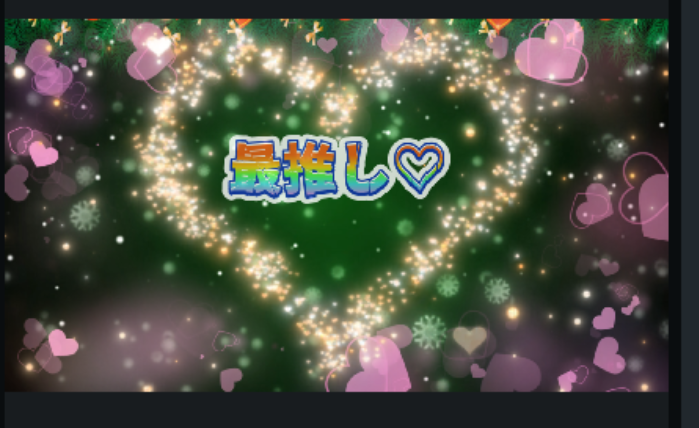
推しうちわの文字は、専用アプリを使えばスマホで手軽に作れます。文字だけならアプリ、写真やイラストまで含めてデザインするなら画像加工ソフトを選ぶと、目的に合った方法を見つけやすくなります。
Filmoraなら、タイトルテンプレートで文字を整え、写真やイラストを配置し、AIステッカーでオリジナル素材を加えたうえで、印刷用データまで一つの流れで作成できます。うちわだけでなく、推し活動画や自己紹介カードにも活用できる点がメリットです。
最後に、使用する写真・画像・ロゴ・AI生成素材の利用条件と、イベント会場のルールを確認してから印刷・持ち込みを行いましょう。ルールを守りながら、自分らしい応援うちわを作ってみてください。



役に立ちましたか?コメントしましょう!