

もうすぐクリスマスですね。家族や友達へのメッセージ動画、SNS投稿用のリール・ショート動画、思い出をまとめたVlogなど、この季節ならではのクリスマス動画を作ってみたいと思っていませんか?
実は、クリスマス動画はスマホだけでも簡単に作成できます。BGM・テキスト・エフェクト・写真・思い出の動画を組み合わせれば、誰でも手軽におしゃれでプロ風の作品が作れます。
この記事では、初心者でも迷わずクリスマス動画が作れるように、
- スマホ&PCで使える編集アプリの選び方
- 簡単でかわいいクリスマス動画の作り方
- SNSで映える仕上げ方のポイント
をわかりやすく解説します。
今年のクリスマスは、写真や動画をまとめて「最高のクリスマス動画」を作ってみませんか?
Filmoraの画像から動画生成機能でクリスマス動画を作ろう


目次
クリスマス動画制作におすすめの編集ソフト・アプリTOP6
クリスマス動画をスムーズに作るためには、使いやすい編集アプリ選びが最初のポイントです。
ここでは、初心者から中級者まで扱いやすい、スマホ・PC対応のおすすめ編集アプリTOP6を紹介します。
PC用動画クリスマス編集ソフト
まずは、クリスマス動画制作におすすめなPC用動画編集ソフトをご紹介します。
1位:Filmora(フィモーラ)【AI機能が充実した総合型・初心者におすすめ】
FilmoraのAIが理想のクリスマス素材をすぐに作成
Filmoraは、クリスマス動画を簡単に本格的に作れる編集ソフトです。 AI機能で文章から動画を作ったり、静止画を動く映像に変えたりでき、短時間で高品質な作品が完成します。
Filmoraの新機能テキストから動画生成!Google Veo 3で高品質動画を作ろう!
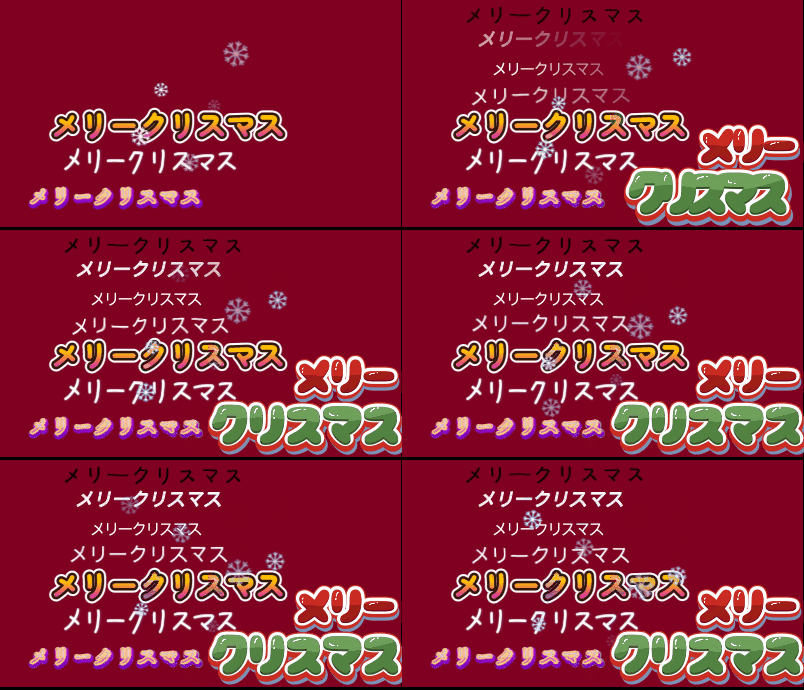
Filmoraには、動画を延長したりハイライトを抜き出したりするAI機能、字幕や画質補正など便利な機能が揃っています。 さらに、100種類以上のクリスマステンプレートや雪・イルミネーションなどのエフェクト、商用利用OKの音楽や30万点以上の効果音、豊富なテキストアニメーションで、クリスマス動画を簡単に華やかに仕上げられます。
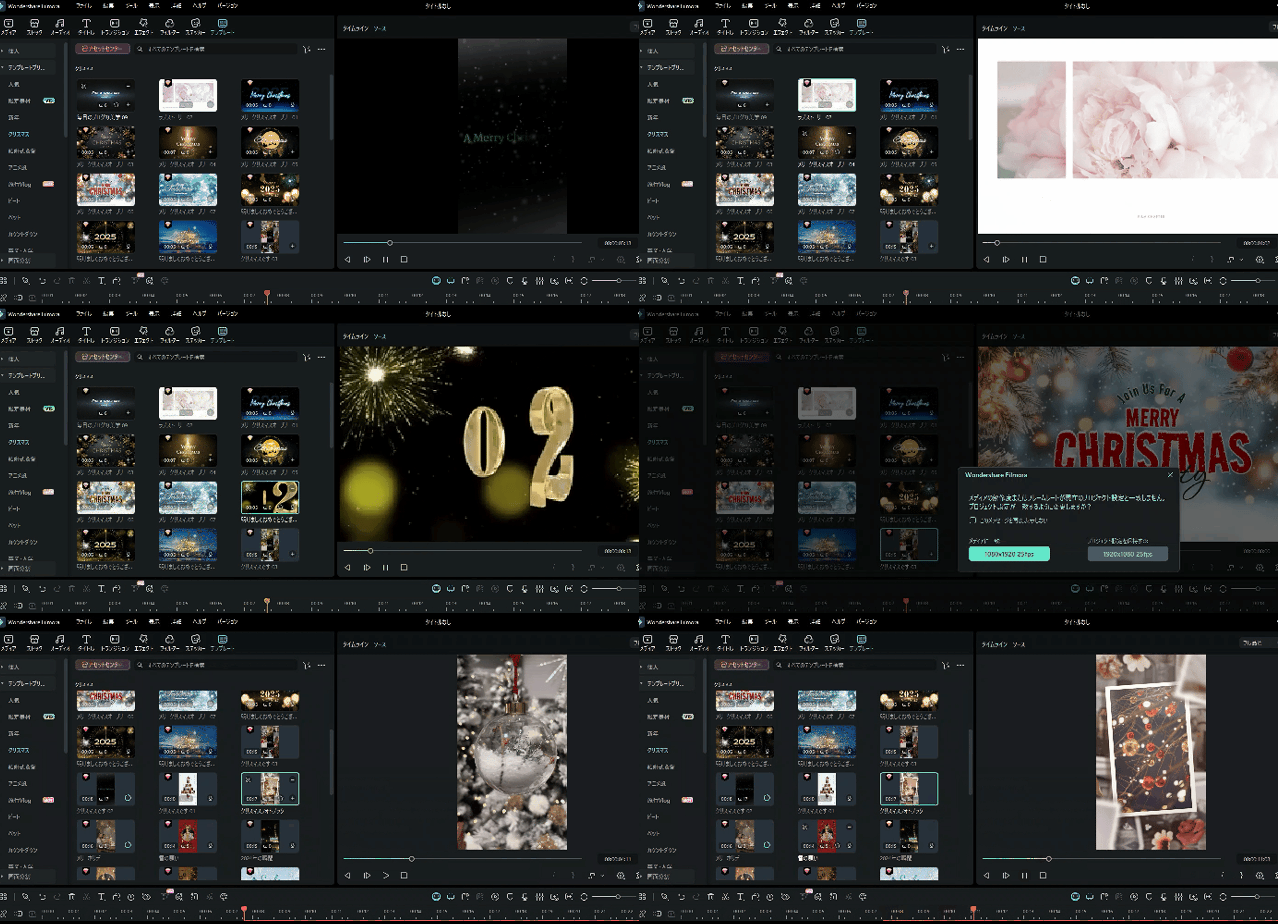
Filmoraは高機能なのに操作が簡単で、ドラッグ&ドロップだけで動画編集できます。 プレビューで仕上がりを確認でき、初心者でも安心。無料体験版や日本語サポートもあり、初めてでも使いやすいです。 クリスマス動画を「早く」「簡単」「高品質」に作りたい人におすすめです。
関係記事: 【2025無料】LINEクリスマス動画の作り方|3ステップ完全ガイド
2位:CapCut(PC版)

初心者でも直感的に操作でき、クリスマス向けテンプレートも豊富。素材を差し替えるだけで華やかな動画が作れます。 さらにSNS投稿に最適化されており、TikTokやInstagram、YouTubeショート向けの縦長動画も簡単に編集可能。短時間で映えるクリスマス動画を作りたい人におすすめです。
関係記事: CapCut VS Filmora:すべての編集機能の包括的な比較
3位:Clipchamp
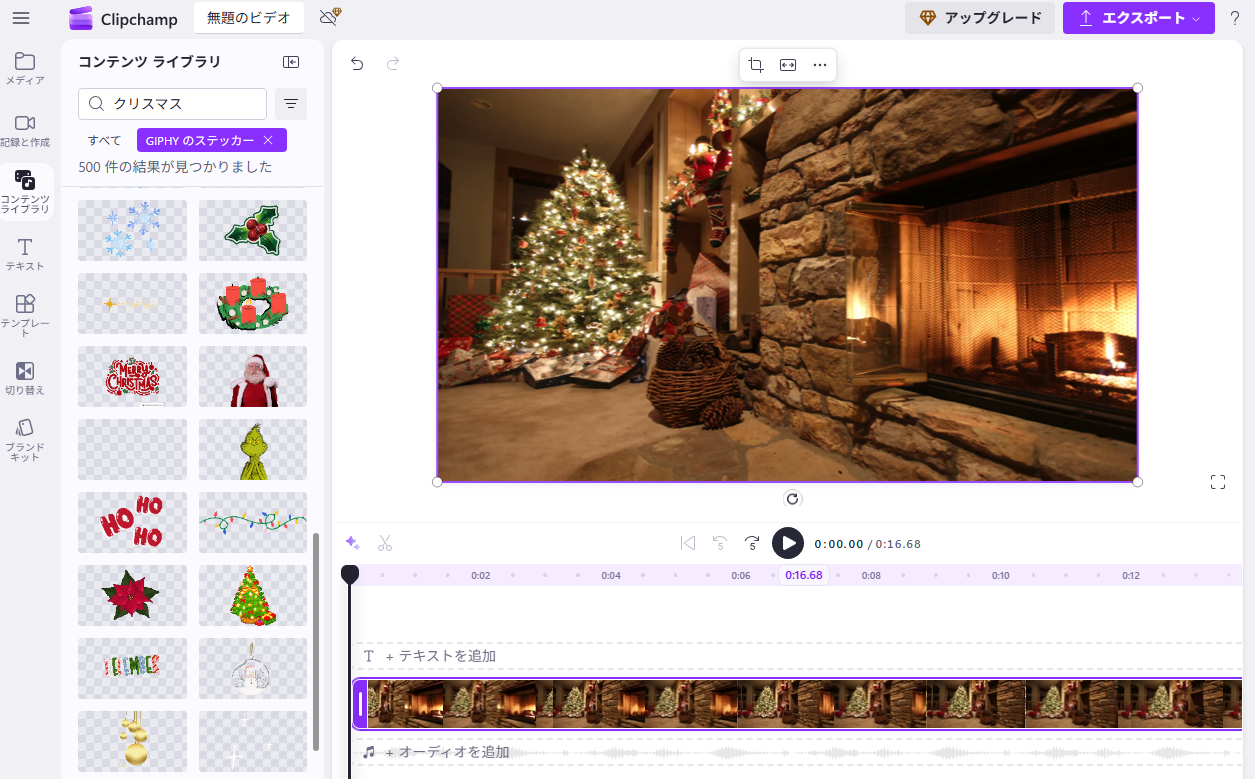
ClipchampはMicrosoft提供の動画編集ソフトで、Windows11/10に標準搭載されているのですぐに使えます。 初心者でも扱いやすく、テンプレートやBGM、エフェクトが豊富で写真や短い動画を組み合わせるだけで華やかなクリスマス動画が完成。 YouTubeやSNS向けの出力設定もワンクリックでできるので、家族へのメッセージやSNS投稿用の動画を短時間で仕上げたい人に最適です。
関係記事: Clipchamp AI 動画編集: 高品質なコンテンツの作成
スマホ用クリスマス動画編集アプリ
クリスマス動画を作れるのは、PCソフトだけではありません。
スマホ用の動画編集アプリでも華やかなクリスマス動画を作ることができます。
4位:Filmoraモバイル版【スマホで本格編集】
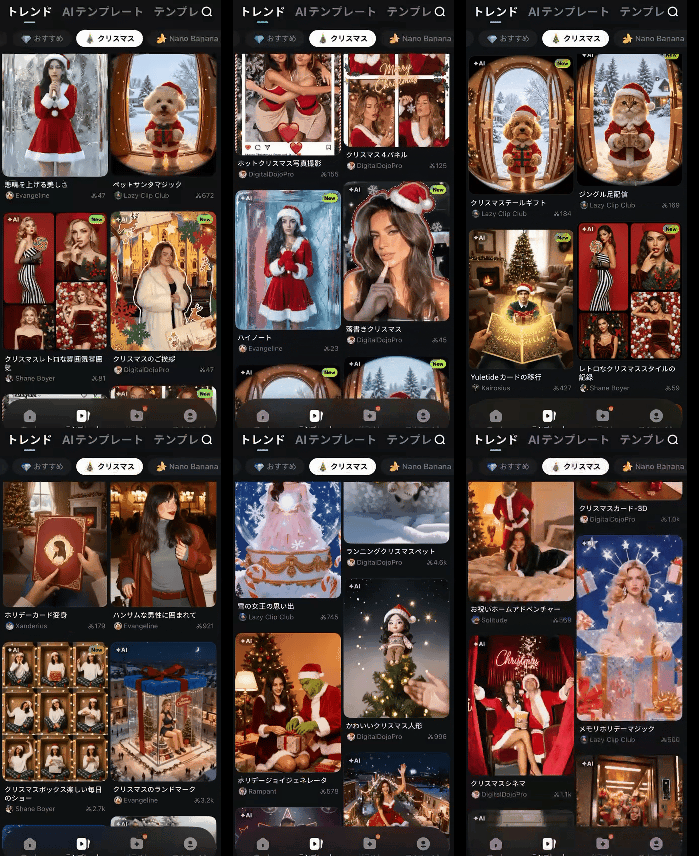
Filmoraモバイル版は、スマホだけで手軽に本格的なクリスマス動画を作れる編集アプリです。PC版の主要機能をスマホでも使えるため、場所を問わずクオリティの高い編集ができます。AI動画生成やAI音楽などのAI機能も搭載されており、素材作りやBGM制作を自動化。編集が苦手な人でも安心して使えます。
また、雪やイルミネーションなどのクリスマス向けテンプレートが豊富で、スマホだけで華やかな動画を簡単に仕上げられます。さらに、無料版でも透かしなしで出力できるのも大きな魅力です。
スマホで簡単・高品質なクリスマス動画を作りたい人には、Filmoraモバイル版が最もおすすめです。



5位:InShot

スマホで手軽にクリスマス動画を作るならInShotがおすすめです。シンプルで使いやすく、初心者でも写真や動画を組み合わせるだけでおしゃれな仕上がりに。クリスマス向けのステッカーやBGM、テキストも豊富で、トリミング・速度調整・フィルターなど基本編集も直感的に操作できます。
また、InstagramやTikTok向けの縦横比にもワンタップで変更可能。スマホだけで“映える”クリスマス動画を作りたい人に最適です。
6位:KineMaster

KineMasterは、スマホでもデスクトップ並みの本格編集ができる動画編集アプリです。レイヤー編集やクロマキー、音声合成など高機能で、クリスマス動画を細かく作り込みたい人に向いています。
クリスマス向けのテンプレートやステッカーも豊富で、雪エフェクトやイルミ風トランジションを使えば簡単に雰囲気のある動画が完成。縦横の切り替えもスムーズで、Instagram・TikTok・YouTubeショート用の動画作成にも最適です。
関係記事: AIで作るクリスマスソング|動画BGMに使える定番曲15選【2025】
【スマホで簡単】Filmoraモバイル版でクリスマス動画を無料作成
スマホだけでクリスマス動画を作るなら、まず試してほしいのがFilmoraモバイル版です。
無料で使えて操作も簡単なので、はじめての動画編集でもおしゃれな仕上がりを目指せますよ。
【作り方①】AIテンプレートでクリスマス動画を作成【最速・おすすめ】
Filmoraモバイル版ではAIテンプレートを利用してクリスマス動画を作ることができます。ほとんどの工程を省くことができるので、最速で仕上げることができますので特におすすめの方法です。
作成手順をステップごとに確認してみましょう。
ステップ1:テンプレートを選択
Filmoraモバイル版を開いたら、「テンプレート」ー「クリスマス」を選びます。
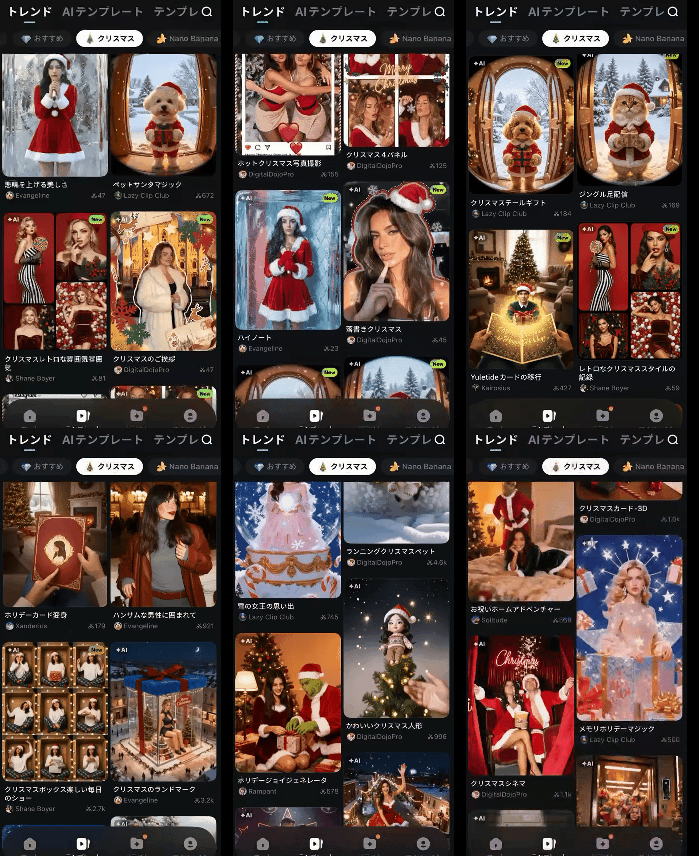
ステップ2:好きなクリスマステンプレートを選択
クリスマステンプレートから好きなもの選び、「使用」をタップして、写真をアップロードします。
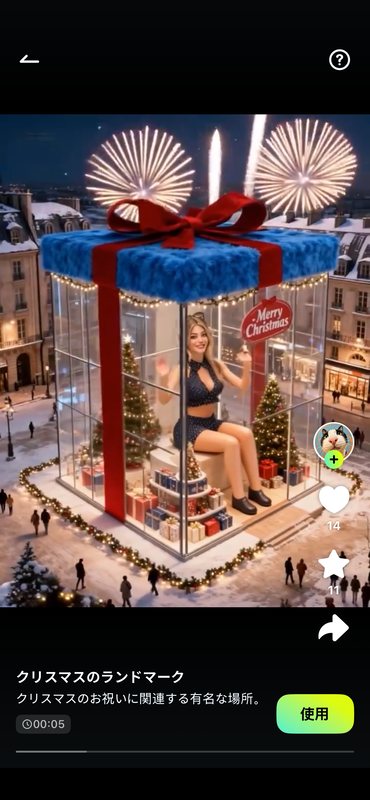
ステップ3:生成された後のクリスマス動画を編集
しばらく待つと動画の生成が完了します。
さらに編集を行うため「プロジェクトの編集」をタップします。
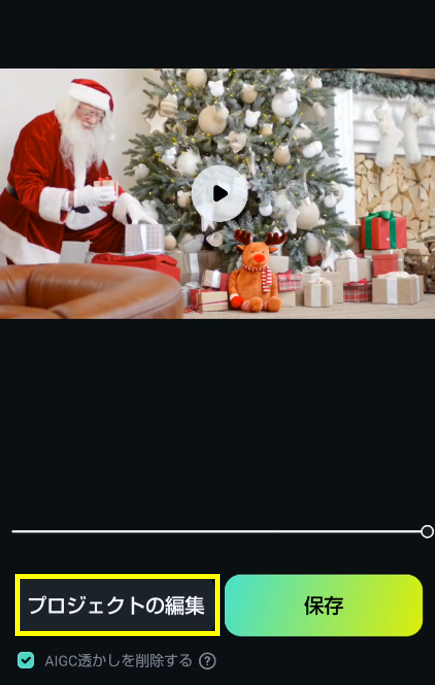
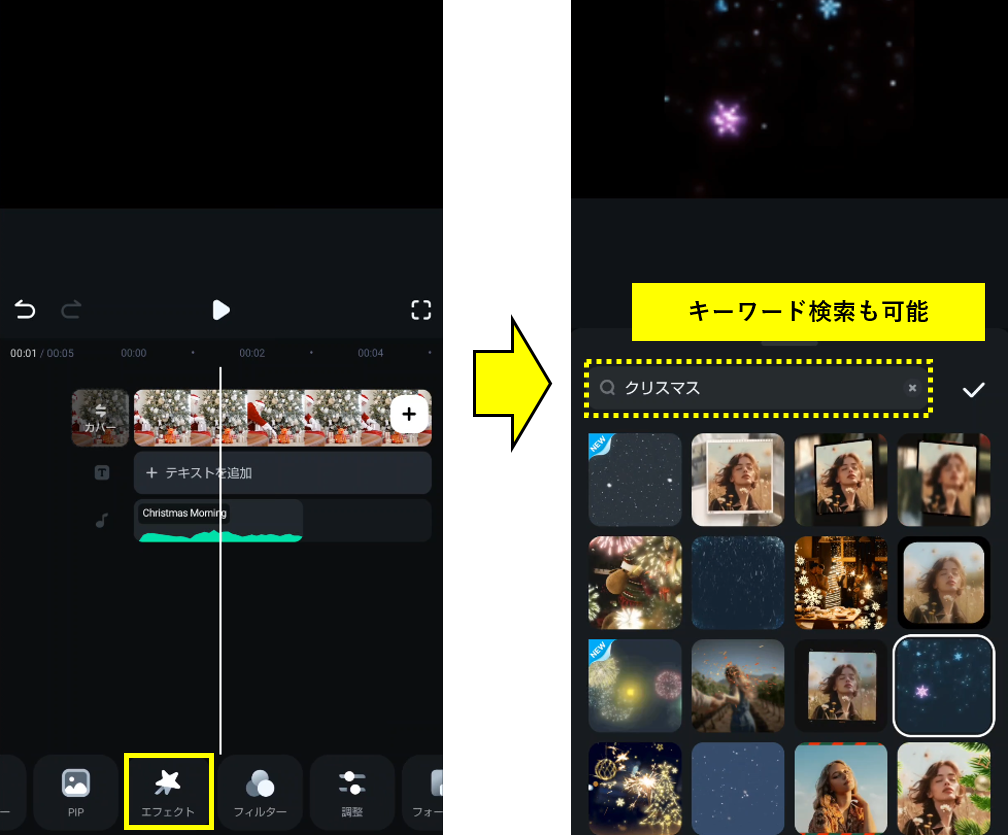
ステップ4:エフェクト・テキストメッセージを追加(オプション)
テキストメッセージやエフェクトは、下部ツールバーから追加できます。
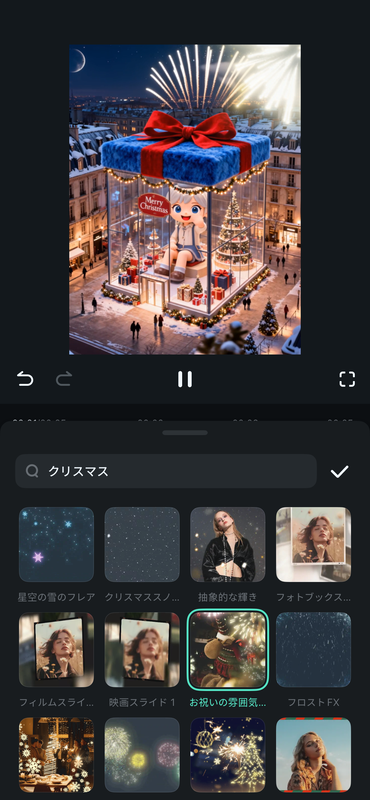
エフェクトもカテゴリごとに分かれており、キーワードでの検索も可能です。
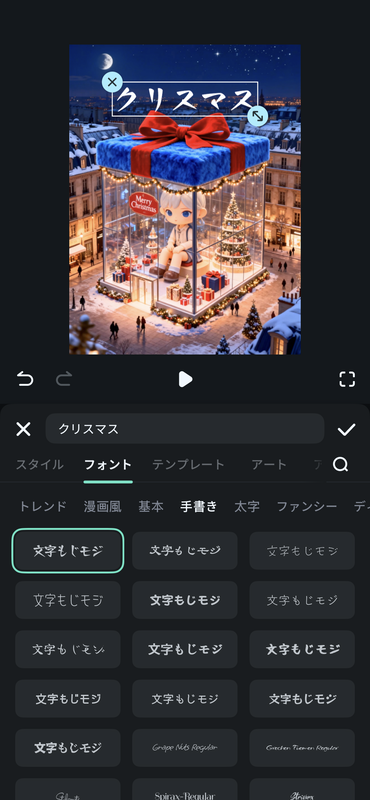
追加したテキストは、サイズ・フォント・色なども自由に調整可能です。
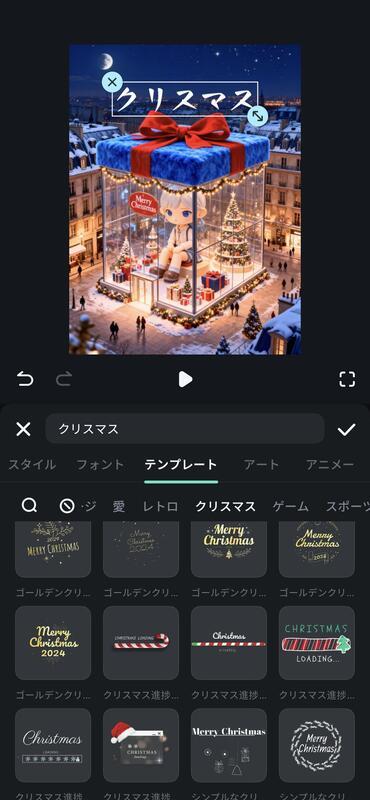
テキストテンプレートにクリスマス専用のもあります。
ステップ5:エクスポート(無料・透かしなし)
編集が完了したら、「エクスポート」ボタンから出力します。
解像度はInstagram・LINE・TikTok用として使うなら「1080P」、サイズを抑えたいなら「720P」がおすすめです。
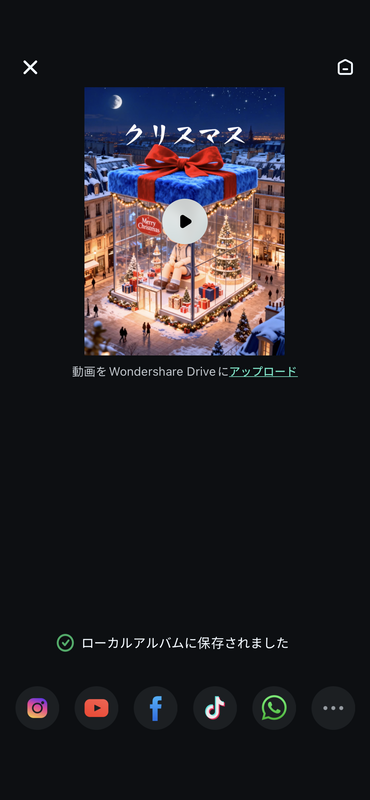
解像度を選んだら「エクスポート」をタップするだけで動画が出力されます。出力後は「保存」でスマホのギャラリーに保存でき、SNSやLINEへそのまま共有することも可能です。
完成した動画はこのようになります。

AIテンプレートでクリスマス動画を作成する手順は以上です。
関係記事: 【2025年最新】犬クリスマスコスプレ動画の作り方|服なしOK・Filmoraモバイルで簡単AI変身
【作り方②】AI画像から動画作成で写真をクリスマス動画に【プレゼントに最適】
続いて「AI画像から動画作成」を使って、写真をクリスマス動画へ変換してみましょう。
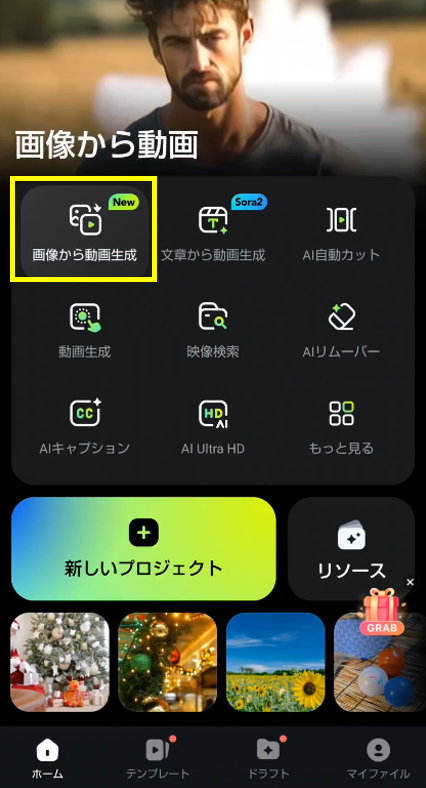
ステップ1:画像から動画変換機能を起動
ホーム画面にある「画像から動画作成」をタップします。
ステップ2:写真を選択してプロンプトを入力する
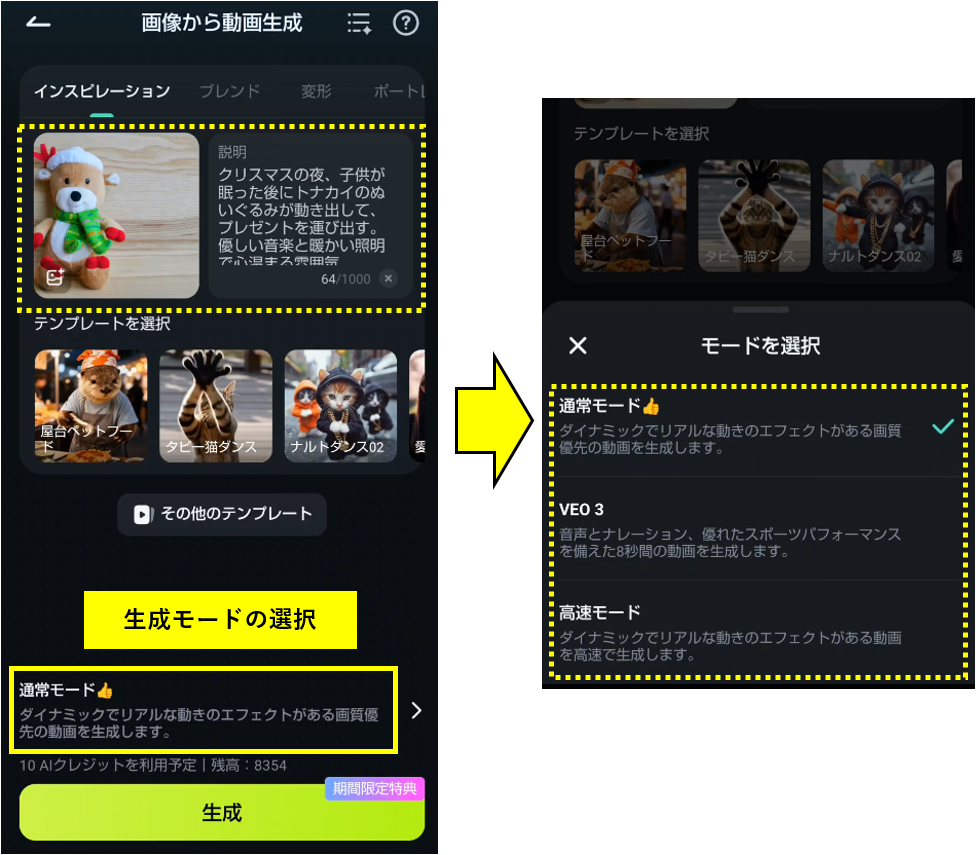
「画像から動画作成」が開いたら、写真を追加してプロンプト(指示文)を入力します。生成モードの中でも「VEO 3」モードは、高品質な動画が作れるのでおすすめです。
ステップ3:動画を編集する(BGM・エフェクト・テキストなどを追加)
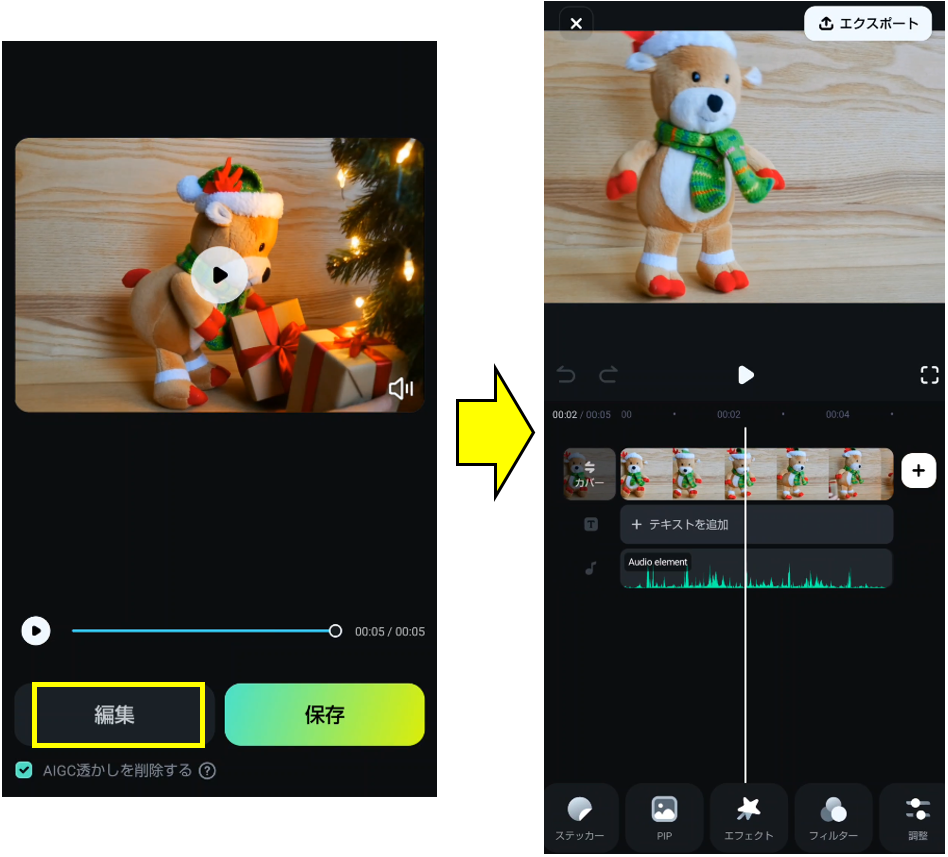
動画生成が完了するとプレビュー画面が表示されます。すぐにエクスポートもできますが、BGMやエフェクト、テキストを追加したい場合は「編集」をタップします。「編集」を押すと、タイムラインに追加された状態で編集を始められます。
ステップ4:プレビュー・微調整
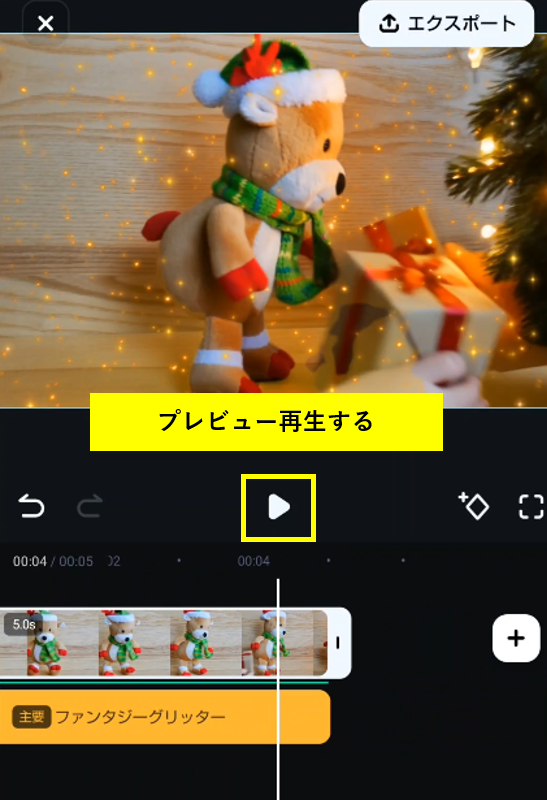
編集が終わったら「プレビュー」をタップして内容を確認できます。テキストやエフェクトのタイミングをチェックし、必要に応じて微調整しましょう。
ステップ5:ダウンロード・共有
微調整が終わって動画が完成したら、「エクスポート」をタップして出力します。出力後は自動でスマホのギャラリーに保存され、LINE・Instagram・TikTokなどへ直接シェアすることもできます。
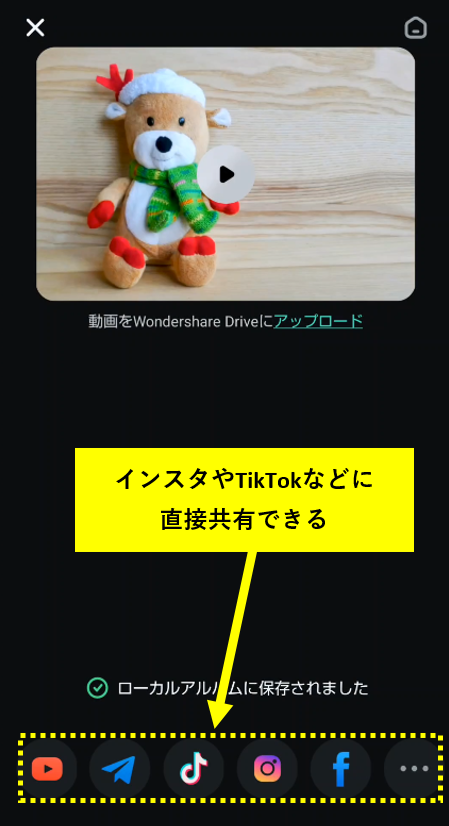
完成した動画はこのようになります。
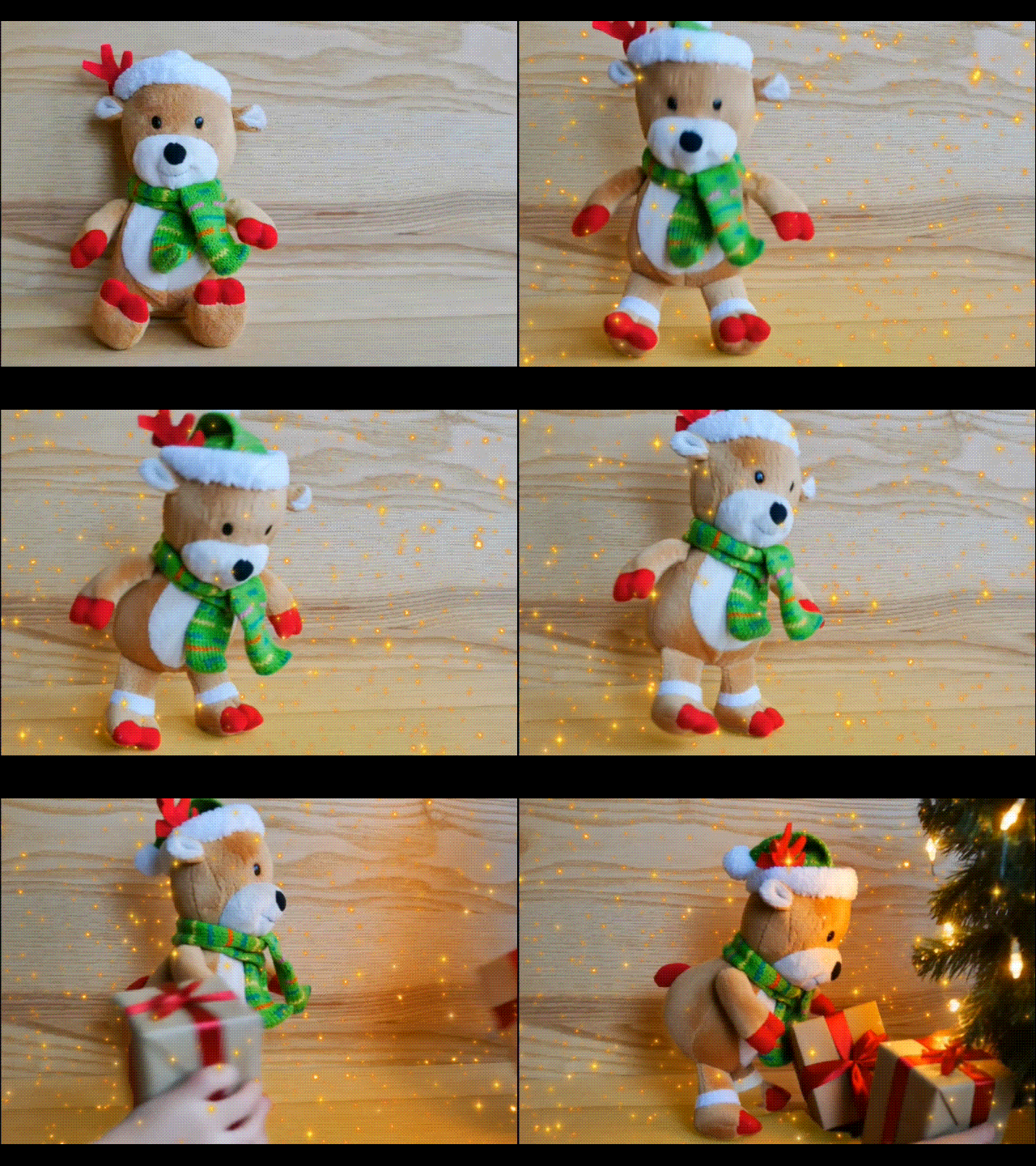
「AI画像から動画作成」機能を使ったクリスマス動画作成手順は以上です。
関係記事: クリスマス猫動画が誰でも作れる!Nano Banana×Filmoraで実現する5つの鉄板ワザ
【本格派】Filmora AI機能でクリスマス動画を作る方法
より本格的なクリスマス動画を作りたいなら、FilmoraのAI機能を活用してみましょう。
自動で映像やエフェクトを調整してくれるので、初心者でもプロのような仕上がりのクリスマス動画になります。
準備:Filmoraのセットアップ
まずはFilmoraをダウンロードします。
インストールが完了したら、Filmoraを起動してください。
プロジェクト作成・アスペクト比の設定
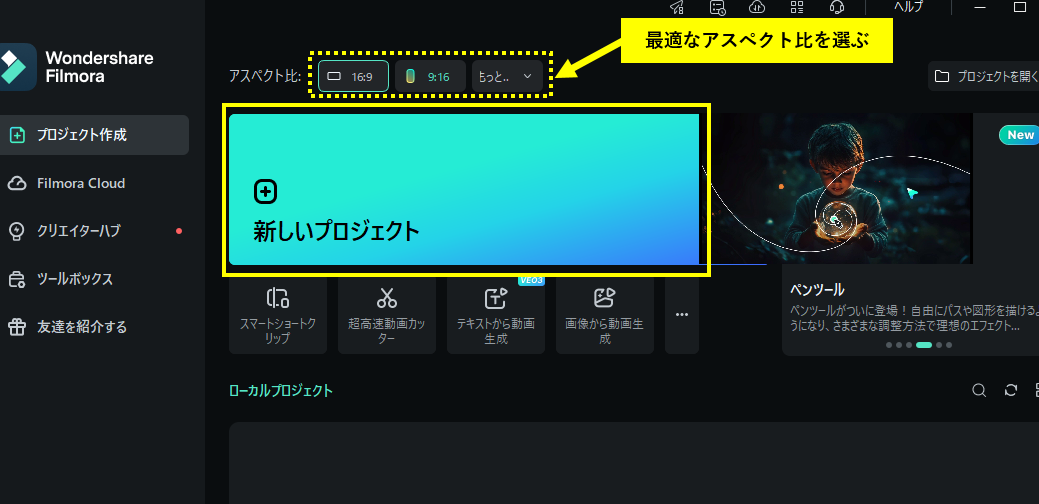
Filmoraが起動したら、まずはこれから作成する動画の用途に最適なアスペクト比を選びましょう。
用途ごとに最適なアスペクト比は以下を参考にしてください。
- LINE・Instagram用:9:16(縦型)
- YouTube用:16:9(横型)
- Instagram投稿用:1:1(正方形)
最適なアスペクト比に切り替えたら「新しいプロジェクト」ボタンをクリックします。
【AI機能1】テキストから動画生成(最も簡単)
まずは、動画を自動生成するAI機能の中で最も簡単な「テキストから動画生成」を試してみましょう。
ステップ1:AI動画生成機能を起動
「テキストから動画生成」機能は、上部メニューの「ストック」➔「AIメディア」➔「テキストから動画生成」を選びます。
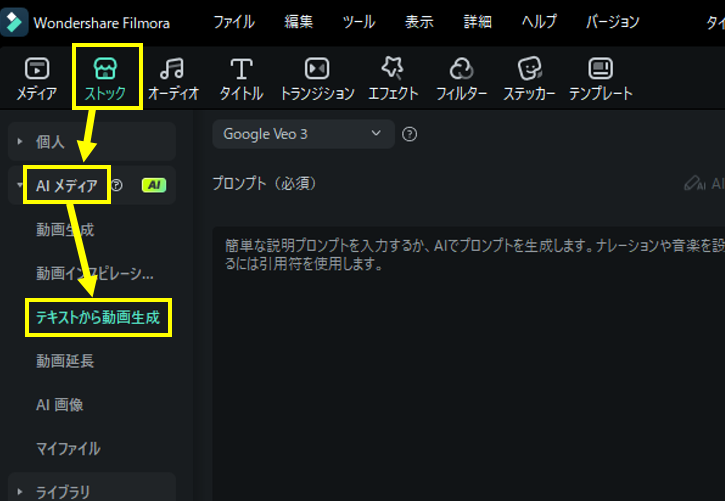
ステップ2:クリスマス動画の内容を文章で入力
プロンプト欄へ作りたいクリスマス動画の内容を文章で入力します。内容を詳しく書くほど、よりリアルなクリスマス動画が生成されます。
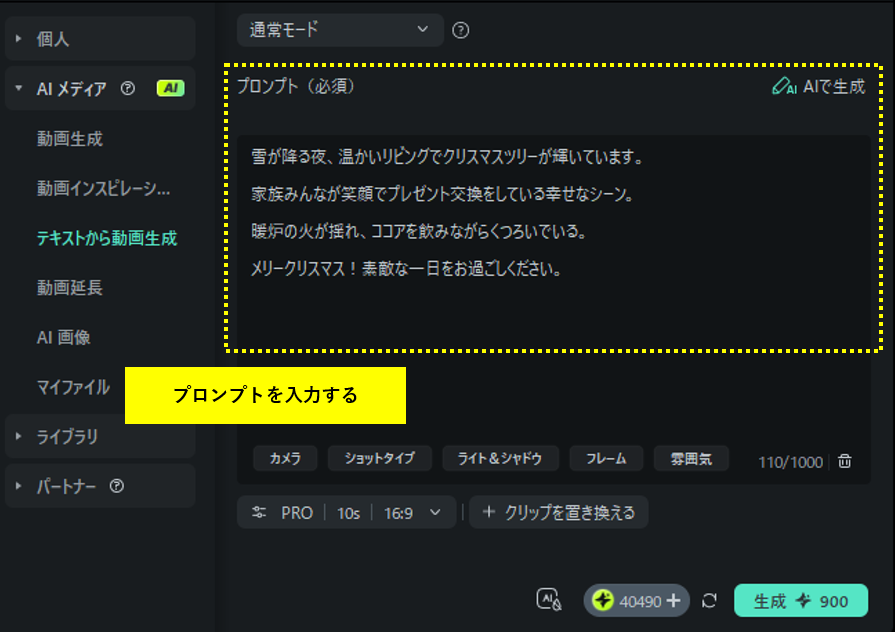
ステップ3:スタイル・BGM・長さを設定
通常モードなら、カメラアングル・明るさ・BGMなどをクリックするだけで変更できます。動画の長さも調整できるので、作りたいクリスマス動画に合わせて設定しましょう。
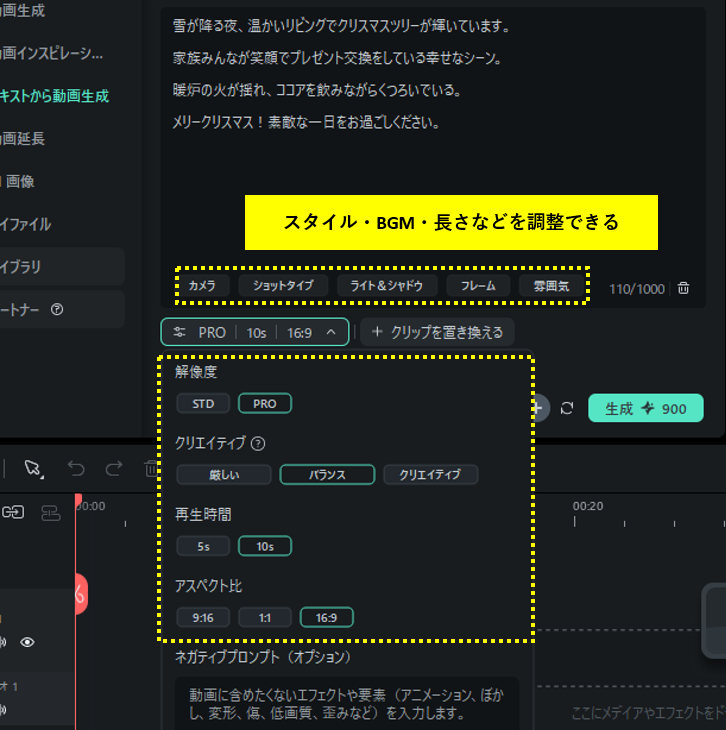
ステップ4:生成する
プロンプトの入力、スタイルなどの調整が完了したら「生成」ボタンをクリックして動画生成を始めます。生成が完了するまで少し待ちましょう。
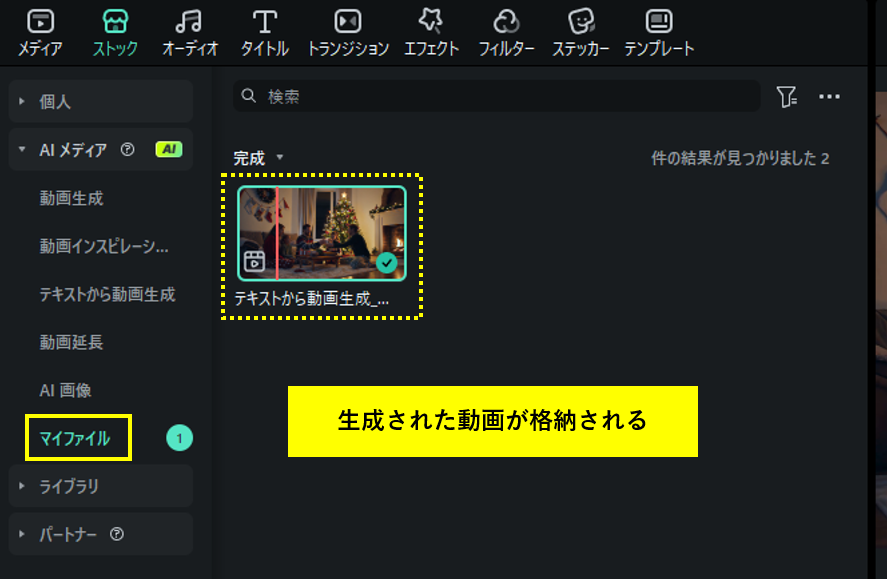
動画生成が完了すると「マイファイル」内に生成された動画が格納されます。
そのままエクスポートすることもできますが、タイムラインに追加してさらに編集を加えることも可能です。
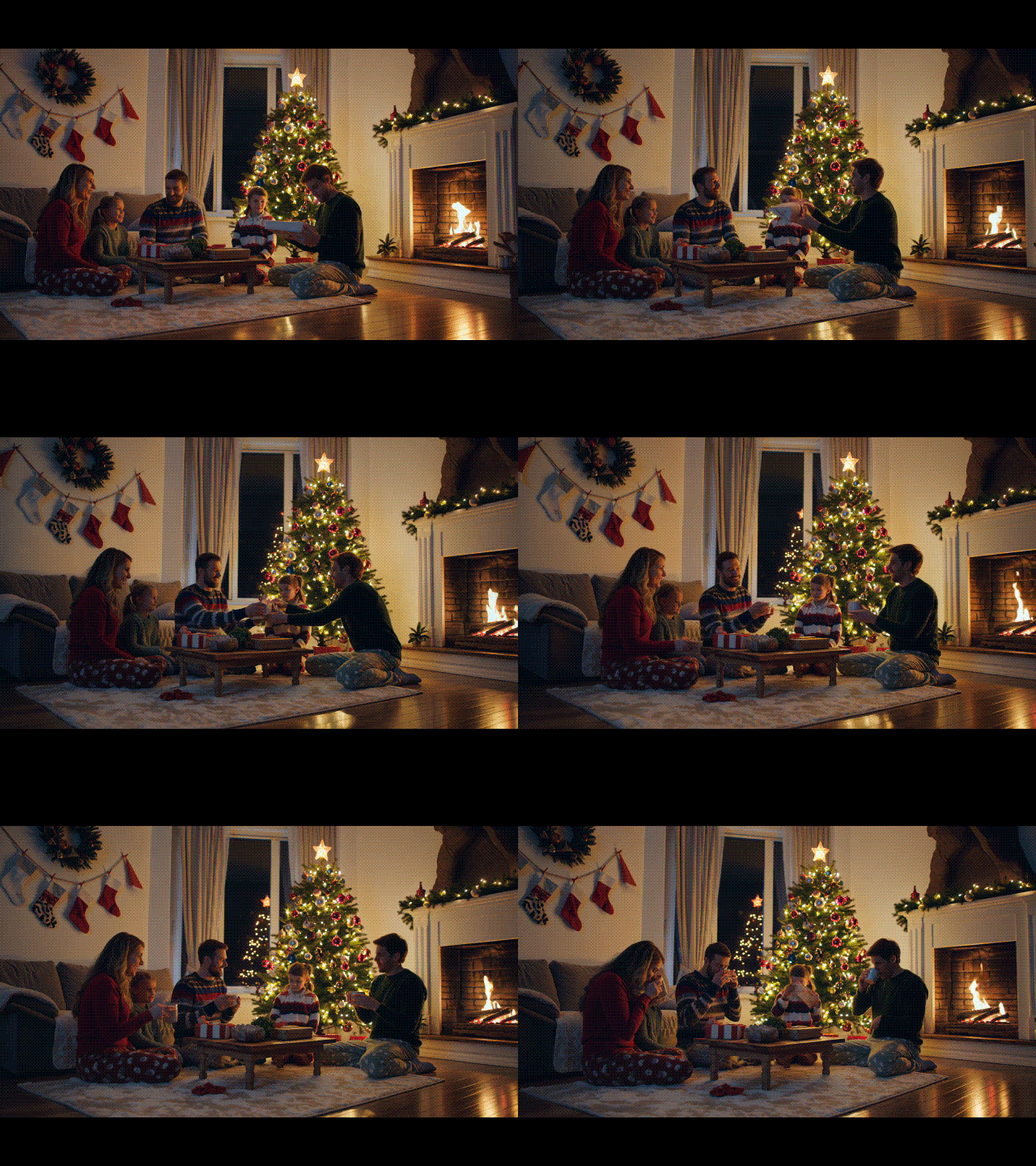
「テキストから動画生成」を使った動画の作成手順は以上です。
【AI機能2】画像から動画生成(写真をクリスマス動画に変換)【超おすすめ】
続いて、「画像から動画生成」の使用方法を解説します。
ステップ1:AI画像から動画生成機能を起動
「画像から動画生成」には2つの作り方があります。1つは画像とプロンプトを使う方法、もう1つは「動画インスピレーション」を利用する方法です。「動画インスピレーション」は、上部メニューの「ストック」→「AIメディア」→「動画インスピレーション」から開けます。
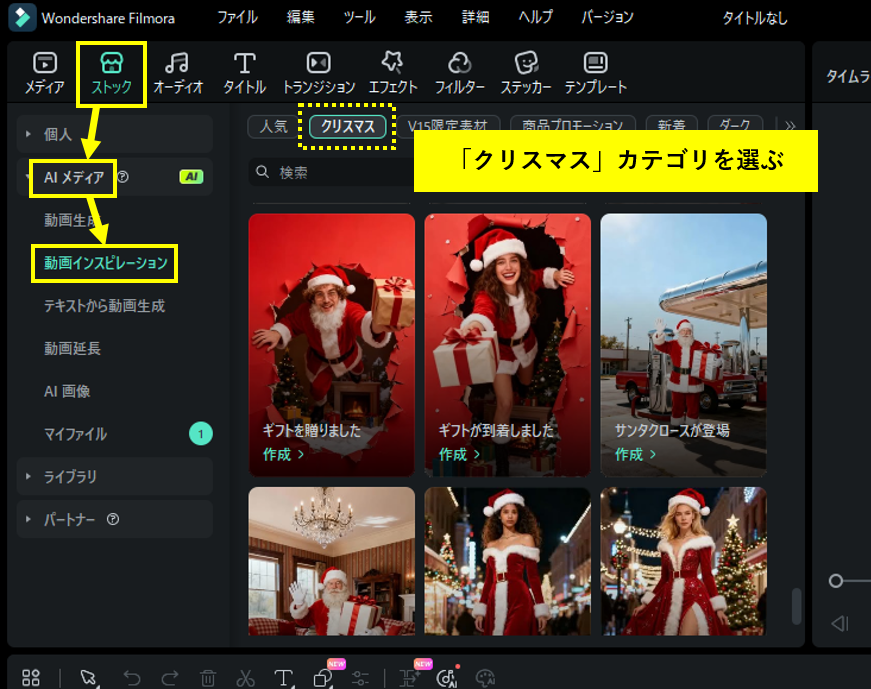
ステップ2:インスピレーションを選び、写真をアップロードする
動画のベースとなるインスピレーションを選び、素材となる写真をアップロードしてください。
写真の追加後は「生成」ボタンをクリックします。
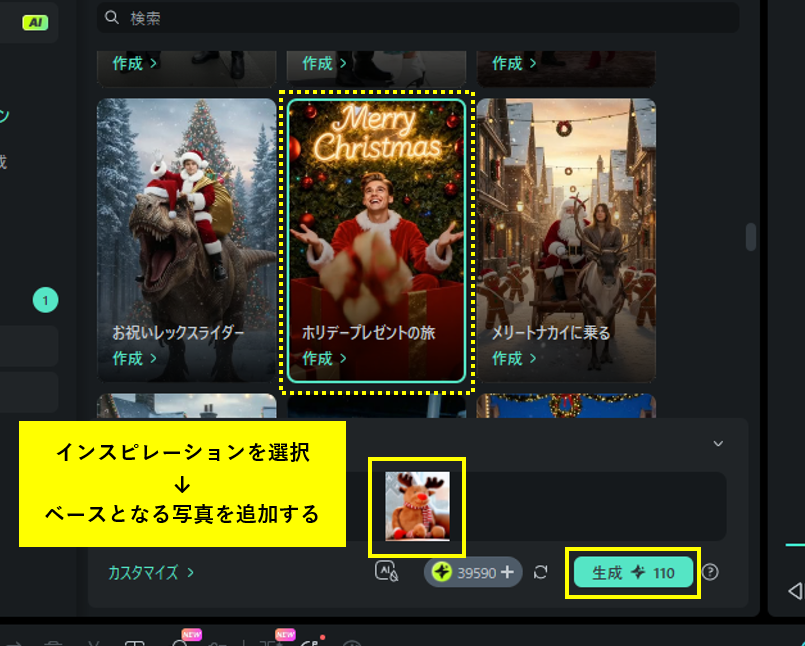
ステップ3:完成した動画をエクスポートする
AI生成が終わると、動画は「マイファイル」に保存されます。そこからタイムラインに追加すれば、BGMやテキストなどの編集も自由に行えます。
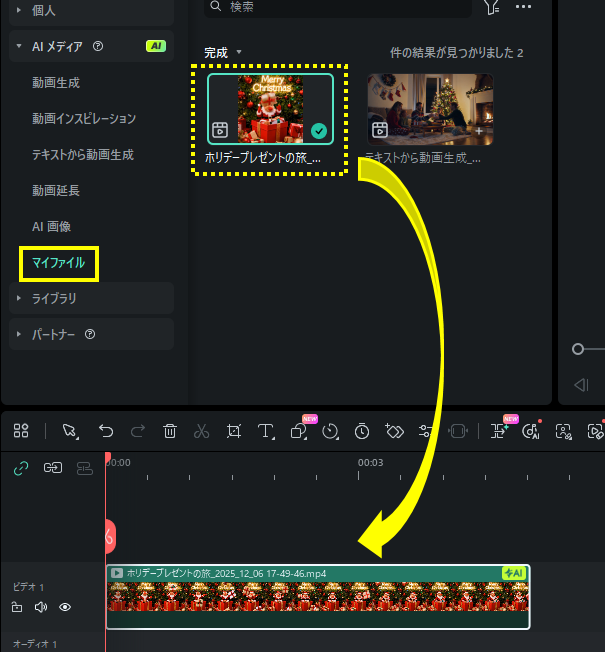
最後にエクスポートすることで、動画ファイルとして保存できるようになります。
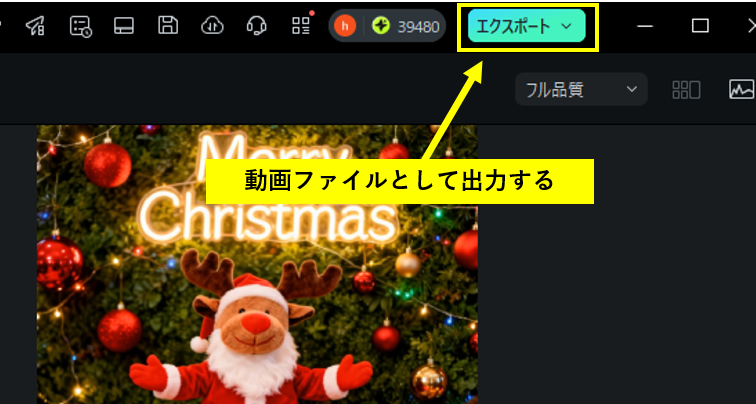
完成した動画はこのようになります。

「画像から動画生成」を使った動画の作成手順は以上です。
【AI機能3】AI延長機能(短い動画を自然に延長)【2025年最新】
「クリスマス動画が短すぎて物足りない」「数秒だけ追加したい」といった悩みを解決するのが、Filmoraの「AI延長機能」です。AI延長機能は、以下のような場面で役に立ちます。
- LINEに送るには15秒では短い ➔ 30秒まで延長する
- BGMにぴったり合わせたい ➔ 曲の長さに自動で調整
- SNSに投稿するための最低秒数に届かない ➔ 必要な秒数まで延長
ここからは、AI延長機能を使用してクリスマス動画を延長する手順を解説します。
まずは、タイムライン上にある「AI延長」機能のアイコンをクリックしてください。
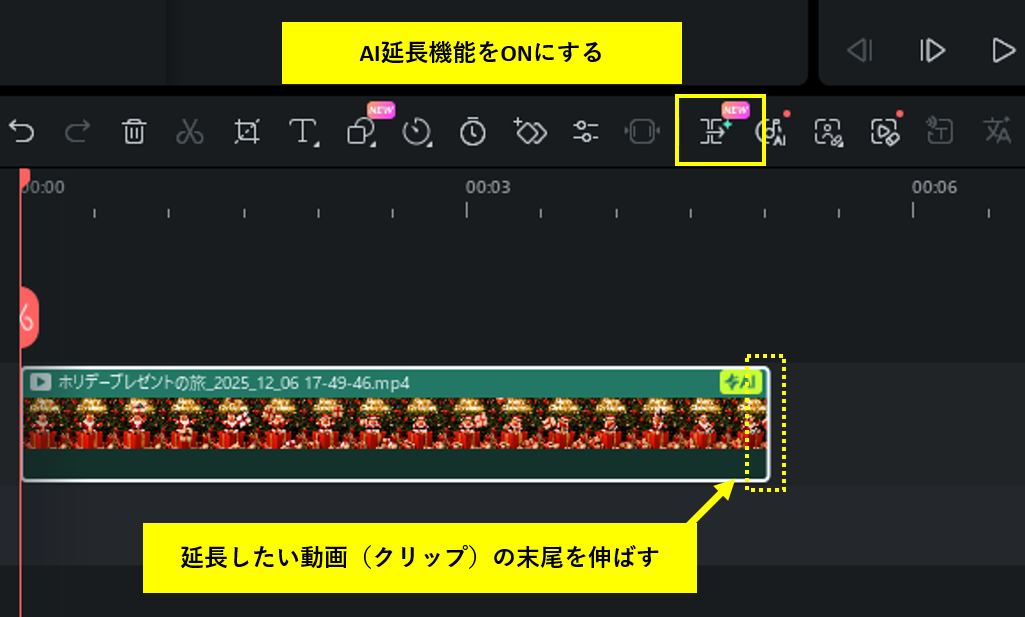
AI延長機能が有効になったら、延長したい動画(クリップ)の末尾を伸ばします。
延長した部分のプロンプトを追加で入力し、「生成」ボタンをクリックすることで処理が開始されます。
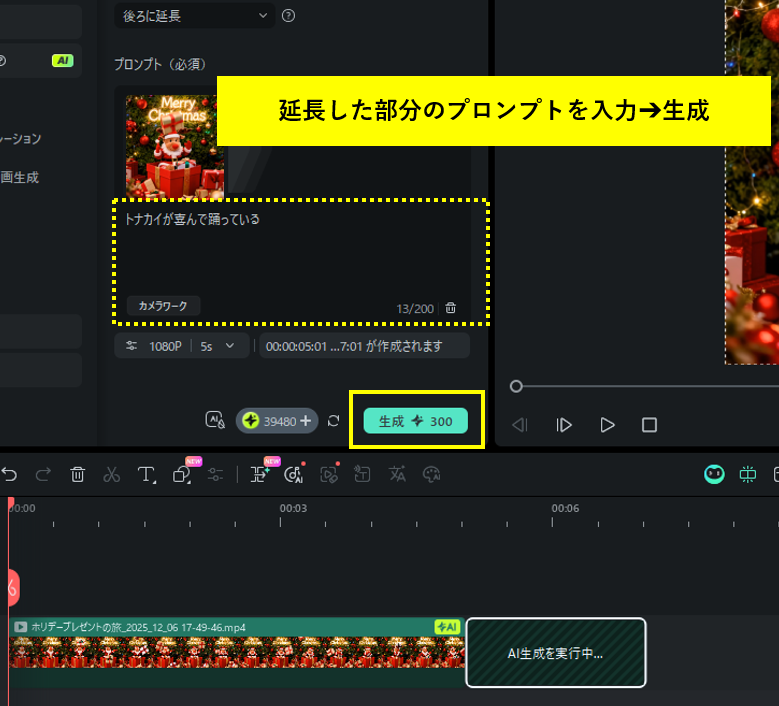
実際に延長した動画はこのようになります。

AI延長機能の操作手順は以上です。
【基本編集】テンプレートで時短制作
クリスマス動画を時短制作するために便利なのがテンプレートです。テンプレートを使えば、エフェクトやBGMが最初から揃っているので、手早くきれいな動画が作れます。
編集画面でツールバーの「テンプレート」を開き、好きなカテゴリを選びます。使いたいテンプレートをドラッグ&ドロップするだけでタイムラインに追加できます。

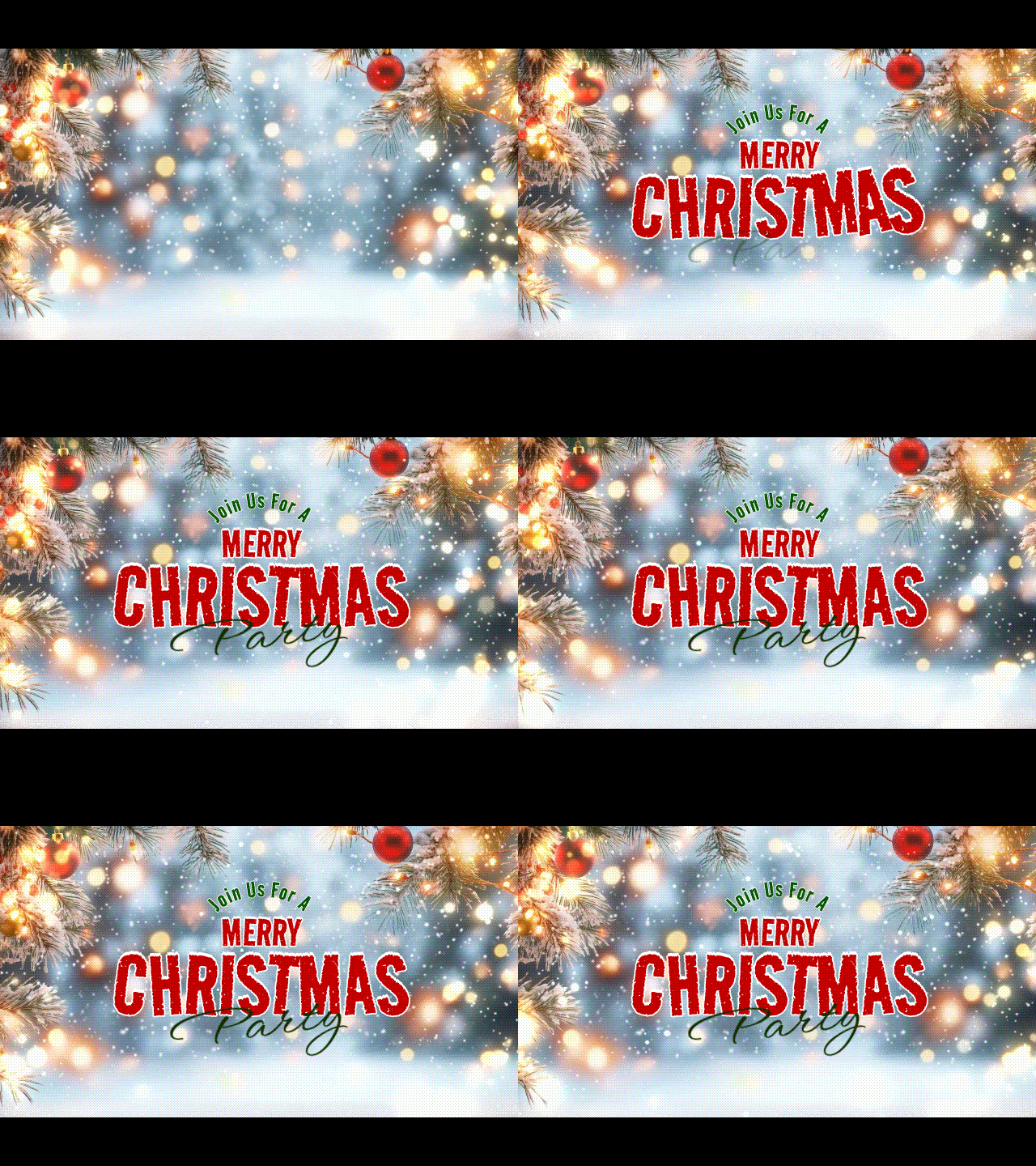
テンプレートを使ったクリスマス動画はこのようになります。
Filmoraのクリスマス動画専用素材
Filmoraで使えるクリスマス動画向けの素材をいくつかご紹介します。
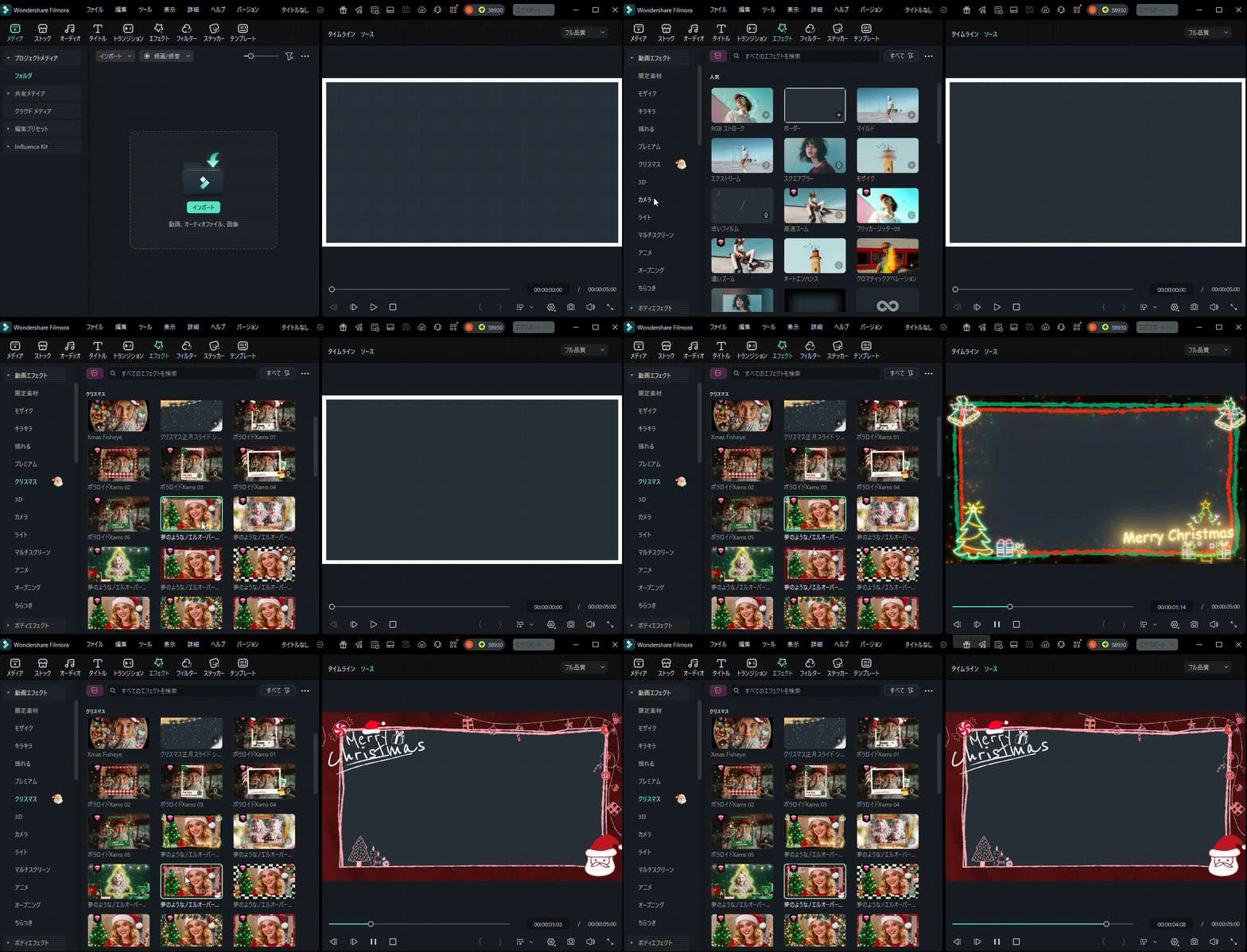
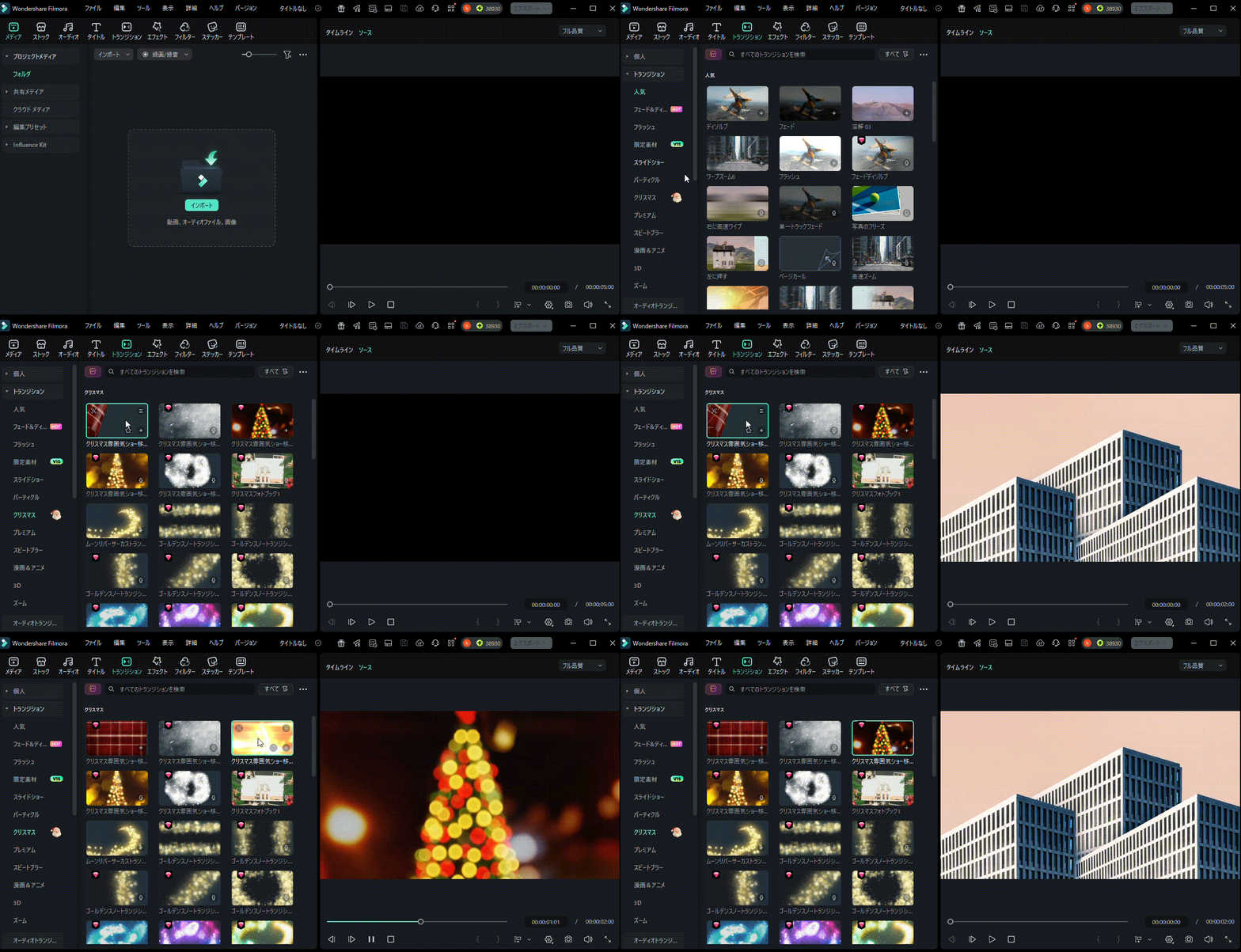
1. クリスマスエフェクト・トランジション
クリスマスエフェクトやトランジションを使えば、雪やイルミネーションなどの演出で動画を一気に華やかにできます。クリスマス向けの素材も豊富なので、好みのエフェクトがきっと見つかります。
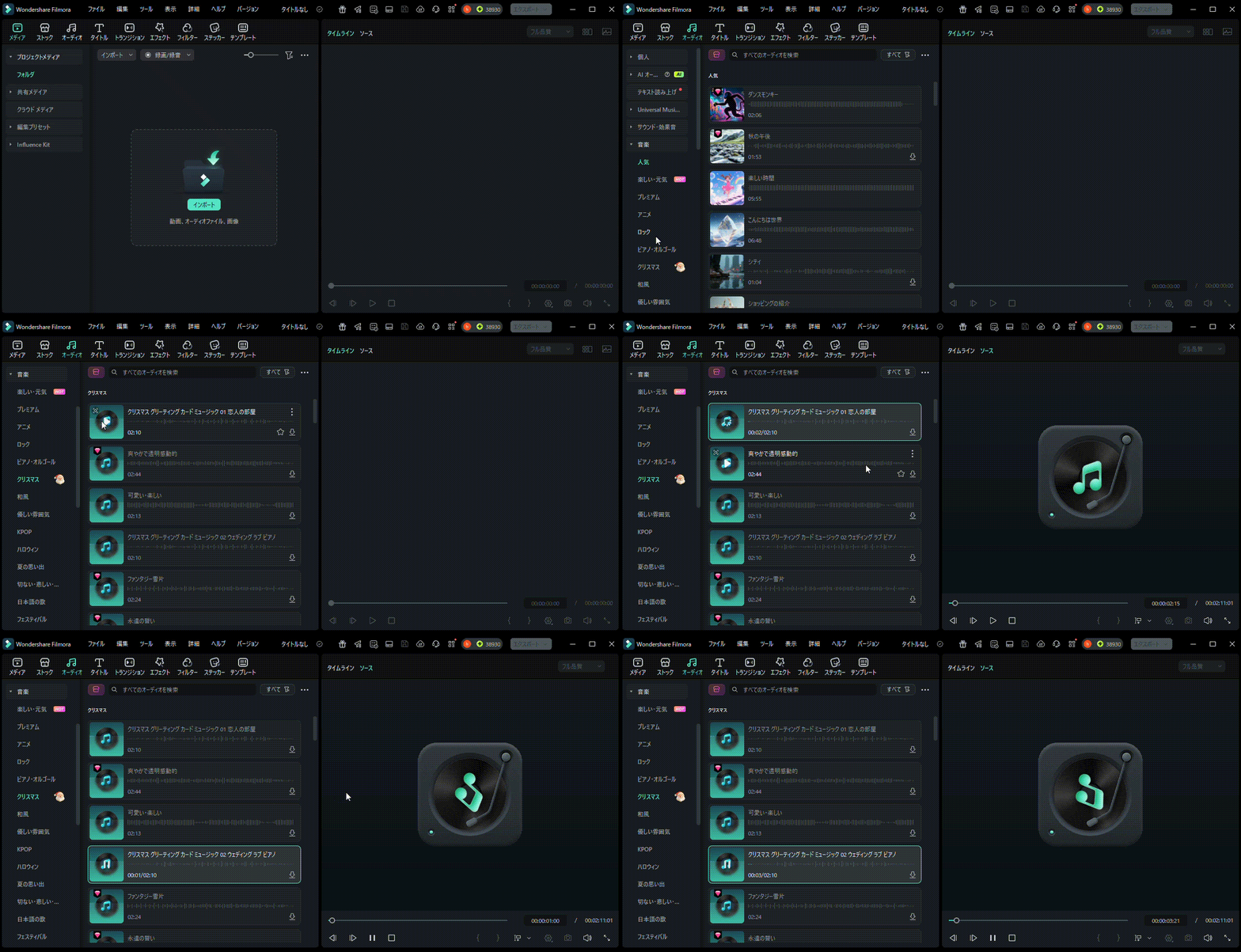
2. クリスマスBGM・効果音
BGMや効果音は、クリスマス動画の雰囲気づくりに欠かせません。クリスマスソングやベルの音を入れるだけで、一気に季節感が伝わり、印象もぐっと良くなります。
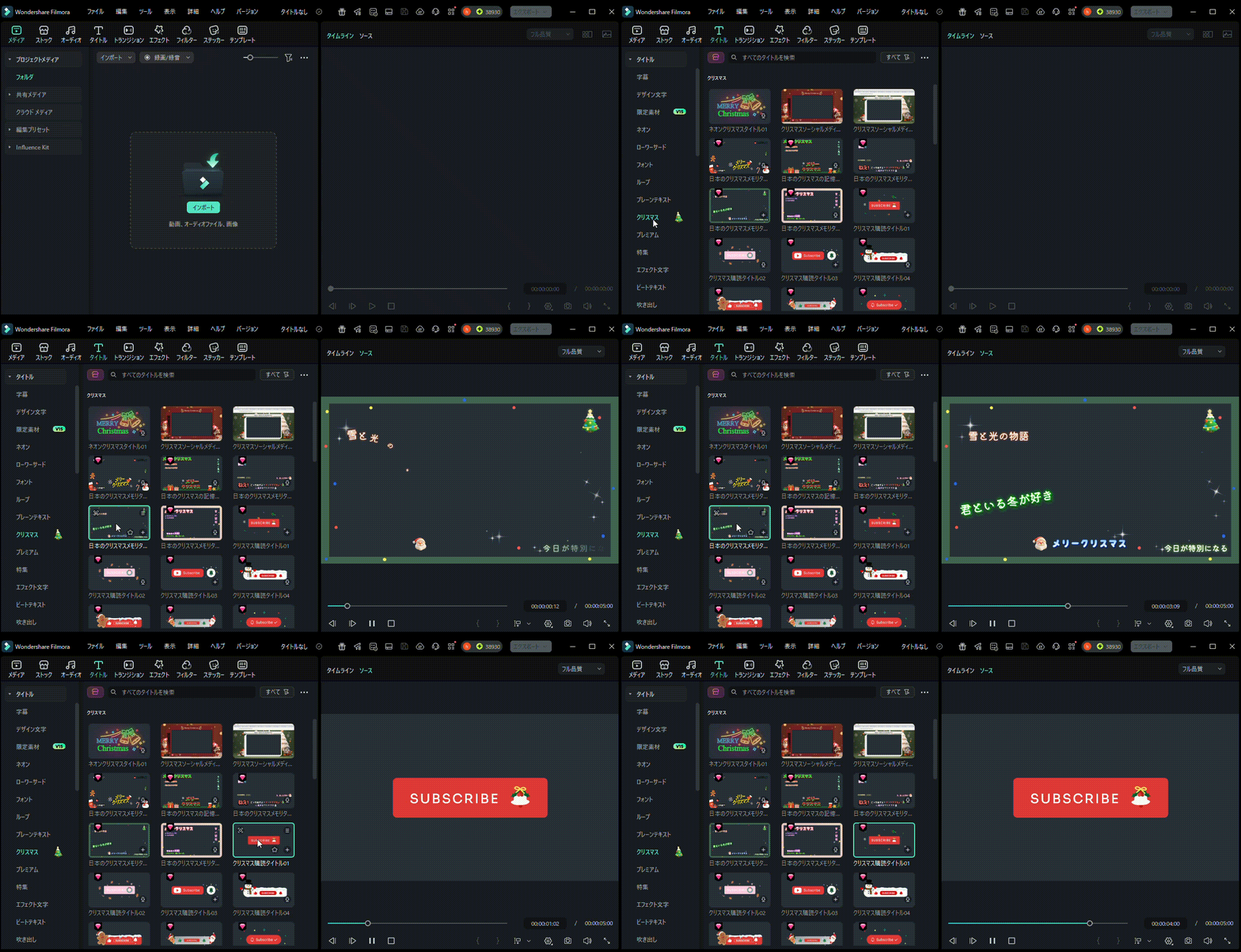
3. クリスマステキストテンプレート
クリスマス向けのテキストテンプレートを使えば、かわいいフォントや装飾文字でタイトルやメッセージを手軽に追加でき、温かみのあるクリスマス動画に仕上がります。
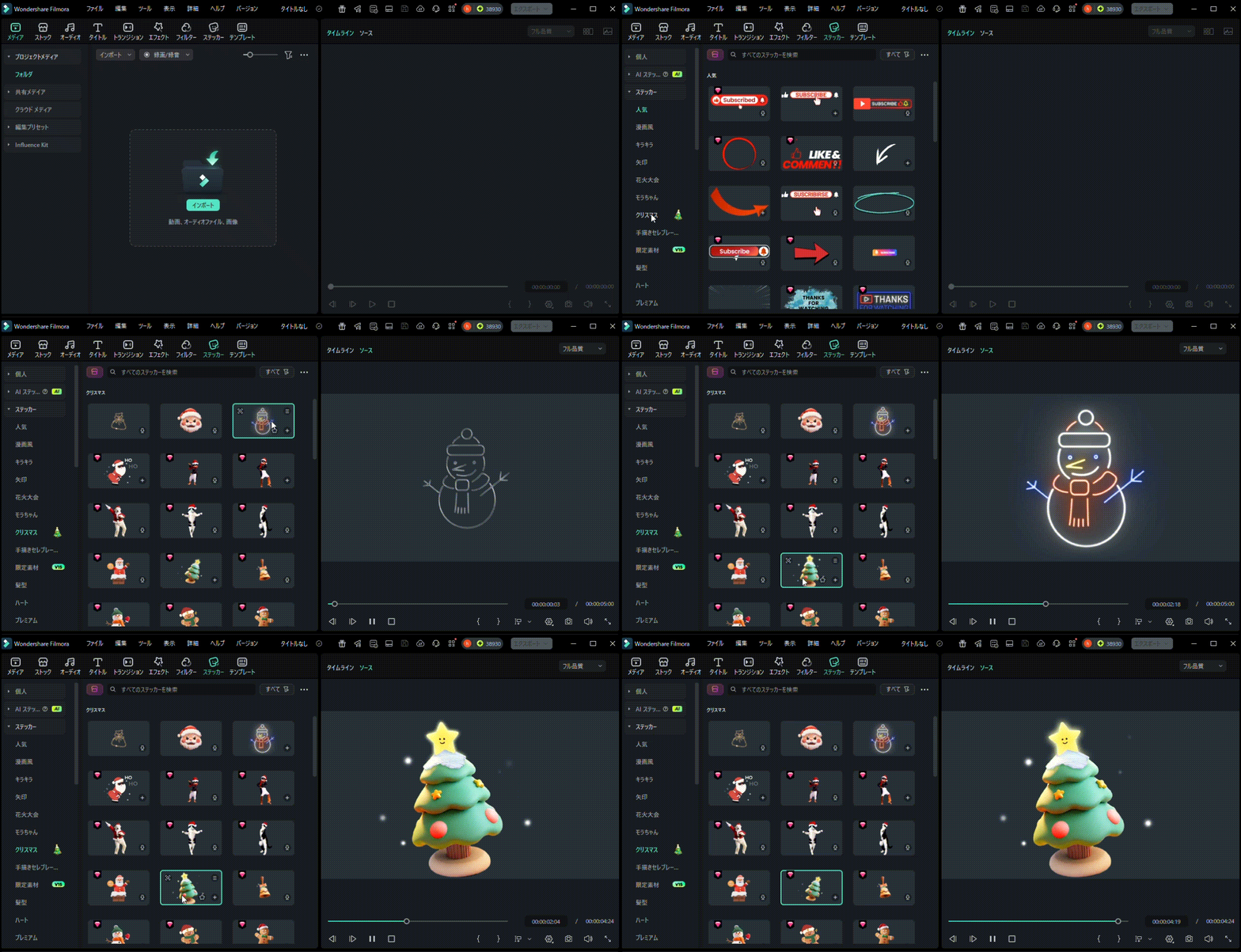
4. クリスマスステッカー・エレメント
クリスマス動画にちょっとしたアクセントを加えたいときは、ステッカーやエレメントが役に立つでしょう。サンタ・ツリー・雪の結晶などを配置するだけで、クリスマス動画がより楽しく親しみやすい仕上がりになります。
完成したクリスマス動画のシェア方法

クリスマス動画が完成したら、SNSや家族・友人にシェアして楽しみましょう。
ここからは、スマホやパソコンから簡単に共有する方法を紹介します。
スマホに保存した動画をLINE・SNSで送る方法
スマホで撮った動画は、LINEやSNSに投稿すれば家族や友人と簡単に共有できます。ここでは、保存した動画をスムーズに送る方法を紹介します。
iPhone の場合
まずは、iPhoneを使って「LINEで送る場合」と「Instagram・TikTokで共有」する方法を確認してみましょう。
LINEで送る
LINEアプリを開き、送りたい相手のトーク画面で画像アイコンをタップ。
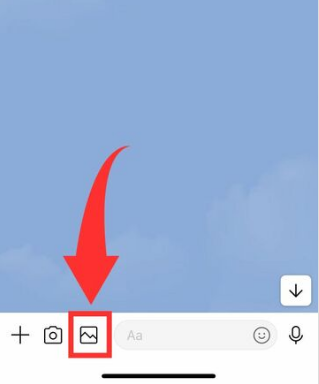
保存しておいたクリスマス動画を選択すれば、簡単に送信できます。
Instagram・TikTokで共有
Filmoraモバイル版で動画をエクスポートしたら、「Instagram/TikTokに直接シェア」を選びます。
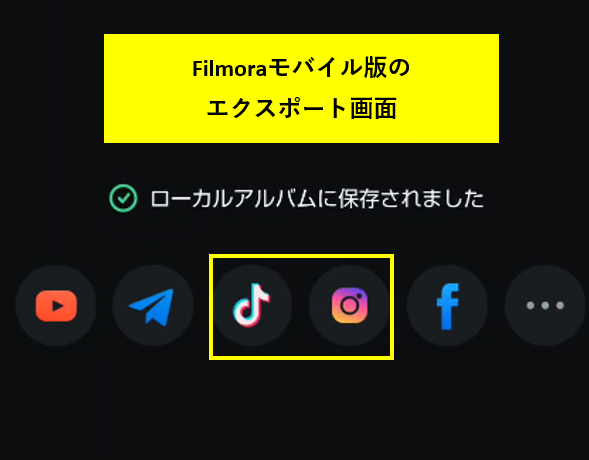
キャプションやハッシュタグを入力したら準備完了。あとは投稿ボタンをタップするだけで、編集した動画をそのままSNSに公開できます。
Android の場合
続いて、Androidを使って「LINEで送る場合」と「Instagram・TikTokで共有」する方法を確認してみましょう。
LINEで送る
LINEを開き、送りたい相手のトーク画面で画像アイコンをタップしたら、保存したクリスマス動画を選んで送信するだけです。
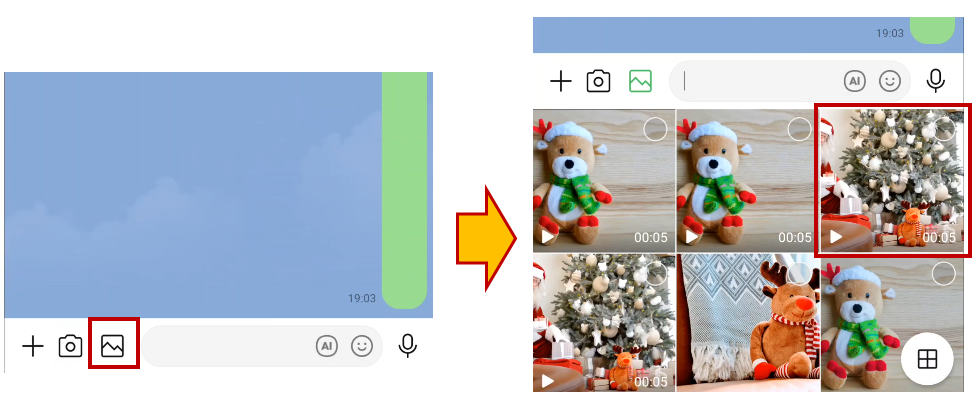
Instagram・TikTokで共有
Instagram・TikTokで共有する場合も、基本的にLINEとほぼ同じです。
InstagramやTikTokアプリを開き、作成したクリスマス動画を投稿します。
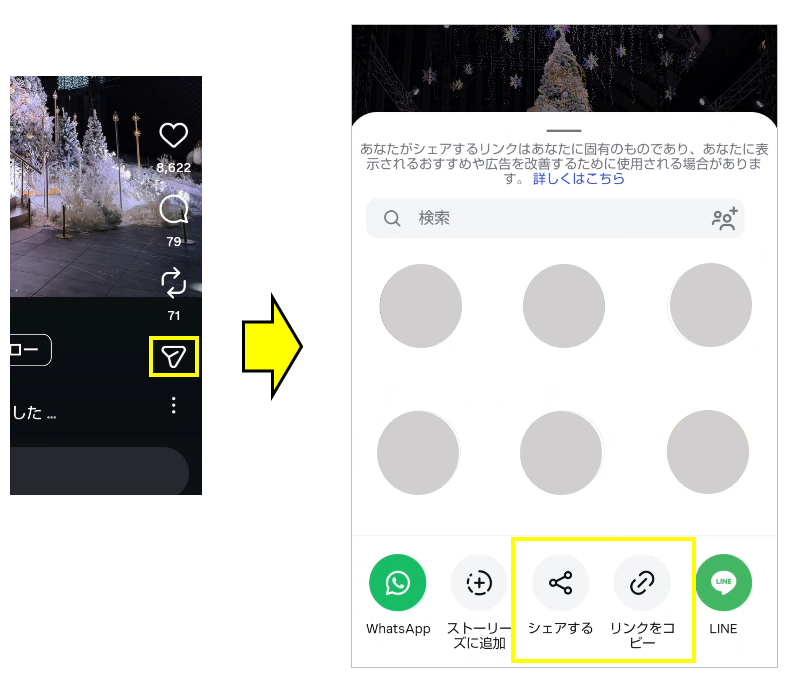
投稿できたら、シェアボタンをタップします。。
5分以上の長い動画を送る場合
短い動画ならこれらの方法ですぐに送れますが、5分以上の長い動画だと送信方法が少し変わります。
方法1:LINE「ファイル」送信機能
LINEのトーク画面で「+」をタップし、「ファイル」を選びます。
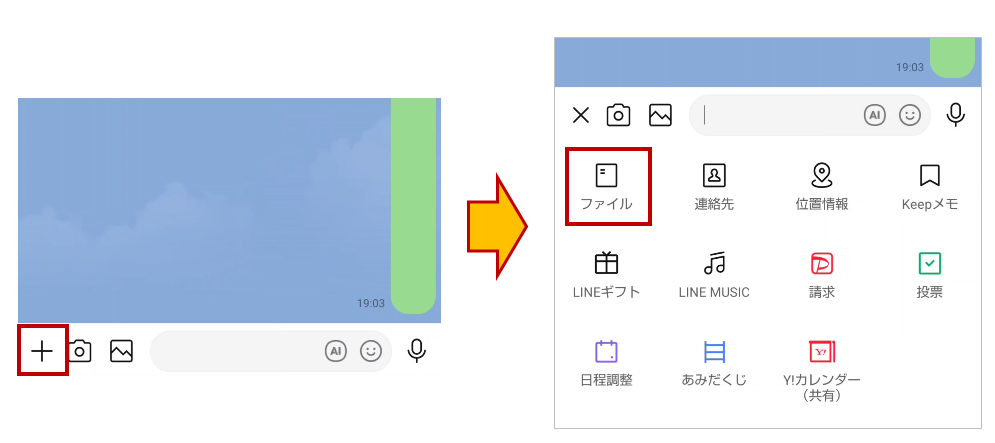
この方法なら最大1GBまで送信できます。 5分以上のクリスマス動画を共有したいときに便利です。
方法2:YouTubeに限定公開アップロード→リンク共有
もう一つの方法は、動画をYouTubeに「限定公開」でアップロードしてリンクを共有するやり方です。大容量や長時間のクリスマス動画でも送信しやすく、画質が落ちないのがメリットです。
詳しい操作手順については後述の方法を参照してください。
YouTubeに限定公開してリンク共有
大きなサイズのクリスマス動画を共有したい場合は、YouTubeの限定公開がおすすめです。アップロードしてリンクを送るだけで、画質を落とさず簡単に共有できます。
ステップ1:YouTubeにログイン
まずはYouTubeアプリ、またはスマホやPCのブラウザからYouTubeにログインしてください。
ログインできたら、画面上部にある「作成」ボタンから「動画をアップロード」ボタンをクリックしましょう。(スマホの場合は、画面下の「+」アイコンをタップ)

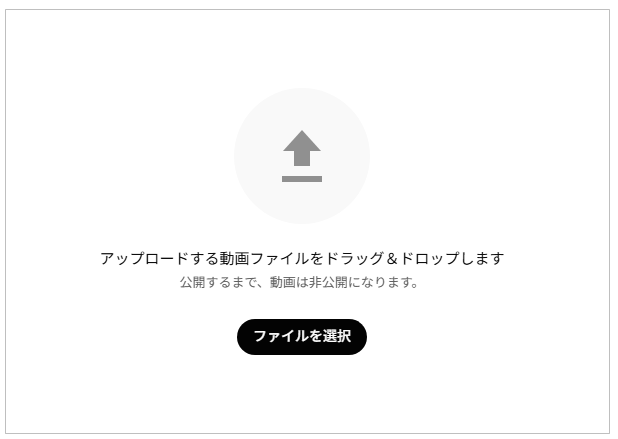
ステップ2:動画を選択
動画のアップロード画面が表示されたら、完成したクリスマス動画を選択してアップロードしてください。
ステップ3:動画情報を入力
動画がアップロードできたら、タイトルや説明文を入力しましょう。
(タイトル例:「トナカイがサンタになったら」など)
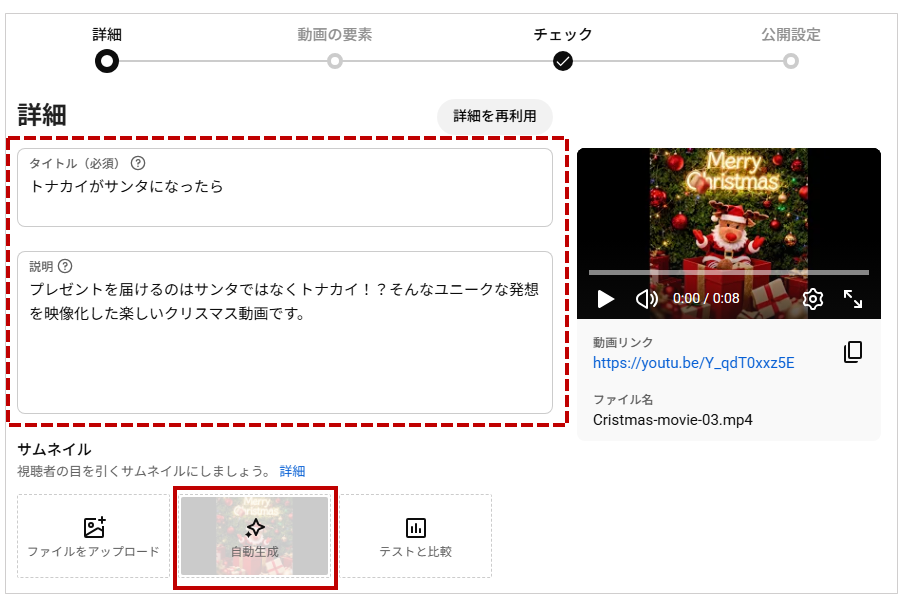
サムネイルは自分でアップロードすることもできますが、自動生成もおすすめです。
設定が完了したら次へ進んでください。
ステップ4:公開設定を選択
次にアップロードしたクリスマス動画の公開設定を選択します。どちらかを設定してください。
限定公開:この設定にすると、リンクを知っている人だけが視聴できます。
公開:この設定にすると誰でも視聴可能となり、検索結果にも表示されます。
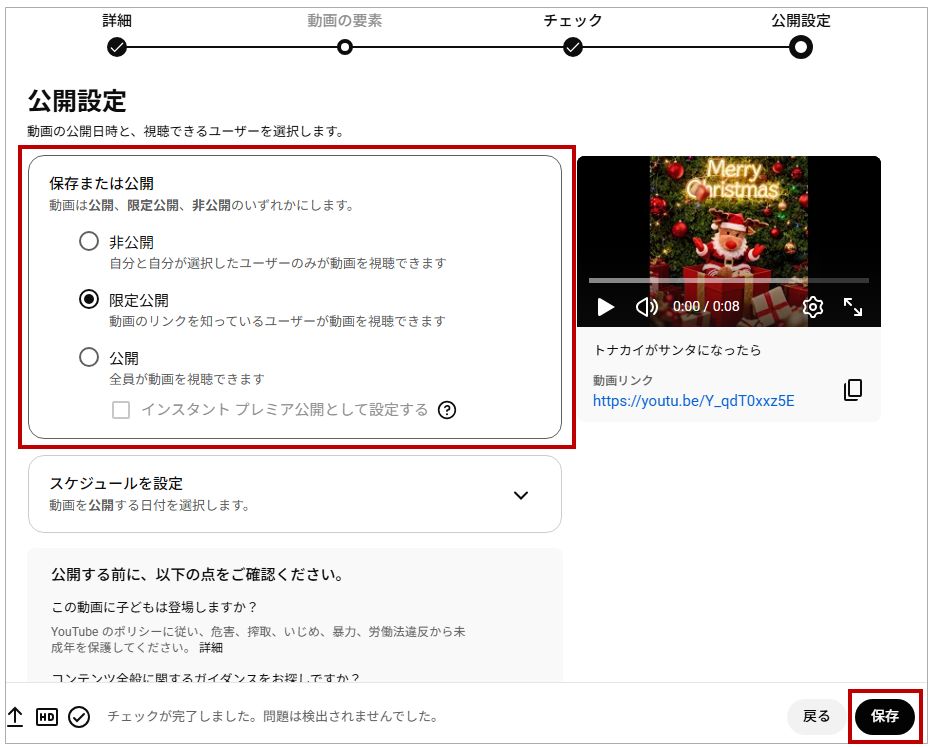
公開設定が完了したら「保存」ボタンをクリックします。
ステップ5:アップロード完了
保存ボタンをクリックすると、クリスマス動画のアップロード完了です。
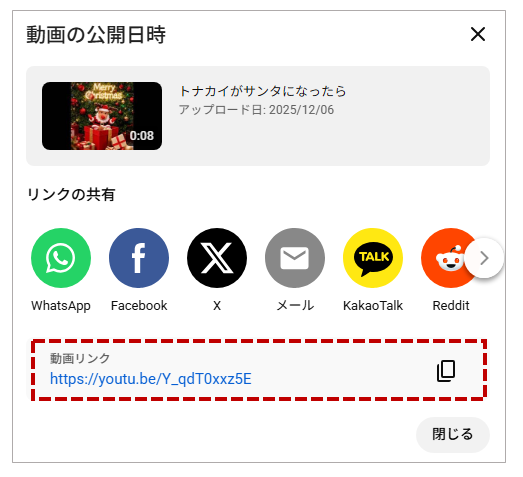
動画へのリンクが作られるので、このURLをLINEトークやSNSのDMなどで送れば、家族や友人とクリスマス動画を共有することができます。YouTubeに限定公開してリンク共有する方法は以上です。
よくある質問(FAQ)
クリスマス動画を作る際に、よくある疑問やつまずきやすいポイントをまとめました。
動画を作る前にチェックしておきましょう。
Q1:写真だけでクリスマス動画を作れますか?
はい、可能です。Filmoraの「AI画像から動画生成」機能を使えば、静止画を自動で動きのある映像に変換することができます。家族写真やペットの1枚だけでも、BGM付きの温かいクリスマス動画に仕上げることができるでしょう。
さらにFilmoraモバイル版ならスマホで撮った写真をそのまま手軽に動画化できるので、使い勝手の良いツールを選ぶのがおすすめです。
Q2:クリスマス動画が短すぎる場合はどうすればいい?
Filmoraの「AI延長」機能を使うと、短いクリスマス動画でも不自然を感じない形で尺を伸ばせます。AIが映像の内容や動きを解析し、自然な続きのシーンを自動生成してくれるため、10秒の動画を15秒・20秒・30秒へと自在に延長することができます。
AI延長の機能はオーディオにも使えるので、動画の長さに合わせてオーディオ尺を自動調整することも可能です。
Q3:完全無料でクリスマス動画を作る方法はありますか?
はい、あります。Filmoraモバイル版なら、透かしなしでクリスマス動画を完全無料で作成できます。他のツールで言えば、CapCutなども無料&透かしなしで利用可能です。
どちらのツールもテンプレートやBGM、エフェクトが充実しており、初心者でも手軽に高品質な動画を作ることができるでしょう。
Q4:スマホだけでクリスマス動画を作れますか?
はい、作れます。Filmoraモバイル版やInShot、VLLOといったスマホアプリを使えば、撮影から編集、作成した動画の共有までスマホだけで完結できます。スマホアプリは、外出先でもサッとクリスマス動画を作れる手軽さが魅力です。
特にFilmora モバイル版はAI機能が豊富で、写真を選ぶだけで自動的にクリスマス動画を仕上げてくれます。スマホで動画を作ったことがない初心者の人にもおすすめです。
Q5:著作権に注意すべき点は?
BGMは必ずロイヤリティフリーの音源を使ってください。市販の曲を許可なく使用すると、著作権侵害になってしまうため注意しましょう。
Filmoraには商用利用もできる30万点以上の音楽が収録されているので、著作権侵害を気にすることなく安全に利用できます。他にもPixabayやPexelsなどの無料素材サイトでも、商用利用できる音源を入手できるのでチェックしてみてください。
Q6:クリスマス動画のおすすめアスペクト比は?
作成するクリスマス動画の用途によって、おすすめのアスペクト比が異なります。
- Instagramリール動画・TikTok:9:16(縦型)
- YouTube:16:9(横型)
- Instagram 投稿動画:1:1(正方形)
- LINE:9:16もしくは16:9
Filmoraに搭載された「オートリフレーム」機能を使えば、最適なアスペクト比へ自動変換してくれます。1つの動画から複数のアスペクト比バージョンを簡単に作成できるので便利です。
まとめ:今年のクリスマス動画づくりは、Filmoraで簡単&高品質!
クリスマス動画は、写真や短い動画を組み合わせるだけで誰でも素敵に作れますが、「手早くおしゃれに作りたい」「スマホとPCどちらでも編集したい」という人には、アプリ選びが重要です。
FilmoraはPC版・モバイル版ともにAI機能が豊富で、初心者でも迷わずプロ級のクリスマス動画を作れます。テンプレートやBGM、エフェクトも充実しているため、素材を入れるだけで華やかな動画が完成します。
今年のクリスマスは、AIがサポートしてくれるFilmoraで最高のクリスマス動画を作ってみてください。家族や友人にもきっと喜ばれます。



役に立ちましたか?コメントしましょう!