


Wyzowlによると、現在91%の企業がマーケティング戦略の一環として動画を活用しています。この動画コンテンツへの需要の高まりにより、動画編集を学び、自分自身のコンテンツを制作する人も増えています。
しかし、多くの動画編集ソフトは学習カーブが急で、初心者には習得が難しいものです。EaseUS動画編集は、動画編集に必要な基本機能を備えたシンプルなワークスペースを提供しています。しかし、実際に初心者にとって使いやすいのでしょうか?この記事では、その機能、価格、メリットとデメリット、そして2026年にEaseUS動画編集を使う価値があるかどうかを検証します。
パート1. EaseUS動画編集の概要
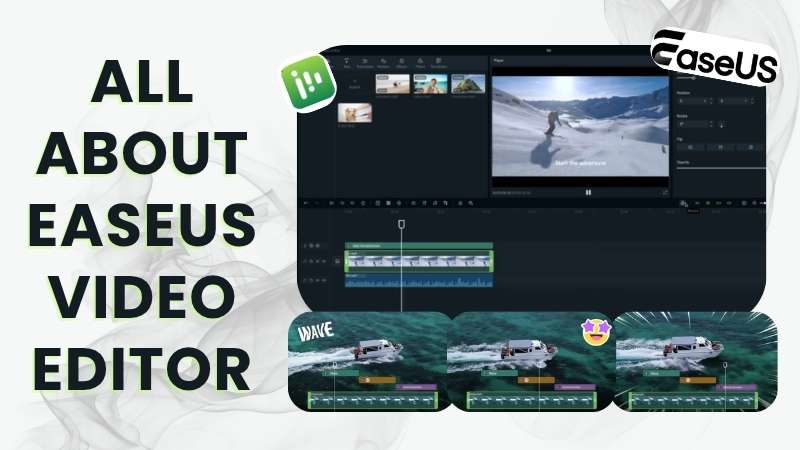
EaseUS動画編集は、ゼロから動画を作成・編集できる動画編集ソフトです。データ復旧、ストレージ、マルチメディアツールで知られるソフトウェア会社EaseUSが開発しています。Trustpilotでは、EaseUSは39,000件以上のレビューに基づき5点満点中4.9の評価を獲得しています。
EaseUS動画編集が提供する機能の概要は以下の通りです。
| 機能 | 概要 |
| 編集ツール | 組み込みのエフェクト、トランジション、メディアアセットを備えた基本的な編集ツール |
| AI機能 | 音声をテキストに変換およびノイズリダクション |
| 使いやすさ | すっきりとしたワークスペースで学習カーブが緩やか |
| 出力オプション | 720pから4Kまでの動画出力に対応 |
| おすすめの用途 | SNSコンテンツ、学校の課題、シンプルなプレゼンテーション、個人的な動画 |
|
もっと見る
閉じる
|
|
EaseUS動画編集をPCにダウンロードする方法
編集を始める前に、まず動画編集ソフトの入手方法を知っておく必要があります。現在、EaseUS動画編集はWindows 10および11のみに対応しています。ダウンロードの手順もとても簡単です。
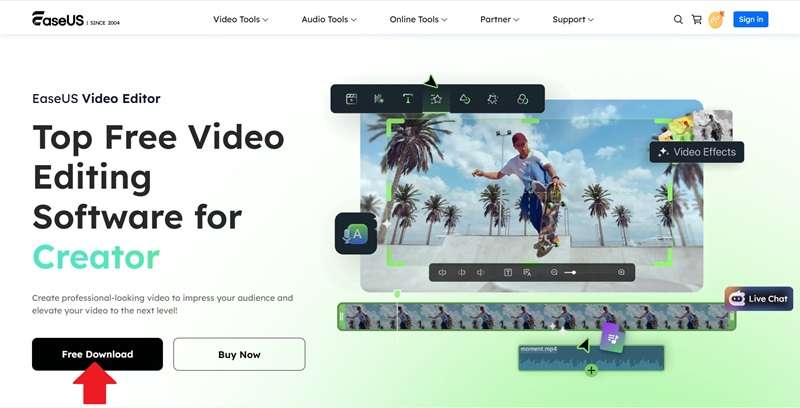
公式ウェブサイトhttps://multimedia.easeus.com/video-editor/を開くだけです。ランディングページにEaseUS動画編集の「無料ダウンロード」ボタンがあります。ボタンをクリックしてインストーラーをダウンロードし、PCの画面に表示されるセットアップの指示に従ってください。その後、ソフトウェアを起動して動画の編集を始めることができます。
パート2. EaseUS動画編集は無料?
結論から言うと、はい、EaseUS動画編集には無料プランがあります。動画の長さに制限なく、標準的な編集ツールを使用できます。ただし、無料版にはいくつかの制限があります:
- 高度な動画エフェクト、フィルター、その他のプレミアムアセットは利用できません。
- 出力された動画にはウォーターマーク(透かし)が含まれます。
- 出力画質は720pに制限されます。
- テクニカルサポートは営業時間内のみ利用可能です。
これらの制限を解除したい場合は、EaseUS Video Editor Proにアップグレードできます。価格は月額29.95ドル、年額49.95ドル、または79.95ドルの買い切りです。以下に示すように、3つのプランすべてで機能は同じです。
| カテゴリ | EaseUS Video Editor Pro |
| 動画編集ツール | フルアクセス |
| プレミアムクリエイティブアセット | 高度なエフェクト、フィルター、トランジション、ステッカー、サウンドなどへのフルアクセス |
| 出力画質 | 最大4K |
| ウォーターマーク(透かし) | なし |
| 自動アップデート | サブスクリプション期間中は無料アップデート |
| テクニカルサポート | 24時間年中無休のサポート |
|
もっと見る
閉じる
|
|
パート3. EaseUS動画編集でできること
EaseUS動画編集のレビューを続けて、その機能と編集ワークフローにどのように役立つかを見ていきましょう。
基本編集ツール
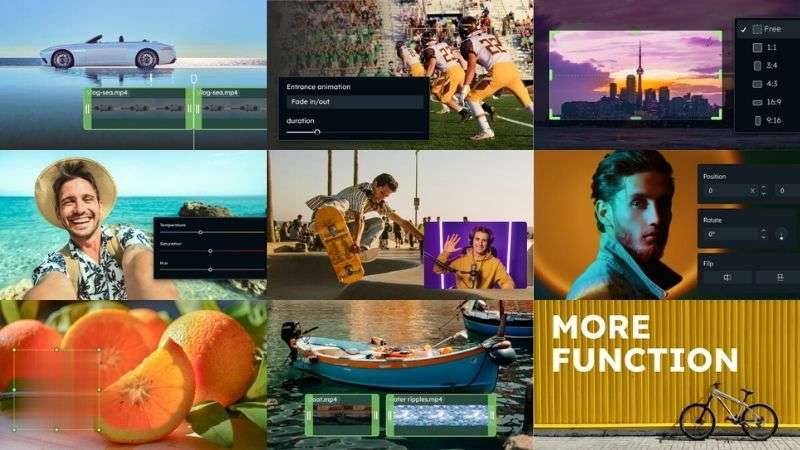
EaseUS動画編集は、映像を扱うための基本的なツールを提供します。クリップのトリミングや分割、クロップや回転、複数クリップの結合、速度や音量などの設定調整が可能です。
組み込みメディアライブラリ
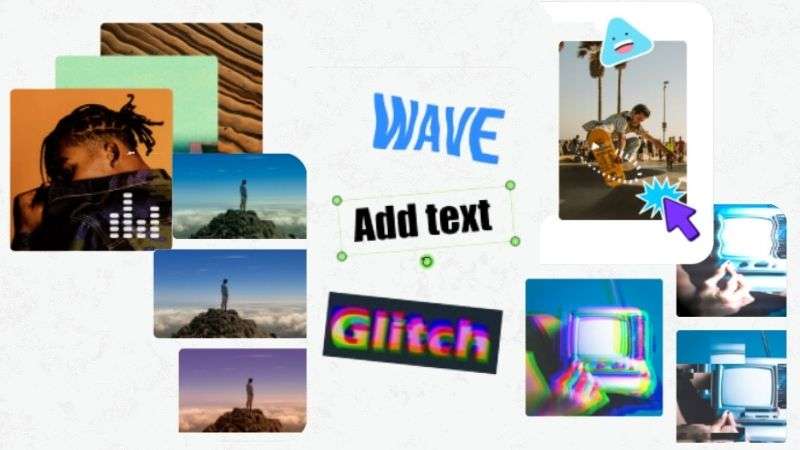
EaseUS動画編集には、以下のようなクリエイティブアセットのコレクションが含まれています:
- 400種類以上の音楽とサウンドエフェクト
- 編集をよりダイナミックにする100種類以上のエフェクトとトランジション
- 100種類以上のテキストと字幕スタイル
- 映像に異なる雰囲気を与える100種類以上のフィルター
- 楽しいビジュアル要素を追加できる100種類以上のステッカー
オーディオ編集ツール

EaseUS動画編集には、動画からオーディオを抽出して個別に使用できるオーディオ抽出ツールが搭載されています。また、ダビング機能を使えば、元のオーディオを置換したり、動画にナレーションを追加したりすることもできます。
ウォーターマーク(透かし)の除去
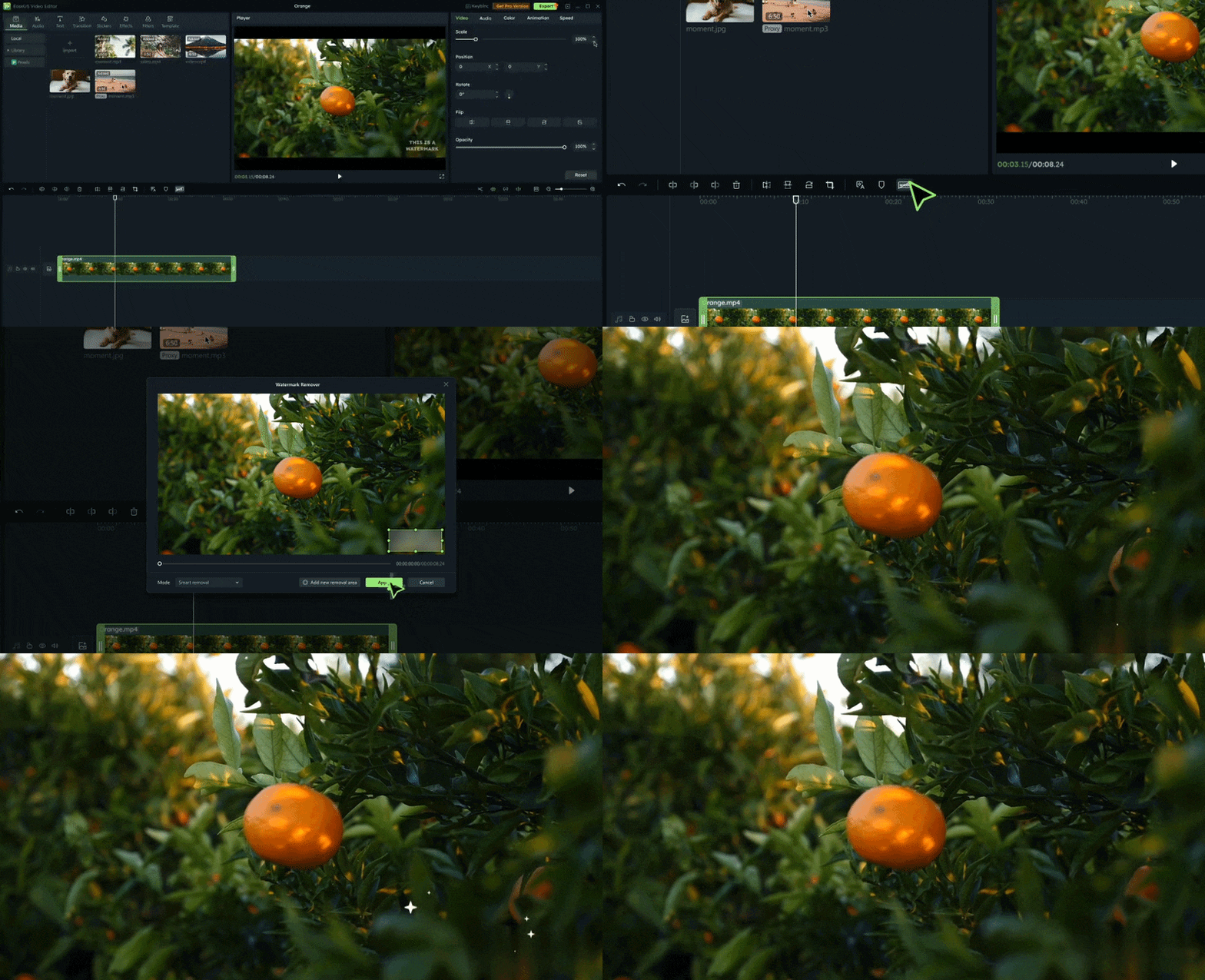
EaseUS動画編集のウォーターマーク除去ツールは、動画から不要なウォーターマーク、ロゴ、テキストを除去するのに役立ちます。映像をよりクリーンな見た目に仕上げます。
動画の空白部分を埋める
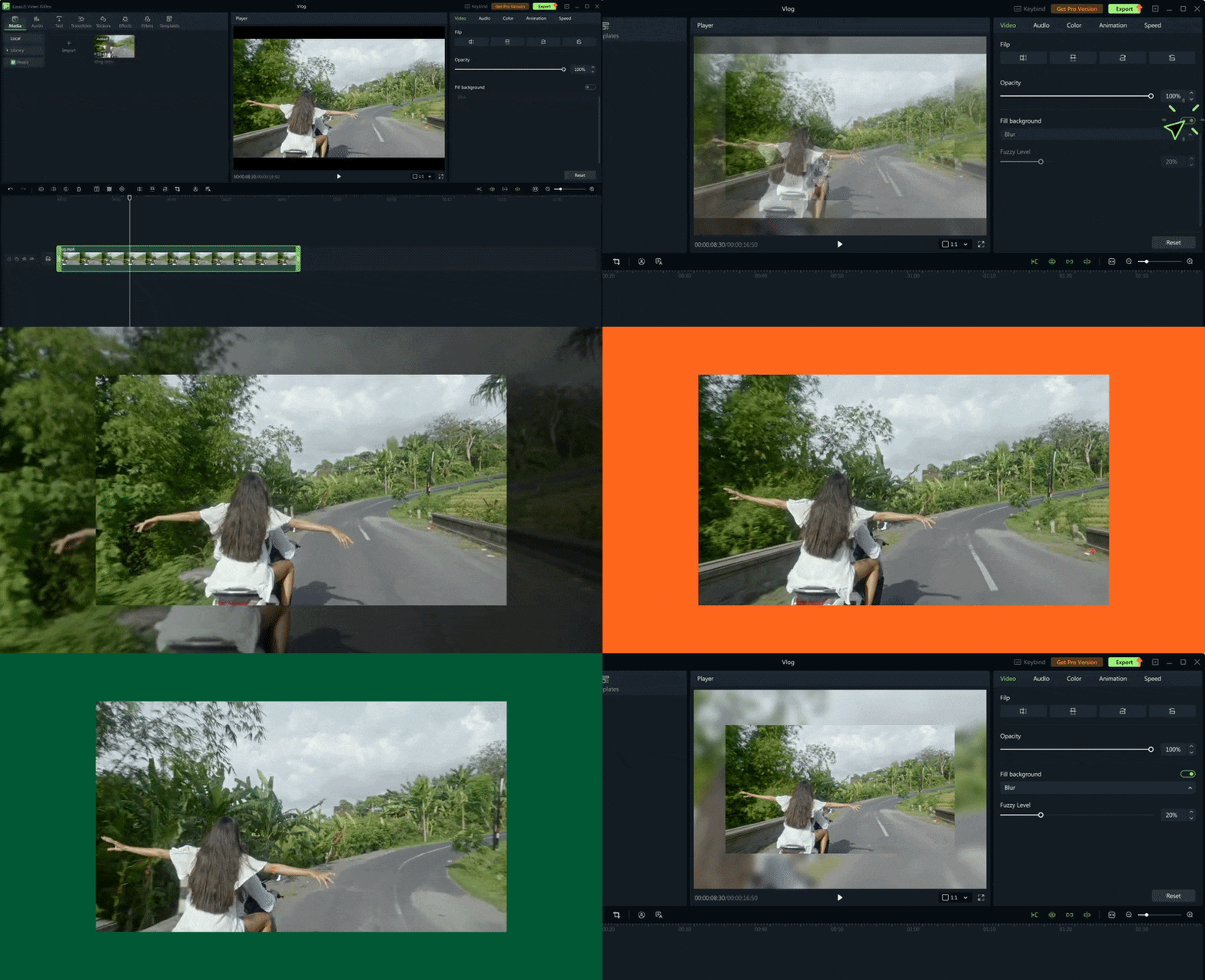
異なるアスペクト比に調整した際に動画に空白スペースが生じる場合、背景塗りつぶしツールを使ってカバーできます。動画を背景として使用するか、コンテンツに合った色を選択してください。
AI編集ツール
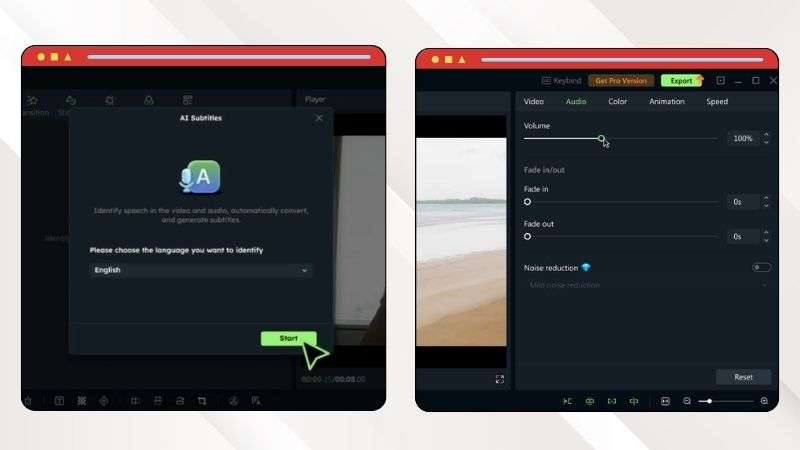
EaseUS動画編集は、一部の編集作業を簡素化するAIツールも提供しています。音声をテキストに変換は話し言葉を編集可能なテキストに変換するため、字幕をより迅速に作成できます。ノイズリダクションツールは、不要な背景音を低減し、オーディオ品質を向上させるのに役立ちます。
パート4. EaseUS動画編集レビュー:メリットとデメリット
EaseUS動画編集は、シンプルな動画プロジェクトに対して多くの機能を提供しています。ただし、いくつかの制限もあります。ここでは、優れている点と改善の余地がある点を詳しく見ていきます。
- 役立つガイド:プラットフォーム内でEaseUS動画編集のチュートリアルやヒントを見つけることができ、使い方の習得に役立ちます。
- 動画の長さ制限なし:無料プランでも動画の長さに制限なく作成でき、長めのプロジェクトにも自由に取り組めます。
- 高い動画品質:EaseUS動画編集でダウンロード・出力した結果は、特に高解像度で出力した場合、シャープでクリアな仕上がりになります。
- 高度な編集には不十分: より複雑な動画を作成したい場合、編集ツールに物足りなさを感じることがあります。
- 対応プラットフォームが限定的:Windowsのみに対応しているため、他のプラットフォームのユーザーはソフトウェアを利用できません。
- 大規模プロジェクトには不向き:大容量の動画ファイルを扱う際に、処理速度が遅くなることがあります。
パート5. EaseUS動画編集はあなたのワークフローに合っている?
EaseUS動画編集は一部の動画プロジェクトには適していますが、すべての人に最適とは限りません。最も活用できるのはどのようなユーザーかを見ていきましょう。

✅ おすすめの方:
- 初心者・学生:個人プロジェクト、学校の課題、日常的な動画の編集に。
- 予算を抑えたいクリエイター:高額なサブスクリプション費用をかけずに基本的な編集ツールを使いたい方に実用的な選択肢です。
❌おすすめしない方:
- プロの編集者:高度な色補正、複雑なエフェクト、精密なキーフレーム設定、詳細なオーディオ作業が必要なプロジェクトでは、EaseUS動画編集のツールに物足りなさを感じることがあります。
- プロのコンテンツクリエイター:複数のSNSプラットフォーム向けにコンテンツを制作し、投稿のスケジュール管理、動画のリサイズ、直接公開などのツールが必要な場合、EaseUS動画編集では機能が限定的に感じることがあります。
パート6. Wondershare Filmoraで動画編集をさらにレベルアップ
EaseUS動画編集は、特にこれから始める方にとって基本的な機能を十分にカバーしています。最大4Kの出力に対応し、動画をまとめるための基本的なツールを提供しています。ただし、より高度なプロジェクトでは編集オプションに物足りなさを感じることがあります。
より多くの編集オプションを試したい場合は、Wondershare Filmoraを検討する価値があります。Filmoraは、幅広い編集ツールとAIツールを搭載しています。必要に応じて基本機能を使い、プロジェクトが複雑になるにつれてより高度なツールを活用することができます。
Filmoraで活用できる機能
すっきりとした編集ワークスペース
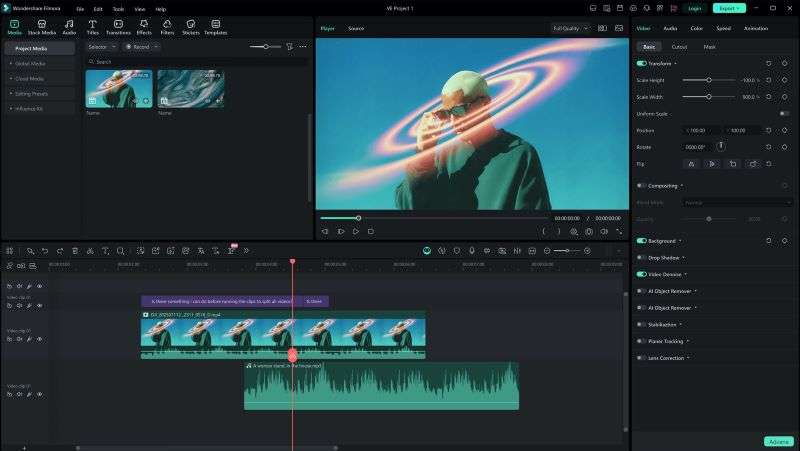
Filmoraは、すっきりと整理されたワークスペースを備えています。タイムライン上でクリップを配置し、編集内容をリアルタイムでプレビューできます。主要なツールもエディター周りにきれいに配置されています。
すべての基本編集ツール

Filmoraは、日常的な動画編集に必要なコアツールを網羅しています。トリミング、分割、クロップ
AIで編集をスピードアップ
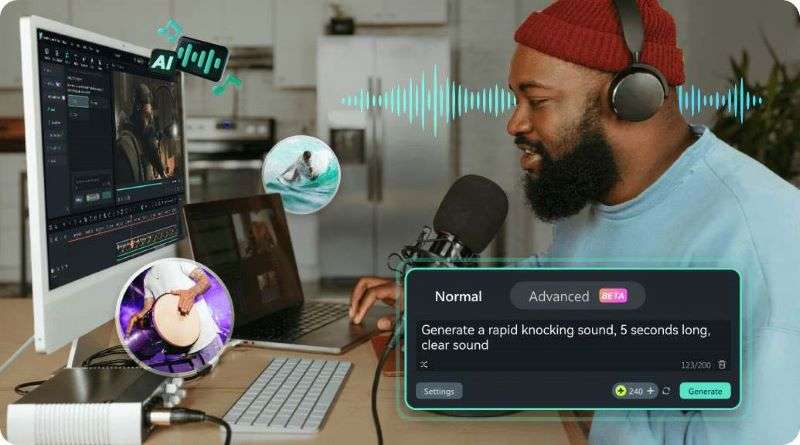
基本的な編集にとどまらない作業をしたい場合、Filmoraには作業効率を高めるAI機能が複数搭載されています。AI動画ジェネレーターを使って補助的なクリップを作成し、AI音楽やAIサウンドエフェクトジェネレーターでBGMや効果音を追加できます。また、自動キャプションを使えば、わずか数クリックで字幕を生成することも可能です。
数千種類のクリエイティブアセット
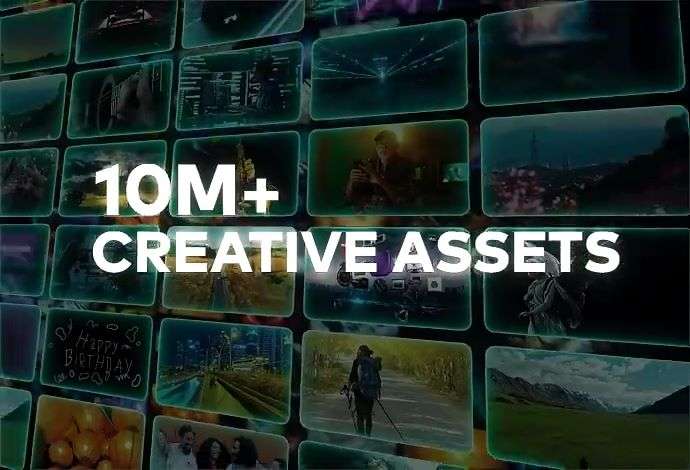
クリエイティブアセットを活用すれば、動画をより洗練された仕上がりにできます。Filmoraには、エフェクト、フィルター、トランジション、ステッカー、タイトル、ストックメディアの豊富なコレクションが用意されており、編集のクオリティ向上に役立ちます。
デバイスの切り替えも簡単
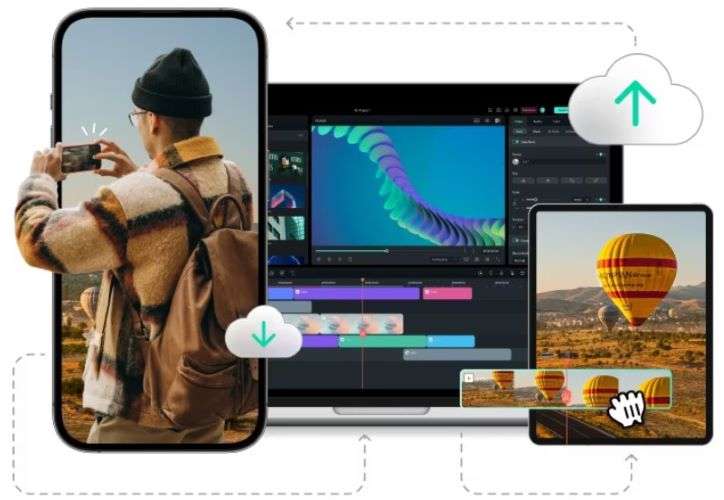
Filmoraなら、さまざまなデバイスで柔軟に編集できます。iOS、Android、Windows、macOSに対応しており、プロジェクトを最初からやり直すことなく、デバイス間を自由に移動できます。
あらゆる種類の動画に対応
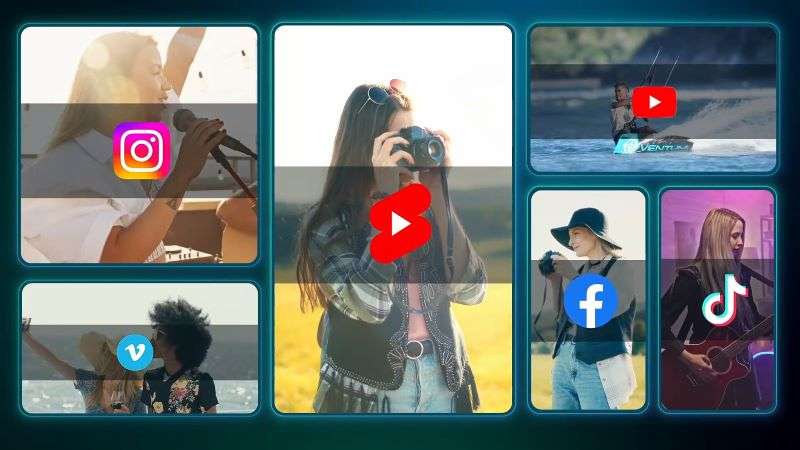
Filmoraは、ソーシャルメディアからプロフェッショナルなコンテンツまで、さまざまな種類の動画プロジェクトに対応できます。さまざまなアスペクト比や動画の解像度で作業でき、ソーシャルコンテンツプランナーを使って投稿スケジュールを管理することも可能です。

 安全なダウンロード
まとめ
EaseUS動画編集は、基本的な機能を中心に使いたい方にとって信頼できる選択肢です。標準的な編集ツール、内蔵のストックメディア、最大4K書き出しに対応しています。比較的手頃な価格設定で、EaseUS動画編集はSNS動画、学校のプロジェクト、その他日常的なコンテンツ制作に適しています。
より自由に試行錯誤したい場合は、Wondershare Filmoraがより柔軟な選択肢を提供します。モバイルとデスクトップの両方で利用できるため、作業環境を自由に選べます。Filmoraはシンプルなプロジェクト向けの基本ツールをカバーしつつ、より複雑な動画に対応する高度な編集機能やAIツールも備えています。
よくある質問
-
1. EaseUS動画編集はオンラインで使えますか?
いいえ、EaseUSオンライン動画編集は現在利用できません。Windows 10または11でダウンロードして使用できます。破損した動画ファイルを修復するオンラインツールが必要な場合は、EaseUS Video Repairがブラウザ上で直接利用可能です。 -
2. EaseUS動画編集でSNS動画を作成できますか?
はい。EaseUS動画編集はSNSコンテンツ向けのさまざまなアスペクト比に対応しています。TikTokやInstagramリール向けの縦型動画や、YouTube向けの横型動画を作成できます。 -
3. EaseUS動画編集とEaseUS動画変換は同じものですか?
いいえ。EaseUS動画編集は動画の編集を目的としたソフトウェアで、EaseUS動画変換はデバイス上のオーディオファイルや動画ファイルを変換するためのEaseUSの別ツールです。
