


 概要
概要
Glorify AIは、KlingやSora等の複数モデルを用いて画像・動画生成、Face Swap、補正をブラウザ上で完結できるクリエイター向けの有料Webツールですが、タイムライン編集機能がないため、本格的な映像制作にはWondershare Filmoraのような編集ソフトへの移行や併用が必要です。
● 無料枠は存在せず(月額9ドルからのクレジット制)、完全Webベースで動作するため安定した通信環境が必須であり、公式スマホアプリは未提供のためネット上で見かける非公式APKの利用は重大なセキュリティリスクとなります。
● 動画出力は1回あたり約3〜10秒(最大720p〜1080p)と短く、通常は起点となる画像素材を必要とするため、文章のみからの動画制作よりも、Klingモデル等による被写体の動きに追従するFace Swap(Motion Control)や画像の動的化に適しています。
● 複数クリップの結合やフレーム単位の微調整、音声録音からの自動動画生成、AIによる動画延長、通信環境に依存しないアプリでの作業を求めるユーザーには、AI機能とタイムライン編集を統合したWondershare Filmoraが最適です。
AIに要約を依頼
 ChatGPT
 Perplexity
 Gemini
 Claude
 Grok
Grok
現在のコンテンツ制作は、どうしても作業が分散しがちです。1本の動画を完成させるだけでも、生成、編集、補正、拡張などのために複数のツールを行き来することがあります。こうした流れを背景に、AIツールは急速に広がっています。MarketsandMarketsによると、AI動画市場は、より速くシンプルなワークフローへの需要を追い風に、2025年の713.6億ドルから2032年には8,905.9億ドルへ拡大すると予測されています。
そのような中で、Glorify AIは、制作工程をひとつの場所にまとめることで、この複雑さを減らそうとしています。画像生成、編集、補正をまとめて扱えるほか、「Glorify AI video generator(動画生成)」や「Glorify AI face swap(フェイススワップ )」のように検索される機能も備えています。考え方としては便利そうですが、実際の使い勝手はどうなのでしょうか。詳しく見ていきましょう。
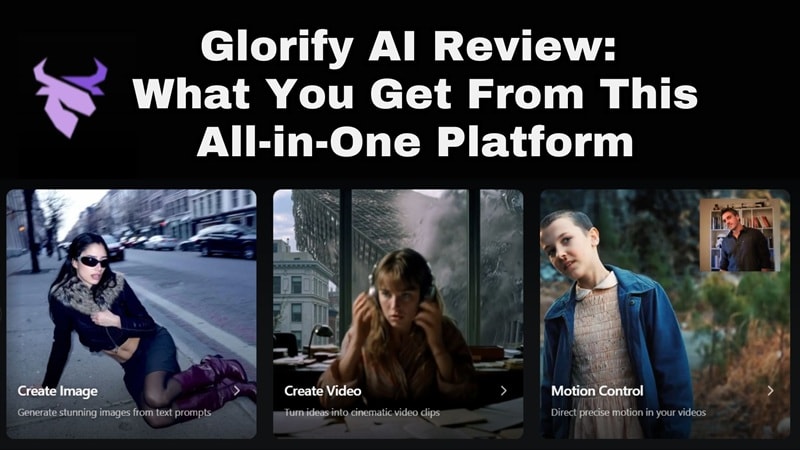
概要表:Glorify AIをひと目で確認
時間がない方は、Glorify AIで利用できる内容を次の早見表で確認できます。
| 項目 | 内容 |
| 編集機能 | Inpaint (画像の一部を追加・削除・変更)、Upscale (写真・動画をHD/4K相当まで高画質化) |
| プラットフォーム | Webベース(オンライン)。ダウンロード不要で、ブラウザ上で動作 |
| AI機能 | 画像から動画生成、テキストから画像生成、AI Face Swap、AI Motion Control |
| 対応モデル | Veo、Sora、Kling、Seedream、Nano Banana、Flux、Wan、Topaz、Hailuo、Glorify styles |
| コストパフォーマンス | 高め。複数ツール相当の機能を1つのサブスクリプションにまとめて利用できる |
Part 1. Glorify AIとは?クリエイター向けのオールインワンAI制作ハブ
レビューを始める前に、Glorify AIが何を目指しているのか、そして何ではないのかを整理しておきましょう。このプラットフォームはglorify.devから利用でき、2025年に公開されたWebベースのAIクリエイティブプラットフォームです。ひとつの機能に特化した専門ツールとは異なり、Glorify AIは「オールインワン」の方向性を取り、ブラウザ上のワークスペースに多くのツールをまとめています。含まれる主な機能は次の通りです。
- テキストから画像生成
- 画像から動画生成
- AI Face Swap(AIフェイススワップ )
- 写真補正
- 動画アップスケーリング
- AI Inpainting(AIインペインティング )
- Moodboard(ムードボード )
この仕組みは、5種類ものサブスクリプションに費用をかけにくい個人クリエイター、SNS運用担当者、小規模ブランドチームにとって特に魅力的です。
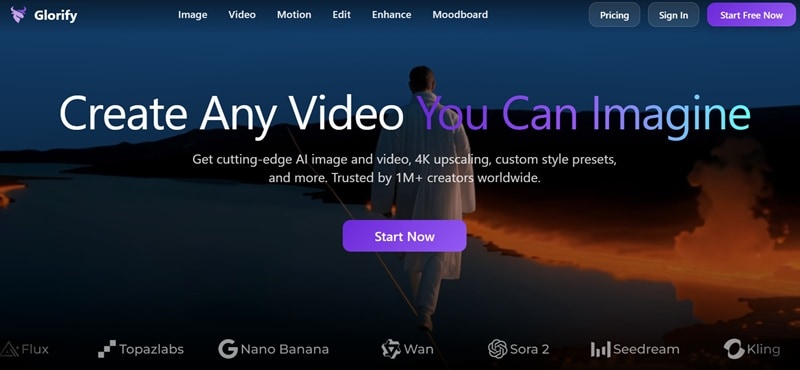
Glorify AIの基本情報
Glorify AIで生成した動画が見栄えよく仕上がる背景には、いくつかの技術的な条件があります。ここでは主な仕様を簡単にまとめます。
| 項目 | 内容 |
| 動画解像度 | 利用するモデルやプランに応じて、最大720p〜1080p程度 |
| 動画の長さ | 1回の生成あたり約3〜10秒。モデルによって異なる |
| 画像出力 | 複数のアスペクト比に対応した高解像度画像 |
| Face Swap | 画像と動画の両方に対応。一部ではMotion Controlも利用可能 |
| アップスケーリング | AI Upscalerにより、映像をHDまたは4K相当の品質に近づけられる |
⚠️ 重要:現時点では、スマートフォン向けの正式なGlorify app AIはまだ提供されていません。利用するには公式サイトにアクセスする必要があります。Web上で見かけるGlorify AI APKは非常に危険な可能性が高く、安全とは言えないため、絶対に避けてください。
Part 2. Glorify AIの料金プラン:無料枠と有料オプション
次に、コストについて見ていきます。残念ながら、Glorify AIにはいわゆる「無料版」はありません。登録してアカウントにサインインしても、無料の日次クレジットや月間クレジットは付与されません。そのため、カード情報を入力する前に気軽に試してみる、という使い方はしにくいです。
このプラットフォームはクレジット制で動作し、画像生成、動画生成、補正など、各生成処理ごとにクレジットを消費します。有料プランではクレジットが付与され、より高品質なモデルの選択肢も利用できます。自分のワークフローに合うプランを判断できるよう、各プランの内容をまとめました。
| カテゴリ | Basic | Pro | Ultimate | Creator |
| 月額料金 | $9 | $29 | $49 | $250 |
| 月間クレジット | 150 credits | 600 credits | 1200 credits | 5000 credits |
| モデル利用範囲 | 一部モデルのみ | すべてのモデルを利用可能 | すべてのモデルを利用可能 | すべてのモデルを利用可能 |
| 生成速度 | 標準 | 高速 | 高速 | 高速 |
| 画像モデル | 標準 | Fast Gen(Flux、Grokなど) | Fast Gen(Flux、Grokなど) | Fast Gen(Flux、Grokなど) |
| 1クレジットあたりのコスト | 標準 | 低め | 低め | 最も低い |
| おすすめの利用者 | Glorify AIを試したい初心者 | 継続的に使うクリエイター | 利用頻度の高いユーザー | チームや大規模制作 |
Part 3. Glorify AIの主な機能とできること
ここからは、多くの人が気になる中心部分、つまりAI機能を見ていきます。Glorify AIはオールインワンのクリエイティブツールとして位置づけられており、Glorify AI プロンプトを直接入力して、プロジェクトの生成や編集を行います。主なメニューは次の通りです。
AI動画生成
これはGlorify AIの中心的な機能です。開始素材に応じて使い分けられる2つのモードに対応しています。
1. Create Mode
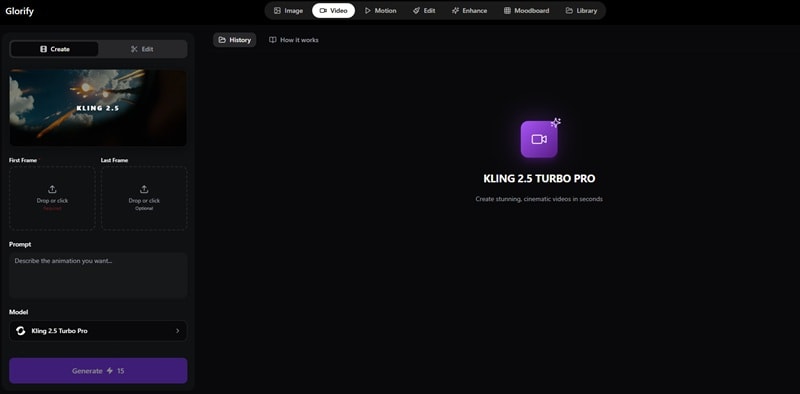
テキストプロンプトと写真を使って、ゼロから動画を生成できます。シーン、雰囲気、被写体、動きなどを説明すると、数秒でGlorifyのAIモデルが短い動画クリップとしてレンダリングします。
対応AIモデル:
- Kling(Kling 3.0 Pro、Kling 3.0 Standard、Kling 2.6、Kling 2.5 Turbo、Kling 2.5 Standard)
- OpenAI Sora(Sora 2 Pro、Sora 2 Standard)
- Google Veo(Veo 3、Veo 3 Fast、Veo 3.1、Veo 3.1 Fast)
- Wan(Wan 2.6、Wan 2.5)
- Minimax Hailuo(Hailuo 2.3 Fast、Hailuo 2.3)
- Seedance(Seedance 1.0 Pro、Seedance 1.0 Fast)
- Grok Imagine
2. Edit Mode
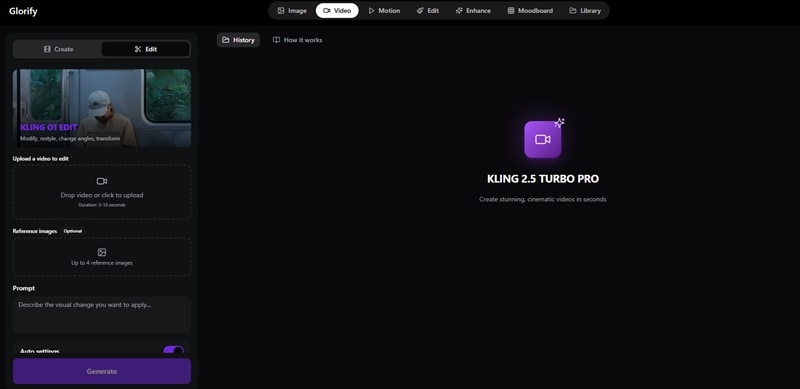
既存の画像を起点にして、AIに変換させるモードです。スタイルを変更したり、既存の映像を拡張したりできます。商品写真や静止画に動きを加えたい場合に向いています。
対応AIモデル:Kling 01 Edit
AI画像生成
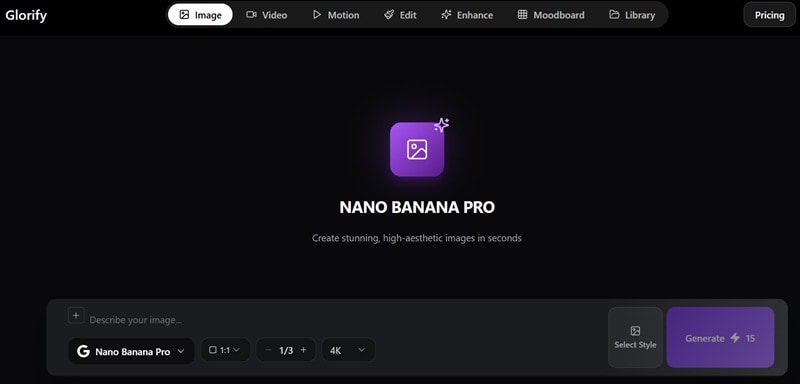
この機能では、テキストプロンプトを数秒で高品質なビジュアルに変換できます。Sci-fi 3D Render(SF風3Dレンダリング)から Dark Vintage Anime(ダークヴィンテージアニメ)まで、さまざまなスタイルが用意されています。さらに、最大4K相当の画像品質にも対応しています。
対応AIモデル:
- Seedream(Seedream 4.0、Seedream 4.5、Seedream 5.0 Lite)
- Nano Banana(Nano Banana Pro、Nano Banana 2)
- Flux(Flux.2 Flex、Flux.2 Pro)
- GPT Image 1.5
AI Face Swap(Motion Control)
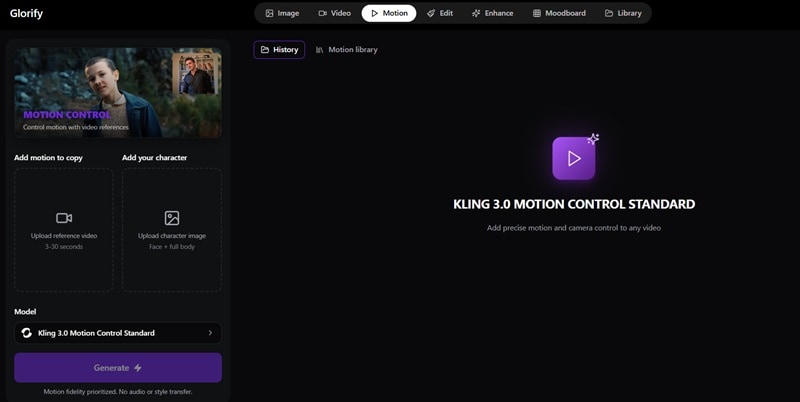
Glorify AIのAI Face Swapは、このプラットフォームで特に話題になっている機能のひとつです。AIが元素材の顔を検出し、Motion Controlによって自然な動きや表情を保ちながら、指定した顔に置き換えます。
対応AIモデル:
- Kling 3.0 Motion Control Pro
- Kling 3.0 Motion Control Standard
- Kling 2.6 Motion Control Pro
- Kling 2.6 Motion Control Standard
AI Edit(Inpaint)
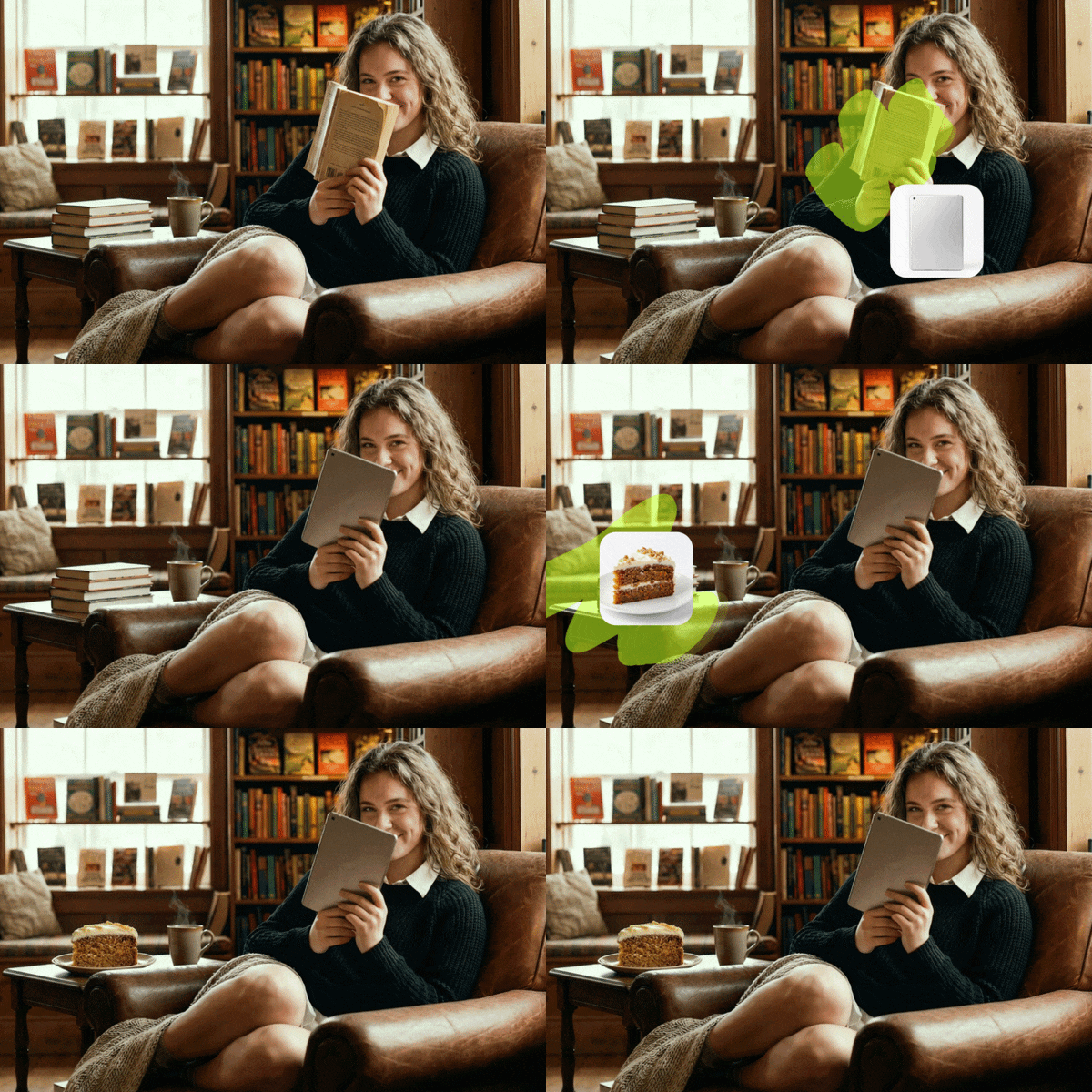
Inpaintingツールでは、生成した画像やアップロードした画像に対して、ブラシを使った細かな編集ができます。変更したい範囲を塗りつぶし、そこに何を入れたいかを説明するだけで、AIが自然に補完します。この機能を使えば、不要な物体の削除、新しい要素の追加、不自然な背景の修正、シーン内の特定部分の差し替えなどが可能です。
Enhance
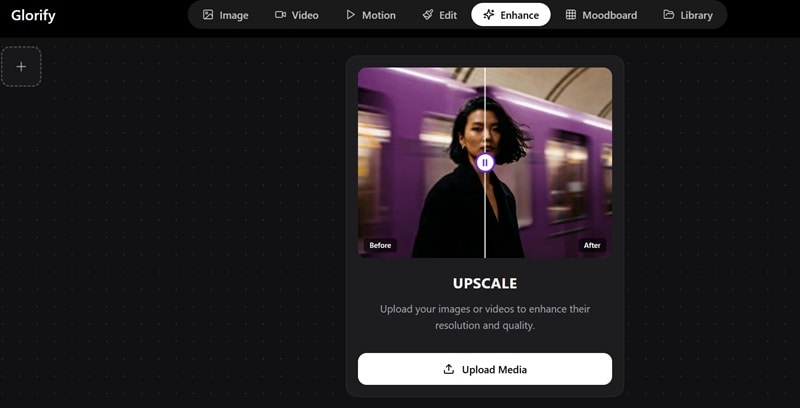
これは実質的に2つのツールをまとめた機能です。ディテールをシャープにし、ノイズを補正し、明るさを改善するAI Photo Enhancerと、動画クリップをHDまたは4K相当の品質に引き上げるAI Video Upscalerが含まれています。
Moodboard
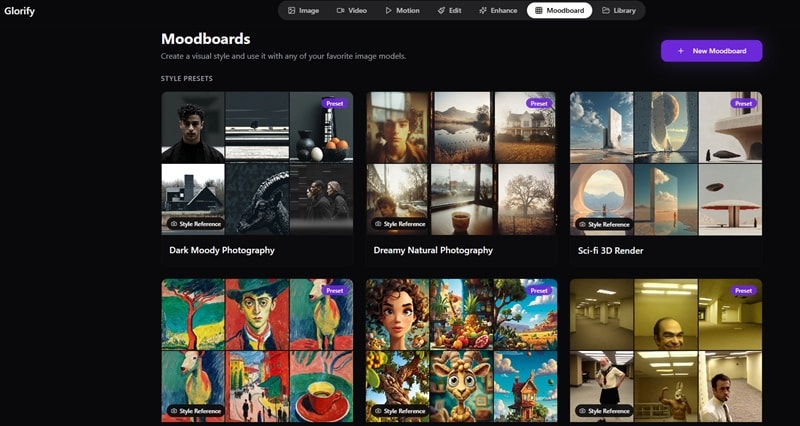
この言葉に馴染みがない場合は、参考画像、カラーパレット、生成結果、インスピレーション素材を1つのボードに整理するビジュアルワークスペースと考えると分かりやすいでしょう。生成前にブランド全体の一貫したビジュアル表現を固めるうえで、かなり役立ちます。
Part 4. Glorify AIレビュー:画像・動画生成の実力
ここまで見ると、Glorify AI video generatorの機能はスペック上かなり魅力的に見えます。では、実際に生成してみたときのGlorify AIの実力はどうなのでしょうか。主要機能を実際に試し、いくつかの観点で評価しました。
4つの重要な評価項目で確認した結果は次の通りです。
| 評価項目 | 使用感 | 評価 |
| 動画品質 | Glorify AI動画でKlingやWan AIを使うと、かなり印象的な結果になります。特にクローズアップでは動きが自然です。 | ⭐⭐⭐⭐✨ |
| プロンプト再現性 | Glorify AI promptは具体的に書くことが重要です。シンプルなプロンプトでは平均的な結果になりやすく、詳細に書くほど見栄えが良くなります。 | ⭐⭐⭐⭐ |
| ワークフロー | 操作しやすく、ツールの分類も分かりやすいです。CreateとEditの切り替えもスムーズです。 | ⭐⭐⭐⭐✨ |
| 速度と安定性 | 混雑時間帯は遅くなることがあります。Web上で動作するため、安定したインターネット接続が必要です。 | ⭐⭐⭐ |
| 書き出し時間 | 写真は約10秒で処理されます。動画の場合は、レンダリング完了まで30秒から数分ほど待つことがあります。 | ⭐⭐⭐✨ |
Glorify AIのメリット・デメリット
- すべてを1か所で扱える:画像、簡単な動画出力、補正、Moodboardによるアイデア整理まで、複数ツールを行き来せずに進められます。
- 複数のAIモデルから選べる:Kling、Wan AI、Fluxなどの選択肢があり、品質を優先するか速度を優先するかを選べます。
- Moodboardで素材を整理しやすい:明確なスタイルや方向性のあるプロジェクト、特に商品ビジュアル制作で役立ちます。
- 便利な追加機能が充実:動画アップスケーリングや専門的なFace Swapのように、競合では追加料金になりがちな機能もパッケージ内に含まれています。
- 完全無料では使いにくい:一部のアプリのような「ずっと無料」のプランが実質的になく、最初から有料利用を前提にする必要があります。
- 開始素材が必要になりやすい:Glorify AIは通常、起点となる画像を必要とするため、文章を入力するだけで本格的なシネマティック動画をゼロから作る使い方には向きません。
- タイムライン編集がない:内蔵のタイムラインエディターがないため、プロ向けソフトで行うようなフレーム単位の細かい編集はできません。
- インターネット接続に完全依存:正式なGlorify app AIやオフライン利用はありません。高速に生成するには安定した接続が必要です。
Part 5. Glorifyのように使えて、タイムライン編集もできるAIツール
Glorify AI video generatorのオールインワン感は確かに便利です。ただし、生成した素材を本格的に編集したいと思った瞬間に、Glorify AIでは限界が見えてきます。タイムラインがなく、トラック管理もなく、複数のクリップをひとつのシーケンスに並べる方法もありません。生成されたものがほぼ最終結果であり、単独の短いクリップ以上のものを作ろうとすると、かなり大きな制約になります。
オールインワンの使いやすさを保ちながら、より細かくコントロールしたい場合は、Wondershare Filmoraの方が適しています。Filmoraもオールインワンのクリエイティブハブなので、利便性を犠牲にして機能性を得るわけではありません。AI画像生成、複数モデルに対応したAI動画生成なども搭載しています。
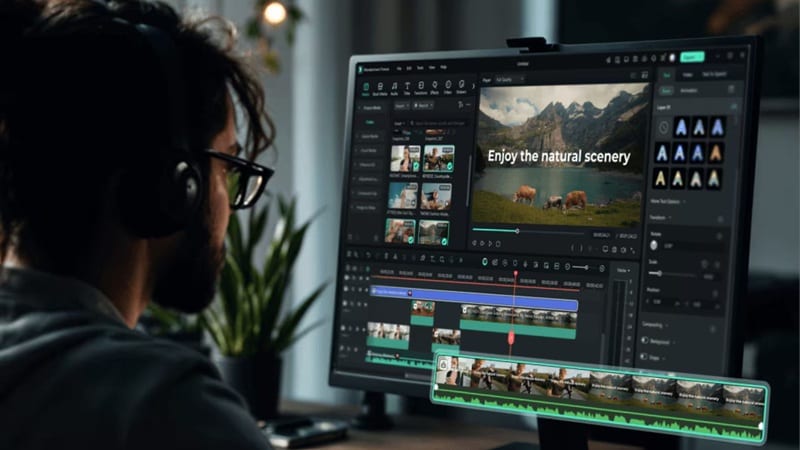
大きな違いは、FilmoraがこれらのAI機能を本格的なタイムライン編集の中に組み込んでいることです。そのため、各フレーム、レイヤー、音声トラック、トランジションまで細かくコントロールできます。
 安全なダウンロード
Filmoraがクリエイターにとって便利な理由
1. プロンプトからすぐに作成できる
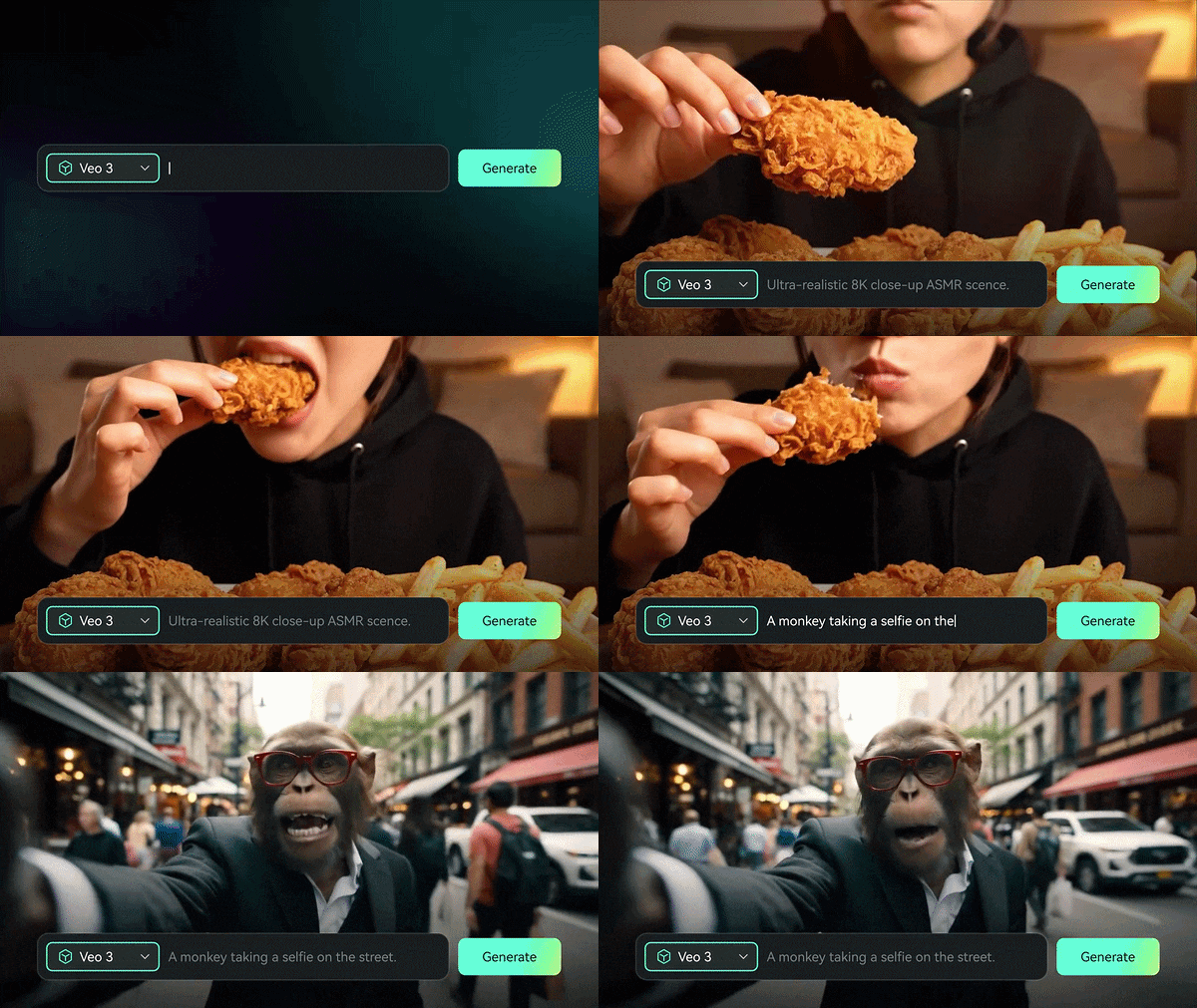
Glorify AIは通常、開始素材として画像が必要ですが、FilmoraならAIテキストから動画生成にそのまま進めます。さらに、AIアイデアから動画生成を使えば、手元にファイルがなくても、思いついたアイデアをシーン構成やストーリーボードへ発展させられます。
2. 録音から完成度の高いAI動画を作れる

ポッドキャスターやゲーム実況者にとって、これは特に便利です。FilmoraにはAIオーディオから動画機能があり、音声録音を読み込むだけで、重要な場面ごとに自動で分割し、内容に合うビジュアルを生成できます。音声をSNS向けの動画クリップに変換する近道と言える機能です。
3. 最初から作り直さずにクリップを延長できる
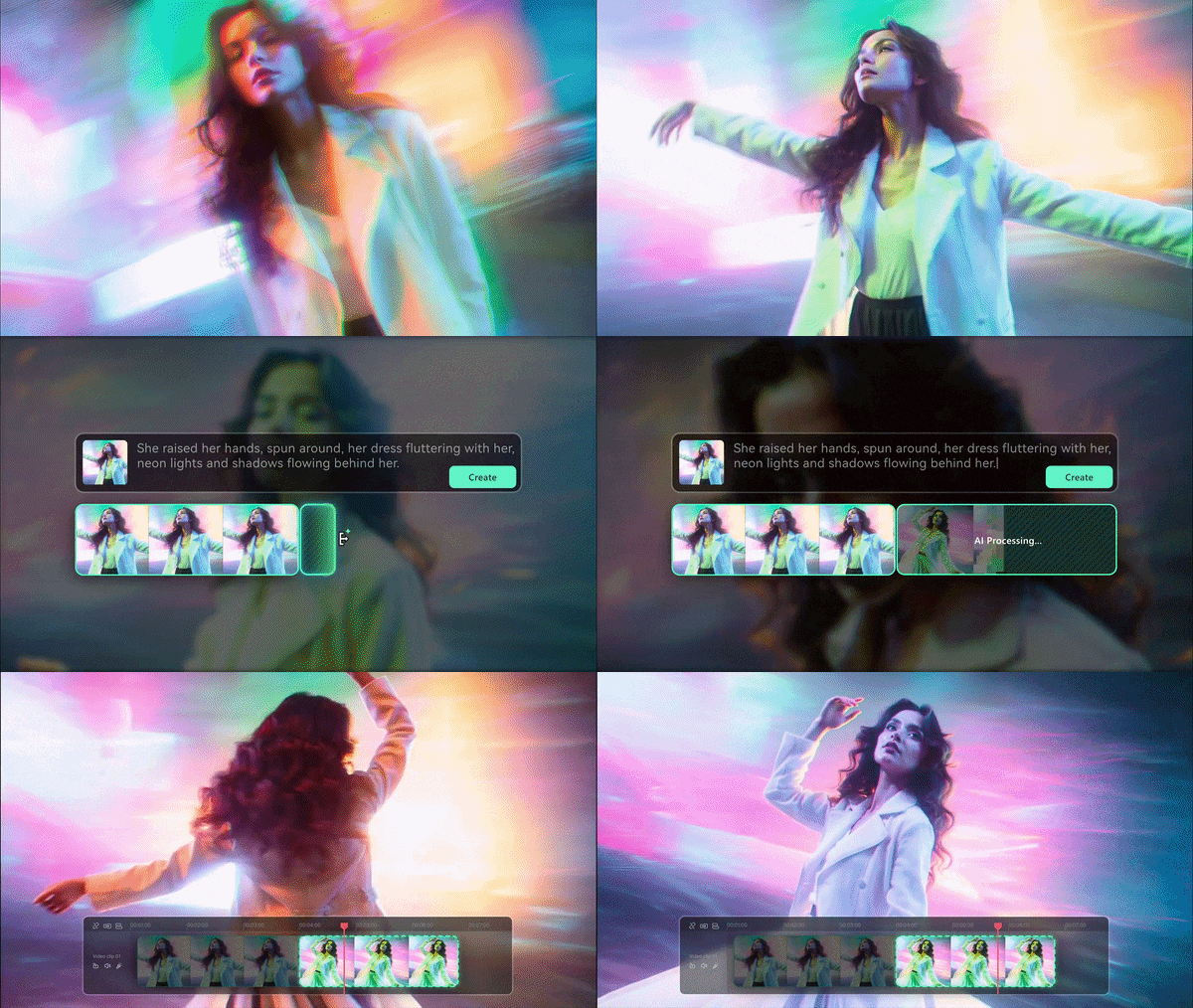
Glorify AIの動画は性質上かなり短く、通常は1回の生成で5〜10秒ほどに収まります。FilmoraはAI動画延長でこの課題に対応します。クリップを選び、どのくらい長くしたいかを指定すると、AIが映像を自然に続けます。不自然なカットや動きのズレが少なく、すでにある映像をそのまま伸ばせます。
4. 編集を本当に速くするAI機能が豊富
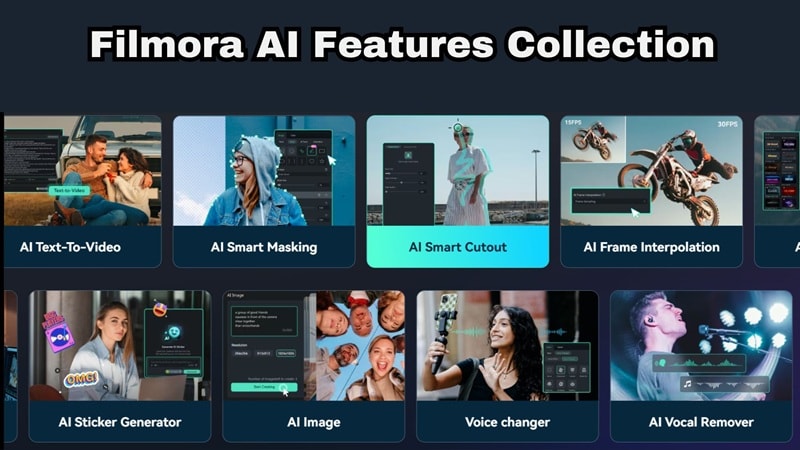
Filmoraには多くのAI機能が搭載されていますが、タイムライン上で直接適用できるため、実際の編集で役立ちやすいのが特徴です。主な機能の例は次の通りです。
- AIスマートカットアウト:ワンクリックで背景を削除できます。
- AIノイズ除去:イコライザーを細かく操作しなくても音声をクリアにできます。
- オートリフレーム:手動でトリミングせずに、各プラットフォーム向けに動画サイズを調整できます。
- AI Copilot:編集作業中に提案を受けられます。
- ダイナミック自動キャプション:音声に合わせて字幕を自動同期できます。
5. Wi-Fiがなくてもさまざまな環境で使える
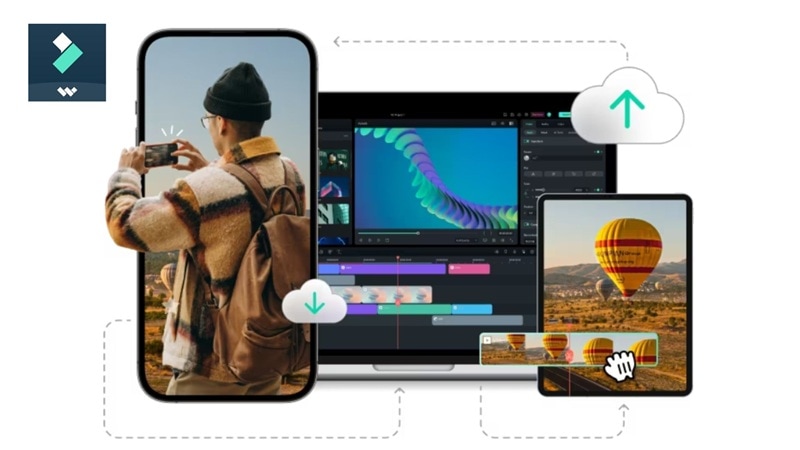
ここは大きな違いです。Glorify AIは完全にWebベースのため、インターネットが途切れたり遅くなったりすると、作業全体が止まります。一方、FilmoraはWindows、macOS、Android、iOSでインストールして使えるアプリとして提供されています。そのため、飛行機の中、通信が不安定なカフェ、その他の場所でも、レンダリング中の接続切れを心配せずに編集できます。プロジェクトはデバイス上にあり、必要なツールもすぐに使えます。
まとめ
Glorify AIは、現在のオールインワン型クリエイティブプラットフォームの中でも意欲的なツールのひとつです。テキストから画像生成、Glorify AI video generator、Glorify AI face swap、写真補正、Moodboardを1か所にまとめています。一方で、本格的に編集をコントロールしたい段階になると、適切なタイムラインがないことが大きな制約になります。
その点を重視するなら、Filmoraの方が適しています。AI画像・動画ツールに加えて、段階的に調整できる本格的なタイムライン編集が使えるためです。Glorify AIでアイデア出しやビジュアルのたたき台を素早く作り、最後にFilmoraの追加AI機能や豊富なメディアライブラリで仕上げる、という組み合わせも現実的です。
FAQ
-
Glorify AIの出力物は商用利用できますか?
多くのGlorify AI動画出力は商用利用できます。ただし、確実に判断するためには、必ず最新のライセンス条件を確認してください。 -
Glorify AI face swapは無料で使えますか?
残念ながら無料ではありません。無料プランに単独のFace Swap機能が明確に含まれているわけではありません。継続的に使う場合や大量に利用する場合は、クレジット上限が大きい有料プランへのアップグレードが必要です。 -
Glorify AI face swapは動画にも使えますか?それとも画像だけですか?
画像と動画の両方に対応しています。Glorify AI face swapは静止画だけでなく動画クリップにも顔交換を適用できます。Motion Controlによって、差し替えた顔が被写体の動きに自然に追従するため、静止画のFace Swapだけを提供する多くのツールと比べて目立つ利点があります。
