


 概要
概要
ChatGPTの標準画像生成モデルがGPT-4oやGPT Image 1.5に移行した現在、DALL-E 3モデルを無料で利用するには、ChatGPT内の専用「DALL-E GPT」から入力するか、Microsoftアカウントを用いて「Bing AI Image Creator」からアクセスする必要があります。
● DALL-E 3はSNS画像やコンセプトアートの作成には適していますが、超写実的な表現、正確な文字生成、複数回にわたるキャラクターの一貫性維持を苦手としているため、実写品質や文字入れを重視する場合はGPT Image 1.5やFilmoraの「Nano Banana 2 / Pro」を検討してください。
● 映像制作に活用する場合、DALL-E 3で生成した背景画像とFilmoraの「スマートカットアウト」やクロマキー機能を組み合わせて被写体を合成したり、「AI画像から動画生成」機能を使用して静止画を動きのあるショートクリップに変換する作業手順が有効です。
● 生成した画像はクレジット表記なしで商用利用が可能ですが、人間の創作性が介入しない純粋なAI生成物は著作権保護の対象外となる可能性が高く、第三者に再利用された際の法的対応が困難になるリスクを前提として使用する必要があります。
AIに要約を依頼
 ChatGPT
 Perplexity
 Gemini
 Claude
 Grok
Grok
2026年時点でDALL-E 3を使う方法は、以前とは少し変わっています。ChatGPTではGPT-4oやGPT Image 1.5が標準になり、従来のDALL-Eモデルへアクセスする導線も変化しました。この記事では、BingやChatGPTでAI画像を無料生成する方法から、生成した画像をFilmoraで動画編集に活用する流れまで解説します。
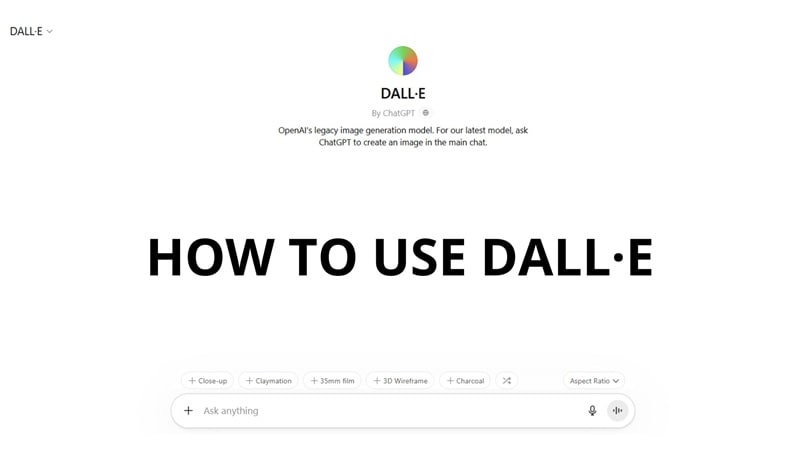
Part 1:ChatGPTからDALL-Eを使う方法
DALL-Eは現在もChatGPT内で利用できます。ただし、通常の画像生成画面で使われているのは、OpenAIの新しい画像生成モデルであるGPT-4oまたはGPT Image 1.5です。
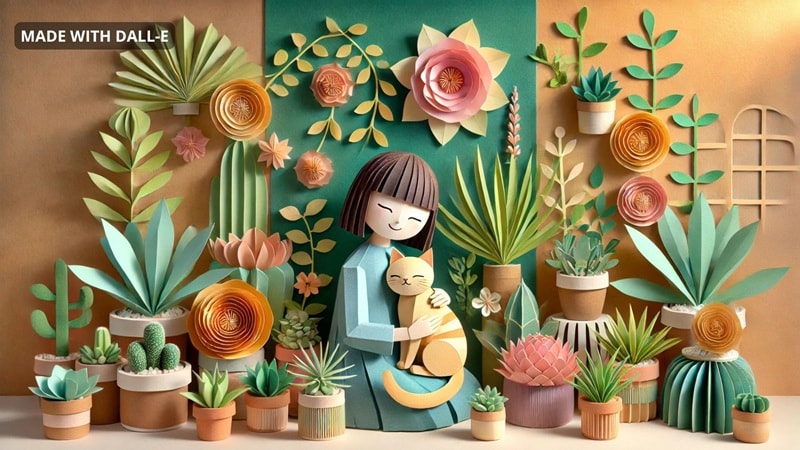
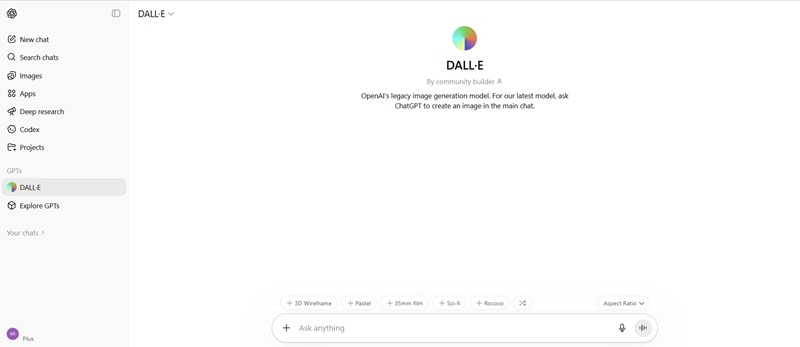
ChatGPT内でDALL-Eを指定して使いたい場合は、通常のチャット画面ではなくDALL-E GPTという専用の入口から利用します。ただし、この専用GPTもDALL-E 2やDALL-E 3を個別に選ぶ形式ではなく、統合された「DALL-E」モデルとして扱われます。
ChatGPTでDALL-Eを無料利用する手順
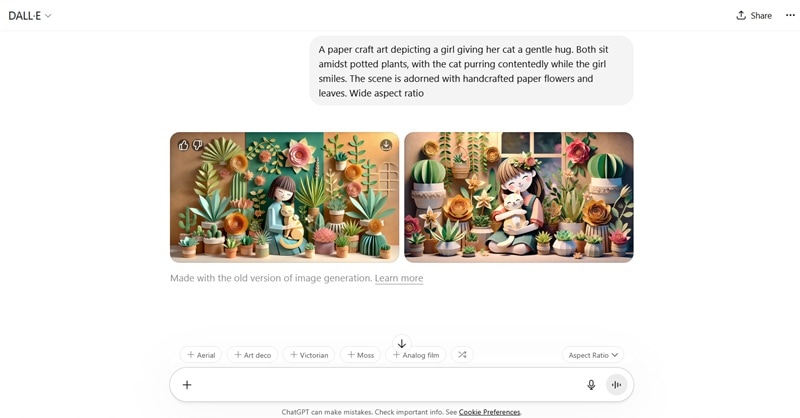
では、DALL-E 2をもう一度使いたい場合はどうでしょうか。DALL-E 2へのアクセス方法を探している方には残念ですが、現時点では利用できません。
OpenAIは2024年初めにDALL-E 2を終了し、より高品質な結果を出せるDALL-E 3へ移行しました。そのため、これからDALL-E系の画像生成を使うなら、DALL-E 3を前提に考えるのが現実的です。
Part 2:Bing AIとChatGPTでDALL-E 3を無料利用する方法
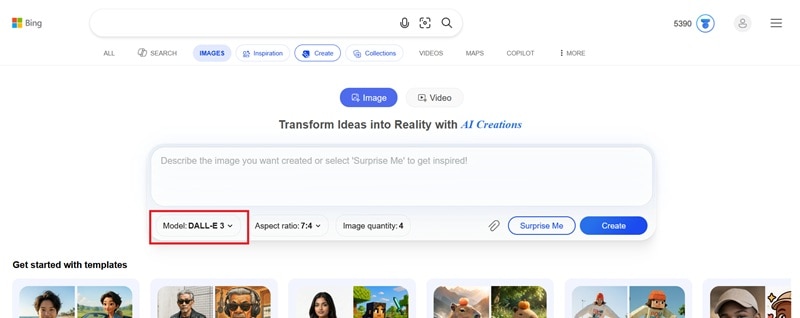
DALL-E 3モデルを指定して使いたい場合は、Bing AI Image Creatorから無料で利用できます。Bing AI Creatorでは、GPT-4oやMAI-Image-1と並んでDALL-E 3を選択できます。
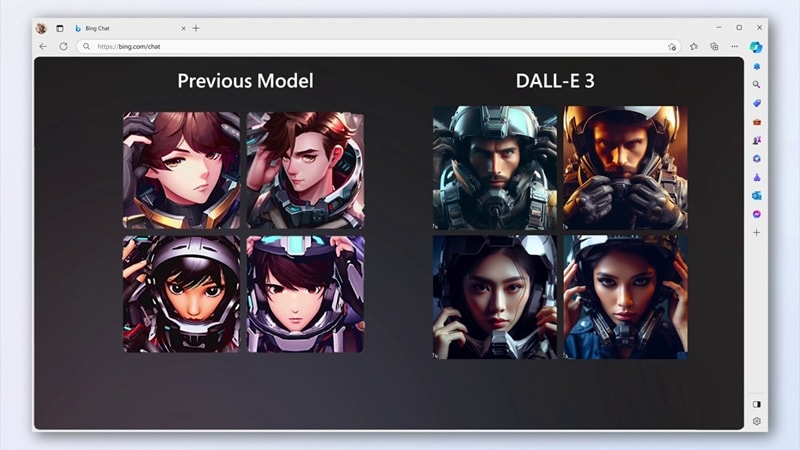
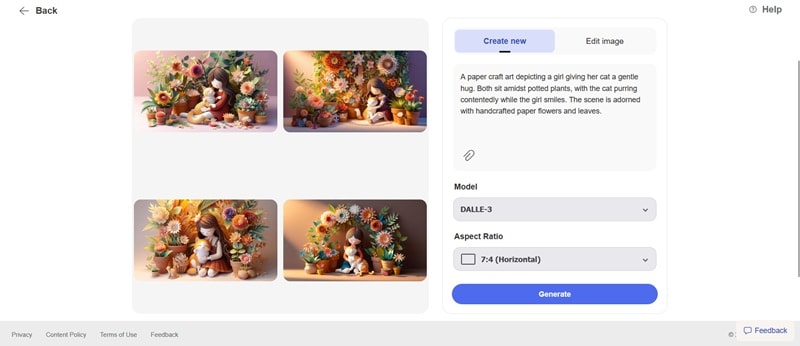
DALL-E 3を無料で使う手順
Part 3:DALL-E 3プロンプト作成のコツ
DALL-E 3を無料で使うだけなら難しくありません。ただし、最初からイメージ通りの画像を出すには、プロンプトの書き方が重要です。曖昧な指示では曖昧な結果になりやすく、AIは頭の中のイメージではなく、入力された言葉をもとに判断します。
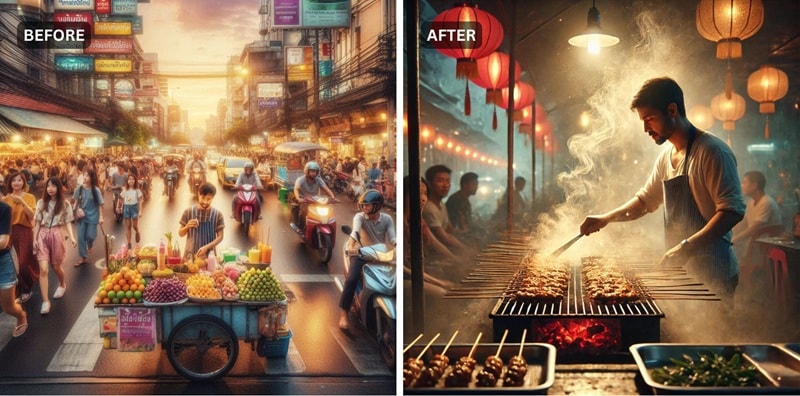
OpenAIコミュニティでも、ユーザーが実際に試したプロンプトの工夫が共有されています。ここでは、特に使いやすいポイントを整理します。
1. 明確なプロンプト構成から始める
プロンプトは具体的であるほど、画像の品質が安定しやすくなります。場所、被写体、色、雰囲気、入れたい要素などを明確に書きましょう。基本構成は次のように考えると便利です。
[被写体]+[環境]+[アートスタイル]+[雰囲気]+[照明]+[カメラアングル]
例: 「バンコクのナイトマーケットで屋台料理を売る人物。周囲には吊り下げランタンがあり、グリルから湯気が立ち上る。フォトリアル、暖かい黄金色の光、目線の高さ、浅い被写界深度」
2. 形容詞は具体的に、ただし詰め込みすぎない
形容詞を使うと、画像の方向性を絞り込みやすくなります。たとえば「犬」ではなく「ふわふわした小さな茶色のポメラニアン」と書く方が具体的です。ただし、要素を詰め込みすぎるとモデルが混乱します。1つの明確なシーンを豊かに描写する方が、複数のアイデアを無理に詰め込むより安定します。
3. DALL-Eで効果が出やすいカメラ・照明用語を使う
カメラや照明に関する言葉を入れると、仕上がりの雰囲気が大きく変わります。DALL-Eでは、次のような照明表現が比較的伝わりやすいです。
- シネマティックライティング:高コントラスト、方向性のある光、印象的な影
- ゴールデンアワー:暖かい低い角度の光、長い影
- 柔らかい拡散光:曇り空のような均一な明るさ、強い影が出にくい光
- レンブラントライティング:顔の片側に光が当たり、反対側に影が出る照明
- ネオンの光:都市的・SF的な雰囲気に合う人工的な色光
- スタジオ照明:均一でクリーンな光、ニュートラルな背景
構図をコントロールしたい場合は、カメラ用語も有効です。たとえば、ワイドショット、クローズアップ、俯瞰、浅い被写界深度、ローアングルなどを指定すると、画面づくりの方向性が伝わりやすくなります。
Part 4:DALL-E 3で生成した画像を動画制作に活用する方法
では、DALL-Eで生成した画像は実際に何に使えるのでしょうか。動画クリエイターにとっては、活用できる場面がかなり多くあります。
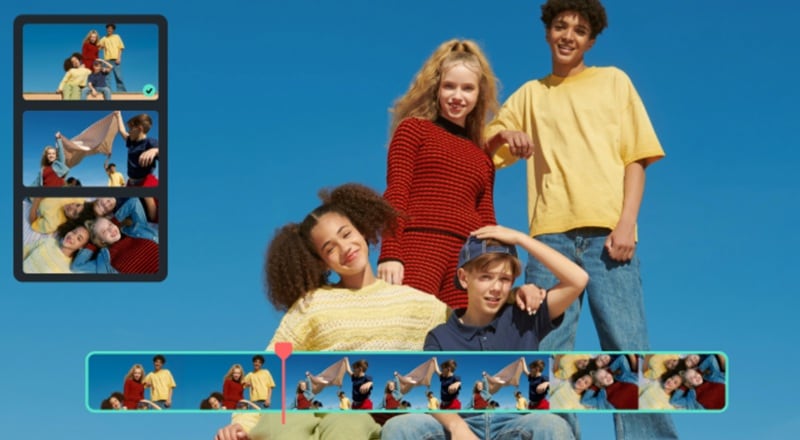
動画制作では、本編の素材だけでなく、サムネイル、絵コンテ、背景素材、タイトルカードなど、さまざまなビジュアルが必要になります。
DALL-E 3で生成した画像は、AI動画編集の素材としても活用できます。FilmoraのAI画像から動画生成やスマートカットアウトを使えば、静止画として生成したDALL-E画像を、動きのある背景や映像素材として使いやすくなります。こうした素材を動画制作に取り入れるなら、操作がシンプルなWondershare Filmoraを使うと、編集までスムーズに進められます。
 安全ダウンロード
動画の背景を差し替える
たとえば、素材サイトでは見つからないほど具体的な背景が必要な場合でも、DALL-Eなら雰囲気やスタイルを指定して、目的に近い背景画像を短時間で生成できます。
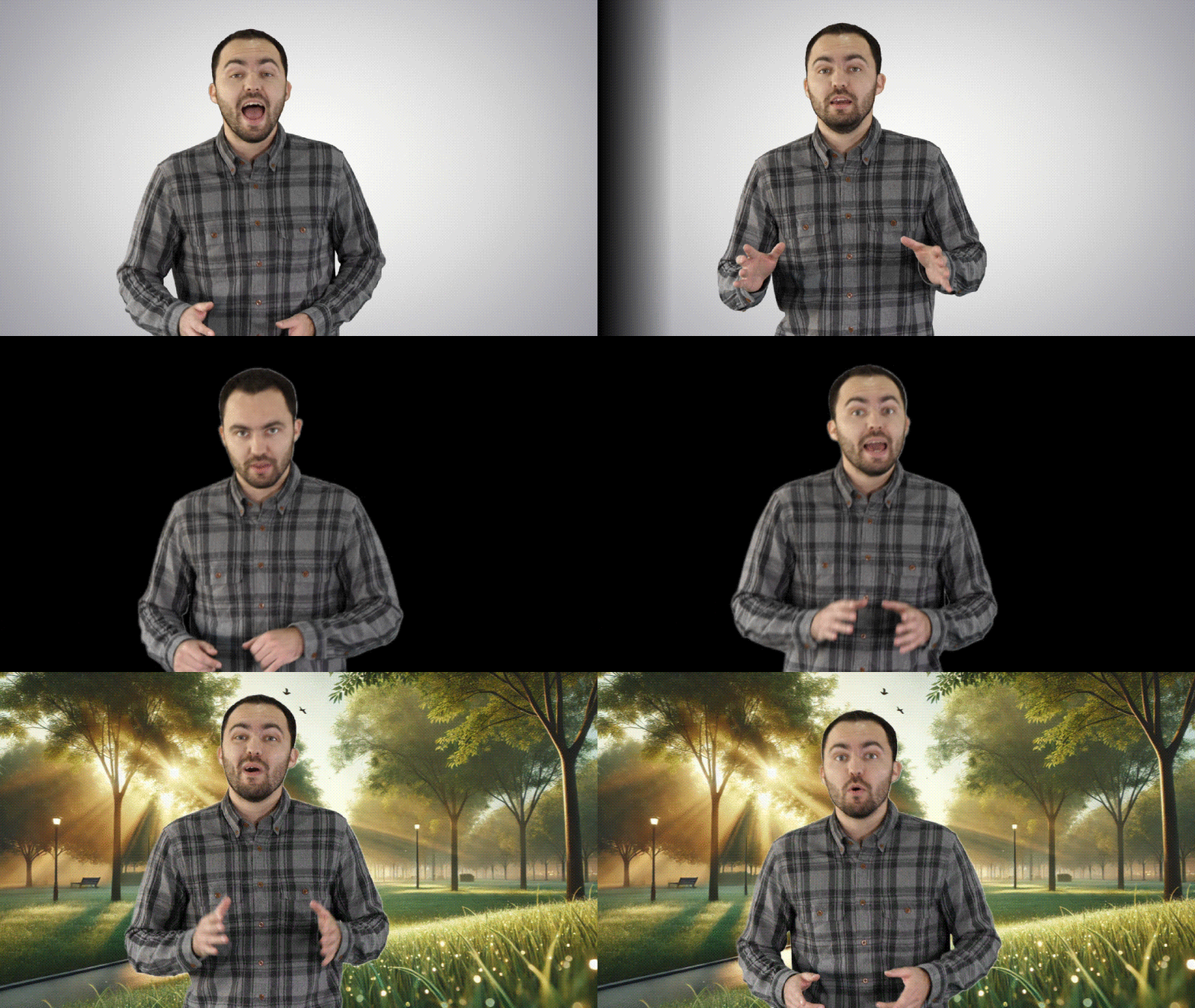
動画に組み込む際は、Filmoraの背景切り抜き機能を使うと、元動画から被写体を分離し、DALL-Eで生成した背景を後ろに配置できます。状況に応じて、次のような方法を使い分けられます。
- グリーンスクリーン(クロマキー):単色背景で撮影した映像に向いています。Filmoraで背景色を取り除き、被写体だけを残してDALL-E背景と合成できます。
- AIポートレート:背景が単色ではないものの、複雑すぎない映像に便利です。手動選択なしで人物を切り抜けます。
- スマートカットアウト:より細かく調整したい場合に向いています。残す部分と消す部分を指定できるため、服の端や細かい物体がある複雑な背景にも対応しやすいです。
この3つを使い分ければ、多くの映像背景に対応できます。DALL-Eで必要な背景を生成し、Filmoraで合成すれば、実際のセットや撮影チーム、素材サイトに頼らずオリジナルのシーンを作れます。
動画サムネイルを作成する
動画では、サムネイルの印象だけで視聴されるかどうかが変わることもあります。素材写真だけでは狙った雰囲気に合わない場合でも、DALL-Eにイメージを伝えれば、他の人と被りにくいカスタム画像を作れます。
生成した画像をFilmoraに取り込み、タイトル文字や色味を調整すれば、動画に合ったサムネイルを作成できます。手作業を減らしたい場合は、FilmoraのAIサムネイル生成を使うと、動画内容に合わせたサムネイル候補を自動で提案できます。
DALL-Eで生成したAI画像を動画化する
生成画像は静止画のまま使うだけでなく、短い動画に変換することもできます。FilmoraのAI画像から動画生成機能を使えば、DALL-Eで作った静止画を動きのあるショートクリップとして出力できます。
SNSでは、AIで動かした画像が大きく拡散される例も増えています。皿洗いをする猫や、突然動き出す歴史写真のような動画も、元は1枚の静止画から始まり、視聴者を最後まで引きつけるストーリーに変えられます。
Part 5:DALL-E 3の制限と著作権上の注意点
ここまでDALL-E 3の基本的な使い方を見てきましたが、出力品質や作業フロー、生成物の利用範囲にはいくつか注意点があります。
DALL-E 3が苦手なこと
- 超写実的な表現:DALL-E 3は、フォトリアル表現が最も得意なモデルではありません。人物、動物、商品、自然風景などで、やや人工的に見えることがあります。
- 言葉の連想:モデルは単語から一般的なイメージを優先して解釈しがちです。たとえば「犬」とだけ書くと、ゴールデンレトリバーのような典型的な犬に寄りやすくなります。ざっくりした案ではなく、具体的な指示として書きましょう。
- 読める文字の生成:DALL-E 3に画像内の文字まで正確に入れさせるのは難しいです。拡大すると文字が崩れていることが多いため、画像は文字なしで生成し、テキストはFilmoraなどの編集ソフトで後から追加する方が安心です。
- 生成間の記憶がない:同じキャラクターをもう一度生成しても、別人のような見た目になることがあります。DALL-E 3に前回のキャラクターを完全に記憶させることはできません。
DALL-E 3で生成したAI画像の著作権と利用範囲
一般的に、DALL-E 3の出力画像は個人利用や商用利用に使える場合が多いです。ただし、実際に公開・販売・広告利用する前に、次の基本ルールを確認しておきましょう。
- 生成物は利用者のもの:OpenAIの利用規約では、ChatGPTやDALL-E GPTで作成した画像は利用者が使用できます。商用利用、販売、公開も可能で、OpenAIへのクレジット表記は必須ではありません。
- 著作権とは別問題:所有や利用権と著作権は同じではありません。米国著作権局は、純粋なAI生成画像について、人間の創作性がない場合は著作権保護の対象にならないという見解を示しています。そのため、第三者に再利用されても法的対応が難しい場合があります。この分野は変化が続いているため、最新の規約や法的判断も確認しましょう。
- 画風指定はグレーゾーン:DALL-E 3では、特定の画風に近い画像を生成できる場合があります。ただし、商用利用時に倫理的・法的な問題がないかは明確に整理されていない部分もあります。
DALL-E 3が生成を拒否する内容
また、プロンプトの書き方に関係なく、モデルには生成できない内容が設定されています。
- ❌ 実在する著名人を捏造・誤解を招く状況で描写する内容
- ❌ 性的または露骨なコンテンツ
- ❌ 過度に暴力的な描写
- ❌ 未成年を性的に扱う内容
- ❌ 誤情報の拡散を目的とした画像
これらの制限は、ChatGPT、Bing Image Creator、APIのいずれにも適用されます。回避を試みても、生成は拒否されます。
Part 6:比較まとめ:DALL-E 3が向いている制作シーン
AI画像生成ツールにはそれぞれ得意分野があります。DALL-E 3も向いている用途と、やや弱い用途がはっきりしています。次の内容を参考に、自分の制作目的に合うか判断しましょう。
- コンセプトアート・ムードボード:企画初期に色味、シーン構成、キャラクター案を素早く可視化したい場合、DALL-E 3は便利です。
- SNS用ビジュアル:投稿、ストーリー、サムネイル向けの単発画像はDALL-E 3が得意な用途です。画面表示向けなら十分な品質で、短時間で作れる点も強みです。
- 絵コンテ作成:ラフな映像設計にも使えます。短時間で複数のビジュアル案を出せるため、制作の初期検討に役立ちます。ただし、複数カットでキャラクターを完全に一致させるのは難しいです。
一方で、フォトリアルな出力を重視する場合は、別の選択肢も検討するとよいでしょう。FilmoraのAI画像生成では、Nano Banana 2や、より高品質なNano Banana Proも利用できます。
まとめ
DALL-Eは登場当初から大きく進化し、周辺の画像生成環境も変化してきました。この記事では、現在のDALL-Eの位置づけ、DALL-E 3を無料で使う方法、そして生成画像をFilmoraで動画制作に活用する流れを紹介しました。
始めるためのハードルは高くありません。無料アカウントと、意図が伝わるプロンプトがあれば十分です。あとは実際に試しながら、目的に合う表現を磨いていきましょう。
よくある質問
-
DALL-E 3で生成した画像にウォーターマークは入りますか?
Bing AI Image CreatorとChatGPTのどちらを使う場合でも、DALL-Eで生成した画像に目立つウォーターマークは付きません。 -
DALL-E 3とGPT Image 1.5の違いは何ですか?
GPT Image 1.5は、2025年12月にリリースされたOpenAIの新しい画像生成モデルです。DALL-E 3と比べてフォトリアル表現、画像内テキストの扱い、複数生成時のキャラクター一貫性などが強化されています。 -
DALL-E 3は現在もChatGPTの標準モデルですか?
いいえ。2025年3月以降、ChatGPTの標準画像生成モデルはDALL-E 3ではなく、GPT-4oやGPT Image 1.5になっています。
