


 概要
概要
Lucy Edit AIはテキスト指示のみで動画内の服装や背景などの視覚的要素を元の動きを保持したまま変更できるツールですが、音声編集や長尺処理には非対応であるため、本格的な動画制作にはFilmoraなどの総合編集ソフトとの併用が推奨されます。
●公式Webサイト、Hugging Face(2025年9月公開の初期ウェイトと参照コード)、ローカル環境、Imagine.art等のサードパーティを通じて利用できますが、安全のため非公式アプリやMod版のダウンロードは避ける必要があります。
●短く明確なプロンプトを用いた短尺クリップの編集において最も安定した結果を出しますが、動きが速い素材での小物のズレや、指定が不十分な場合に顔や背景が意図せず変化してしまう制限があります。
●本ツールには細かいタイムライン制御や音声調整機能がないため、AIによる視覚的変換やアイデア検証の後に、Filmoraを利用して音声補正、マルチトラック構成、SNS向けのオートリフレームを行うワークフローが実用的です。
AIに要約を依頼
 ChatGPT
 Perplexity
 Gemini
 Claude
 Grok
Grok
多くのAI動画編集ツールは、いまだにタイムライン、ツールパネル、細かな手動操作が必要です。一方、Lucy Edit AIは少し違います。動画クリップをアップロードした後、変更したい内容をテキストで入力するだけで、AIが映像を編集します。服装を変える、物体を置き換える、シーンの雰囲気を変えるといった作業に、複雑な操作は必要ありません。
素早く結果を出したいクリエイターにとって、この仕組みは動画編集をかなり身近にしてくれます。この記事では、Lucy Edit AI動画編集ツールの主な機能、制限、そして本格的な動画制作ワークフローでどこまで使えるのかを整理します。
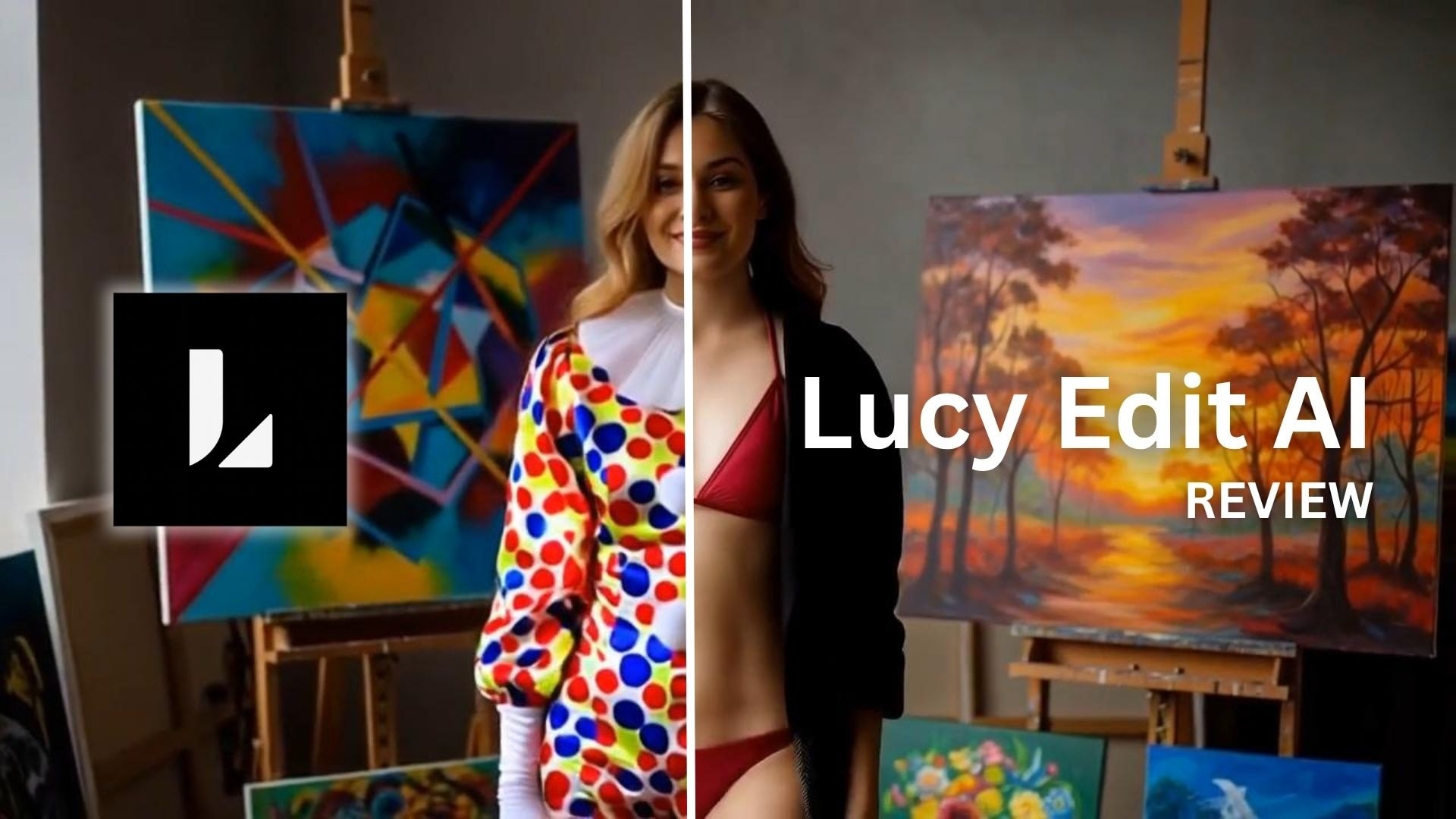
Part 1: Lucy Edit AIとは?
Lucy Edit AIは、動画をアップロードし、希望する変更をテキストで指示できる指示ベースの動画編集モデルです。主に映像の見た目を編集することに特化しており、服装、人物、物体、背景、シーンの変更に対応しています。
たとえば「電車をロケットに置き換える」「雪の降るシーンにする」といったプロンプトを入力できます。ツールは、元の動きやカメラの流れを保ちながら、その変更をクリップ全体に反映しようとします。

Lucy Edit AIは、主に次の4点のバランスを重視しています。
- プロンプト精度:入力した指示に沿った編集ができること。
- 同一性の保持:人物、顔、物体が元の特徴を保つこと。
- 時間的一貫性:フリッカーを抑え、フレーム間の安定感を保つこと。
- リアリティ:追加・変更した要素が照明、角度、シーンの動きに自然になじむこと。
Part 2: Lucy Edit AIはどこで使える?
Lucy Edit AIは、求める自由度によっていくつかの利用方法があります。
- https://lucyeditai.ai/ はメインサイトです。無料トライアルがあり、セットアップなしで試したい場合の入り口として最もわかりやすい方法です。
- Hugging Face では、開発者や研究者向けに公式のオープンウェイトモデルが公開されています。初期ウェイトと参照コードは2025年9月に公開されました。
- Lucy Edit Dev(ローカル) は、自分のPC上でモデルを動かす選択肢です。導入には手間がかかりますが、動作環境が整えばプライバシーやオフライン処理を自分で管理できます。
- サードパーティのブラウザプラットフォームとして、Imagine.artやAIOmnigen.comでも、アップロード、編集、書き出しができるWebベースのLucy Edit機能が提供されています。
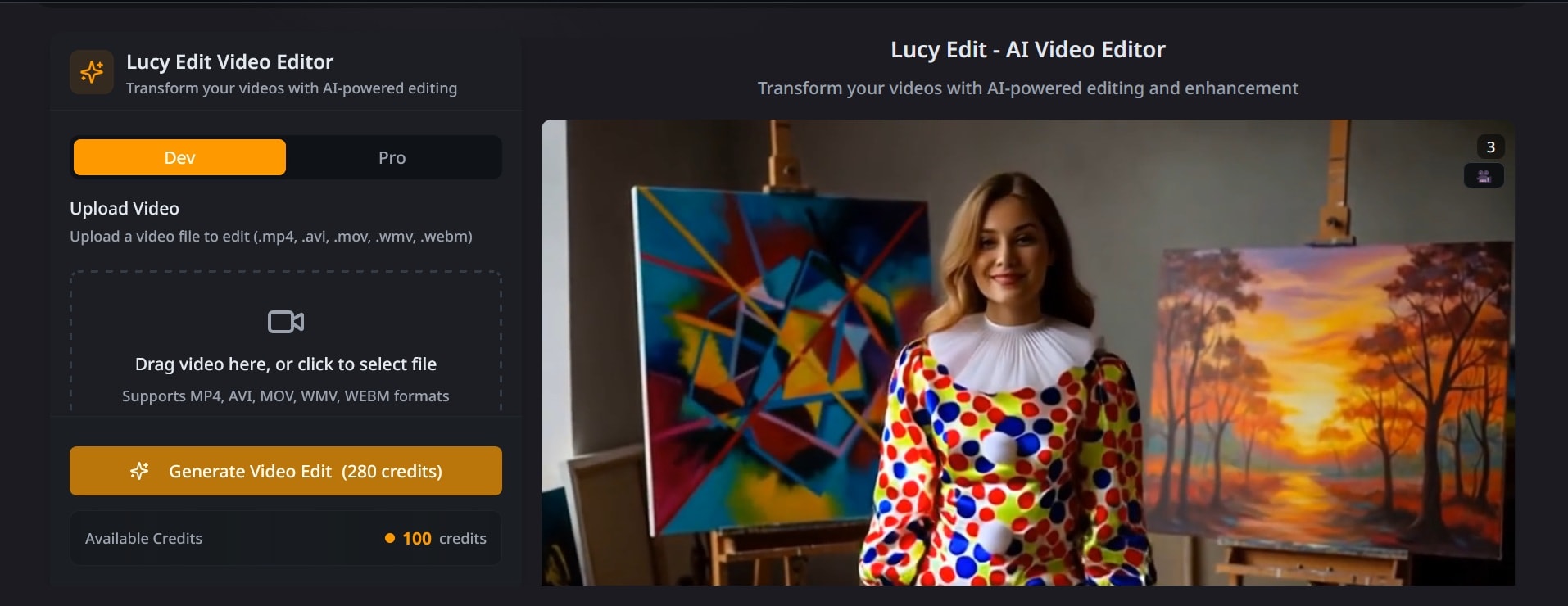
⚠️ アクセス時の注意:非公式の「Lucy Edit AIアプリ」、APK、Mod版ダウンロードページは、公式ソースで確認できない限り避けましょう。安全に利用するには、上記の公式・確認済みの入口を使うのが無難です。
Part 3: LucyEdit AIの主な機能
利用できる入口は複数ありますが、Lucy Edit AIの本当の価値はプロンプトベースの動画編集機能にあります。変更したい映像表現をテキストで伝え、AIにクリップへ反映させる仕組みです。
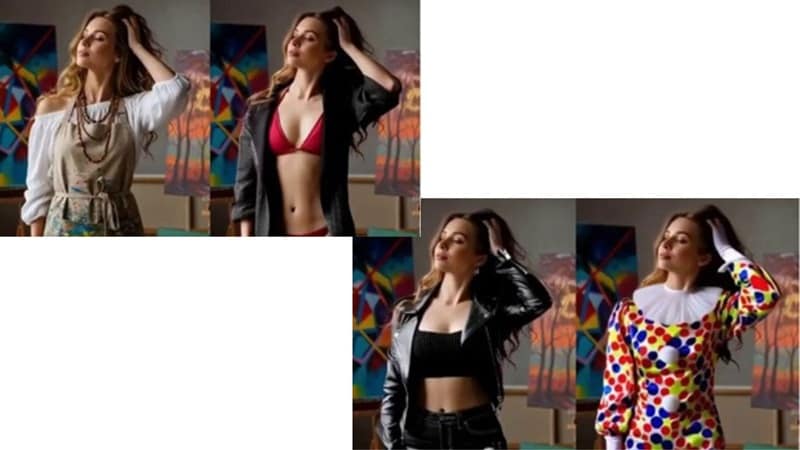
1. 服装・アクセサリーの変更
Lucy Edit AIは、動画内の人物の見た目を変更できます。服装を入れ替えたり、ファッションスタイルを変えたりしながら、メガネ、帽子、イヤリングなどのアクセサリーを残すこともできます。ファッション案、商品プレビュー、SNS投稿、キャラクタースタイリングのテストに便利です。
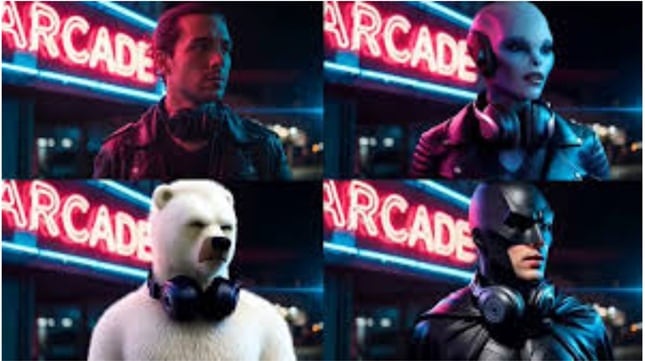
2. キャラクター変換
Lucy Edit AIでは、人物を別のキャラクターに変えることもできます。たとえば、被写体を動物、架空の存在、別の人物像へ変換できます。重要なのは動きの保持です。体の動きやシーン内の位置を自然に維持することを目指しているため、静止画を動画に貼り付けたような不自然さを抑えやすくなります。
3. 物体追加・シーン置き換え
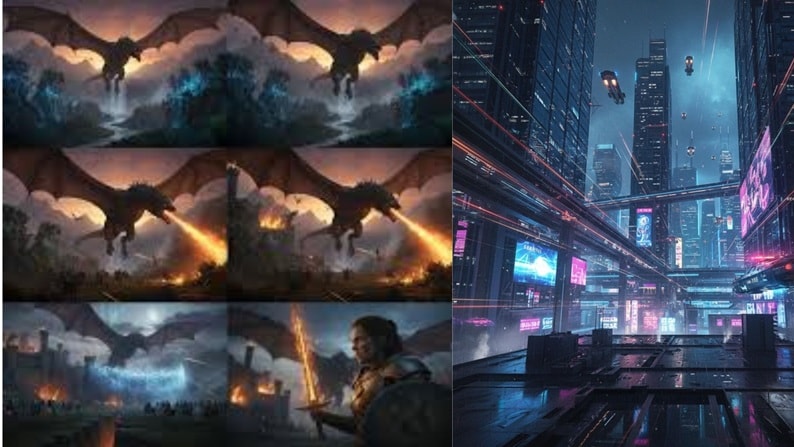
Lucy Edit AIは人物だけでなく、物体の置き換え、背景変更、被写体を別の場所に移す編集、実写シーンをアニメ風に変える処理にも対応します。撮り直しをせずにコンセプト動画を素早く作りたい場合に役立ちます。
4. 動きと構図の保持
Lucy Edit AIが多くの基本的なAI動画ツールと違う点は、元動画のタイミング、カメラワーク、人物の動き、シーン構図を保ちながら編集しようとするところです。顔の細部、体の姿勢、フレーム変化も追跡し、フリッカーや動きの破綻を減らす設計になっています。
Part 4: Lucy Edit AIレビュー:率直な評価
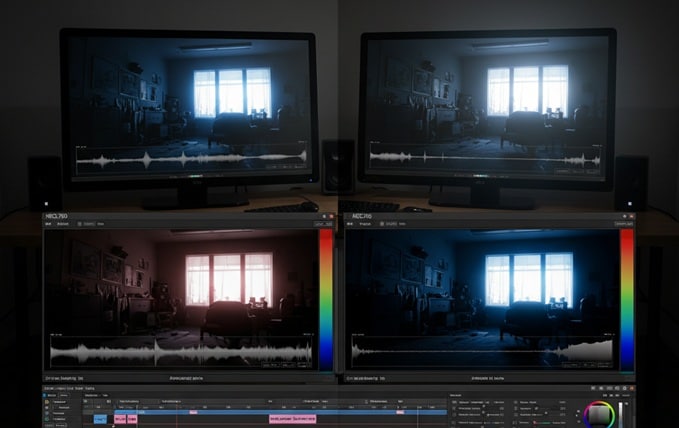
今回のレビューでは、Lucy Edit AIがプロンプトをどの程度正確に反映するか、複数フレームにわたって同じ人物を保てるか、一般的なビジュアル編集にどこまで対応できるかを確認しました。結論として、Lucy Edit AIは短く明確なプロンプトで最も良い結果を出しやすいツールです。

使いやすさ:⭐8.5/10
作業の流れは、アップロード、プロンプト入力、生成、プレビュー、微調整というシンプルなものです。マスク、レイヤー、キーフレームを学ばなくてもLucy Edit AI動画編集ツールを使えます。ただし、完全な編集ソフトというよりは、プロンプトを試すためのツールに近い印象です。
出力品質:⭐7/10
シンプルな編集では良い結果が出やすいです。服装変更は自然に見え、動きがゆっくりした素材ではアクセサリーも比較的安定しました。一方、動きが速い場面では腕時計のような小物が少しずれることがあります。大きなスタイル変更では、プロンプトを丁寧に指定する必要があります。制限を明確にしないと、顔、背景、全体の雰囲気まで想定以上に変わる場合があります。

速度・パフォーマンス:⭐7.5/10
ブラウザ上での処理は、1080pのMP4ファイルでも比較的スムーズでした。ただし、きれいな結果を得るには複数回の試行が必要になることがあります。Lucy Edit AI動画はアイデア検証には速い一方、最終品質はプロンプトの明確さに左右されます。
コストパフォーマンス:⭐7/10
無料トライアルは基本的な編集を試すには便利です。有料プランは、より多くの生成回数、高品質出力、継続的な利用が必要な場合に検討しやすいでしょう。短いクリエイティブクリップ、服装変更、物体編集、SNS向けテストでは価値を感じやすい一方、長尺動画や複雑な映画的編集には向きません。
まとめると
Lucy Edit AIは、編集ソフトを完全に置き換えるものではなく、クリエイティブ向けのAIアシスタントとして魅力があります。素早い変換、コンセプト検証、SNS向け短尺クリップに向いています。本格的な制作者は、最終仕上げにプロ向けの編集ソフトを併用するのが現実的です。
Part 5: Lucy Edit AIのメリット・デメリット
Lucy Edit AIを試してみると、クイックなビジュアル編集には便利ですが、限界もはっきりしています。得意な点と注意点を整理します。
- 服装、物体、背景変更を素早く編集できる
- 従来型の編集ソフトより学習コストが低い
- ビジュアル案を短時間で試したいクリエイターに向いている
- 短尺コンテンツやSNS向けアイデアの検証に役立つ
- 長尺動画制作には向きにくい
- 手動編集ソフトほど細かい制御はできない
- 音声編集機能は搭載されていない
- プロンプトや元動画の状態によって結果が変わりやすい
Part 6: より実用的なワークフロー:Lucy Edit AIとFilmoraの組み合わせ
ここまでのレビューから、Lucy Edit AIはビジュアル変換に強いツールだとわかります。服装を変える、シーンを置き換える、物体を追加する、アイデアを素早く試すといった用途には便利です。
ただし、完成度の高い動画は映像だけでは成立しません。音声の調整、テンポ、字幕、画角、SNS向けの書き出し設定も重要です。Wondershare Filmoraは、AI変換後の素材を仕上げるための編集コントロールを提供します。

 安全なダウンロード
Filmoraが仕上げ用ツールとして向いている理由
1. AI編集クリップを1本の動画に仕上げられる
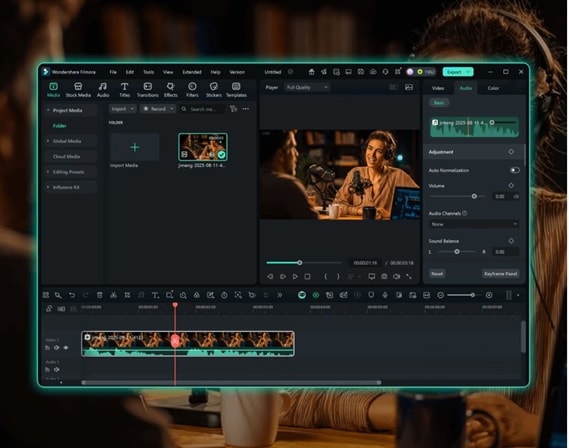
AIで作ったクリップは、きちんとした始まり、中盤、終わりを持つ動画に構成することで、より見やすくなります。Lucy Edit AIで変換した後、Filmoraならイントロ・アウトロ、タイトル、モーションテキスト、マルチトラックタイムライン編集、スムーズなトランジションを使って動画全体を組み立てられます。Filmoraのタイムラインで編集することで、完成度と視聴しやすさが高まります。
2. 不足している音声レイヤーを補える
Lucy Edit AIが扱うのは主に映像です。公開前に音声補正、ナレーション、BGM調整、ノイズ除去が必要な場合は、別の音声編集ツールが必要になります。Filmoraはその部分を補えるため、音声面の仕上げ用エディターとして相性がよいです。
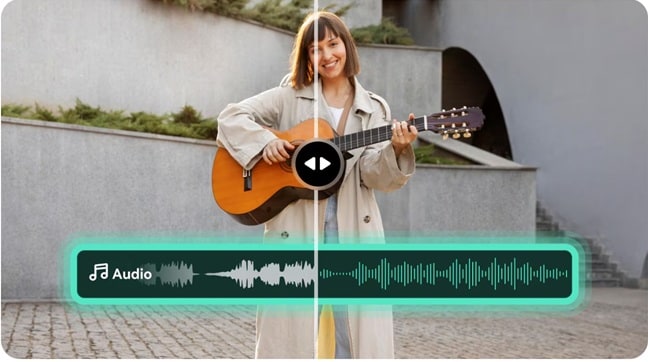
Filmoraには、AI音声補正、テキスト読み上げ、オーディオダッキング、AIノイズ除去などの音声編集機能があります。音声を聞き取りやすく整え、背景ノイズを抑え、ナレーションを追加し、話し声とBGMが重なりすぎないようにバランスを調整できます。
3. SNS向けに素早く書き出せる
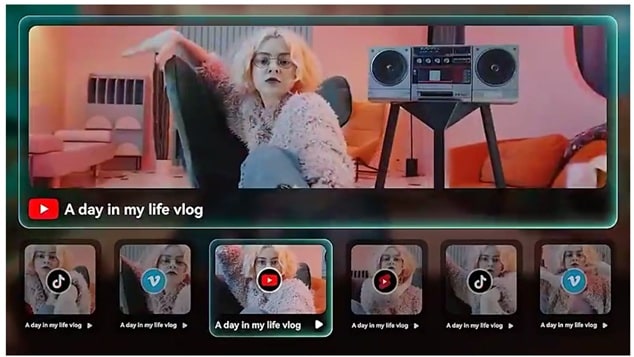
編集が終わっても、Reels、Shorts、TikTokに適した形式へ整える必要があります。Filmoraには、オートリフレーム、自動字幕起こし、長い動画から共有しやすい短尺クリップを切り出すスマートショートクリップ機能があります。1本の編集済みクリップから、複数プラットフォーム向けのコンテンツを作りやすくなります。
4. デスクトップとモバイルの両方で使える
Filmoraはデスクトップとモバイルの両方に対応しています。この点はLucy Edit AIとは異なる強みです。外出先でスマホから編集を始め、後からPCで仕上げるような使い方もできます。
まとめ
Lucy Edit AIは、プロンプトベースの動画編集が短時間でクリエイティブな結果を出せることを示しています。服装変更、シーン編集、コンセプト検証では、想像以上に便利に使える場面があります。一方で、明確なプロンプトに依存し、シンプルなクリップで最も安定しやすいという制限もあります。
完成度の高いコンテンツを作るなら、AI編集はあくまで制作工程の一部です。音声、テンポ、字幕、書き出し品質も重要になります。だからこそ、こうしたAIツールは総合編集ソフトと組み合わせるのが実用的です。Filmoraを使えば、ラフなアイデアを公開できる動画へ仕上げやすくなります。
Lucy Edit AIに関するよくある質問
-
Lucy Edit AIは無料で使えますか?
Lucy Edit AIには無料で始められるプランがあります。基本機能と限られたクレジットが含まれており、ワークフローや数回の編集を試すには十分です。有料プランでは、より多くのクレジット、優先キュー、高速生成などが利用できます。 -
Lucy Edit AIはどんな用途に向いていますか?
服装変更、背景置き換え、物体追加、短尺向けのクリエイティブ編集など、映像の見た目を素早く変える用途に向いています。 -
Lucy Edit AIは動画編集ソフトの代わりになりますか?
いいえ。Lucy Edit AIはビジュアル編集を効率化できますが、完全な動画編集ソフトではありません。タイムライン編集の細かい制御には限界があります。最初の変換後は、Filmoraで構成、音声、字幕、仕上げを行うのが実用的です。 -
Lucy Edit AIは音声も編集できますか?
Lucy Edit AIは主に映像のビジュアル編集に特化しています。音声編集は中心機能ではありません。音声作業には、テキスト読み上げ、AIノイズ除去、オーディオダッキングなどを備えたFilmoraの方が実用的です。
