



 安全・安心ダウンロード | サブスク不要 | マルウェアなし

 概要
概要
Riversideの「AI Tools」でEye Contactのトグルをオンにするだけで録画後の視線補正が可能ですが、高度な動画編集作業も統合したい場合はWondershare Filmoraなどの専用ツールを使用するのが最適です。
● 代替ツールとして、リアルタイム補正には対応GPUが必須となるNVIDIA Broadcast、テキストベースのポッドキャスト編集にはDescript、短時間のオンライン編集にはVEEDがそれぞれ適しています。
● 最も編集自由度が高いWondershare Filmoraは、視線補正と本格的な動画編集を一つの環境で完結できますが、無料版で書き出した動画にはウォーターマークが入る制限があります。
● AI補正を自然に仕上げる前提条件として、明るさとピントが安定した高品質な元映像を使用し、収録中の大きな頭の動きを避ける必要があります。
AIに要約を依頼
 ChatGPT
 Perplexity
 Gemini
 Claude
 Grok
Grok
ポッドキャストのインタビューを何度も撮り直してようやく録画できたのに、再生してみると一つの問題が目立つことがあります。話し手が別の画面のメモを読んでいて、視線がカメラから何度も外れてしまうケースです。カメラ目線が不足すると、会話の印象が弱くなり、視聴者との距離も生まれやすくなります。リモートで収録するクリエイターや配信者にとって、こうした悩みは珍しくありません。
このような背景から、AIを活用したポッドキャスト・動画制作機能で知られるリモート収録プラットフォーム、Riversideを使うクリエイターが増えています。RiversideのEye Contact補正機能は、録画内の目線をより直接的で自然に見せるために役立ちます。この記事では、Riverside AI Eye Contact(アイコンタクト)の使い方を手順ごとに解説し、より柔軟に編集したい場合の代替ツールも紹介します。
この記事の内容
パート 1. Riverside AI Eye Contactの使い方
Riversideには、動画収録時の視線方向を補正するためのAI Eye Contact機能があります。目の位置を自然に調整し、話し手がカメラを見ているように見せる仕組みです。視聴者との距離感を縮めたい場合や、リモート収録で自然な目線を保ちにくい場合に役立ちます。
以下の手順で、Riverside Eye Contact機能を使って目線を補正できます。
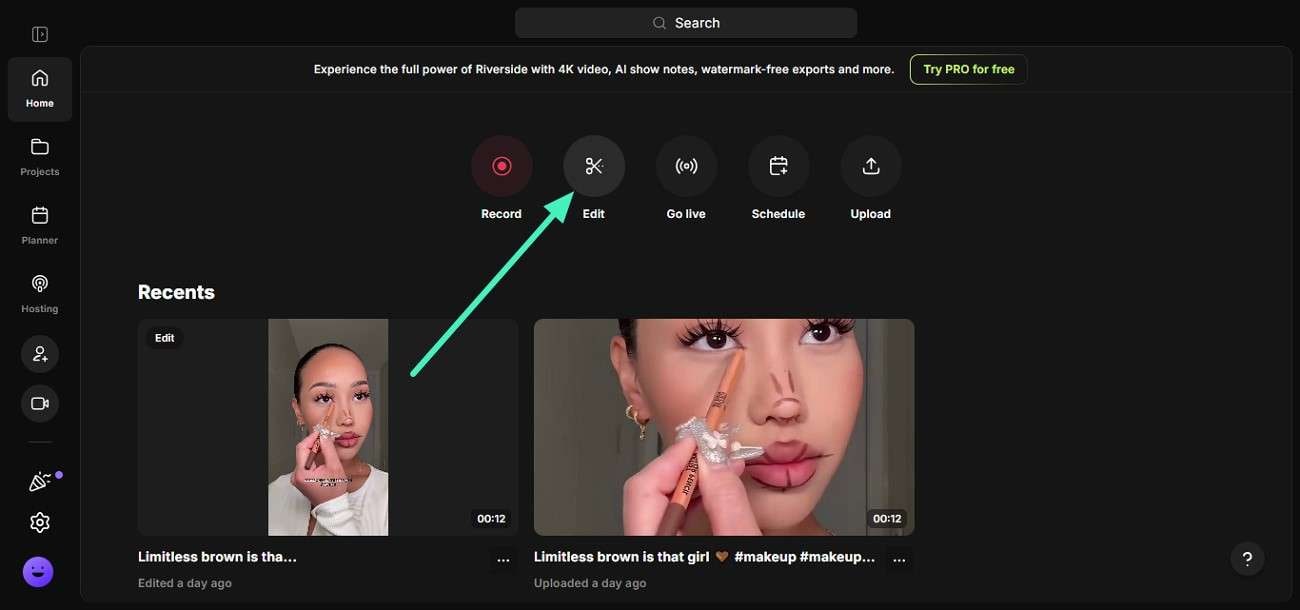
Step 1. ブラウザでRiversideにアクセスし、ホームページの「Get Started」ボタンをクリックします。次に「Edit」オプションを探してクリックします。
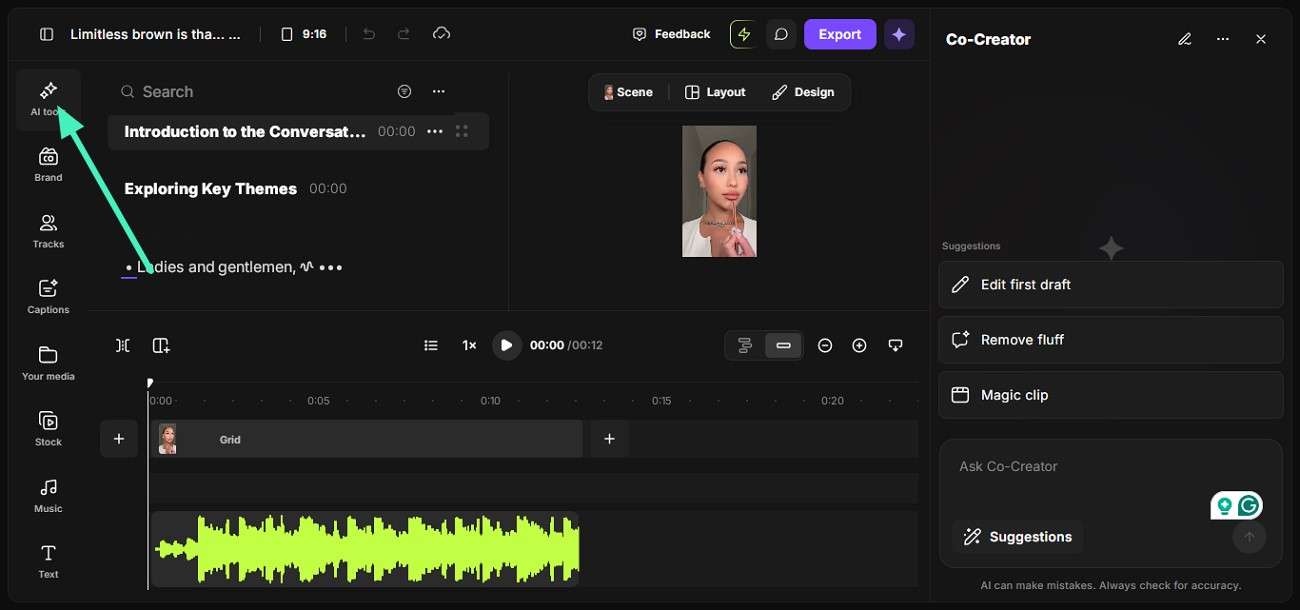
Step 2. 画面左側のメニューに移動し、「AI Tools」オプションをクリックします。
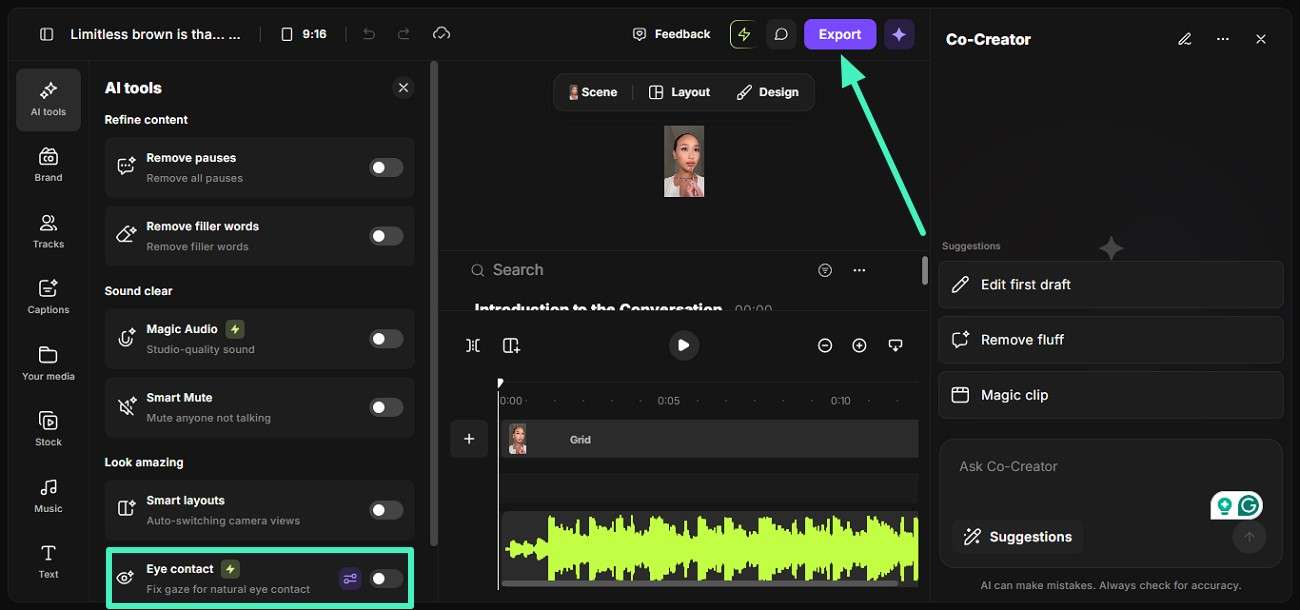
Step 3. 「Eye Contact」機能を見つけ、トグルをオンにして動画に目線補正を適用します。仕上がりを保存するには「Export」をクリックします。
パート 2. より柔軟に目線補正できるRiverside代替ツール
基本的な視線補正だけでなく、編集の自由度や仕上げまで重視するなら、Riverside以外のツールも選択肢になります。ここでは、目線補正に使いやすい代表的な代替ツールを紹介します。
1. Wondershare Filmora
おすすめ用途:オールインワン動画編集
Filmoraは、初心者にも扱いやすく、目線補正以外の編集機能もまとめて使いたい人に向いている動画編集ソフトです。AIによるカメラ目線補正機能を搭載しており、被写体の目の位置を検出して、自然にカメラ方向へ補正できます。表情の自然さと動画品質を保ちながら、録画後の素材を整えられる点が特徴です。
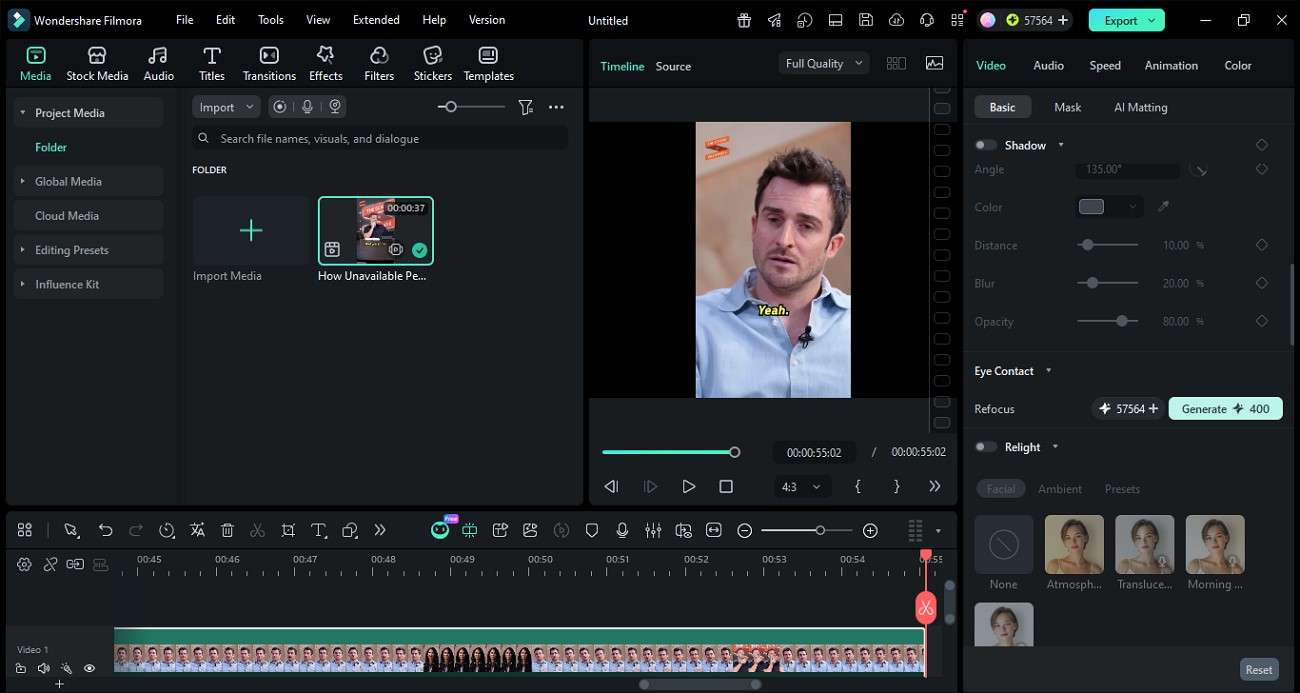
目線を補正した後に、映像の見た目をさらに調整できる点もFilmoraの強みです。このRiverside AI Eye Contact代替ツールでは、トグルをオンにするだけで視線補正を適用できます。また、用途に応じて複数の形式で動画を書き出すこともできます。
主な機能
- バックグラウンドでスムーズに処理:Filmoraは、編集ワークフローを妨げずにAIカメラ目線補正を実行できます。
- 視線の補正:被写体が自然にカメラを見ているように、視線方向を自動で調整します。
- 効果の取り消し:元の動画に影響を与えず、必要に応じて変更を簡単に戻せます。
- 表情を自然に保持:目線だけを補正しながら、顔の表情を自然に保ちます。
制限
- 無料版で書き出した動画にはウォーターマークが入ります。
2. Descript
おすすめ用途:テキストベースのポッドキャスト編集
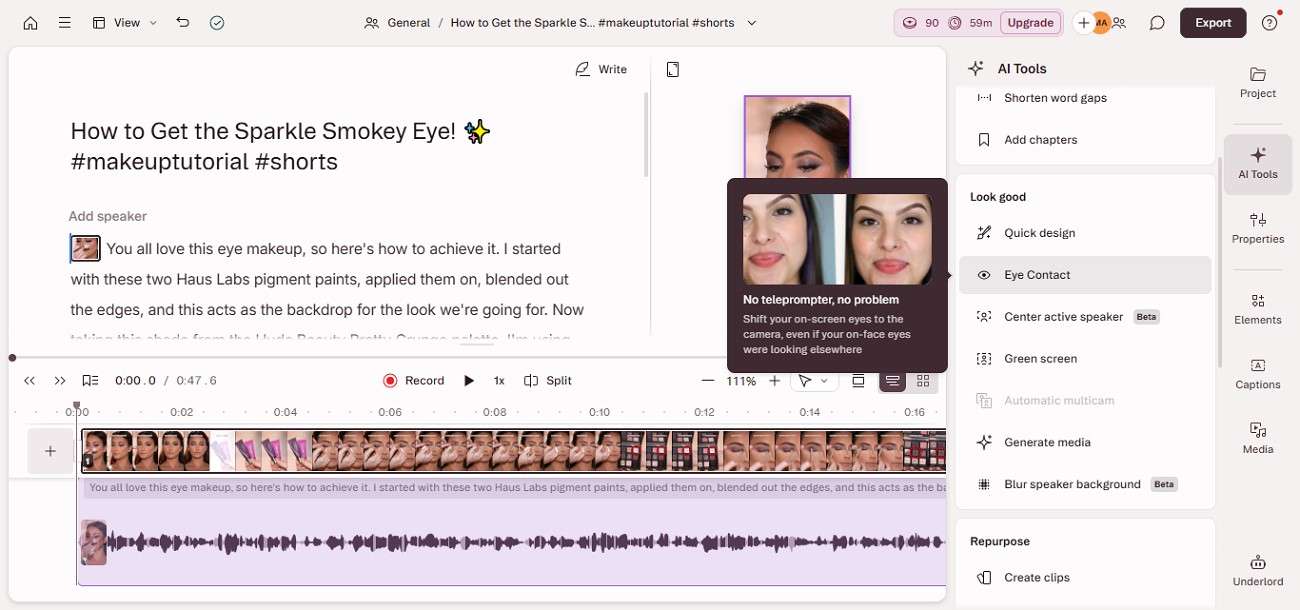
Descriptも、トグル操作で目線補正を適用できるツールの一つです。このRiverside Eye Contact AI代替ツールは、編集中に自動で視線を調整し、被写体がよりカメラに向き合っているように見せます。ただし、細かな映像表現の調整は、本格的な動画編集ソフトと比べると限定的です。
主な機能
- 編集画面内で目線補正を行い、自然な表情を保ちます。
- 顔の特徴点を検出し、より滑らかなアイコンタクト補正を行います。
- 複数の動画形式をアップロードして、目線位置を補正できます。
制限
- AIによる目線補正や映像編集の自由度は、専用の動画編集ソフトより限定的です。
- 各種処理を安定して行うには、安定したインターネット接続が必要です。
3. VEED
おすすめ用途:オンラインで素早く動画を編集したい場合
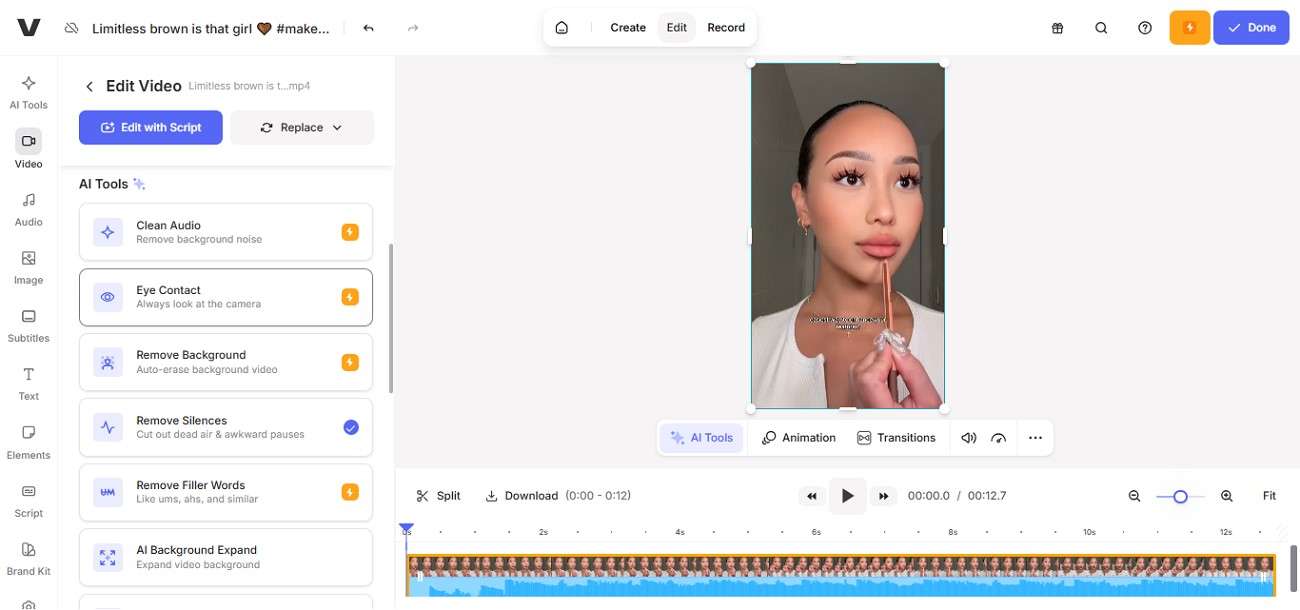
VEEDは、話し手の視線を自然に視聴者方向へ合わせることで、画面上の印象を改善できるオンライン動画編集ツールです。視聴者とのつながりを強めやすく、オンライン編集ワークフローにも取り入れやすいのが特徴です。補正後も表情を大きく変えず、自然な見え方を保ちやすくなっています。また、このRiverside AI Eye Contact代替ツールでは、補正した動画を複数の形式で保存できます。
主な機能
- 目線補正後に、動画の音声同期も自動で整えられます。
- ソフトをインストールせず、オンライン画面から編集できます。
- 必要に応じて、動画の背景を自動で削除できます。
制限
- 高度なプロ向け編集では、細かな制御に限界があります。
- 無料版ではウォーターマークや書き出し制限があります。
4. NVIDIA Broadcast
おすすめ用途:リアルタイムの目線補正
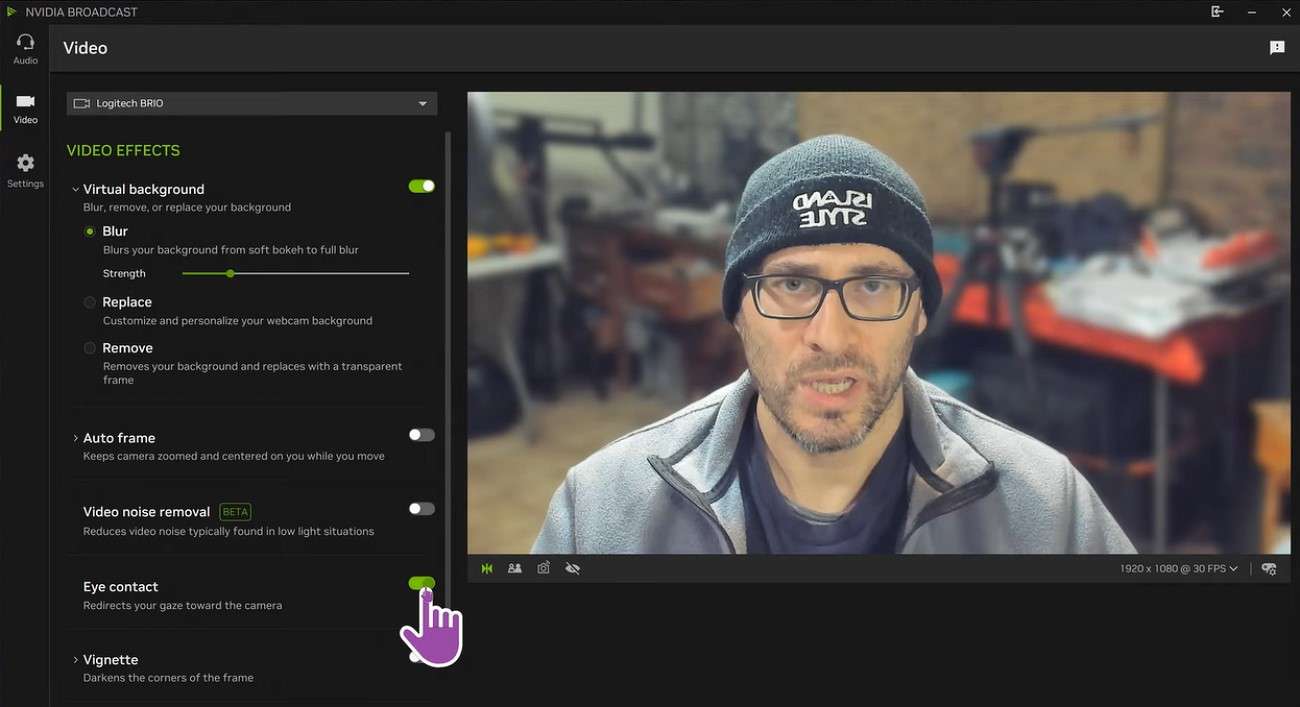
NVIDIA Broadcastは、被写体がカメラ方向を見ているように視線を調整し、自然なアイコンタクトを作るためのツールです。元の目の位置を分析し、正面を向いたような視線をリアルに再構成します。処理中も顔の特徴やライティングを保ちやすいため、自然な印象を維持できます。
主な機能
- 各フレームの目の周辺だけを分離して処理し、顔全体や背景は大きく変えずに補正できます。
- 音声関連機能をオンにすると、不要な音を抑えてクリアな音声に整えやすくなります。
- 背景ぼかしや背景削除も使えるため、目線補正と合わせて映像の印象を高められます。
制限
- 対応するNVIDIA GPUが必要で、すべての環境で使えるわけではありません。
- 本格的な動画編集やポストプロダクション向けに設計されたツールではありません。
パート 3. Eye Contactツール比較:どれを選ぶべき?
各ツールは、使いやすさ、補正品質、編集自由度、処理性能のバランスが異なります。自分の用途に合うツールを選びやすいように、以下の表で比較します。
| ツール | 使いやすさ | 目線補正の品質 | 編集自由度 | 総合評価 |
| Riverside | とても簡単 | 良好 | 限定的 | 収録用途に強い |
| Wondershare Filmora | 簡単で初心者向け | 非常に高い | 高い | 総合的に使いやすい選択肢 |
| Descript | 簡単 | 標準的 | 中程度 | 素早い編集に向いている |
| VEED | 簡単 | 基本的 | 限定的 | 短時間のコンテンツ制作に便利 |
| NVIDIA Broadcast | 中程度 | 非常に良好 | 低い | ライブ用途に強い |
パート 4. AIによる目線補正を自然に見せるコツ
AI任せにするだけでなく、いくつかのポイントを意識すると、補正後の映像がより自然で見やすくなります。Riverside Eye Contact AIなどで目線補正を行う際は、次のコツを参考にしてください。
- 補正を強くしすぎず、視線が硬く不自然に見えない程度に調整します。
- 明るさとピントが安定した高品質な元映像を使うと、AIの補正精度が上がります。
- 収録中の大きな頭の動きは避け、AIが参照しやすい安定した映像にします。
- まばたきや表情の自然さと合うように、目線補正後の見え方を確認します。
- スマホ、PC、大きな画面など複数の表示サイズでプレビューし、どの環境でも自然に見えるか確認します。
まとめ
この記事では、Riverside AI Eye Contactで目線を補正する方法を解説し、同じ目的に使える代替ツールも紹介しました。どの方法も、カメラ越しの印象や視聴者とのつながりを改善するのに役立ちます。ただし、より柔軟な編集や仕上げまで一つの環境で行いたいクリエイターには、Wondershare Filmoraが使いやすい選択肢です。
よくある質問
-
1. Riversideで直接目線を補正できますか?
はい。Riversideには、ポストプロダクションで視線を調整できるAI Eye Contact機能があります。再収録せずに、カメラ目線の印象を改善できます。 -
2. 高度な目線補正におすすめのツールはどれですか?
より柔軟にAI目線補正を行いたい場合は、Wondershare Filmoraが有力な選択肢です。視線補正と通常の動画編集機能をまとめて使えるため、ワークフローをスムーズに進められます。 -
3. ブラウザベースのツールでも目線補正はできますか?
VEEDのようなツールでも基本的な目線補正は可能です。ただし、精密な調整には限界があるため、短いSNS動画や簡単な編集向けと考えるとよいでしょう。 -
4. 他のAI Eye ContactツールよりFilmoraを選ぶ理由は何ですか?
Wondershare Filmoraは、表情の自然さを保ちながら補正を調整しやすい点が魅力です。さらに、カット編集、字幕、音声調整、書き出しまで一つの編集環境で行えるため、完成度の高い動画を作りやすくなります。



役に立ちましたか?コメントしましょう!