



 安全・安心ダウンロード | サブスク不要 | マルウェアなし

 概要
概要
NVIDIA アイコンタクトは、AIを用いてビデオ通話や配信中の視線をカメラ目線へリアルタイム補正する機能であり、個人利用の「NVIDIA Broadcast」と開発者向けの「NVIDIA Maxine」という2つの主要な選択肢が存在します。
● 「NVIDIA Broadcast」はRTX GPU搭載環境の個人ユーザーに最適で、ZoomやOBSなどのアプリと連携して手軽に機能しますが、「NVIDIA Maxine」はプラットフォームへの機能組み込みを目的とした企業や開発者向けのSDKです。
● 録画済み動画に対してMaxineで視線補正を行う場合、SDKの統合やコマンド実行といった高度な技術的知識が必要となり、長時間の動画ではGPU負荷が高くなるという制限が伴います。
● 録画済みの素材を後から修正したいユーザーには、視線補正と通常のカット編集や音声調整を同一のタイムライン上で処理できる動画編集ツール「Wondershare Filmora」を代替として選択することが適しています。
AIに要約を依頼
 ChatGPT
 Perplexity
 Gemini
 Claude
 Grok
Grok
ビデオ通話中に、相手ではなく画面や資料ばかり見てしまい、カメラ目線を保てないことがあります。視線がカメラから外れているだけで、画面越しには集中していないように見えたり、自信がなさそうに見えたりすることがあります。NVIDIAのEye Contact機能は、この問題を解決するために、リアルタイムで視線をデジタル補正する機能です。高度なAIにより、画面を見ているときでも目線がカメラ方向に合っているように調整できます。
これにより、オンライン会議やライブ配信中でも、より自然で視聴者に向き合った印象を作りやすくなります。この記事では、NVIDIA アイコンタクトの仕組み、使い方、録画動画での制限、そして編集用途に使いやすい代替方法を紹介します。
この記事の内容
パート 1. NVIDIA アイコンタクトの主な選択肢:BroadcastとMaxine
この技術を実際の用途で理解するには、まず2つの主要なNVIDIA AI アイコンタクトソリューションを確認する必要があります。NVIDIAは、用途や求める性能に応じて、BroadcastとMaxineという異なる選択肢を提供しています。それぞれの特徴を整理すると、自分のワークフローに合う方法を選びやすくなります。
NVIDIA Broadcast アイコンタクト
NVIDIA Broadcast アイコンタクトは、ビデオ通話や録画中の視線をAIで補正するNVIDIA Broadcast内の機能です。メモを読んでいるときや画面を見ているときでも、カメラを見て話しているように見せられます。RTX GPU上でローカル処理されるため、Zoom、Microsoft Teams、OBSなどのアプリと組み合わせて使いやすい点が特徴です。
NVIDIA Maxine アイコンタクト
NVIDIA Maxine アイコンタクトは、開発者がリアルタイムの視線補正をコミュニケーションプラットフォームへ組み込むためのAI SDKです。クラウドベースまたはGPUアクセラレーションを活用したAIモデルにより、ライブ映像内のユーザーの目線をカメラ方向に合わせます。仮想会議やオンライン接客など、拡張性が必要な用途に向いており、プロ向けワークフローでは高度なカスタマイズや統合が可能です。
主な違い
NVIDIAのアイコンタクトソリューションは、想定ユーザーとワークフローが異なります。どちらを選ぶべきか判断しやすいように、主な違いを表で整理します。
| 項目 | NVIDIA Broadcast アイコンタクト | NVIDIA Maxine アイコンタクト |
|---|---|---|
| 主な目的 | 個人ユーザー向けに、通話や録画中のアイコンタクトを改善する | プラットフォームに視線補正機能を組み込むための開発者向けSDK |
| 対象ユーザー | コンテンツクリエイター、リモートワーカー、配信者 | 企業、開発者、コミュニケーションプラットフォーム |
| 連携方法 | デスクトップアプリ経由でZoom、Teams、OBSなどと連携 | APIやSDKを使って独自アプリケーションに統合 |
| カスタマイズ性 | ユーザー側で設定できる範囲は限定的 | 企業用途に合わせた高度なカスタマイズが可能 |
| 重視する性能 | 個人利用でのリアルタイム補正 | 拡張性のあるリアルタイム通信システム |
| 用途例 | オンライン会議、ライブ配信、プレゼンテーション | ビデオ会議プラットフォーム、AIアシスタント、カスタマーサポートシステム |
パート 2. NVIDIA Broadcast アイコンタクトの使い方
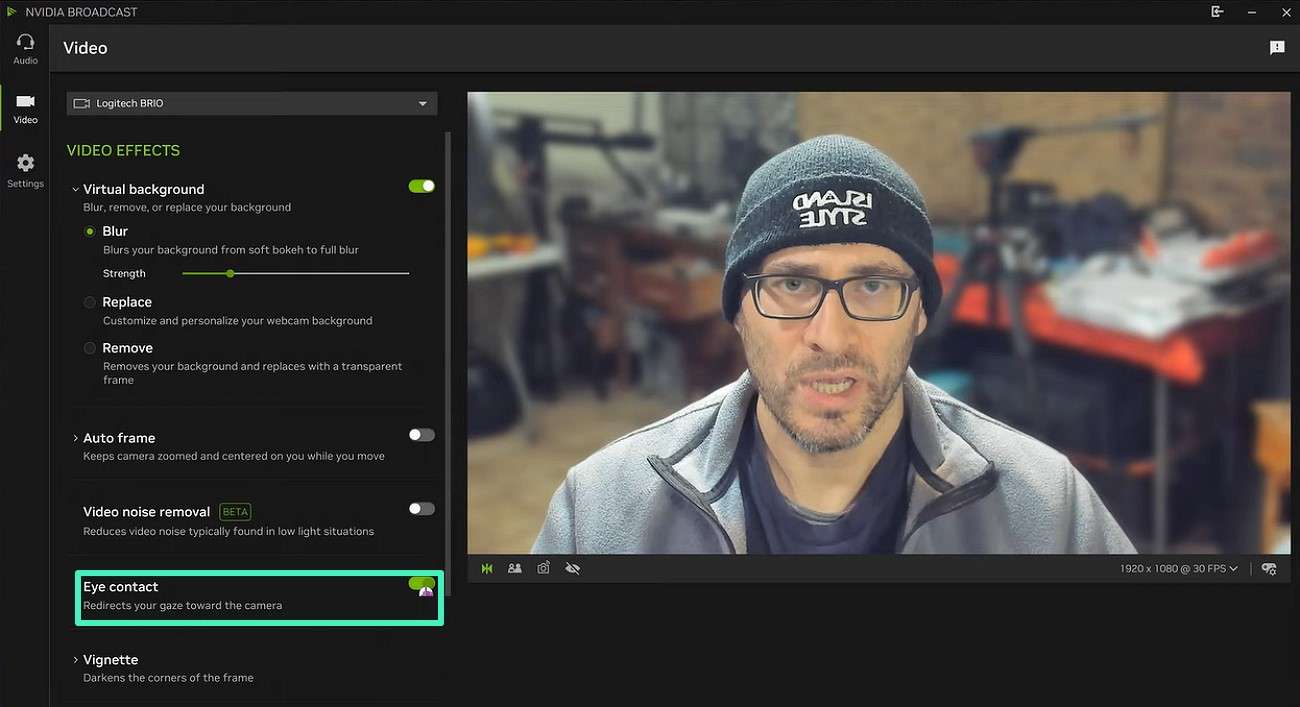
NVIDIA Broadcastは、録画やライブ通話中にすばやく視線補正を使えるように設計されています。ここでは、機能を有効にする基本的な流れを紹介します。
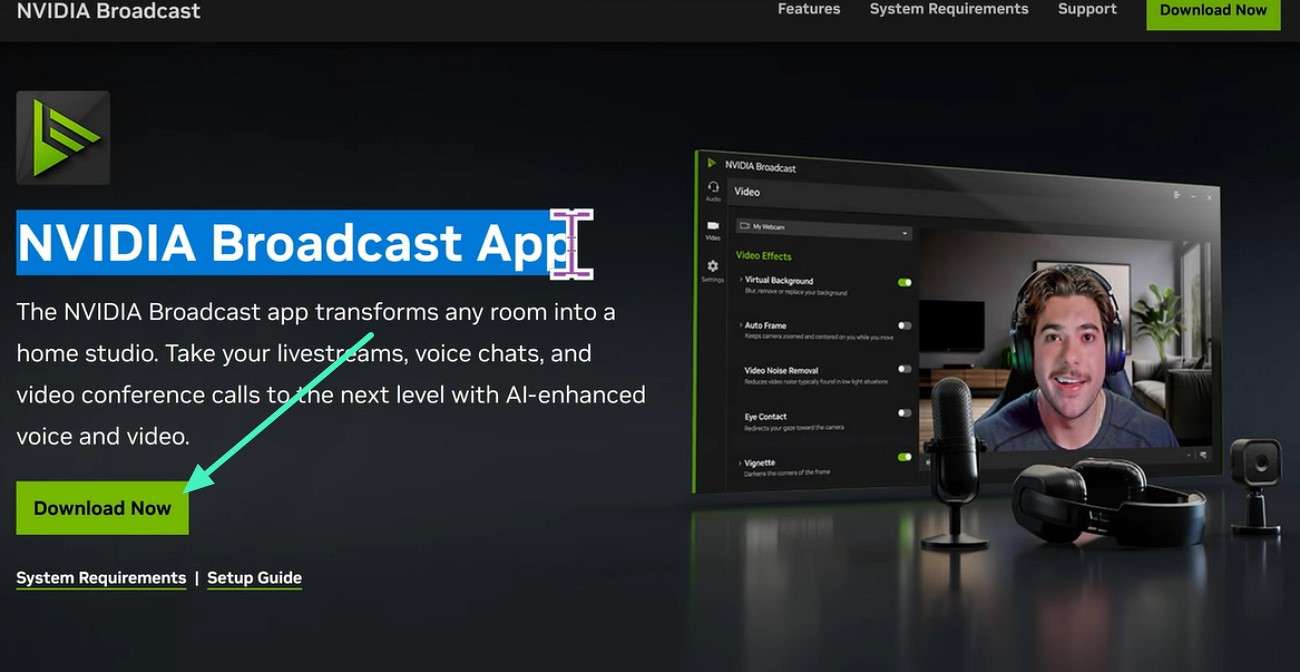
Step 1. まずNVIDIAの公式サイトにアクセスし、「今すぐダウンロード」ボタンからBroadcastアプリをダウンロードします。
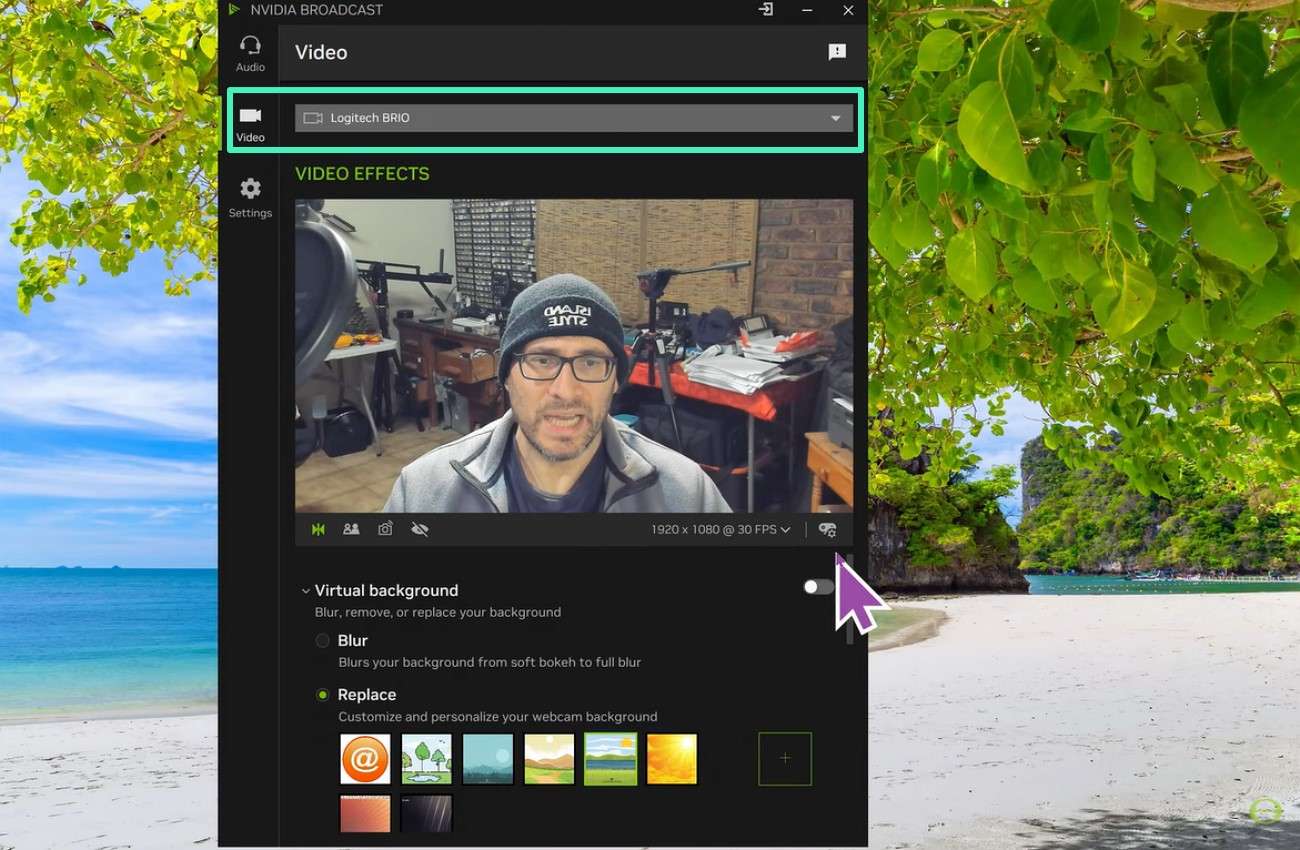
Step 2. 左側の「Video」セクションに移動し、ドロップダウンメニューから使用するカメラを選択します。必要に応じて、背景やぼかしなどの設定も適用します。
Step 3. 次に「Video Effects」セクションへ進み、「Eye Contact」機能を探します。有効にする前は、視線がカメラ以外の方向を向いていることを確認できます。
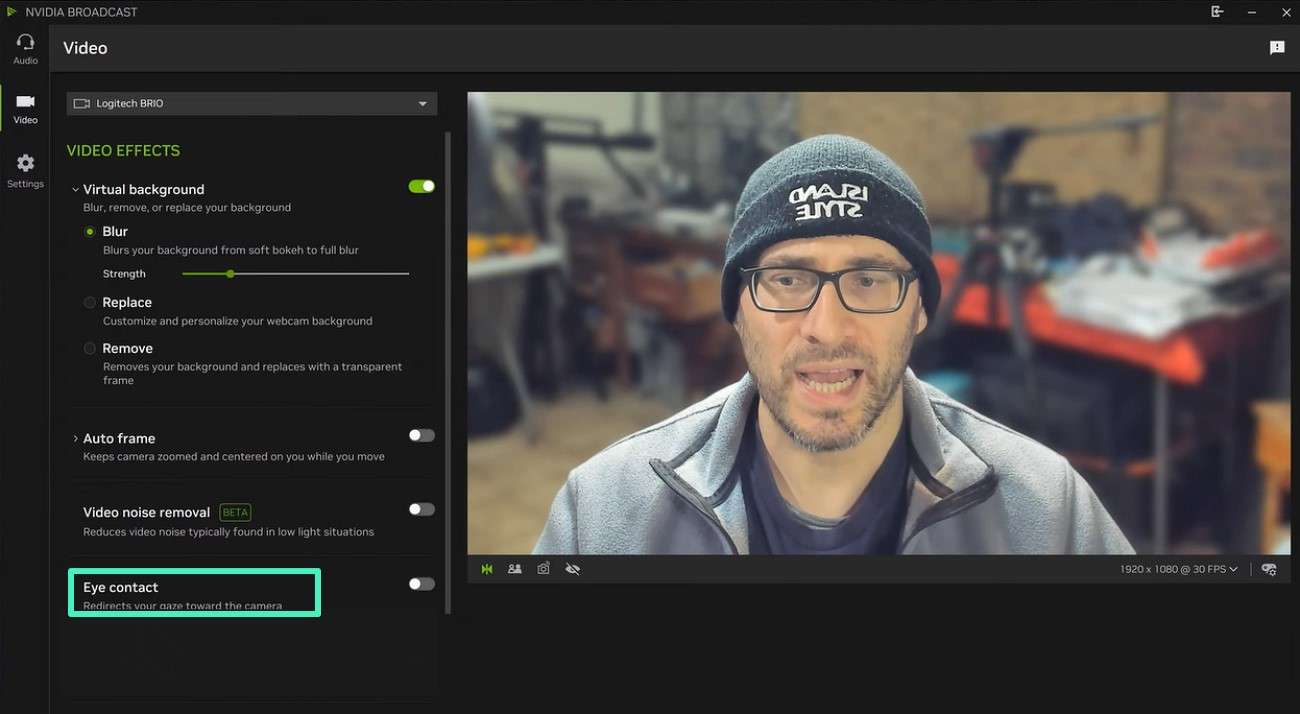
Step 4. 「Eye Contact」のトグルをオンにすると、視線がカメラ方向へ補正されます。
パート 3. NVIDIA Maxine アイコンタクトの使い方
NVIDIA アイコンタクト AIを使うMaxineは、録画やライブ配信中の視線方向を自然に調整できる高度なソリューションです。以下では、NVIDIA Maxine アイコンタクトを使う基本的な流れを紹介します。
Step 1. ブラウザからNVIDIA MaxineのSDKをダウンロードし、フォルダ内のファイルを確認します。続いて、フォルダ内のrun.batファイルをコピーしておきます。
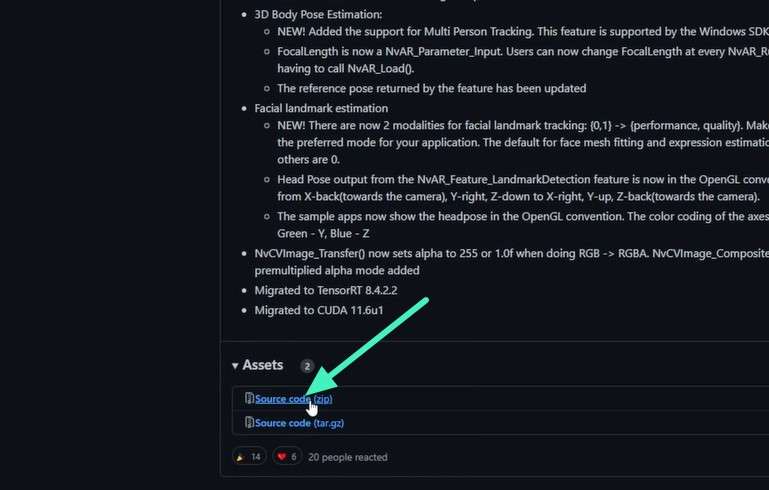
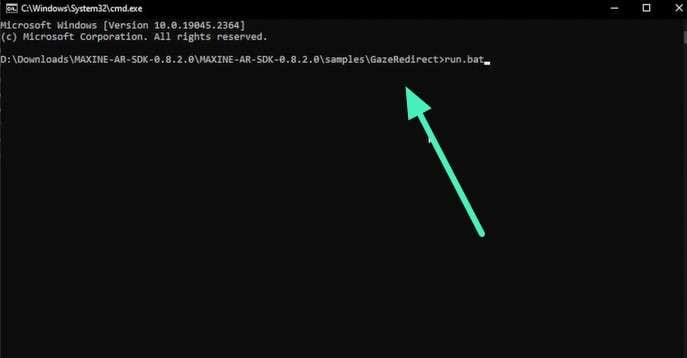
Step 2. 次にコマンドプロンプトを開き、Enterキーを押してrun.batコマンドを実行します。
Step 3. コマンドを貼り付け、視線を補正したい動画名をメモ帳に入力します。
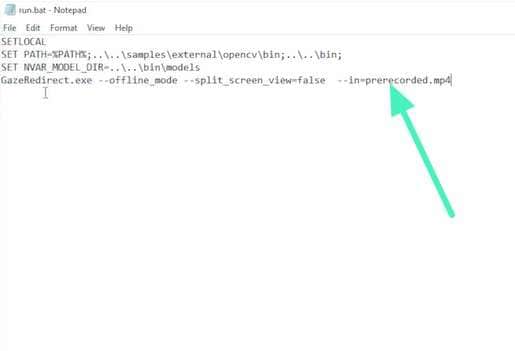
Step 4. 再度コマンドプロンプトに戻り、run.batファイルを実行します。追加した動画に対して、視線補正処理が行われます。
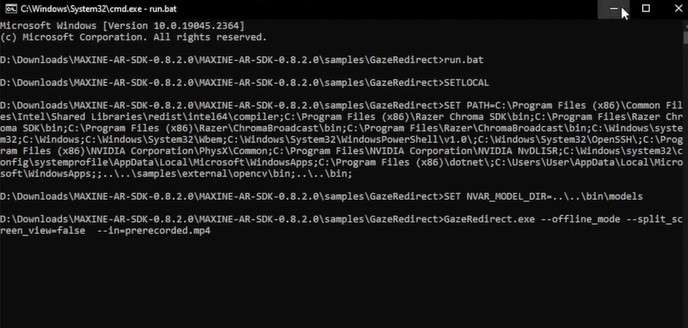
パート 4. 録画動画でNVIDIA アイコンタクトを使うときの制限
NVIDIA アイコンタクトは録画済み動画の視線補正にも応用できますが、導入や設定は技術的になりやすく、初心者には扱いづらい場合があります。特に編集ワークフローでは、次のような制限が気になることがあります。
- NVIDIA Maxineを録画動画に使う場合、SDK統合、API、開発者向け設定が必要になることがあります。
- 一般的な動画クリエイターよりも、開発者や上級者向けのワークフローになりやすいです。
- レンダリング時のGPU負荷が高く、長い動画では処理が重くなる場合があります。
- 仕上げや細かな調整には、別の動画編集ソフトが必要になることがあります。
- 自然な視線補正にするには、複数回の調整や処理が必要になる場合があります。
パート 5. 動画編集向けのNVIDIA アイコンタクト代替ツール
NVIDIA アイコンタクトはリアルタイムの視線補正には強力ですが、柔軟な動画編集環境向けに作られているわけではありません。録画済みの動画を編集しながら目線を整えたい場合は、動画編集ソフトのほうが扱いやすいことがあります。その代替候補の一つが、Wondershare Filmoraです。Filmoraは、AIによるカメラ目線補正に加えて、基本編集から仕上げまで行える動画編集ツールです。
Filmoraでは、編集作業の中で視線補正を直接適用できるため、録画済みの素材を後から整える用途に向いています。トリミングや音声調整なども同じタイムライン上で行えるため、ポストプロダクションでのアイコンタクト補正をよりスムーズに進められます。
Filmoraでカメラ目線補正を使う手順
Filmoraなら、録画の修正と通常の動画編集を同じ画面で進められます。ここでは、Filmoraで動画の目線を補正する手順を紹介します。
-
Step 1. 新しいプロジェクトを作成する
Filmoraで新しいプロジェクトを作成し、補正したい動画をインポートします。動画クリップをタイムラインに配置し、カメラ目線補正を適用できる状態にします。
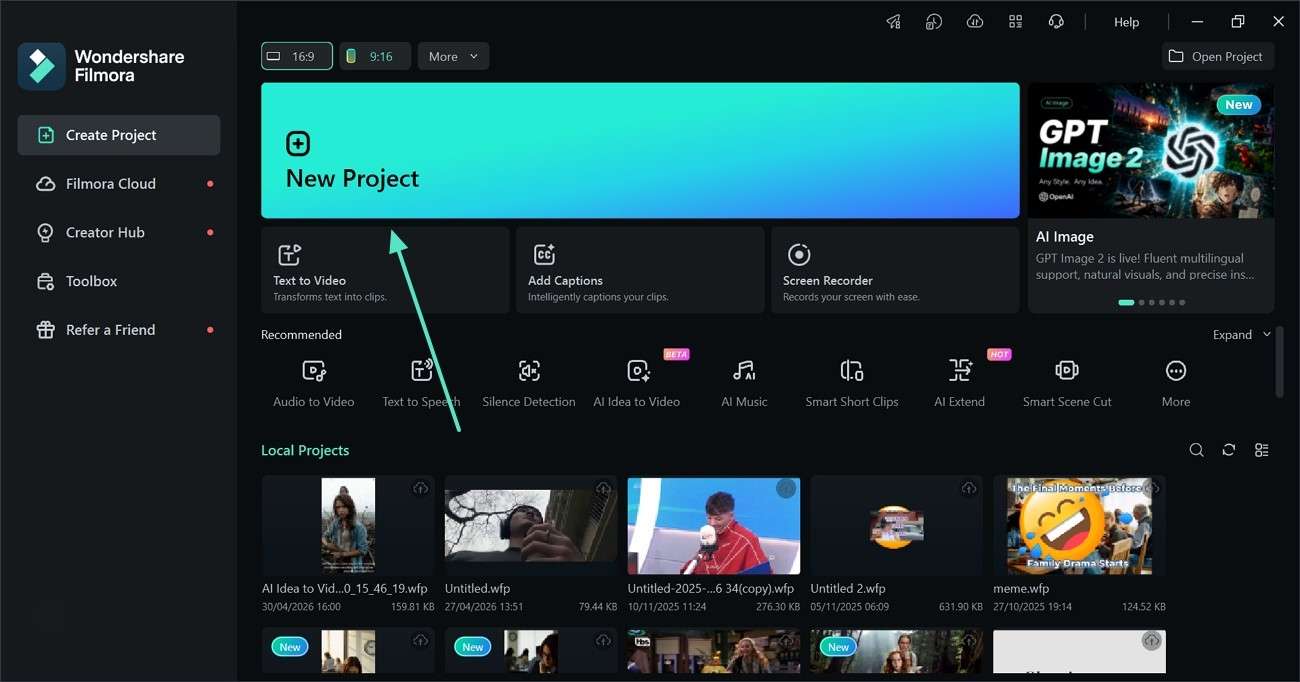
-
Step 2. カメラ目線機能を有効にする
動画クリップを選択し、右側の「プロパティ」パネルを開きます。「ビデオ」>「ベーシック」>「カメラ目線」の順に進み、機能をオンにして「生成」をクリックします。AIが自動で視線を調整します。
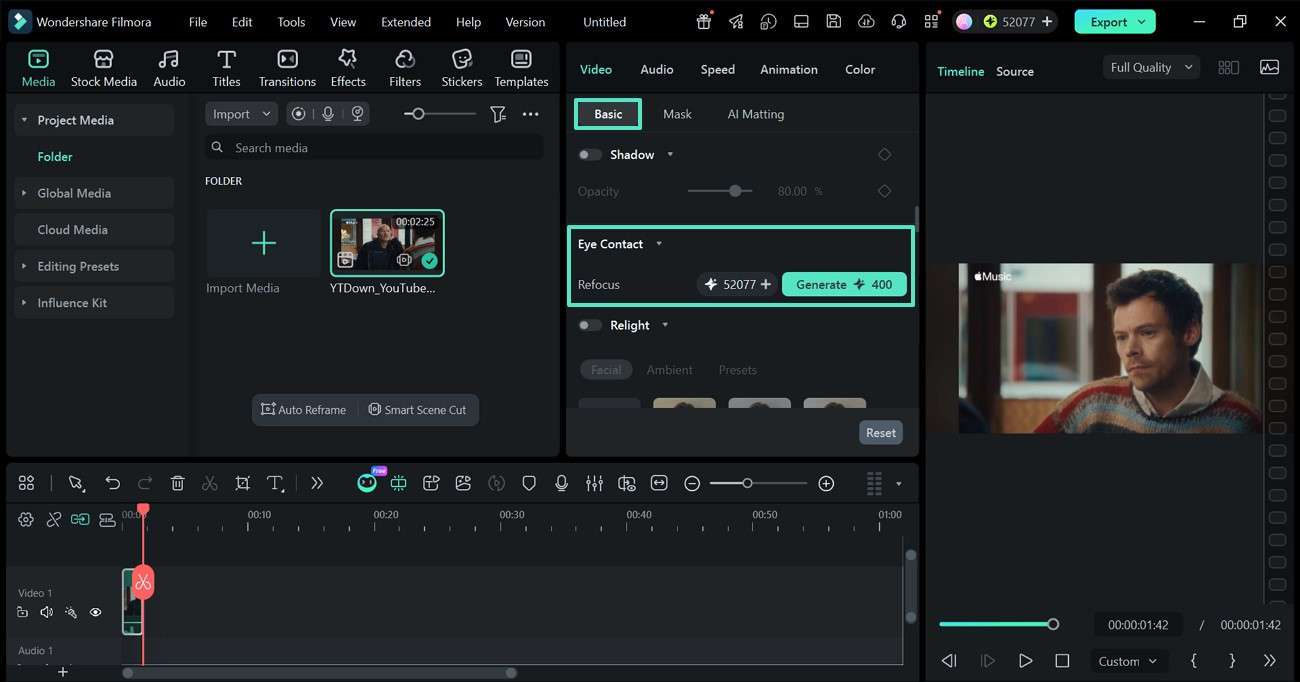
-
Step 3. 補正後の動画を確認して保存する
視線補正が完了したら、プレビュー画面で仕上がりを確認します。問題がなければ「エクスポート」をクリックし、補正済みの動画を保存します。
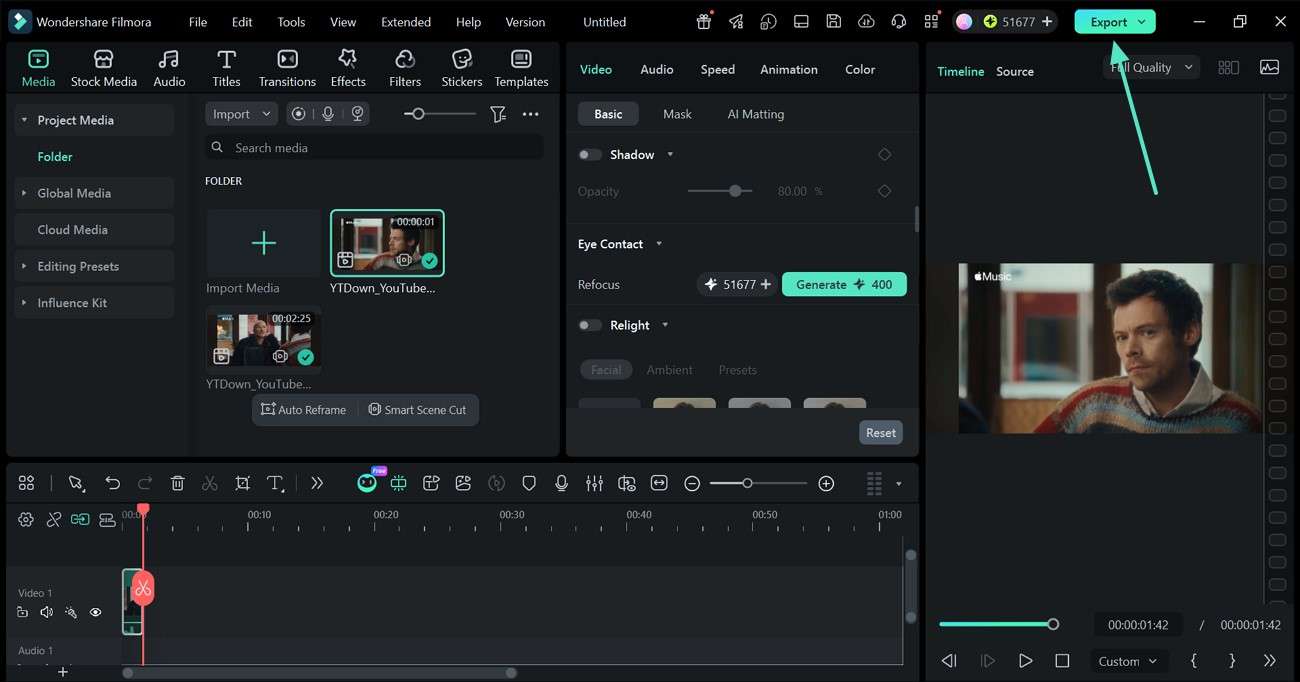
まとめ
NVIDIA アイコンタクトは、通話やライブ配信などのリアルタイムコミュニケーションで視線を改善できる強力なAI機能です。NVIDIA Broadcastは個人ユーザーがすばやく使いやすく、Maxineは高度な統合を必要とする開発者向けの選択肢です。ただし、録画済み動画の編集では、設定の複雑さや編集自由度の面で制限があります。そのような場合は、Filmoraのように、目線補正と通常の動画編集を一つの環境で進められるツールが便利です。
よくある質問
-
1. NVIDIA アイコンタクトは何に使えますか?
NVIDIA アイコンタクトは、AIを使ってライブ通話や録画中の視線を補正するための機能です。目線をカメラ方向に合わせることで、相手により集中して話している印象を与えやすくなります。 -
2. NVIDIA BroadcastとMaxine Eye Contactの違いは何ですか?
NVIDIA Broadcastは個人ユーザー向けのデスクトップアプリで、手軽にリアルタイム補正を使えます。一方、Maxineは開発者向けSDKで、アプリやサービスに視線補正機能を組み込むために使われます。 -
3. NVIDIA アイコンタクトで録画済み動画を編集できますか?
主な用途はライブ通話やリアルタイム配信での視線補正です。録画済み動画を後から編集する場合は、Filmoraのようにポストプロダクションでカメラ目線補正を使える動画編集ツールのほうが扱いやすいです。 -
4. Filmoraは初心者にも使いやすいですか?
はい。Filmoraはわかりやすい編集画面を備えており、初心者でも操作しやすい設計です。カメラ目線補正だけでなく、カット編集、字幕、音声調整、書き出しまで同じワークフローで進められます。



役に立ちましたか?コメントしましょう!