



 安全・安心ダウンロード | サブスク不要 | マルウェアなし

 概要
概要
CapCutのアイコンタクト補正機能は「ベーシック」パネルからワンクリックで視線を修正できますが、一部の地域やバージョンによる制限があるため、確実な処理を求める場合はWondershare Filmoraが推奨されます。
● CapCutはSNS向けの素早い編集に適している一方、処理に時間がかかる場合や、特定の環境下で目線補正機能自体が利用できない局所的な制限があります。
● Wondershare FilmoraのAI目線補正機能は、視聴者への直接的なメッセージ性が重要になるトーキングヘッド動画を、撮り直しなしでより自然に仕上げたいクリエイターに最適です。
● どちらのツールを使用する場合でも、補正処理を強くかけすぎると映像の目元が不自然に見えるリスクがあるため、控えめな調整に留める必要があります。
AIに要約を依頼
 ChatGPT
 Perplexity
 Gemini
 Claude
 Grok
Grok
動画内で自然にカメラ目線を作ることは、プロらしさや自信のある印象につながります。ポッドキャストやインタビュー動画で話し手の視線が外れていると、視聴者に違和感を与えてしまうことがあります。とはいえ、目線だけを理由に動画を撮り直すと、時間もコストもかかります。
CapCutのAIツールは、撮り直しをせずに動画内の視線を補正できるよう設計されています。この記事では、CapCutのアイコンタクト補正機能を詳しく確認しながら、使いやすい代替方法もあわせて紹介します。
この記事でわかること
パート 1. 動画のアイコンタクトを補正するメリット
動画内の目線を補正すると、クリエイターにとってさまざまなメリットがあります。視線のズレを修正する主な利点は、以下の通りです。
- 視聴者のエンゲージメント向上:視線がカメラに合っていると、話し手が視聴者に直接語りかけているように見えます。そのため、視聴者が内容に集中しやすくなります。
- よりプロらしい印象:自然な目線に整えることで、動画全体や話し手に準備された印象が生まれます。映像内の話し手に対する信頼感も高まりやすくなります。
- ストーリーやメッセージが伝わりやすい:話し手の視線がカメラに向いていると、感情やメッセージがより直接的に伝わります。
- 撮影時のミスを補える:画面外を見てしまったり、メモを読みながら話したりした映像でも、撮り直しをせずに目線のズレを整えられます。
- 視聴維持率の改善につながる:自然な視線は視聴者の集中を保ちやすく、動画から離脱されるリスクを抑える効果が期待できます。
パート 2. CapCutのアイコンタクト補正を使う方法【手順解説】
CapCutの目線補正機能は、ワンクリックで適用できるため、編集時間を短縮しやすい点が特徴です。動画内の目を自動で検出し、アルゴリズムによって視線の方向を補正します。プレビュー画面で、補正後の見え方を確認することも可能です。ここでは、デスクトップ版でCapCutのアイコンタクト補正機能を使う方法を紹介します。
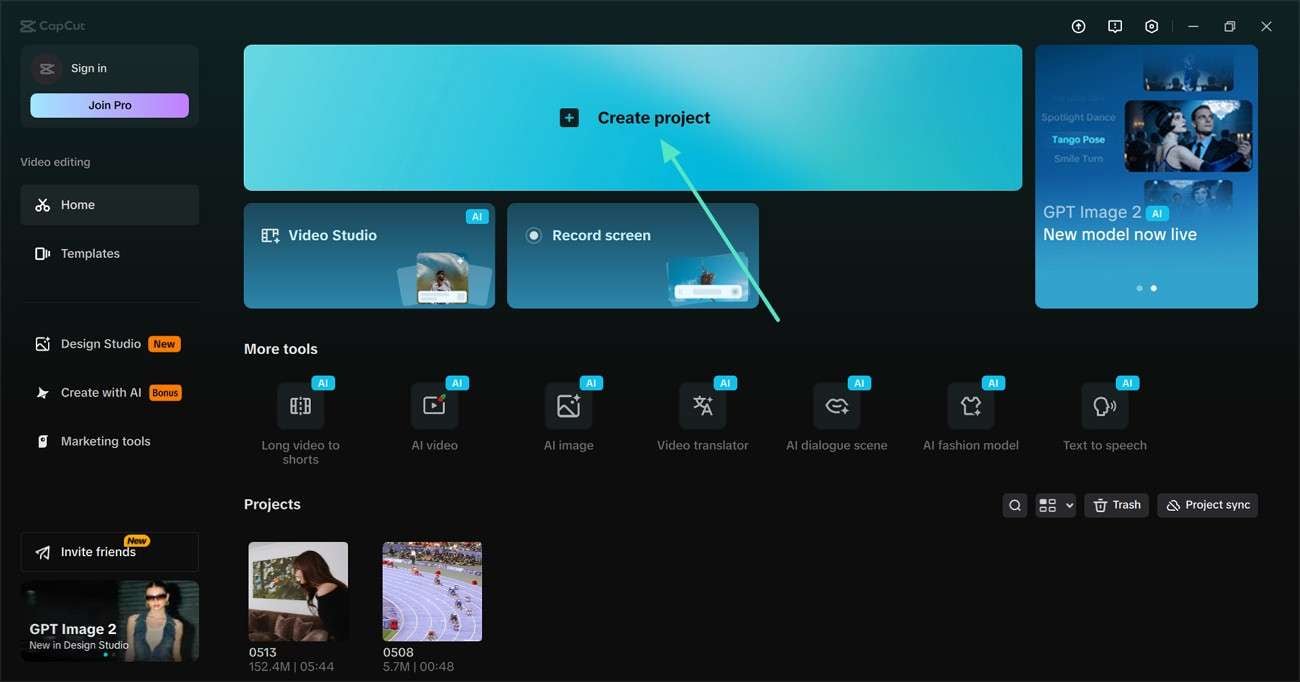
Step 1. まず「プロジェクトを作成」ボタンを選択し、デバイスから動画をインポートします。
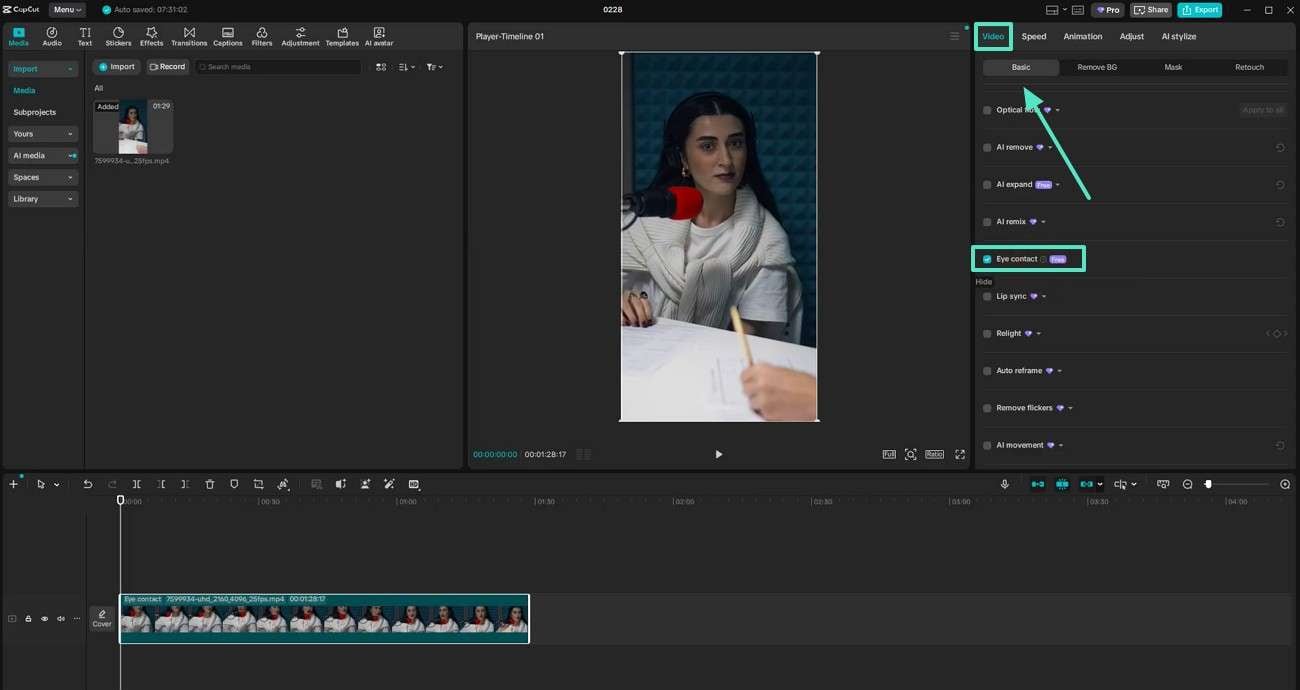
Step 2. 次に、右側の「動画」パネルを開き、「ベーシック」セクションを展開します。パネルを下にスクロールし、「アイコンタクト」機能を有効にします。プレビュー画面で視線が補正されたことを確認したら、プロジェクトをPCにエクスポートします。
パート 3. 別の方法で目線を補正したい場合はFilmora AIもおすすめ
CapCutのアイコンタクト補正機能は実用的ですが、処理に時間がかかる場合があります。また、利用できる地域が限られているケースもあります。より手軽に使える目線補正ツールを探している場合は、Wondershare Filmoraも選択肢になります。Filmoraのアイコンタクト補正機能は、AI技術を活用して、動画内の視線を自然に見せることができます。
この機能は、トーキングヘッド動画や、視聴者とのつながりを重視したい動画に特に便利です。AIの補助を使って目線を整えることで、撮り直しを避けながら、よりプロらしい動画に仕上げられます。
Wondershare Filmoraでアイコンタクトを補正する手順
Filmoraの補正機能もワンクリックで使えるため、編集作業をスムーズに進められます。ここでは、CapCutでアイコンタクトを補正する方法の代替として、Filmoraで目線を整える手順を紹介します。
-
Step 1. 新しいプロジェクトを開始する
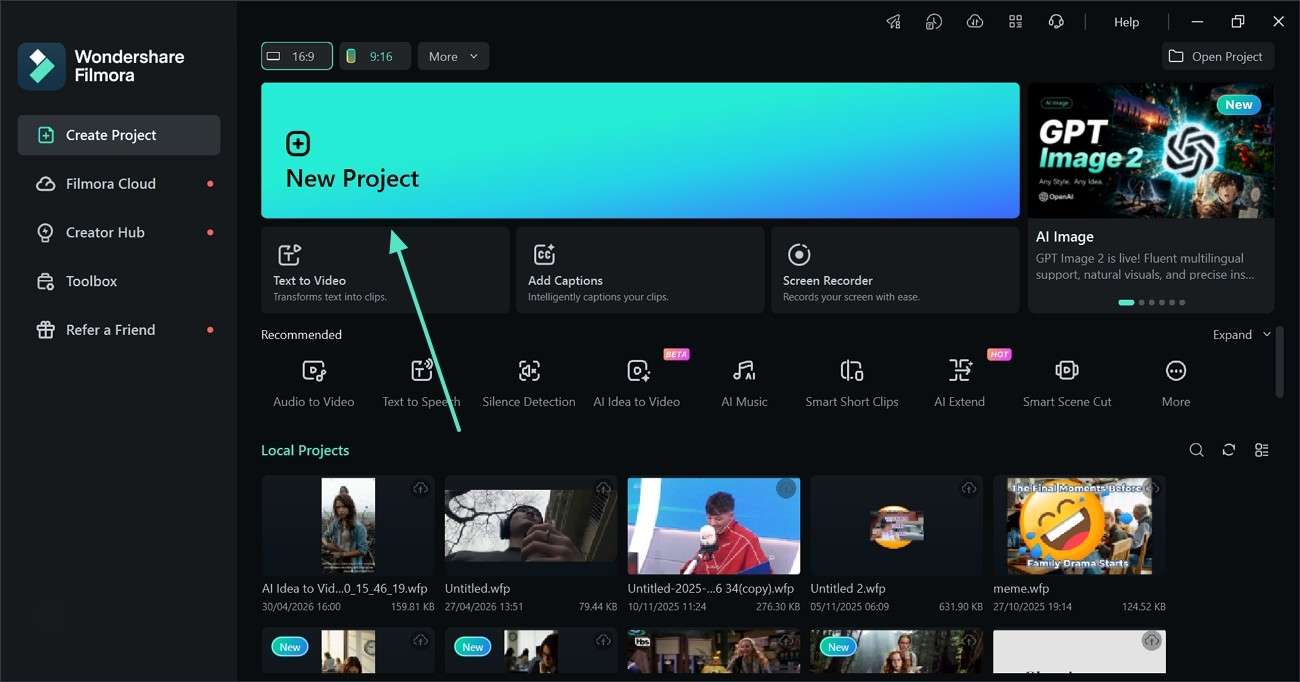
作業を始めるには、「新しいプロジェクト」ボタンをクリックし、動画をインポートします。
-
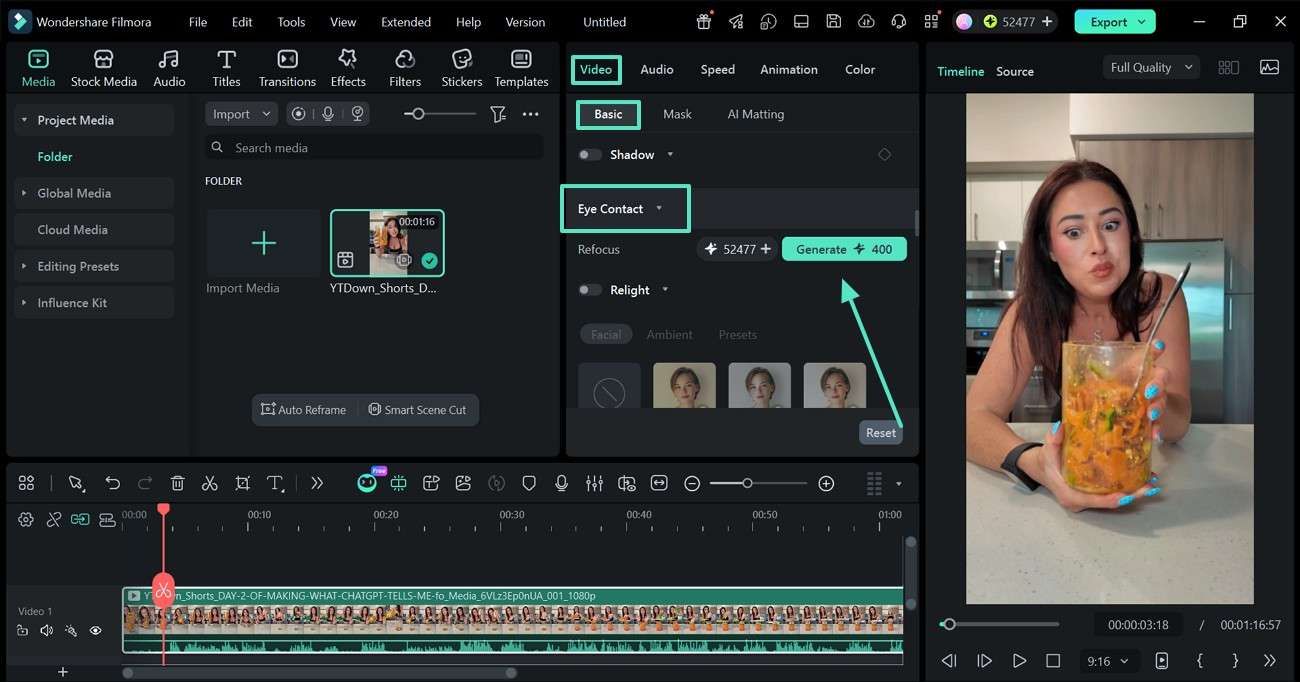
Step 2. ワンクリックでアイコンタクト補正を実行する
「ビデオ」メニューで「ベーシック」セクションを開き、「アイコンタクト」(カメラ目線)機能を展開します。続いて「生成」ボタンをクリックし、アイコンタクト補正を開始します。
-
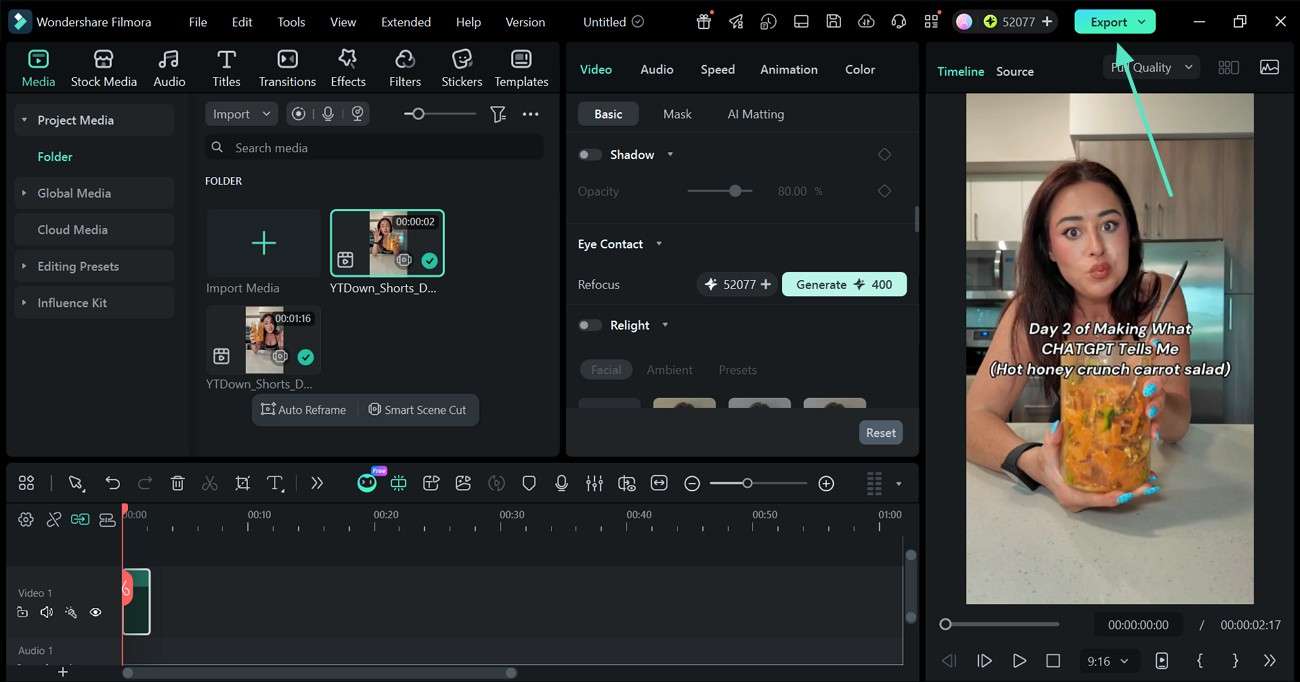
Step 3. 目線補正後の動画をエクスポートする
処理が完了したら、プレビュー画面で動画を確認し、問題がなければ「エクスポート」します。
パート 4. CapCutとFilmoraはどちらを選ぶべき?
CapCutのアイコンタクト補正とFilmoraは、想定しているユーザーや使い方が異なります。以下の表では、2つのツールの特徴と用途を比較し、目的に合った選び方を整理します。
| 項目 | CapCut | Filmora |
| 対応プラットフォーム | Windows、Mac、Android、iOS | Windows、Mac、Android、iOS |
| 専用のアイコンタクト補正機能 | バージョンによっては目線補正機能がない場合がある | 対応バージョンでAIを活用したアイコンタクト補正を利用できる |
| AIによる視線調整 | 地域やバージョンによって制限、または利用できない場合がある | トーキングヘッド動画向けに、より自然な視線調整を行いやすい |
| 使いやすさ | 初心者にも扱いやすく、短時間で編集しやすい | シンプルな操作性に加え、より高度なAI編集機能も使える |
| おすすめの用途 | SNS向けに素早く編集したいクリエイター | 目線補正を含め、トーキング動画をより自然に仕上げたいクリエイター |
まとめ
アイコンタクトが不自然な動画を撮り直すのは、時間もコストもかかります。最近のAI搭載ツールでは、ワンクリックで視線の方向を補正できる機能が用意されています。この記事では、CapCutのアイコンタクト補正とWondershare Filmoraの目線補正機能を確認し、使い方や違いを比較しました。よりスムーズな作業フローや、地域を問わず使いやすい編集環境を重視する場合は、Wondershare Filmoraも試してみる価値があります。
よくある質問
-
1. アイコンタクト補正で視聴者の反応は良くなりますか?
自然なアイコンタクトがあると、動画がより個人的で親しみやすく見えます。そのため、視聴者の集中を保ちやすくなり、エンゲージメントや視聴維持率の向上が期待できます。 -
2. 動画でアイコンタクトが重要なのはなぜですか?
視聴者が信頼しやすく、話し手とのつながりを感じやすい動画には、自然なアイコンタクトが欠かせません。撮影時に目線が外れてしまった場合でも、FilmoraやCapCutを使えば補正できます。 -
3. アイコンタクト補正はYouTube動画やビジネス動画にも役立ちますか?
はい。チュートリアル、プレゼンテーション、インタビューなど、対面で話しているような印象が重要な動画では特に役立ちます。話し手の視線が自然になることで、内容の説得力も高まりやすくなります。 -
4. アイコンタクト補正を使うと動画が不自然に見えませんか?
補正が強すぎると不自然に見える場合があります。ただし、FilmoraやCapCutのようなツールで控えめに調整すれば、目元を自然に見せながら視線のズレを改善できます。



役に立ちましたか?コメントしましょう!