



 安全・安心ダウンロード | サブスク不要 | マルウェアなし

 概要
概要
原稿読みなどで視線が外れた録画済み動画の目線を修正するには、文字起こしベースの編集に特化した「Descript」のAIアイコンタクト機能が有効ですが、直感的な操作や総合的な動画加工も求める初心者には「Filmora」の代替機能が適しています。
● Descriptはプロパティパネルのトグルをオンにするだけで補正でき、ポッドキャストや台本ベースの制作に向いていますが、初めて使用する場合は操作にやや慣れが必要です。
● Filmoraは初心者でも扱いやすいタイムライン編集を採用しており、視線の自動調整と同時にトリミングやエフェクト、字幕追加などを一つの環境で完結できます。
● どちらのツールもAIによる補正を強くかけすぎると目の動きが不自然に見えるリスクがあるため、違和感を防ぐためには控えめな調整が必要です。
AIに要約を依頼
 ChatGPT
 Perplexity
 Gemini
 Claude
 Grok
Grok
重要なプレゼンテーションを撮影したあと、確認してみると視線がカメラから外れていた、という経験は少なくありません。直接カメラを見ていない動画は、視聴者に伝わる印象が弱くなり、プロらしさも損なわれやすくなります。原稿やメモを見ながら撮影するクリエイターやマーケターにとって、これはよくある課題です。
DescriptのAIアイコンタクトは、動画全体を撮り直さずに視線の方向を整えられる便利な方法です。AIを活用した編集により、目線が自然にカメラへ向いているように見せられます。本記事では、仕上がりの良い動画を作るために、Descriptでアイコンタクトを補正する手順を詳しく紹介します。
この記事でわかること
パート 1. 動画クリエイターにアイコンタクト補正が重要な理由
原稿が完璧でも、視線がカメラから外れていると、メッセージが伝わりにくくなったり、自信のない印象になったりすることがあります。目線の位置を補正する必要がある主な理由は、以下の通りです。
- 自然なアイコンタクトは信頼感を高め、視聴者に直接語りかけている印象を与えます。
- 視線が自然で引き込まれる動画は、視聴者が最後まで見続けやすくなります。
- 目線が安定していると、動画全体の完成度が上がり、よりプロらしく見えます。
- 強いアイコンタクトは、感情の伝わり方やメッセージの説得力を高めます。
- 適切な視線方向は余計な違和感を減らし、視聴者が内容に集中しやすくなります。
パート 2. Descriptでアイコンタクト補正を使う方法
アイコンタクトが動画の品質に大きく関わることがわかったら、次は実際に目線を補正する手順を確認しましょう。ここでは、Descriptのアイコンタクト補正機能を使う方法を紹介します。
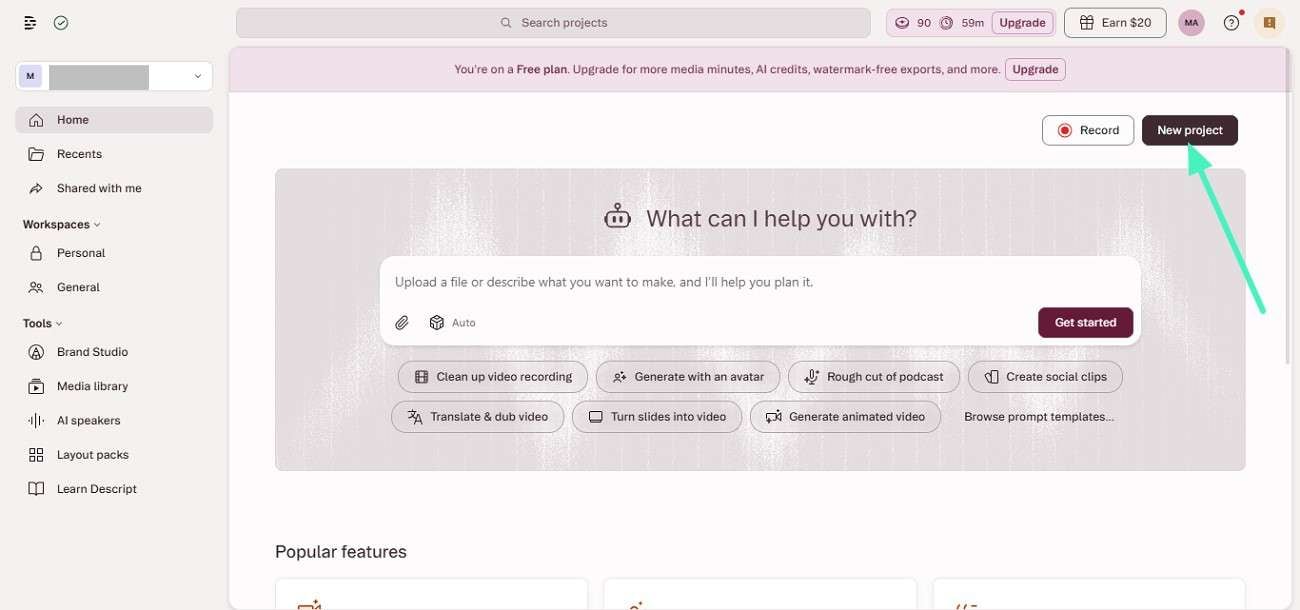
Step 1. まずブラウザでDescriptを起動し、ホーム画面の「新規プロジェクト」ボタンを押します。
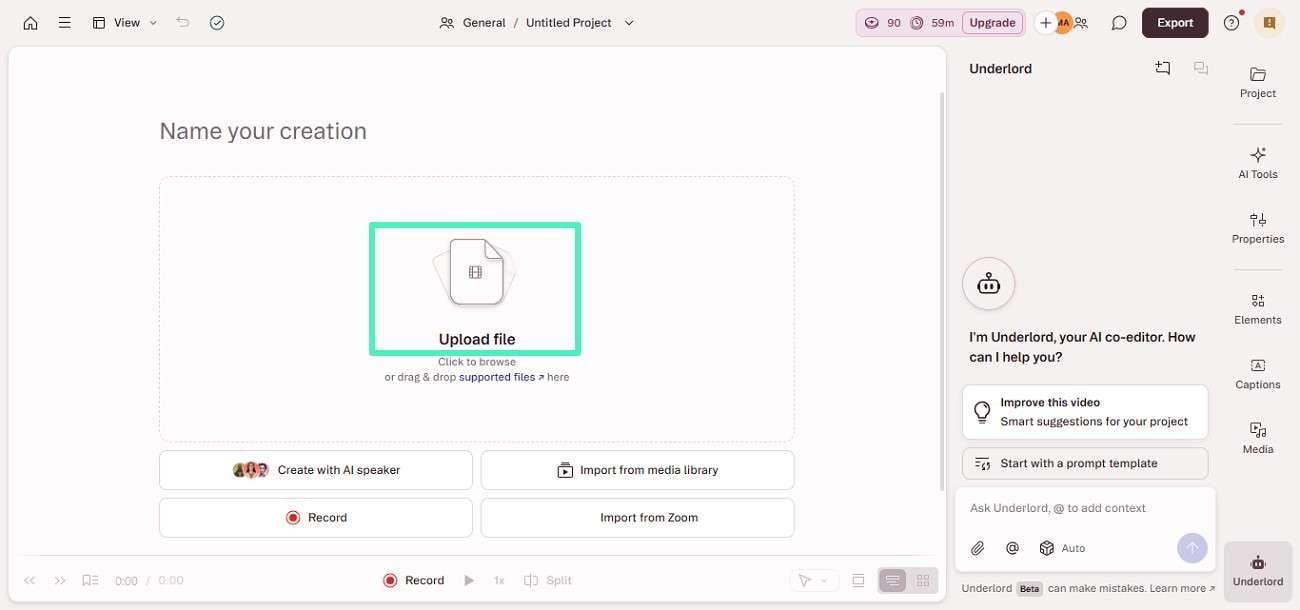
Step 2. 「ファイルをアップロード」オプションを見つけてクリックし、動画をDescriptの編集画面に追加します。
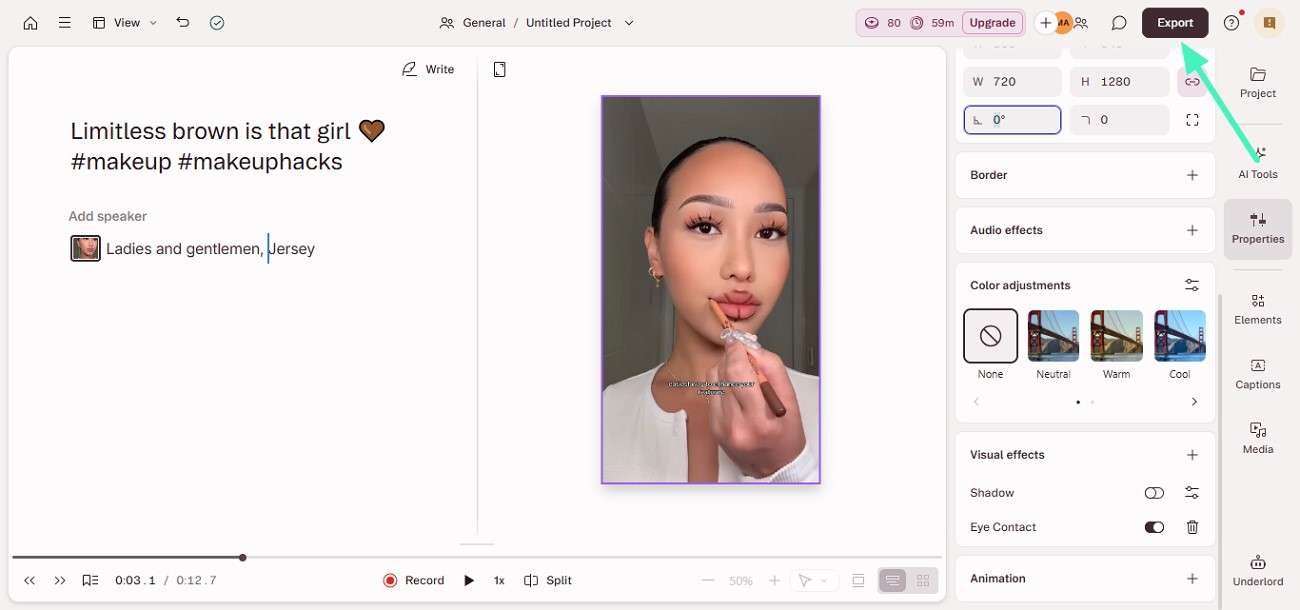
Step 3. 動画のアップロードが完了したら、右側のプロパティパネルを開き、「アイコンタクト」機能を探します。
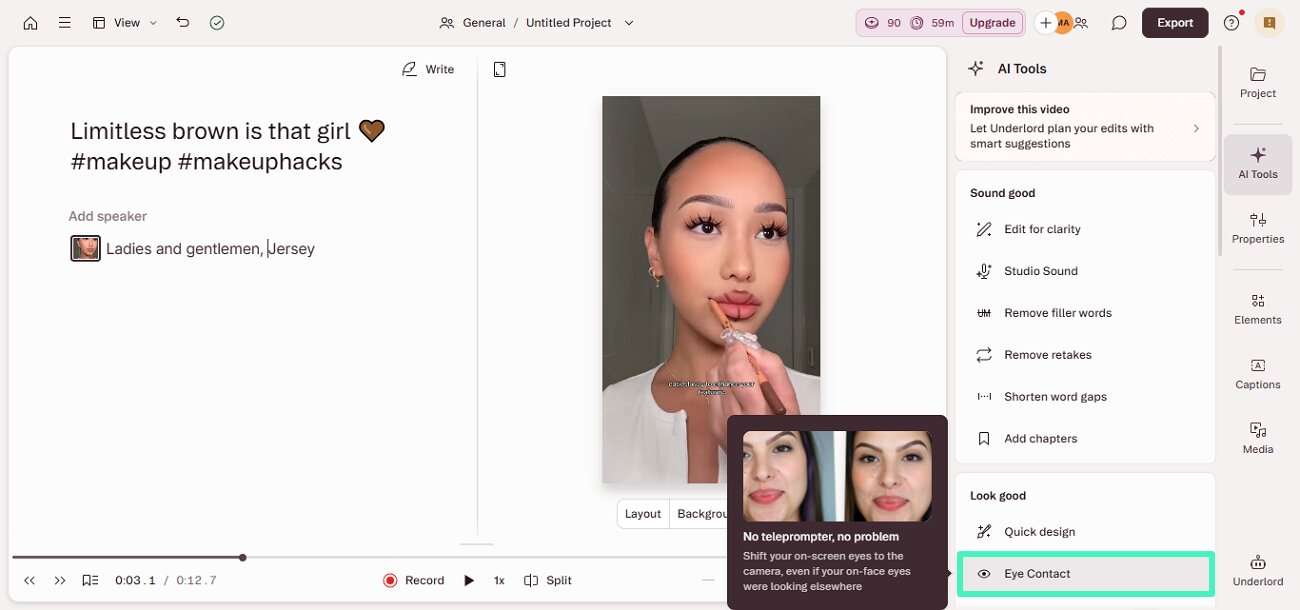
Step 4. 「アイコンタクト」機能のトグルをオンにし、プレビュー画面で補正後の目線を確認します。最後に右上の「エクスポート」ボタンを押して、完成した動画を保存します。
パート 3. 代替方法としてFilmoraのAIアイコンタクト補正もおすすめ
Descriptのアイコンタクト補正以外に、より柔軟で初心者にも使いやすい方法を探している場合は、Wondershare FilmoraのAIアイコンタクト補正機能も便利です。動画編集者やコンテンツクリエイターが、タイムライン上で直接視線の方向を補正できます。高度な技術により顔の位置を分析し、目線がカメラに合うよう自然に調整します。
Filmoraが特に使いやすいのは、編集に必要な作業を1つの環境でまとめて行える点です。アイコンタクト補正に加えて、トリミング、字幕、エフェクトなども同じプラットフォーム上で組み合わせられます。ツールを切り替える手間を減らせるため、専門的な操作に不安があるクリエイターでも、カメラ映りを効率よく改善できます。
Filmoraでアイコンタクト補正を使う手順
ここまでDescriptのアイコンタクト補正の代替方法について確認しました。次に、Filmoraで動画内の目線を補正する手順を見ていきましょう。
-
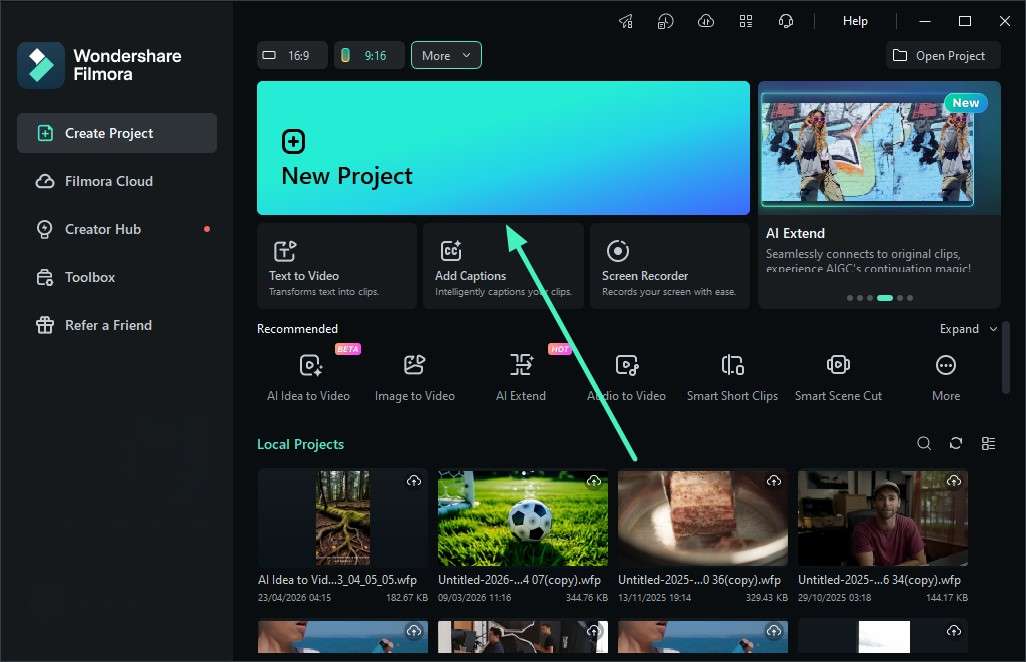
Step 1. 新しいプロジェクトを開始する
Filmoraを起動し、「新しいプロジェクト」を選択します。その後、動画ファイルをインポートし、タイムラインにドラッグして編集を始めます。
-
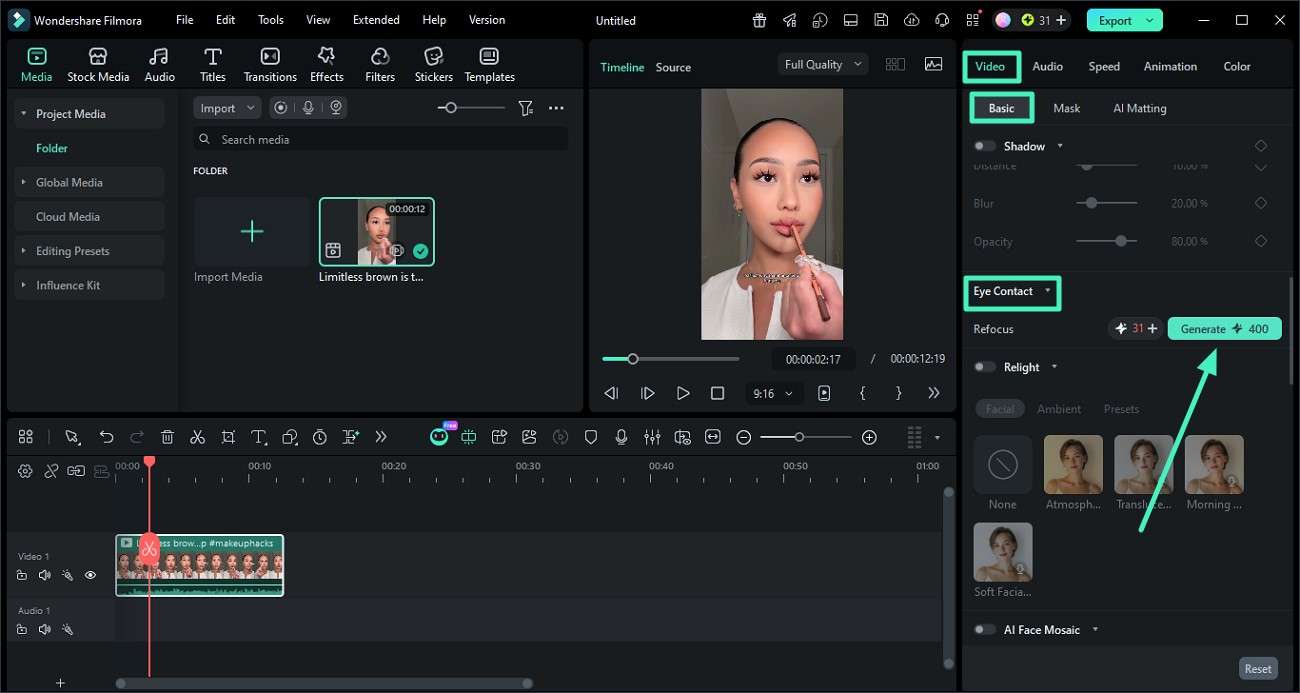
Step 2. アイコンタクト補正ツールをオンにする
動画クリップをクリックし、右側のプロパティパネルを開きます。「ベーシック」設定内の「アイコンタクト」(カメラ目線)機能を見つけて有効にし、「生成」をクリックすると、AIが自動で目線を調整します。
-
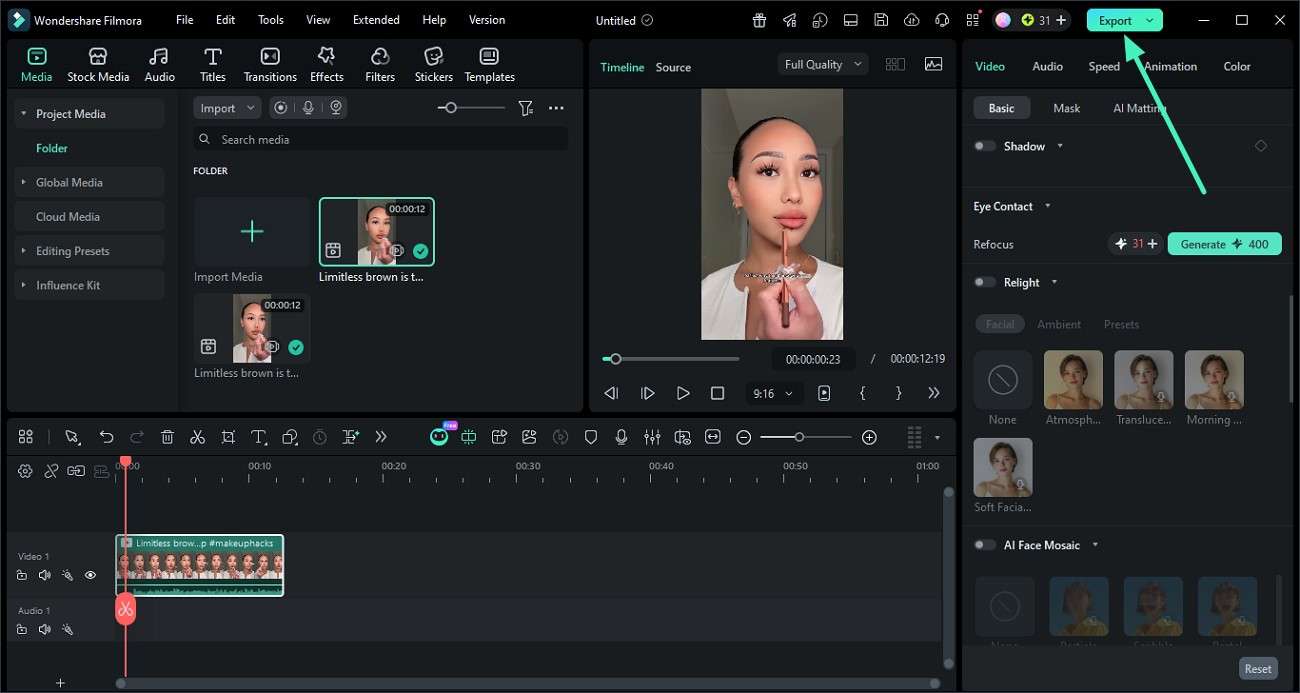
Step 3. 動画を確認してエクスポートする
再生画面で編集後の動画をプレビューし、変化を確認します。問題がなければ「エクスポート」をクリックし、完成した動画をデバイスに保存します。
パート 4. DescriptとFilmoraはどちらを選ぶべき?
どちらのツールもカメラ映りを改善できますが、ワークフロー、柔軟性、使いやすさには違いがあります。以下の比較表を参考に、自分に合った方法を選びましょう。
| 項目 | DescriptのAIアイコンタクト補正 | FilmoraのAIアイコンタクト補正 |
|---|---|---|
| 使いやすさ | テキストベースの編集ワークフローに向いている | 初心者にも扱いやすいタイムライン編集 |
| 編集スタイル | 台本や文字起こしを中心にした編集 | 総合的な動画編集環境 |
| AIアイコンタクト補正 | 補正力は高いが、Descriptの環境内での利用が中心 | タイムライン上でスムーズに補正できる |
| その他のツール | 音声、文字起こし、ポッドキャスト向けツール | 基本編集から高度なマルチメディア編集・作成機能まで幅広く搭載 |
| 習得しやすさ | 初めて使う場合はやや慣れが必要 | 初心者でも始めやすい |
| ワークフローの柔軟性 | ポッドキャストや台本ベースの動画制作に向いている | 一般的な動画クリエイターに向いている |
まとめ
この記事では、DescriptのAIアイコンタクト補正を使って視線を整える方法を詳しく紹介しました。あわせて、動画コミュニケーションにおいてアイコンタクトが重要な理由や、FilmoraのAI代替機能との違いも比較しました。どちらのツールもカメラ映りの印象を改善できますが、初心者にも扱いやすく、総合的な編集機能まで使いたい場合はFilmoraが便利です。
よくある質問
-
1. DescriptのAIアイコンタクト補正は録画済み動画にも使えますか?
はい。Descriptは、録画済み動画に対してAIによる視線調整を行えます。動画を撮り直さずに、カメラ目線に近い自然な印象へ整えられます。 -
2. 初心者にはDescriptとFilmoraのどちらが使いやすいですか?
初心者には、シンプルなタイムライン上で編集できるFilmoraのほうが扱いやすいと感じる場合があります。アイコンタクト補正に加えて、エフェクト、字幕、エクスポートまで同じ画面で進められます。 -
3. AIアイコンタクト補正を使うと動画が不自然に見えることはありますか?
補正が強すぎると、目の動きが不自然に見える場合があります。控えめに調整すれば、より自然で見やすい仕上がりにしやすくなります。 -
4. Filmoraがアイコンタクト補正で選ばれる理由は何ですか?
Filmoraは、アイコンタクト補正だけでなく、動画編集に必要な機能をまとめて使える点が魅力です。編集、補正、書き出しまでを1つの環境で進められるため、ワークフローがスムーズです。



役に立ちましたか?コメントしましょう!