



 安全・安心ダウンロード | サブスク不要 | マルウェアなし

 概要
概要
原稿やメモを見ながら撮影して視線が外れてしまった動画は、用途に合わせてWondershare FilmoraやNVIDIA BroadcastなどのAIツールを活用することで、撮り直しをせずに自然なカメラ目線へと自動補正できます。
● 総合的な編集も行う場合はデスクトップアプリのFilmora、ライブ配信にはRTX GPU環境が必須となるNVIDIA Broadcast、リモート収録にはRiverside、SNS用短尺動画にはCaptionsがそれぞれ適しています。
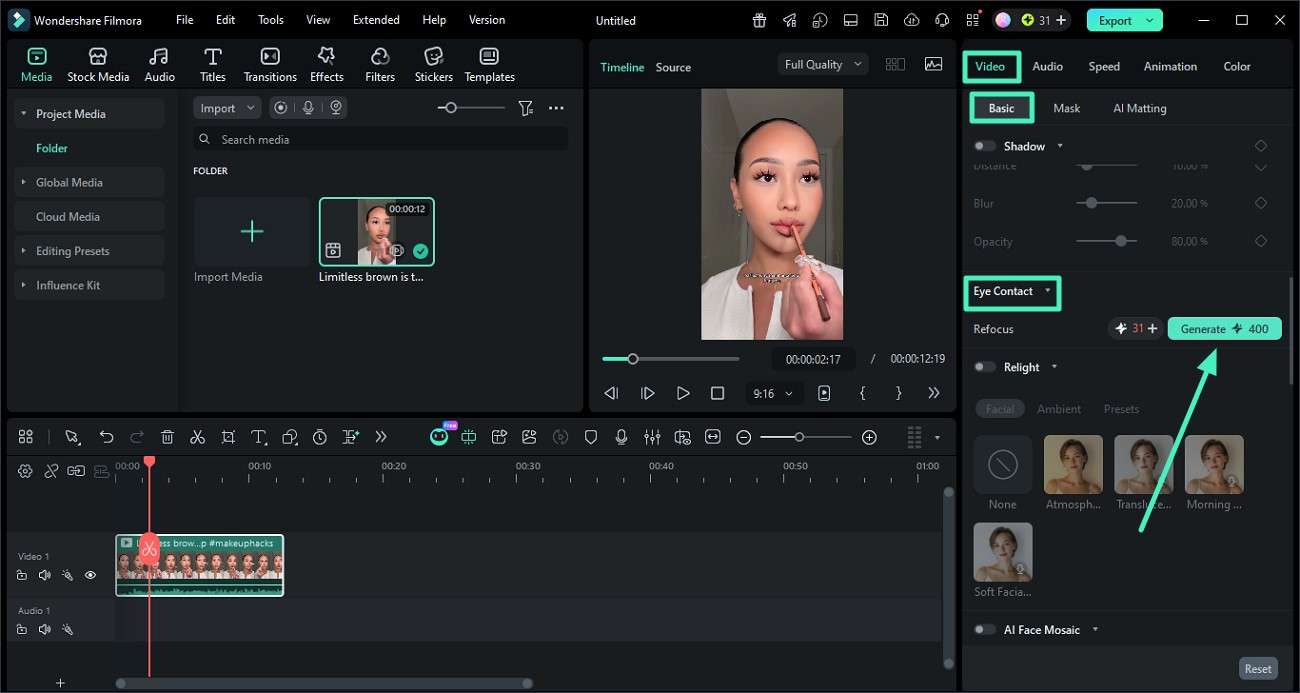
● Filmoraでの具体的な補正手順は、タイムラインの動画を選択後、プロパティパネルの「ビデオ」>「ベーシック」>「カメラ目線」をオンにし、「生成」を実行するだけで適用されます。
● 顔の動きが激しい映像や複数人が映る場面ではAI処理が不自然になる制限があるため、事前の対策としてカメラを目の高さに設定し、レンズ付近にメモを配置して視線移動を最小限に抑えておく必要があります。
AIに要約を依頼
 ChatGPT
 Perplexity
 Gemini
 Claude
 Grok
Grok
オンライン講座やプレゼン動画を撮り終えたあと、完成した映像を見返してみると、目線が何度もカメラから外れていることがあります。原稿やメモ、画面上の資料を見ながら話していると、視聴者には「こちらを見て話していない」ように映り、動画全体の印象が弱くなりがちです。これは、クリエイター、講師、リモートワーカー、マーケターなど、顔出し動画を撮影する人にとってよくある悩みです。
最近は、AIを使った目線補正ツールにより、撮り直しをせずに動画内の視線を自然なカメラ目線へ近づけられるようになりました。こうしたツールは顔や目元の動きを解析し、表情を保ちながら視線だけを調整します。この記事では、AIを活用して動画の目線を補正する方法と、用途に合ったツールの選び方を紹介します。
この記事の内容
パート 1. 動画の目線補正とは?重要な理由
動画の目線補正とは、AIなどの編集技術を使って、人物の視線方向を調整し、カメラを見て話しているように見せる方法です。顔の動きや目元の状態を解析し、表情の自然さを保ちながら目線を補正するため、オンライン講座、ビジネス動画、録画面接、ウェビナー、SNS動画などで役立ちます。
目線補正が重要な理由
- 視聴者とのつながりを作りやすい:自然なカメラ目線は、視聴者に直接語りかけている印象を与え、動画への集中を高めます。
- プロらしい印象に仕上がる:視線が安定している動画は、落ち着きや自信が伝わりやすく、完成度の高い印象になります。
- 撮り直しの手間を減らせる:目線のズレだけを理由に何度も撮影し直す必要が少なくなります。
- 原稿やメモを見ながら話しやすい:台本を確認しながら収録しても、視聴者にはカメラ方向を見ているように見せやすくなります。
- 信頼感と視聴維持につながる:自然なアイコンタクトは、重要なプレゼンや解説動画で聞き手の注意を保ちやすくします。
- オンライン授業やリモート会議にも便利:録画した授業、会議、研修動画のコミュニケーション品質を高められます。
パート 2. 従来の目線補正とAIによる目線補正の違い
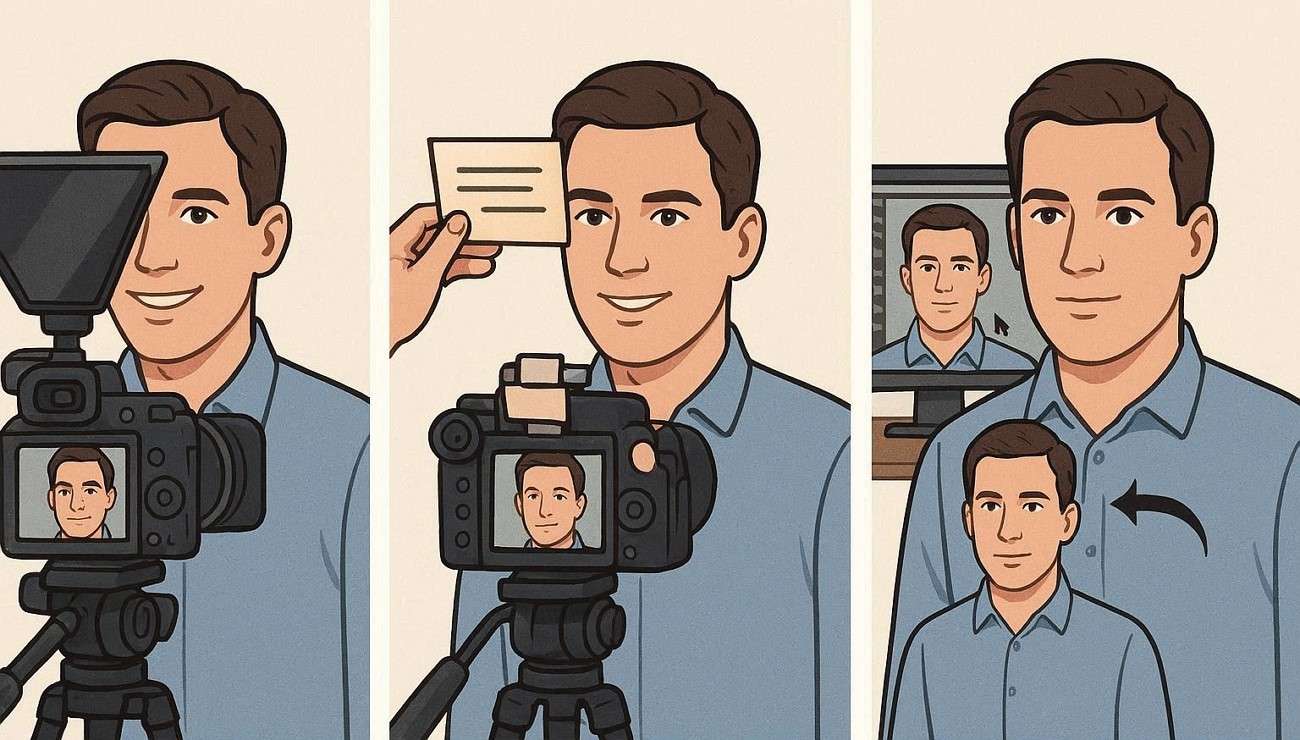
動画編集で目線を整える方法には、撮影時に工夫する従来型の方法と、AIで収録後に補正する方法があります。従来の方法は、テレプロンプターやメモの配置などで撮影中の視線をコントロールします。一方、AIによる方法は、顔認識や視線解析を使って、収録後の動画でも目線方向を自動的に調整できます。それぞれの特徴を見ていきましょう。
従来の目線補正方法
AIツールが普及する前は、撮影環境を工夫して目線を整える方法が中心でした。ここでは、よく使われてきた代表的な方法を紹介します。
1. テレプロンプターを使う
テレプロンプターは、カメラレンズの近くに台本を表示しながら話せる機材です。話し手は原稿を読みながらカメラ方向を見続けやすいため、自然な目線を保ちやすくなります。長い講座動画やプレゼン動画では、内容を整理して話しながらアイコンタクトを維持する助けになります。
2. メモをカメラレンズの近くに置く
要点を書いたメモや台本をカメラの近くに配置すると、視線の移動を小さくできます。完全にカメラ目線を保てるわけではありませんが、画面の横や下を大きく見るよりも、視聴者との距離感を自然に見せやすくなります。
3. 編集で目元を手動調整する
映像編集で目元のフレームを細かく調整し、視線を補正する方法もあります。ただし、この作業には高度な編集スキルと時間が必要です。表情や顔の動きと不自然にずれないようにするには、細かな確認も欠かせません。
AIを活用した目線補正
従来の方法に加えて、近年はAIで動画の視線を補正できるツールも増えています。ここでは、動画の目線補正に使える代表的なツールを紹介します。
1. Wondershare Filmora
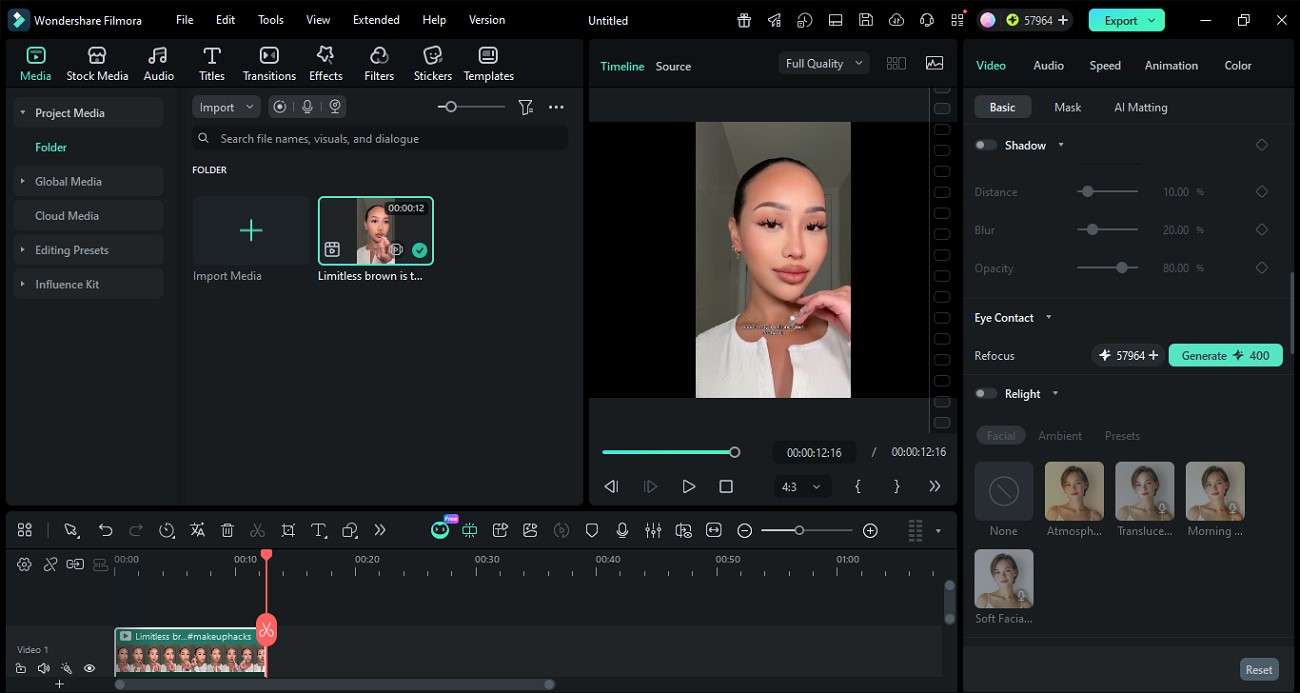
Wondershare Filmoraは、動画編集の中で使える「カメラ目線」機能を搭載しています。AIが顔の特徴点や目元の動きをフレーム単位で解析し、表情をできるだけ自然に保ちながら視線をカメラ方向へ補正します。話し手が視聴者に向かって話しているような印象を作りやすい点が特徴です。
動画を読み込んで機能を有効にするだけで、短時間で目線補正を行えます。講座動画、商品紹介、SNS動画、プレゼン動画など、視聴者とのつながりを重視するコンテンツに向いています。カメラから外れた視線による違和感を減らし、より直接的でプロらしいコミュニケーションに整えられます。
主な特徴
- 編集フローを妨げにくい自動処理:複雑な手動調整をせずに、動画編集の流れの中で目線補正を進められます。
- 表情を保ちやすい:顔の感情表現や頭の動きを大きく変えず、自然な見た目を維持しやすくなります。
- カメラ目線への補正:被写体の視線をカメラ中央に近づけ、視聴者に向けて話しているように見せられます。
- 新しい動画として書き出し可能:元の録画を残したまま、AI補正後の動画を書き出せます。
2. VEED
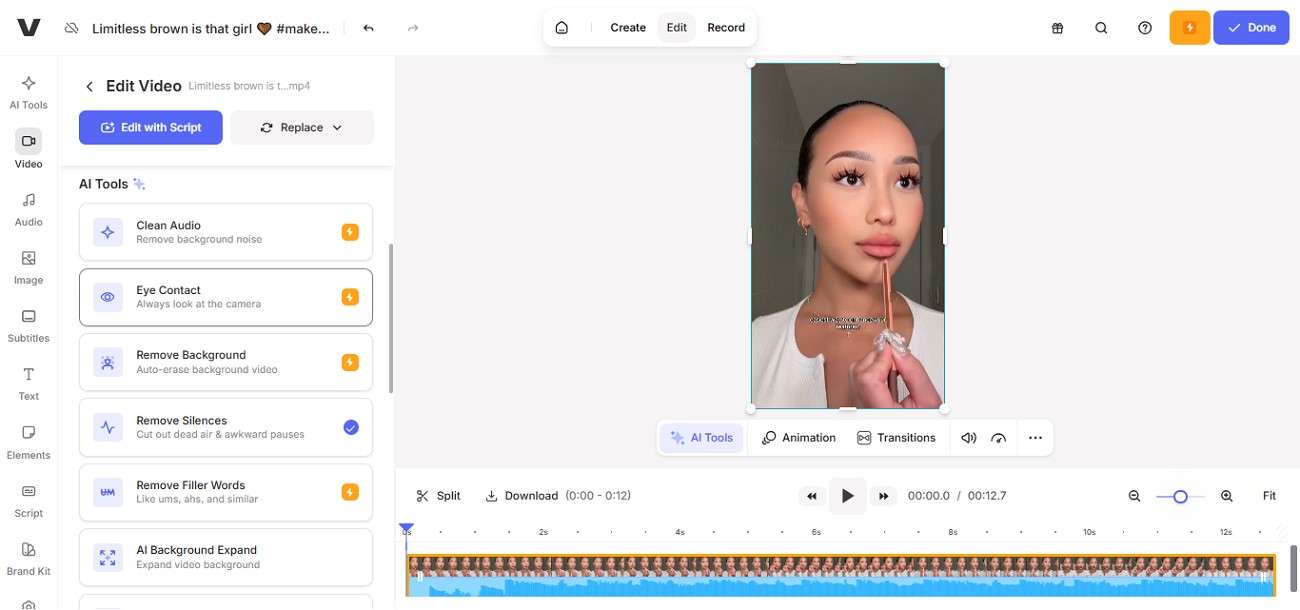
VEEDは、ブラウザ上で動画の視線方向を補正できるオンライン編集ツールです。話し手がカメラを見ているように見せることで、視聴者とのつながりを高めやすくなります。表情を保ちながら動画の目線を補正でき、オンライン編集を中心に作業したい人に向いています。また、音声と映像の同期を保ちながら編集しやすい点も特徴です。
主な特徴
- ソフトをインストールせず、Webブラウザから直接利用できます。
- ワンクリックに近い操作で目線補正を適用し、短時間で動画を整えられます。
- SNS向けに使いやすい形式で動画をダウンロードできます。
3. Descript
Descriptのアイコンタクト補正は、話し手が台本やメモを見ながら話している場合でも、カメラ方向を見ているように自然に整えるための機能です。視聴者への印象を高め、よりプロらしい顔出し動画に仕上げやすくなります。Descriptの動画編集環境内で動作し、自然な表情を保ちながら目線を調整できます。
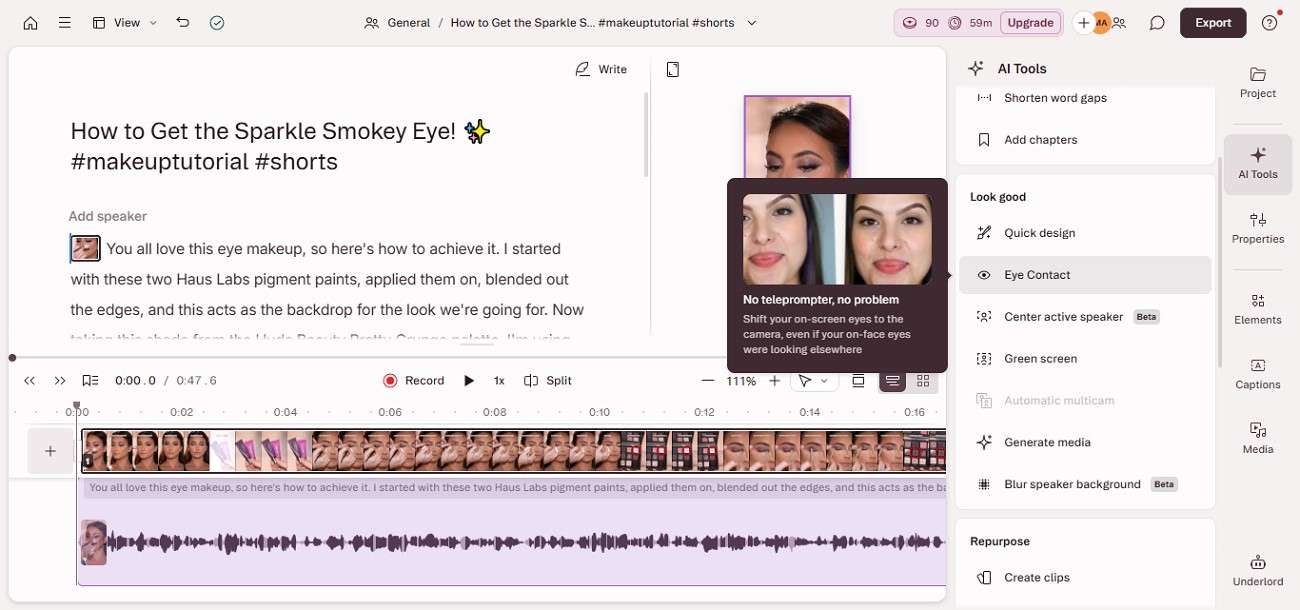
主な特徴
- 編集中にアイコンタクト補正のオン・オフを切り替えられます。
- 顔の特徴点を検出し、AIによる目線補正をより自然に見せやすくします。
- 適用したアイコンタクト補正を後から外すこともできます。
4. Riverside
Riversideは、録画や編集時に話し手の視線を自動調整し、自然なカメラ目線に近づける機能を備えています。台本やメモを見ながら収録するクリエイター、ポッドキャスター、リモートワーカーに向いたツールです。表情や動画品質を保ちながら、視聴者とのつながりを高めやすくします。
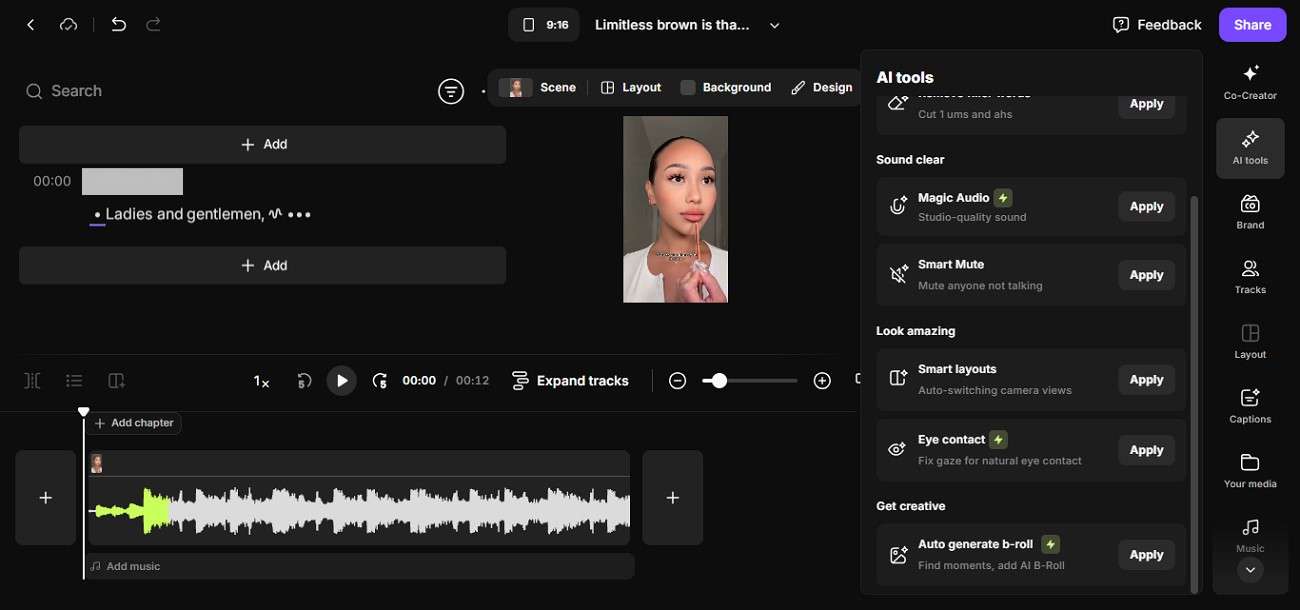
主な特徴
- 表情の自然さを保ちながら、視聴者に向けた目線へ補正できます。
- Riversideのブラウザベースの収録環境で撮影した動画に対応しやすい設計です。
- 参加者ごとの動画トラックに対して個別に目線補正を適用できます。
5. Captions
CaptionsのEye Contact機能は、カメラから外れた視線をAIで補正し、より自然に見える動画へ整えるための機能です。表情を保ちながら動画のアイコンタクトを補正できるため、台本を読みながら撮影するSNS動画や短尺コンテンツに向いています。
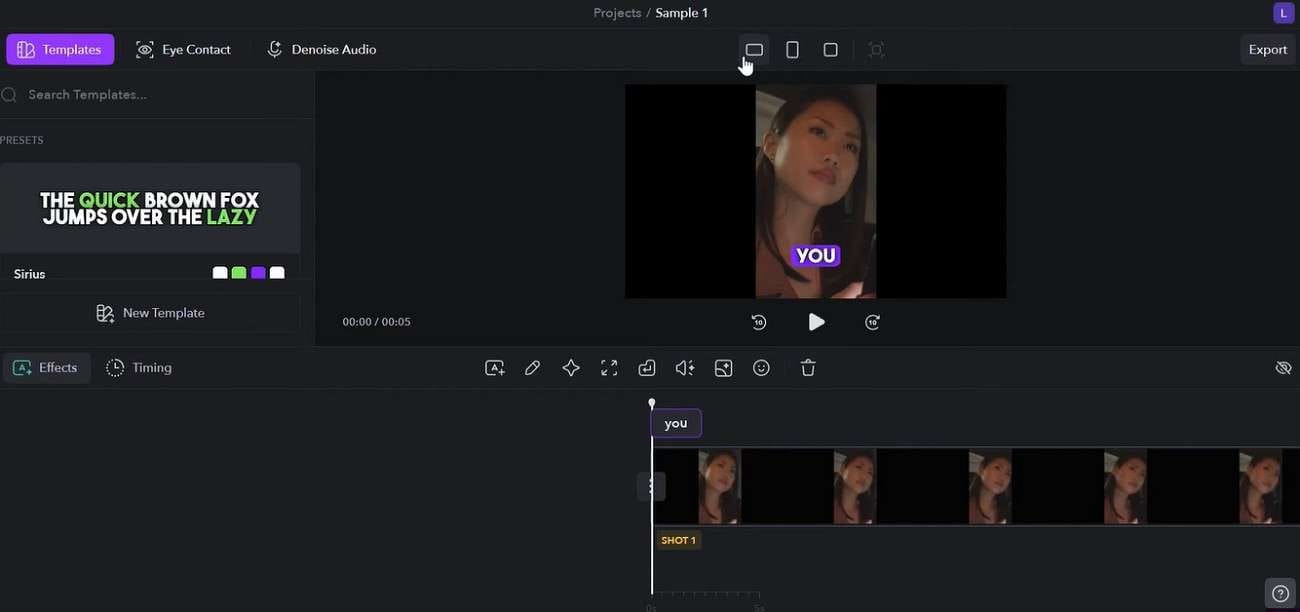
主な特徴
- 台本を読みながら撮影した動画でも、自然なアイコンタクトを保ちやすくします。
- デスクトップやブラウザ環境で動画編集を進められます。
- 自然な間やまばたきを加え、仕上がりの違和感を抑えやすくします。
6. NVIDIA Broadcast
NVIDIA Broadcastは、AIを使って人物の視線をカメラ方向へ補正する機能を備えた配信・通話向けツールです。目線方向を推定し、前を向いているような自然な見た目を生成します。顔の細部や照明の印象を保ちながら処理するため、リアルタイム配信やオンライン会議で活用しやすい点が特徴です。
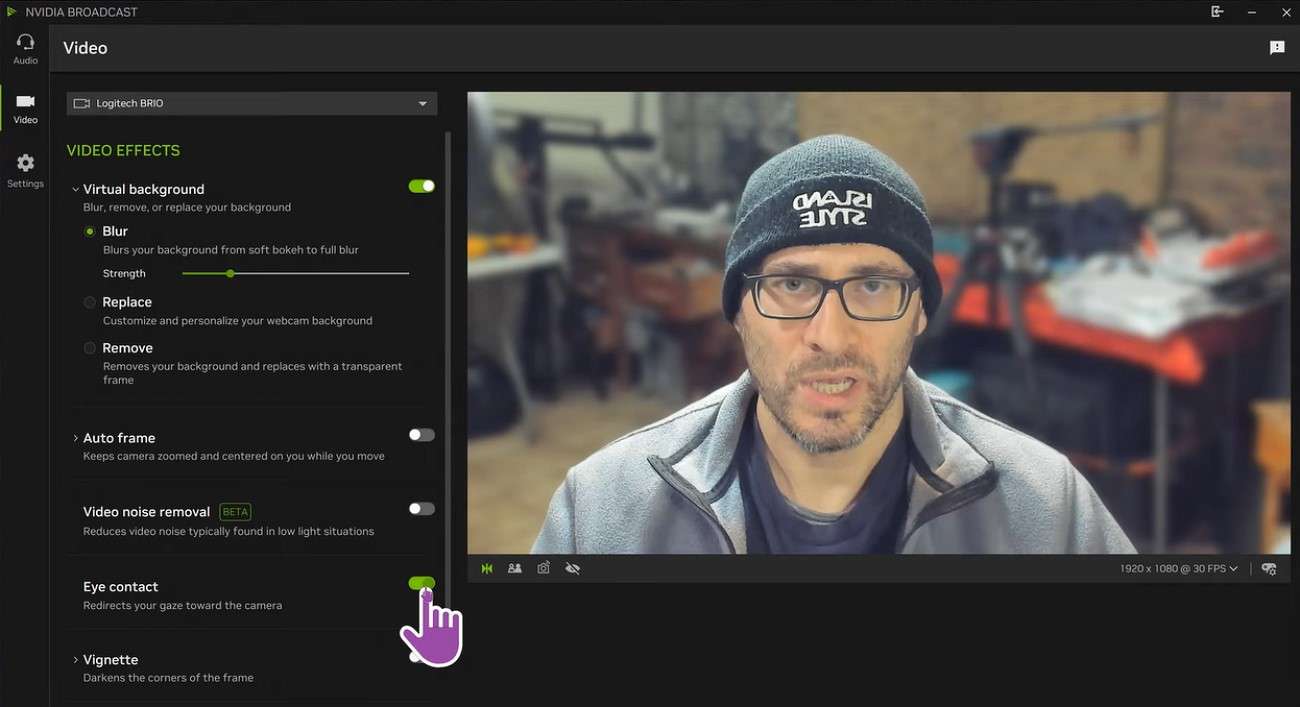
主な特徴
- 目元周辺をAIで処理し、視線と顔の特徴を分けて補正します。
- 顔全体や背景を大きく変えず、主に目元の領域に注目して処理します。
- 顔の特徴点や頭部姿勢の情報を組み合わせ、自然な視線の向きに近づけます。
主要な目線補正ツールの比較
ここまで見てきたように、アイコンタクト補正ツールは、編集後に使うもの、ブラウザで手軽に使うもの、リアルタイム配信向けのものなど、それぞれ得意分野が異なります。代表的なツールを比較して、目的に合った選び方を整理しましょう。
| ツール | 向いている用途 | リアルタイム対応 | 動画品質 | 主な注意点 |
|---|---|---|---|---|
| Filmora | YouTube動画、オンライン講座、マーケティング動画、総合的な動画編集 | 収録後の編集 | 高い(自然さと編集しやすさのバランスが良い) | デスクトップアプリのインストールが必要 |
| VEED | オンライン編集、マーケティング動画 | 非対応 | 良好 | 動きが複雑な映像では補正が難しい場合がある |
| Riverside | リモートインタビュー、ポッドキャスト収録 | 対応(収録時) | 高い | ブラウザベースの収録ワークフローが中心 |
| Captions | SNSクリエイター、短時間での編集 | 非対応 | 良好 | 細かな編集調整の自由度は限定的 |
| Descript | ポッドキャスト、インタビュー、台本付き動画 | 非対応 | 自然 | 高度な映像編集機能は限定的 |
| NVIDIA Broadcast | ライブ配信、ゲーム配信、リアルタイム会議 | 対応 | 高い(リアルタイム向けに最適化) | RTX GPUなど対応環境が必要 |
パート 3. Filmoraで動画の目線を補正する方法
配信専用ツールやオンライン編集ツールと異なり、Filmoraは動画の読み込み、編集、目線補正、書き出しまでを同じワークフローで進められます。ここでは、Filmoraの「カメラ目線」機能を使って、動画の目線を補正する方法を紹介します。
-
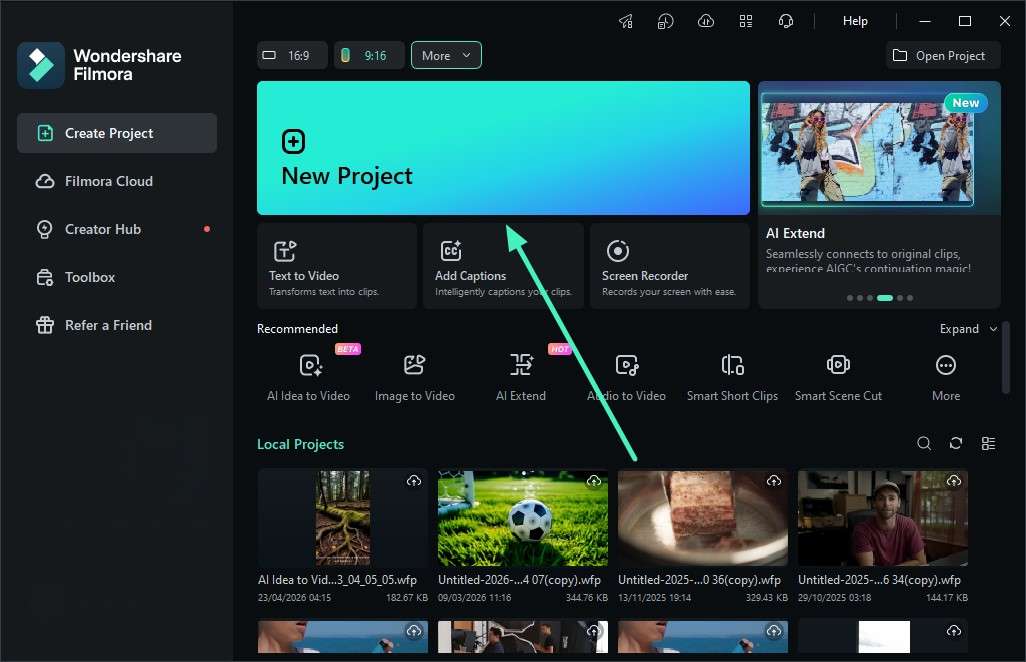
Step 1. 新しいプロジェクトを作成する
Filmoraを起動し、「新しいプロジェクト」を作成します。目線を補正したい動画をFilmoraの編集画面にインポートします。
-
Step 2. カメラ目線機能をオンにする
タイムライン上の動画を選択し、右側の「プロパティ」パネルを開きます。「ビデオ」>「ベーシック」>「カメラ目線」の順に進み、機能をオンにして「生成」をクリックします。Filmoraが話し手の視線をカメラ方向に自動で補正します。
-
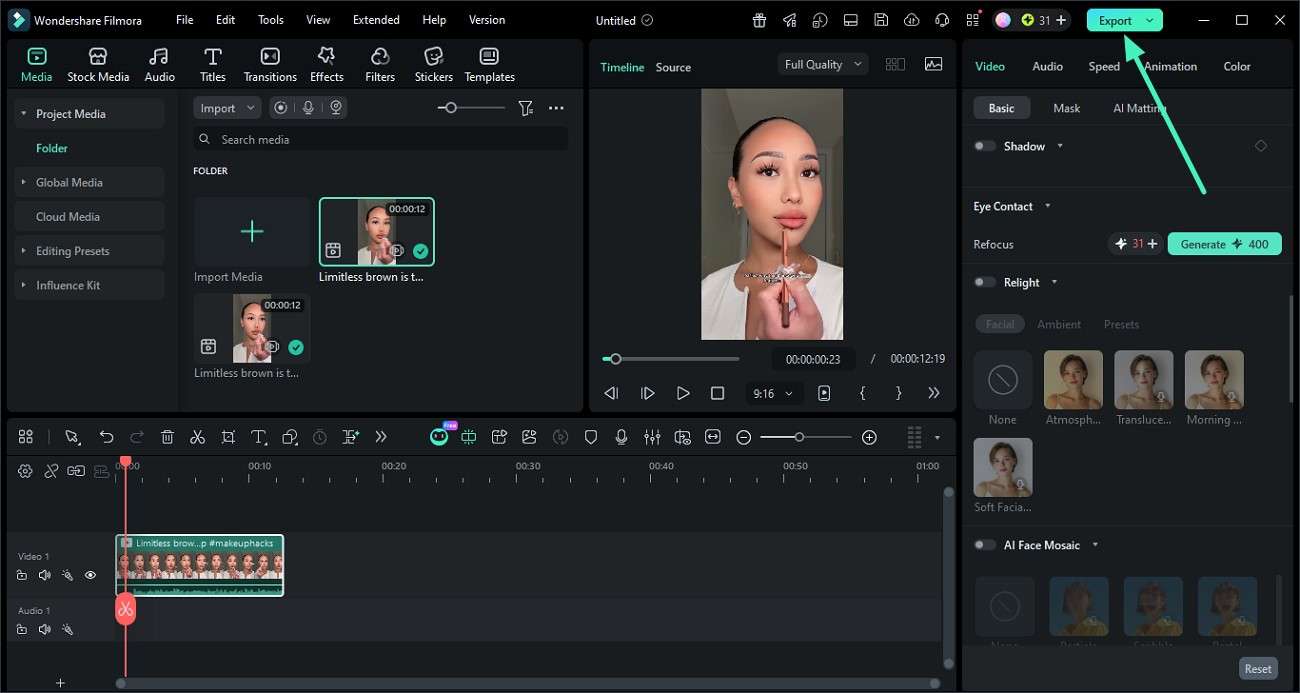
Step 3. 補正後の動画を書き出す
処理が完了したら、プレビュー画面で目線の自然さを確認します。問題がなければ「エクスポート」をクリックし、編集済みの動画を保存します。
パート 4. 撮影時に自然なカメラ目線を作るコツ
AI補正は便利ですが、撮影時の工夫も動画の印象を大きく左右します。収録の段階で視線を安定させておくと、補正後の仕上がりもより自然になります。動画の目線を補正する前に、次のポイントも意識してみましょう。
- カメラを目の高さに合わせ、視線が自然にまっすぐ向くようにします。
- 画面ではなくレンズを見る意識を持つと、視聴者に向けて話している印象を作りやすくなります。
- 重要なメモや要点はレンズの近くに置き、視線の移動を小さくします。
- 事前に内容を軽く練習しておくと、原稿を見る回数を減らしやすくなります。
- 長い台本を読む場合は、テレプロンプターを使うと自然なカメラ目線を保ちやすくなります。
まとめ
この記事では、動画の目線を補正する方法について、従来の撮影時の工夫からAIを活用した補正ツールまで紹介しました。テレプロンプターやメモ配置は撮影時の目線対策に役立ちますが、収録後に自然なカメラ目線へ整えたい場合は、AI補正ツールが便利です。中でもFilmoraは、動画編集とカメラ目線補正を同じ環境で進められるため、顔出し動画をより自然でプロらしい印象に仕上げたい人に向いています。
よくある質問
-
1. 動画のAI目線補正とは何ですか?
AIが人物の目元や顔の向きを解析し、カメラ方向を見ているように視線を調整する技術です。視聴者に直接話しかけているような自然な印象を作りやすくなります。 -
2. 目線補正ツールを使うのに特別な機材は必要ですか?
多くの場合、通常のWebカメラで撮影した動画や、すでに録画済みの動画ファイルを使えます。ツールによってはブラウザ上で利用できるものもあり、必ずしも専用機材は必要ありません。 -
3. AIで目線を補正すると視聴者に気づかれますか?
適切に処理されていれば、補正は比較的自然に見えます。ただし、顔の動きが大きい動画や複数人が映る動画では不自然になる場合もあるため、書き出し前にプレビューで確認することが大切です。 -
4. 目線補正におすすめのツールはどれですか?
動画編集もあわせて行いたい場合は、Filmoraが使いやすい選択肢です。カメラ目線補正に加えて、カット編集、字幕、エフェクト、書き出しまで同じワークフローで進められます。



役に立ちましたか?コメントしましょう!