


 概要
概要
Pixwith AIは、WanやKlingなどの複数AIモデルをブラウザ上で使い分けて短尺動画や画像を素早く生成できるプラットフォームですが、出力の安定性や細やかな編集制御に限界があるため、本格的な映像制作よりも広告やSNS向けコンテンツの迅速なアイデア検証に最適です。
● 無料プラン(1日25クレジット・透かしあり)や月額29ドルのStudioプラン等によるクレジット制を採用しており、高度なモデルは1回で最大140クレジットを消費するため、狙った結果を得るための再生成で枠を早く使い切るリスクがあります。
● Image-to-VideoやKling 3.0搭載のカメラ制御(Motion Control)などの機能を備える一方で、個々の要素の手動調整ができないため、シーンやタイミングを正確にコントロールしたい長尺動画やストーリー性のある映像制作には不向きです。
● タイムラインでのカット編集、音声同期、VFXやテキストの追加など、生成した素材の細部を調整して完成度を高める必要がある場合は、Veo 3.1等のAI生成機能も内蔵しているWondershare Filmoraなどの総合的な動画編集ソフトの併用が適しています。
AIに要約を依頼
 ChatGPT
 Perplexity
 Gemini
 Claude
 Grok
Grok
AI動画ツールを使ってみたものの、出力がどれも似たように感じたことがあるなら、その原因はモデル選択の少なさにあるかもしれません。Pixwith AIは、1つのプラットフォーム内で複数のモデルを選べるようにすることで、その課題に対応しています。
Pixwith AI Text-to-Video(テキストから動画)やPixwith AI Image-to-Video(画像から動画)といった中核機能が、主な体験を支えています。さらに、AI Text-to-ImageやImage-to-Imageなど、コンテンツ制作を補助するAIツールも備えています。
本記事では、Pixwith AIの機能、料金、メリット・デメリット、現在利用する価値を実際に確認し、レビューとしてまとめました。
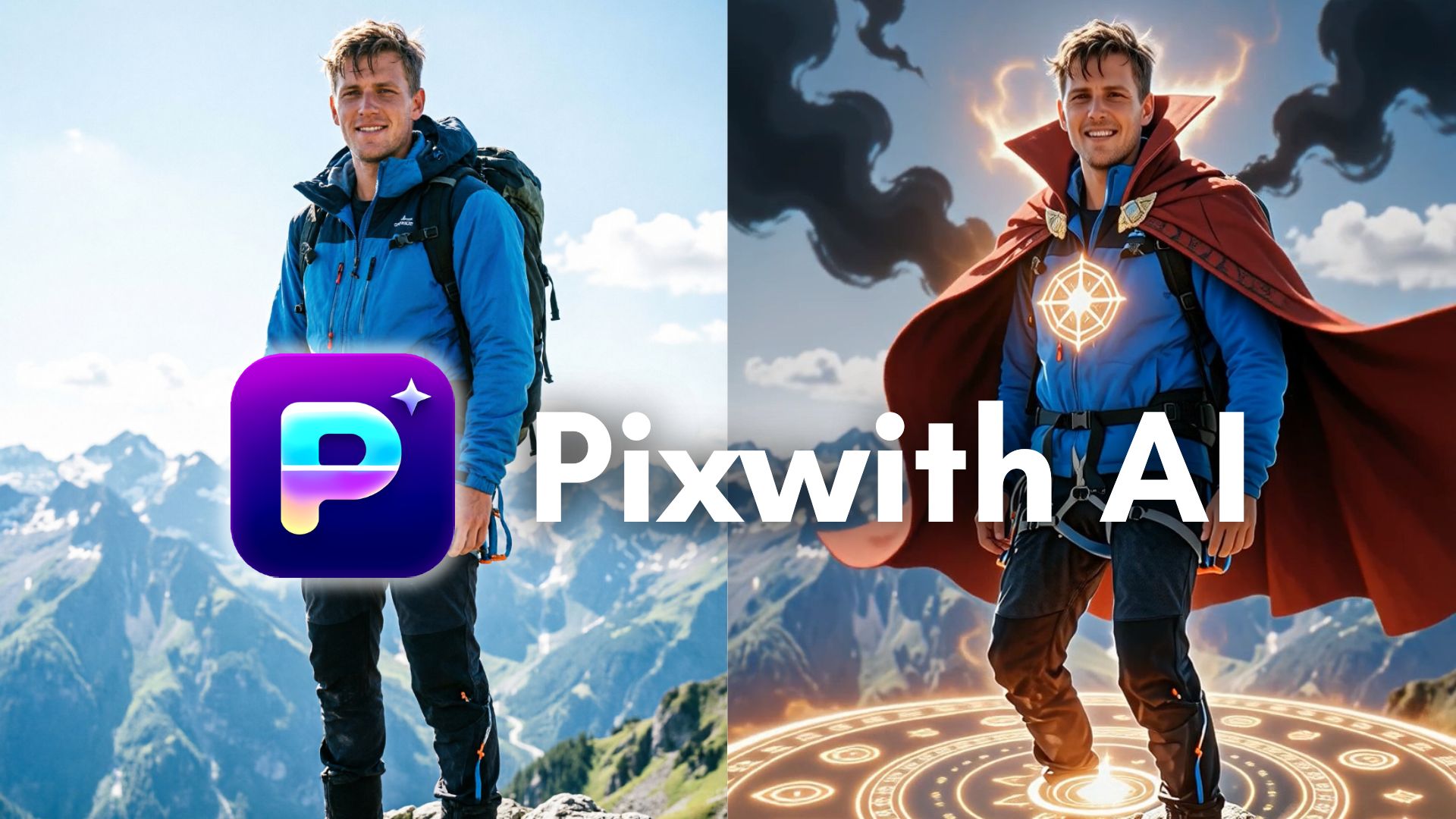
第1章 Pixwith AIとは?
Wan、Kling、HailuoといったAIモデルを聞いたことがある方も多いでしょう。Pixwith AIは、こうした複数のモデルに1か所からアクセスできるプラットフォームです。独自の生成エンジンもありますが、より大きな魅力は、別々のアカウントやツールを用意せずに複数モデルを使い分けられる点です。
Pixwith AIはブラウザ上で完結し、ソフトのインストールは不要です。テキストプロンプト、画像、またはその両方を入力すると、あとはAIが処理します。出力されるのは短い動画で、広告、SNS投稿、解説動画など、複数のバリエーションを素早く制作・検証したいプロジェクトの素材として活用できます。
第2章 Pixwith AIの主な機能と実際にできること
Pixwith AIはマルチモデル方式で動作します。つまり、生成内容の種類に応じて異なるAIエンジンを使い分ける仕組みです。ユーザーは目的に合わせてモデルを選び、生成処理自体はプラットフォーム側が行います。解像度、長さ、アスペクト比の選択肢は、使用するモデルによって異なります。
AI動画ツール
多くのAI動画プラットフォームと同様に、Pixwith AI動画生成の中心となるのはText-to-VideoとImage-to-Videoです。対応モデルには、Pixwith、Wan、Kling、Hailuo、HappyHorse、Seedance、Veo 3.1、Luma Ray、RunWay、Pika、Grok、LTXなどがあります。
Pixwith AI Text-to-Video(テキストから動画生成)
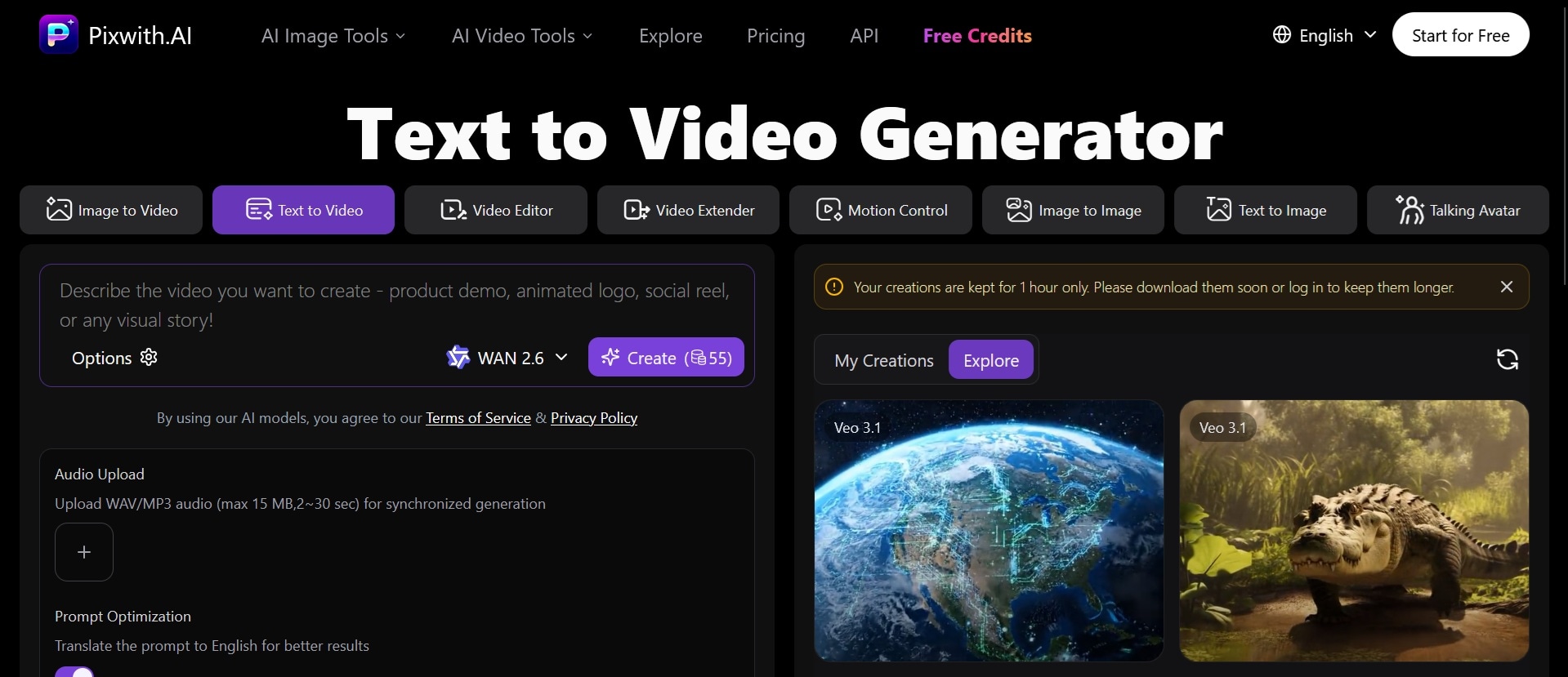
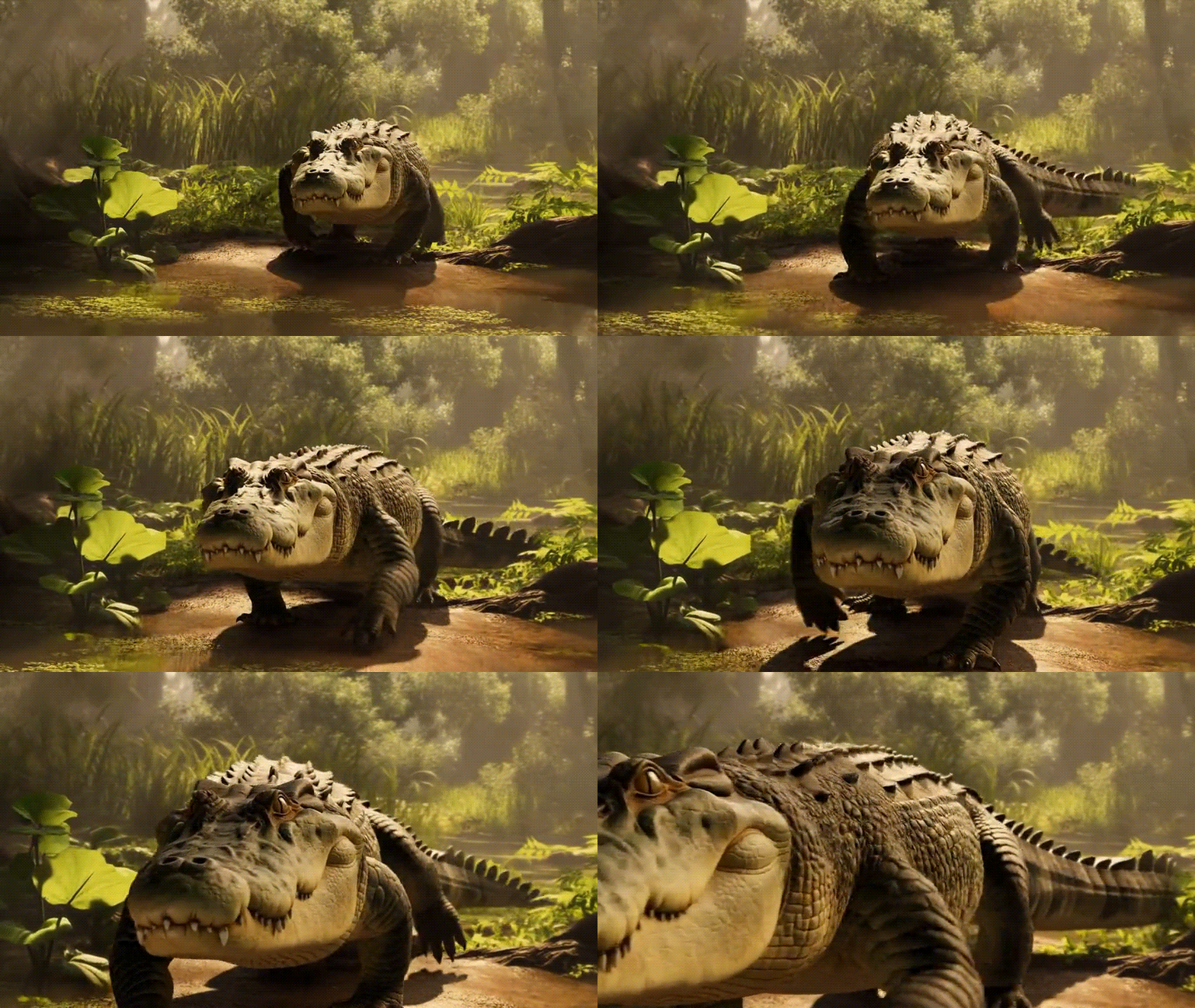
Pixwith AI Text-to-Videoは、主要な入口の1つです。プロンプトを入力すると、動き、カメラ演出、シーン構成を含む短い動画が生成されます。プロンプト最適化オプションもあり、作りたいアイデアはあるものの、場面をうまく言語化できない場合に役立ちます。
Pixwith AI Image-to-Video(画像から動画生成)
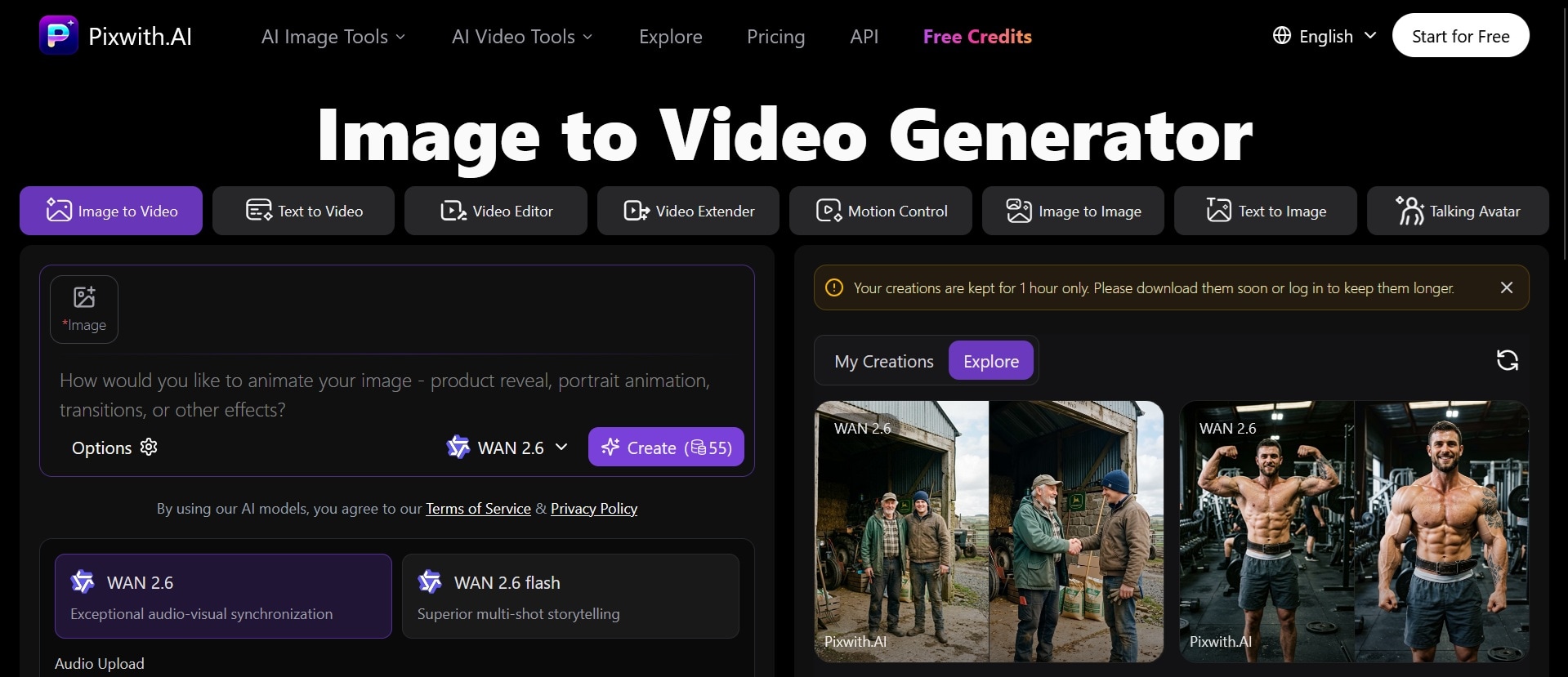
静止画像をアップロードすると、Pixwith AI Image-to-Videoがその画像を短い動画クリップとしてアニメーション化します。動きの方向や雰囲気を指定するために、テキストプロンプトを追加することも可能です。Text-to-Videoと同じく、結果はモデルによって変わるため、同じ画像でも選ぶエンジンによって出力の印象が大きく異なる場合があります。
その他の動画ツール
2つの主要機能に加えて、Pixwith AIにはより高度な用途向けの専門ツールも用意されています。
- Motion Control(Kling 3.0搭載)では、AIに任せきりにするのではなく、生成前にカメラの向き、ズーム、回転を設定できます。
- Video Editor(Wan 2.7 EditorおよびHappyHorse搭載)では、プラットフォームを離れずに基本的なトリミングやクリップ調整を行えます。
- Talking Avatar(Infinite Talk搭載)は、話すキャラクターを台本や音声に同期させる機能で、解説動画やスポークスパーソン風コンテンツに向いています。
- Video Extender(Wan 2.7 Extender搭載)は、既存クリップの続きから映像を追加して、動画を延長します。
AI画像ツール
Pixwith AIには、ビジュアル素材や単体のグラフィックを作成できる画像生成機能と、テキストベースの画像編集ツールも含まれています。
Pixwith AI Text-to-Image(テキストから画像生成)
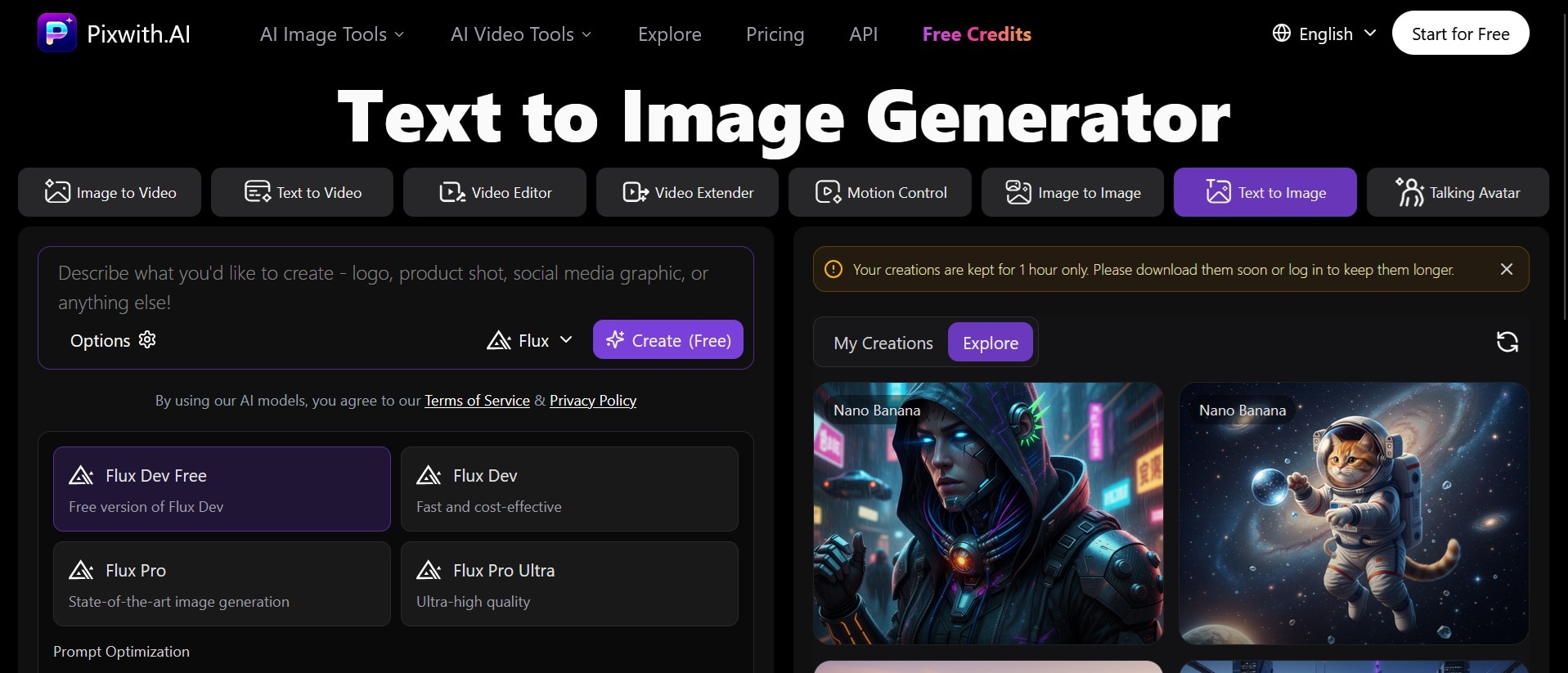
プロンプトを入力すると、Pixwith AIが説明内容に基づいて静止画像を生成します。複数のアスペクト比に対応しており、生成したい画像枚数も選択できます。
対応モデル:Flux、ChatGPT Image、Nano Banana、Wan 2.7 Image、Kling O1 Image、Seedream、Grok、Qwen Image、Midjourney、Ideogram、Imagen 4。
Pixwith AI Image-to-Image(画像から画像)
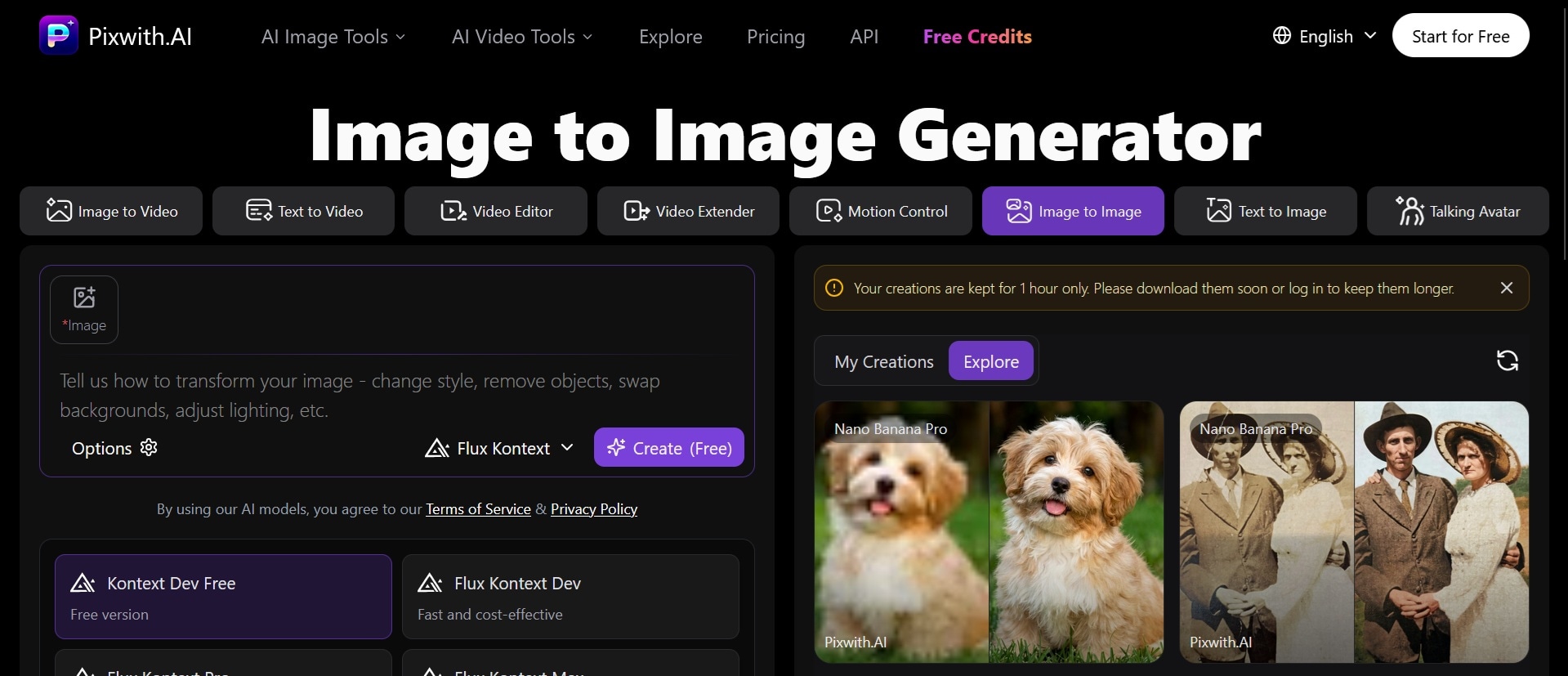
既存の画像をアップロードし、プロンプトを使って新しい見た目に変換できます。スタイルの変更、ぼやけた画像の補正、ディテールの復元、元画像のおおまかな構図を保ったままの再構成などに利用できます。
対応モデル:Flux、ChatGPT Image、Nano Banana、Wan 2.7 Image、Kling O1 Image、Seedream、Grok、Qwen Image。
Image Extender(画像拡張)
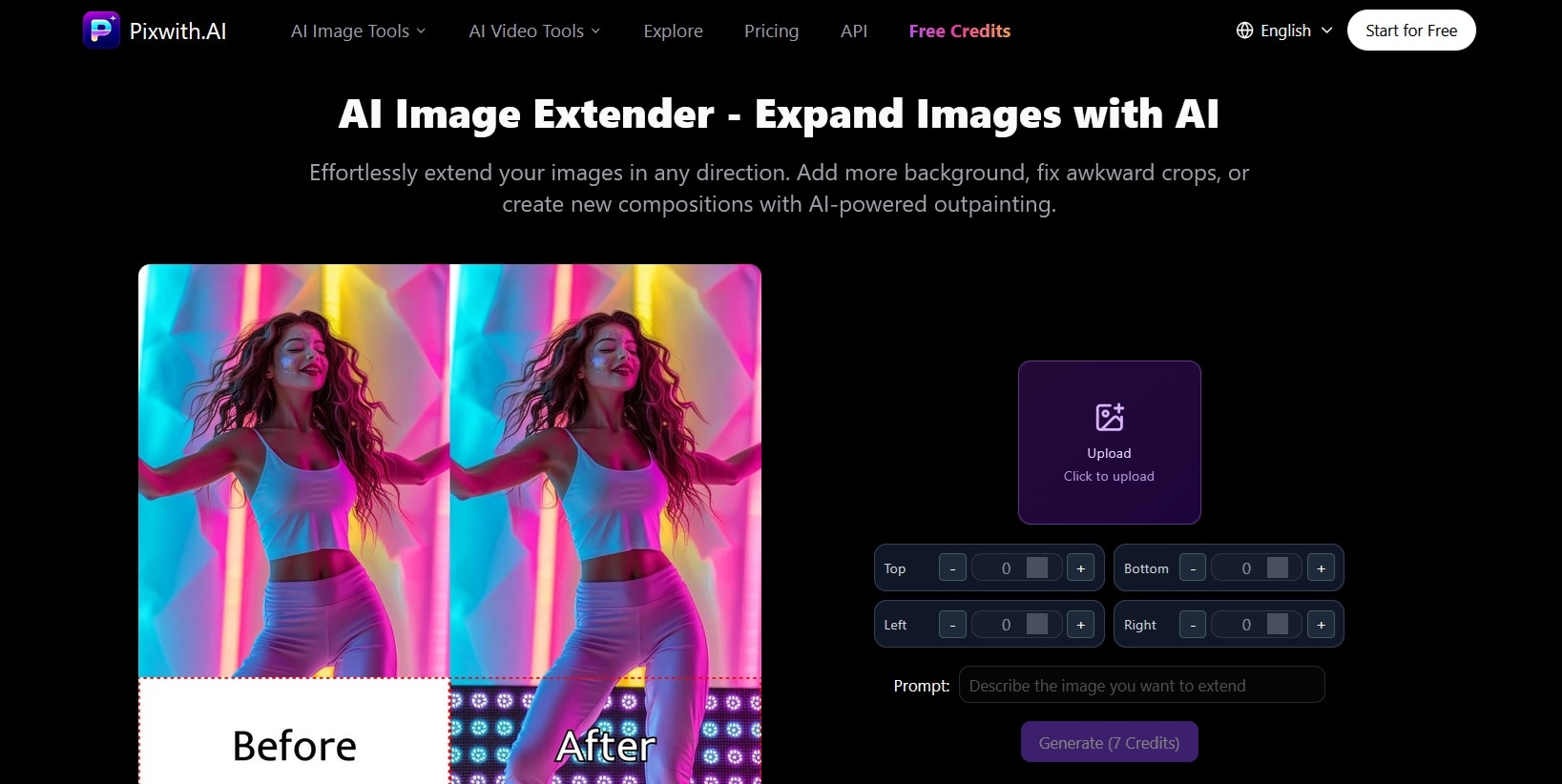
Image Extenderは、既存画像の周囲に新しい内容を生成してキャンバスを拡張する機能です。特定のフォーマットに合わせるには画像の余白が足りない場合でも、元のスタイルや光の雰囲気に合わせて周辺部分を補完できます。
第3章 Pixwith AIの使い方(実際のワークフロー)
機能を確認してみると、実際の流れはシンプルです。ここではPixwith AI Image-to-Videoを例に説明しますが、プラットフォーム内の他のツールでも手順はほぼ同じです。
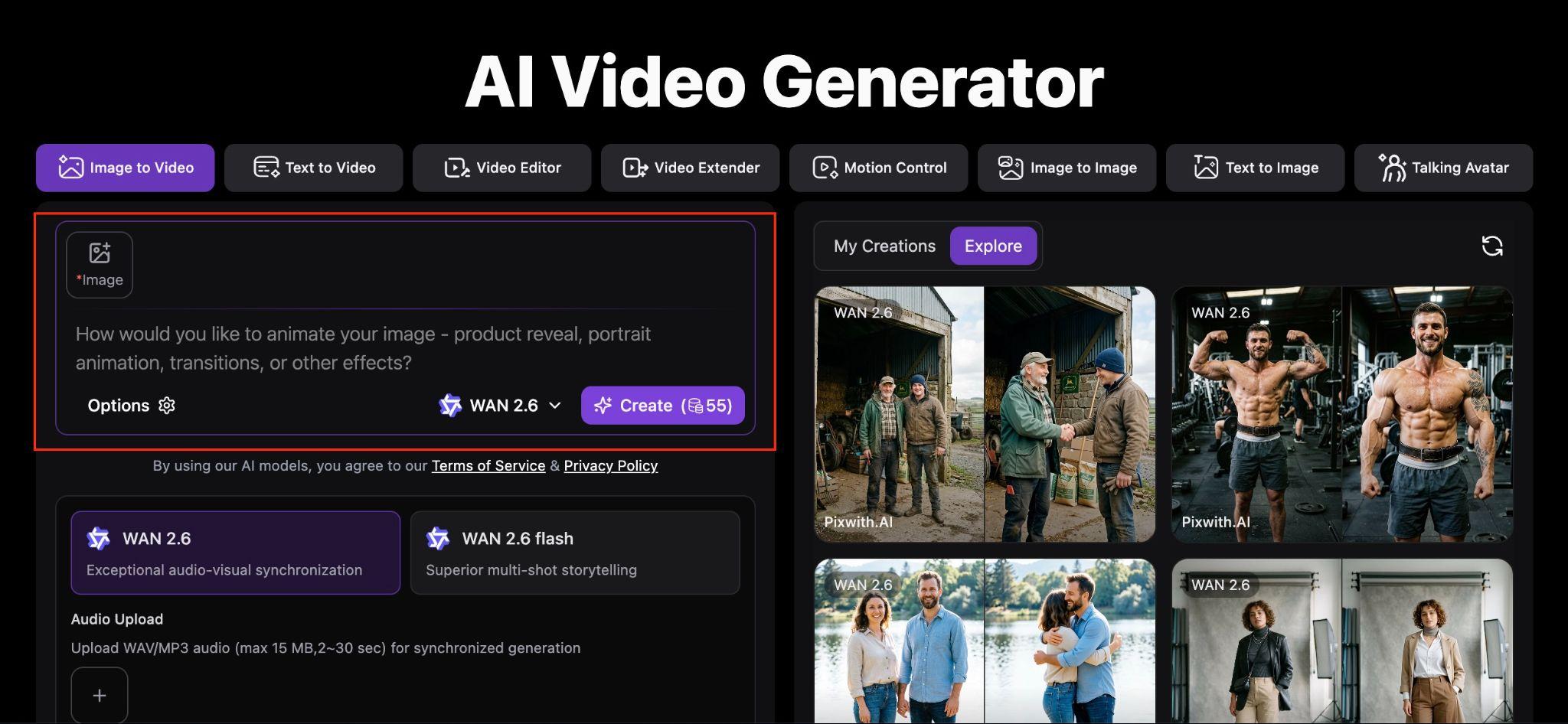
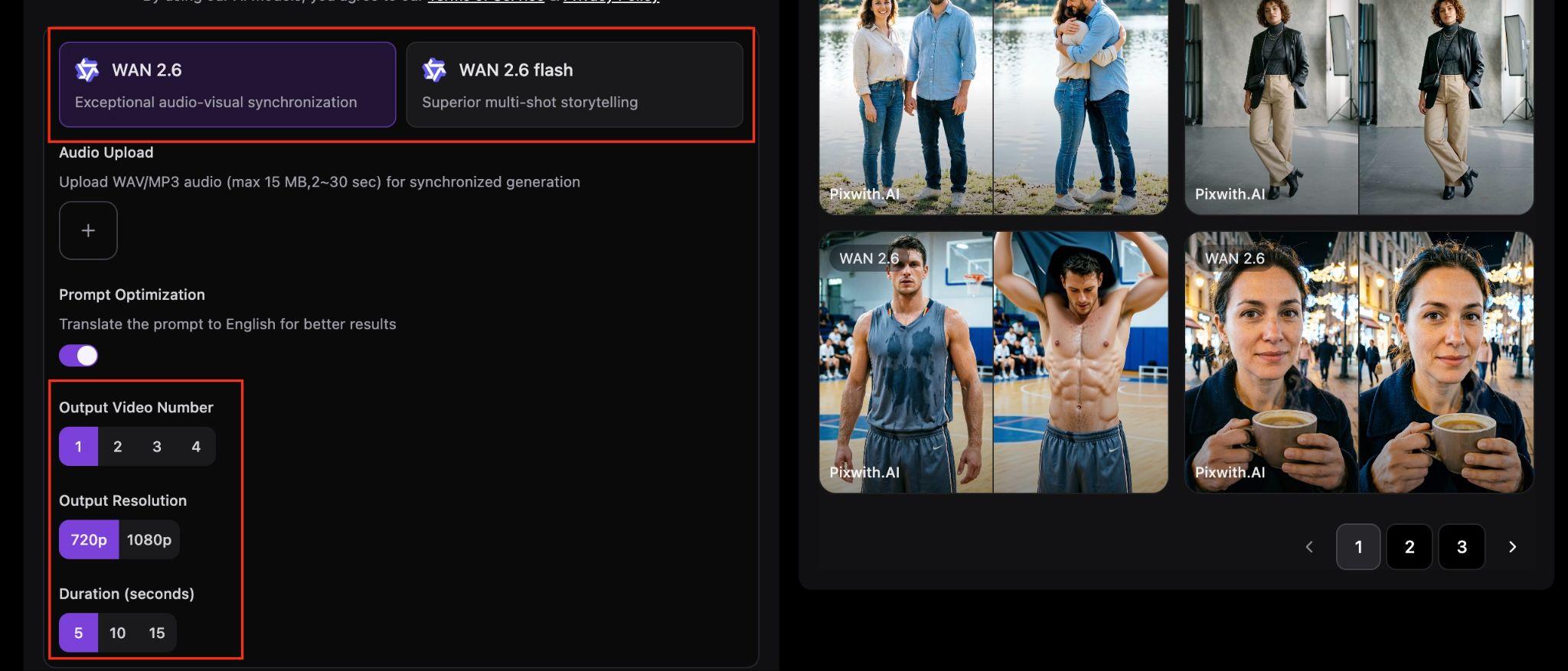
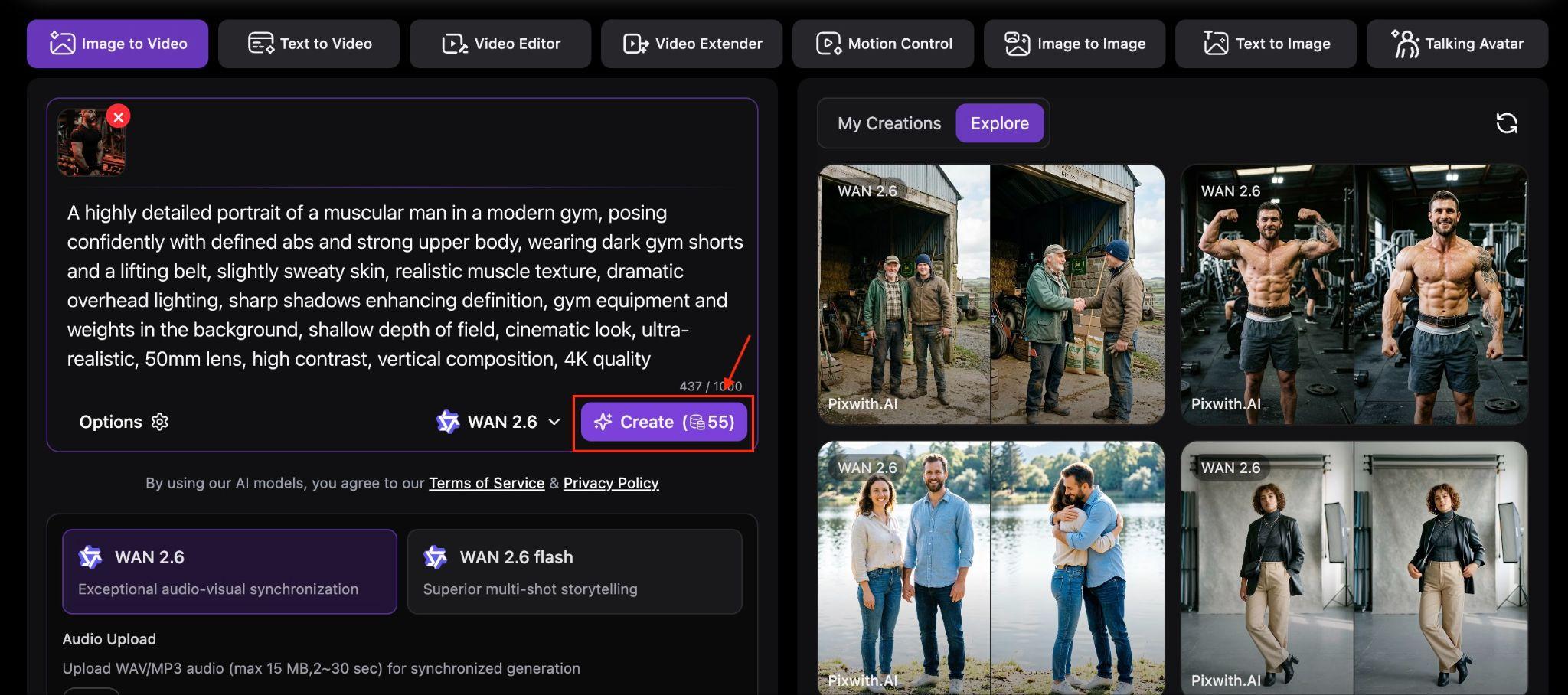
クレジット消費量はモデルによって異なります。少ないものでは7クレジット程度、多いものでは140クレジットまで上がる場合があります。料金については次のセクションで詳しく説明します。
第4章 Pixwithの料金とクレジット制度
Pixwith AIは、クレジットが含まれる月額サブスクリプション制を採用しています。これらのクレジットは画像や動画の生成に使用され、消費量は選択したモデル、出力品質、生成設定によって変わります。
| Free | Creator | Studio | Enterprise | |
| 料金 | $0 | $29/月 | $89/月 | カスタム |
| クレジット | 25クレジット/日 | 500クレジット/月 | 2,000クレジット/月 | カスタムクレジット |
| 主な機能 | 最大720p、主要モデル、プロンプトライブラリ、書き出し時の透かし | 最大1080p、透かしなし、商用ライセンス、6種類以上のAIモデル、高速生成 | 最大4K、プライベートモード、一括書き出し、チームアクセス(5シート)、API(ベータ) | 専用GPU、SLA、API、ホワイトラベル、高度なセキュリティ |
| おすすめの用途 | プラットフォームの試用 | 継続的に制作するクリエイター | チームや上級ユーザー | 代理店や大規模利用 |
無料プランは試用に向いています。一方、有料プランではより多くのクレジット、より高い品質、より多くの機能を利用できます。クレジットは毎月リセットされ、一部プランでは限定的な繰り越しも可能です。
無料クレジットを獲得する
Pixwith AIには、ログインするだけで無料クレジットを受け取れる毎日のチェックイン報酬があります。連続してチェックインするほど、受け取れる量が増えていきます。
第5章 Pixwithの評判:メリット・デメリットとユーザーの声
Pixwith AIに対するユーザーの評価はさまざまですが、いくつかの点に意見が集中しています。多くのユーザーは、編集スキルがなくてもプロンプトや画像から短い動画をすばやく作成できる手軽さを評価しています。
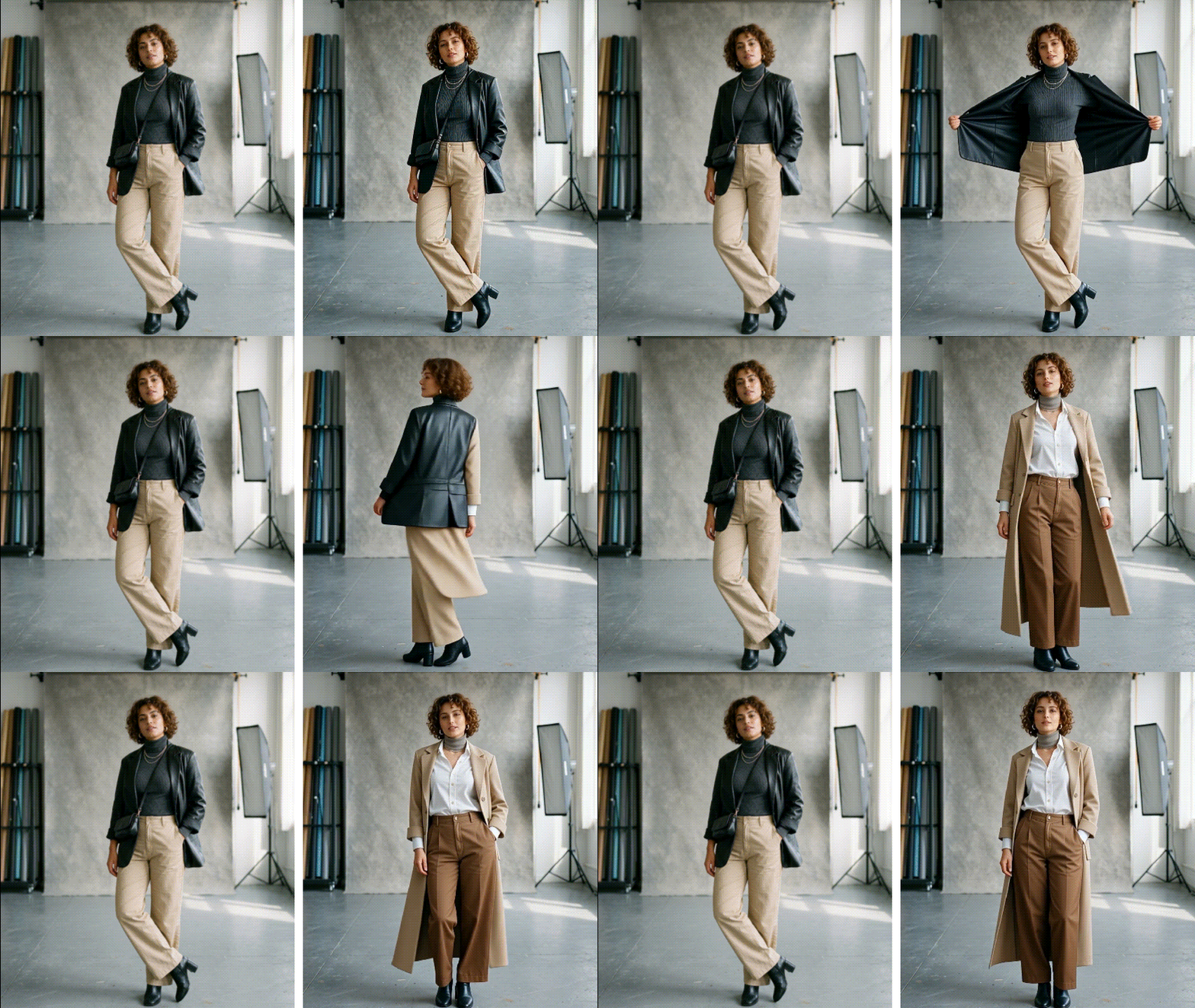
AIモデルの種類が豊富な点も強みとされています。1つのプラットフォーム内で異なるスタイルを試せるためです。ただし、結果が安定しないという声も多く、実用的な出力を得るまでに何度か試行が必要になる場合があります。
すべてがテキストプロンプトによって動くため、得られる結果は説明の精度に左右されます。個々の要素を手動で細かく調整することはできません。出力が惜しい仕上がりだった場合でも、基本的にはプロンプトを修正して再生成するしかありません。その作業だけでもクレジットをすぐに消費してしまう可能性があります。VFXの追加などは、やはり本格的な動画編集ソフトで行う方が適しています。

信頼性についても、いくつか注意すべき点があります。セキュリティチェックでは重大なマルウェアやブラックリスト関連の問題は確認されていませんが、比較的新しいプラットフォームであるため、クレジット購入やデータ共有の際には一般的な注意を払うことをおすすめします。
Pixwith AIのメリット・デメリット
Pixwith AIが自分のワークフローに合うか判断する前に、メリットとデメリットを整理しておきましょう。スピードと手軽さに強い一方で、細かな制御や一貫性には限界があります。
- テキストや画像から素早く動画を生成できる
- 初心者にも使いやすいシンプルなインターフェース
- プランに応じて複数のAIモデルを利用できる
- 高解像度出力に対応(Studioでは最大4K)
- ショート動画や素早いアイデア検証に向いている
- 出力品質が安定しないことがある
- より良い結果を得るには複数回の試行が必要
- クレジットは毎月リセットされる(繰り越しは限定的)
- 従来型の編集ツールと比べると細かな制御が少ない
- 比較的新しいプラットフォームのため評価が分かれる
Pixwith AIがおすすめの人
Pixwith AIは、細かな制御よりもスピードとシンプルさを重視するユーザーに向いています。本格的な動画制作というより、素早いコンテンツ生成のためのツールです。
✅ 向いている人:
- 編集スキルなしで素早く動画を作りたい初心者
- 短時間で広告バリエーションを作りたいマーケター
- アイデアやショート動画を試したいコンテンツクリエイター
- シンプルな商品ビジュアルが必要なECブランド
❌ 向いていない人:
- タイミングやシーンを正確にコントロールしたいユーザー
- 長尺動画の制作やストーリー性のある映像制作
- 磨き込まれた高品質な編集が必要なプロジェクト
Bonus: AI動画をFilmoraでさらに完成度高く仕上げる
Pixwith AIは素早い動画生成に向いていますが、最終結果を細かく調整・編集する機能は多くありません。コンテンツの仕上げや品質向上には、Wondershare Filmoraのような、より総合的な編集環境を備えたツールが役立ちます。
 安全なダウンロード
Filmoraには、エディター内でそのまま使える画像から動画生成、AI動画生成、AI画像生成機能も搭載されています。Veo 3.1、Seedance 2.0、ToMovieeなどのモデルにも対応しているため、生成から編集・仕上げまでを1つの環境で続けられます。
Filmoraでできること:
- タイムライン編集:クリップ、カット、トランジション、テンポを細かく制御できます。フレーム単位でトリミングし、複数トラックを重ね、音声を同期し、AI生成動画で不足しがちな細部まで調整できます。
- 内蔵AIツール:AI動画生成、画像から動画生成、自動字幕起こし、AIコピーライティング、スマートカット系ツールなどにより、最終出力のコントロールを保ちながら編集効率を高められます。
- テンプレートとモーショングラフィック:すぐに使えるテンプレート、エフェクト、トランジション、モーション素材を利用でき、ゼロから作らなくても動画を洗練された見た目にできます。
- テキスト・字幕・オーバーレイ:アニメーションタイトル、字幕、ステッカー、ビジュアルオーバーレイを追加して、分かりやすさ、ブランド表現、視聴者の反応を高められます。
- 各プラットフォーム向けの書き出し:YouTube、TikTok、Instagramなどに合わせて、形式、解像度、アスペクト比を調整して書き出せます。
- クロスプラットフォーム対応:Windows、Mac、モバイルで利用でき、あるデバイスで始めたプロジェクトを別のデバイスで続けられます。
まとめ
Pixwith AIは、テキスト、画像、台本から短い動画を素早く柔軟に作成できるツールです。マルチモデル方式とクレジット制により、長期契約なしでもさまざまな生成を試せます。一方で、細かな制御には限界があります。結果にはばらつきがあり、従来型の編集ツールと比べると微調整できる範囲は限られます。
短いコンテンツ、広告、クリエイティブの検証には十分役立ちます。より完成度の高い出力を目指すなら、Wondershare Filmoraと組み合わせて構成や仕上げを加える方法がおすすめです。総合的に見ると、Pixwith AIは動画制作の最終工程というより、アイデアを形にする最初のステップとして使うのに向いています。
よくある質問
-
1. Pixwith AIは動画を自動で作成できますか?
はい。Pixwith AIは、手動編集をしなくても、テキストプロンプト、画像、台本から短い動画を生成できます。通常はそのままダウンロードできますが、結果はモデルや入力内容によって変わります。 -
2. Pixwith AIは無料で使えますか?
Pixwith AIには、基本的な試用向けの無料プランがあります。ただし、1日あたりのクレジットや主要機能に制限があります。フル機能を利用するには、クレジット込みの月額サブスクリプションが必要です。有料プランでは、より多くのクレジット、高品質出力、追加モデルを利用できます。クレジットは毎月更新され、高度な動画モデルほど1回の生成で多くのクレジットを消費します。 -
3. Pixwith AIはどのような用途に向いていますか?
Pixwith AIは、広告、SNS向けクリップ、素早いビジュアルアイデアなどのショートコンテンツに向いています。細かな編集よりもスピードを重視する場面で特に便利です。 -
4. Pixwith AIは安全に使えますか?
重大なマルウェアやブラックリスト関連の問題は報告されていませんが、比較的新しいプラットフォームです。クレジット購入やコンテンツのアップロード時には、通常の注意を払って利用することをおすすめします。
