


 概要
概要
Luma AI(Dream Machine)はプロンプトや画像から5〜10秒のシネマティック動画を生成するアイデア検証に優れたツールですが、微調整にクレジット消費が伴うため、本格的な映像制作には手動のタイムライン編集が可能なFilmoraが適しています。
● 最新のRay3.14モデルを使用しテキストや画像から高品質な短尺動画を生成できますが、無料プランでは透かしが入り、公式アプリはiOSのみ(Android向けの非公式APKは非推奨)という制限があります。
● Luma AIは手動編集機能を持たず細かな修正のたびに再生成によるクレジット消費が発生するため、編集コストを抑えたい場合はAI生成後にそのままタイムライン上で直接編集できるFilmoraが有利です。
● 5〜10秒の短い実験的クリップやムードカットの作成にはLuma AIが向いており、生成素材の尺調整、音楽の追加、フル尺動画への仕上げをマルチデバイス(Windows/macOS/Android/iOS)で行う場合はFilmoraが最適です。
AIに要約を依頼
 ChatGPT
 Perplexity
 Gemini
 Claude
 Grok
Grok
AIコンテンツはすでに身近な存在になっており、TikTokやInstagramの短尺動画からマーケティング素材、本格的な映像制作まで幅広く活用されています。そうした流れの中で、数あるAI動画生成ツールの中でも最近よく名前が挙がるのがLuma Labs AIです。
Luma AIの代表機能であるDream Machineでは、テキストプロンプトや画像から数クリックで短いシネマティック動画を生成できます。ただし、AI動画生成ツールが増えている今、本当に使う価値があるのかは気になるところです。
そこで本記事では、Luma AIの機能、料金、実際の使い方、向いている用途まで整理し、時間やコストをかける価値があるツールかどうかをレビューします。
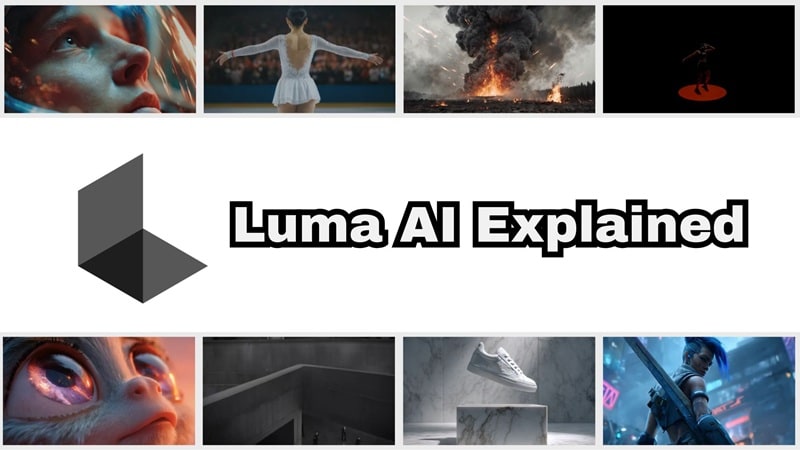
第1部:Luma AIとは?まずは概要を確認
まずは、Luma AIがどんなツールなのかをざっくり整理しておきましょう。最初に全体像をつかんでおくと、自分の制作目的に合うか判断しやすくなります。
| 項目 | 概要 |
| 主な機能 | テキストプロンプトや画像入力によるAI動画・画像生成 |
| AIモデル | Dream MachineやRay3.14など、Luma Labs AIの独自モデルを使用 |
| 使いやすさ | 画面構成は比較的わかりやすく、初見でも試しやすい |
| 速度と動作 | 短尺生成は比較的速いが、出力品質はプロンプト次第で差が出やすい |
| コスト感 | 試用には向くが、継続的に使うとクレジット消費が重くなりやすい |
第2部:無料?有料?料金とクレジットの仕組み
Luma AIは無料で始めること自体は可能です。ただし、使い放題という意味ではありません。Luma AIは基本的にクレジット制で動いており、生成のたびにクレジットを消費します。無料プランでは試用用のクレジットが付与されますが、書き出しには透かしが入り、商用利用向けの運用にはあまり向きません。
有料プランに進むと、月ごとのクレジット量に応じて複数のプランが用意されています。詳しい条件はLumaの料金ページで確認できます。どのプランが合うかを判断するには、月にどれくらい試行錯誤するかを考えるのがポイントです。
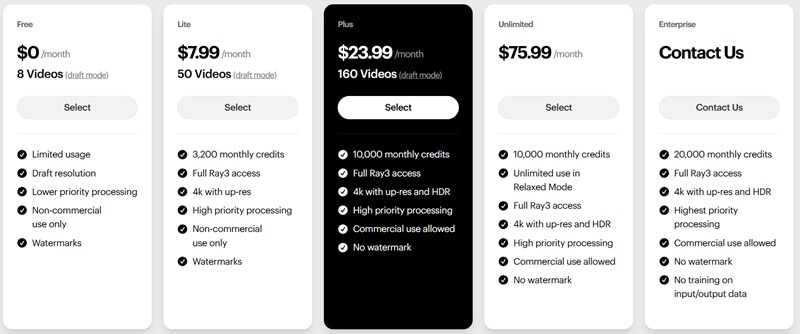
実際のところ、Luma AIの料金負担は「動画を何本作るか」よりも、「何回作り直すか」に左右されやすいです。細かな表現を詰めるために何度も再生成すると、クレジットは想像以上に早く減っていきます。
第3部:Luma AIの主な機能
Luma AIの中心にあるのはDream Machineです。これはプラットフォーム内の主要な動画生成機能で、現在はRay3系モデルで動作しています。最近ではRay3.14へのアップデートも行われ、映像の整い方、生成速度、プロンプト追従性などが改善されています。
Luma AI Dream Machineの出力を見ると、短いながらも印象的な映像を作りやすいことがわかります。ここでは代表的な機能を順番に見ていきます。
Describe:アイデアを短い動画にする
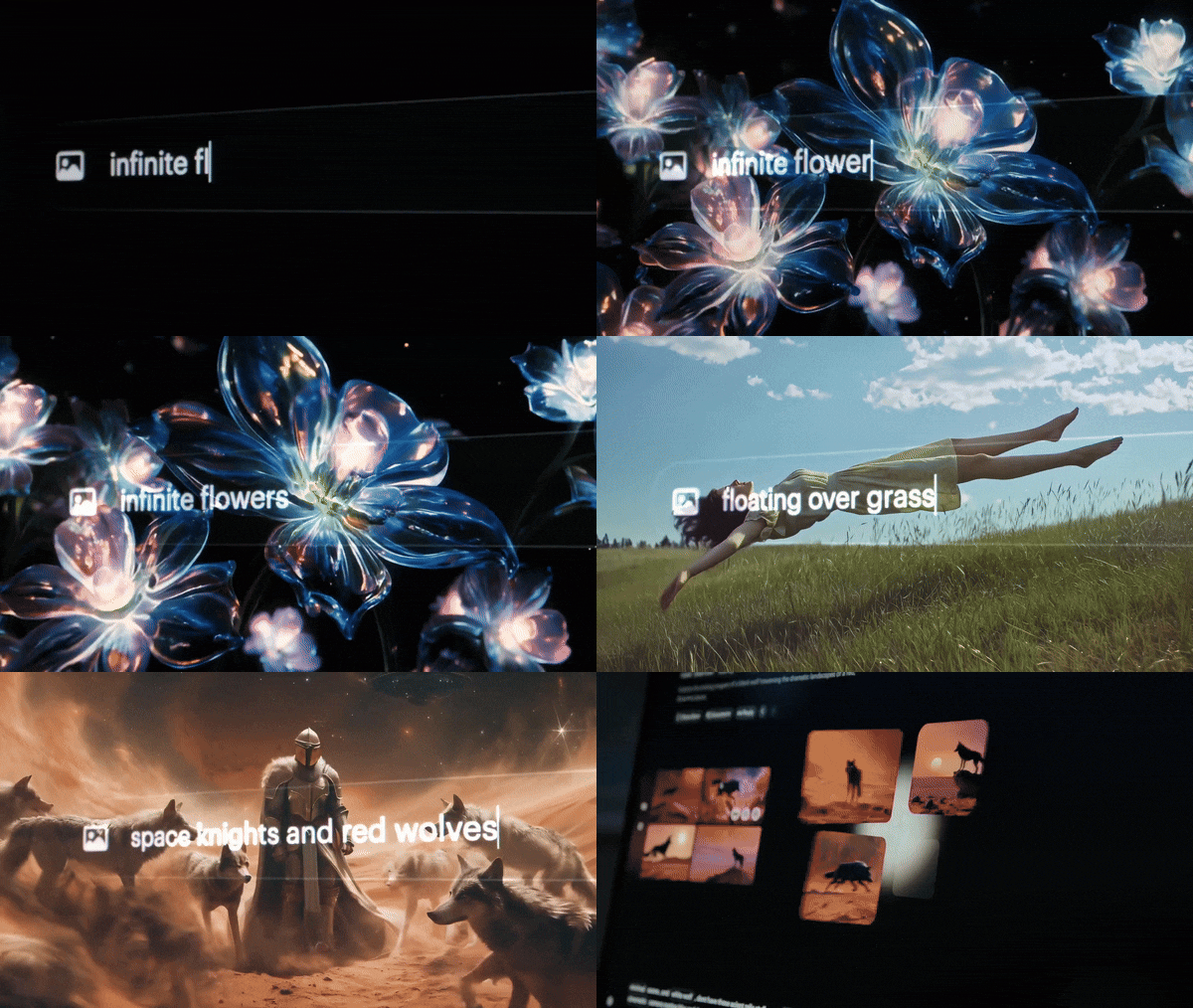
Dream Machineで最も基本になるのがこの使い方です。プロンプトを入力するか、画像をアップロードするだけで、短いシネマティック動画を生成できます。複雑な設定やタイムライン操作は不要で、まずは作ってみたい人にはわかりやすい仕組みです。
無料プランでは生成されるLuma AI動画は約5秒、有料プランでは最長10秒程度まで拡張されます。そのため、長いストーリー制作よりも、ムードカット、イメージ映像、短い実験的クリップに向いています。
Keyframe:2枚の画像で動きを誘導する
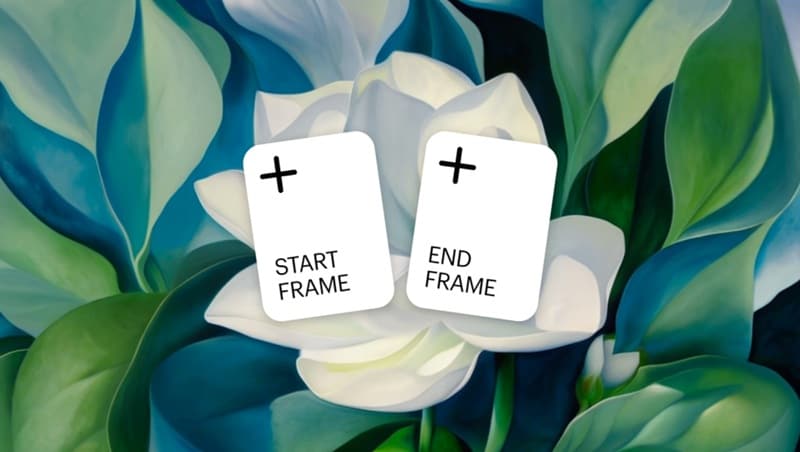
Luma AIの画像から動画生成では、単にプロンプト任せにするだけでなく、Keyframe機能で開始画像と終了画像を指定できます。これにより、中間の動きをある程度意図に寄せやすくなります。
各キーフレームには自分の画像を使うことも、Luma AI内で生成した画像を使うこともできます。自然なつなぎや狙った変化を出したい場合に有効です。
Reference:見た目の一貫性を保ちやすい
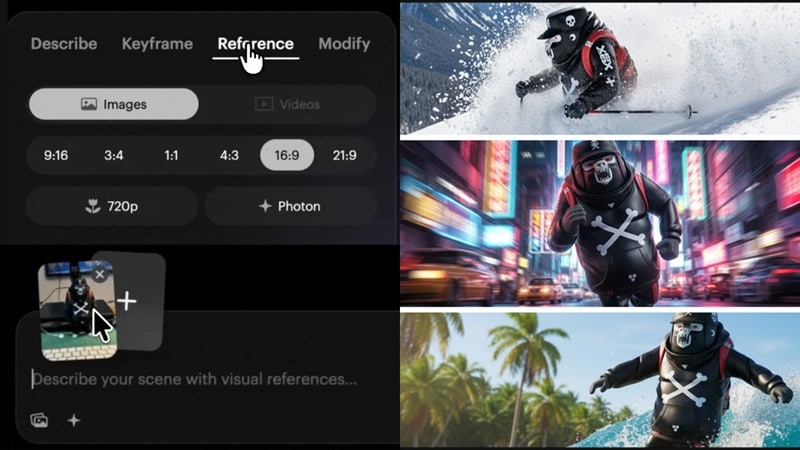
Reference機能では、参考画像をアップロードして、その見た目や雰囲気を保ちながら生成できます。毎回ゼロから作るよりも、特定のスタイルや世界観を寄せやすいのが利点です。
ただし、これは通常の画像から動画生成とは少し異なり、現時点では画像向け機能で、Ray3ではなくPhotonモデル系で動作します。
Modify:既存映像をAIで変える
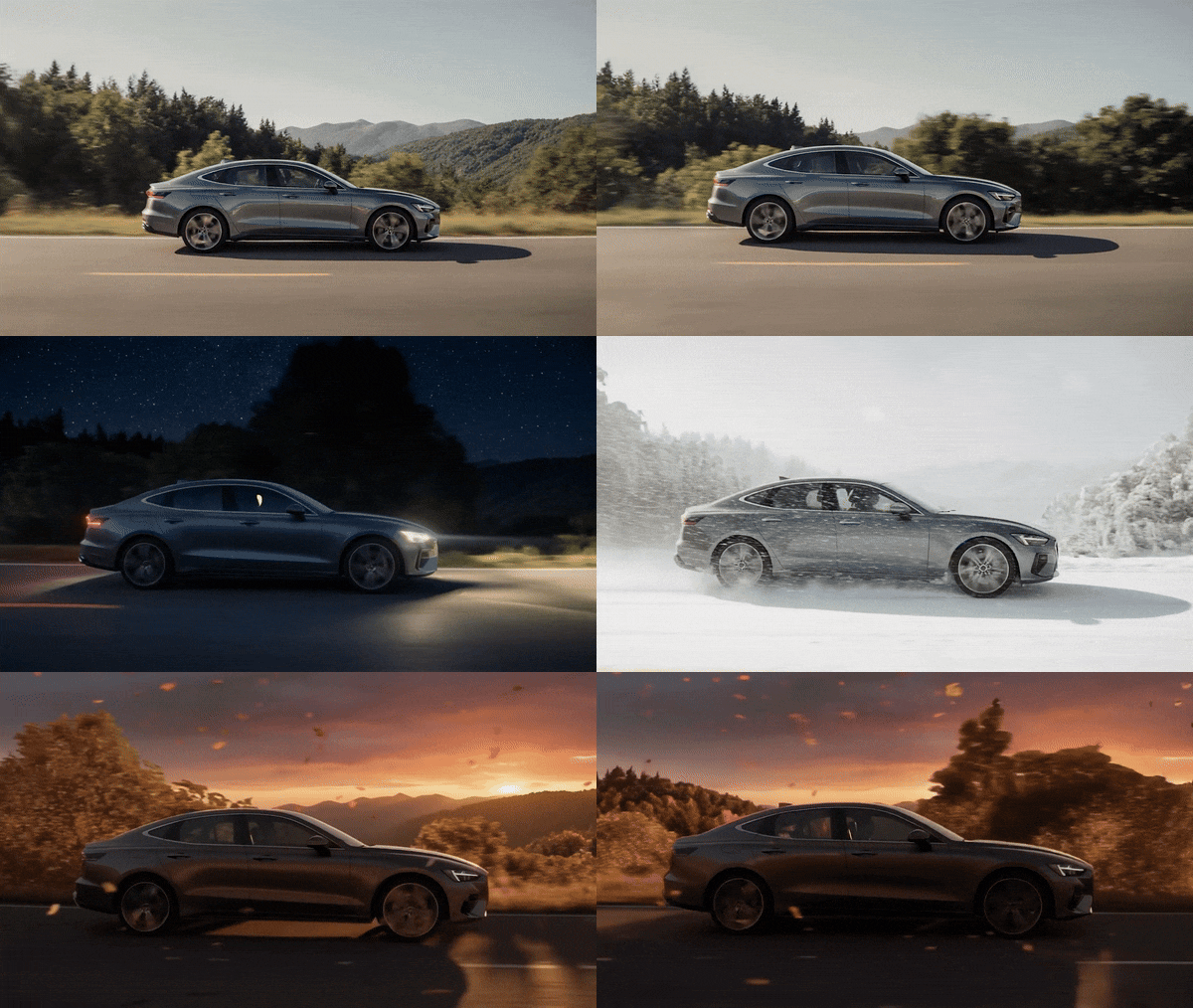
Modify機能では、既存の映像や画像をベースに、見た目だけをAIで変えていくことができます。すべてを一から生成し直すのではなく、元の動きや流れを活かせるため、実用面ではこちらの方が便利に感じる場面もあります。たとえば次のような使い方が可能です。
- 背景の追加・置き換え
- 撮り直しなしで視覚効果を加える
- 人物や動きを保ちながら全体のトーンを変える
なお、無料版では画像のModifyのみ対応で、動画のModifyを使うには有料プランへの加入が必要です。
NeRF:実在物を3Dとして取り込む
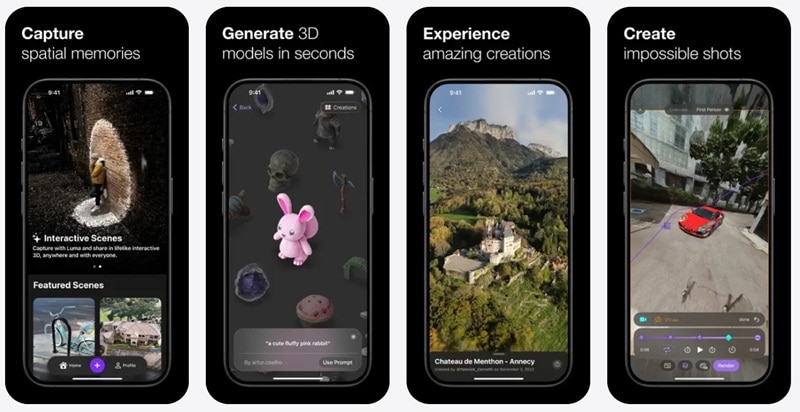
Luma AIにはNeRF機能もあり、短い動画や複数の写真から3Dモデル風のデータを生成できます。実物をスキャンしてデジタル空間に持ち込むような感覚で使える機能です。
現時点でLuma LabsのNeRF機能はモバイル中心で、主にiOSで利用できます。Android向けNeRFはまだ提供されていません。
第4部:Luma AIの使い方
Luma AIの基本的な流れはそれほど難しくありません。ただし、Web版とiOS版では操作感が少し異なります。ここでは実際の利用イメージがつかみやすいように、それぞれの流れを簡単にまとめます。
Luma AIをWebで使う方法
Luma AIのWeb版は、画面が広く、プロンプト入力や生成結果の確認もしやすいため、最初に試すならこちらが扱いやすいです。流れは次のとおりです。
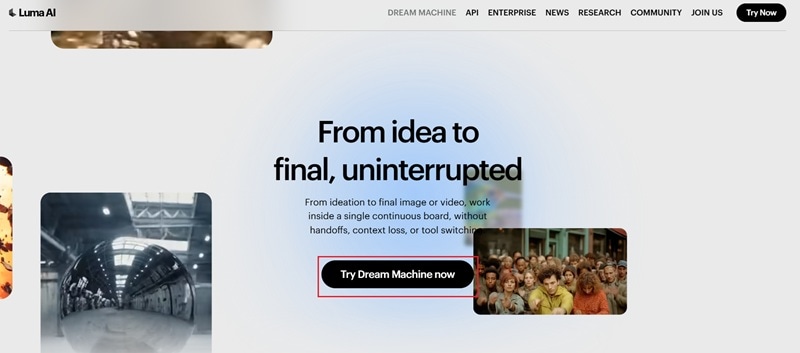
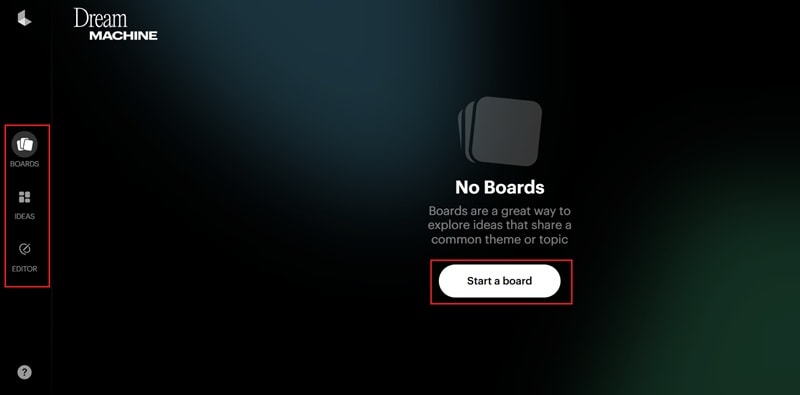
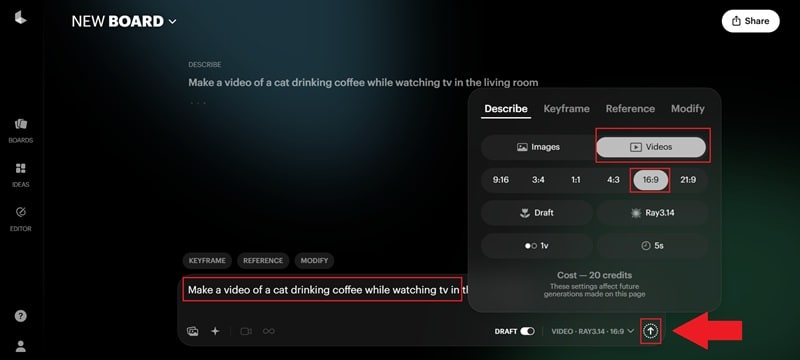
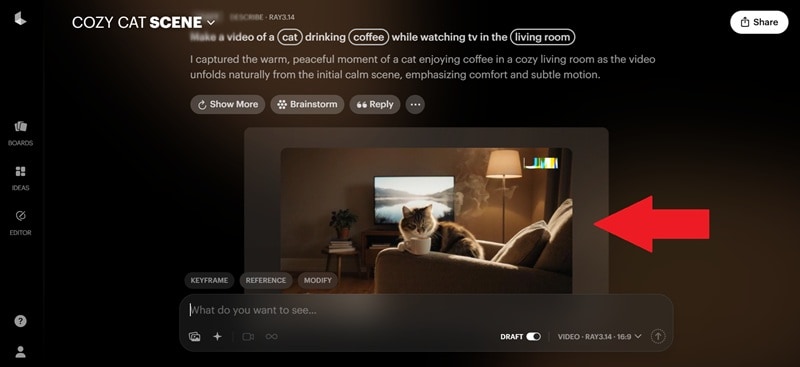
以上が、Luma AI Dream MachineをWebで使う基本の流れです。より詳しい手順を確認したい場合は、公式YouTubeチュートリアルも参考になります。
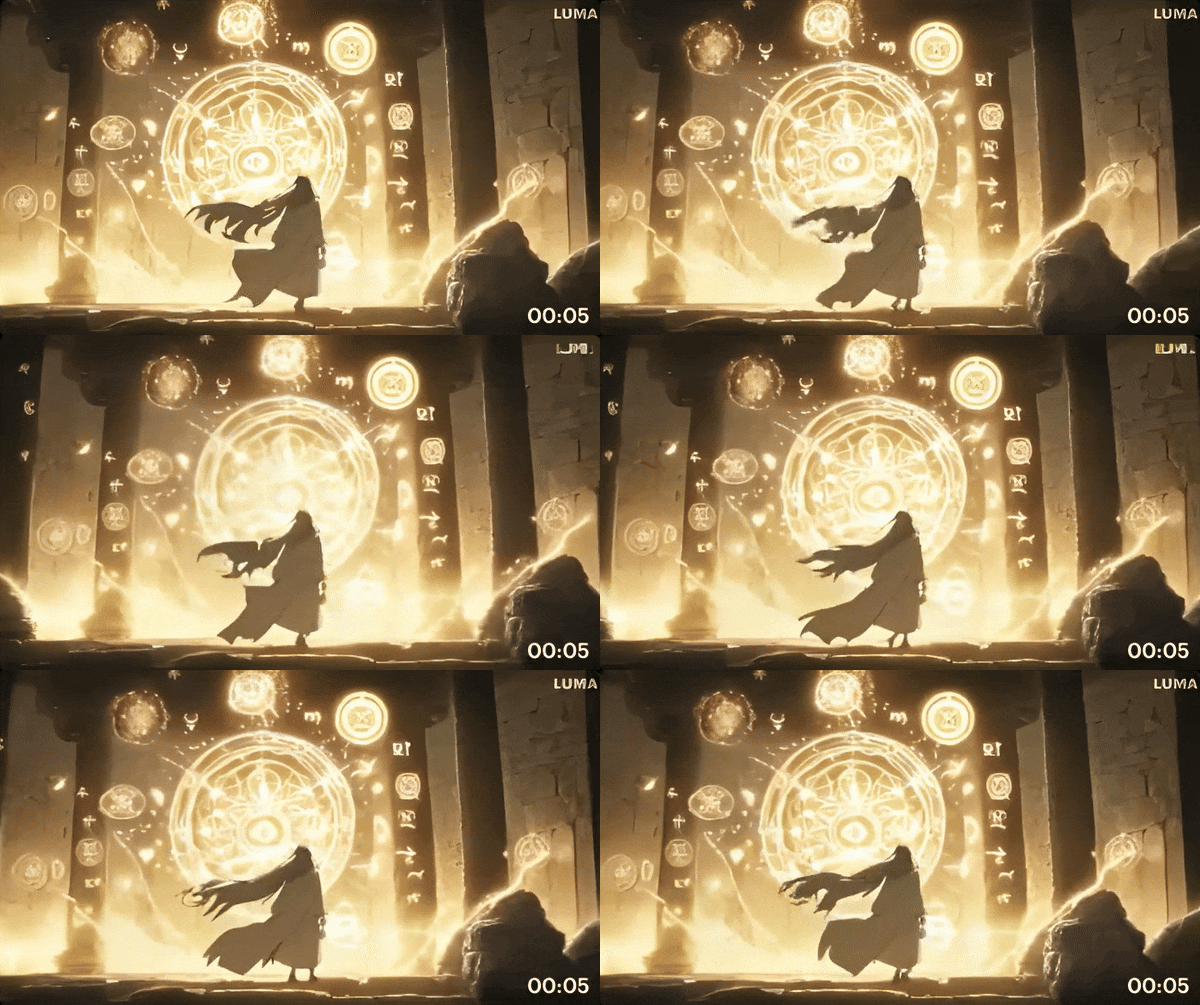
なお、無料プランで生成した動画はあくまで試作用という位置づけです。プレビューやダウンロードはできますが、透かしが入るため、本格利用には有料プランを前提に考えた方がよいでしょう。以下は生成例です。

Luma AIをiOSで使う方法
Luma AIはiPhone向けアプリもあり、PCの前に座らず試せるのが便利です。モバイル版でもDream Machineの主要機能に触れられるため、想像以上にしっかり使える印象があります。
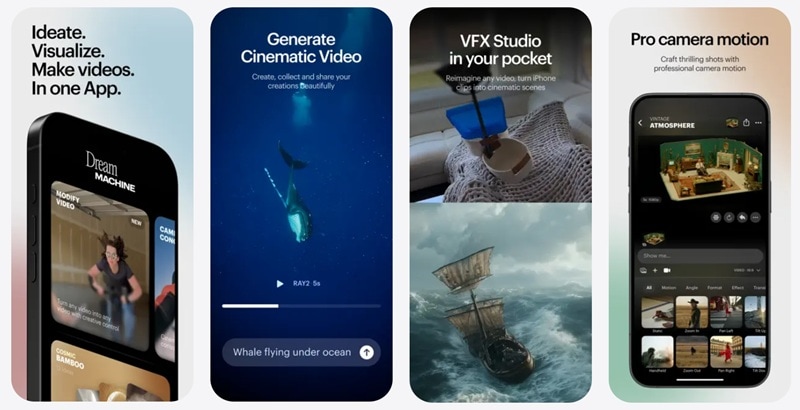
iOS版での基本的な流れは次のとおりです。
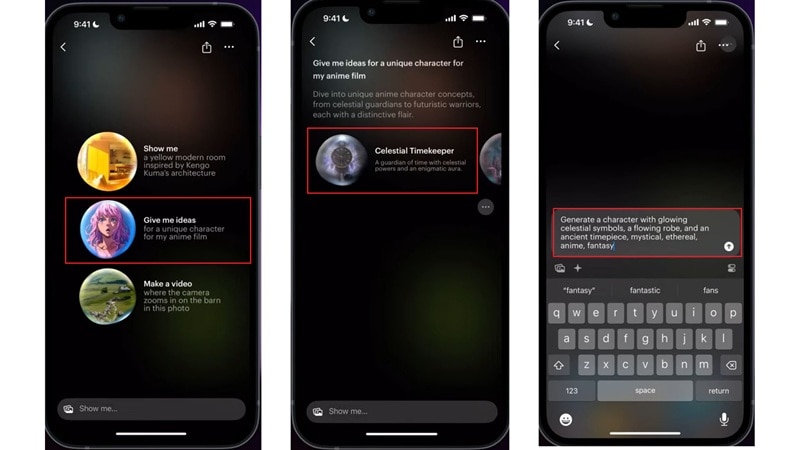
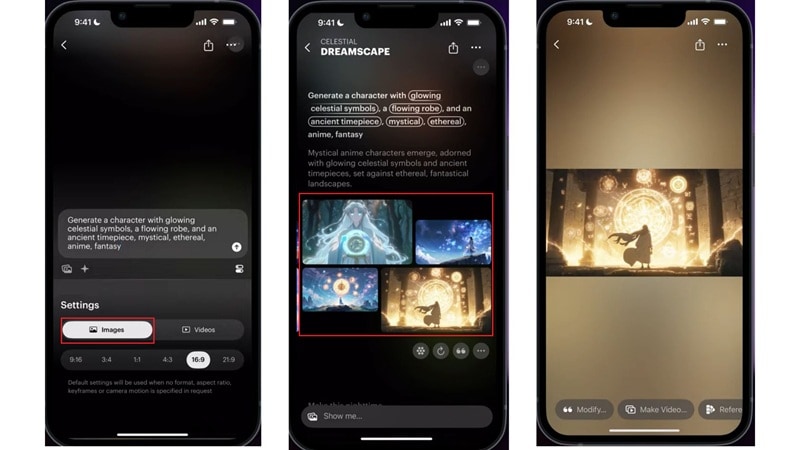
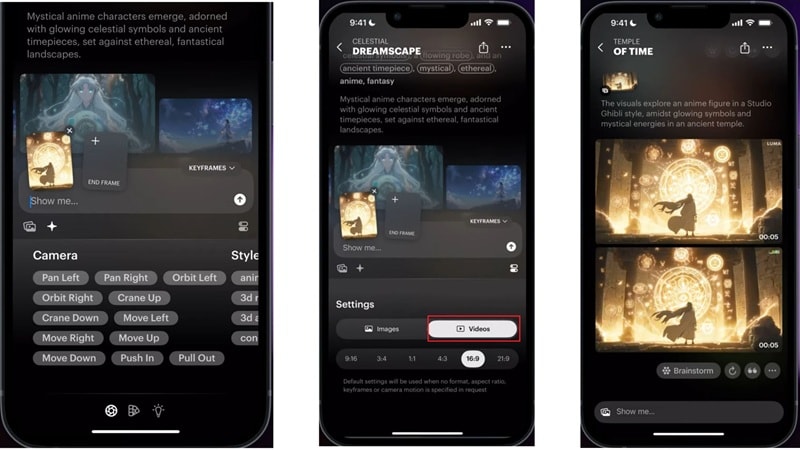
このように、Luma AIではテキストから直接動画を作る方法と、画像を作ってから動かす方法の2パターンを試せます。以下はアプリで生成した動画イメージです。
Luma AIはAndroidで使える?
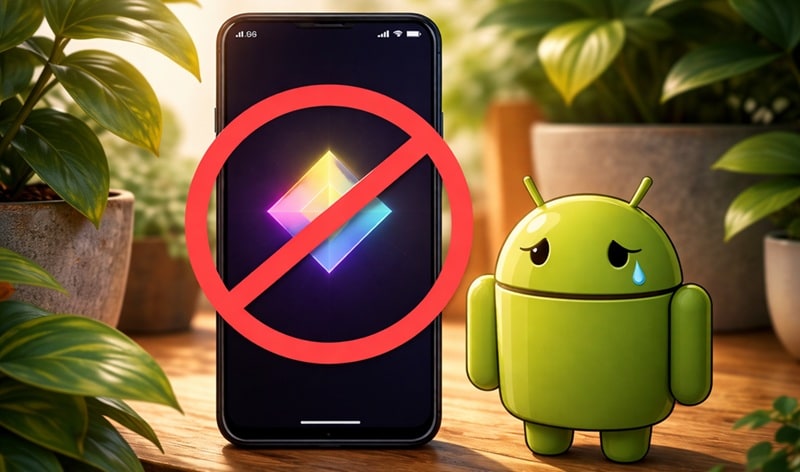
iOS版を見たあとで、Android向けはないのか気になる人も多いはずです。結論から言うと、現時点でLuma AIのAndroid版は提供されていません。ネット上でLuma AI APKの案内を見かけることもありますが、利用はおすすめしません。理由は以下のとおりです。
- Luma Labs AI公式のAPKは存在せず、安全性を確認できない
- 非公式APKは端末や個人情報のリスクにつながる可能性がある
- 正式サポート外のため、更新や機能が正常に動かない場合がある
第5部:Luma AIのメリット・デメリット
実際に触ってみると、Luma AIには明確な強みと弱みがあります。映像表現におもしろさを感じる一方で、運用面では不便さもあります。ここでは良い点と気になる点を整理します。
導入前に判断しやすいよう、メリット・デメリットを並べて見ていきましょう。

- すぐ試しやすい:複雑な初期設定がなく、初めてでもすぐ生成を始められます。
- 見栄えの良い出力が出やすい:Dream Machineはシネマティックな雰囲気の映像を出しやすく、光や動きの見せ方が整いやすいです。
- 入力方法に柔軟性がある:テキストでも画像でも始められるため、発想ベースでもビジュアルベースでも使えます。
- 無料で試せる:制限はあるものの、無料で操作感を確認できるのは導入しやすいポイントです。
- 動画尺が短い:有料でも基本は短尺中心で、長いシーンや物語構成には向きません。
- 結果の安定性にばらつきがある:同じプロンプトでも毎回似た結果になるとは限らず、当たり外れが出やすいです。
- 生成速度は環境依存:回線状況や混雑次第で待ち時間が長くなることがあります。
- 手動編集ができない:従来型のタイムライン編集機能がないため、細部調整は再生成頼みになりがちです。
第6部:より実用的な制作フローならWondershare Filmoraも有力
Luma AIとDream Machineは魅力的ですが、長く使ううえで大きい弱点があります。それは、一般的な動画編集機能を持たないことです。生成結果が少し惜しいときでも、細かく直すのではなく再生成を繰り返すことになり、クレジット消費が増えやすくなります。
その点、Wondershare Filmoraはより実用的です。AIで動画を作ることもできますが、生成後にそのままタイムラインへ入れて、尺、トランジション、構成、見た目を自分で調整できます。最初からやり直さずに仕上げへ持っていけるのが大きな違いです。
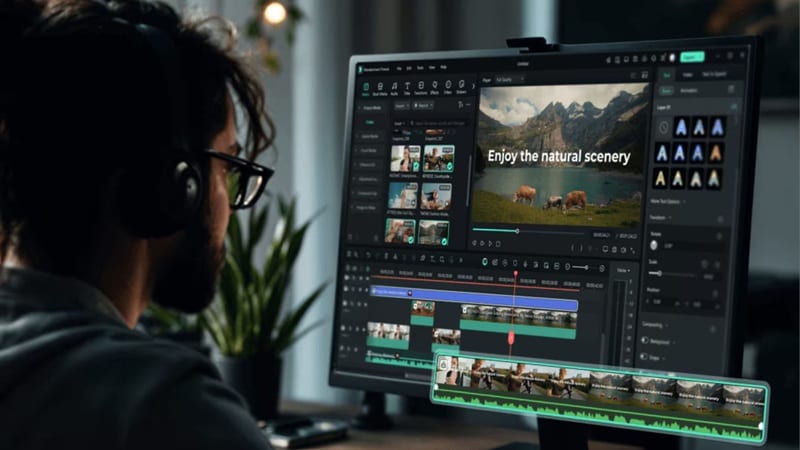
Filmoraは、Veo 3.1やSora 2のような新しいAIモデルにも対応しており、AIテキストから動画生成やAI画像から動画生成も活用できます。生成だけで終わらず、編集までつなげられる点が強みです。

 安全ダウンロード
Filmoraが実制作で使いやすい理由
高度なAIワークフローに対応
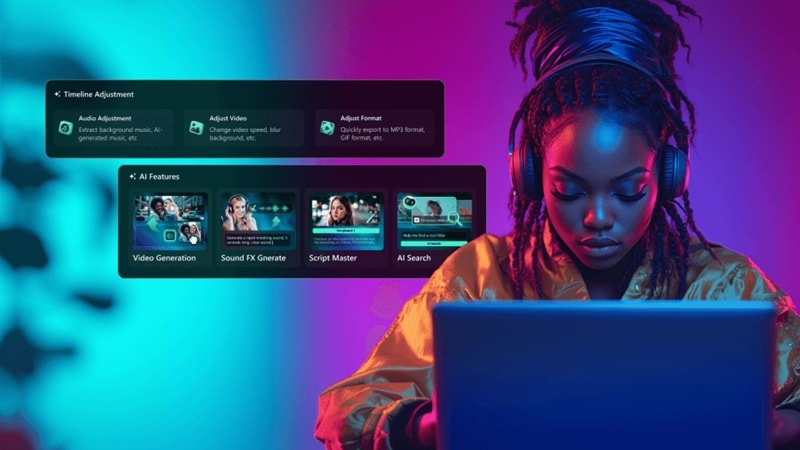
Filmoraでは、AIで生成した動画や画像をそのままタイムラインに配置し、同じ作業空間で編集を続けられます。ツールを行き来せずに仕上げまで進めやすいのが利点です。
素材ライブラリが充実している
音楽、ステッカー、エフェクト、フィルターなどの素材も豊富です。背景音や装飾を足したいだけで再生成を繰り返す必要がなく、編集で調整しやすい構成になっています。
デスクトップでもモバイルでも使える
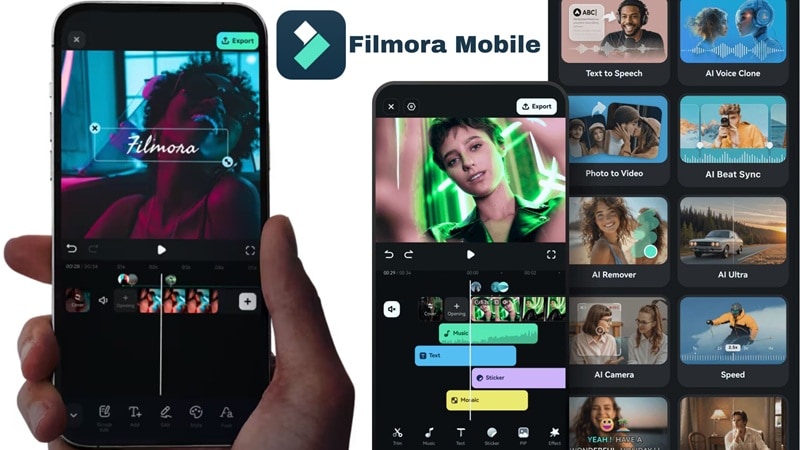
FilmoraはWindows・macOSで使えるほか、Filmora MobileはAndroid・iOSにも対応しています。端末を切り替えても制作を継続しやすいのは実用面で大きな強みです。
コストが読みやすい

Filmoraでは、小さな調整のたびにクレジットを気にし続ける必要がありません。カット、尺調整、テンポ修正などを何度行っても、従来型エディターとして落ち着いて作業しやすいです。
完成動画まで仕上げやすい
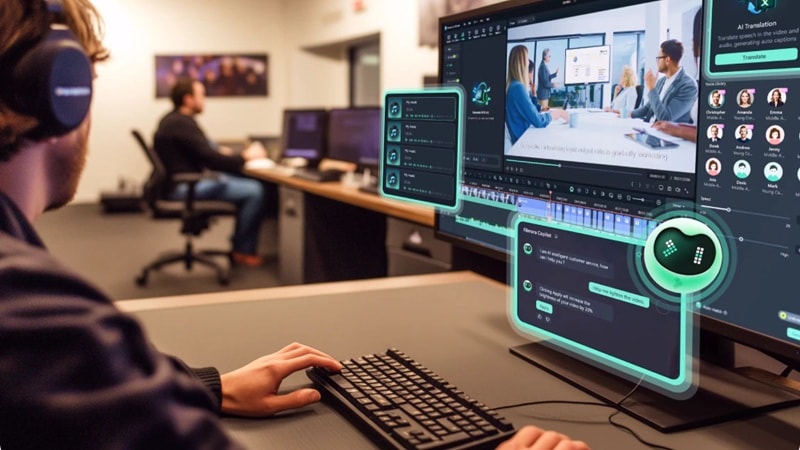
Filmoraは短いAI実験用ではなく、最終的な完成動画を作ることを前提にした編集ソフトです。試作だけで終わらず、納品や公開まで持っていきたい人に向いています。
Luma AIとFilmoraを比較すると?
Filmoraという選択肢を見たうえで、Luma AI Dream Machineと何が違うのかを整理しておくと判断しやすくなります。どちらもAIを活用できますが、役割はかなり異なります。
以下の比較表では、実際の使い勝手の差がわかりやすいポイントをまとめています。
| 比較項目 | Luma AI | Filmora |
| 主な用途 | プロンプト中心のAI動画生成 | AI搭載のフル動画編集 |
| 編集スタイル | プロンプトベースの生成中心 | タイムライン編集+手動調整 |
| AI動画生成 | Dream Machineによる短いシネマティック動画 | AIテキストから動画生成、AI画像から動画生成、AIオーディオから動画生成+編集 |
| 細かな修正 | 再生成とクレジット消費が必要 | タイムライン上で直接編集できる |
| 素材面 | 生成ビジュアル中心 | 音楽、効果音、ステッカーなどの内蔵素材が豊富 |
| 動画の長さ | 5〜10秒程度 | フル尺動画まで対応 |
| 対応環境 | Web、iOS | Windows、macOS、Android、iOS |
| 向いている用途 | アイデア出し、短い映像実験 | 実制作、完成動画の編集 |
|
もっと見る
閉じる
|
||
まとめ
Luma Labs AIは、特にDream Machineの見た目の良さと生成スピードによって、注目度の高いAI動画生成ツールになっています。実際に機能を確認して使ってみると、短いシネマティック動画やアイデア検証には向いている一方で、タイムライン編集がないため、細部を詰めるには不便さが残ります。
その点、FilmoraはAI生成とフル編集の両方を一つの環境で進められるのが強みです。ペース調整、不要部分の整理、音楽や効果の追加までまとめて対応できるため、短いAIクリップで終わらせず、実際の作品として仕上げたい人にはより柔軟な選択肢になります。
