


 概要
概要
Mosaicは従来の手作業によるタイムライン編集ではなく、ノードベースの画面でカットや字幕生成などの処理を自動化するブラウザ専用のワークフロー構築ツールであり、複数プラットフォーム向けの動画を大量生産・多言語展開する代理店やニュースルームに最適です。
● 無料プランや事前の無料トライアルは提供されておらず、月額50ドル(月2,500クレジット)からの完全有料かつクレジット消費型の料金体系であるため、散発的に動画を制作するユーザーや初心者には費用対効果が合いません。
● 自動化による前処理や一括フォーマット変換に特化している一方で細かな演出調整には限界があるため、本格的な仕上げ作業を行うにはAdobe Premiere ProやDaVinci Resolveなどの外部ソフトへタイムラインを書き出して連携させる必要があります。
● 表現の主導権を人間が保持したままAIの補助を利用したい場合や、オフラインおよびモバイル環境での作業が必要な個人クリエイターには、従来型操作のWondershare Filmoraを選択する方が実用的です。
AIに要約を依頼
 ChatGPT
 Perplexity
 Gemini
 Claude
 Grok
Grok
AIは動画編集の流れを大きく変えつつあります。自動字幕から動画生成まで、編集作業の多くがAIによって効率化されるようになりました。その中でMosaicは、単に編集を補助するだけでなく、編集ワークフローそのものを自動で動かす仕組みを打ち出しています。
これは単なる話題作りではありません。Mosaicは動画編集エージェントの開発に向けて、すでに380万ドルのシード資金を調達しています。では、今のクリエイターにとってMosaicはどのような意味を持つのでしょうか。エージェント型AI動画編集は実際の制作現場で役立つのか、それとも一部のチーム向けの複雑なツールなのでしょうか。
Part 1. Mosaicは何が違う?エージェント型動画編集の基本
Mosaicは、一般的な動画編集ソフトとは少し発想が異なります。タイムライン上で1本ずつ動画を手作業で編集するのではなく、あらかじめ編集の流れを設計し、複数の動画に対して自動的に適用することを前提に作られています。
ここでいう「エージェント型」とは、カット、字幕生成、フォーマット変換などの反復作業を自動ワークフローとして実行する仕組みを指します。つまり、クリップを毎回タイムラインに並べるのではなく、編集処理の流れを作り、その流れに沿ってAIが作業を進めるイメージです。
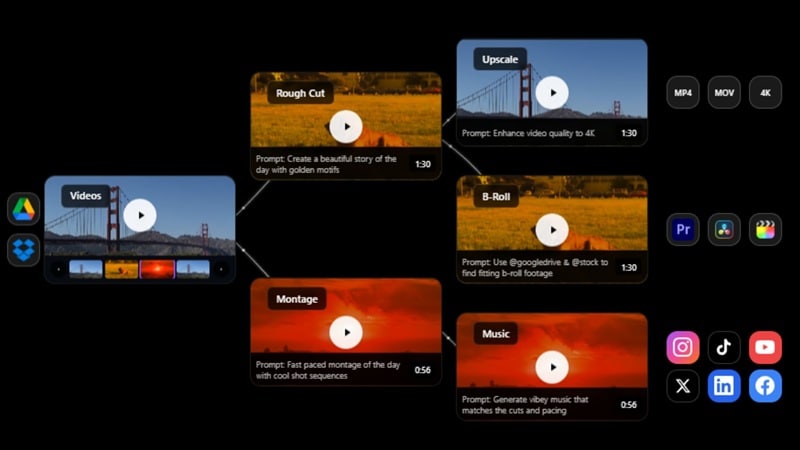
Mosaicの動画編集コンセプトを整理すると、次のようになります。
| エージェント型の考え方 | 実際のメリット |
| トリミング、字幕、フォーマットなどの流れを一度設計する | 反復的な編集作業にかかる時間を大きく削減できる |
| 同じ処理を複数の動画にまとめて適用する | 大人数の編集チームを増やさなくても制作本数を伸ばしやすい |
| AIが素材選別やカットなどの下処理を担当する | TikTok、Reels、YouTube向けの出力品質を一定に保ちやすい |
| 人は最終的なクリエイティブ調整に集中する | 作業実行よりも企画や表現の判断に時間を使える |
|
もっと見る
閉じる
|
|
Mosaicの対応環境:どのようなワークフローに合うか
Mosaicは、単体の編集ソフトというよりワークフロー自動化ツールとして見るのが自然です。Webブラウザ上で動作するため、事前にソフトをインストールする必要はありません。
実際の制作フローの中では、次のような役割を持ちます。
| ワークフローの場面 | Mosaicの役割 | 置き換えられる作業 |
| ブラウザベースの編集環境 | 主要な編集作業の実行環境 | 従来のデスクトップ編集ソフトでの一部作業 |
| Adobe Premiereを使う制作ライン | 前処理と自動化レイヤー | 手作業のラフカットやフォーマット調整 |
| SNSコンテンツ制作 | クリップの自動整形と字幕生成 | 各プラットフォーム向けの手動リサイズ |
| マーケティング動画の量産 | 同じ素材から複数パターンを生成 | 広告バリエーションの手作業編集 |
| 代理店・ニュースルーム | 複数動画のスケーラブルな処理 | 編集者が繰り返し行う定型カット作業 |
|
もっと見る
閉じる
|
||
Part 2. Mosaicの主な機能:実務で重要なポイント
Mosaicの機能は派手なエフェクトよりも、制作効率を高めることに重点があります。チームが同じ品質で素早く動画を出せるように、反復作業を減らす設計です。主な機能を見ていきましょう。
Canvas(中核となる編集エンジン)
CanvasはMosaicの中心機能です。一般的な横長のタイムラインではなく、ノードベースの画面で、トリミング、字幕生成、フォーマット変換などの処理をつなげて編集フローを作ります。
主な特徴:
- 各ノードがトリミング、字幕、リサイズ、書き出しなどの処理を担当します。
- 一度Canvasを作成すれば、編集工程全体を自動で実行できます。
- APIトリガーに対応し、外部システムからワークフローを起動できます。
Clips(スマートな素材選別)
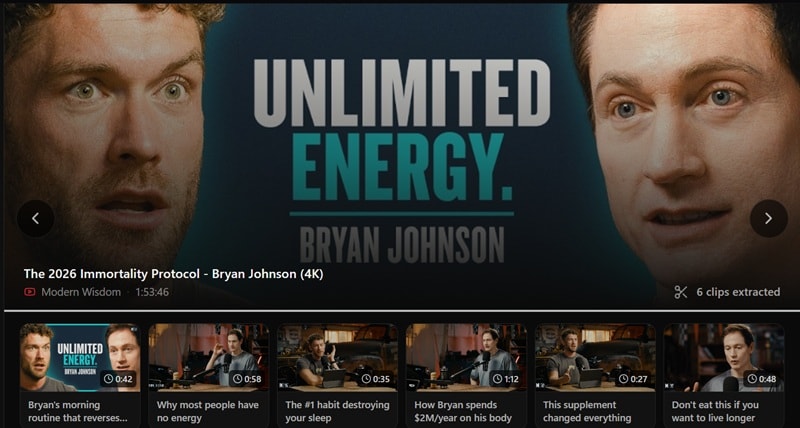
Clipsは長い素材をスキャンし、使いやすい場面を自動で拾い出す機能です。20分のVlog素材から短尺動画向けの見どころを作るような作業で役立ちます。
主な特徴:
- 内容や文脈に基づいて、関連性の高いクリップを抽出します。
- 抽出した素材をCanvasワークフローへそのまま渡せます。
- 長尺素材を確認する時間を減らし、短尺コンテンツ制作を効率化します。
AI Captions
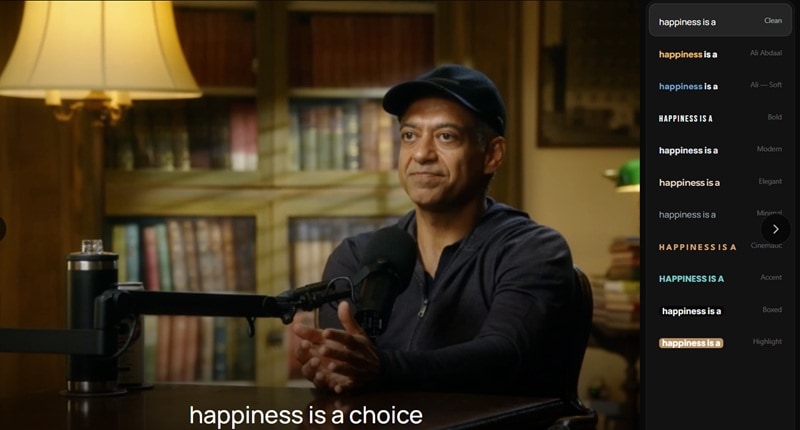
MosaicのAI字幕機能は、音声を文字起こしし、動画に合わせて字幕を同期します。手作業では時間がかかる字幕作成を自動化できる点は大きなメリットです。
主な特徴:
- 音声を自動で文字起こしし、同期した字幕を生成します。
- SNS向けに字幕のスタイル、サイズ、配置を整えられます。
- Canvas内のノードとしてワークフローに組み込めます。
Voice Translation
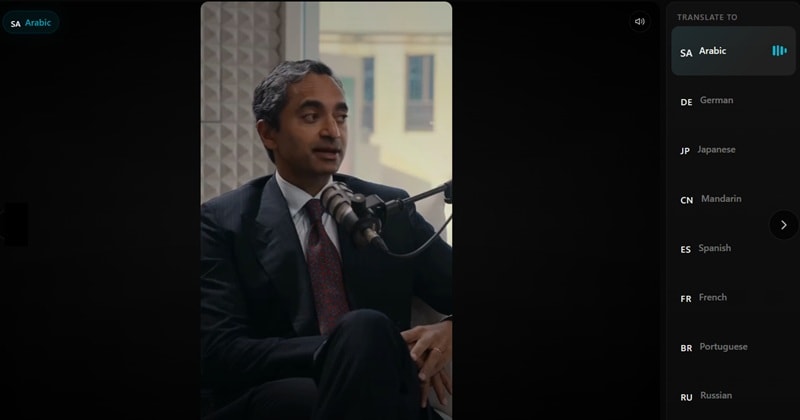
Mosaicでは字幕生成だけでなく、音声を別の言語に翻訳することもできます。翻訳者を都度手配せずに海外向けコンテンツへ展開しやすくなります。
主な特徴:
- 再収録なしで、動画を海外向けに展開しやすくします。
- Canvasに組み込み、ローカライズ工程の一部として使えます。
- 多言語市場へ展開したい代理店やメディア運営者に向いています。
Motion Graphics
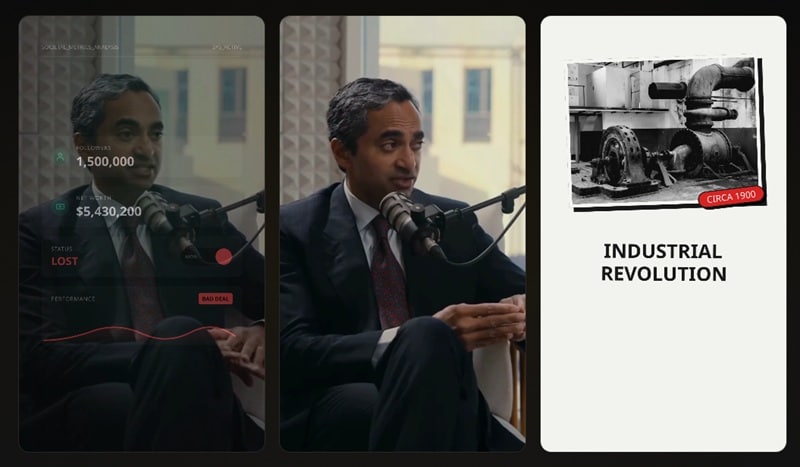
ビジュアル要素やブランドカラーを自動で適用できる機能です。AIで大量に動画を作っても、ブランドの見た目を一定に保ちやすくなります。
主な特徴:
- 大量の動画でも出力スタイルを統一しやすくします。
- ローワーサードやイントロなど、繰り返し使う演出の手作業を減らします。
- 高度なアニメーション制作よりも、ワークフロー効率を重視しています。
Mosaic Templates
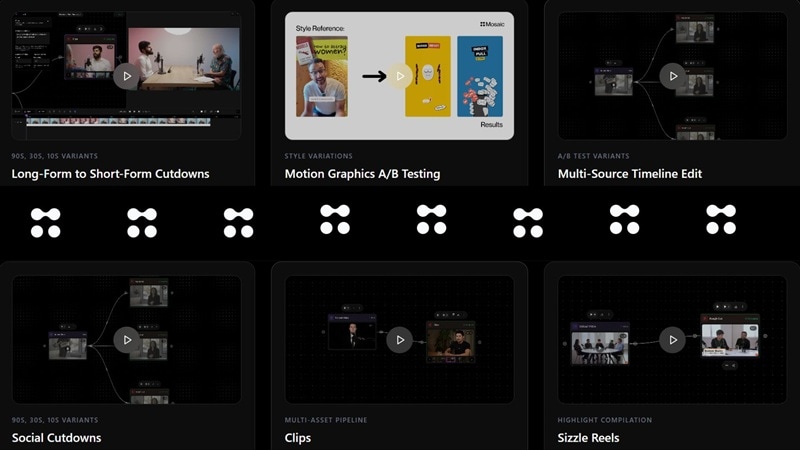
Canvasを一から組み立てたくない場合は、よく使う作業向けのテンプレートも利用できます。初心者が始めやすく、同じ形式のコンテンツを繰り返し作るユーザーにも便利です。
主な特徴:
- ゼロから設計しなくても、自動化ワークフローを始められます。
- チームやコミュニティで共有でき、代理店でも出力品質を標準化しやすくなります。
Timeline Editor
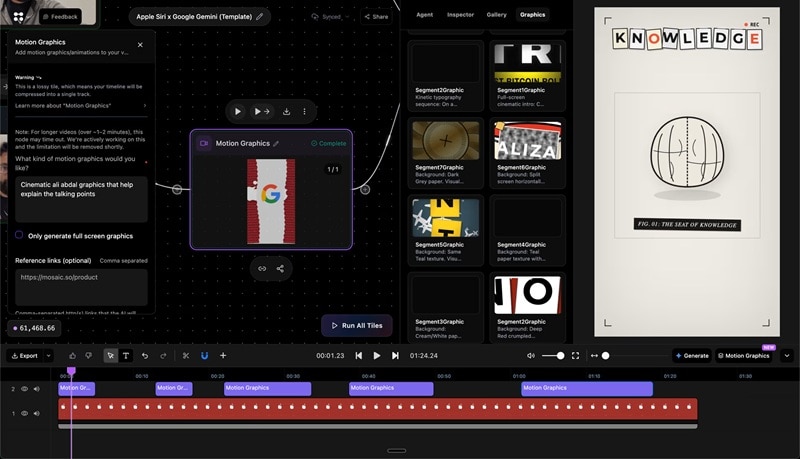
Mosaicには、手動で細かく調整するための従来型タイムラインエディターも用意されています。作成したタイムラインはPremiere Pro、Final Cut、DaVinci Resolveへ書き出せるほか、主要なMAM(メディアアセット管理)プラットフォームにも対応しています。
Motion
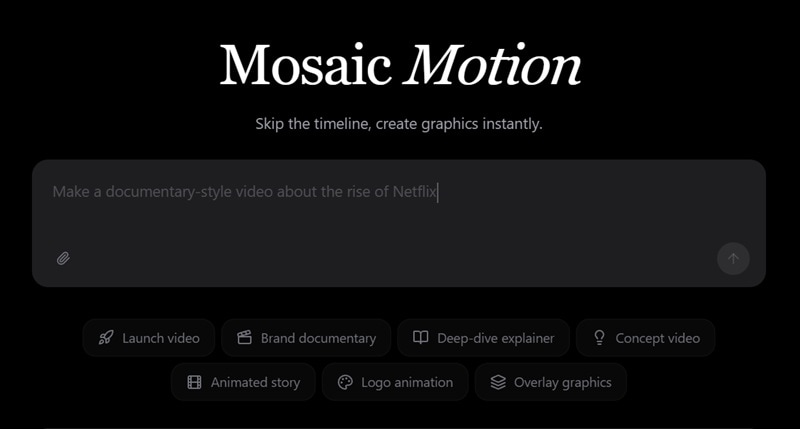
Mosaicは、よりクリエイティブな自動化に向けてMotionも導入しています。これはモーションデザインやシネマティックな表現の自動化に重点を置いた新しい機能で、作りたい映像のイメージをプロンプトで指定するテキストから動画生成に近い使い方ができます。
Part 3. Mosaicの料金:無料で試せるツールではない
先に確認しておきたいのは、Mosaicには無料プランがないという点です。「登録すれば無料クレジットがもらえる」というタイプのサービスではありません。最初からプロやチーム利用を想定しており、料金体系もそれに合わせた設計です。
有料プランはCreator、Pro、Enterpriseの3段階です。違いは次の通りです。
| 項目 | Creator | Pro | Enterprise |
| 月額料金 | 月額50ドル | 月額150ドル | カスタム |
| 月間クレジット | 月2,500クレジット | 月10,000クレジット | カスタム |
| アップロード可能な長さ | 1本あたり120分(最大10GB) | 1本あたり300分(最大20GB) | カスタム |
| 主な利用可能機能 | Canvas、AI Captions、Clips、基本テンプレート、標準書き出し | Starter相当の機能に加え、Voice Translation、Motion Graphics、A/Bバリエーション生成、APIアクセス、チーム共同作業 | Pro相当の機能に加え、カスタム連携、専任サポート、SLA、ワークフロー構築支援 |
| 向いているユーザー | 個人クリエイター | 小規模代理店やSNS運用チーム | ニュースルーム、出版社、大規模代理店 |
|
もっと見る
閉じる
|
|||
たまに動画を作る程度のユーザーにとっては、Mosaicの費用対効果は合いにくいかもしれません。Mosaicの真価は、継続的に大量の動画を処理する場合に発揮されるためです。
Part 4. Mosaicが向いている人・向いていない人
Mosaicは、明確な課題を解決するよく設計されたツールです。ただし、よくできたツールだからといって、誰にでも合うわけではありません。Mosaicのエージェント型動画編集は特定の用途では強力ですが、シンプルな編集にはかえって扱いづらく感じることがあります。
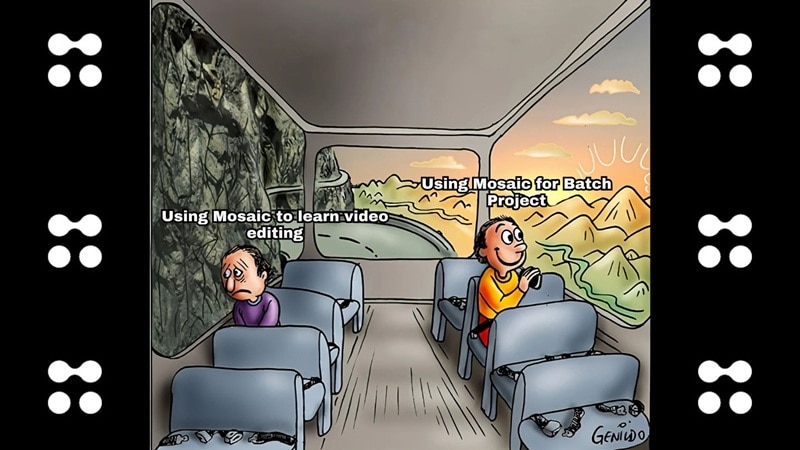
✅ Mosaicが向いている人
- 複数クライアントの動画アカウントを同時に運用する代理店。
- 短尺動画を大量に制作するSNSチーム。
- 長尺コンテンツを短いクリップへ大量展開する出版社やニュースルーム。
- 同じ素材から複数の広告バリエーションを作るマーケター。
- APIで動画編集ワークフローを起動したい開発者。
- 編集者ごとの仕上がりのばらつきを減らしたいチーム。
👉 主なメリット:スピードと拡張性。
❌ Mosaicを無理に選ばなくてもよい人
- 動画編集の基本を学んでいる初心者。
- 個人利用や小規模な発信で、たまに動画を作るクリエイター。
- 従来型タイムラインで細かく手を動かしたい人。
- 映像表現やストーリーテリングを重視する制作者。
- まず無料ツールで始めたい予算重視のユーザー。
- オフライン編集が必要な人。
👉 主な注意点:シンプルな用途には複雑すぎる場合があります。
Mosaicのメリット・デメリット
- 編集が非常に速い:カット、字幕、下準備をAIに任せられるため、大量のコンテンツを扱う場合に時間短縮につながります。
- ワークフローを一元化できる:Clips、字幕、翻訳などを1つのCanvas上でつなげられます。
- 多言語展開に向いている:字幕や音声翻訳をワークフローに組み込めるため、グローバル向け制作に活用できます。
- ブランド表現を統一しやすい:テンプレートにより、字幕、グラフィック、スタイルを動画ごとに揃えやすくなります。
- 無料トライアルがない:実際に合うか試す前に支払いが必要になる点は、個人クリエイターには負担です。
- 習得に時間がかかる:通常のタイムライン編集に慣れている人ほど、Canvasの考え方に慣れるまで時間が必要です。
- クレジット消費に注意が必要:AI処理を多用すると、月間クレジットが想定より早く減る場合があります。
- 細かな演出編集には向きにくい:SNS向けには便利ですが、本格的なカラーグレーディングや3D表現には別の編集ソフトが必要です。
Part 5. 初心者にも使いやすい選択肢:Wondershare Filmora
Mosaicは強力ですが、自動化を前提にしたワークフロー向けです。動画を簡単に編集しながら、自分で表現をコントロールしたい場合は、やや技術的に感じるかもしれません。
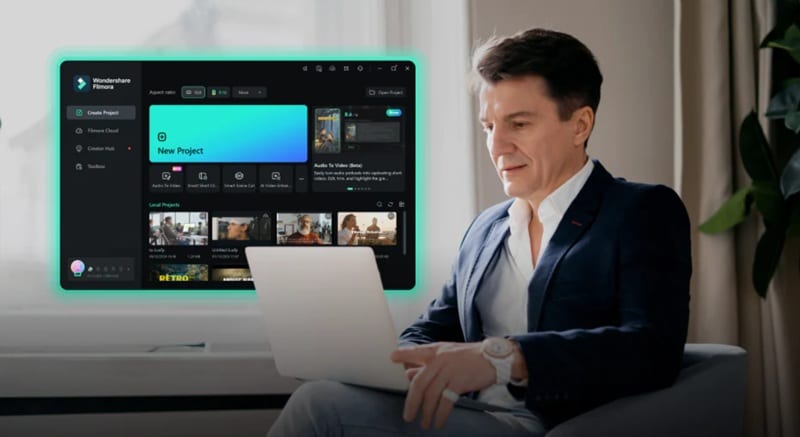
編集の手触りやクリエイティブな判断を保ちながら、AIの便利さも使いたいなら、Wondershare Filmoraが現実的な選択肢です。FilmoraはAIによる編集支援を、初心者にも扱いやすい形で提供しています。本格的な作業にも使える機能を備えつつ、操作の入口がわかりやすい点が特徴です。

 安全なダウンロード
多くのクリエイターにFilmoraが合いやすい理由
1. 幅広い編集に対応できるオールラウンダー
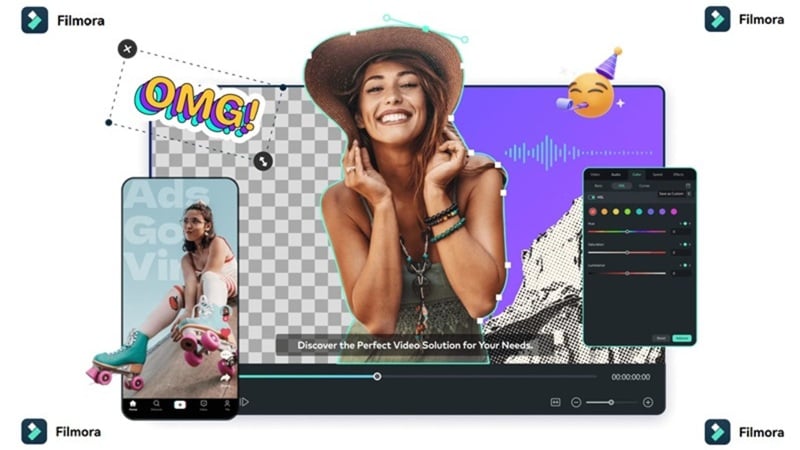
Mosaicは大量処理の自動化に強みがあります。一方でFilmoraは、短いSNS動画から商品紹介動画、YouTube向けコンテンツまで、幅広い編集に対応できます。短いReelを作る場合でも、20分程度のドキュメンタリー風動画を作る場合でも、使いやすさと編集の深さを両立しやすいのが特徴です。
2. 自動化とクリエイティブ自由度のバランス
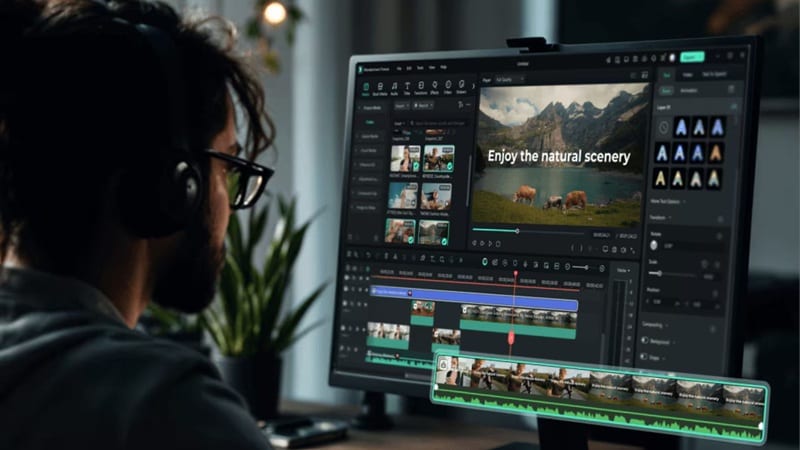
Mosaicではエージェントが多くの判断を行います。Filmoraでは、AIが支援しつつ、最終的な編集判断は自分で行えます。マルチトラックのタイムラインにより、カット、トランジション、エフェクトを細かく調整できます。背景削除や字幕生成のような作業はAIに任せつつ、表現の方向性は自分でコントロールできます。
3. 豊富な内蔵素材ライブラリ

素材探しに時間をかけたくないクリエイターにとって、Filmoraの内蔵ライブラリは便利です。ステッカー、フィルター、テンプレート、エフェクト、ロイヤリティフリーの音楽素材などを、編集画面からそのまま利用できます。
4. 主導権を奪わないAI機能
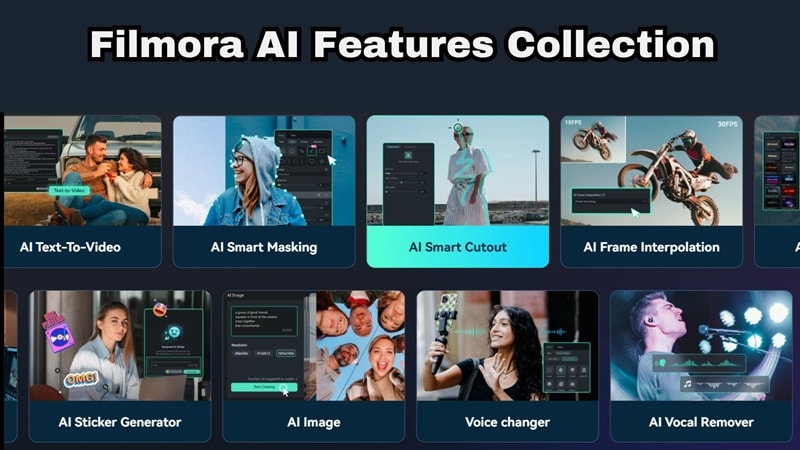
Filmoraには、AIスマートカットアウト、AI画像高画質化、AI動画翻訳、自動字幕起こし、AIノイズ除去など、編集を補助するAI機能が揃っています。面倒な作業はAIに任せながら、編集者としての判断や表現は残せる点が魅力です。
5. 初心者にもわかりやすい操作感
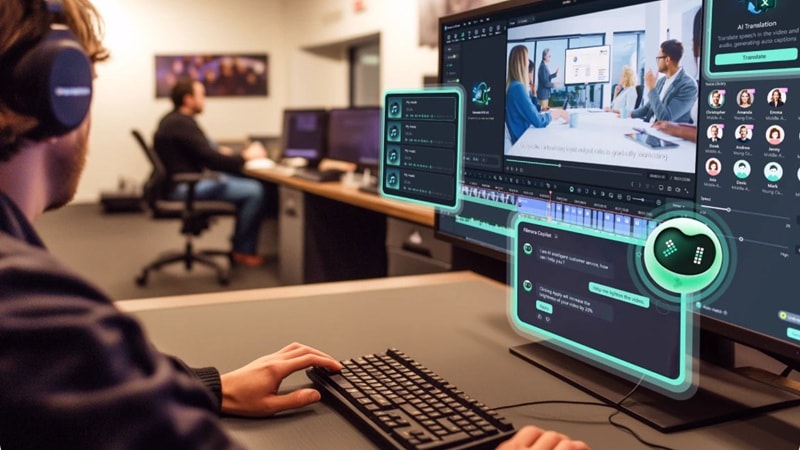
Mosaicのノード型ワークフローには、慣れるまで時間がかかる場合があります。動画編集を始めたばかりの人にとっては、タイムラインが見慣れていて、ツールの配置もわかりやすいFilmoraの方が入りやすいでしょう。チュートリアル、テンプレート、ユーザーコミュニティも学習を後押しします。
6. モバイルとデスクトップの連携
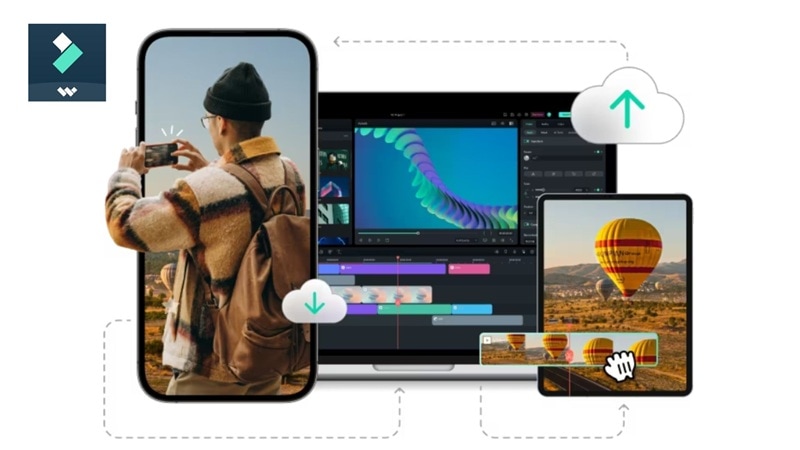
Mosaicはブラウザベースで使えますが、専用モバイルアプリやネイティブ編集の柔軟性は限定的です。一方、FilmoraはWindows、macOS、iOS、Androidに対応し、デバイス間での作業連携も可能です。移動中にスマホでラフ編集し、後からデスクトップで仕上げるような使い方にも向いています。
MosaicとFilmoraの比較
| 比較項目 | Mosaic | Filmora |
| 基本アプローチ | エージェント型自動化:AIが編集を実行 | AI支援型:ユーザーが編集し、AIが補助 |
| 学習のしやすさ | ノード型Canvasへの慣れが必要 | 見慣れたタイムライン操作 |
| タイムライン編集 | 利用可能だがCanvasが中心 | 本格的なマルチトラックタイムライン |
| オフライン編集 | 非対応 | 対応 |
| モバイルアプリ | 非対応 | iOS・Android対応 |
| プラグイン環境 | 非対応 | BorisFX、NewBlueFX |
| 書き出し先 | Premiere、Final Cut、DaVinci、MAMプラットフォーム | 主要形式とSNS向け書き出しに対応 |
| 向いている用途 | 代理店、出版社、大量制作の自動化 | 個人クリエイター、小規模チーム、クリエイティブ制作 |
|
もっと見る
閉じる
|
||
まとめ
Mosaicは、エージェント型動画編集という新しい考え方を提示しており、大量のコンテンツを扱うチームには実用的な選択肢です。代理店、出版社、SNS運用チームのように、同じ形式の動画を継続的に大量制作する場合は、投資に見合う効果を期待できます。一方で、無料トライアルがないことやCanvas中心のワークフローは、日常的な個人編集には少し重く感じられるかもしれません。
その点、Wondershare Filmoraは、AIの便利さを活用しながらも、編集者としての操作感やクリエイティブな判断を残せるバランスのよい選択肢です。個人クリエイター、小規模チーム、これから編集スキルを伸ばしたいユーザーにとっては、Filmoraの方が実用的に使いやすい場面が多いでしょう。
Mosaic AI動画編集に関するよくある質問
-
Mosaicは従来の動画編集ソフトを置き換えられますか?
完全に置き換えるというより、前処理やワークフローエンジンとして使うツールです。素材整理、ラフカット、字幕作成など最初の大部分には強いですが、最終的な細かい表現調整にはPremiereやFilmoraのような編集ソフトを併用した方がよい場合があります。 -
Mosaicはゼロから動画を生成できますか?
基本的には、ユーザーが用意した動画、画像、クリップをもとに編集、整形、字幕付け、配信準備を行うツールです。ただし、最新のMotion機能では、テキストプロンプトから映像グラフィックを生成するような使い方も可能です。 -
Mosaicのプロジェクトを他のソフトへ書き出せますか?
はい。Mosaic内のタイムラインはAdobe Premiere Pro、Final Cut Pro、DaVinci Resolveへ書き出せます。また、放送・出版業界で使われる主要なMAMプラットフォームへの書き出しにも対応しています。 -
Mosaic Agentsを使うにはコードの知識が必要ですか?
必須ではありません。見た目はやや技術的ですが、基本的にはビジュアル操作でワークフローを作ります。フローチャートを組み立てる感覚に近いため、プログラミング経験がなくても始められます。
