


 概要
概要
PlayPlayはテキストやURLから短時間でブランド動画を自動生成できる企業向けクラウド型AIツールですが、料金が非公開で高度な編集に制限があるため、価格の透明性と映像表現の自由度を求める場合はWondershare Filmoraが適しています。
● 既存の長尺コンテンツの自動クリッピングやブログURLからの動画化、ブランドキットによるデザイン統一が可能で、複雑な編集スキルを持たずに大量の動画を制作するマーケティング担当者や社内広報チームに最適です。
● 登録に業務用メールアドレスが要求される場合があること、専用モバイルアプリがないこと、および料金確認に営業担当への問い合わせが必須である点が、個人クリエイターや小規模スタートアップにとっての導入ハードルとなります。
● 細部まで作り込みたい場合は、明確な料金体系を持ち、HSLなどの高度な色調整、AI音楽ジェネレーター、Boris FXやNewBlue FX等のプロ向けプラグイン、およびモバイルとデスクトップ間の連携に対応するFilmoraが推奨されます。
AIに要約を依頼
 ChatGPT
 Perplexity
 Gemini
 Claude
 Grok
Grok
ブランド向けに高品質な動画を作ろうとすると、制作会社に大きな費用をかけるか、複雑な動画編集ソフトを使いこなすかの二択に感じることがあります。一方で、Wyzowlの調査では、動画マーケターの63%がマーケティング動画の作成・編集にAI動画ツールを活用したことがあるとされています。
PlayPlayのようなツールは、テキストから短時間で動画を作れることを強みにしています。スキル不要でブランド動画を作れるPlayPlay video makerを検討している方に向けて、本記事では機能、料金、使い勝手、向いているユーザーをレビューします。
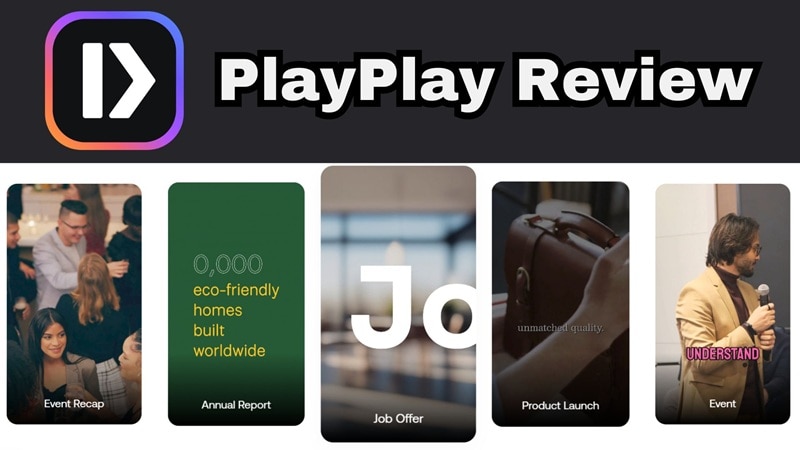
第1章:PlayPlayとは?チーム向けAI動画作成ツールの基本
PlayPlayは、主に企業チームやマーケティング担当者向けに設計されたクラウド型の動画作成プラットフォームです。スクリプト、URL、既存コンテンツをもとに、ブランド感のある動画を素早く作成できる点を特徴としています。
playplay.com上で完結するため、重いソフトをインストールする必要はありません。インターネット環境があれば、場所を問わずブラウザから作業できます。
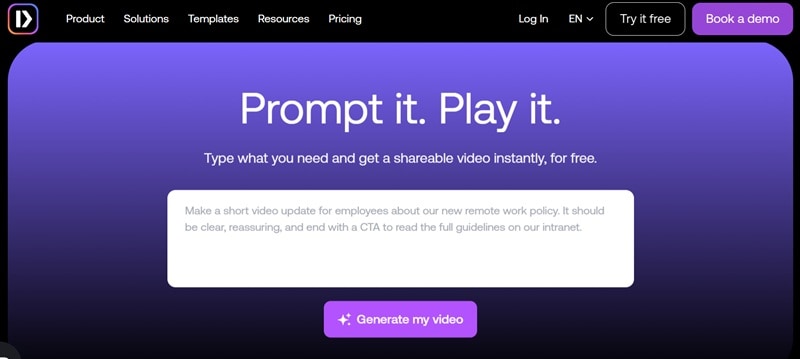
PlayPlayの概要
| 項目 | 内容 |
| プラットフォーム種別 | Webベース(PlayPlay online) |
| 主な機能 | AI動画作成とブランド動画制作 |
| 中核技術 | AIによるテキストから動画生成と自動編集 |
| 素材ライブラリ | ストック動画、画像、テンプレート |
| 共同作業 | チーム編集・フィードバック機能 |
| 向いているユーザー | マーケティングチーム、人事部門、企業 |
第2章:PlayPlayでできること|主な機能を解説
ここからは、PlayPlayで実際に使える機能を見ていきます。PlayPlayは細かな編集自由度よりも、スピードと自動化を重視したツールです。主な機能は次の通りです。
1. AI動画・画像生成
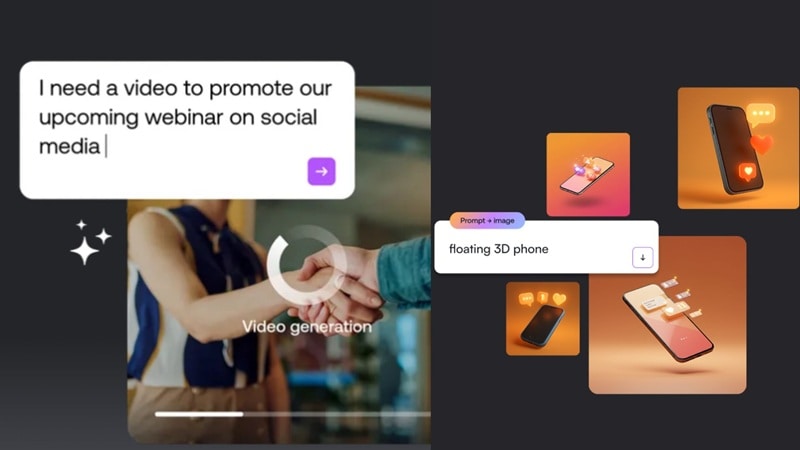
PlayPlayの注目機能は、AIによるテキストから動画生成です。この機能では、次のような作業ができます。
- スクリプトから動画を自動作成
- 入力した文章に合わせてシーンを生成
- 映像、字幕、ナレーションをすばやく組み合わせる
AIテキストから画像生成機能もあり、文章から必要なビジュアルを作れます。スライドや動画内で使いたい画像素材が足りないときに実用的です。
2. 既存コンテンツを再利用できる
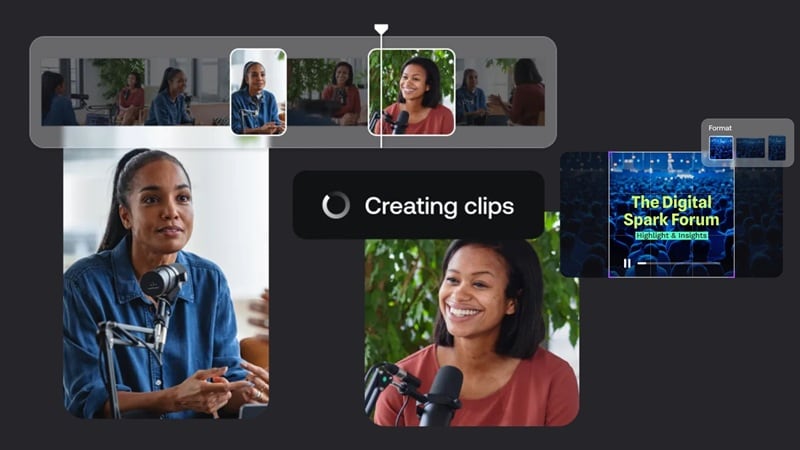
ポッドキャスト、ウェビナー、ゲーム実況などの長尺コンテンツがある場合、PlayPlayを使うと再利用しやすくなります。AI動画クリッピングを使えば、毎回手作業でカット編集する必要がありません。
- 長尺のウェビナーやインタビューを短いクリップに分割
- AIが注目度の高いハイライトを自動検出
- 縦型SNS向けフォーマットにワンクリックで最適化
1本の長尺コンテンツから複数の投稿を作りやすくなるため、コンテンツ活用の幅が広がります。YouTube Shorts、Instagram、TikTokなど、短くテンポの良い動画が見られやすいプラットフォームにも配信しやすくなります。
3. URLから動画を作成
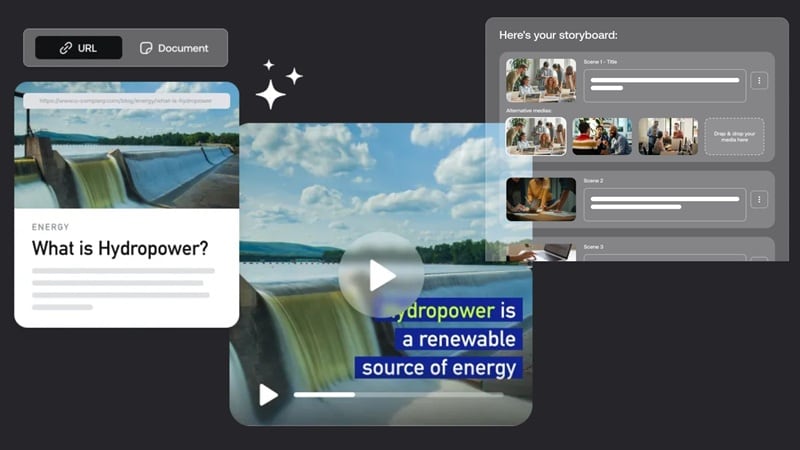
PlayPlayの特徴的な機能の一つが、URLから動画を作成できる機能です。既存の記事やブログをもとに、ゼロから構成を考えずに動画化できます。基本的な流れは次の通りです。
- ブログや記事のリンクを貼り付ける
- PlayPlayが要点を抽出する
- 編集可能な動画ドラフトに変換する
既存記事をさらに活用したいコンテンツマーケティングチームには特に実用的です。文章を一から作り直すのではなく、ブログ記事をSNS向けの短尺動画に変換できます。
4. AI編集ツール
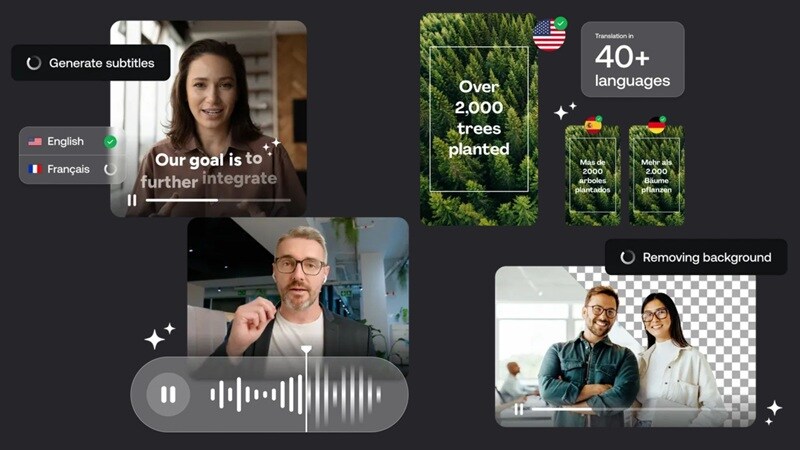
PlayPlayには、編集作業を効率化するAI機能も用意されています。多くはワンクリックで使えるため、手作業を減らしながら動画を整えられます。代表的な機能は次の通りです。
- AI字幕:字幕を自動生成し、手入力の手間を減らせます
- 動画翻訳:コンテンツを翻訳し、より広い視聴者に届けやすくします
- 背景削除:グリーンスクリーンなしで人物動画の背景を整理できます
- 音声クリーナー・ナレーション:音質を改善し、より整ったナレーションを追加できます
5. 豊富な素材ライブラリ
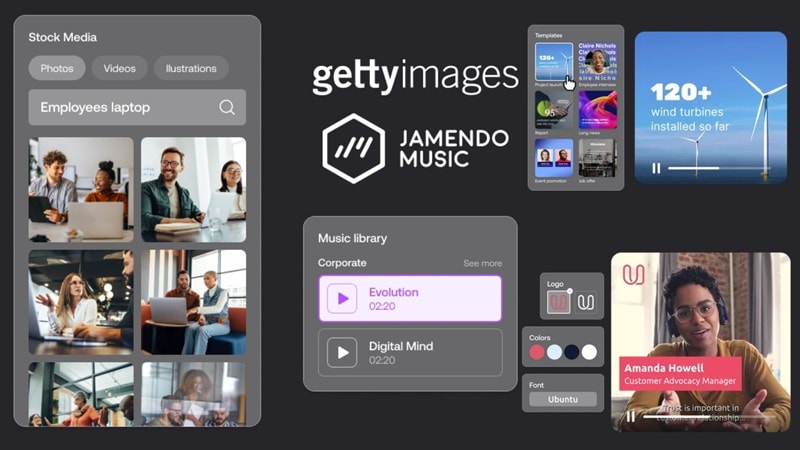
PlayPlayでは、外部で素材を探さなくても動画を作りやすいように、素材ライブラリも利用できます。含まれる素材は次の通りです。
- ストック動画・画像
- 用途別に使えるテンプレート
- ブランドカラー、フォント、ロゴを管理できるブランドキット
定期的に動画を制作する場合でも、ブランドイメージを保ったままコンテンツを作りやすくなります。
第3章:PlayPlayの料金体系とわかりにくい点
PlayPlayでやや注意したいのが料金体系です。PlayPlay pricingは明確な月額料金が公開されていないタイプで、料金ページを見ても具体的な金額をすぐ確認できません。
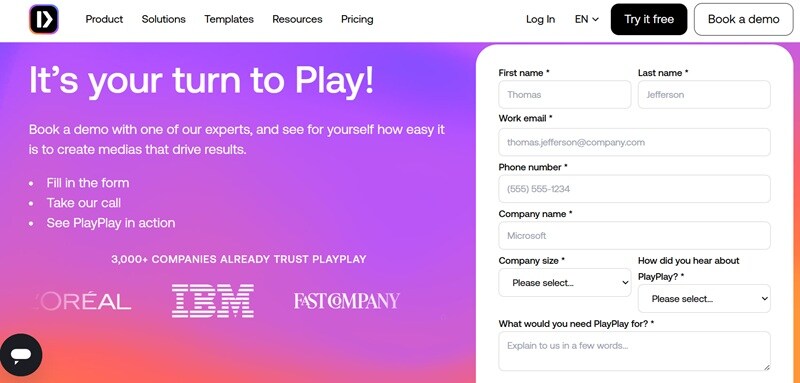
料金を知るには、基本的に次の流れが必要です。
- 詳細な問い合わせフォームに入力する
- 営業担当からの連絡を待つ
- チーム規模や用途に応じてプランを相談する
すぐに金額を知って購入したい個人クリエイターや小規模スタートアップにとっては、この手順がハードルになる場合があります。
無料トライアルと有料プランの違い
料金表が公開されていない一方で、PlayPlayには7日間のトライアルがあります。有料プランとの主な違いを整理すると、次のようになります。
| 機能 | 無料トライアル | 有料プラン |
| 動画書き出し | 透かし付き | 透かしなしで無制限 |
| ストック素材 | 基本素材のみ | プレミアムライブラリを利用可能 |
| ブランドキット | 一部カスタマイズ | 複数ブランドを細かく管理可能 |
| 共同作業機能 | 制限あり | 全機能を利用可能 |
| サポート | 標準サポート | 専任アカウントマネージャー |
第4章:PlayPlayの使い方|基本ワークフロー
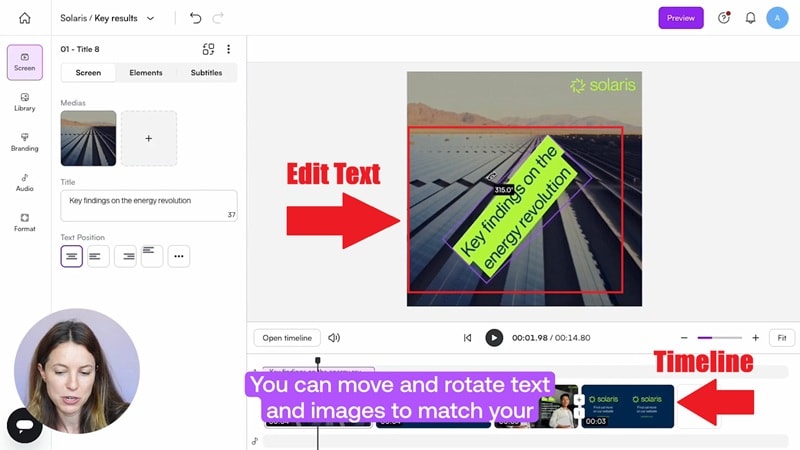
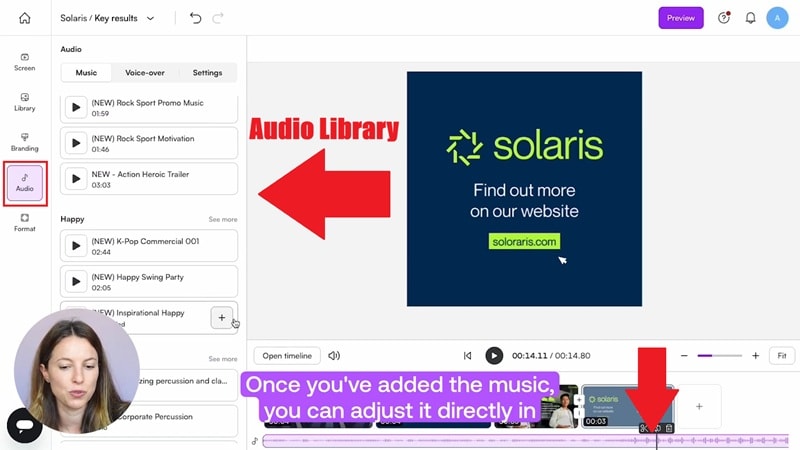
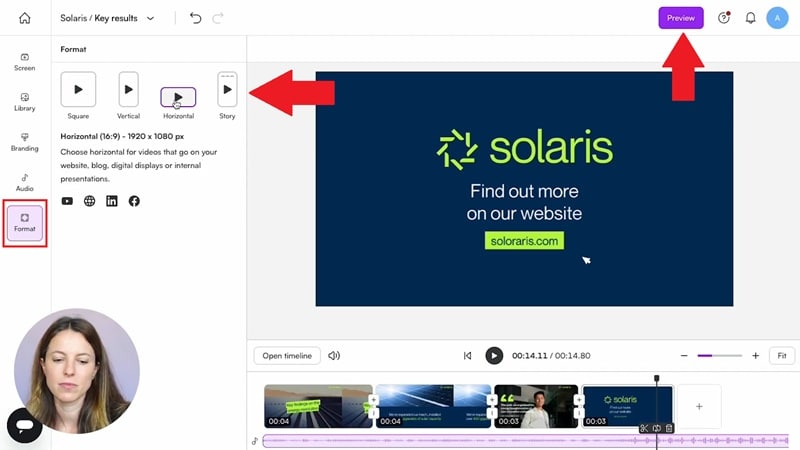
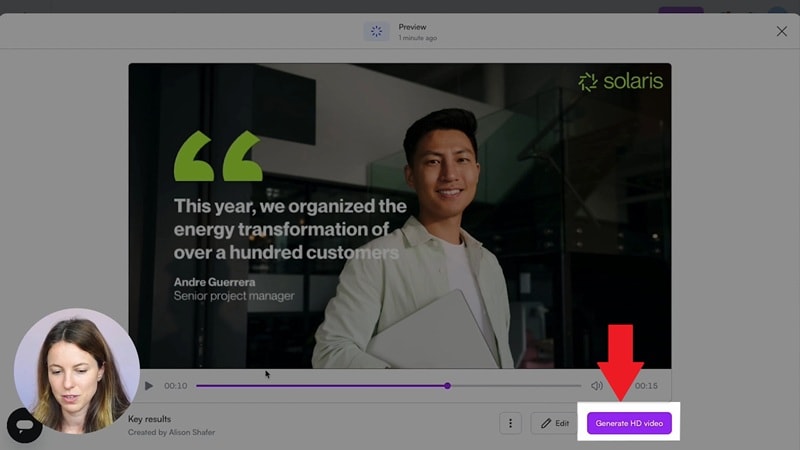
PlayPlay onlineの大きな魅力は、操作のわかりやすさです。複雑な編集画面に迷わず、直線的な流れで動画を作成できます。公式YouTubeチュートリアルをもとに、基本的な作成手順を見ていきましょう。
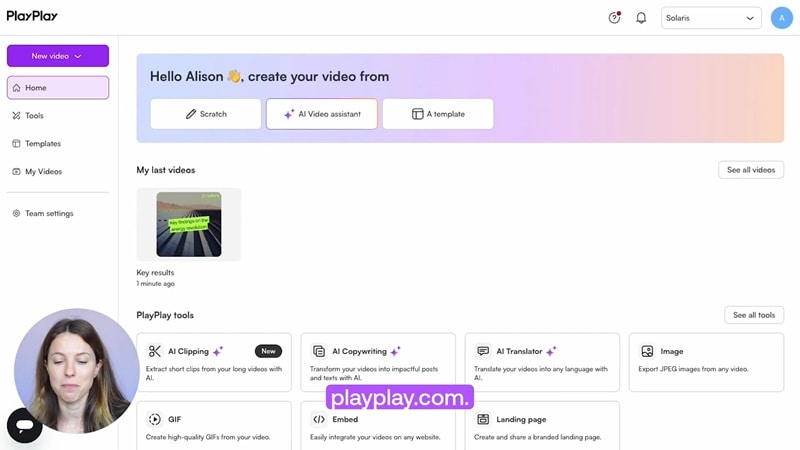
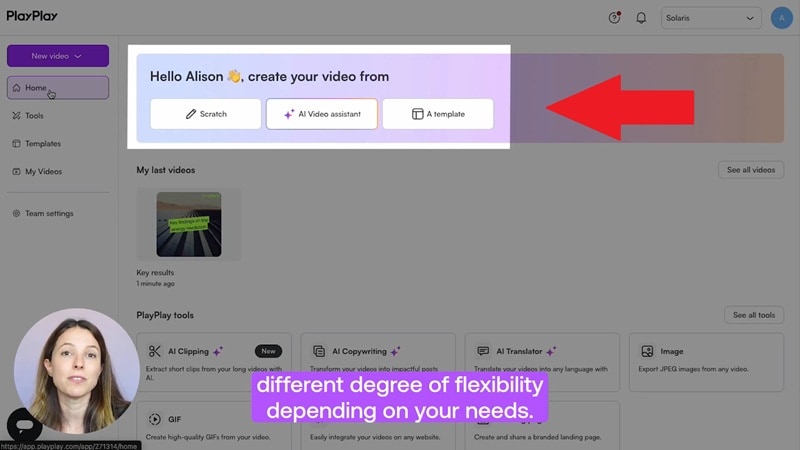
- テキストや画像を変更する
- シーンの順番を並べ替える
- 自分の動画素材をアップロードする、またはストック素材を使う
第5章:PlayPlayの評判・メリット・注意点
ツールを導入する前には、実際のユーザー評価も確認しておきたいところです。PlayPlay onlineは全体的に高評価ですが、もちろん注意点もあります。ここでは評価とメリット・デメリットを整理します。
PlayPlayのレビュー評価
各レビューサイトでのPlayPlayの評価は次の通りです。多くのレビューでは、使いやすさと動画制作の速さが評価されています。特に、細かな編集自由度よりもスピードを重視するビジネスユーザーから高い評価を得ています。
| プラットフォーム | 評価 |
| Capterra | 4.6 / 5 (29 reviews) |
| G2 | 4.7 / 5 (312 reviews) |
| Crozdesk | 4.6 / 5 (34 reviews) |
| Software Advice | 4.6 / 5 (29 reviews) |
| TrustRadius | 10 / 10 (3 reviews) |
メリット・デメリット
PlayPlayのメリットとデメリットを具体的に見ていきましょう。
- チーム作業がしやすい:プロジェクトを共有し、動画上でコメントやフィードバックを集められます。ファイルを何度も送り合わずに共同作業しやすくなります。
- 操作がわかりやすい:専門的な編集知識がなくても使いやすい画面設計です。短時間で基本操作を把握しやすい点が魅力です。
- AIで制作が速い:PlayPlayのAIテキスト動画生成のような機能により、アイデアから動画完成までの時間を短縮できます。
- テンプレートとブランド管理が便利:テンプレートは整った印象で、ブランド設定を行えば色やフォントの統一もしやすくなります。
- 料金がわかりにくい:PlayPlayの料金は公開されておらず、まず問い合わせが必要です。個人よりも企業向けに感じられる点があります。
- 登録条件がやや厳しい:一般的なGmailアカウントでは登録しにくく、業務用メールアドレスを求められる場合があります。気軽に試したい人には少し不便です。
- モバイル編集には不向き:専用モバイルアプリがないため、外出先でスマホ中心に編集したい人には向きません。
- 高度な編集自由度は限定的:短時間で動画を作るには実用的ですが、細部まで作り込みたい場合はテンプレート中心の作業が制限に感じられることがあります。
PlayPlayが向いている人
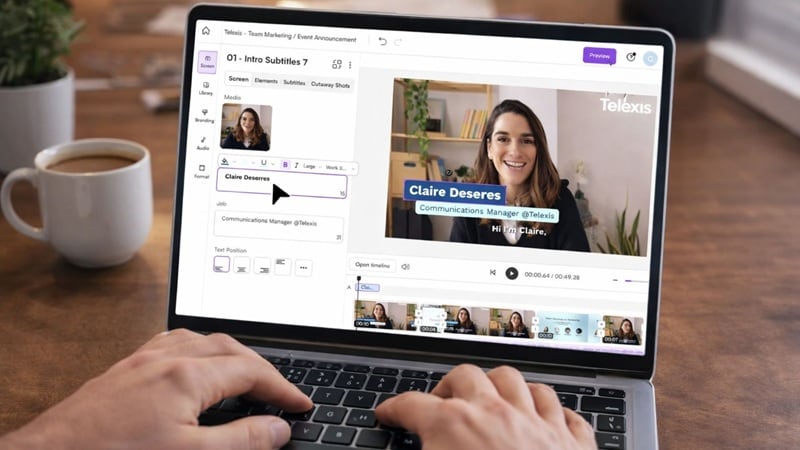
PlayPlayが向いているのは、次のような人です。
- マーケティングや社内広報を担当している
- SNSやプレゼン用のブランド動画を素早く作りたい
- 複雑な動画編集ソフトを覚えたくない
- 継続的に大量のコンテンツを作成する
- チームで共同編集や確認を行いたい
一方で、PlayPlayがあまり向いていないのは次のような人です。
- 細部まで自由に編集したい
- 限られた予算で個人利用したい
- 高度な映像表現やシネマティックな編集をしたい
- 料金を事前に明確に確認したい
- 主にスマホで編集したい
第6章:もっと自由に編集したいならFilmoraも選択肢
ここまで見ると、PlayPlayはスピーディーなブランド動画制作に強いツールだとわかります。一方で、料金が見えにくいこと、高度な編集機能が限られること、デモを見るにも営業担当とのやり取りが必要なことは、人によって負担に感じられます。
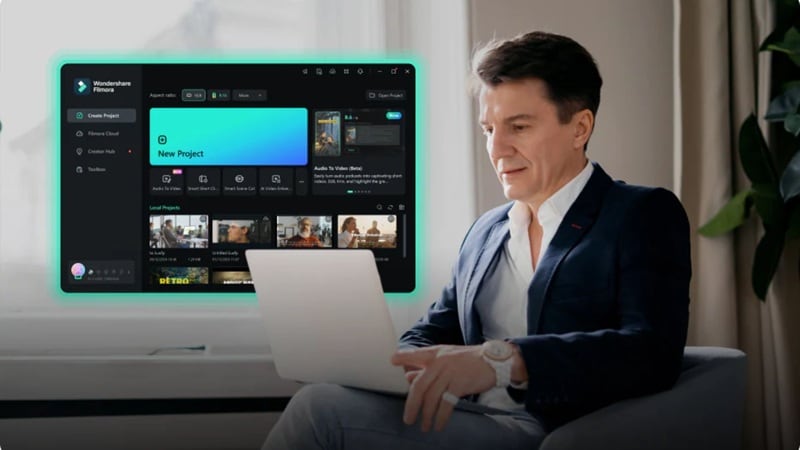
こうした点が気になる場合は、Wondershare Filmoraのような動画編集ソフトも検討しやすい選択肢です。AI機能で作業を効率化しながら、必要に応じて自分で細かく編集できるため、スピードと自由度のバランスを取りやすくなります。

 安全なダウンロード
PlayPlayと比べたFilmoraの強み
1. 画像・音声・動画から多様に作成できる
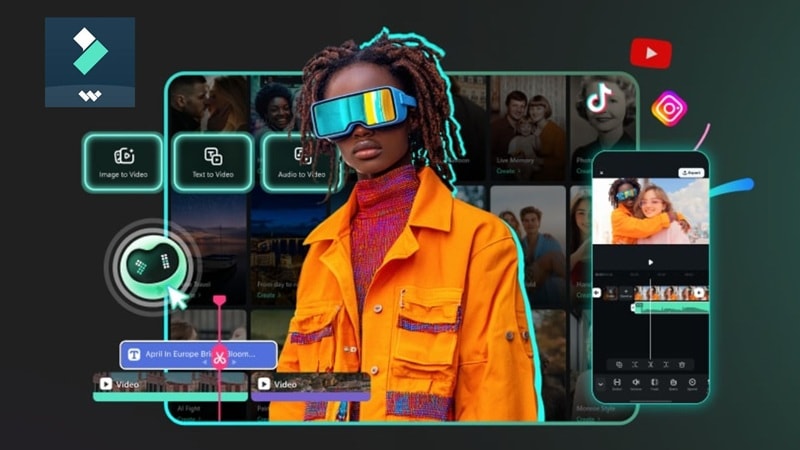
Filmoraでは、PlayPlayのAIテキスト動画生成のようなテキスト入力だけでなく、AI画像から動画生成、AI延長、AIオーディオから動画生成など、複数の入口から制作を始められます。
2. 高度な色調整ができる
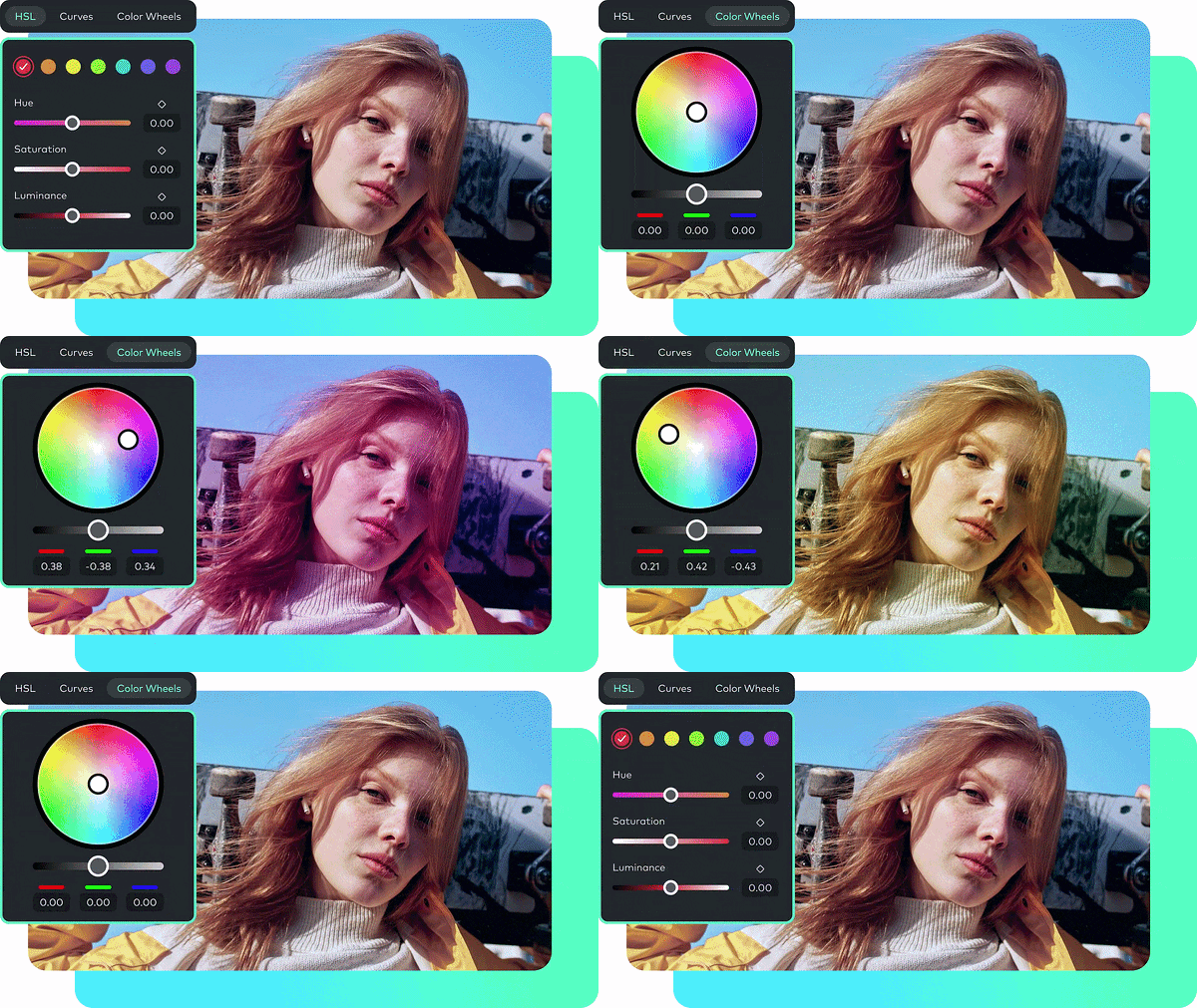
Filmoraでは、HSL、カーブ、LUTなどの色調整機能を使えます。さらにAI カラーパレット(カラーマッチ)により、映像の色味を自動で合わせることもできます。テンプレート任せではなく、見た目を細かく調整できます。
3. 音楽や効果音も作成できる
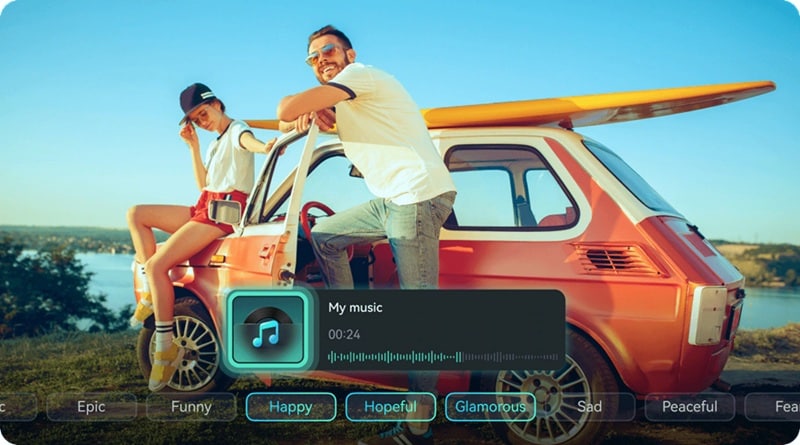
Filmoraでは、既存ライブラリから選ぶだけでなく、AI音楽ジェネレーターで音楽を作成したり、AIサウンドエフェクトでシーンに合う効果音を作ったりできます。
4. 料金がわかりやすい

Filmoraは料金プランを確認しやすく、何に対して支払うのかを把握しやすい点も特徴です。PlayPlayのように金額確認のために営業担当へ問い合わせる必要がある形式と比べると、導入判断がしやすくなります。
5. プロ向けプラグインにも対応

より本格的な演出を加えたい場合、FilmoraはBoris FXやNewBlue FXなどのプラグインにも対応しています。PlayPlay onlineよりも映像表現の幅を広げやすい点がメリットです。
6. デスクトップとモバイルの両方で使える
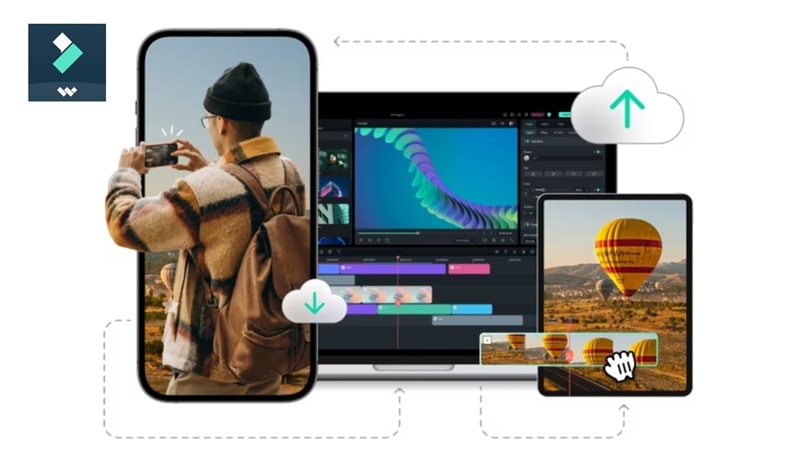
PlayPlay onlineはブラウザ上で動作するため、モバイルでの操作は必ずしも快適とは限りません。Filmoraはモバイルアプリも用意されているため、スマホで編集を始めてデスクトップで続きの作業を行う、といった使い方がしやすくなります。
まとめ
PlayPlayは、複雑な編集作業に時間をかけず、ブランド感のある動画を素早く作成したいチームに向いています。スピードと一貫性を重視する企業利用では、十分に役立つツールです。一方で、料金のわかりにくさ、編集自由度の制限、登録や導入までの手順は、長期的には使いづらさにつながる可能性があります。
より自由に編集したい場合は、Filmoraのような動画編集ソフトも有力な選択肢です。AI動画生成だけでなく、色調整、音楽・効果音作成、モバイル編集、素材ライブラリなどを活用でき、初心者にも手を動かして作り込みたいユーザーにも使いやすい編集環境を提供します。
PlayPlayに関するよくある質問
-
PlayPlay上のデータは安全ですか?
PlayPlay onlineは一般的なクラウドセキュリティの仕組みに沿って運用されていますが、Webベースのプラットフォームであるため、データはオンライン上に保存されます。適切なアクセス管理を前提としたビジネス利用に向いています。 -
PlayPlayはYouTube動画にも使えますか?
はい。SNS向けの短尺動画だけでなく、高品質なテンプレートやストック素材を使って、教育系動画や解説系YouTubeコンテンツを作成することもできます。 -
PlayPlayは縦型動画に対応していますか?
はい。横型、正方形、縦型のフォーマットを切り替えられるため、TikTok、Reels、LinkedInなど各プラットフォームに合わせた動画を作成できます。
