


 概要
概要
旧FilmoraGoは現在すべてのデバイスで「Filmora」へと名称が統一され、Filmora Cloudを介してモバイルとデスクトップ間で作業を同期できるクロスプラットフォームの動画編集環境として提供されています。
● 無料版でも基本的な編集機能は試せますが書き出し時にウォーターマークが入るため、透かしなしの出力や最大解像度(モバイル版は最大4K、デスクトップ版は最大8K)での書き出し、Sora 2などを活用した高度なAI機能を必要とする継続的なクリエイターにはProプランが適しています。
● 外出先での手早いSNS向け編集にはモバイル版が向いていますが、長尺動画や詳細な補正を行う場合は、同一アカウントでFilmora Cloudへプロジェクトをアップロードし、より高度なオーディオ編集やカラーグレーディングを備えたバージョン15のデスクトップ版へ引き継ぐ手順が推奨されます。
● 有料機能を無料で使えると謳う非公式の「FilmoraGo Mod APK」は、マルウェア感染や編集中フリーズの危険性が高いだけでなく、Wondershareの規約違反によるアカウント停止の対象となるため、必ず公式サイトや公式アプリストアからダウンロードする必要があります。
AIに要約を依頼
 ChatGPT
 Perplexity
 Gemini
 Claude
 Grok
Grok
Wondershare FilmoraGoは、プロ志向のクリエイターから気軽に動画を作りたいユーザーまで幅広く使われてきたモバイル動画編集アプリです。現在は名称がFilmoraに統一され、単なるリブランドにとどまらず、デザインの刷新、動作パフォーマンスの向上、より豊富な編集機能が追加されています。
「FilmoraGoと今のFilmoraは何が違うのか」「安全にダウンロードするにはどこを使えばよいのか」が気になる方に向けて、本記事では最新のFilmoraの概要、PC・Mac・Android・iOSでの入手方法、無料版とPro版の違い、モバイル版とデスクトップ版の選び方まで整理して解説します。
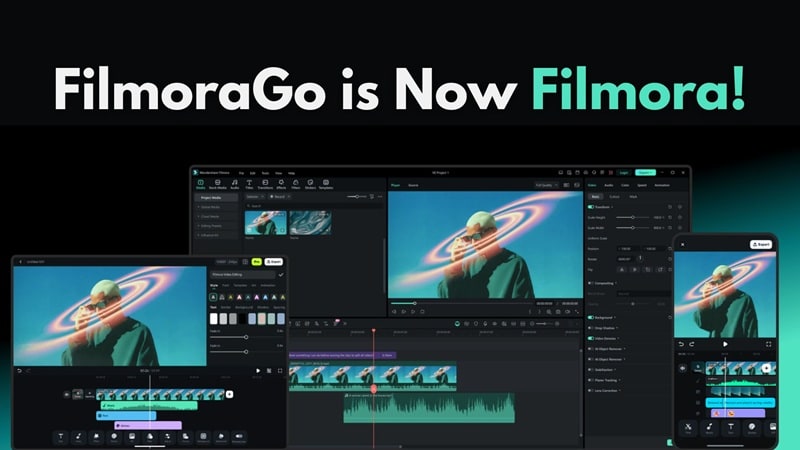
Part 1:Filmora(旧FilmoraGo)をPC・Mac・スマホにダウンロードする
FilmoraGo動画編集アプリを検索すると、現在はFilmoraへ案内されることが多くなっています。これは、Wondershareが製品名を「Filmora」に統一したためです。PC版についても、正式名称はWondershare Filmoraとして提供されています。
最新版のFilmoraを安全に入手するには、Wondershare公式サイトまたは各デバイスの公式アプリストアを利用してください。利用する端末に合わせて、次のバージョンを選べます。
- Filmora Windows/PC版
- Filmora Mac版
- Filmora iPhone版
- Filmora iPad版
- Filmora Android版(旧FilmoraGo APK)
 安全なダウンロード
FilmoraGo Mod APKを避けるべき理由
有料機能を無料で使えるとうたうFilmoraGo Mod APKに興味を持つ方もいるかもしれません。しかし、これは非公式の提供元によって改変されたアプリであり、次のような理由から利用はおすすめできません。
- マルウェアやスパイウェアのリスクが高い。 Mod APKには、インストールを促しながらマルウェア、スパイウェア、過剰な広告を同梱しているものがあります。スマホに悪影響を与えたり、個人情報が不正に取得されたりする恐れがあります。
- アップデートや新機能を受け取れない。 Filmoraは不具合修正、性能改善、新機能追加のために定期的に更新されています。FilmoraGo Pro APKでは、こうした公式アップデートを利用できません。
- アカウント上の問題につながる可能性がある。 非公式版の利用はWondershareの利用規約に反する可能性があり、アカウント制限や利用停止につながる場合があります。
- 動作が不安定になりやすい。 改変アプリは十分な検証や最適化が行われていないため、編集中のクラッシュ、フリーズ、表示不具合、書き出し失敗が起こりやすくなります。
端末や個人データへのリスクが高いだけでなく、問題が起きてもWondershareの公式サポートや保護を受けられません。安全性を重視するなら、必ず公式ルートから最新版を入手しましょう。
Part 2:最新のFilmoraで追加・強化された機能
Filmoraは、現在の動画編集トレンドとクリエイターのニーズに合わせて進化し続けています。「Edit as an Expert(プロ並みに編集 )」というコンセプトのもと、誰でも直感的に動画編集を始めやすい操作性を維持しながら、より高度な表現にも対応できるようになっています。
旧FilmoraGoエディターからの大きな進化として、複数の機能にAI技術が深く組み込まれた点が挙げられます。日常的な編集作業にかかる手間と時間を減らし、より短いステップで見栄えのよい動画を作れるようになりました。
テキストから動画生成・画像から動画生成
AI生成動画の活用が広がるなか、Filmoraでは次のようなAI動画生成機能を使って、短い動画クリップを作成できます。
- テキストから動画生成:簡単なテキストプロンプトから短い動画クリップを生成できます。
- 画像から動画生成:静止画に動きや効果を加え、動画としてアニメーション化できます。
これらの機能はSora 2やVeo 3.1などの高度なモデルに対応し、よりリアルな結果を得やすくしながら、制作コストと作業時間の削減にも役立ちます。画像から動画生成では、用意されたAIテンプレートからすばやく始めることも、自分のプロンプトで結果を細かく調整することもできます。
AIスマートカットアウト
背景を削除したり被写体だけを切り抜いたりしたい場合は、FilmoraのAIスマートカットアウトが便利です。人物やオブジェクトを自動検出し、すばやく切り抜けます。残したい範囲をより細かく指定したい場合は、カスタムカットアウト機能も利用できます。
レタッチ
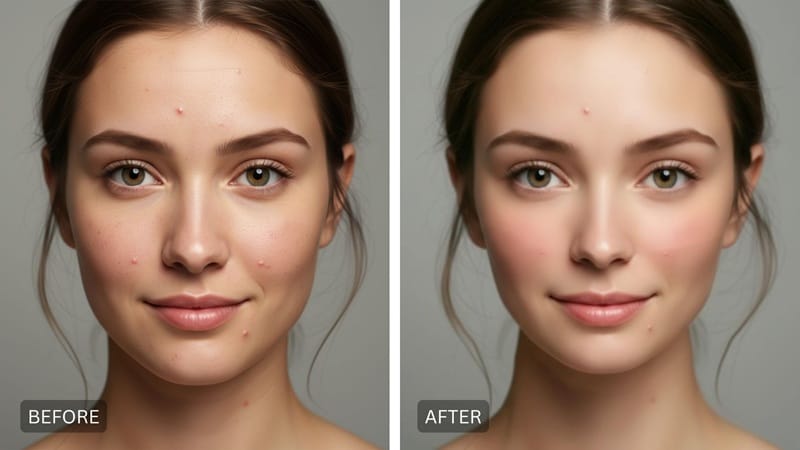
動画内の見た目を整えるために、別のアプリを使う必要はありません。Filmoraのレタッチ機能を使えば、小さな肌の乱れを整えたり、肌をなめらかに見せたり、顔まわりを明るく補正したりできます。過度に加工した印象になりにくく、手早い顔まわりの補正に向いています。
VideoGen(動画要素の編集)
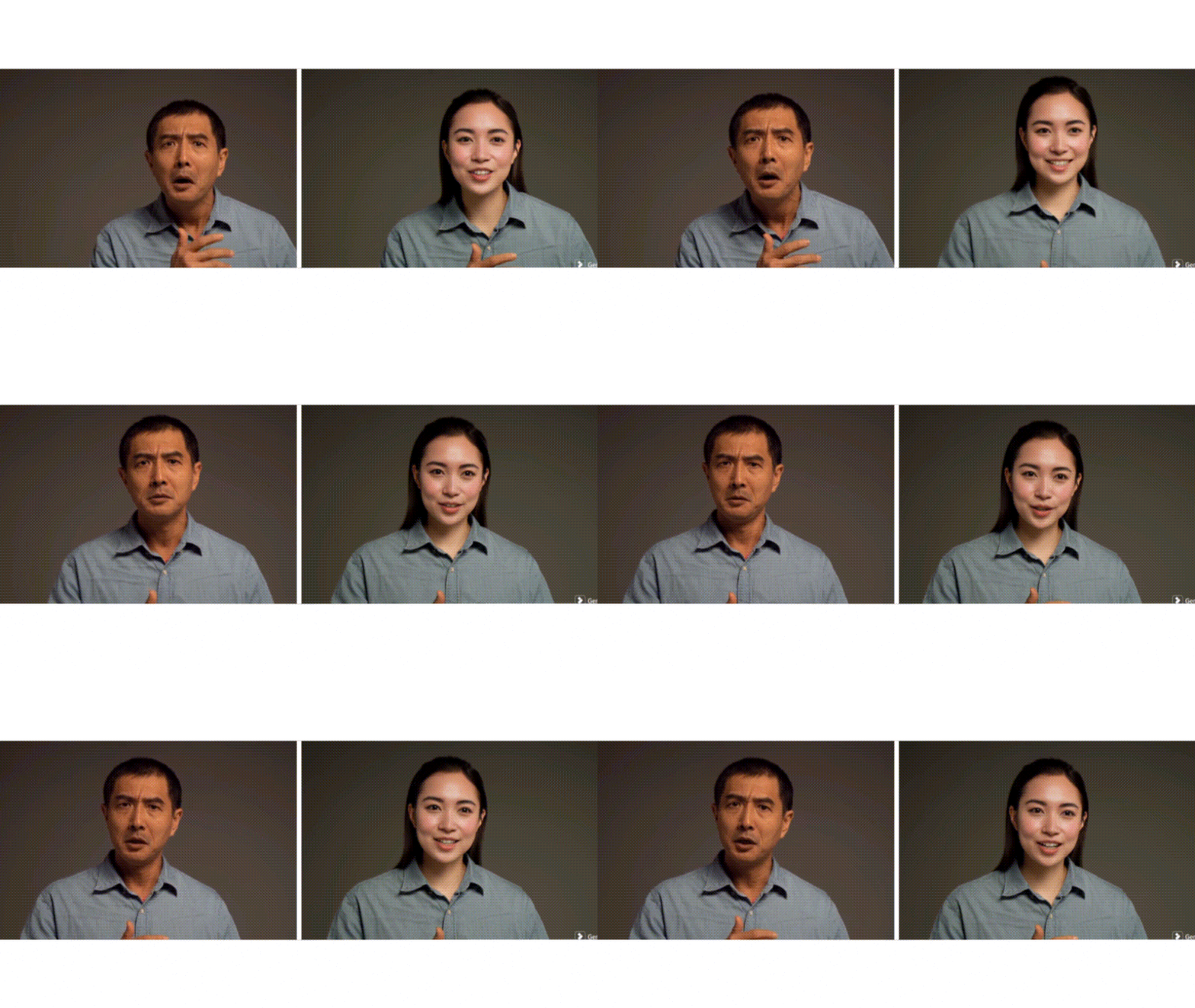
動画内に何かを追加したい、置き換えたい、または削除したい場合は、FilmoraのVideoGen(デスクトップ版では動画要素の編集)を試せます。動画内の要素を生成・差し替えし、手作業では時間のかかる視覚的な変化を作り出せます。
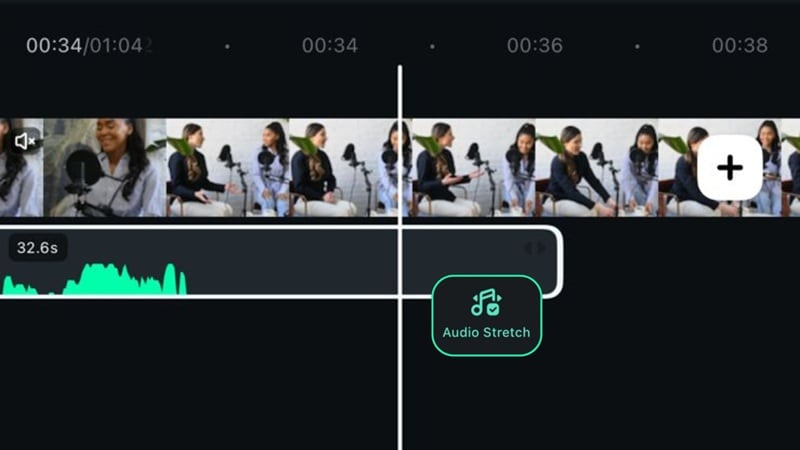
オーディオストレッチ
音楽や効果音が動画より早く終わってしまう場合、Filmoraのオーディオストレッチを使うと、映像の長さに合わせて自然に音声を延長できます。AIが音声を解析して不足部分を補うため、単純なループや手動カットよりも自然な仕上がりになりやすいのが特徴です。
豊富なエフェクトライブラリ
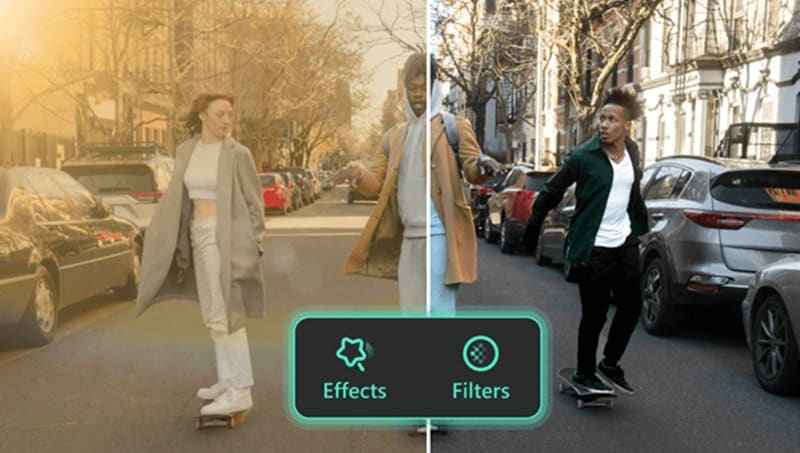
FilmoraGo Video Editor & Maker時代よりも、現在のトレンドに合わせて更新されるエフェクトをさらに多く利用できます。Filmoraには、エフェクト、フィルター、トランジション、ステッカー、テキストアニメーション、効果音などの大規模な素材ライブラリが用意されており、動画を新鮮でクリエイティブに見せやすくなっています。
FilmoraGoからFilmora 15へ:本格的なクロスプラットフォーム編集環境へ進化
ここで紹介した機能は、旧FilmoraGoの機能を超えて現在のFilmoraアプリで利用できるものの一部です。さらに高度なツールやクリエイティブ機能は、現在バージョン15のデスクトップ版Filmoraでも利用できます。
デスクトップ版Filmoraでは、より細かな編集コントロール、さらに多くのAI機能、そして本格的な作業スペースを使えます。基本的なモバイル編集から一歩進んだ動画制作をしたいクリエイターに向いています。
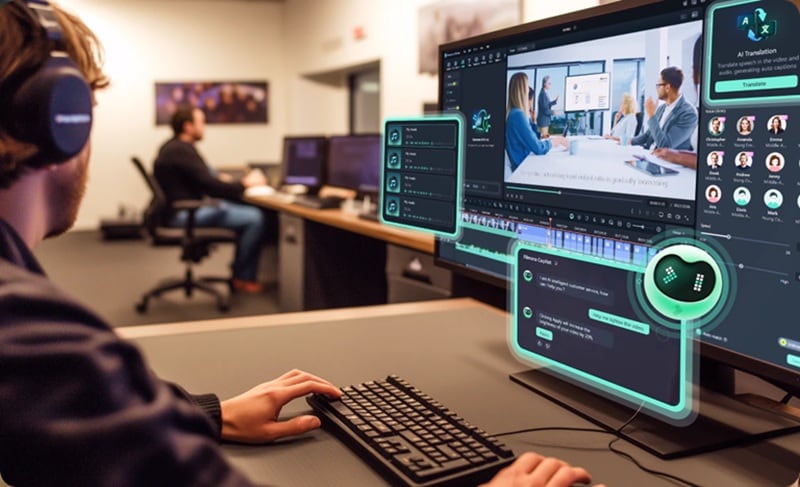
便利なのは、Filmoraのモバイル版とデスクトップ版がクラウド連携に対応している点です。プロジェクトをクラウドに保存し、同じアカウントでサインインすれば、スマホで編集を始めてパソコンで仕上げるといった使い方ができます。
Part 3:Filmora無料版とPro版はどちらを選ぶべき?
FilmoraGo APKのダウンロードを探すユーザーが多い理由の一つは、無料版に制限があるためです。Filmoraは無料でも十分に試せる編集ツールを備えていますが、一部の機能はProプランでのみ利用でき、無料版で書き出した動画にはウォーターマークが入ります。
無料版で足りるのか、Pro版へアップグレードすべきなのかは、使いたい機能と制作頻度に合わせて比較すると判断しやすくなります。
デスクトップ版の場合
| 無料プラン | Proプラン | |
| 書き出し動画のウォーターマーク | ||
| 料金の目安* | 0 | 年額6,980円〜7,980円 |
| AIクレジット | なし | 月1,000(アドバンス) |
| クラウドストレージ | 1GB〜10GB | |
| エフェクトとフィルター | 1,200点以上 | 12,000点以上 |
| ストック素材 | 600点以上 | 100万点以上 |
| 動画編集ツール | ||
| 高画質書き出し | 最大8K | 最大8K |
|
もっと見る
閉じる
|
||
注:Filmoraには8,980円の永続ライセンスも用意されています。詳細な料金はこちらで確認できます。
モバイル版の場合
| 無料プラン | Proプラン | |
| 書き出し動画のウォーターマーク | ||
| 料金の目安* | $0 | 月額$9.99〜 |
| AIクレジット | 月200〜400 | |
| クラウドストレージ | 500MB | 1〜10GB |
| エフェクトとフィルター | 1,000点以上 | 3,000点以上 |
| 無制限トラック | ||
| 動画編集ツール | ||
| 高画質書き出し | 720p | 最大4K |
|
もっと見る
閉じる
|
||
*) 料金はプランの提供状況や実施中のキャンペーンによって変わる場合があります。
では、どちらを選べばよいのでしょうか。
- 無料プランは、Filmoraの機能を試したい初心者や、たまに動画を作るライトユーザーに向いています。
- Proプランへのアップグレードは、より多くの機能、AIツール、ウォーターマークなしの書き出しが必要なクリエイター、YouTuber、マーケター、継続的に編集するユーザーに向いています。
Part 4:Filmoraモバイル版とデスクトップ版の違い
旧FilmoraGoアプリは、現在ではより高機能なモバイル編集アプリへと進化しています。すばやい編集や外出先での動画制作に向いている一方で、より高度な編集ではデスクトップ版Filmoraのほうが明確に有利な場面もあります。
| Filmoraモバイル版 | Filmoraデスクトップ版 | |
| 対応プラットフォーム | iOS、Android | macOS、Windows |
| インターフェース | モバイル画面向けにシンプル化 | タイムラインパネルを備えた本格的な編集ワークスペース |
| AI動画生成ツール | ||
| 動画テンプレート | 2,000点以上 | 3,000点以上 |
| プラグイン対応 | ||
| カラーグレーディング | 基本的な補正 | 高度な補正(LUTとAIカラーパレットに対応) |
| オーディオ編集 | ボイスエフェクト、ノイズ除去、オーディオストレッチ | ボイスエフェクト、ノイズ除去、オーディオストレッチ、オーディオダッキング、ボイスエンハンサー、自動ノーマライズ、ボーカルリムーバーなど |
| 制限 | 画面が小さく、高度な調整項目は少なめ | より多くのシステムリソースが必要 |
| おすすめ用途 | 短時間編集、SNS向け動画、外出先での編集 | YouTube動画、マーケティング動画、長尺・本格プロジェクト |
|
もっと見る
閉じる
|
||
Filmoraモバイル版とデスクトップ版のどちらを選ぶかは、どの端末で編集するのが快適か、どのようなプロジェクトを作るかによって変わります。手早い編集ならモバイル版が便利ですが、細かな調整や長めの制作ではデスクトップ版のほうが自由度が高くなります。
Filmoraモバイル版とデスクトップ版でプロジェクトを同期する方法
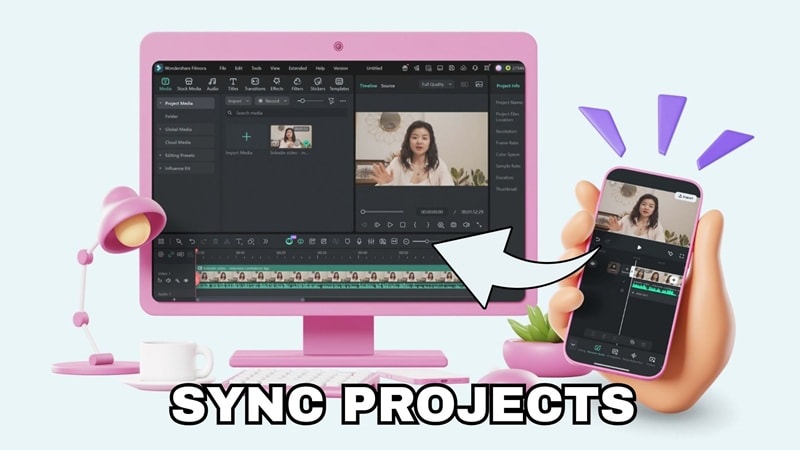
より柔軟に作業したい場合は、1つの端末だけにこだわらず、複数デバイスを使い分けるのがおすすめです。外出先ではモバイルアプリを使い、より高度な編集が必要になったらデスクトップ版へ切り替えられます。
このワークフローを可能にするのがFilmora Cloudです。プロジェクトをクラウド経由で移動し、進捗を失わずに編集を続けられます。基本的な手順は次のとおりです。
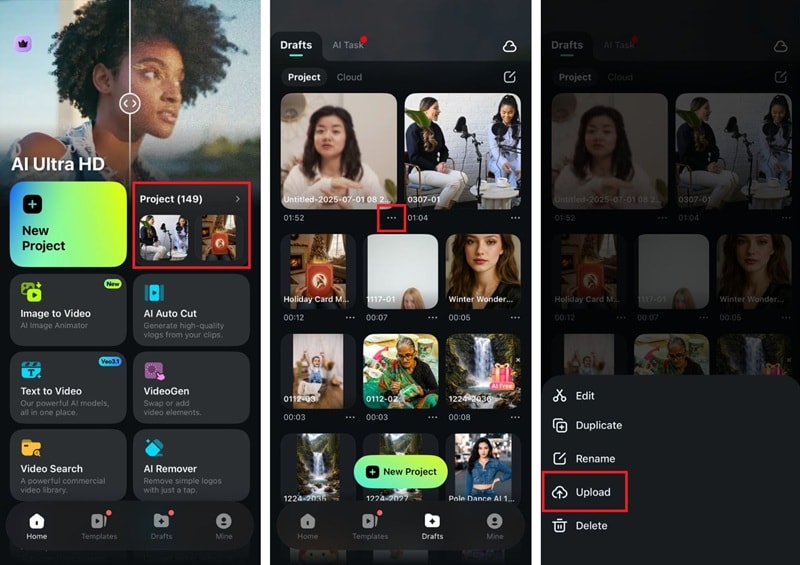
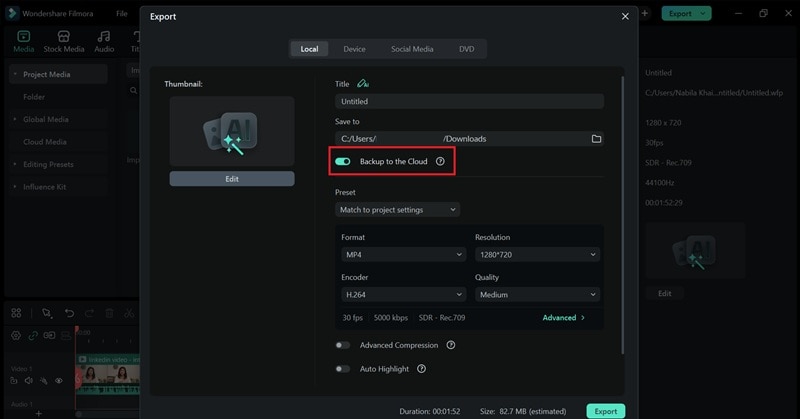
ステップ1:プロジェクトをFilmora Cloudへアップロードする
Filmoraモバイルアプリから:
- Filmoraアプリでプロジェクトフォルダーを開きます。
- アップロードしたい動画の三点ボタンをタップします。
- 「アップロード」を選択し、プロジェクトがFilmora Cloudへ同期されるまで待ちます。
Filmoraデスクトップ版から:
編集後にエクスポートをクリックし、「クラウドにアップロード」ボタンを有効にします。
ステップ2:クラウドへアクセスし、別のデバイスで作業を続ける
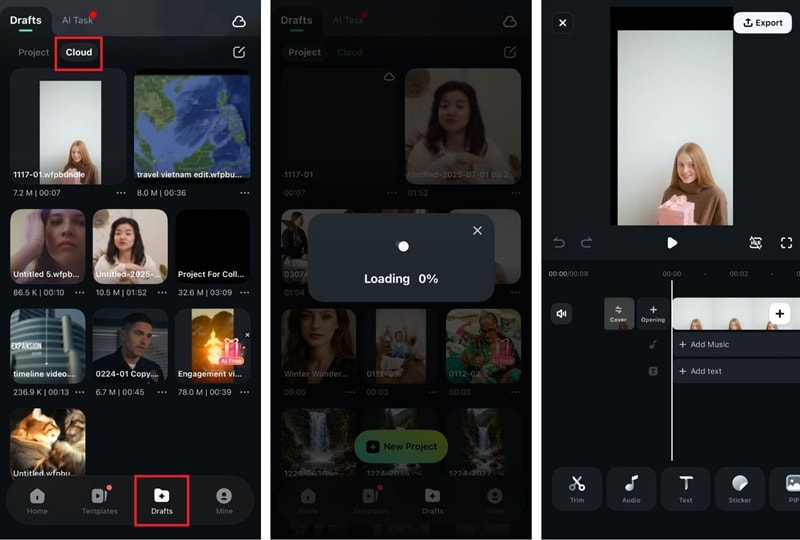
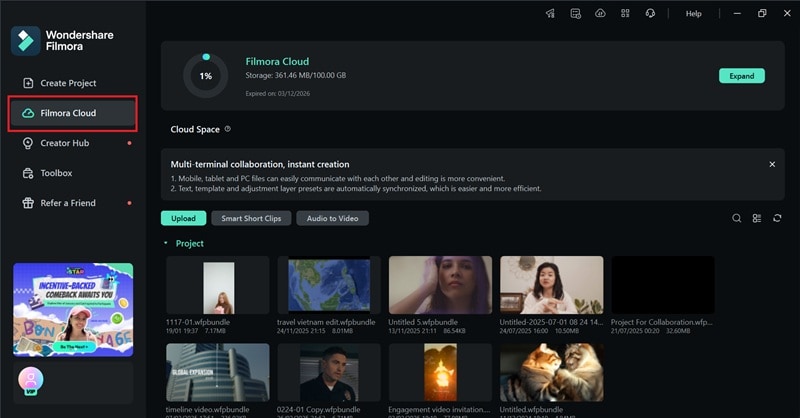
アップロードが完了したら、別のデバイスでFilmoraを開き、同じアカウントでサインインします。
Filmoraモバイルアプリの場合:
- Filmoraを開き、下書きタブへ移動します。
- クラウドを選択して、同期済みのプロジェクトを探します。
- プロジェクトをタップしてダウンロードし、エディターで開きます。
- 前回中断したところから編集を続けます。
Filmoraデスクトップ版の場合:
Filmoraを開き、起動画面から「Filmora Cloud」パネルを選択します。モバイルアプリからアップロードしたプロジェクトが一覧に表示されます。
まとめ
FilmoraGoアプリはFilmoraへ名称変更されましたが、これまで親しまれてきた使いやすい編集体験が失われたわけではありません。むしろ、より快適な動作、新しいデザイン、さらに多くの機能を備えた動画編集アプリへ進化しています。
Filmoraは、動画編集を複雑にしすぎることなく、ユーザーが表現の幅を広げられる環境を提供します。以前からFilmoraGoに慣れていた方にとっても、現在のFilmoraは自然に移行しやすいアップグレードです。日常的な編集をよりスムーズに、より速く、現在の動画トレンドに合った形で進められます。
よくある質問(FAQ)
-
Q1:FilmoraGoはFilmoraになったのですか?
はい。WondershareはFilmoraGoをFilmoraへ正式にリブランドしました。モバイルアプリもデスクトップソフトも、現在はFilmoraという名称で提供されています。現在FilmoraGo動画編集アプリを検索すると、多くの場合Filmoraへ案内されます。 -
Q2:FilmoraGoの旧バージョンをダウンロードできますか?
サードパーティサイトでFilmoraGo APKとして旧バージョンが見つかる場合はありますが、安全性の面からおすすめできません。これらのファイルにはセキュリティリスク、古い機能、公式サポートを受けられない問題があります。最も安全なのは、Google Play、App Store、またはWondershare公式サイトから最新のFilmoraアプリをダウンロードする方法です。 -
Q3:FilmoraGo Online Editorはありますか?
いいえ。FilmoraGo、現在のFilmoraにはブラウザで使うオンラインエディターは提供されていません。FilmoraはAndroid・iOS向けのモバイルアプリ、およびWindows・macOS向けのデスクトップソフトとして利用できます。使うには端末へアプリまたはソフトをインストールする必要があります。 -
Q4:Filmoraは無料で使えますか?
はい。Filmoraにはモバイル版とデスクトップ版の両方に無料版があります。無料で動画編集を試せますが、書き出した動画にはウォーターマークが入り、一部の高度な機能はProプランでのみ利用できます。ウォーターマークなしの書き出し、より多くのエフェクト、AIツールを使いたい場合は、Pro版へのアップグレードを検討してください。
