


 概要
概要
MakeClips AIは、テンプレートを用いて顔出し不要のSNS向けショート動画を自動生成するのに適したツールですが、細かなシーン制御には限界があるため、高度なカスタマイズが必要な場合は手動編集に優れたWondershare Filmoraが推奨されます。
● 完全無料ではなく、初回登録時に付与される生成用の2 AI Creditsとエクスポート用の2 Render Creditsを消費して試用する仕組みであり、出力動画には透かしが含まれず商用利用が可能です。
● 画像生成モデルには仕上がりに明確な違いがあり、自然なスマホ撮影風の「Nano Banana 2」、鮮明な「Z Image」、明るくフラットな「Hyperreal 2」、美肌効果と鮮やかな色合いが特徴の「Flux 2」から用途に応じて選択できます。
● テンプレートへの依存により出力が他のクリエイターと似通うリスクや長尺動画に不向きという制限があるため、デバイス間を同期しながらシーンごとに手動で詳細な調整を行いたいユーザーにはWondershare Filmoraが適しています。
AIに要約を依頼
 ChatGPT
 Perplexity
 Gemini
 Claude
 Grok
Grok
カメラの前に出るのが苦手、または匿名のまま動画を作りたいという方も多いのではないでしょうか。AIツールの進化により、顔を出さずに高品質な動画を作成することが以前よりも簡単になりました。Vidboard AIの調査によると、YouTube、TikTok、Instagramのバイラル動画の30%以上が匿名動画(顔を出さない動画)であることがわかりました。これは、個人ブランドよりもエンゲージメントの高さが重要視されていることを示しています。
MakeClips AIは、そのようなニーズに対応するツールの一つです。テンプレートを選んで数クリックするだけで、すぐに投稿できる動画を作成することができます。この記事では、MakeClips AIの具体的な機能や使い方、メリットとデメリットについて詳しく解説します。
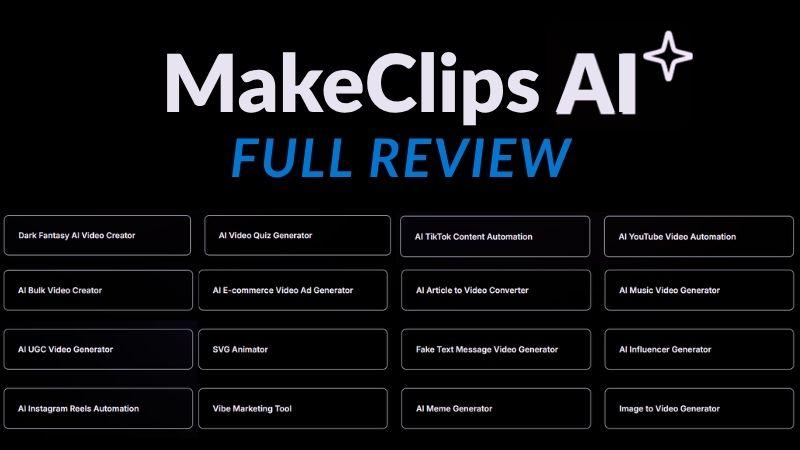
Part 1. MakeClips AI とは?基本情報
クリエイターであれば、MakeClips AIという名前を耳にしたことがあるかもしれません。これはAIツールやテンプレートを使い、顔を出さずに動画や画像を作成できるプラットフォームです。テキストプロンプトや画像からコンテンツを生成できるため、匿名のまま安定的に投稿を続けられます。
主な利用ユーザー層は以下の通りです:
- ストーリーテリング系クリエイター: 物語や歴史、オリジナリティのあるアイデアを、映像とナレーションで表現する方。
- 教育系クリエイター: AI生成の図解やスライド、ボイスオーバーを使って複雑な概念を解説する方。
- プロモーション担当者: テンポラリーなヒント動画を作成し、ナレーションと共にプロダクトを紹介する方。
- まとめ系クリエイター: おもしろクリップやミームコンテンツを作成する方。
- ライフスタイル系クリエイター: コーディネートやルーティン、AIアバターを使った日常のシェアを行う方。
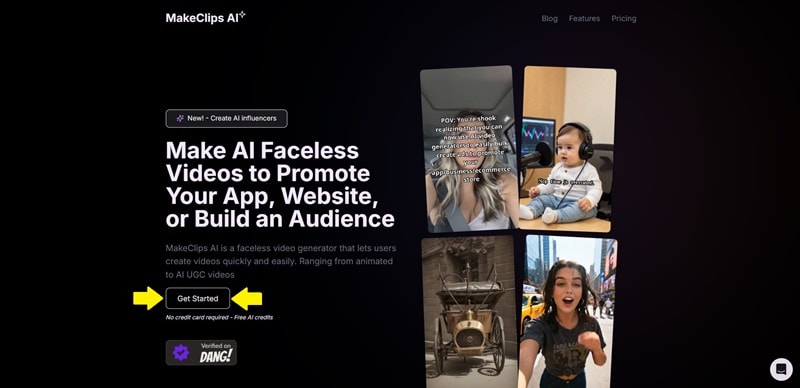
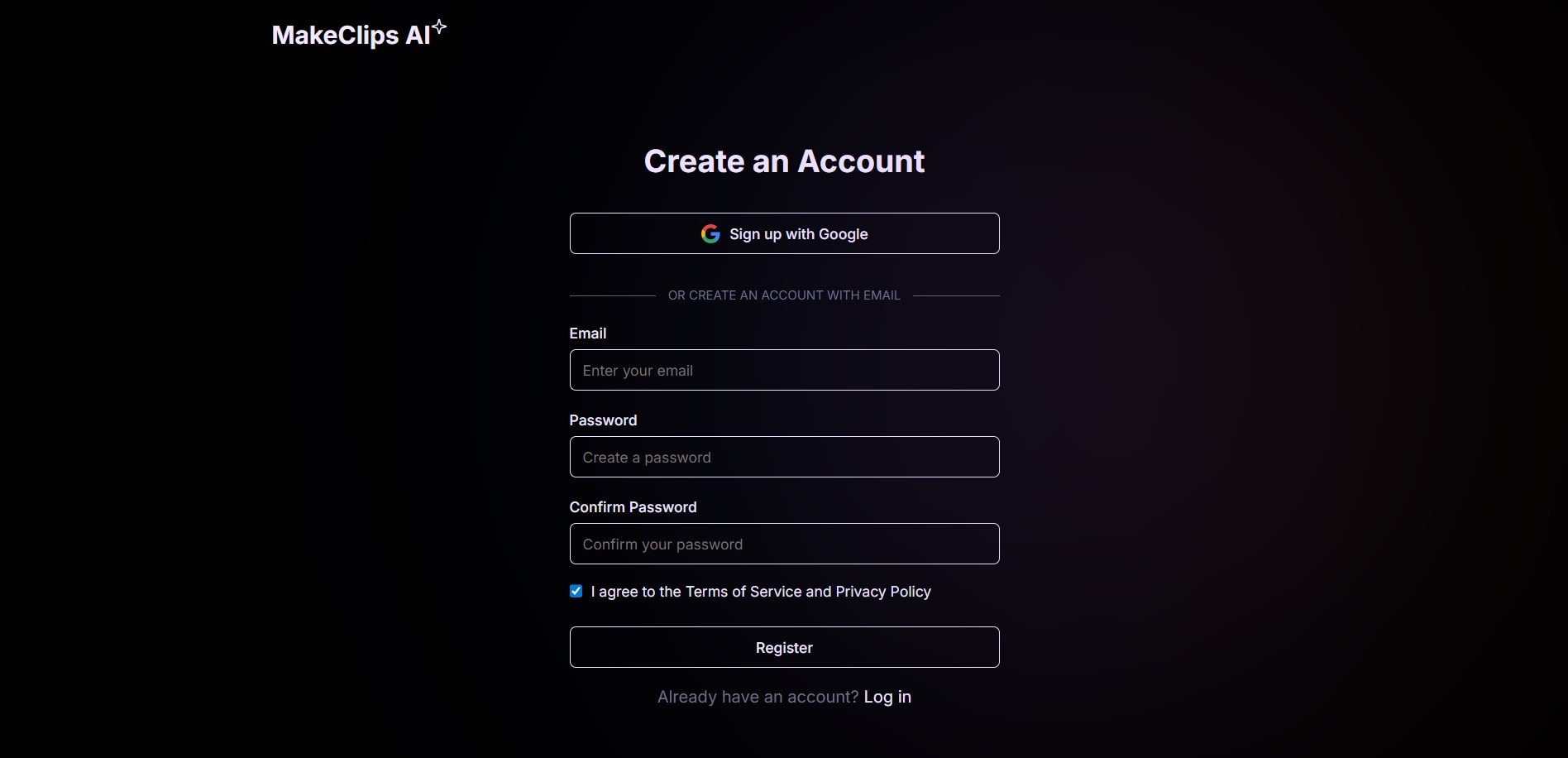
MakeClips AI へのアクセス方法
どのようなユーザーが使っているかを確認しましたが、次は実際にアクセスして使い方を確認してみましょう。
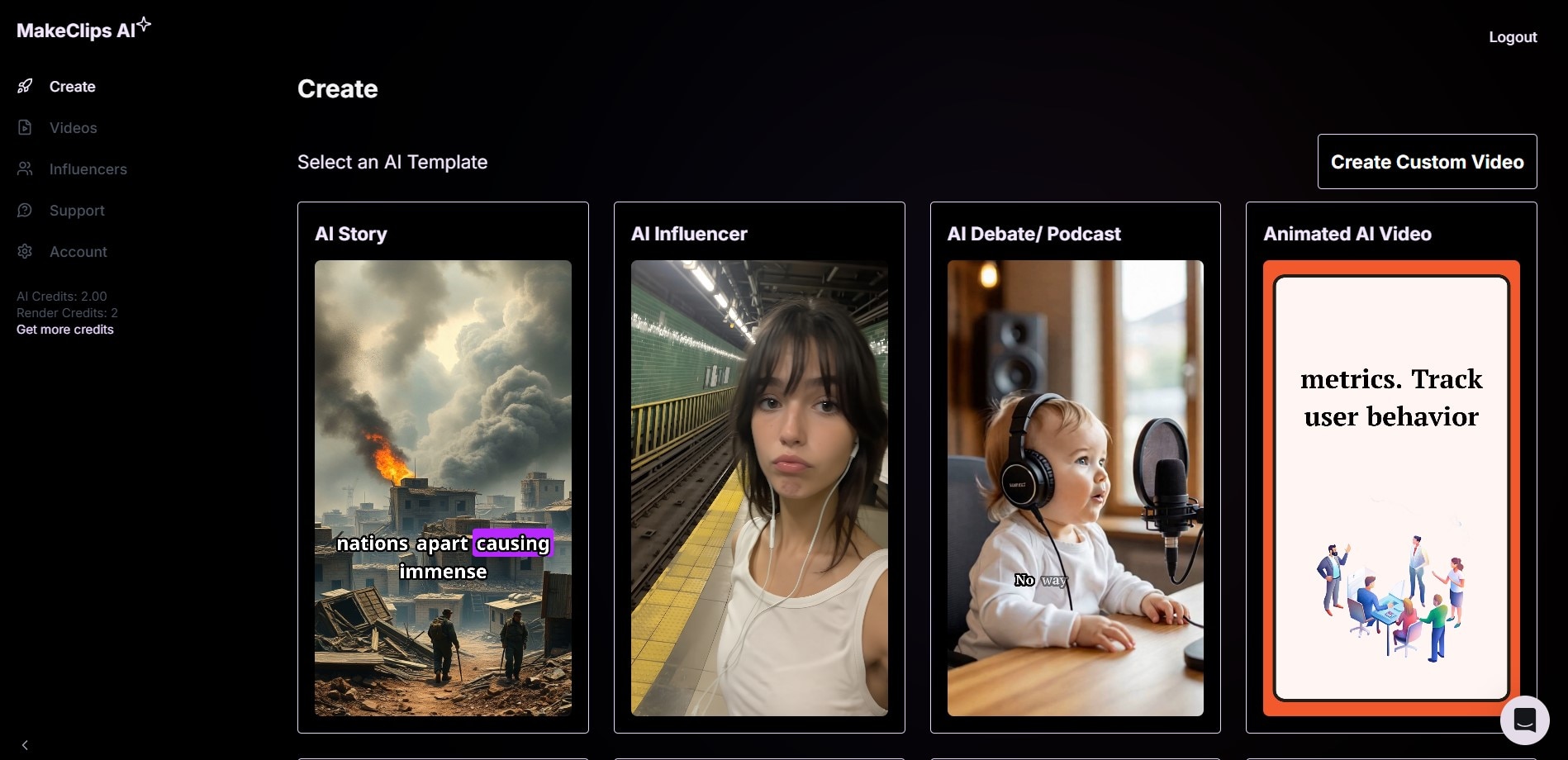
Part 2. MakeClips AI で作成できるコンテンツ
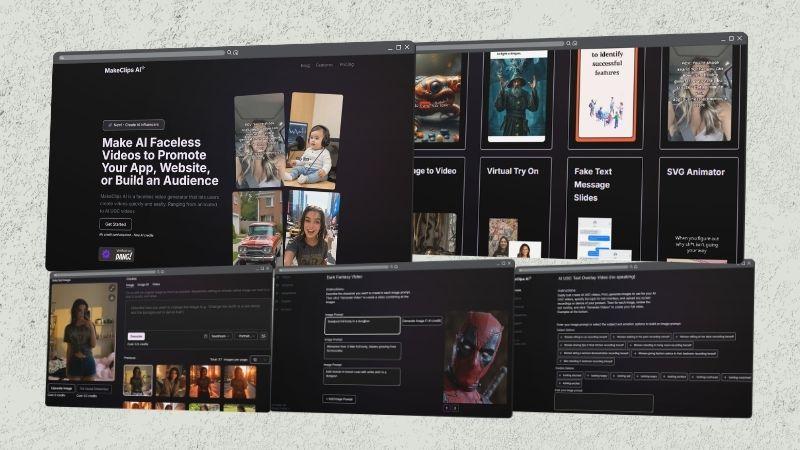
ここまでMakeClips AIの概要を見てきましたが、実際にはどのようなコンテンツを作れるのでしょうか。現在でも機能は追加され続けており、試すことは山ほどあります。
ここでは主な機能を詳しく見ていきましょう。
1. AIツールで動画を素早く作成
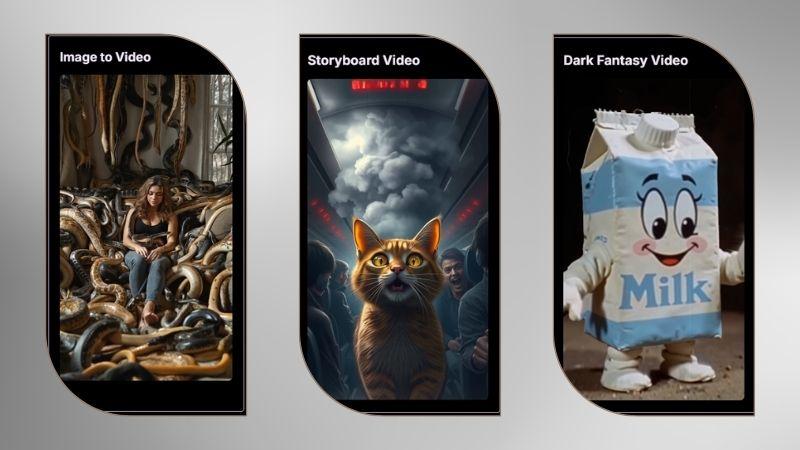
MakeClips AIを使えば、アイデアをすぐに動画に変えて、様々なコンセプトを試すことができます。面白いクリップ、ビジュアルストーリー、クリエイティブなテーマ動画など、選択肢は豊富です。
- Image to Video(AI画像から動画生成): 静止画をアニメーションさせ、望む動きを指定できます。
- Storyboard to Video(ストーリーボードから動画生成): 動画のコンセプトを説明すると、AIがストーリーボードを作成し、フルビデオを生成します。プロンプトを具体的に書くほど良い結果が出ます。
- Dark Fantasy Video(ダークファンタジー動画): プロンプトからファンタジー画像を生成し、それを一本の動画にまとめます。
2. バズりやすいコンテンツのためのクリエイティブテンプレート
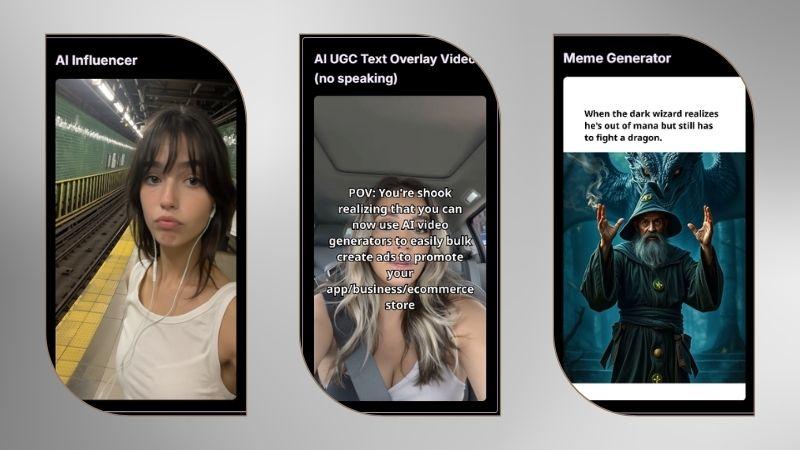
動画生成ツールに加え、MakeClips AIには viewsやエンゲージメントを獲得しやすいソーシャルメディア向けテンプレートも揃っています。
特に注目すべきはAI Influencer機能で、動画や投稿用のデジタルインフルエンサーチャラクターを生成できます。また、AI UGC Text Overlay Videoを使えば、音声なしでテキストを重ねた動画を簡単に作成可能です。エンターテインメント系コンテンツ向けには、Meme Generator(ミームジェネレーター)があり、キャプション付きのミームを作成して自動的に短い動画に変換してくれます。
3. AIを使ってストーリーを作成
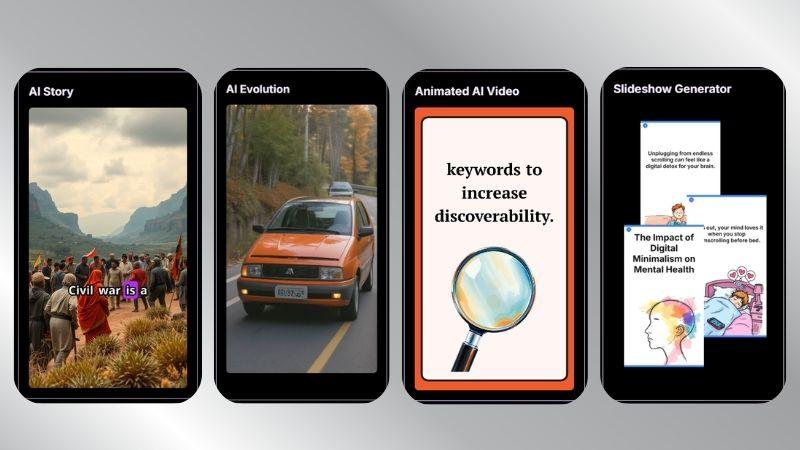
ストーリーや有用な情報を伝えるコンテンツが好きな方にも、MakeClips AIはおすすめです。
AI StoryやAI Evolutionを使えば、時系列に沿った歴史的なビデオやタイムライン動画を、時系列の順序で視覚的に作成できます。トピックを入力するだけでOKです。ヒント系や教育系のコンテンツが目的の場合は、Animated AI Video(アニメーションAI動画)やSlideshow Generator(スライドショー生成)が適しています。
4. 試して楽しめるfun AI機能
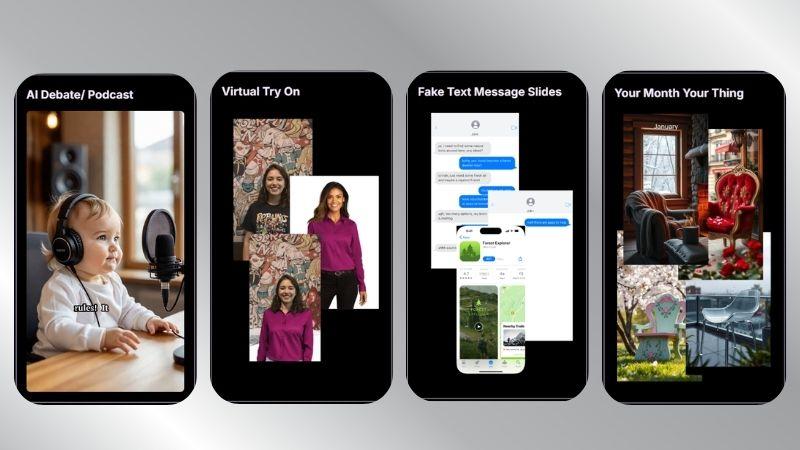
メインのジェネレーター以外にも、MakeClips AIには值得一試のエンターテインメント系ツールが数多く用意されています。
AI Debate(AIディベート)やPodcasts(ポッドキャスト)は、AIによる対話動画の作成に便利です。画像コンテンツを求める方にはVirtual Try On(バーチャル試着)やYour Month Your Thingでパーソナライズされたビジュアルを生成できます。また、Fake Text Messages Slides(偽チャット画面スライド)を使えば、チャット形式のストーリーや共感しやすいシナリオを作成できます。
5. カスタマイズのための内蔵エディター
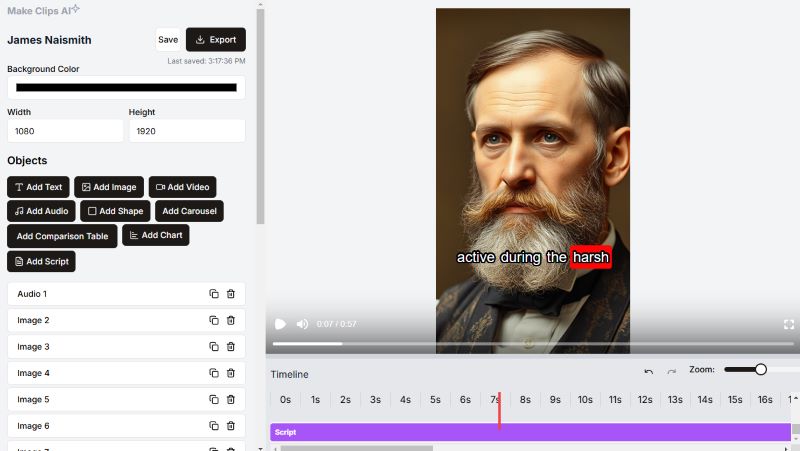
テンプレートに頼らず自分で作りたい場合、MakeClips AIには内蔵のエディターが搭載されています。高度なシーン編集には不向きですが、多くのクイックプロジェクトには十分な機能を持っています。ビジュアル、テキスト、音声、インタラクティブな要素などを自由に追加・削除・再配置できます。
今後のアップデート予定
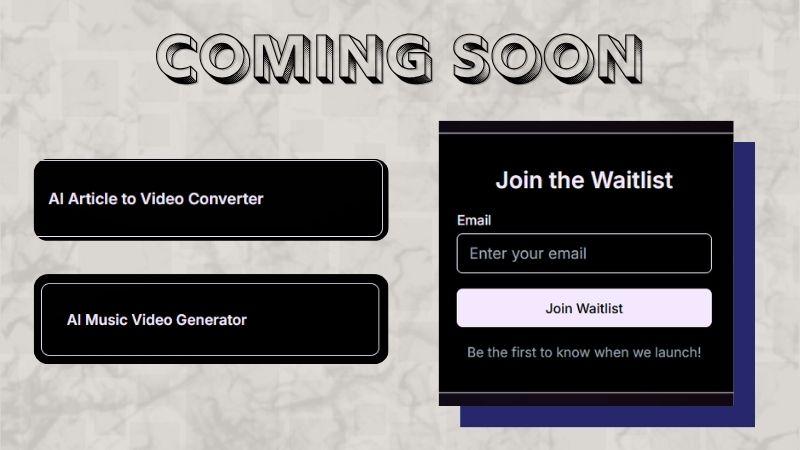
MakeClips AIは、新しいツールやアップデートでプラットフォームを拡張し続けています。現在開発中の今後の注目機能も公開されています。興味がある方は、待機リストに登録してリリース通知を受け取ることができます。
- AI Music Generator(AI音楽ジェネレーター): 音楽を映像付きのビジュアル動画に変換します。
- AI Article to Video Converter(記事から動画変換): 書き起こされた記事を自動で動画に変換します。
Part 3. MakeClips AI は無料?料金プランの詳細
料金は多くのユーザーにとって大きなポイントです。MakeClips AIは無料版ではなく、現在は無料トライアルを提供しています。新規ユーザーには、プラットフォームを試すための2 AI Creditsと2 Render Creditsが付与されます。
- AI Credit: ビジュアル、音声、文字起こしを含む最大1分間のコンテンツ生成に使用できます。
- Render Credit: 完成した動画を1本エクスポートするために使用されます。
クレジットがなくなると、有料プランへのアップグレードが必要になる場合があります。MakeClips AIは現在、3つのプラン:Basic、Pro、Premiumを提供しています。プランが高くなるほど、クレジット数とカスタマーサポートの充実度が増します。
| 項目 | Basic | Pro | Premium |
| 料金 | $29 per month | $59 per month | $89 per month |
| AI Credits | 200 | 400 | 650 |
| Render Credits | 200 | 400 | 650 |
| フルビデオエディター | |||
| メールサポート | 優先対応 | 24時間365日 優先対応 |
結局のところ、MakeClips AIをどれだけの頻度で使うかに依存します。使用頻度が低ければトライアルで十分ですが、頻繁に使うクリエイターには有料プランがコストパフォーマンスの面でメリットがあるでしょう。
Part 4. MakeClips.com AI Influencer の使い方チュートリアル
ここからは、機能の紹介を超えて、実際のワークフローでのMakeClips AIのパフォーマンスを確認していきます。
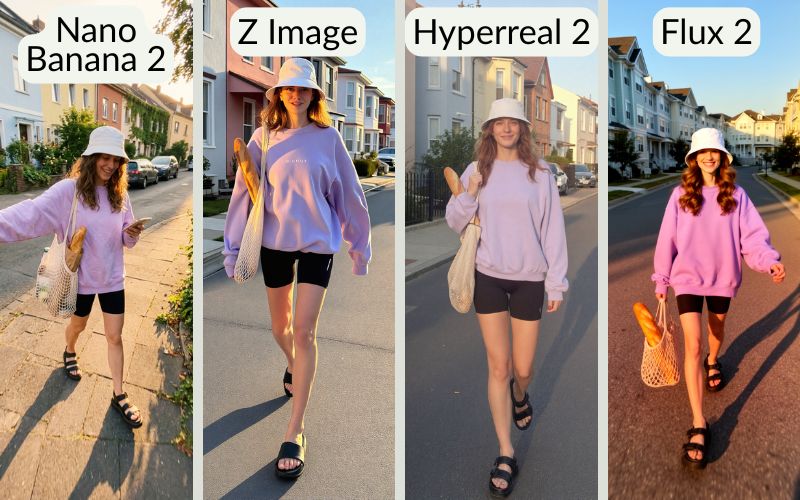
多くのツールの中から、検索頻度の高い「MakeClips.com AI Influencer」テンプレートを使用してみます。同じプロンプトで異なるAIモデルを使い、生成結果を比較して見やすくしています。さっそく始めましょう。
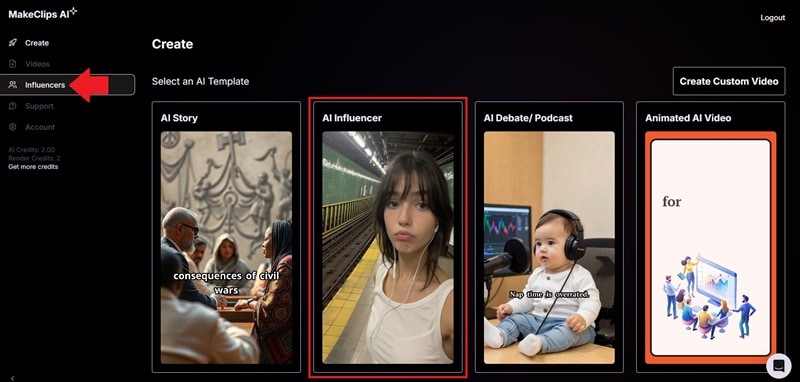
プロンプトは、MakeClips AIのサンプルから選ぶ、プロンプトジェネレーターを使う、または自分で書くことができます。ここではExamples(サンプル)を開いてみます。
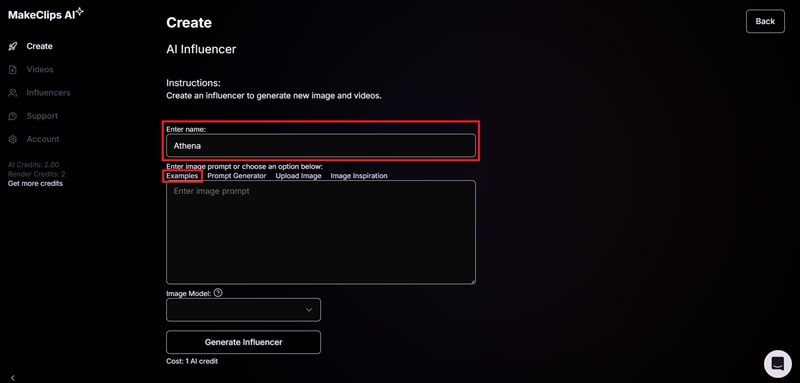
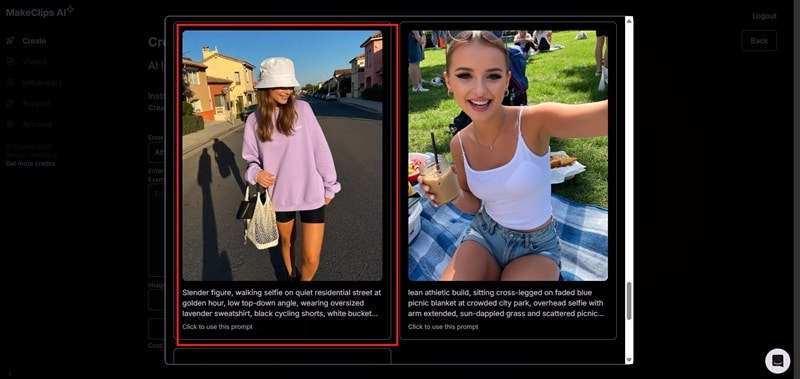
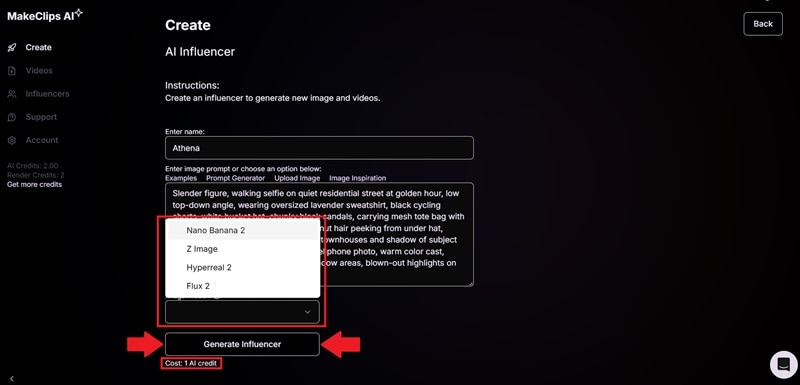
この比較により、各AIモデルの違いがより明確にわかります。4つのモデルすべてで、似た人物、服装、背景が生成されました。最も大きな違いは写真のスタイルと画質の仕上がりにあります。
- Nano Banana 2(1クレジット): 最も自然な仕上がりです。部分的にわずかなぼかしがありながら被写体がしっかりフォーカスされている、スマートフォンで撮影したようなカジュアルな雰囲気が特徴です。
- Z Image(1クレジット): より鮮明でシャープな仕上がりです。被写体に焦点が適切に当たり、カラーバランスも良いです。
- Hyperreal 2(1クレジット): 他のモデルと比較して色が柔らかく明るい印象です。生写真のようなフラットなlookが特徴です。
- Flux 2(0.5クレジット): ソフトフォーカス効果付きで、より鮮やかな色合いを出します。肌が滑らかに見え、全体的により美的な印象を与える仕上がりです。
Part 5. MakeClips AI のメリットとデメリット
機能を確認し、MakeClips AI Influencerを実際にテストした結果、このプラットフォームが匿名動画を作成したいクリエイターにとって非常に便利なツールであることがわかりました。しかし完璧とも言い切れず、メリットとデメリットの両方を理解しておく必要があります。
- 学習コストがほぼゼロ: 自動化されているため、初心者でも簡単にプラットフォームを使いこなせます。
- 自動フレーミング: AIが人物や動きを追跡し、縦型動画レイアウトでもメインの被写体がしっかり映るように調整されます。
- エンゲージメント重視: AIがSNSで反応しやすい「フック(引き)」を積極的に探してくれます。
- カスタマイズが限定的: プロンプトや内蔵エディターで基本的な調整は可能ですが、細かい制御は難しいです。希望通りの結果が出なければ、再生成する必要があります。
- テンプレートへの依存: 多くのユーザーが同じテンプレートやスタイル、フォーマットを使うため、他のクリエイターと似たような出力になる可能性があります。
- ショートコンテンツ向き: 長尺で複雑なプロジェクトよりも、SNS向けのショートクリップ作成に適しています。
ボーナス:より細かな編集には Wondershare Filmora
より高度なツールに移行したい、またはMakeClips AI以上の手動編集を行いたい場合は、Wondershare Filmoraも非常に優れた選択肢です。
Filmoraも多様なテンプレートを提供しつつ、フル機能のビデオエディターにアクセスできます。つまり、シーンごとに自分のスタイルに合わせた調整が可能です。また、動画と音声の仕上げを助ける豊富なAIツールも搭載されています。


 安全なダウンロード
それでは、なぜFilmoraがおすすめなのか詳しく見ていきましょう。
1. AIジェネレーティブツールで素早く作成
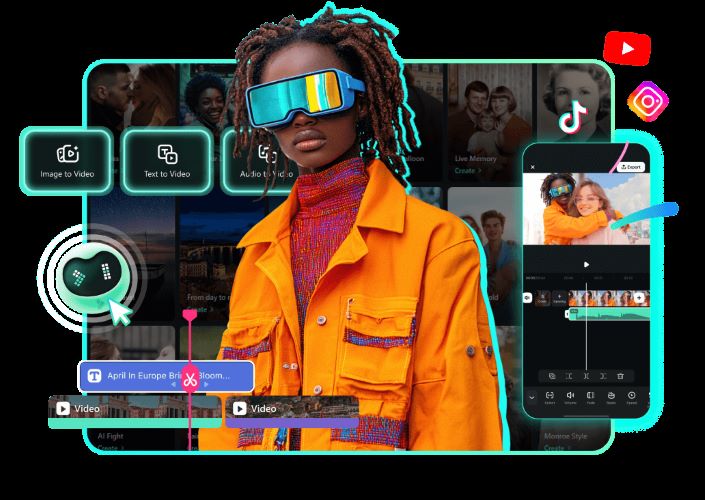
MakeClips AIと同様に、FilmoraもAI動画生成機能により動画作成をスピードアップします。プロンプトやアイデア、画像を短時間で動画に変換できるため、自分だけのクリエイティブな工夫やオリジナリティのあるストーリーを構築する余裕が生まれます。
プロセスを完成させるために、FilmoraにはAI音楽生成機能やAI効果音生成機能も備わっています。動画のスタイルに最も合ったBGMを選択できます。
2. 豊富なアセットライブラリでさらに魅力的な動画を
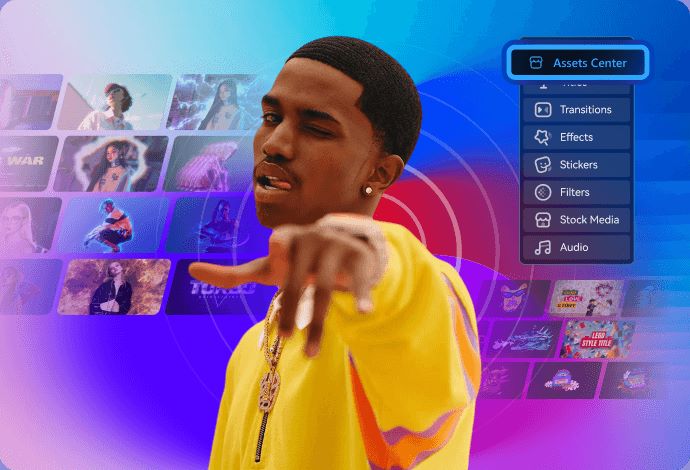
Filmoraがあれば、B-roll素材やスムーズなトランジション、トレンドのフィルターが足りなくなる心配はありません。プラットフォームには動画をさらに引き立てるクリエイティブ素材が数多く揃っています。これらのツールを使えば、視聴者から目を離されない魅力的なコンテンツを作成できます。
3. ベストタイミングでアップロード
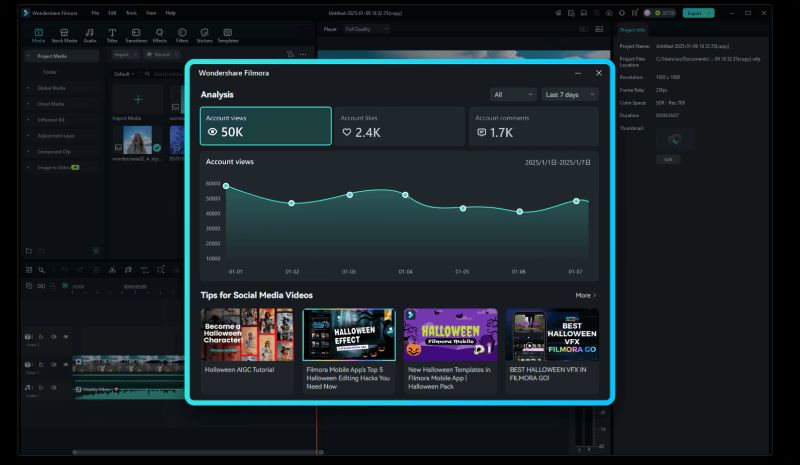
Filmoraのソーシャルコンテンツプランナーは、投稿を計画する際に便利なツールです。分析ダッシュボードを活用し、エンゲージメントを高めるための最適な投稿時間を提案してくれます。また、過去7日間および30日間の公開傾向を追跡し、パターンや改善点を把握するのに役立ちます。
4. デスクトップとモバイルをシームレスに切り替え
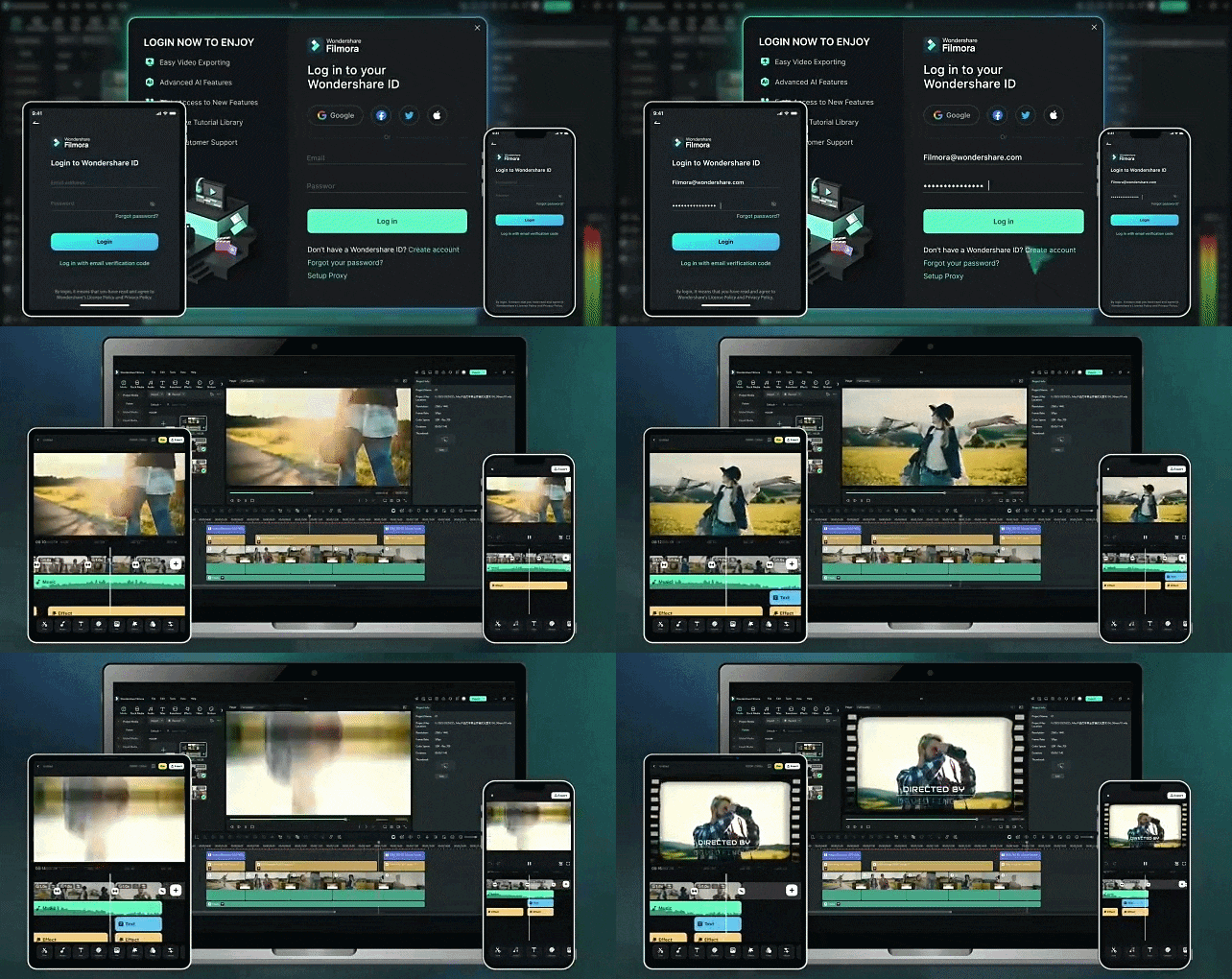
一見小さなメリットに見えるかもしれませんが、ワークフローにおいて非常に重要です。Filmoraはモバイルとデスクトップの両プラットフォームで利用可能であり、編集中にデバイスを切り替えることができます。iOS、Android、macOS、Windowsに対応しており、プロジェクトは同期されるため、いつでも簡単に編集を続けられます。
結論
多くの人々がソーシャルメディアコンテンツの作成にMakeClips AIを採用しており、その理由もわかります。匿名のままコンテンツを作成したいユーザーにとって、その顔を出さない動画作成機能は非常に人気があります。プラットフォームはシンプルで使いやすく、ストーリーテリングやポッドキャストといった真面目なテーマから、ミームジェネレーターやバーチャル試着といった楽しみ系のテンプレートまで、多様な選択肢を提供しています。
しかし、ニーズが増えてより細かな制御が必要になった場合は、Wondershare Filmoraが強力な代替手段となります。AI動画ツールと豊富なクリエイティブ素材を活用すれば、さらに洗練された、バイラルポテンシャルの高いコンテンツを作成できるでしょう。
よくある質問
-
1. MakeClips AIで生成した動画は商用利用できますか?
はい、可能です。MakeClips AIで作成した動画の所有権はユーザーに帰属します。マーケティング、スポンサード、プロダクトプロモーションなど、ビジネスやコンテンツ制作向けに作られています。 -
2. 生成された動画が思った通りでない場合、MakeClips AI内で直接編集できますか?
はい、可能です。MakeClips AIにはクイック調整のための内蔵エディターが搭載されています。テキストや画像、字幕を追加したり、シーンの変更を行ったり、最初からやり直さずに編集できます。 -
3. 生成された動画にはウォーターマークが入りますか?
いいえ、入りません。無料版ユーザーであっても、エクスポートされた動画にウォーターマークは付与されません。 -
4. MakeClips AIでAITからAI形式へ変換できますか?
いいえ、できません。AITはAdobe Illustrator Template、AIはAdobe Illustrator Artworkの略称です。MakeClips AIは動画生成に特化しているため、Adobe形式のファイル変換には対応していません。 -
5. RedditではMakeClips AIが推薦されていますか?
現時点では、Reddit上でMakeClips AIに関する大きなディスカッションは見られません。
