


 概要
概要
GIMPの古い操作画面やAI機能の不足を解消するには、プロ品質の写真編集にはPhotoshopやLuminar Neo、デジタルペイントにはKrita、手軽な無料環境にはPaint.NETやPhotopeaなど、利用するOSと目的に合致した代替ソフトを選択するのが最適です。
● 高度なレイヤー編集を求めるWindowsおよびMacユーザーにはPhotoshop(月額22.99ドルから)やAffinity Photoが適しており、複雑な手作業を省きたい場合は24以上のAI機能を備えるLuminar Neo(買い切り79ドル、無料体験版なし)が推奨されます。
● 予算を抑えたい場合、Windows専用で動作が非常に軽いPaint.NET、Linux環境でも動きアニメーションやイラスト制作に強いKrita、インストール不要でPSD形式に対応するPhotopea(無料版は作業中に広告表示あり)が実用的な選択肢となります。
● スマホでのモバイル編集には完全無料で29種類のレタッチツールが使えるSnapseedやSNS用デザインに強いCanvaが向いていますが、Kritaのタブレット版はベータ版扱いで小さな画面ではインターフェースが使いにくい点に注意が必要です。
AIに要約を依頼
 ChatGPT
 Perplexity
 Gemini
 Claude
 Grok
Grok
写真編集やグラフィックデザインをしている方なら、GIMP(GNU Image Manipulation Program)を一度は使ったことがあるかもしれません。GIMPは強力なオープンソース写真編集ソフトですが、操作に慣れるまで時間がかかることや、標準搭載のAI機能が限られていることから、2026年にはより使いやすいGIMP代替ソフトを探すクリエイターも増えています。Photoshopのような本格派ソフト、軽量なオンライン編集ツール、直感的に使える無料のGIMP代替ソフトまで、作業効率を上げたい方に向けて代表的な選択肢を比較します。
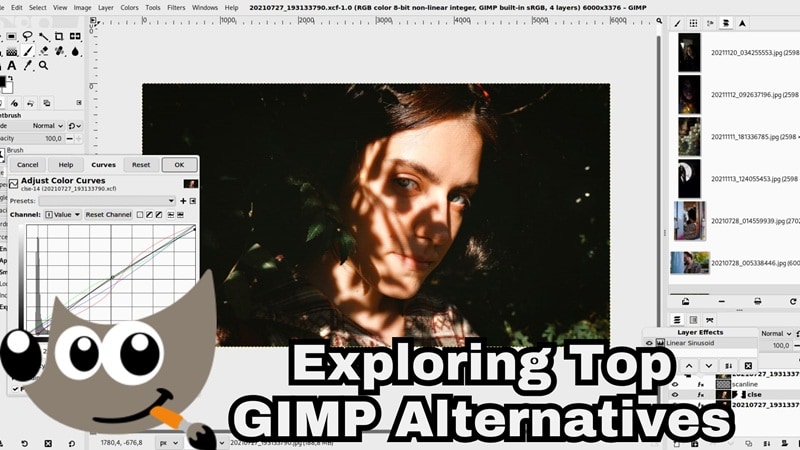
Part 1. 今GIMP以外のツールを選ぶ人が増えている理由
GIMPは高機能で完全無料ですが、すべての人にとって使いやすいわけではありません。編集作業を遅く感じる場面もあり、それがGIMPの代替ソフトを探すきっかけになります。GIMPで不便に感じやすい点を把握すると、自分に必要な機能や、次に選ぶべきツールの条件も見えやすくなります。
多くのユーザーが乗り換えを検討する理由は、主に以下の通りです。
- 操作画面が古く、わかりにくく感じる:GIMPのマルチウィンドウ型UIは、最近のシンプルな編集ソフトと比べると直感的に使いにくいと感じる人がいます。
- 生成AI機能が標準搭載されていない:2026年の写真編集では、AI写真編集が重要になっています。GIMPには標準の生成塗りつぶしやAIオブジェクト削除がないため、複雑な作業に時間がかかりやすいです。
- 公式モバイル版がない:GIMPは主にデスクトップ向けに設計されており、公式モバイルアプリはありません。外出先で写真を編集したり、複数デバイス間でスムーズに作業したりしにくい点も課題です。
Part 2. Windows・Mac向けの本格派GIMP代替ソフト(有料)
より高度な機能、速い処理、プロ品質の仕上がりを求めるなら、デスクトップ向けの有料ソフトが有力です。WindowsでもMacでも使いやすいGIMP代替ソフトとして検討できます。
それぞれの特徴を見ていきましょう。
1. Affinity Photo:高度な編集に強いプロ向けソフト
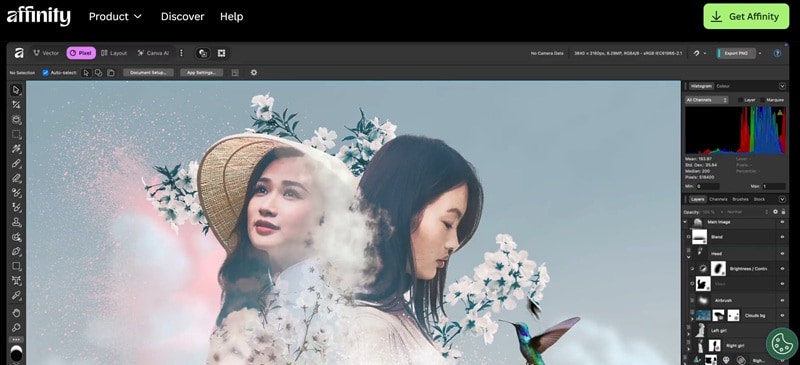
最初に紹介するGIMP代替ソフトはAffinity Photoです。Serifが開発している写真編集ソフトで、強力な編集ツールと滑らかな動作で知られています。標準で非破壊編集に対応しているため、元画像を壊さずに自由に試行錯誤できます。
- 複数の写真、テクスチャ、素材を組み合わせて、細かな画像合成を作成できます。
- レイヤーグループ、クリッピングマスク、リンクレイヤーでプロジェクトを整理できます。
- 髪の毛や毛並み、細かい被写体の境界線を精密なツールで調整できます。
- .afファイル形式を使った共同作業に対応しています。
- ライブフィルターを適用し、編集中に変更結果をすぐ確認できます。
- 初めて使うと、画面がやや複雑に感じる場合があります。
- 高度な機能を使いこなすには時間がかかります。
2. Luminar Neo:AI編集を手軽に使える写真編集ソフト
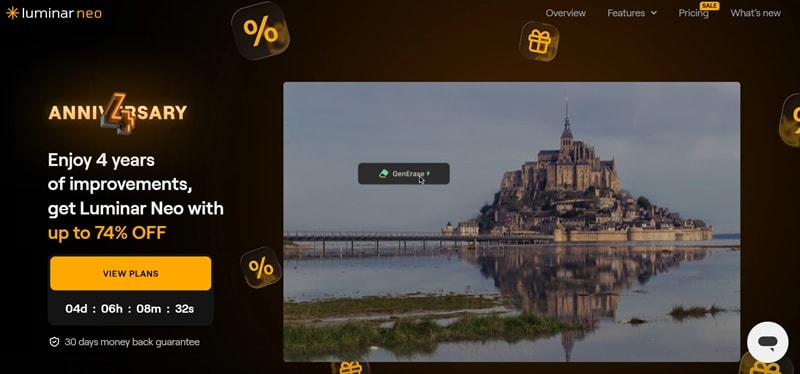
次に紹介する本格派のGIMP代替ソフトはLuminar Neoです。AI機能に力を入れた写真編集ソフトで、手作業を減らしながら写真の補正や加工をすばやく進められます。24以上のAI機能と100以上のプロ向け編集ツールを備えており、シンプルに使いながら細かな調整も可能です。
- 顔の明るさ調整、輪郭補正、パーツの強調をすばやく行えます。
- カラーグレーディングで、写真に合った雰囲気や空気感を作れます。
- リアルな奥行きや光の効果を加え、立体感のある写真に仕上げられます。
- 24以上のAI機能により、複雑な編集作業を効率化できます。
- Lightroom ClassicやPhotoshopとスムーズに連携できます。
- 購入前に試せる無料版は用意されていません。
- 快適に動かすには、ある程度性能の高いパソコンが必要です。
3. Adobe Photoshop:業界標準のGIMP代替ソフト
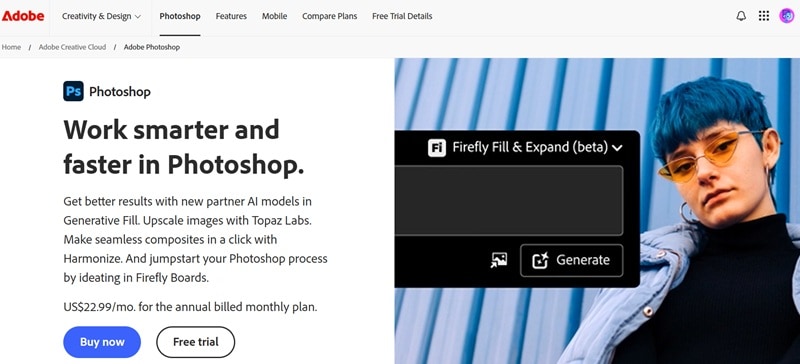
定番の選択肢として外せないのがAdobe Photoshopです。写真編集ソフトとして非常に知名度が高く、GIMP代替ソフトを探すうえでも有力候補になります。利用者が多いため、オンライン上のチュートリアルや解説も豊富で、初心者でも基本操作を学びやすい点が魅力です。
- レイヤーパネル内で、質感、雰囲気、シャープさを非破壊で調整できます。
- 高度なデザインツールを使って、文字、色、画像を細かくカスタマイズできます。
- スマート選択や生成AIツールにより、編集やコンテンツ制作を効率化できます。
- LightroomやIllustratorなど、Adobe製品との連携が深いです。
- Topaz Labsなどの外部ツールと組み合わせて、画像の拡大や高画質化も行えます。
- 月額サブスクリプションは、長期的には高く感じる場合があります。
- 高度なツールや作業フローを習得するには時間がかかります。
Part 3. 無料・オープンソースのGIMP代替ソフト(Linux対応)
ここまで紹介したデスクトップ向けツールは高機能ですが、初心者や予算を抑えたい人には少し高く感じられるかもしれません。そこで、無料で使えるGIMP代替ソフトや、オープンソースの編集ツールも候補になります。
特に以下のツールはチェックする価値があります。
1. Krita:Linuxユーザーにも人気のGIMP代替ソフト
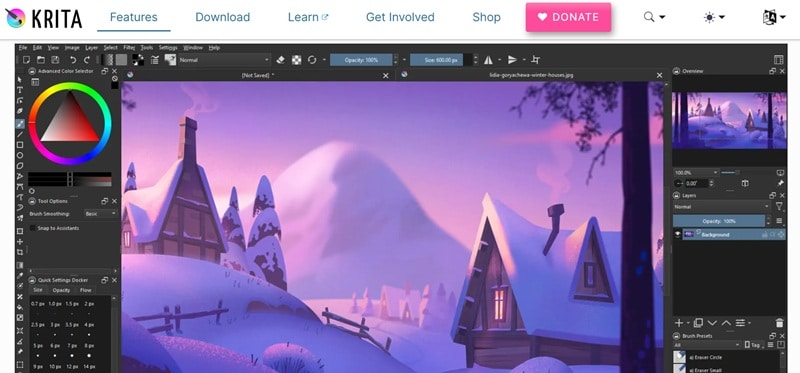
Linuxで使えるGIMP代替ソフトを探しているなら、Kritaは有力候補です。アーティストのために作られたソフトで、描画、ペイント、クリエイティブ制作に特化した使い心地が特徴です。さまざまなアートスタイルや制作フローに対応するツールがそろっており、デジタルアート分野で特に人気があります。
- アートスタイルや技法に合わせて選べる豊富なブラシを搭載しています。
- 作品を動きのあるシーンにできるアニメーション機能があります。
- 30種類以上のドッカーで、ツールや作業環境をカスタマイズできます。
- 素材やチュートリアルを共有する、活発で協力的なアーティストコミュニティがあります。
- プラグイン対応により、新しい機能を追加できます。
- 写真編集よりもデジタルペイント向けの性格が強いです。
- 大きなプロジェクトでは、パソコンへの負荷が重く感じられることがあります。
2. Paint.NET:Windowsで軽快に使えるGIMP代替ソフト
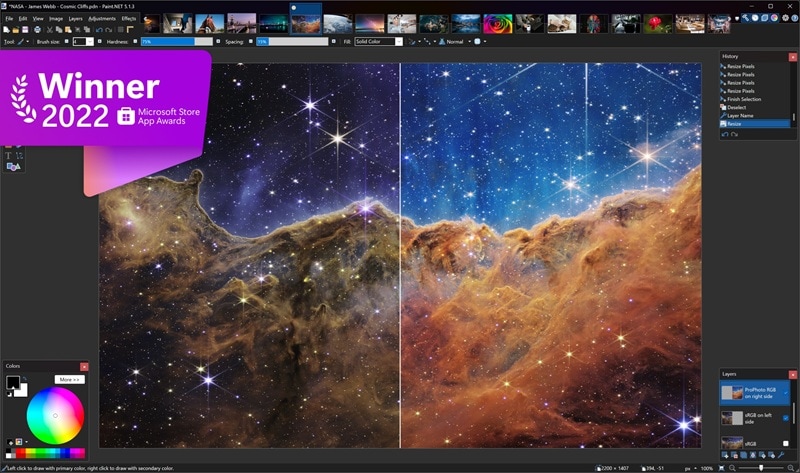
Windowsで使えるシンプルかつ軽快なGIMP代替ソフトを探しているなら、Paint.NETは堅実な選択肢です。もともとはMicrosoft Paintの代替として作られましたが、現在では日常的な写真編集に使える機能を備えたツールへと進化しています。画面は見やすく、動作も軽いため、複雑なソフトが苦手な人にも向いています。
- PDN、PNG、JPEG、BMP、TIFF、GIF、WebPなど、一般的な画像形式に対応しています。
- Wacom、Microsoft、UGEEなどの筆圧対応ペンや描画タブレットに対応しています。
- 正確な画像編集に役立つカラーマネジメント機能を備えています。
- 動作が非常に速く軽いです。
- プラグインにより、エフェクト、図形、ファイル形式を追加できます。
- Windows専用です。
- 新しい編集ソフトと比べると、インターフェースがやや古く感じられることがあります。
3. Pinta:シンプルなクロスプラットフォーム対応ソフト
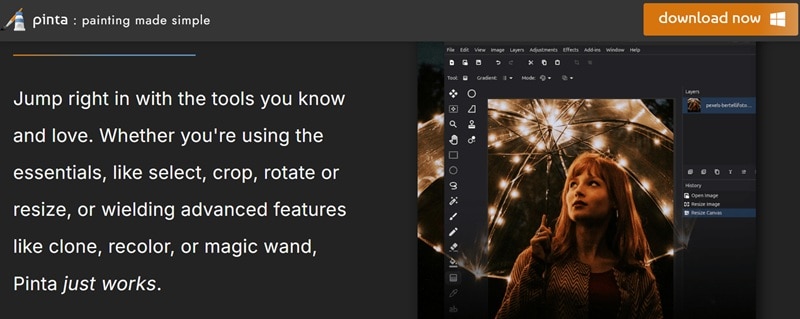
Pintaは、複雑な操作を避けたい人に向いた無料のGIMP代替ソフトです。描画向けの性格もありますが、日常的な画像編集に必要な基本機能も備えています。軽量で分かりやすく、複数のOSで使えるため、シンプルな編集ツールを探している人に適しています。
- 選択、切り抜き、回転、サイズ変更などの基本編集ツールを使えます。
- クローン、色の置き換え、マジックワンドなどの画像調整ツールも利用できます。
- 画像を補正できる各種エフェクトと調整機能があります。
- ライブプレビューで編集結果をすぐに確認できます。
- 無制限の取り消し履歴により、安心してさまざまな編集を試せます。
- この一覧の他ツールと比べると機能はシンプルです。
- 大規模ソフトに比べると、プラグイン環境や更新頻度は控えめです。
Part 4. インストール不要で使えるオンラインGIMP代替ツール
ブラウザ上でそのまま編集したい人も多いはずです。インストール不要のオンラインGIMP代替ツールなら、場所やデバイスを問わず、必要なときにすぐ写真を編集できます。
おすすめのオンラインツールは以下の通りです。
1. Photopea:高機能なオンラインGIMP代替ツール
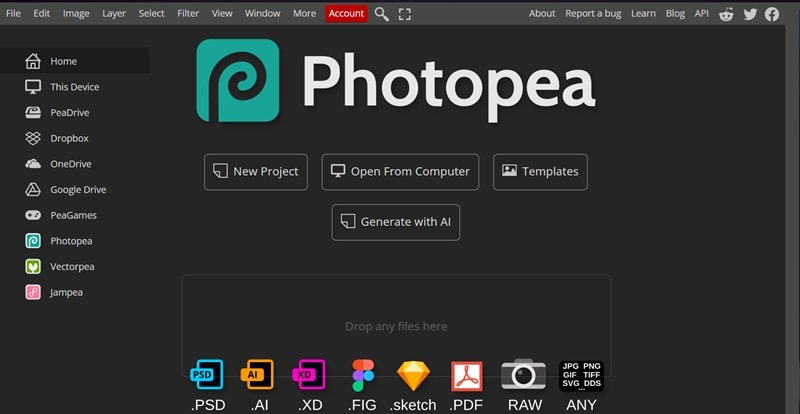
ブラウザで本格的に編集したいなら、Photopeaは候補に入れておきたいツールです。高度な編集機能を備え、多くのファイル形式に対応し、さまざまなデバイス上でスムーズに動作します。無料で使えるため、軽い編集にも本格的な作業にも使いやすいGIMP代替ツールです。
- 切り抜き、サイズ変更、レイヤー、マスクなどの基本編集機能を使えます。
- JPG、PNG、GIF、PDF、TIFF、HEIC、PSDなど、多くの形式を開いて編集できます。
- ワンクリックのAI背景削除で、被写体を素早く切り抜けます。
- PSDファイルやレイヤー付きプロジェクトに対応しています。
- 無料版でも高度な編集機能を利用できます。
- 無料版には広告が表示されるため、作業中に気になる場合があります。
- 大きなファイルや複雑なファイルでは動作が遅く感じられることがあります。
2. Pixlr:SNS向け素材を素早く作れるオンライン編集ツール
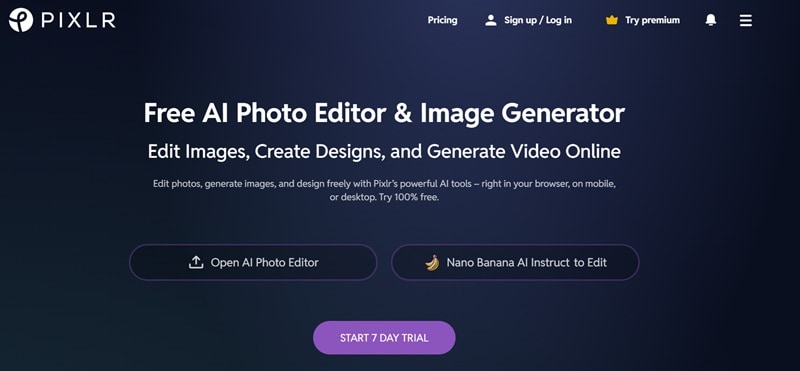
Pixlrは、SNS投稿やちょっとしたデザインを素早く作りたい人に便利なオンライン編集ツールです。ブラウザ上で使えるためインストールの手間がなく、AI機能やテンプレートを活用して、短時間で画像編集やデザイン作成を進められます。
- 複数の画像を組み合わせられるフォトコラージュ作成機能があります。
- 生成塗りつぶしで、画像内の要素を追加・変更しやすくなります。
- 生成拡張により、重要な部分を切り落とさず画像サイズや比率を調整できます。
- AI搭載ツールが多く、編集作業を効率化できます。
- SNS投稿やデザイン制作に使えるクリエイティブテンプレートが豊富です。
- 無料版の広告が気になる場合があります。
- 多くの高度な機能は有料プラン限定です。
Part 5. Android・モバイル編集向けのGIMP代替アプリ
ここまで、デスクトップ向けツール、無料ソフト、ブラウザベースの編集ツールを紹介しました。次は、スマホやタブレットで編集したい人向けの選択肢です。外出先では、モバイル編集のほうが実用的で、素早く作業しやすい場面も多いでしょう。
Android向けのGIMP代替アプリや、スマホ・タブレットで柔軟に編集したい人には、以下のアプリが候補になります。
1. Canva:手軽な編集に便利なデザインツール
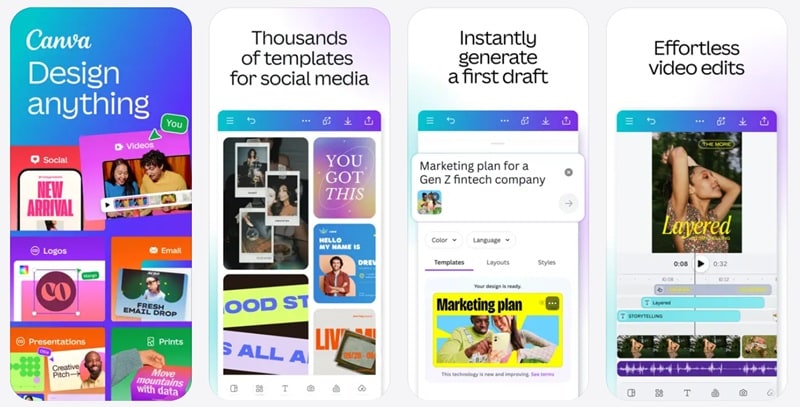
シンプルな写真編集なら、Canvaも有力な選択肢です。オンラインツールの印象が強いかもしれませんが、モバイルアプリもWeb版と同じように使いやすく安定しています。複雑なツールを使わずに素早く編集したいAndroid・iOSユーザーにとって、便利なGIMP代替アプリです。
- 切り抜き、反転、明るさ、コントラスト、彩度などを調整できます。
- Auto Focusで被写体をくっきり見せ、背景を自然にぼかせます。
- 写真グリッド、フィルター、レイアウト、コラージュ機能で素早くデザインを作れます。
- SNS、ポスター、マーケティング素材向けのテンプレートが豊富です。
- ストック写真、グラフィック、デザイン素材を含む大規模な素材ライブラリがあります。
- 多くのプレミアムテンプレートや素材は有料プランが必要です。
- 細かなレイヤー編集の自由度は専門ソフトより低めです。
2. Krita(タブレット版):本格的に描けるモバイル描画ツール
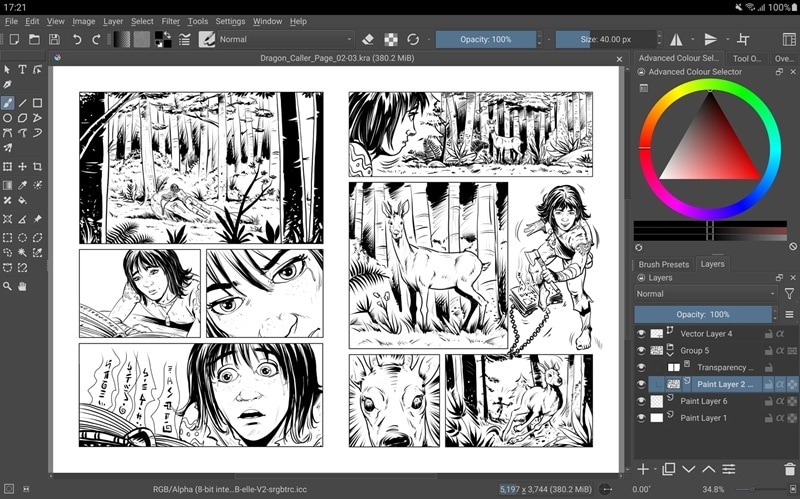
Kritaは先ほども紹介しましたが、タブレット版もモバイル向けのGIMP代替アプリとして注目できます。デスクトップ版と同じく、描画やペイントに特化した強力なツールを備えています。パソコンがなくても、スケッチ、イラスト制作、アニメーションまで行えるクリエイティブ環境をデバイス上に用意できます。
- スケッチ、ペイント、細かな作品制作に使える強力なブラシエンジンがあります。
- 手描き線やペン入れを滑らかにする手ぶれ補正機能があります。
- 複雑な形やシーンを描きやすくする描画補助機能を使えます。
- 余計な表示を減らして描けるキャンバス専用モードがあります。
- オニオンスキンや絵コンテなど、アニメーション制作向け機能にも対応しています。
- 画面が大きいデバイス向けのUIなので、小さな画面では使いにくい場合があります。
- ベータ版扱いのため、一部機能は今後変更される可能性があります。
3. Snapseed:モバイル写真レタッチに強いアプリ
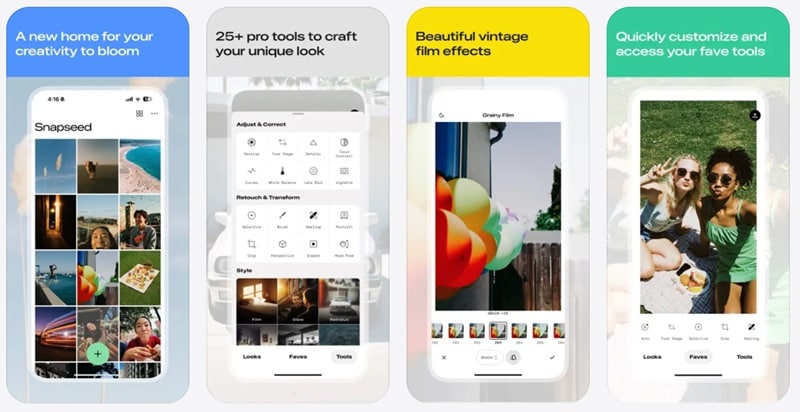
最後に紹介するのはSnapseedです。リストの最後ではありますが、モバイル編集向けのGIMP代替アプリとして非常に優秀な選択肢です。プロレベルの編集ツールを無料で使えるため、スマホだけで本格的に写真を仕上げたい人に向いています。
- 色、明るさ、細部を調整できる29種類のツールとフィルターを搭載しています。
- フィルムやデジタル処理に着想を得た描画モードで、2枚の画像を合成できます。
- JPGとRAWの両方に対応し、高品質な編集ができます。
- スタイルや各種調整を細かくコントロールできます。
- 選択フィルターブラシで、写真の一部だけを調整できます。
- 近年はアップデート頻度がやや落ちています。
- 一部のデバイスでは、まれにクラッシュが報告されています。
Part 6. GIMPと主要代替ツールの早見比較
ここまで、さまざまな環境で使えるGIMP代替ソフトを紹介しました。選択肢はかなり整理できたはずですが、それでも候補が多く、どれを選ぶべきか迷う方もいるでしょう。
そこで、主要ツールを横並びで比較できる早見表を用意しました。各ツールの特徴をひと目で確認し、自分の作業フローに合う編集ソフトを選びやすくなります。
| 編集ツール | 対応環境 | 無料 / 有料 | AI機能 | 主な用途 |
| GIMP | Windows、macOS、Linux | 無料 | 限定的(プラグインのみ) | 一般的な写真編集 |
| Affinity Photo | Windows、macOS、iPadOS | 無料・有料 | 限定的 | 写真編集・レタッチ |
| Luminar Neo | Windows、macOS、iOS、Android | 有料 | 豊富 | AI写真補正・ポートレート編集 |
| Photoshop | Windows、macOS、iOS、Android | 無料・有料 | 豊富 | プロ向けデザイン・クリエイティブ制作 |
| Krita | Windows、macOS、Linux、Android | 無料 | 非対応 | デジタルペイント・イラスト制作 |
| Paint.NET | Windows | 無料・有料 | 非対応 | 日常的な軽量写真編集 |
| Pinta | Windows、macOS、Linux | 無料 | 非対応 | シンプルな画像編集・描画 |
| Photopea | オンライン | 無料・有料 | 限定的 | オンライン編集・PSD対応 |
| Pixlr | オンライン、Android、iOS | 無料・有料 | 豊富 | AIによるクイック編集・SNS素材作成 |
| Canva | Windows、macOS、iOS、Android、オンライン | 無料・有料 | 豊富 | テンプレートを使った素早いデザイン制作 |
| Krita Tablet | Android | 無料・有料 | 非対応 | モバイルでの描画・イラスト制作 |
| Snapseed | Android、iOS | 無料 | 豊富 | モバイル写真レタッチ・補正 |
|
もっと見る
閉じる
|
||||
Part 7. 自分に合うGIMP代替ソフトの選び方
上の比較表を見ると、それぞれのツールの違いや得意分野が分かります。ただし、自分に合うGIMP代替ソフトを選ぶには、作業スタイル、使うデバイス、作りたいものを基準に考えることが大切です。
ここでは、OS・デバイスと用途の2つの視点から、選び方をシンプルに整理します。
OS・デバイスで選ぶ
- macOS: Adobe PhotoshopはMacとの相性がよく、編集内容を細かくコントロールできます。プロ品質の仕上がりと強力なツールをまとめて使いたい方に向いています。
- Windows: Paint.NETはシンプルで軽快に動作し、Windowsで使いやすいツールです。日常的な編集を手早く済ませたい場合に適しています。
- Linux: KritaはLinuxでもスムーズに動作し、描画やデジタルアートに特に向いています。無料で信頼性が高く、アーティストにも人気です。
- Android: Snapseedならスマホ上で写真を素早く簡単に編集できます。強力なレタッチツールで、手軽にきれいな仕上がりを目指せます。
用途で選ぶ
- デジタルペイント: 絵を描いたりデジタルアートを制作したりするなら、Kritaが有力です。強力なブラシ機能と滑らかな描き心地を利用できます。
- 写真レタッチ: 細部まできれいに仕上げたい場合は、PhotoshopまたはSnapseedが向いています。色補正、写真の強調、細かな調整を行いやすいです。
- クイック編集: 短時間で結果を出したいなら、PixlrやCanvaが便利です。写真編集やデザイン作成を数分で進められます。
ボーナス:Filmoraで写真をAI動画に変換して表現を広げる
GIMP代替ソフトで静止画をきれいに仕上げたら、次はその素材を動画として活用する方法も考えられます。2026年のSNSでは、静止画だけでなく動画コンテンツの存在感がますます大きくなっています。Wondershare Filmoraを使えば、写真編集後の素材を動画表現へ自然につなげられます。AI画像から動画生成機能を使うことで、編集した写真をワンクリックで映画のような短い動画クリップに変換できます。
Filmoraは、画像素材の活用にも対応したAI動画編集ソフトです。AI画像から動画生成機能を使えば、選んだGIMP代替ソフトで作成・編集した写真をアップロードし、動きのある動画コンテンツへ変換できます。
 安全なダウンロード
Filmoraでワークフローに追加できること
1. SNS向けのクリエイティブテンプレート
FilmoraのAI 画像から動画生成機能には、すぐに使えるクリエイティブテンプレートが用意されています。テンプレートを選ぶだけで、1枚の画像をより動きのある映像表現に変えられます。
2. 写真に自由な動きを加える
写真にどのような動きを付けたいかを、テキストで説明することもできます。ゆっくり寄っていくカメラワーク、印象的な登場演出、背景のやわらかな動きなど、イメージを入力するだけで、Filmoraが複雑な操作なしに動きへ変換します。
3. ビジュアル品質を高める
画像や動画の見た目が少し粗かったり、平面的に見えたりする場合も、FilmoraのAI機能で自然に補正できます。AI動画補正、AIビューティーフィルター、AI動画ノイズ除去などを使えば、よりシャープでなめらかな仕上がりを目指せます。
4. 雰囲気に合う音を加える
映像は、シーンに合った音が加わることで印象が大きく変わります。Filmoraでは、動画に自然になじむ音楽、環境音、効果音を追加できるため、より完成度が高く没入感のあるコンテンツに仕上げられます。
まとめ
GIMPは今でも強力な編集ソフトですが、現在はよりスマートな機能や現代的な操作感を備えたツールも多く登場しています。この記事では、デスクトップ、オンライン、モバイルなど、さまざまな環境で使えるGIMP代替ソフトを紹介しました。それぞれ得意分野が異なるため、最適な選択肢は編集スタイルや作りたいコンテンツによって変わります。
静止画編集だけでなく、完成した画像を動画コンテンツへ広げたい場合は、Wondershare Filmoraも有力な選択肢です。AI機能を使って写真を動きのあるビジュアルに変換し、品質を自動補正しながら、少ない手間で魅力的な動画を作成できます。動き、音、ストーリー性を加えることで、ビジュアル表現の幅をさらに広げられます。
