


この記事では、Insta360やGoProなどで撮影した360度動画を編集する方法を初心者向けに解説します。通常の動画との違いから、画角調整、キーフレームを使ったカメラワーク、書き出しまで、Filmoraでの操作手順とともに紹介します。
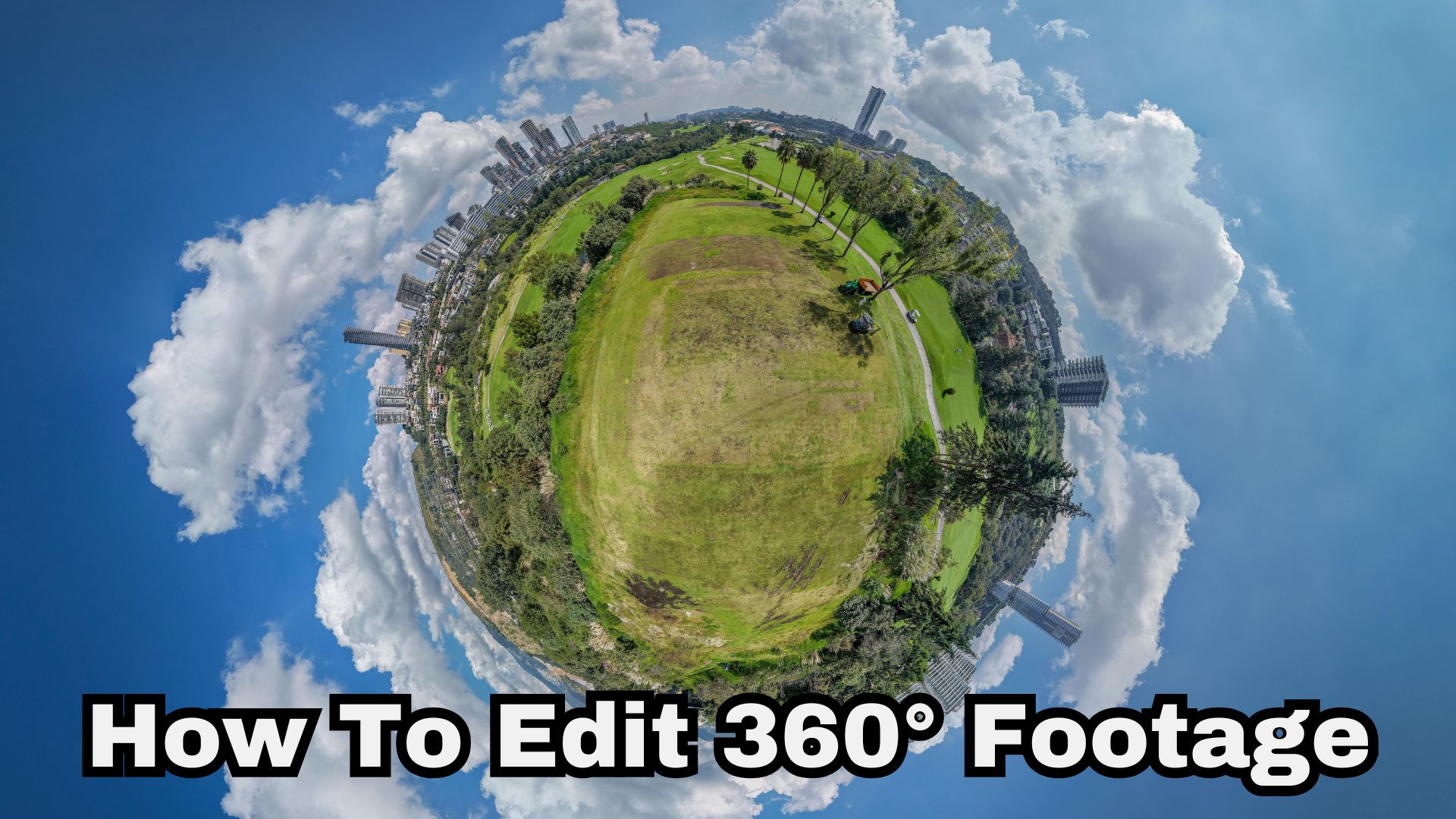
Part 1. 360度動画の編集は普通の動画と何が違う?
スマホや一般的なアクションカメラでは、撮影時に画角がほぼ決まります。一方、360度カメラは周囲を全方向で記録するため、撮影後に見せたい方向や構図を選択できます。通常の動画編集との大きな違いは、この自由度にあります。
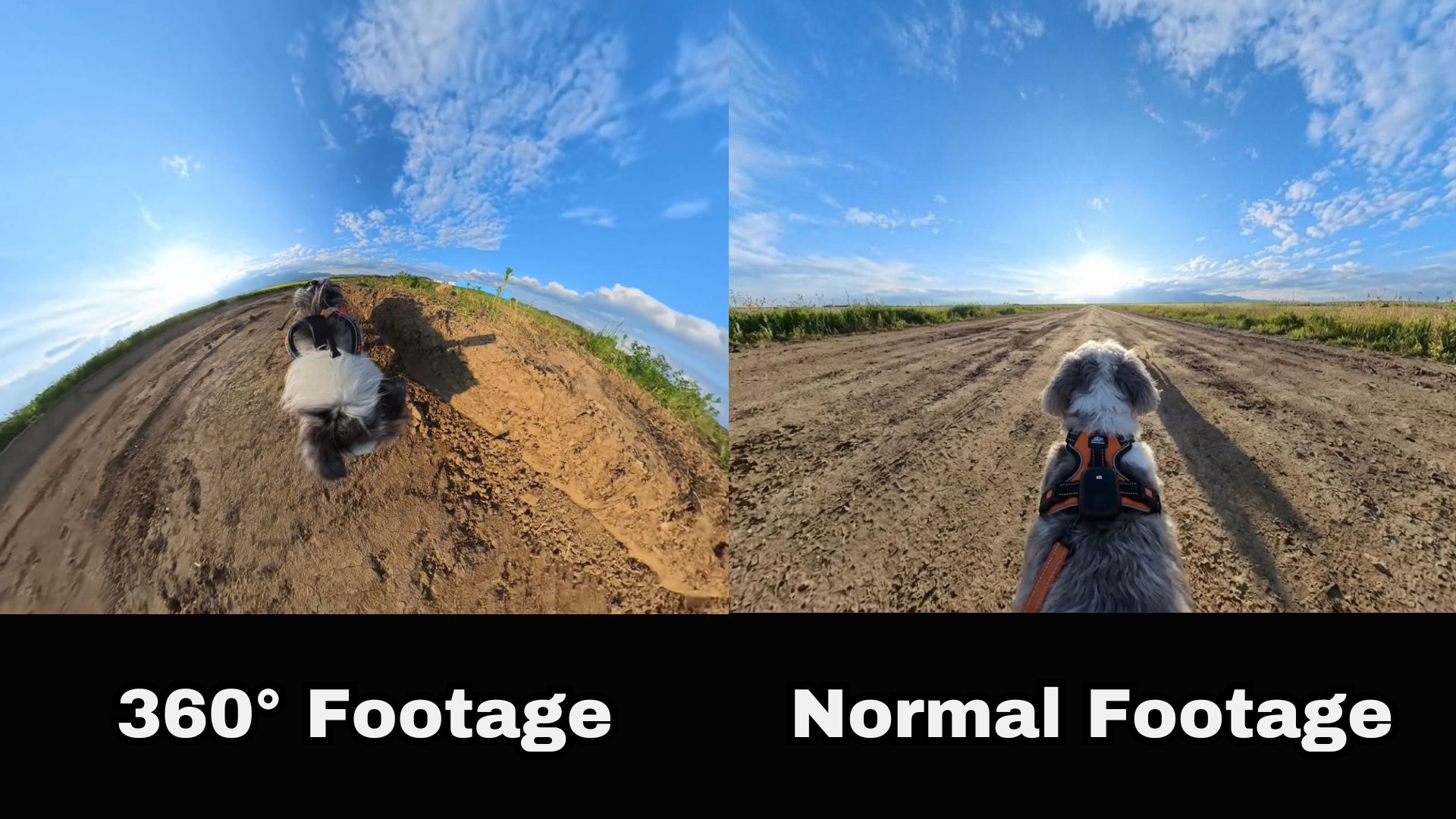
360度動画を編集する前に、次の特徴を押さえておきましょう。
- 周囲を一度に撮影: カメラの前後左右をまとめて記録できるため、撮影中に背後で起きた瞬間も、編集時に使える可能性があります。
- リフレームが基本: 一般的な平面動画として仕上げる際は、映像から視聴者に見せる方向と画角を決めます。
- 撮影後にカメラワークを追加: パン・チルト・ズームなどの動きは、撮影後にキーフレームを設定して演出できます。
- スティッチングで映像を合成: 機種によっては、前後のレンズで撮影した映像をつなぎ合わせる「スティッチング」処理が必要です。
- 通常の動画形式で書き出し: VR向けのインタラクティブ映像を制作する場合を除き、16:9の横動画や9:16の縦動画にリフレームして書き出す使い方が一般的です。
GoProの360度動画はほかのカメラと何が違う?
360度カメラは機種によって保存形式や編集前の準備が異なります。Insta360 Xシリーズなどの比較的新しい機種では、対応ソフトで扱いやすい動画ファイルを生成できます。一方、旧モデルのGoPro Fusionでは、前面・背面それぞれのmicroSDカードに動画が保存されます。
GoPro Fusionの編集方法については、以下の動画でも前後レンズの素材をまとめる作業を確認できます。
GoPro Fusionの素材は、編集前に前後2つの動画を専用ソフトでスティッチングし、1つの360度映像にまとめる必要があります。この前処理が、一般的な360度動画ファイルとの主な違いです。
主な違いを以下の表で比較します。
| 比較項目 | 新しい360度カメラ(Insta360、GoPro MAXなど) | 旧モデルのGoPro Fusion |
| 保存メディア | microSDカード1枚 | microSDカード2枚(前面・背面) |
| 編集前の処理 | 自動スティッチング済み、または単一ファイルの読み込み | 編集前にソフトでスティッチングが必要 |
| 編集の流れ | 対応ファイルを編集ソフトに読み込む | スティッチング → MP4書き出し → 編集ソフトに読み込む |
Part 2. 360度動画をまとめて編集できるFilmoraとは?
従来は、360度カメラ専用ソフトで画角を調整し、一度動画を書き出してから別の編集ソフトで字幕やBGM、色補正を加えるなど、複数の作業が必要になることがありました。
一方、Filmoraの360度動画編集機能では、対応する360度映像の読み込みからリフレーム、速度調整、エフェクトの追加、通常の2D動画への書き出しまで、ひとつのタイムラインで行えます。
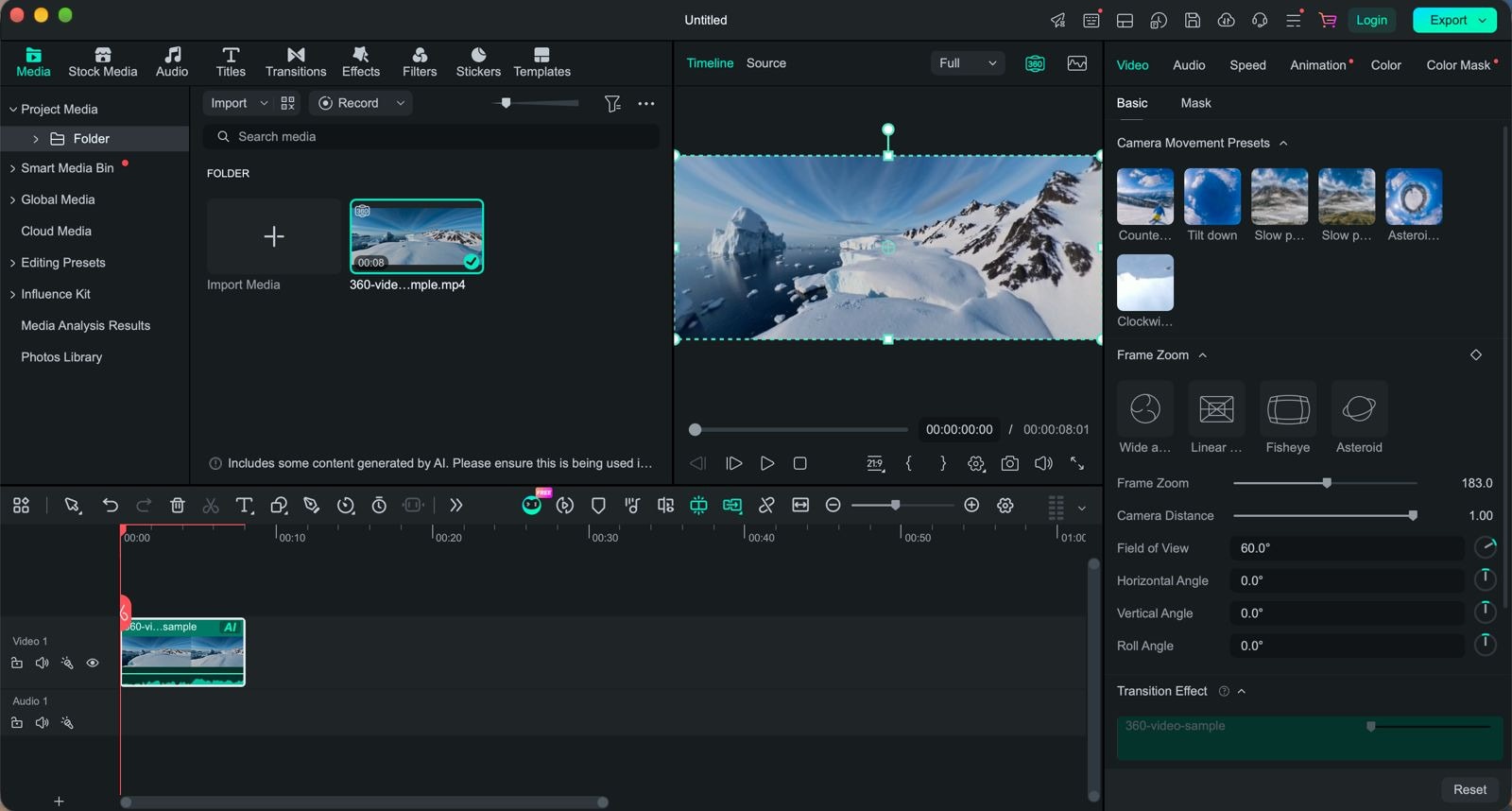
Filmoraで360度動画を編集するメリット
- 編集ソフトの切り替えを削減: 対応する360度素材なら、読み込みから画角調整、スピードランプ、テロップの追加、書き出しまで一連の操作が可能です。
- プレビュー画面で直感的に調整: プレビュー画面をドラッグして上下・左右の視線方向を変更し、マウスホイールで画角を調整できます。
- 便利な表示・モーションプリセット: タイニープラネット、フィッシュアイ、ワイドアングルなどの表示スタイルを手軽に切り替え、動きのプリセットで印象的なカメラワークを作れます。
- 対応する360度動画を読み込み: 360度メタデータを含むMP4形式に対応。Windows版では対応するInsta360のINSV素材を扱え、DJI Osmo 360のOSV素材は公式ソフトでMP4に変換して利用できます。
Part 3. Filmoraで360度動画を編集する方法【5ステップ】
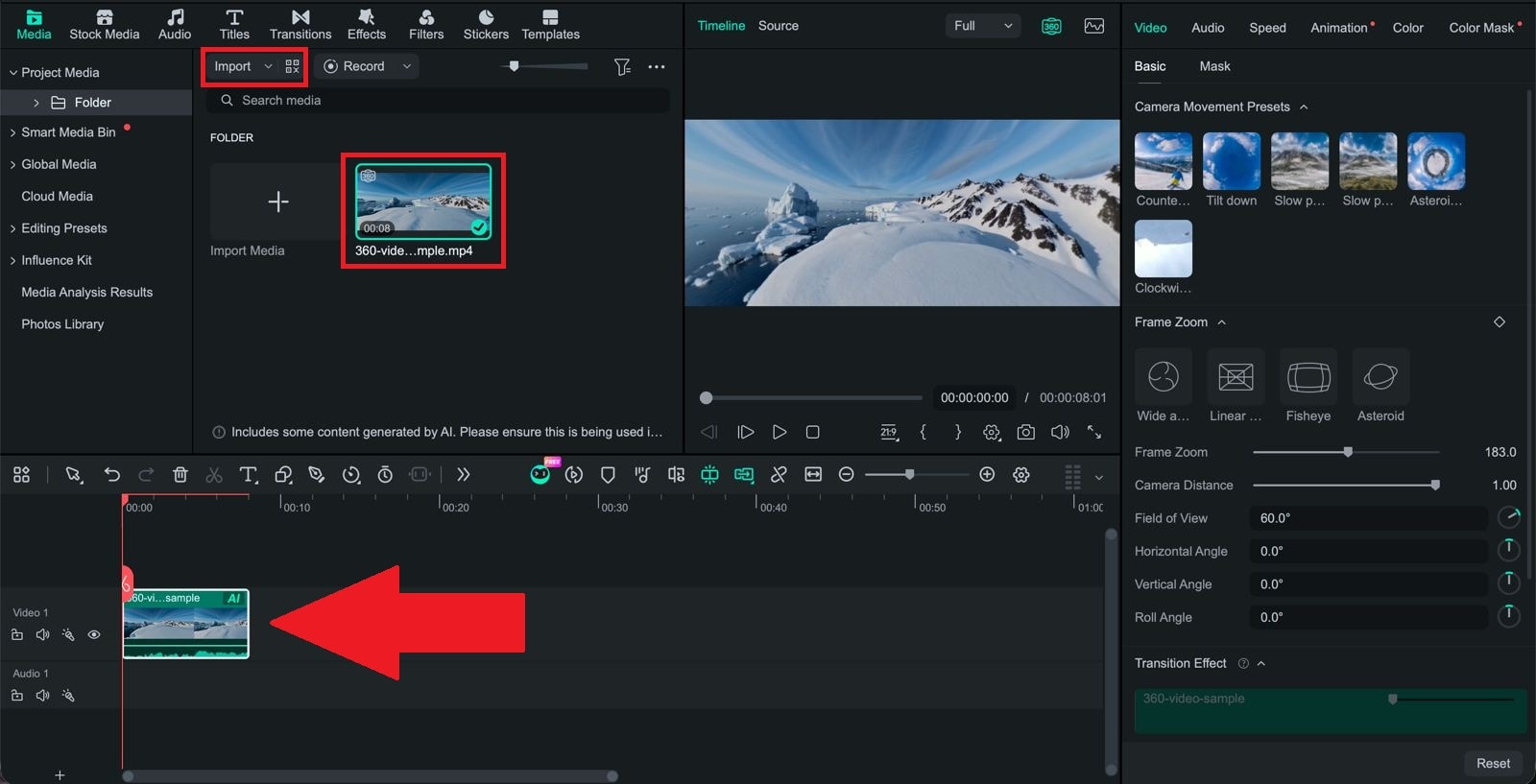
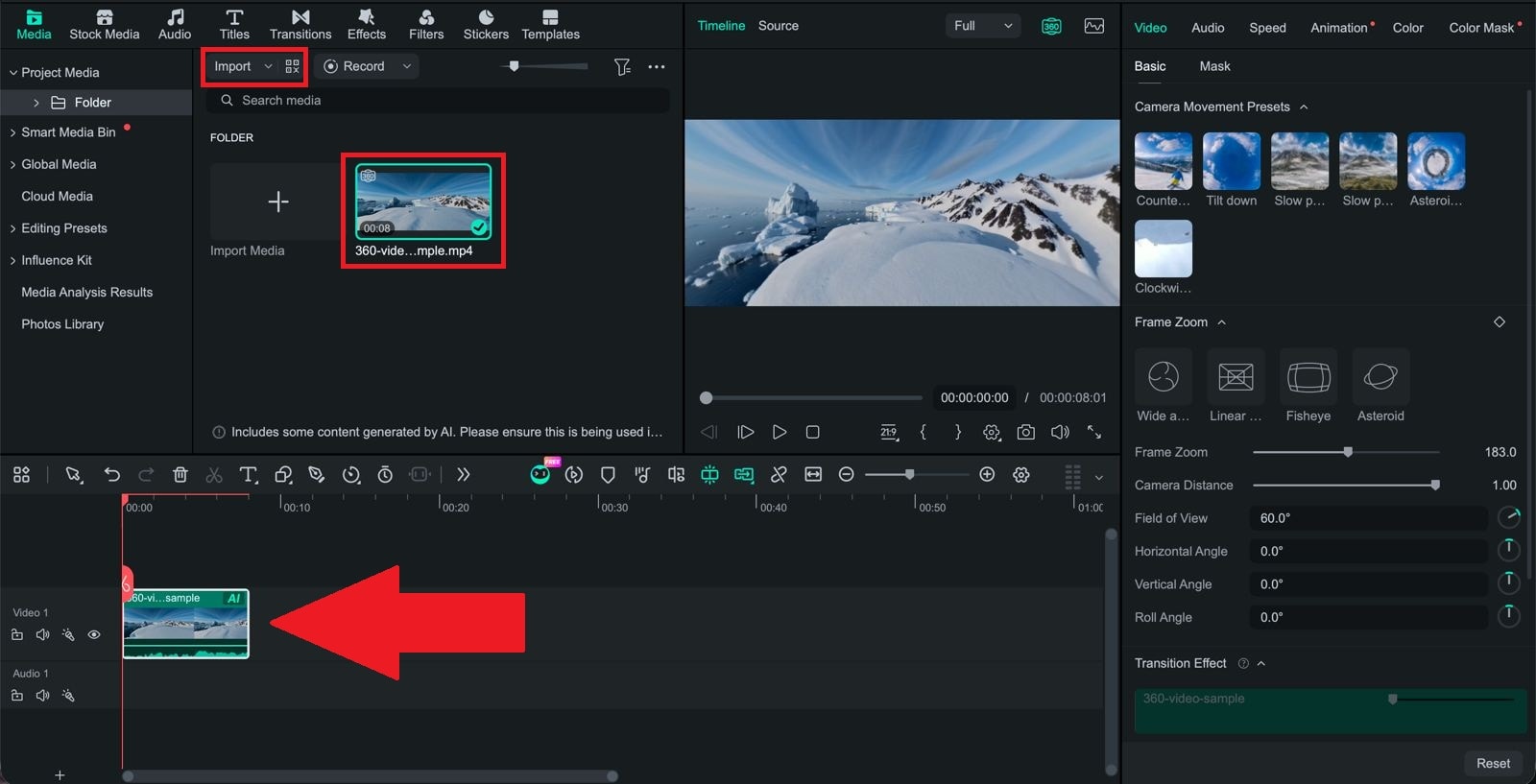
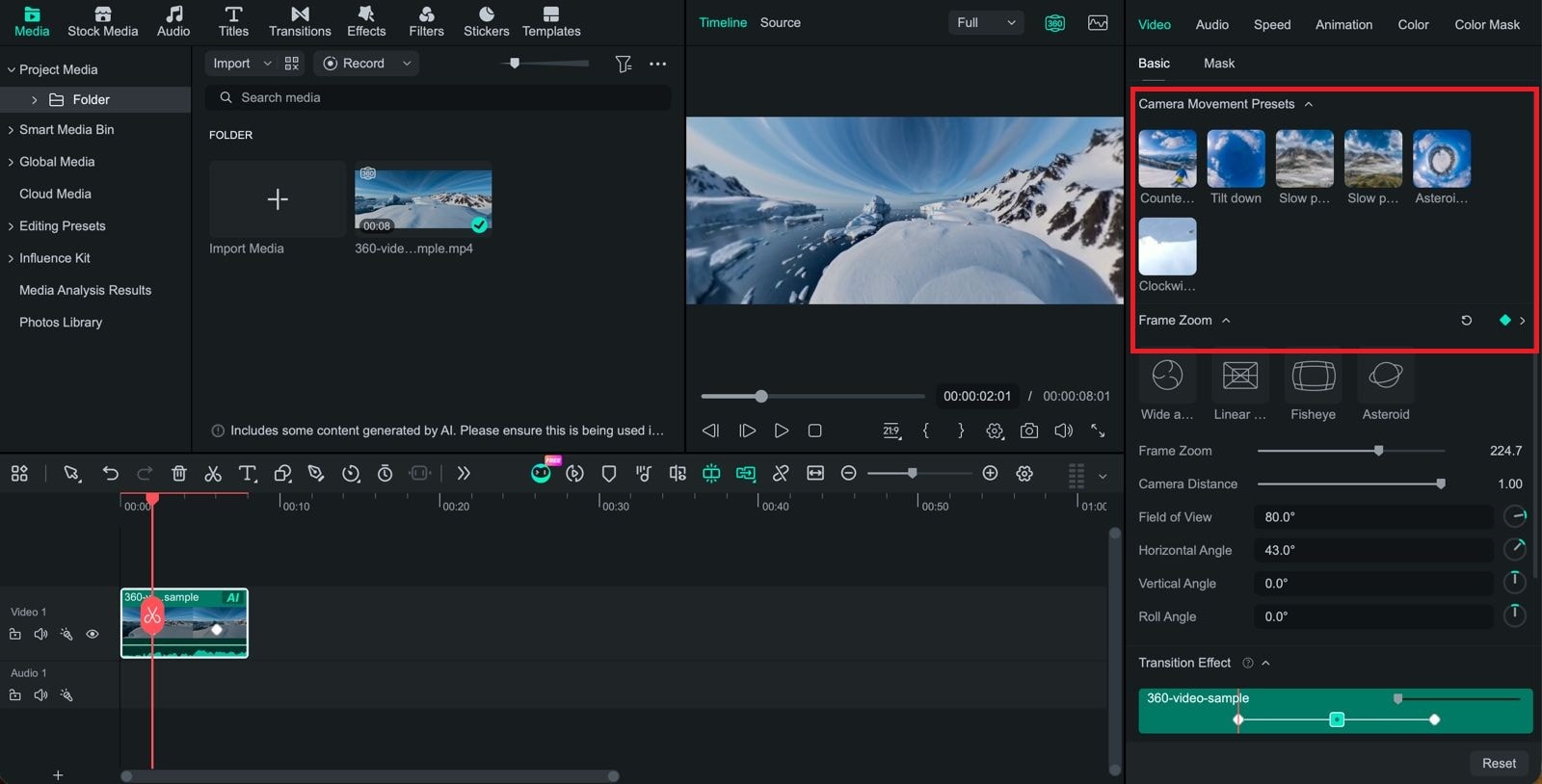
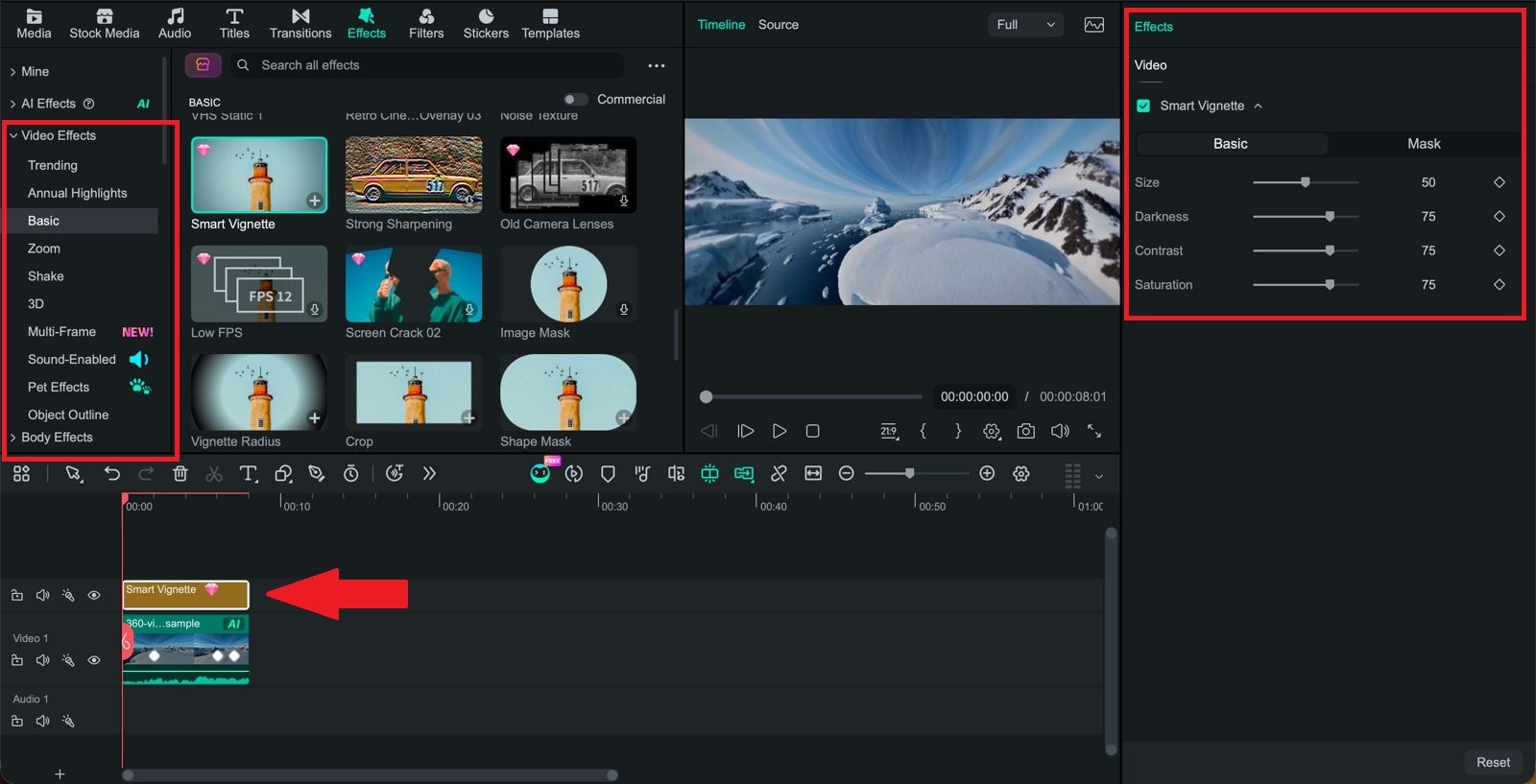
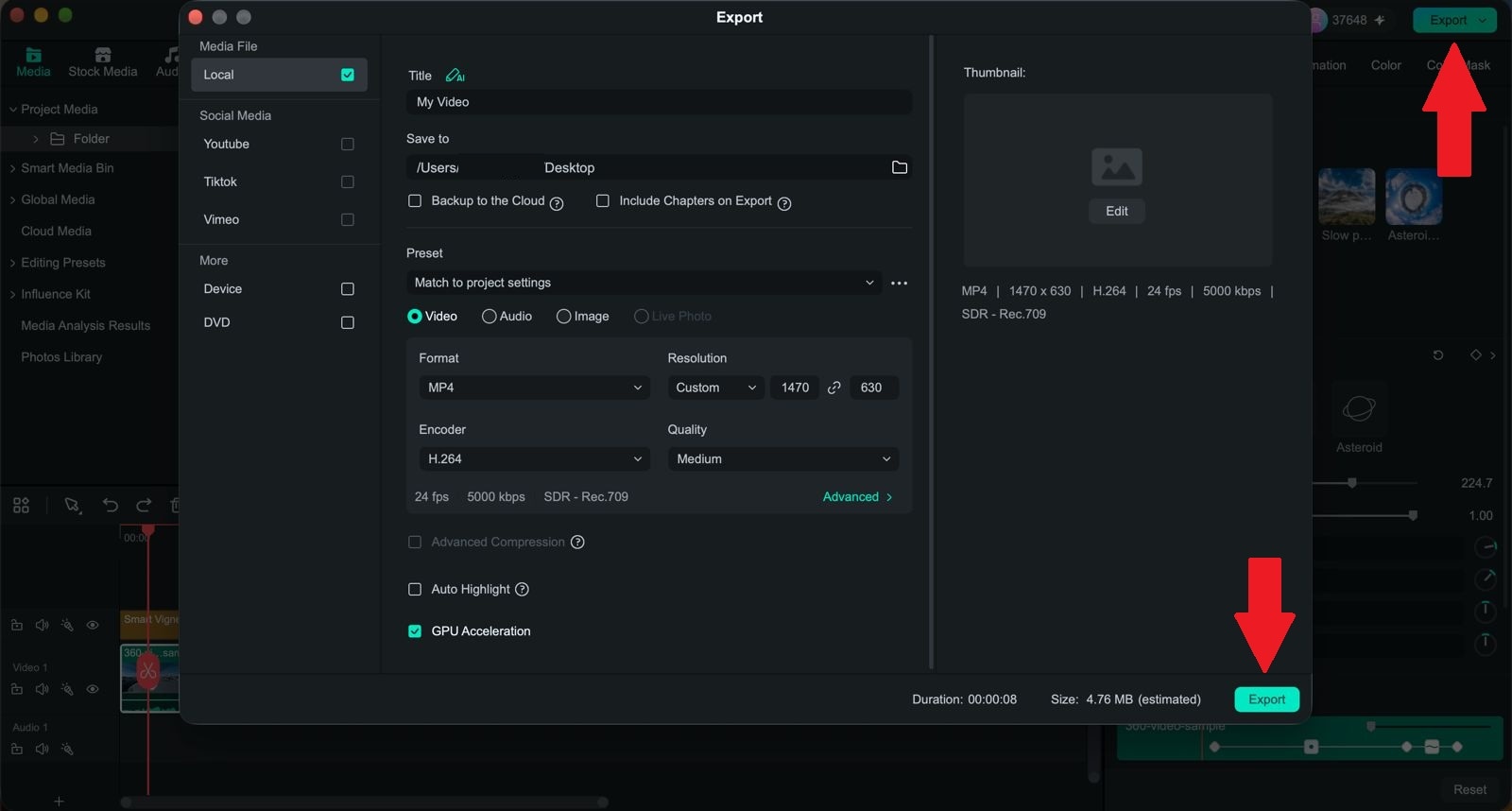
ここからは、Filmoraで360度動画を編集する具体的な手順を紹介します。Insta360などで撮影した対応素材を読み込んだら、映したい方向を決め、通常の動画と同じタイムラインで編集できます。
次の5ステップに沿って、360度映像のリフレームから書き出しまで進めましょう。
 安全にダウンロード
Part 4. 360度動画を魅力的に仕上げる5つの編集テクニック
360度動画の基本操作を覚えたら、次はカメラワークや編集テンポを工夫してみましょう。Insta360などの映像も、視点移動や速度変化を組み合わせることで、旅行Vlogやアクション動画をより印象的に仕上げられます。
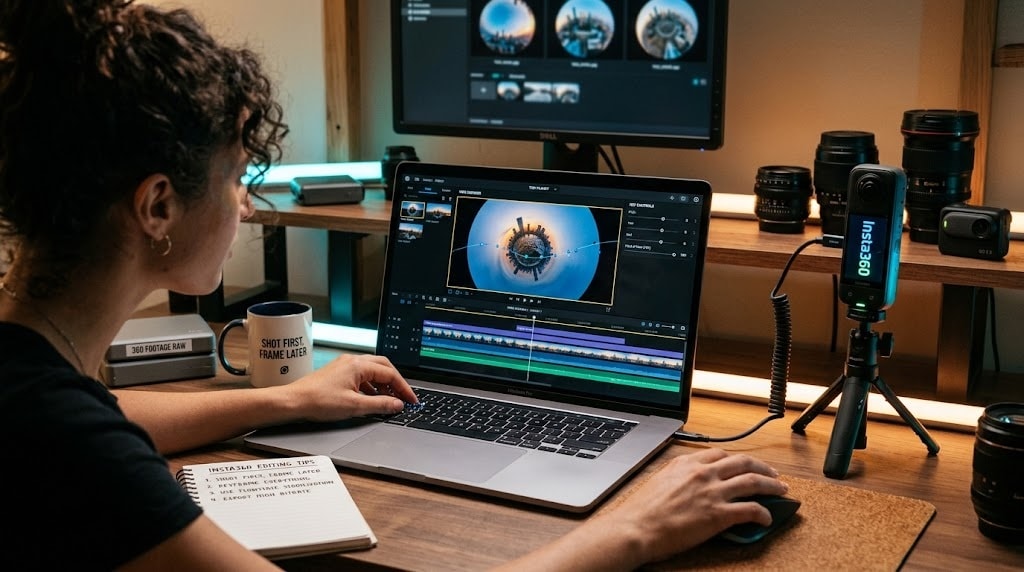
次のポイントを試してみてください。
- カメラワークで視線を誘導する: ゆっくりしたパンや回り込む動きで、注目してほしい被写体へ自然に視線を誘導できます。
- 冒頭にタイニープラネットを使う: 小さな惑星のように見せる演出は冒頭のつかみに効果的です。インパクトが強いため、長時間使い続けるよりポイントで取り入れるのがおすすめです。
- 速度変更でメリハリを付ける: スピードランプと視点移動を組み合わせましょう。自転車のジャンプシーンなら、空中でスロー再生にして着地後に通常速度へ戻すと迫力が増します。
- 水平線の傾きを整える: カメラが傾いた状態で撮影した場合は、ロール角を調整して水平を保つと、見やすく安定した映像になります。
- 通常の動画と組み合わせる: リフレーム済みの360度動画は一般的なクリップと同じタイムラインで扱えます。通常の撮影映像と交互に切り替えることで、単調にならずテンポのよい動画を作れます。
まとめ
360度動画の編集では、撮影後に画角を決めるリフレームや、キーフレームを使った視点移動が重要です。Insta360やGoProなど、撮影した機材に合わせて必要な前処理を確認し、用途に合った見せ方を選びましょう。
Filmoraなら、対応する360度映像のリフレーム、モーションプリセットによるカメラワーク、テロップやBGMの追加まで、ひとつのタイムラインで進められます。360度動画をYouTubeやSNS向けに仕上げたい方は、ぜひ活用してみてください。
よくある質問
-
360度動画を編集すると映像がゆがむのはなぜ?
視野角(FOV)を広げすぎると、画面の端が魚眼レンズのように大きくゆがむ場合があります。自然な見た目にしたいときは視野角を狭めるか、編集ソフトに用意されたリニアなどの表示プリセットを試してください。 -
360度動画の編集には高性能なパソコンが必要?
360度動画の編集はミドルクラスのパソコンでも可能ですが、解像度や使用するエフェクトによって必要な性能は変わります。FilmoraのWindows版360度動画編集では、16GB以上のメモリとGTX 1660クラス以上のGPUなどが必要です。8K素材や複数のエフェクトを重ねる編集では、さらに余裕のある構成が望まれます。 -
GoProの通常動画とInsta360の360度動画を一緒に編集できる?
はい。360度映像をリフレームして通常の2D動画として扱えば、GoProの一般的な映像と同じタイムラインで編集できます。解像度やフレームレートをできるだけそろえると、シーンの切り替えがより自然になります。
