



 安全・安心ダウンロード | サブスク不要 | マルウェアなし

 概要
概要
映画や海外ドラマの字幕は、YIFY subtitlesやOpen Subtitlesなどの無料配布サイトからSRT形式でダウンロードできるほか、VLCやFilmoraを活用すれば手作業でのダウンロードを省いて動画に直接追加・生成できます。
● Open Subtitlesは70以上の言語に対応する最大規模のサイトですが広告非表示にはVIP登録が必要であり、DivX形式の動画を再生する際はDirectVobSubフィルターの導入が前提となります。
● VLCでは「VLsub」機能から作品名で検索することで字幕ファイルを動画に自動追加でき、タイミングのズレは「H」キーと「G」キーを使用して微調整が可能です。
● Filmoraの「音声テキスト変換」機能を使用すると、AIが音声を解析して複数言語の字幕を自動生成し、動画への焼き込みだけでなくSRTファイル単体としての保存も実行できます。
AIに要約を依頼
 ChatGPT
 Perplexity
 Gemini
 Claude
 Grok
Grok
人気作品の字幕を探したい方や、海外ドラマ・映画の字幕を手軽に入手したい方に向けて、この記事では便利な字幕配布サイトをまとめました。あわせて、字幕をダウンロードするだけでなく、Filmoraで字幕を追加・自動生成する方法も紹介します。
使いやすい字幕サイトをまとめて知りたい方は、ぜひ最後までチェックしてください。
Part 1: 映画字幕をダウンロードできるおすすめサイト15選
ここでは、字幕を探しやすいおすすめサイトを15個紹介します。
| 字幕サイト | 対応字幕形式 | 対応言語 | 料金 |
|---|---|---|---|
| YIFY subtitles | SRT, SubRip | 英語、スペイン語、フランス語、ドイツ語 | 無料 |
| Subdl | SRT, ASS | 英語、アラビア語、インドネシア語、その他 | 無料 |
| Movie Subtitles | SRT, SubRip | 多言語対応 | 無料 |
| Open Subtitles | SRT, VTT, SubRip | 70以上の言語 | 無料(広告あり)/ 有料プランあり |
| Subtitle Seeker | SRT | 英語、スペイン語、イタリア語 | 無料 |
| Addic7ed | SRT | 英語、スペイン語、フランス語、イタリア語 | 無料(登録が必要) |
| Subtitles for Divx and DVD Movies | SRT, SSA | 英語、フランス語、スペイン語、その他 | 無料 |
| M4UFREE | SRT | 英語 | 無料 |
| Isubtitles | SRT, VTT | 英語、スペイン語、ポルトガル語 | 無料 |
| English-Subtitles | SRT | 英語のみ | 無料 |
| Subdivx | SRT, SSA | スペイン語、英語 | 無料 |
| SubsMax | SRT | 英語、フランス語、ドイツ語、イタリア語 | 無料 |
| Digital-Digest | SRT, SUB, IDX | 英語、スペイン語、フランス語 | 無料 |
| SRT Subtitle | SRT, SubRip | 多言語対応 | 無料 |
| Subtitles HR | SRT | クロアチア語、英語、ドイツ語、フランス語 | 無料 |
1 YIFY subtitles
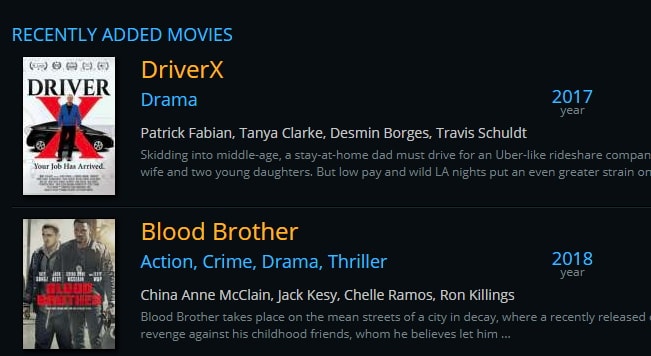
「YIFY subtitles」は、多言語の映画字幕を幅広く扱っている人気サイトです。UIも比較的見やすく、目的の作品を探しやすいのが特長です。ただし、ダウンロード時の導線が少しわかりにくい場面があります。
特徴:
- 人気映画、名作、最新作、追加されたばかりの作品などがカテゴリ分けされています。
- オープンに閲覧でき、サイト内の移動も比較的スムーズです。
- ジャンル別に作品を探せます。
- 作品ページを開くと、公開年や評価も確認できます。
メリット: ユーザー投稿型のため、さまざまな言語の字幕が見つかりやすい点が魅力です。
デメリット: 一部のマイナー作品では英語字幕が用意されていないことがあります。
字幕をダウンロードしたあと、Filmoraで字幕を追加すれば、フォント・色・エフェクト・アニメーションまで細かく調整できます。テンプレートも豊富で、仕上がりにこだわりたい方におすすめです。

2. Subdl
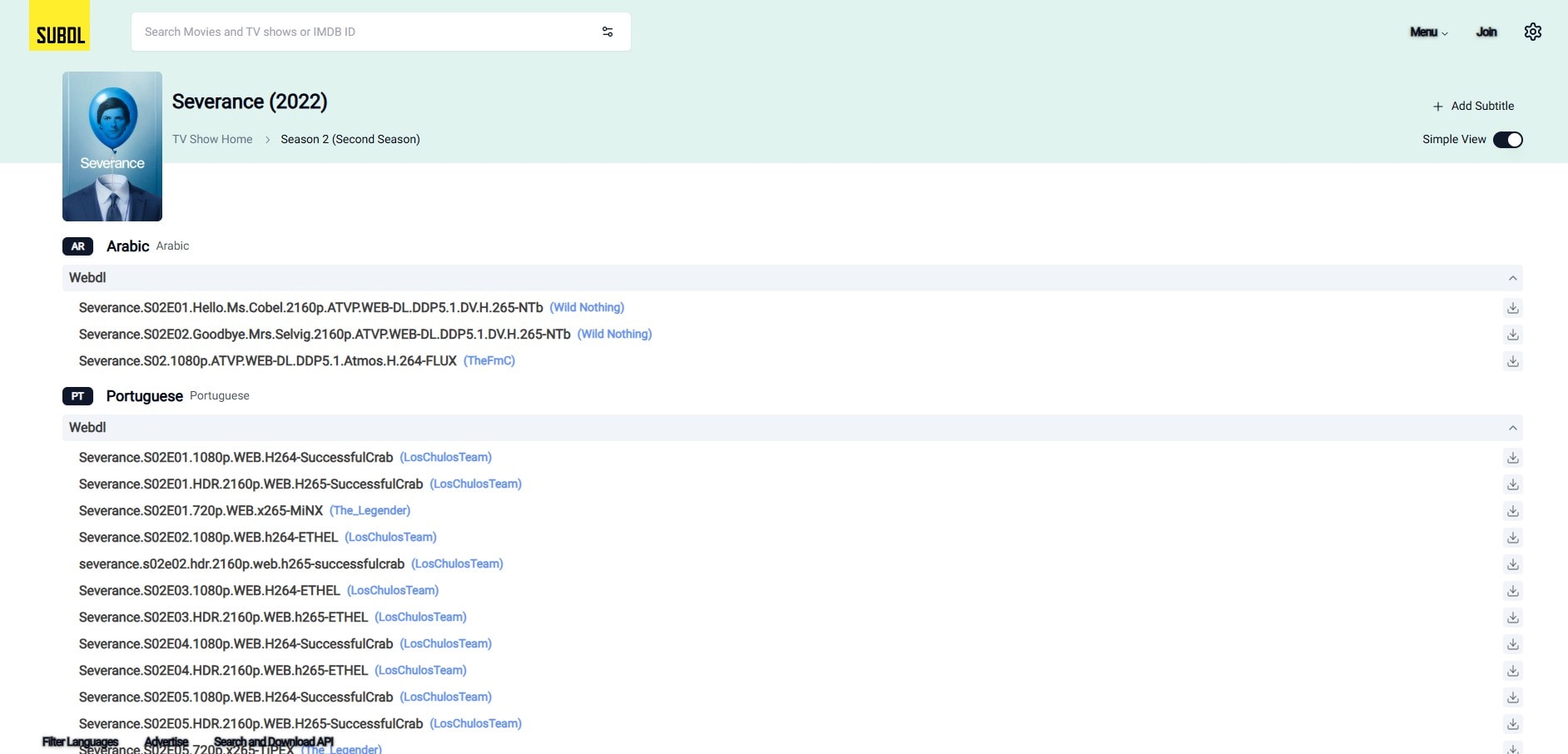
このサイトでは、映画やテレビ番組向けの字幕を豊富に探せます。新作、話題作、定番作品向けの字幕がそろっており、タイムコードの精度も比較的高めです。サイトにアクセスしなくても字幕を探しやすくするプラグインも提供されています。
特徴:
- 字幕フィルターを調整して絞り込みできます。
- IMDb IDを使って作品を検索できるため、より正確に探せます。
- ブログやコミュニティ機能もあり、情報交換にも使えます。
- API連携や言語変更に対応するプラグインが用意されています。
メリット: 幅広い映画・ドラマの字幕にアクセスしやすい点が便利です。
デメリット: 字幕の品質や充実度はユーザー投稿に左右されることがあります。
3. Movie Subtitles
このサイトは映画字幕に特化しています。広告はやや多めですが、作品ごとの字幕をシンプルに探したい場合に役立ちます。Windows Media Playerで字幕付きのDivX/XviD動画を再生する場合は、DirectVobSubのようなフィルターが必要になることがあります。また、ダウンロード後にZIPファイルを展開するケースもあります。
特徴:
- 複数言語の字幕を探せます。
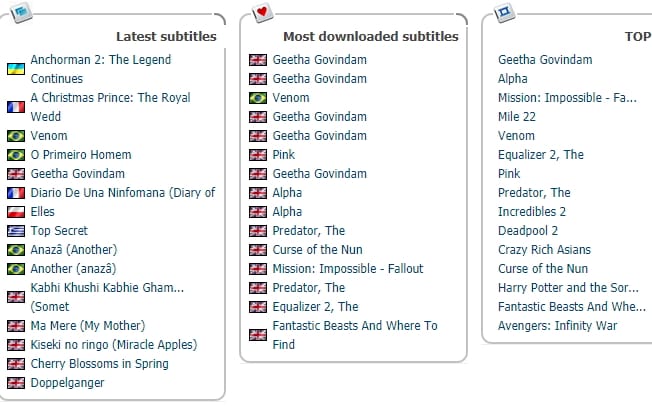
- よく使われる字幕、最新追加、人気映画などが整理されています。
メリット: 13言語に対応しており、新作や人気作品も探しやすいです。
デメリット: 作品によっては字幕形式が1種類のみで、別形式が必要な場合は変換が必要です。
4. Open Subtitles
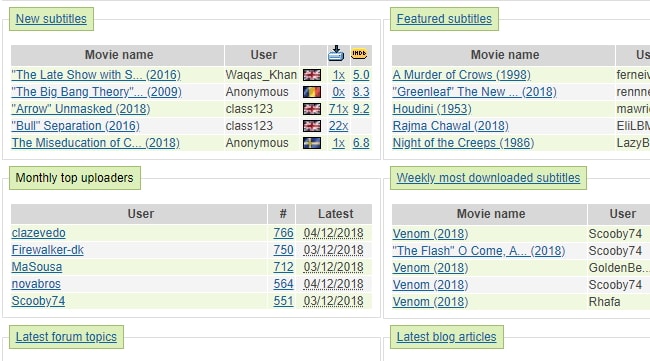
このサイトは映画字幕だけでなく、字幕のアップロードにも対応している大規模なサービスです。掲載数が非常に多く、選択肢の幅広さが魅力です。
一方で広告は多めで、クリックやスクロール時に別ページへ飛ばされやすい点には注意が必要です。広告を減らしたい場合はVIPアカウントが必要になります。
特徴:
- ページ内プレイヤーにアクセスできる場合があります。
- 外部サービスで視聴する映画向けに字幕を探しやすい構成です。
メリット: 20以上の言語に対応し、字幕のアップロードもできるほか、フォーラムも活発です。
デメリット: 広告を非表示にするにはVIP登録が必要です。
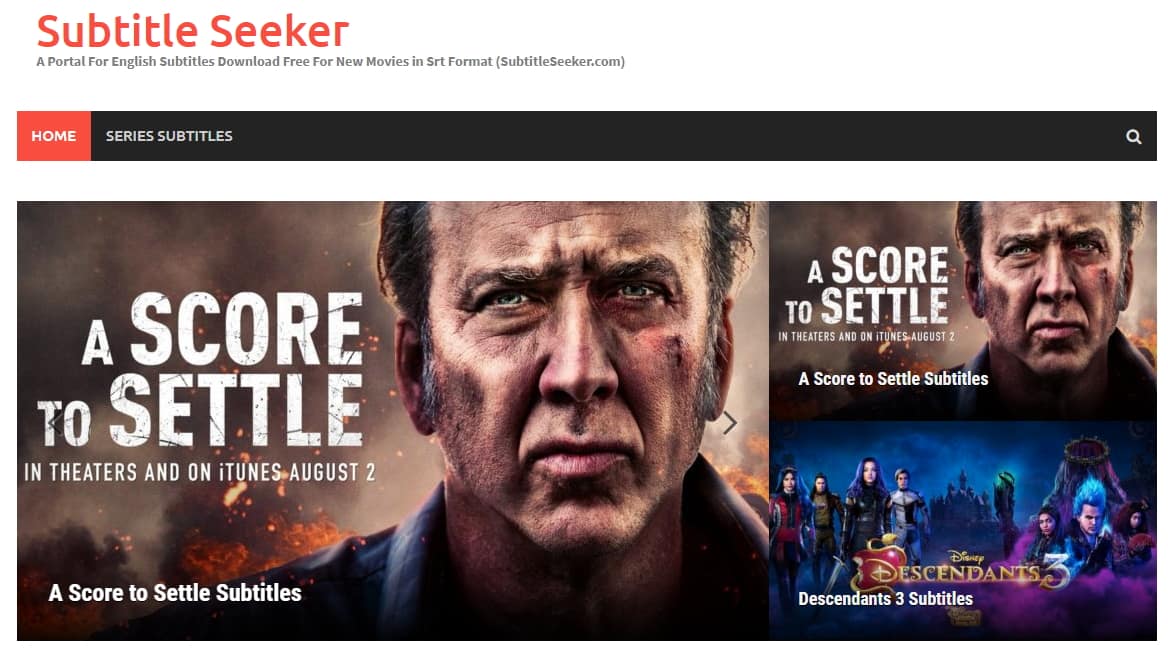
5. Subtitle Seeker
Subtitle Seekerは主に英語字幕のSRTファイルを提供しています。英語字幕を中心に探したい方には使いやすいサイトです。字幕一覧をアルファベット順で一括表示する形式ではありませんが、検索機能を使えば目的の作品にたどり着きやすくなっています。
特徴:
- Game of Thrones関連など、人気シリーズの字幕が見つかりやすいです。
- 480pからBluRayまで、複数品質に対応したSRTを選べます。
- 各作品ページにダウンロード手順が比較的詳しく書かれています。
メリット: 映画用とドラマ用でカテゴリが分かれており探しやすいです。
デメリット: 広告が多く、実際のダウンロードリンクがページ下部にある点はやや不便です。
6. Addic7ed
Addic7edも定番の字幕サイトのひとつです。映画だけでなくテレビ番組の字幕も探せます。登録機能はありますが、字幕のダウンロード自体は未登録でも行える場合があります。
特徴:
- 旧作から最新話まで幅広いカテゴリが用意されています。
- 現在翻訳中の作品や、翻訳済み作品を確認できます。
- その日に多くダウンロードされた作品や最新アップロード作品も表示されます。
メリット: 登録すれば字幕の閲覧や編集にも参加できます。
デメリット: UIはやや古く、一覧表示も少し見づらい印象です。

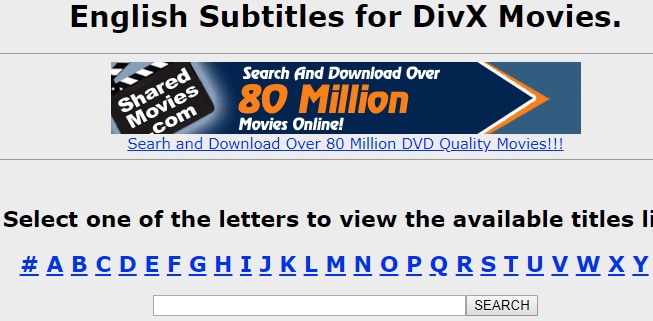
7. Subtitles for DivX and DVD Movies
このサイトでは、DivXやDVD向け字幕を中心に扱っています。視聴環境によってはDirectVobSubの導入が必要です。サイト構成はやや独特で、初見では字幕の場所がわかりにくいことがあります。
特徴:
- 上部のアルファベットから作品を探せます。
- DivX動画はフレームレートや尺の違いがあるため、必要に応じて字幕調整が必要です。
メリット: DivX作品向け字幕を探したい人には特化したサイトです。
デメリット: テーマ別の整理が少なく、使い勝手はやや限定的です。
8. M4UFREE
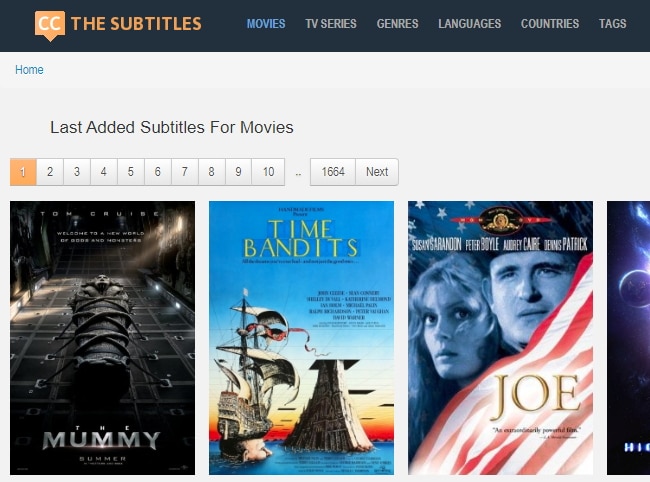
すっきりしたデザインで、比較的見やすい字幕サイトです。上部ナビゲーションから作品の並び方を確認でき、広告も過度ではありません。
特徴:
- 映画とテレビシリーズの字幕をどちらも探せます。
- 最新追加の字幕がページ上部に表示されます。
- ジャンル、国、タグなどで整理されています。
メリット: アニメからTV番組まで幅広いテーマを探せます。
デメリット: 再生ボタン周辺に紛らわしいリンクが表示されることがあります。
9. Isubtitles
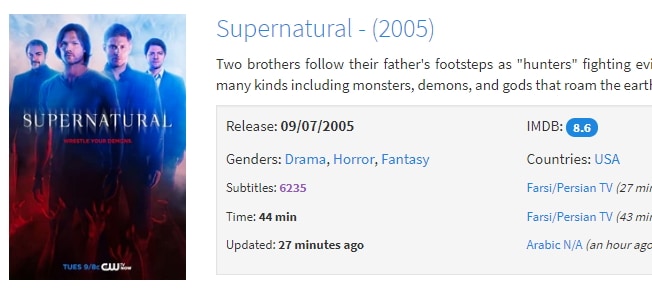
ページ上部に検索バーがあり、作品名を入力して字幕を探せます。広告はやや目立ちますが、作品検索自体はわかりやすい構成です。
右側には最近の作品リリースが表示されており、「Browse」から多くの作品を順に確認することもできます。
特徴:
- 作品名の横にIMDb評価が表示されます。
- ジャンルや国別で作品が整理されています。
メリット: 1作品に対して複数の字幕ファイルが見つかることがあり、説明や評価も確認できます。
デメリット: 作品数はやや限られ、人気作品が見つからない場合もあります。
10. English-Subtitles
ページ上部の検索ボックスから字幕を探せます。映画とテレビシリーズの字幕に対応しており、広告はあるものの比較的控えめです。
特徴:
- RSSやモバイル版にも対応しています。
メリット: 人気映画の字幕を探しやすいサイトです。
デメリット: 英語字幕のみのため、他言語には向きません。
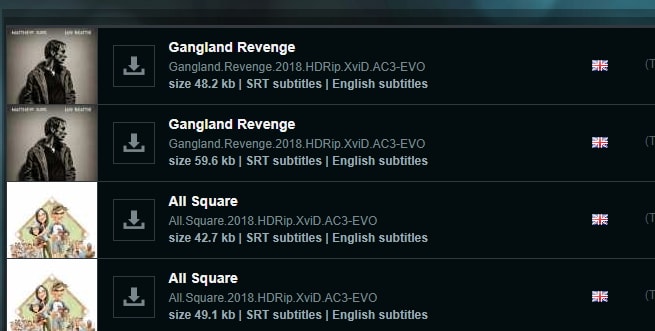
11. Subdivx
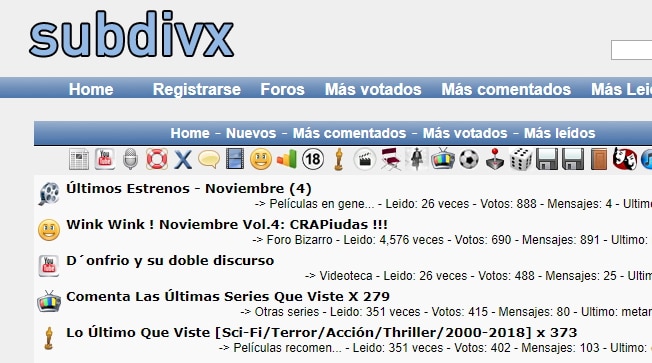
字幕数は多いものの、英語サイトではないため、言語に慣れていない人には少し使いづらいかもしれません。
特徴:
- 広告が少なく、比較的快適に閲覧できます。
- インターフェース自体はシンプルです。
- フォーラム機能があり、「コメント数順」や「投票順」で作品を絞れます。
メリット: 56万件以上の字幕があり、コミュニティ機能も活発です。
デメリット: UIに慣れるまで少し時間がかかることがあります。
12. SubsMax
非常にシンプルな見た目のサイトです。整ったUIが好きな人には向いていますが、作品のサムネイルや視覚的な案内が少ないため、人によっては物足りなく感じるかもしれません。
特徴:
- 映画とテレビシリーズの両方に対応しています。
- 画面下部に最近追加された字幕が言語付きで表示されます。
メリット: 画面がすっきりしていて字幕を探しやすいです。
デメリット: 収録数がやや少ないと感じるユーザーもいます。

13. Digital-Digest
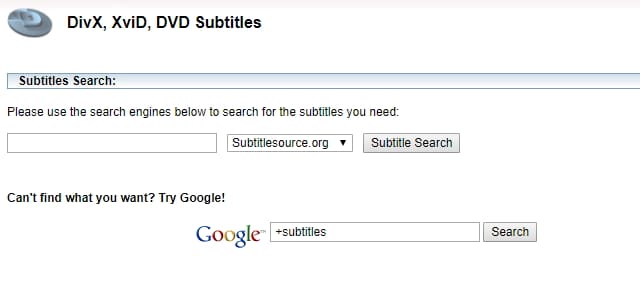
字幕サイトを探すうえで、情報の中継点として使いやすいサイトです。目的の字幕が見つからない場合でも、別の探し方につなげやすい構成になっています。
特徴:
- シンプルなインターフェースで、メインページに作品一覧は多くありません。
- 動画ソフトの使い方を学べるガイドも掲載されています。
メリット: 複数の有名字幕サイトにアクセスする入口として便利です。
デメリット: フォーラム形式は少し古く、現代的なUIとは言いづらい面があります。
14. SRT Subtitle
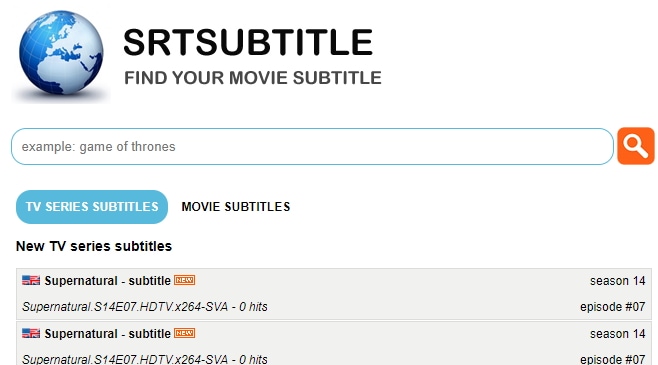
映画とテレビシリーズの字幕をそれぞれのカテゴリで探せるサイトです。選択タブに応じて、メイン画面に表示される作品が切り替わります。
特徴:
- 画面上部の言語ボタンから字幕言語を選べます。ただし、ページ表示言語も切り替わるため選択時は注意が必要です。
- 他サイトと比べて広告が少なめです。
メリット: 12言語の字幕に対応しています。
デメリット: SRT形式中心のため、他形式が必要な場合は別サイトも併用する必要があります。
15. Subtitles HR
映画やテレビシリーズ以外のコンテンツも混在しているサイトです。最新字幕は英語とその他言語の2カテゴリで整理されています。
特徴:
- 画面上部のアルファベットから作品を探せます。
- ソフトウェアのダウンロード情報も掲載されています。
メリット: 英語字幕の精度が比較的高い点が魅力です。
デメリット: 字幕以外のコンテンツも混ざっているため、少しわかりづらく感じることがあります。
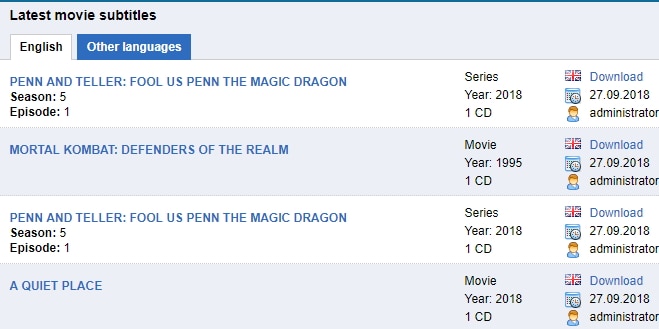
関連記事: 字幕を追加する方法もチェック
- 字幕をオンラインで生成・変換する主な方法

- 字幕を正しく同期して動画を見やすくする方法
Part 2: VLCで字幕を自動追加する方法
ここまで字幕サイトを15個紹介しましたが、ダウンロードして追加する作業を面倒に感じる方もいるかもしれません。そこでここでは、字幕を別途ダウンロードしなくてもVLC上で探して追加する方法を紹介します。
VLCには、動画名やハッシュをもとに字幕を検索できる機能があります。時間をかけずに字幕を付けたいときに便利です。
まずはVLC公式サイトからVLCをインストールしておきましょう。以下が基本手順です。
- VLCを開き、Media > Open Fileをクリックします。すると動画が読み込まれます。

- View > VLsubに進むと、ポップアップウィンドウが表示されます。
- 上部には言語一覧があります。初期設定は英語です。検索方法は「Search by hash」と「Search by name」の2種類があり、通常は作品名で探す「Search by name」が使いやすいです。
- 「Search by name」をクリックすると、該当する字幕ファイルが下部に一覧表示されます。好みの字幕を選べば、自動で動画に追加されます。
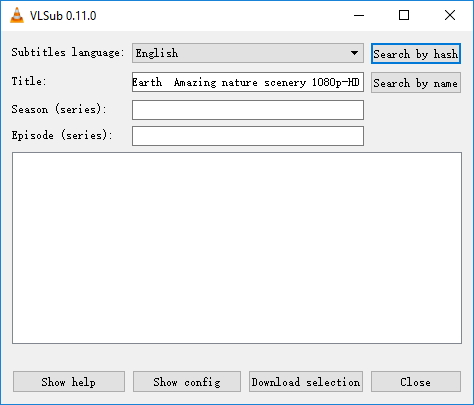
字幕と映像のタイミングがずれている場合は、Hキーで字幕を遅らせたり、Gキーで映像との位置を調整したりできます。
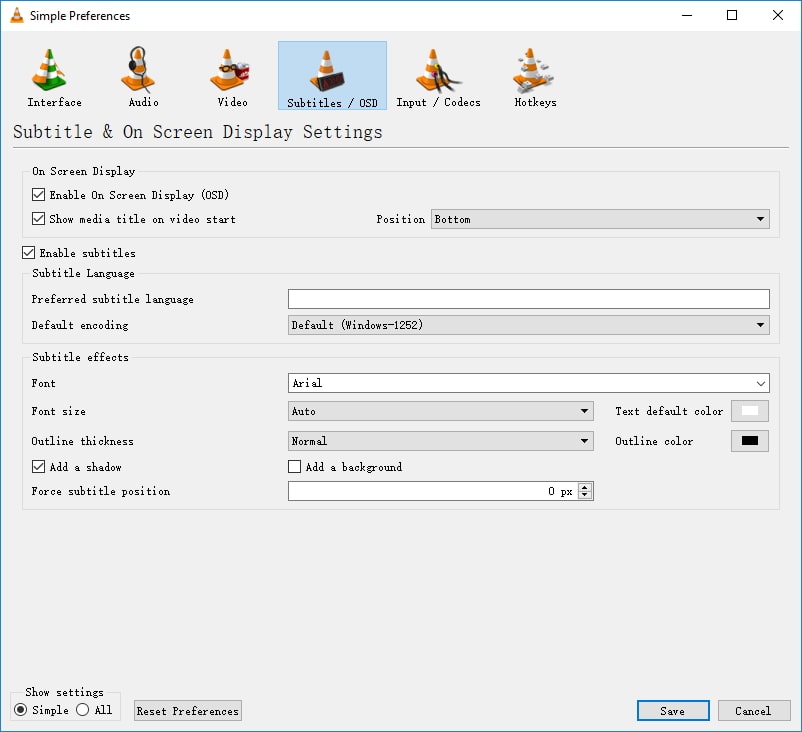
- Tools > Preferencesに進み、表示されたウィンドウでSubtitles/OSDを選択します。
- VLCでは字幕表示位置も細かく調整できます。上・左・下など、表示場所を好みに合わせて設定可能です。
- フォント、サイズ、色、輪郭の太さなども変更できます。さらに高度な設定では文字コード形式も調整できます。最後にSaveを忘れずにクリックしましょう。
Part 3: AIで字幕を自動生成する方法
映画や動画に字幕を付ける際は、効率と精度の両方が重要です。長尺動画や多言語対応になると、手作業で字幕を作るのはかなり時間がかかります。そこで便利なのが、Wondershare Filmoraの自動字幕起こし機能です。AI音声認識を使って、字幕を自動生成できます。
字幕追加にFilmoraを使うメリット
- AIによる高精度認識: Filmoraの音声認識機能が、複数言語に対応した高精度な字幕を自動生成します。
- ワンクリックで作成: 音声をすばやくテキスト化でき、手入力の時間を大幅に削減できます。
- 見た目を細かく調整可能: フォント、色、アニメーションなどを動画の雰囲気に合わせて編集できます。
- 柔軟な書き出し: 字幕をSRTファイルとして保存することも、動画に焼き込んで書き出すことも可能です。
- 初心者にも使いやすいUI: 直感的な操作で、初めての人でも字幕編集を進めやすい設計です。
Filmoraで字幕を自動生成する手順
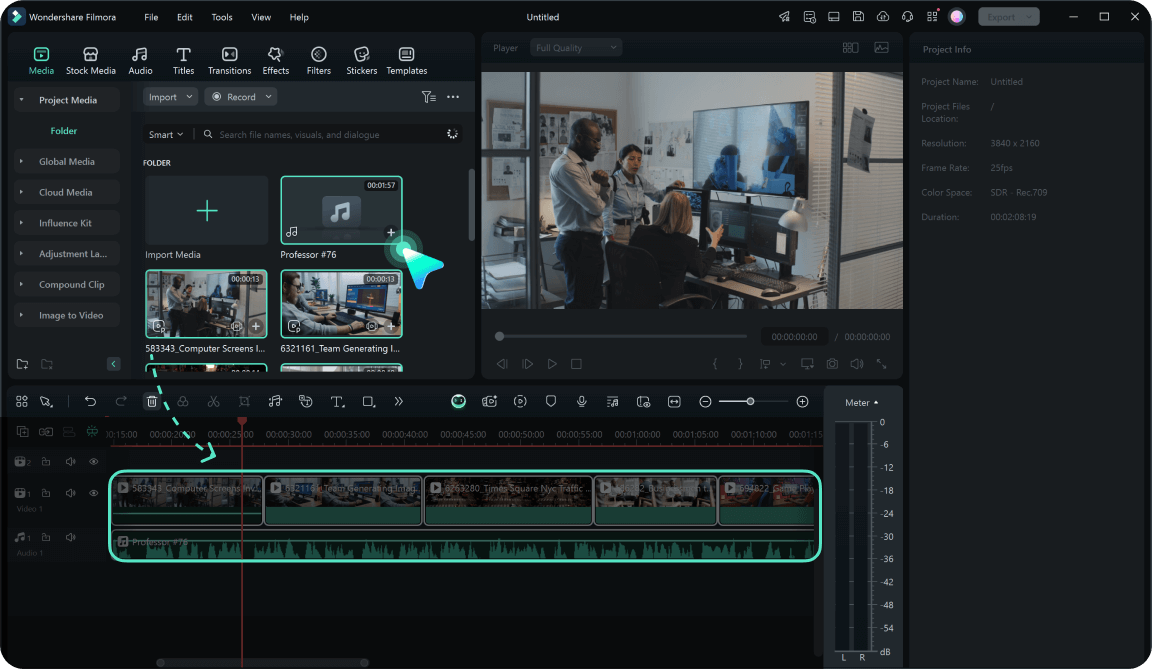
Step 1: 動画を読み込む
Filmoraを起動し、動画をタイムラインにドラッグ&ドロップします。
Step 2: 自動字幕起こしを有効にする
動画クリップの音声トラックを右クリックし、「音声テキスト変換」を選択します(またはツール > オーディオ > 音声テキスト変換へ進みます)。その後、生成したい言語を選びます。
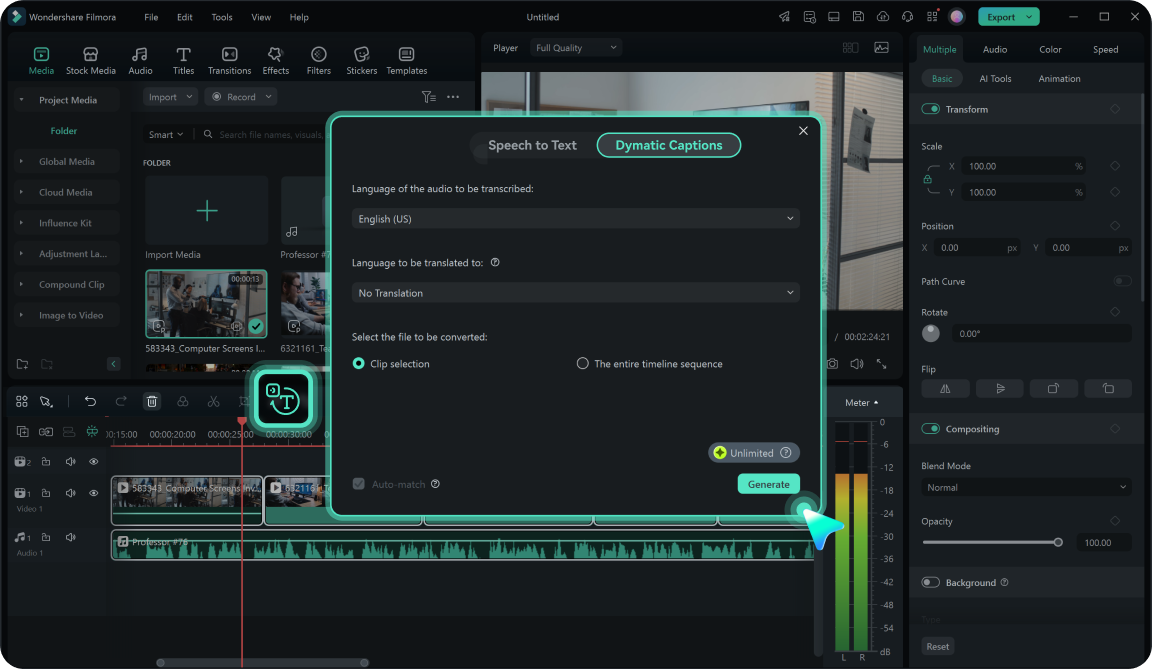
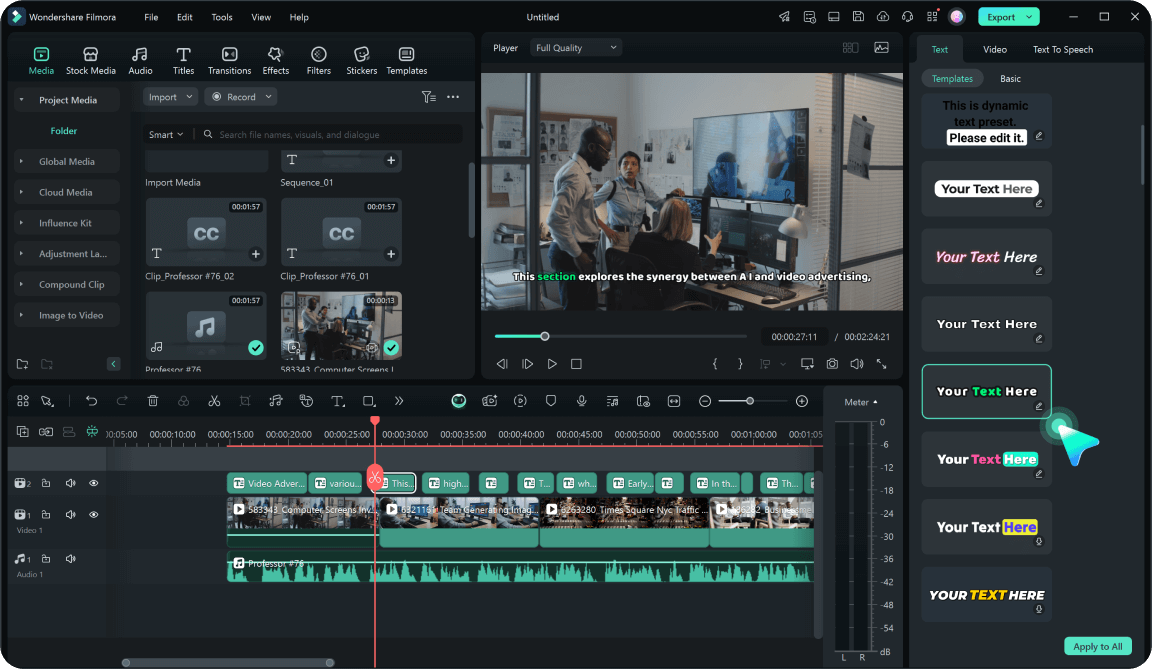
Step 3: 字幕を生成して編集する
Filmoraが音声を解析し、タイムライン上に字幕テキストを表示します。必要に応じてテキストパネルで内容を確認・修正できます。
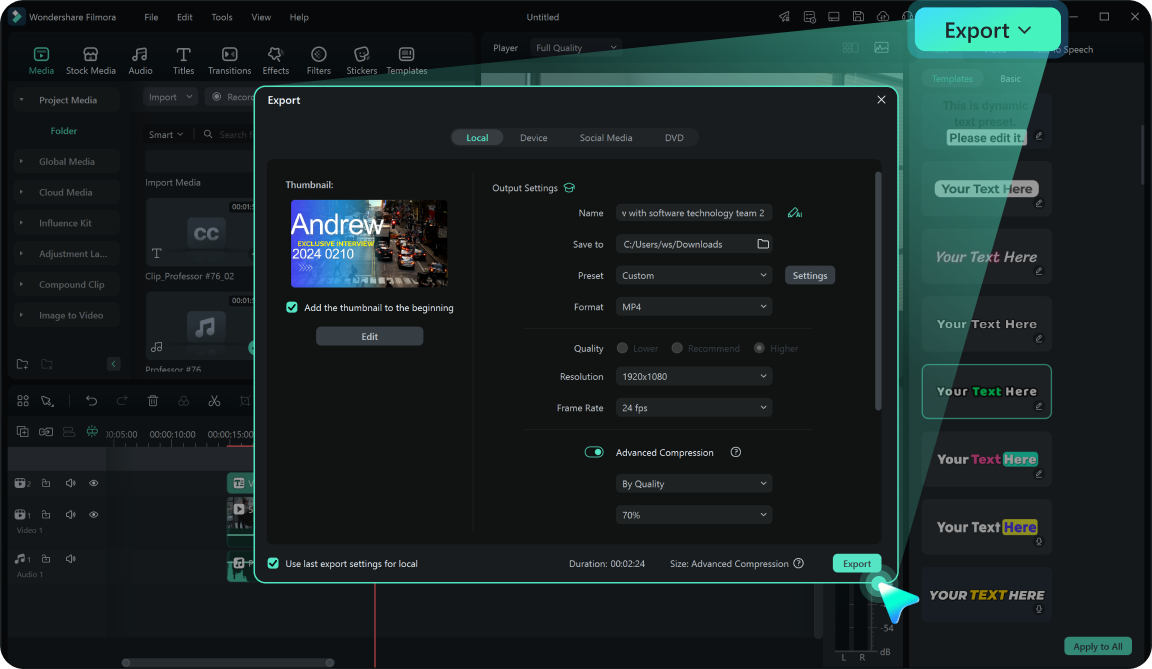
Step 4: 字幕付きで書き出す
字幕内容に問題がなければ、そのまま動画を書き出します。字幕を動画に埋め込むことも、SRTファイルとして保存することもできます。
Part 4: 字幕に関するよくある質問
1. YIFYで字幕を入手するには?
YIFY字幕は利用者が多く、ダウンロード方法を知りたい方も多いです。基本的な流れは次のとおりです。
- YIFYにアクセスし、字幕を探したい映画名を検索します。候補が表示されたら作品名をクリックします。
- 作品の詳細ページが表示され、利用できる字幕一覧を確認できます。
- 英語・スペイン語・フランス語など、必要な言語を選んで右側のダウンロードをクリックします。
- ダウンロードページへ移動したら、中央の字幕をダウンロードボタンを押します。しばらくするとZIPファイルが保存されるので、展開して.srtファイルを取り出します。
2. 字幕ファイルの形式にはどんな種類がありますか?
字幕形式にはさまざまな種類があります。YouTubeやVimeoではWebVTTが使われることが多く、一般的な動画プレイヤーでは.srt形式が広く対応しています。用途に応じて使い分けるのがポイントです。
まとめ
インターネット上には多くの字幕ダウンロードサイトがあり、作品に合った字幕を見つけやすくなっています。必要に応じて字幕を探して使い分けつつ、作成や編集まで行いたい場合はFilmoraのようなツールを併用すると作業効率が上がります。自分に合った方法で、より見やすい動画視聴環境を整えてみてください。



役に立ちましたか?コメントしましょう!