



 安全・安心ダウンロード | サブスク不要 | マルウェアなし

 概要
概要
Windows 7環境で利用可能なWebカメラソフトは用途により最適解が分かれ、録画からAI編集まで一貫して行うならFilmora、複数ソースを用いたライブ配信にはManyCam、スマートフォンを高画質なWebカメラとして代用するならDroidCamやiVCamが適しています。
● ライブ配信や会議において、低負荷で画質補正を行いたい場合はYouCamが適していますが、複数サービスへの同時配信に優れたSplitCamは背景除去機能がなく環境によっては動作が重くなるという制限があります。
● スマートフォンをカメラ化する場合、DroidCamはAndroidおよびLinux環境で滑らかな映像を実現するFPSブーストを備え、iVCamはiOSにも対応し最大4K解像度を選択できますが無料版には広告が表示されます。
● 特定用途における制限および前提条件として、リアルタイムでの細かな画角調整に特化したCaptureは美顔補正が弱く、バーコード読み取り専用のbcWebCamを利用するには一定水準以上の画質を持つWebカメラが必須となります。
AIに要約を依頼
 ChatGPT
 Perplexity
 Gemini
 Claude
 Grok
Grok
Windows7で使える高品質なWebカメラソフトを探している方向けに、画質・低遅延・AI編集・背景処理などの観点から、おすすめ9本を整理して紹介します。
Webカメラを使って動画を撮ったり、オンライン会議をしたりするなら、使いやすさだけでなく画質や音声品質も重視したいところです。
Windows7向けWebカメラアプリとは? 外付けまたは内蔵カメラを使って、映像の撮影、画面録画、ライブ配信などを行えるソフトのことです。最近の製品では、AI補正や背景処理などに対応するものもあります。
配信中に重くなりにくいかどうかも、選ぶうえで大切なポイントです。ここでは、初心者でも使いやすく、基本用途で導入しやすいWindows7向けWebカメラアプリを厳選して紹介します。機能を比較しながら、自分に合った1本を見つけてください。
| Webカメラアプリ | 最適な用途 |
| Wondershare Filmora | Webカメラ録画とAI編集をまとめてこなしたい方向け |
| ManyCam | 複数ソースを使ったライブ配信向け |
| YouCam | ライブ配信やビデオ会議で画質を整えたい方向け |
| DroidCam | スマホをWebカメラ代わりに使いたい方向け |
| Capture | ビデオ会議中に映像を細かく調整したい方向け |
| My Cam | 手軽に動画配信したい方向け |
| iVCam | 複数デバイスをまたいで使いたい方向け |
| bcWebCam | Webカメラでバーコードを読み取りたい方向け |
| SplitCam | ビデオ通話やライブ配信向け |
先に結論:
- 録画とAI編集をまとめて行うならFilmoraが最有力です。
- DroidCamとiVCamは、スマホを高画質なWebカメラとして活用したい人に向いています。
- 複数映像ソースを使う配信や背景演出を重視するなら、この2本が使いやすい選択肢です。
- bcWebCamは、通常のWebカメラでバーコードやQRコードを読み取りたい場合に便利です。
Windows7向けWebカメラソフトおすすめ9選
ここからは、Windows7ユーザーにおすすめのカメラ活用ソフトを順番に見ていきます。中には後継のWindows環境や別の端末でも使えるもの、スマホやタブレットをカメラやマイク代わりに活用できるものもあります。
Wondershare Filmora
最適な用途: Webカメラ録画とAI編集をまとめてこなしたい方向け。
Filmoraは、画面収録とWebカメラ録画の両方に対応した動画編集ソフトです。個人利用でも仕事用途でも使いやすく、ソフトを起動するだけでWebカメラ映像とPC画面を同時に録画できます。
FilmoraはWindows 7からWindows 11まで対応しており、まずは無料で試せます。必要に応じて有料プランへアップグレードすることも可能です。
Filmoraは、Windows7向けWebカメラ録画ソフトとして使えるだけでなく、画面・システム音・マイク音声もまとめて収録し、1本の動画に仕上げられます。編集はドラッグ&ドロップ中心で進めやすく、AI編集機能や音声補正機能も使えるため、仕上がりの質も高めやすいです。
主な機能
- 画面・Webカメラ・音声を別トラックで録画でき、後編集しやすい
- AI字幕生成、AIノイズ除去、AIテキストベース編集、AI背景除去、AIサムネイル作成など、30種類以上のAI編集機能を搭載
- 音ズレを抑える自動同期に対応
メリット・デメリット
ManyCam
最適な用途: 複数ソースを使ったライブ配信向け
ManyCamは、Windows7で使えるライブ配信向けWebカメラアプリの定番です。複数の映像ソースを1つの配信画面にまとめやすいのが大きな強みです。
Webカメラ映像に加えて、録画済み動画、写真、アプリ画面など多数のソースを切り替えながら使えます。レイヤー表示や透過調整もしやすく、YouTubeへのライブ配信にも向いています。

主な機能
- 背景を削除またはぼかして見栄えを整えられる
- Facebook、Twitch、YouTube、RTMP配信に直接対応
- 配信中の画面に文字や描画を追加しやすい
メリット・デメリット
YouCam
最適な用途: ライブ配信やビデオ会議で画質を整えたい方向け
YouCamは、Windows7で使える定番Webカメラソフトの1つです。主要な配信サービスや会議アプリと相性がよく、カメラ性能が高くない環境でも映像を見栄えよく補正しやすいのが特徴です。
TrueTheater™技術により、明るさやシャープネスを自動調整しやすく、より見やすい映像に整えられます。
アニメーション絵文字やエフェクト、背景差し替え、美顔系の補正なども用意されており、会議や配信の見栄えを調整しやすいです。画面上にメッセージ、ロゴ、スポンサーテキストを重ねることもできます。
画面構成は比較的わかりやすく、初心者でも機能を把握しやすい構成です。録画中の負荷も比較的軽めなので、高性能ではないPCでも使いやすい部類です。

主な機能
- ロゴを作成・追加できる
- ステッカー、絵文字、テキスト、フィルターなどの演出を追加できる
- ビデオ会議向けの美顔フィルターや背景処理を搭載
- 顔追従や自動ズームに対応
- 背景ぼかしに対応
メリット・デメリット
DroidCam
最適な用途: スマホをWebカメラ代わりに使いたい方向け
ノートPC内蔵カメラの画質に不満がある場合は、DroidCamが有力です。AndroidスマホやタブレットをWebカメラ化できるため、古いWebカメラよりきれいに映ることがあります。
720p品質での会議や配信に使いやすく、FPSブーストでより滑らかな映像を狙えるのも特徴です。配信中に明るさやコントラストを調整できる点も便利です。

主な機能
- 明るさ・コントラスト・フォーカスを調整できる
- さまざまなソフトやアプリで使いやすい
- 配信時の映像品質を高めやすい
- LinuxとWindowsの両方で使える
- YouTubeやTwitchでの会議・配信にも向く
メリット・デメリット
Capture
最適な用途: ビデオ会議中に映像を細かく調整したい方向け
Captureは、Windows7で使える無料のカメラ調整ソフトの1つで、配信中の映像調整をリアルタイムで行いたい人に向いています。簡単な編集機能も備えており、その場で映像を整えやすいのが魅力です。
ピクチャーインピクチャー表示や左右並列表示に対応しており、Webカメラ収録の活用方法を広げやすいのも魅力です。ライブテキストの追加もでき、収録後にスタジオ風の演出を加えたい場合にも向いています。

主な機能
- WindowsとMacの両方に対応
- グリーンスクリーンなしで背景処理がしやすい
- 配信映像をよりプロらしく見せやすい
- 色や太さを変えた枠線を追加できる
- 解像度や画角を調整できる
- 配信中のオートフォーカスに対応
- ライブテキストを重ねられる
- MOV、PNG、SVGに対応
メリット・デメリット
My Cam
最適な用途: 手軽に動画配信したい方向け
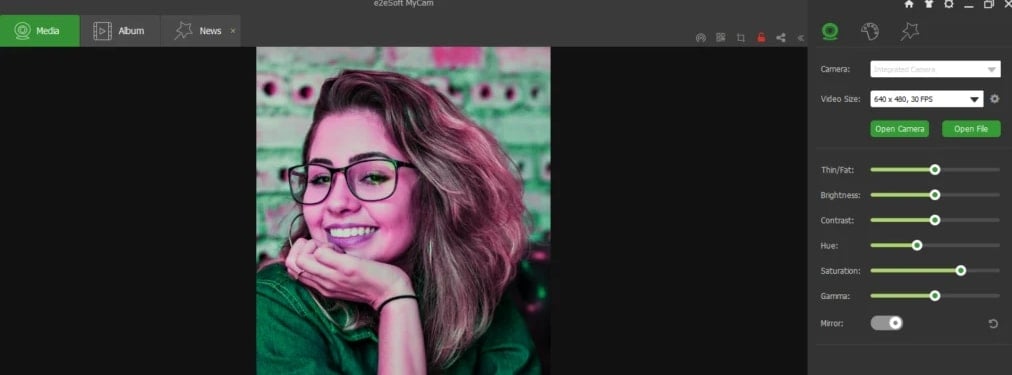
MyCamは、シンプルなWebカメラで動画や写真を撮影したい人向けのWindows7対応アプリです。フィルターやエフェクトで見た目を整えたうえで、保存や共有まで進めやすいのが特徴です。
アプリ内のフィルターで動画や画像の見た目を変えられ、必要に応じて追加フィルターも取り込めます。複数の効果を試しながら調整し、仕上がったらFacebookやYouTubeへ共有できます。
主な機能
- コードスキャンでURLを開ける
- YouTubeやFacebookへ直接共有できる
- ダブルクリックで全画面表示に切り替え可能
- ショートカットキーでエフェクト操作しやすい
- インストールや細かな初期設定が不要
メリット・デメリット
iVCam
最適な用途: 複数デバイスをまたいで使いたい方向け
iVCamは、Windows7 PCで安定して使いやすいWebカメラ系ソフトです。iOSやAndroidにも対応しており、スマホカメラを活用してより高画質な映像を取り込みやすいのが魅力です。
フレームレートや映像・音声品質を細かく調整でき、360pから4Kまで幅広い解像度を選べます。PCとスマホの両方に入れておけば、映像だけでなくマイク用途まで柔軟に使える点も便利です。

主な機能
- ナイト・ポートレート・風景モードに対応
- 動画サイズを細かく調整できる
- スマホをWebカメラやマイクとして使える
- ペットカメラ用途にも使える
- ズーム機能を搭載
- 仮想背景や背景除去に対応
メリット・デメリット
bcWebCam
最適な用途: Webカメラでバーコードを読み取りたい方向け
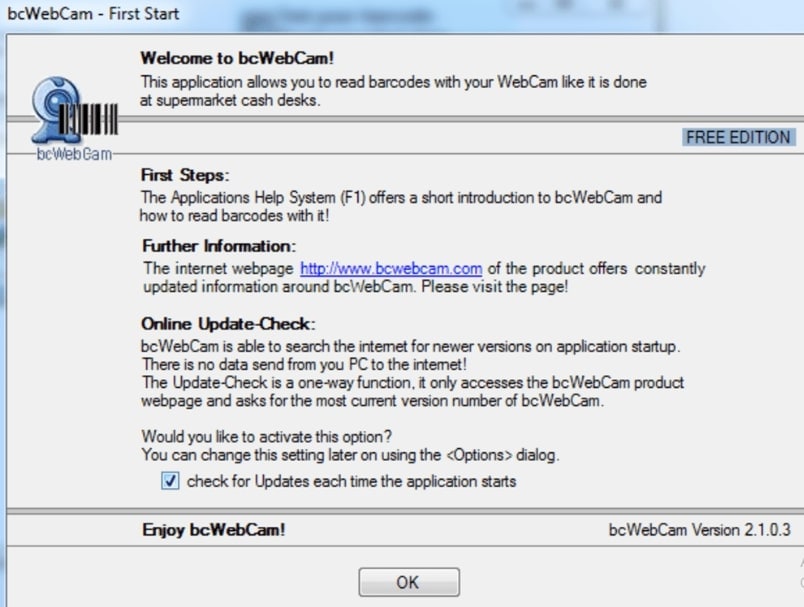
bcWebCamは、デスクトップのWebカメラを使ってバーコードやQRコードを読み取りたい人向けのソフトです。コードをカメラにかざすだけで情報を読み取り、関連するアプリやWebページを確認できます。
画像付きの簡単な案内があり、初心者でも機能を把握しやすいのが特徴です。カメラを自動認識してすぐ使い始めやすい点も便利です。
主な機能
- バーコード情報をテキスト欄へ取り込みやすい
- 開始時のチュートリアルがわかりやすい
- 専用の読み取りエンジンを使ったスキャンウィンドウを搭載
- 検索バーへのカーソル移動が素早い
メリット・デメリット
SplitCam
最適な用途: ビデオ通話やライブ配信向け
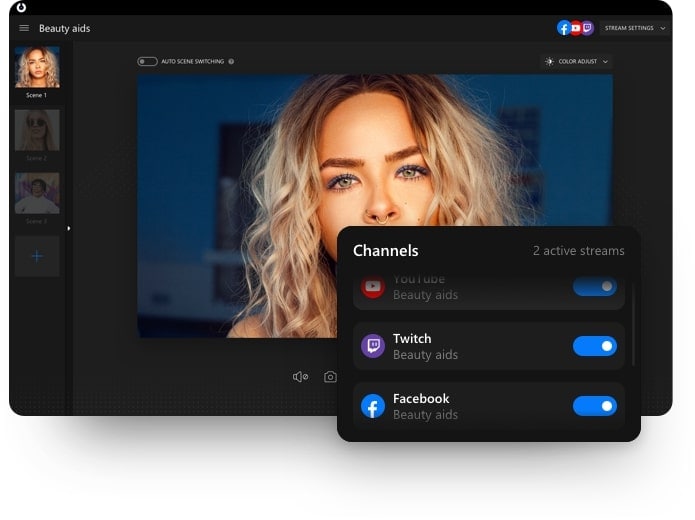
SplitCamは、Windows7で使える無料カメラソフトで、複数の通話・配信サービスをまたいで使いたい場合に便利です。さまざまな通話アプリや配信サービスと組み合わせやすく、画面分割で複数用途に対応できます。
配信前に解像度を手動で選べるほか、さまざまな配信先へ高画質で出力しやすいのが特徴です。動画上にメッセージや案内文を重ねる機能もあります。
主な機能
- Windows7の32bit/64bit環境で使いやすい
- WindowsとMacの両方に対応
- 配信中に画面へメッセージやメモを書き込める
- 3D絵文字やアニマルフェイス演出を使える
- 複数音声ソースを1つの配信にまとめられる
メリット・デメリット
まとめ
ここまで、Windows7で使えるWebカメラアプリを用途別に紹介しました。録画、配信、会議、スマホのWebカメラ化など、重視したいポイントに合わせて選ぶのがおすすめです。Webカメラ映像の録画から編集までまとめて行いたいなら、本記事ではFilmoraを有力候補として挙げられます。
複数ソースを扱うなら配信向けソフト、スマホを活用したいならモバイル連携型、バーコード読み取りなら専用読み取り型というように、用途ごとに適したソフトは異なります。必要な機能を見極めながら、自分の環境に合う1本を選んでみてください。



役に立ちましたか?コメントしましょう!