AI年齢変換プロンプト30選|コピペで
若返り・大人化・未来写真・子ども時代風を作成
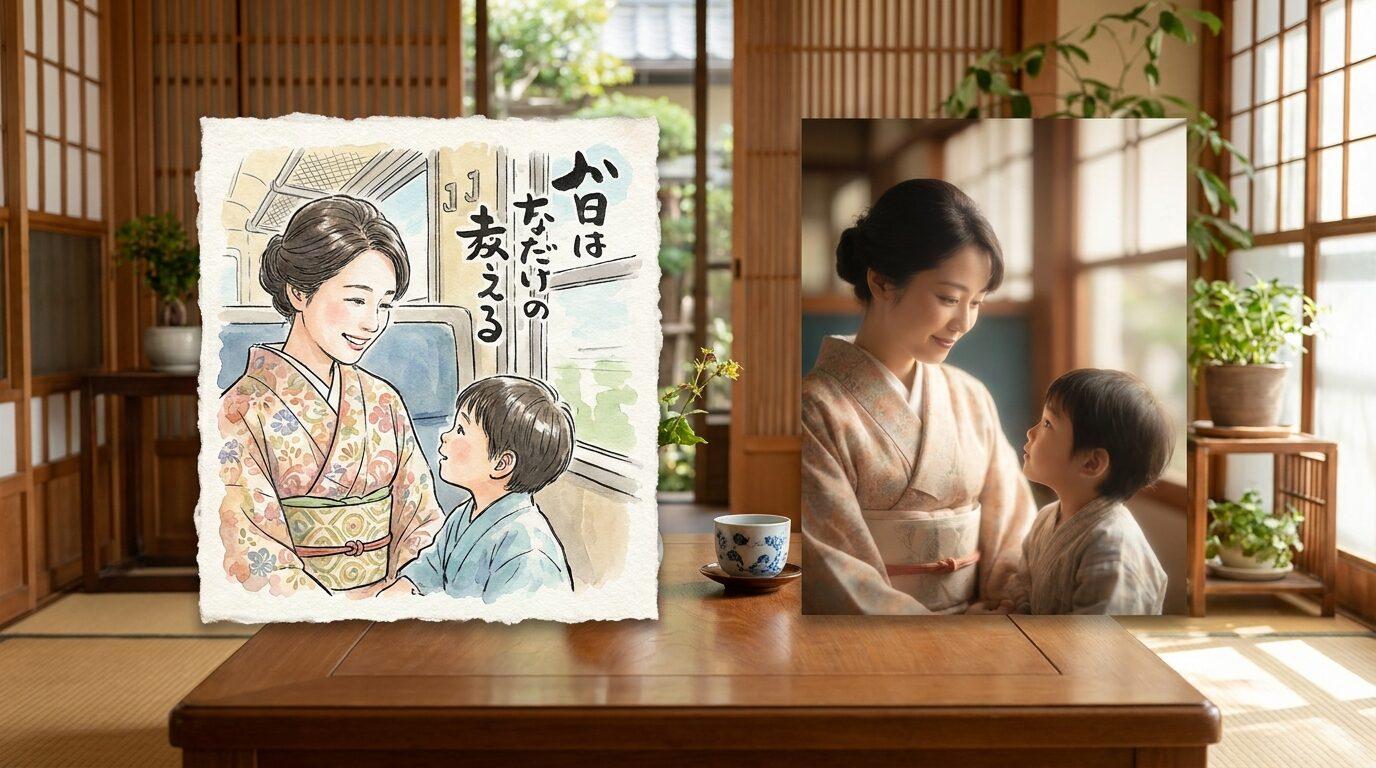
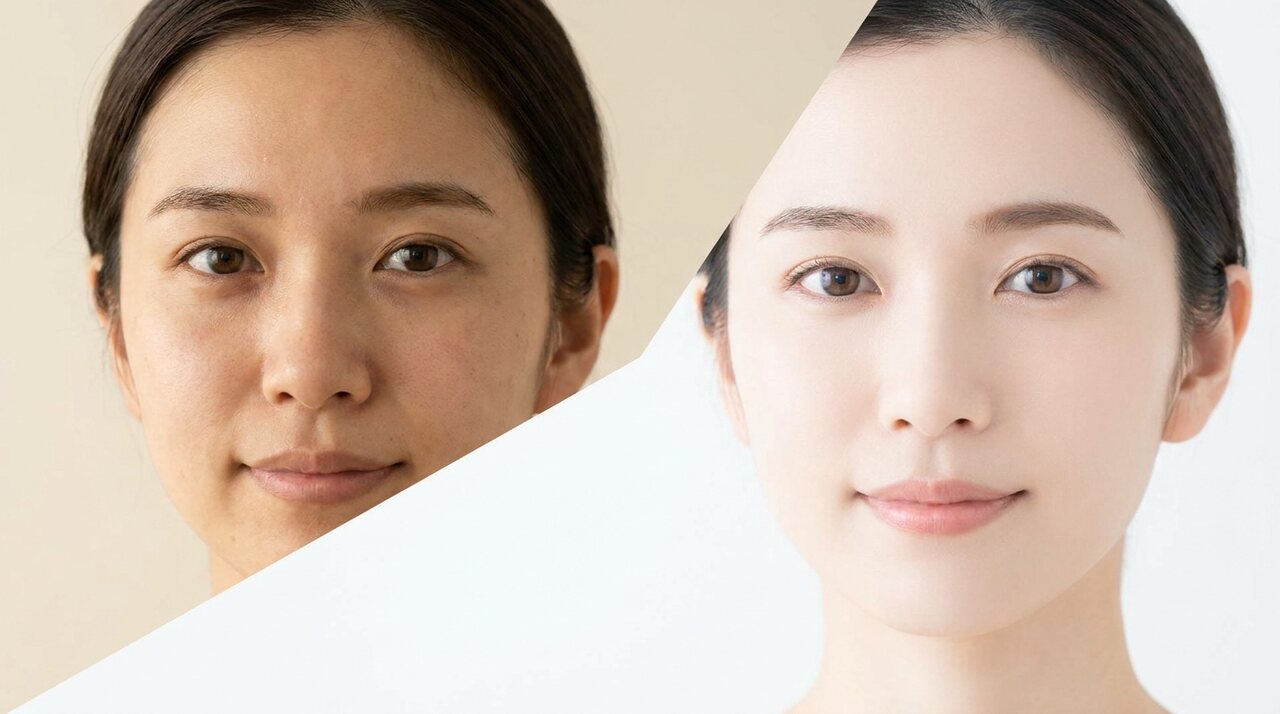
AI年齢変換は、ただ若くする・老けさせるだけではなく、顔立ち、目元、髪型の雰囲気、表情、服装、背景まで一緒に指定すると自然に見えます。このページでは、若返り加工、未来の自分、20年後の自分、子ども時代風、学生時代風など、日本ユーザーが検索しやすい用途別にプロンプトを用意しています。
{{ template.title }}
{{ template.duration }}
AI年齢変換プロンプトを読み込み中...
AI年齢変換画像をもっと使いやすくするFilmora
画像生成・動画化・美顔補正・SNS投稿までまとめて進めやすい
AI年齢変換を試すユーザーは、若返り・大人化・未来写真を作るだけでなく、Before/After比較、プロフィール画像、SNSショート動画、自然な顔まわりの仕上げまで整えたいニーズがあります。Filmoraなら、生成した画像を動画化し、肌や顔色を自然に補正し、比率調整や日本語ラベル追加までまとめて進めやすくなります。
GPT Image 2|年齢変換のBefore/After画像を自然に作成
若返り加工・未来写真・プロフィール素材・SNS投稿向けに便利
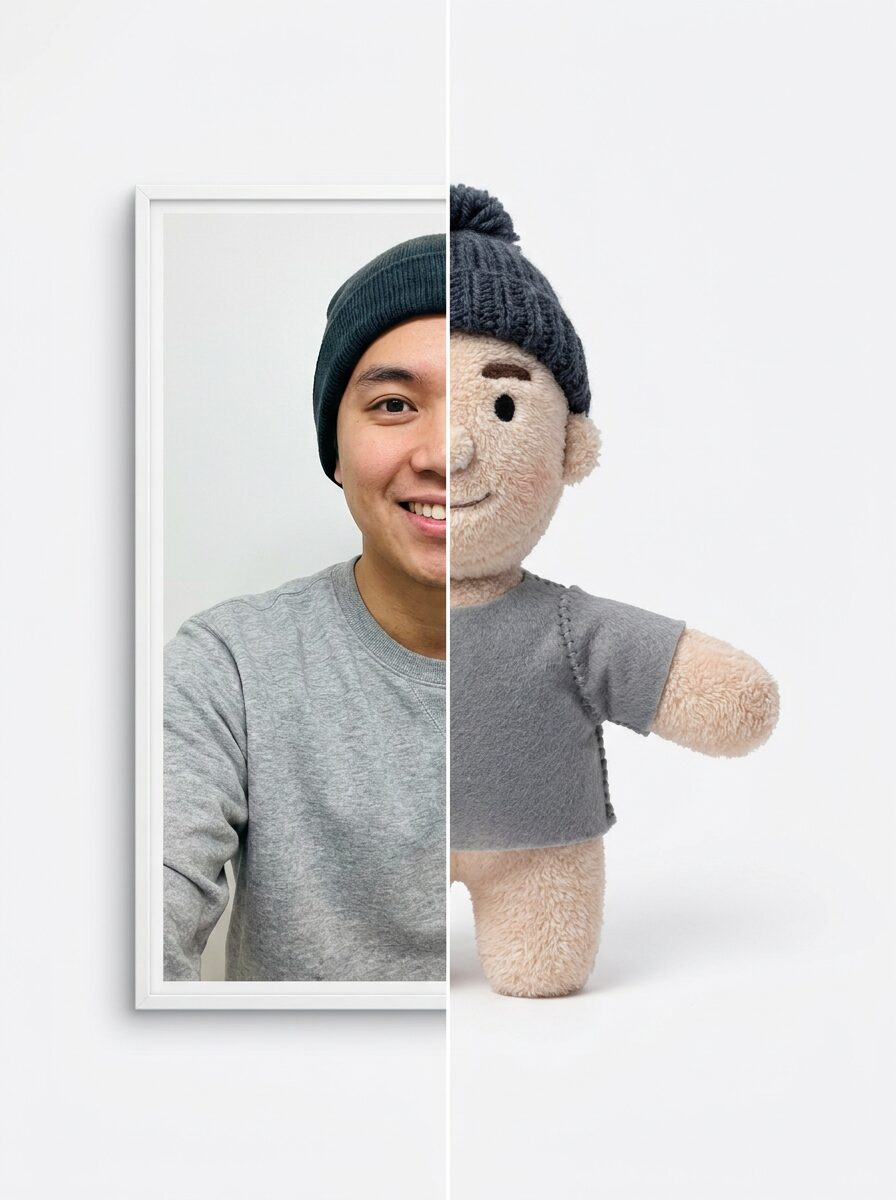
GPT Image 2を使うと、現在・若返り・未来の年齢変換イメージを文章で指定し、同一人物らしさを保った比較ビジュアルを作りやすい機能です。
- AI年齢変換、若返り加工、未来写真、SNSチャレンジ風の比較画像を作成しやすい
- 顔立ち・目元・雰囲気を保つ条件を入れて、別人化を避けた生成がしやすい
- 1:1、4:3、9:16などプロフィール・投稿・動画カバー向けに使い分けやすい
- 正確な日本語ラベルや説明テキストはFilmoraで後から追加できる
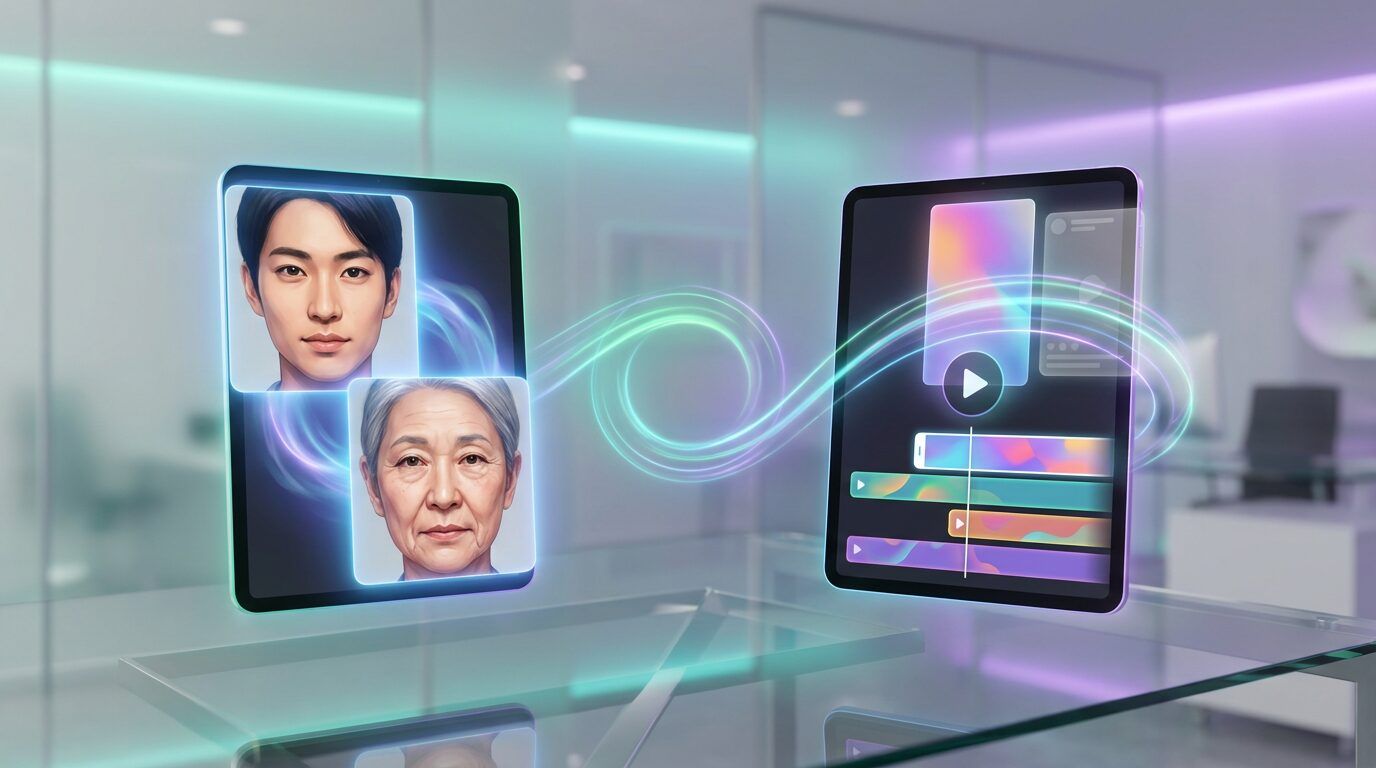
AI画像から動画生成|年齢変換写真をSNS向けショート動画に
若返り加工・未来の自分・Before/After画像を動きのある動画に展開
AI画像から動画生成を使うと、作成した年齢変換画像を、若返りチャレンジ、20年後の自分、子ども時代風の比較動画として動きのあるSNSコンテンツに展開できます。
- 静止画のBefore/Afterを、ズームや動きのあるショート動画にしやすい
- 若返り加工、未来の自分、学生時代風などの変化をSNSチャレンジ風に見せやすい
- プロフィール写真や家族写真風の素材を、BGM付きの短い動画に展開しやすい
- 生成した画像をFilmora上で文字入れ、字幕、トランジションまでまとめて編集できる
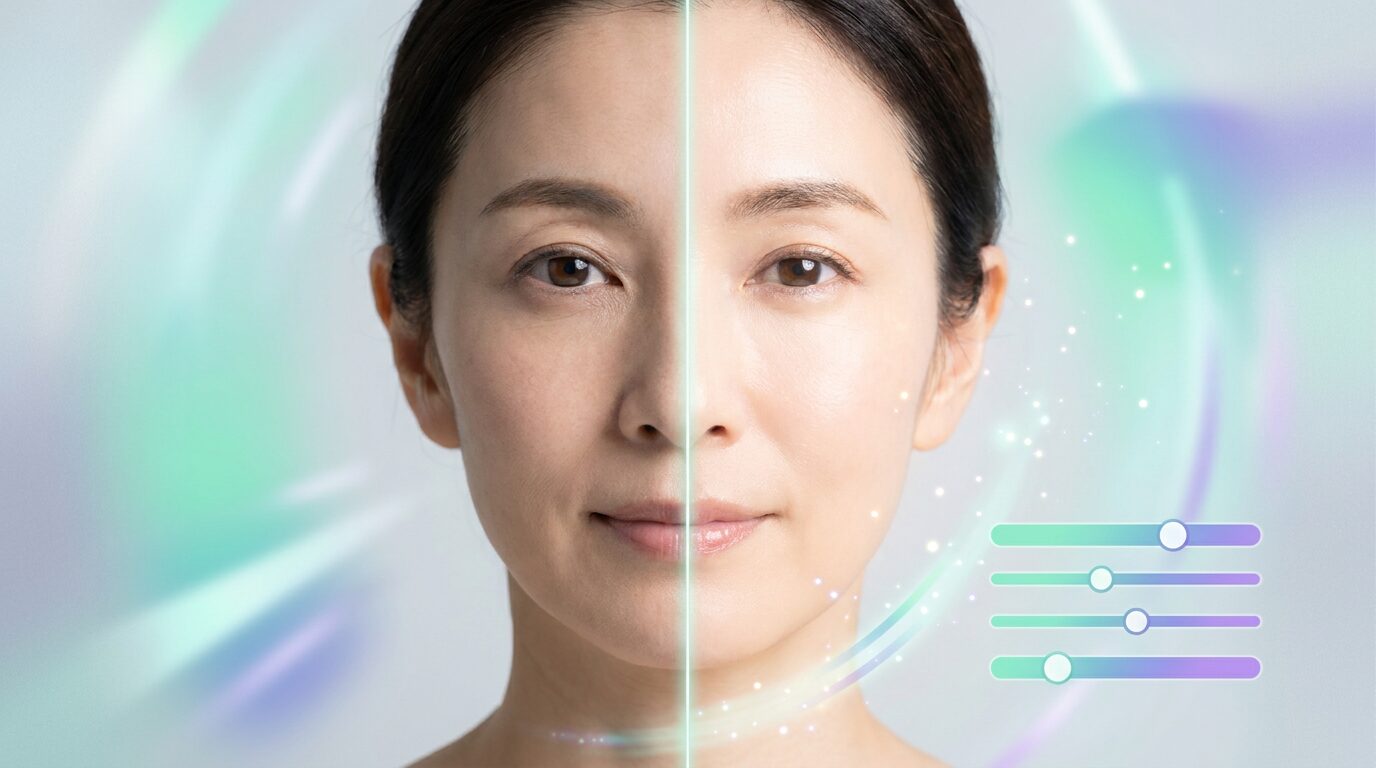
AIレタッチ美顔フィルター|年齢変換後の肌・顔色を自然に整える
プロフィール写真・若返り加工・人物動画の仕上げに便利
AIレタッチ美顔フィルターを使うと、年齢変換画像や人物動画の肌、顔色、明るさを自然に整え、プロフィール写真やSNS投稿に使いやすい印象へ仕上げられます。
- AI年齢変換後の肌の明るさ、顔色、全体の印象を自然に補正しやすい
- 若返り加工やプロフィール向け人物素材を、過度に加工しすぎず整えやすい
- 動画化した年齢変換コンテンツでも、顔まわりの見え方を安定させやすい
- SNS投稿前の仕上げとして、人物写真・人物動画の清潔感を高めやすい
AI年齢変換・若返り加工に関するよくある質問
AI年齢変換とは何ですか?
AI年齢変換は、人物写真を若返り加工、大人化、未来の姿、子ども時代風などに変換する画像生成・写真加工の方法です。自然に見せるには、顔立ちや目元を同一人物として保つ条件を入れることが重要です。
年齢変換AIで別人のようにならないコツは?
「顔立ちは変えない」「目元と輪郭を保つ」「髪型の雰囲気を残す」「過度な美化を避ける」と指定すると、同一人物らしさを保ちやすくなります。Before/After構図を指定するのも有効です。
若返り加工はSNSプロフィールに使えますか?
使えます。プロフィール写真、アイコン、投稿用の比較画像、年齢変換チャレンジ風コンテンツに向いています。ただし実在人物の写真を使う場合は本人の許可や肖像権に注意してください。
未来の自分・20年後の自分をAIで作れますか?
作れます。「20年後」「40代」「シニア世代」などの年齢目安に加え、自然な髪色、しわ、服装、表情、背景を指定すると、違和感の少ない未来写真を作りやすいです。
子ども時代風や学生時代風にもできますか?
はい。子ども時代風、学生時代風、卒業アルバム風、平成プリ風などのプロンプトを使うと、思い出写真のような若返り加工を作りやすくなります。
AI年齢変換の画像に文字を入れるべきですか?
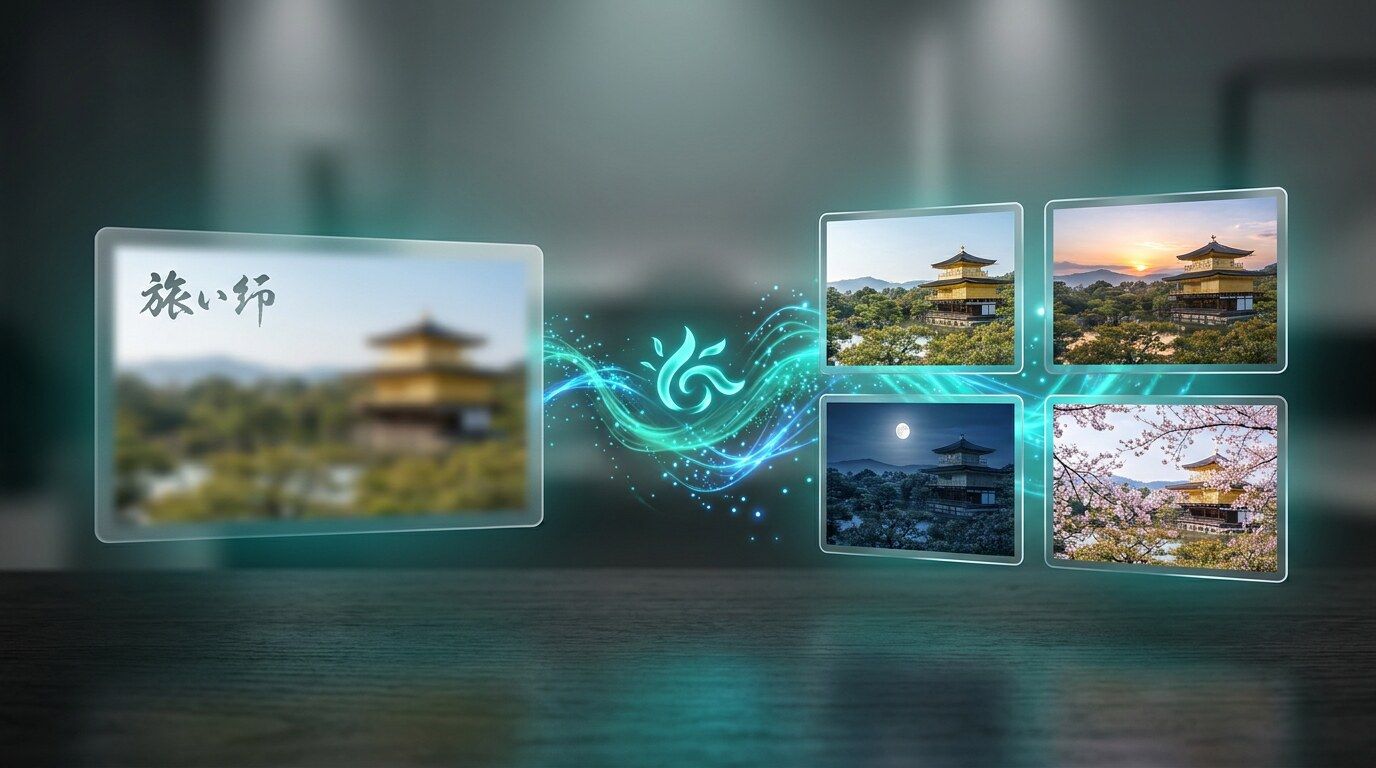
AI生成時の文字は崩れやすいため、「変換前」「変換後」程度に留めるのがおすすめです。タイトル、年齢、説明文、矢印などはFilmoraで後から追加すると読みやすくなります。
年齢変換画像を動画にできますか?
Filmoraに画像を読み込み、ズーム、BGM、字幕、トランジションを追加すれば、年齢変換チャレンジ、家族写真風ムービー、プロフィール動画、SNSショート動画として活用できます。
安全に使うための注意点はありますか?
本人の許可がない実在人物の写真、なりすまし、誤解を招く加工、差別的な年齢表現は避けてください。娯楽、プロフィール素材、創作、家族内の記念用途として使うのがおすすめです。
日本語プロンプトと英語プロンプトはどちらがよいですか?
用途や狙いを確認するには日本語、生成の安定性を高めたい場合は英語が向くことがあります。このページでは日英両方を用意しているので、結果を見ながら使い分けできます。
Filmoraで仕上げるメリットは?
生成したBefore/After画像に、正確な日本語ラベル、矢印、タイトル、動画演出、BGMを追加できます。静止画だけでなく、SNS動画やチュートリアル素材まで展開しやすい点がメリットです。
FilmoraでAI年齢変換画像を生成・編集する方法|3ステップ
このページのプロンプトをコピーして、若返り加工、未来写真、子ども時代風、SNS向けBefore/After画像を作成できます。



ステップ1:FilmoraのAI画像生成を開く
Filmoraを起動して新しいプロジェクトを作成し、AI画像生成またはGPT Image 2の生成画面に進みます。ステップ2:AI年齢変換プロンプトをコピーして貼り付ける
作りたい用途に近いプロンプトを選び、若返り、未来写真、子ども時代風、学生時代風などの条件を調整して生成します。ステップ3:文字入れ・比較ラベル・動画化まで仕上げる
生成したBefore/After画像に正確な日本語テキスト、矢印、BGM、ズーム演出を追加し、SNSや動画として書き出します。
AI年齢変換と一緒に使いたいAIプロンプト集
若返り加工、未来写真、プロフィール写真、人物スタイル変換に近い関連プロンプト集をあわせて活用できます。