写真の影を消すAIプロンプト30選|顔・商品・風景のBefore/After作例
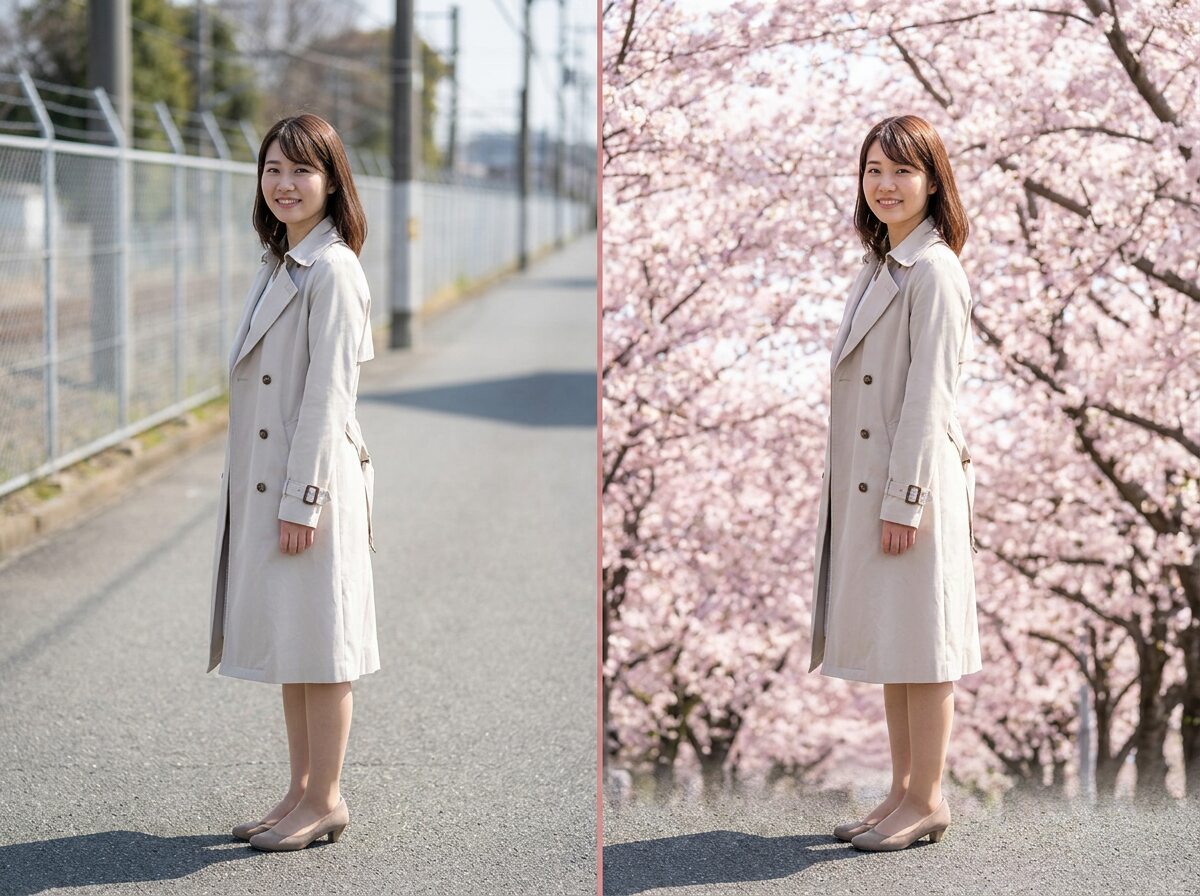
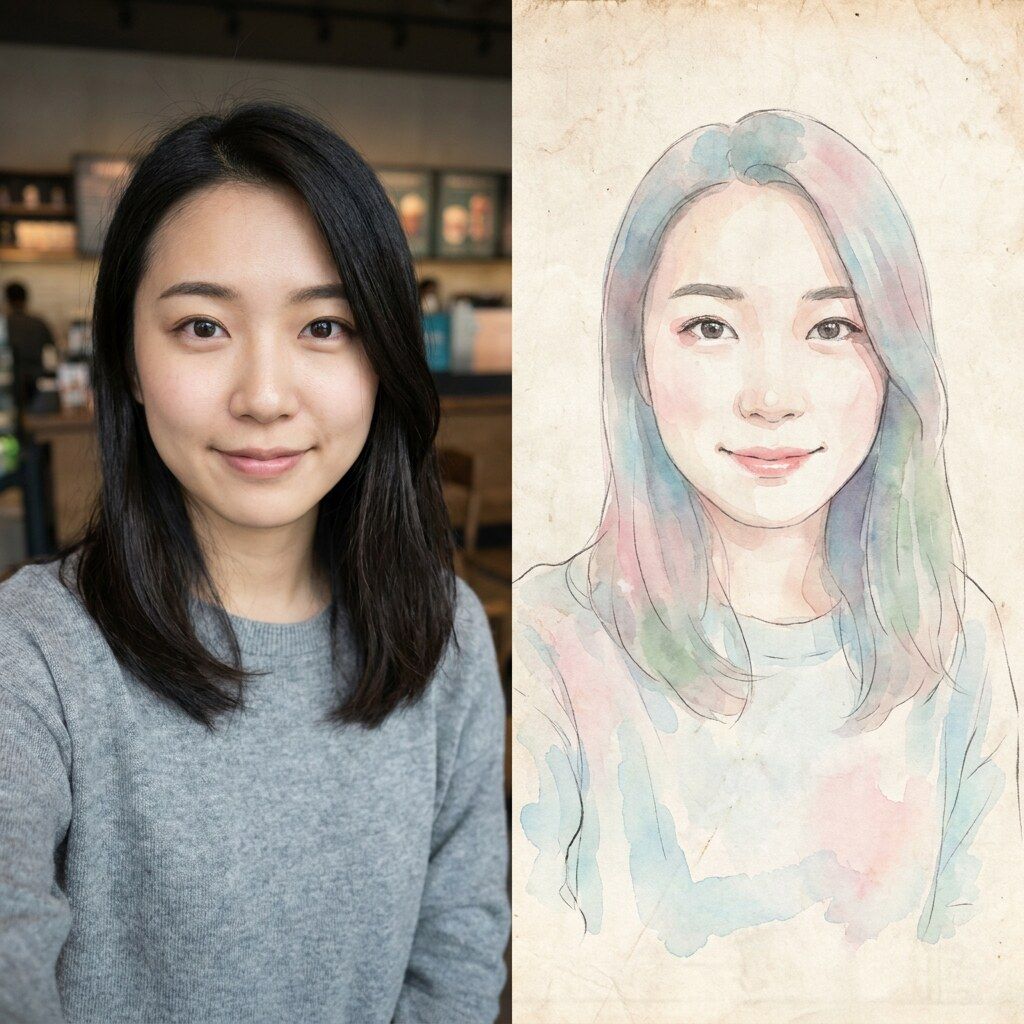
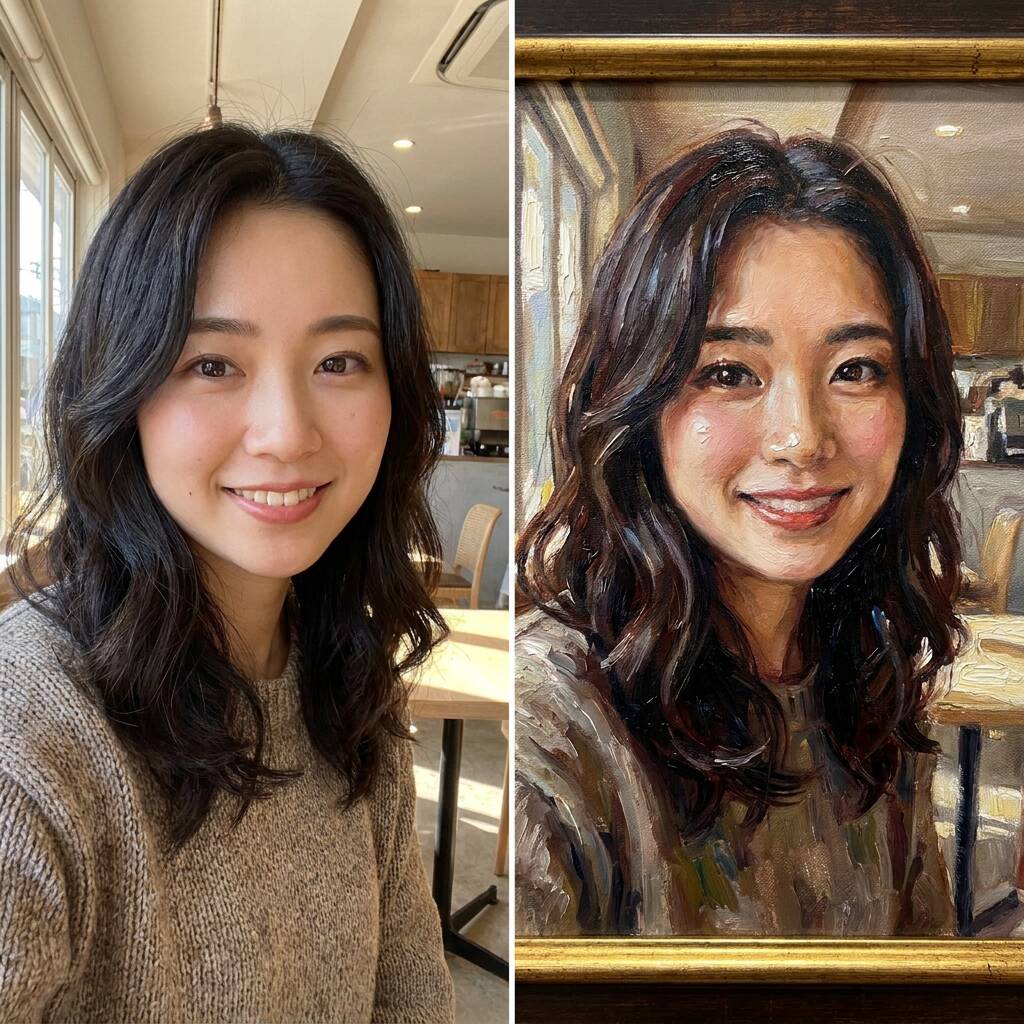
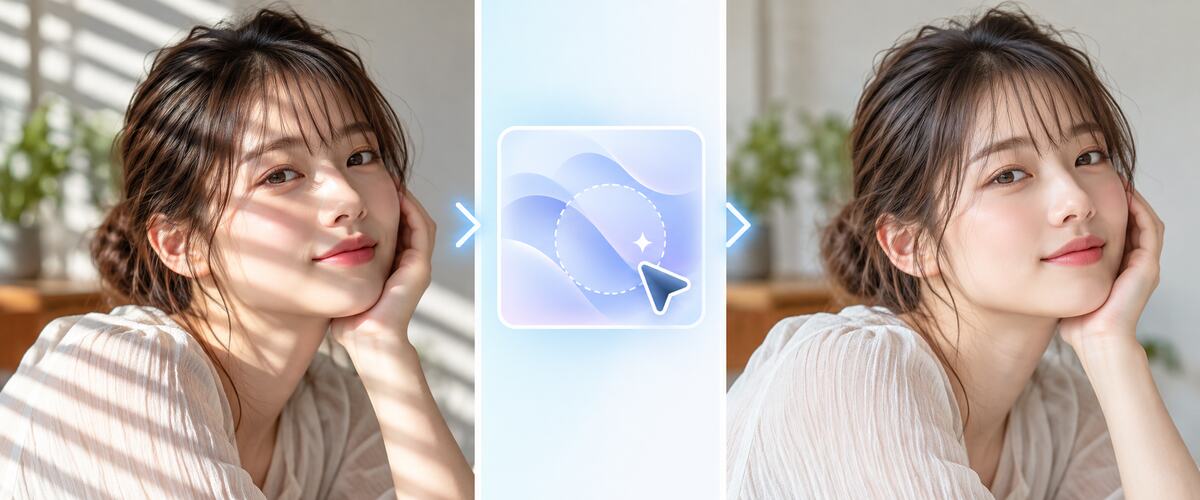
写真の影を消すAIで自然な結果を得るには、消す影と残す要素を分けて指示することが大切です。以下の作例では、人物の顔や表情、商品形状、背景、カメラ位置を保ちながら、スマホ影、窓枠影、木漏れ日、電柱影などだけを除去するプロンプトを用意しました。カードを開くと日本語・英語を切り替えてコピーでき、SNS写真、証明写真、EC画像、書類、室内写真など用途に合う比率も確認できます。
{{ template.title }}
{{ template.duration }}
写真の影消しプロンプトを読み込み中...
 カテゴリー:
 アスペクト比:
写真の影を消して終わりにしないFilmora
影除去・自然な補完・画質調整まで一つの流れで
写真の影を消す作業では、不要な暗部を明るくするだけでなく、顔や商品の形を保つこと、背景を自然に補完すること、最後に色とディテールを整えることが重要です。Filmoraなら、参考画像を使った生成編集、ブラシによる局所除去、AI画像補正を用途に応じて組み合わせられます。
① GPT Image 2|参考写真を保ちながら影のない自然な1枚へ
顔・商品・背景を変えずに修正版を作りたい人向け
① GPT Image 2|参考写真を保ちながら影のない自然な1枚へ
顔・商品・背景を変えずに修正版を作りたい人向け
GPT Image 2は、参考写真と具体的な編集指示を組み合わせたいときに便利です。「顔と服は変えない」「窓枠の影だけを消す」「自然な陰影は残す」のように条件を整理すると、元写真の印象を保ちながら影のない修正版を作りやすくなります。
- 参考写真をもとに被写体の同一性を保つ条件を指定しやすい
- 顔、商品、室内、風景などシーン別の影消し指示に対応
- 禁止条件を入れて余計な文字や人物の追加を防ぎやすい
- 生成後の画像をFilmoraの編集タイムラインへつなげやすい
② AIオブジェクトリムーバー|ブラシで影を指定して周囲を自然に補完
スマホ影・機材影・電柱影など局所的な影に便利
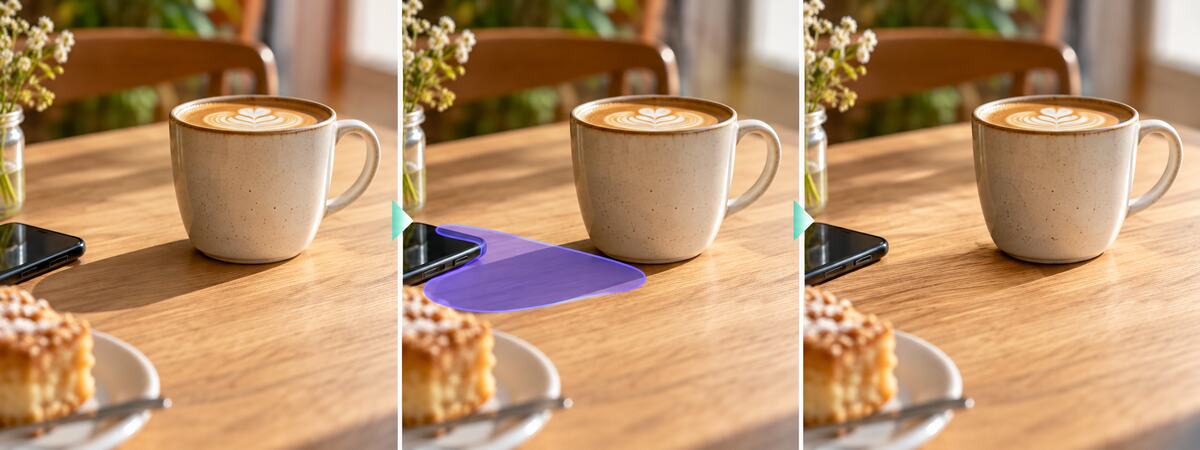
② AIオブジェクトリムーバー|ブラシで影を指定して周囲を自然に補完
スマホ影・機材影・電柱影など局所的な影に便利
AIオブジェクトリムーバーでは、消したい範囲をブラシやボックスで指定し、周囲の情報を使って空いた部分を補完できます。写真に写り込んだ撮影者の影、三脚影、電柱影など、場所がはっきりした影を狙って処理したいときに適しています。
- ブラシで不要な影の範囲を直感的に指定
- 周囲の床、壁、布、紙などの質感を利用して補完
- 商品の輪郭や人物の顔を避けながら細かく選択しやすい
- 影と一緒に写り込んだ小物を整理したい場面にも応用可能
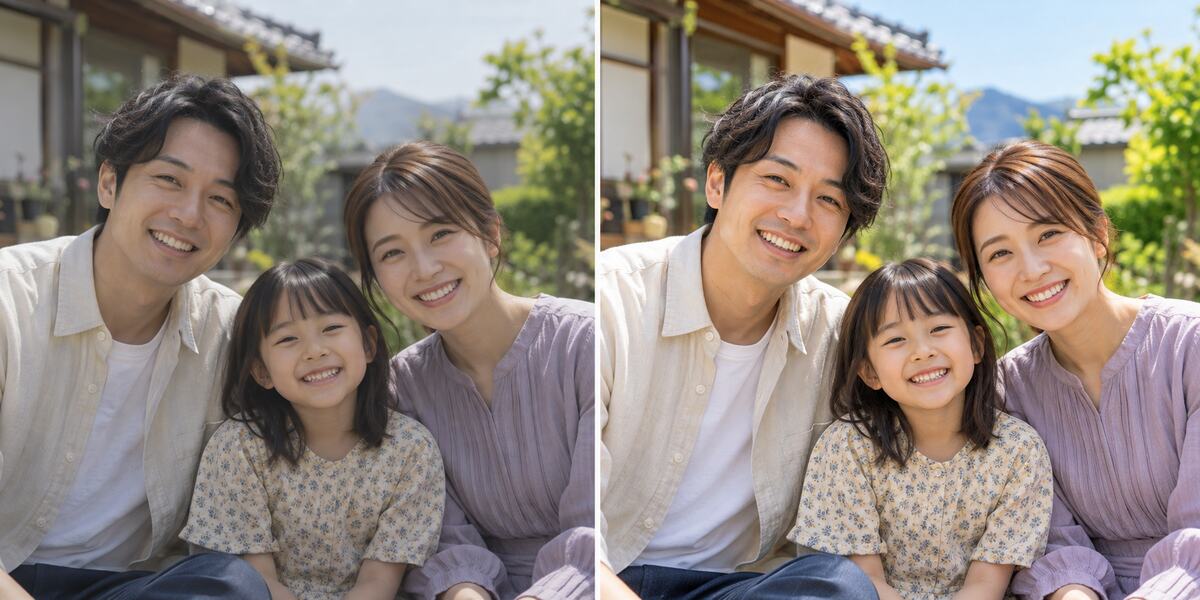
③ AI画像補正|影を消した後の明るさ・色・細部を自然に整える
暗部のノイズやぼけを抑え、使える写真へ仕上げる
写真の影を消すAI・影消しプロンプトのよくある質問
写真の影を消すには、どんなAIプロンプトが効果的ですか?
「影を消す」だけでなく、残す要素と消す影を具体的に分けて書くのがコツです。顔、表情、服、商品形状、背景、構図は変えないと指定し、窓枠の影、スマホの影、電柱の影など対象を明記します。さらに、自然な接地影や立体感は残すと、のっぺりした仕上がりを防ぎやすくなります。
顔にかかった影を消すとき、肌を自然に保つには?
顔の影を消す場合は「identity unchanged」「natural skin texture」「preserve facial depth」を含め、顔立ち、表情、髪型を変えないよう指定します。影を完全な白飛びへ置き換えるのではなく、周囲の光に合わせて柔らかく補光するイメージが自然です。
商品写真の影を消すと、接地感までなくなりませんか?
不要な撮影者影や機材影だけを対象にし、商品の下にある薄い接地影は残すよう指定してください。商品写真からすべての影を消すと浮いて見えることがあるため、「preserve subtle contact shadow」を入れるとEC向けの自然な見た目に整えやすくなります。
iPhoneで撮った写真の影を消すプロンプトにも使えますか?
はい。スマホ撮影で入りやすい手、端末、ケース、窓枠の影にも応用できます。まず写真をFilmoraへ読み込み、影の種類と残したい被写体を明記したプロンプトを使って補正し、仕上がりを拡大して輪郭や質感を確認します。
写真の影を消すと不自然に平坦になるのを防ぐ方法は?
「不要な影だけを消す」「自然な陰影、接地影、奥行きは残す」と明記します。顔なら鼻や顎の立体感、商品なら底面の接地影、室内なら家具の柔らかな影まで消さないことが重要です。補正後は明るさを上げすぎず、元写真と同じ色温度に合わせます。
濃すぎる影を写真から消す場合もAIで自然にできますか?
濃い影でも、周囲に十分な色や質感の手掛かりがあれば自然に補完しやすくなります。完全に黒くつぶれて情報がない部分は一度で戻りにくいため、影除去とAI画像補正を分け、輪郭、ノイズ、明るさを段階的に調整する方法がおすすめです。
書類写真の影を消してスキャンのように見せるコツは?
紙の四隅、台形補正、白色、文字のコントラストを整えながら、スマホと手の影だけを消します。個人情報を含む書類では外部公開を避け、補正後に文字の欠けや誤生成がないか原本と必ず照合してください。
写真の影を消すAIプロンプトは日本語と英語のどちらが良いですか?
Filmoraでは日本語でも指示できます。このページでは内容を確認しやすい日本語と、細かな保持条件を含む英語の両方を用意しています。まず日本語で意図を確認し、顔や商品の同一性を強く指定したい場合は英語版も試すと比較しやすくなります。
写真の影を消した後、画質がぼやけた場合はどうすればいいですか?
AI画像補正で暗部のディテール、輪郭、ノイズを軽く整えます。シャープを強くしすぎると肌や商品の縁が不自然になるため、100%表示で確認しながら控えめに調整し、最終用途に合うJPGまたはPNGで書き出してください。
無料で写真の影を消す方法を試せますか?
Filmoraの無料体験版を使って、AI画像生成、AI削除、AI画像補正などの対応機能を確認できます。利用できる回数や書き出し条件は製品バージョンやプランで変わる場合があるため、実際の画面に表示される最新条件を確認してください。
Filmoraで写真の影を消す方法|PC版3ステップ
参考写真とこのページの日英プロンプトを使い、被写体を保ちながら不要な影だけを補正します。局所的な影はブラシで指定し、最後に暗部のディテールを整えます。
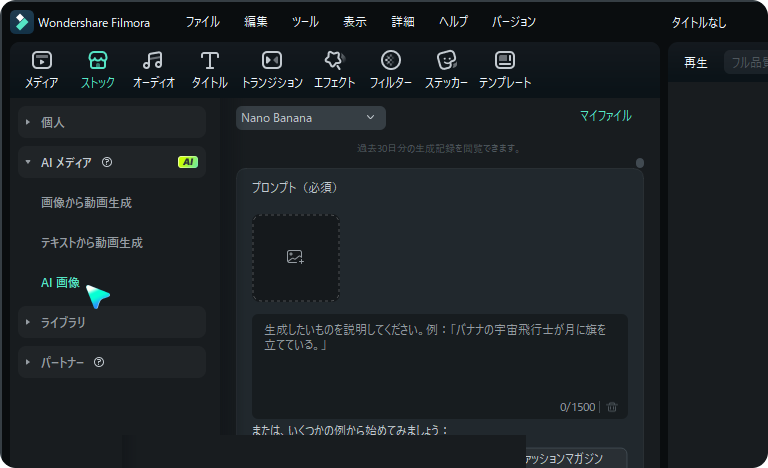
ステップ1参考写真と影消しプロンプトを設定する
写真を参考画像として読み込み、用途に近い日英プロンプトを貼り付けて修正版を生成します。
ステップ2残った影をブラシで指定して消す
AIオブジェクトリムーバーで不要な影だけを選び、周囲の背景を自然に補完します。

ステップ3明るさと画質を整えて書き出す
AI画像補正で暗部のノイズやぼけを整え、顔や商品形状を確認して保存します。

ステップ1:参考写真と影消しプロンプトを設定する
FilmoraのAI画像生成で補正したい写真を参考画像として読み込み、顔、商品、書類、風景など用途に近いプロンプトを貼り付けます。ステップ2:残った影をブラシで指定して消す
スマホ影、三脚影、電柱影など場所がはっきりした影は、AIオブジェクトリムーバーのブラシで範囲を指定して自然に補完します。ステップ3:明るさと画質を整えて書き出す
影の境界、顔の同一性、商品の形、背景の質感を確認し、AI画像補正で暗部のノイズやぼけを整えて保存します。
写真の影を消した後に使いたい関連AI機能・プロンプト
影を整えた写真は、画質補正、背景整理、SNS向けアレンジ、記念画像づくりへ展開できます。目的に近い公式ページを組み合わせて、実際に使える完成形へ仕上げましょう。