


「ぼやけてしまった写真や動画をモザイク除去で綺麗にしたい!」
「昔の低画質な写真や動画をAIで高画質化できないかな?」
このように考えている方も多いのではないでしょうか?
近年、AI技術の進歩により、従来の方法では難しいと思われていたモザイクの除去が現実のものとなっています。特にディープラーニングを活用した最新のAIツールでは、驚くほど高精度なモザイク除去が可能になりました。
そこで本記事では、最新のモザイク除去AIツールを合計5つ厳選して紹介します。
各ツールの特徴や使い方に加えて、モザイク除去時のコツや注意点についても詳しく解説していきますので、ぜひ最後までご覧ください!
目次


Part1.モザイク除去・破壊AIの基本|仕組みと進化
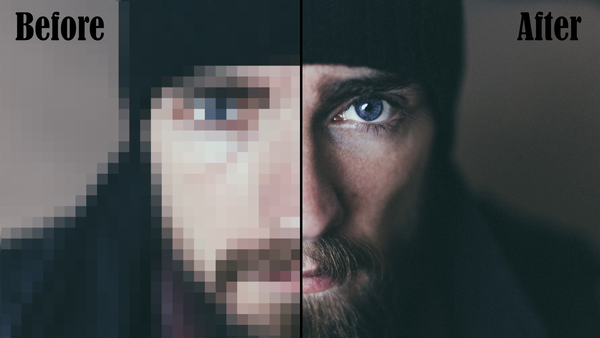
まず本章では、近年急速に発展しているモザイク除去AI技術について、基本的な仕組みから最新の進化まで詳しく解説していきます。
モザイク除去AIとは、人工知能技術を活用して、画像や動画のモザイク部分を自然な状態に復元するAIの最新技術です。従来の画像処理では、モザイクで失われた情報を実用的なレベルまで取り戻すことは不可能でした。
しかし、AIによる画像認識と生成技術の進歩により、モザイク部分の背後にある本来の画像を高精度で推測・再現できるようになっています。
AIは大量の画像データから学習を重ね、画像全体の文脈や周囲の情報を総合的に分析することで、不自然さの少ない自然な補完を実現してくれます。
技術の進化|ニューラルネットワークやGANなどの役割
モザイク除去AIの進化を支える2つの重要な技術が「ニューラルネットワーク」と「GAN(敵対的生成ネットワーク)」です。
ニューラルネットワークとは、AIが大量のデータから自動的に特徴を学習する技術です。画像に含まれる様々なパターンや特徴を理解し、それを基にモザイク部分を推測することに使用されます。
一方GANは、2つのAIを競わせることで精度を高める技術です。1つ目のAIが画像を生成し、2つ目のAIがその生成画像の真偽を判定します。
この競争を繰り返すことで、より自然で高品質な画像生成が可能になっています。
同時に、高解像度化などにも使用されるAI技術「インペインティング」も活用されています。インペインティングは、画像や動画の欠損部分を周囲の情報に基づいて補完する技術です。
このように、様々な技術を組み合わせる事で、高精度でモザイク下の情報を推測・補完するのが「モザイク除去AI」という訳です。
モザイク除去AIのメリットとデメリット
モザイク除去AIの活用は大きなメリットがあると同時に、使用方法や状況によってはデメリットも内包しています。
まずは主なメリットを見てみましょう。
| メリット | 内容 |
| 画質向上 | 古い写真や低画質な動画を、驚くほど鮮明な画質に復元できます |
| 情報の回復 | 劣化や圧縮で失われた画像の細部情報を取り戻せる可能性があります |
| 作業効率 | 従来は手作業で行っていた修復作業を、AIが自動で高速処理します |
続いて、デメリットは以下の通り。
| デメリット | 内容 |
| 完全な復元は不可能 | AIによる推測のため、100%正確な復元は望めません |
| 法的・倫理的リスク | 他人の画像を無断で復元すると、プライバシー侵害や著作権侵害となる可能性があります |
| 用途の制限 | セキュリティ上の理由でモザイク処理された情報の復元は違法となる場合があります |
そのため、モザイク除去AIの利用は、自分で撮影した写真や、権利者から許可を得た素材に限定するなど、適切な判断が求められます。
上記のメリットとデメリットを理解した上で、適切に使用することが重要です。

Part2. 注目のモザイク除去・破壊AIツール7選
モザイク除去AIツールは、それぞれ特徴や得意分野が異なります。
本章では、用途や目的に応じて選べる、おすすめのモザイク除去AIツール5選を紹介していきます!
UniFab 高精細復元AI|動画モザイク除去に特化した専用エンジン搭載注目
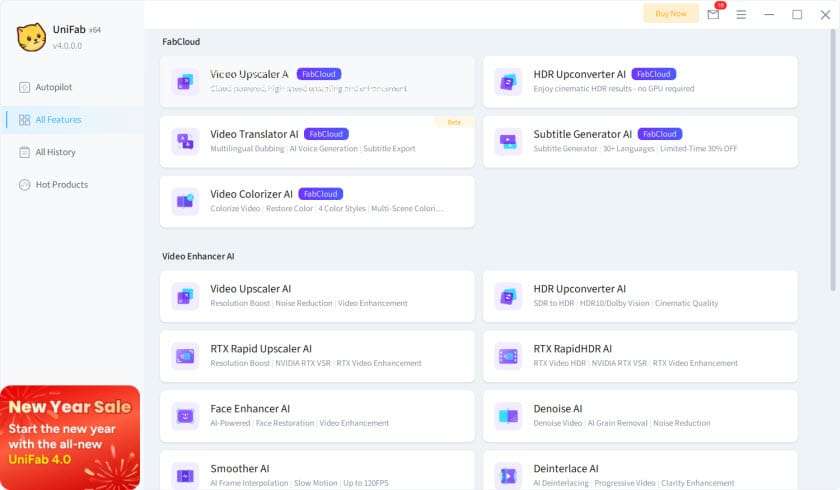
「UniFab 高精細復元AI」は、DVDFab社が提供する動画専用のAI画質向上ソリューションです。単なる高画質化ツールとは異なり、動画のブロックノイズやモザイク状の劣化を検出して集中的に処理する独自の「U-Viewエンジン」を搭載。ただぼかしを均一に処理するのではなく、「ここは髪の毛」「ここは顔の輪郭」と被写体を認識したうえで再描画するため、自然に近い仕上がりになります。
また、NVIDIA CUDA / AMD / IntelのGPUアクセラレーションに完全対応しており、処理速度が従来ツール比で最大50倍と謳われています。30日間の無料体験(ウォーターマークなし、1モジュールにつき3回)も用意されているため、購入前に実力を試せる点も安心です。
| 対応OS | Windows 10/11(64bit)、macOS |
| 料金 | ・高精細復元AI(単体):¥20,700(買い切り) ・オールインワン:¥41,580(買い切り) ・30日間無料体験あり(ウォーターマークなし) |
| 主な機能 | ブロックノイズ除去、動画の超解像アップスケール(最大16K)、ノイズ除去、フレーム補間、HDR変換、インターレース解除 |
| おすすめポイント | ・動画モザイク除去専用の「U-Viewエンジン」搭載 ・GPU加速で高速処理(業界最速クラス) ・買い切り価格で長期利用コスト低 ・初心者でもワンクリック操作で完結 |
| デメリット | ・スマートフォン非対応(PC専用) ・高精度処理にはNVIDIA GPU搭載PCを推奨 ・意図的なモザイクの「完全除去」には対応不可 |
AVCLabs Photo Enhancer AI|写真・画像のモザイク除去に強いAIインペイント機能 2026年最新
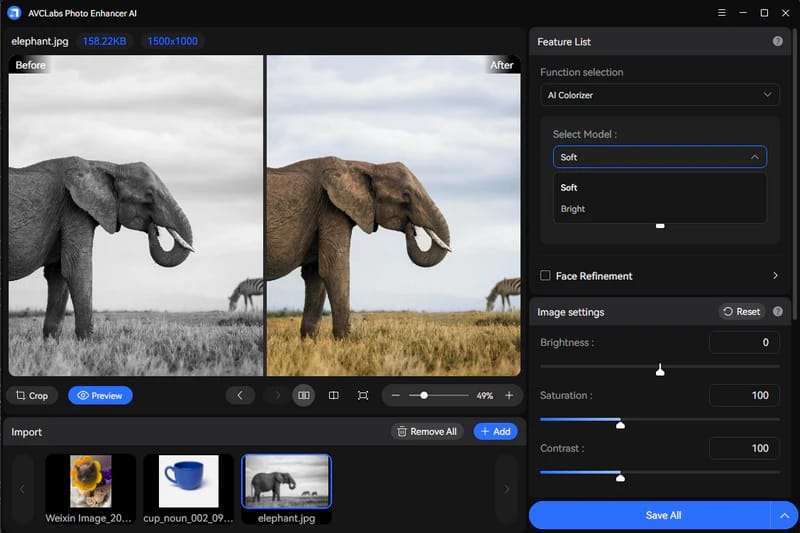
「AVCLabs Photo Enhancer AI」は、写真・画像の高画質化に特化した国内でも人気の高いAIソフトです。多くのユーザーが特に注目するのが「AIインペイント」機能で、モザイクのかかった箇所をブラシでなぞるだけで、AIが周囲の情報を元に自然な状態へ補完してくれます。直感的なインターフェースで技術知識がなくても扱いやすく、最大400%まで解像度を向上させる画像拡大機能との組み合わせで、古い写真や低画質な画像のモザイク除去に抜群の効果を発揮します。
なお、動画のモザイク除去を行いたい場合は、同じAVCLabsブランドの「AVCLabs Video Enhancer AI」(動画専用・最大8K対応)も検討してみてください。写真には Photo Enhancer AI、動画には Video Enhancer AI と用途で使い分けるのが最も効率的です。
| 対応OS | Windows 10/11、macOS 10.15以降 |
| 料金 | ・月額プラン:¥2,980/月 ・年間プラン:¥10,980/年(月換算 約¥915) ・永久ライセンス:¥21,980(買い切り) ・無料体験版あり(機能制限あり) |
| 主な機能 | AIインペイント(モザイク除去)、画像高画質化(最大400%)、ノイズ除去、白黒写真のカラー化、背景透過・置換、顔復元 |
| おすすめポイント | ・写真・画像のモザイク除去精度が高い ・直感的なUIで初心者でも即使える ・一度の操作で複数の画質改善が同時に可能 ・日本語UI対応・サポートあり |
| デメリット | ・動画には対応していない(動画は Video Enhancer AI が必要) ・永久ライセンス購入後のメジャーアップデートは有料の場合あり ・無料版は出力画像に透かし |
VanceAI|高精度なオンラインモザイク除去AIツール
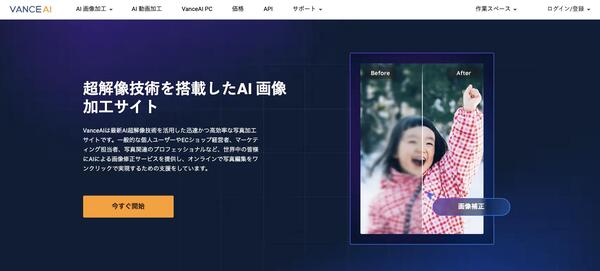
「VanceAI」は、ブラウザ上で手軽に利用できる高性能なAI画像処理サービスです。
画像の拡大やモザイク除去、ノイズ除去など、多彩な機能をオールインワンで提供しています。
| 対応OS | Windows、macOS、Webブラウザ |
| 料金 | ・無料トライアルあり ・オンラインサービスはポイント型(定額制or従量制) |
| 主な機能 | ・画像拡大、モザイク除去、ぼかし除去、ノイズ除去、古い写真の復元 ・動画加工AIも充実 |
| おすすめポイント | ・背景透過以外の編集機能も使いたい方 ・動画編集もしたい方 ・直感的な操作性を求める方 ・AIの力で効率的に作業したい方 |
| デメリット | 無料版は機能制限あり、処理速度に難あり |
JavPlayer|動画専用のモザイク除去プレイヤー
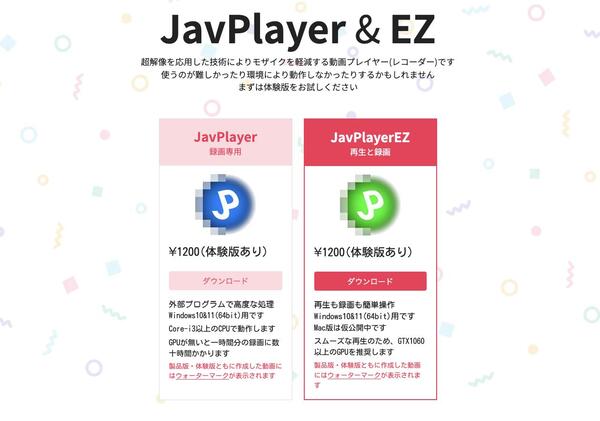
「JavPlayer」は、動画のモザイクをリアルタイムで除去できる専用ソフトです。
特にWindows環境での動画再生に特化しており、TecoGANと呼ばれるAI技術を導入すれば、より高精度な処理が実現できます。
| 対応OS | Windows10/11(64bit) |
| 料金 | 1,200円(体験版あり) |
| 主な機能 | 動画のモザイク軽減、リアルタイムモザイク除去 |
| おすすめポイント | リアルタイム処理、動画再生機能も充実 |
| デメリット | 有料のみ、理解にはPC知識も多少必要 |
Topaz Video AI|映像クリエイター御用達のプロ級ノイズ除去&アップスケール
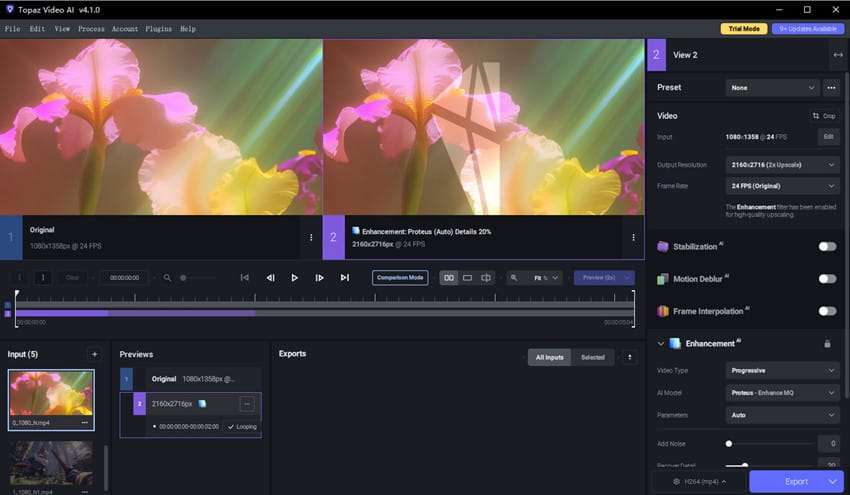
「Topaz Video AI」は、映像業界のプロフェッショナルから長年支持されているTopaz Labs社の動画高画質化ソフトです。「Nyx XL」「Starlight Sharp」など、用途別に最適化された複数のAIモデルを搭載しており、動画の種類や劣化状況に応じて最適なエンジンを選択できます。モザイクや圧縮ノイズの除去はもちろん、フレーム補間によるなめらか化(60fps/120fps化)やインターレース解除にも対応し、映像リマスター用途として業界標準に近い評価を受けています。
ただし、インターフェースは英語のみ(日本語非対応)である点と、高精度な処理には高スペックのGPUが必要な点に注意が必要です。また現在はサブスクリプション型(Personal年間$199〜、または永久ライセンス$299)へ移行しており、長期利用コストが高くなりやすいというデメリットもあります。
| 対応OS | Windows 10/11(64bit)、macOS 12以降 |
| 料金 | ・永久ライセンス:$299(約¥45,000)※初年度アップデート込み ・サブスクリプション(Personal):$199/年 ・無料体験版あり(出力に透かし) |
| 主な機能 | 動画アップスケール(最大8K)、AIノイズ除去(Nyx XLモデル等)、フレーム補間、シャープ化、インターレース解除、手ぶれ補正。対応形式:MP4、MOV、AVI、MKV 等 |
| おすすめポイント | ・映像クリエイター向けの高精度AIモデルが複数搭載 ・動画の種類に応じてAIモデルを選択できる柔軟性 ・古いフィルム映像のリマスターにも定評あり |
| デメリット | ・日本語UI非対応(英語のみ) ・高スペックGPU非搭載PCでは処理が極めて遅い ・永久ライセンス購入後のアップデートは別途費用 ・初心者には操作習得に時間がかかる |
Photoshop|AIもフル活用の世界標準の写真編集ソフト
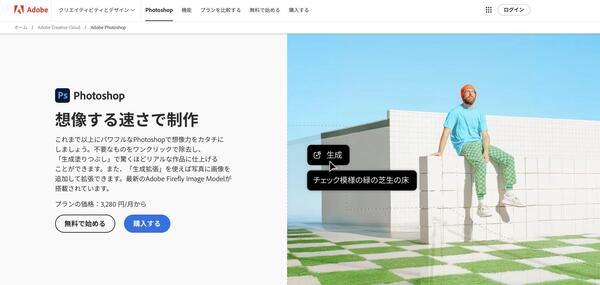
「Adobe Photoshop」は、Adobe社が提供する世界標準の画像編集ソフトです。
AI技術を活用した高度なモザイク除去機能を含む、プロフェッショナルレベルの編集ツールが集約されています。
写真編集や画像編集のプロを目指す方なら、決して避けては通れないソフトです。
| 対応OS | Windows、macOS |
| 料金 | ・月々プラン/月々払い:4,980円/月(税込) ・年間プラン/月々払い:3,280円/月(税込) ・年間プラン/一括払い:34,680円/年(税込) |
| 主な機能 | AI画像編集、モザイク除去、高度な画像加工 |
| おすすめポイント | AI機能搭載、業界標準の高機能ツール、Adobe製品との連携 |
| デメリット | 月額課金制で高額、操作習得に時間が必要 |
Remini|スマホで手軽にモザイク除去
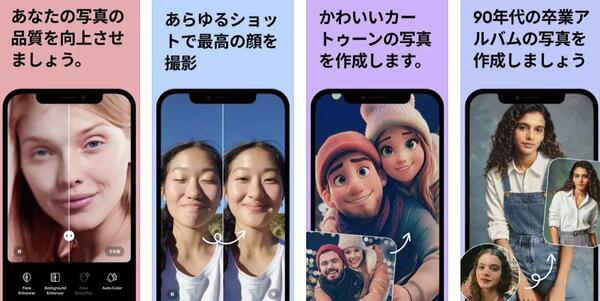
「Remini」は、スマホで手軽に利用できるAI画像処理アプリです。
直感的な操作で、古い写真の復元や、高画質化を活用したモザイク除去などが簡単に実現可能です。
また、トゥーン化やタイムラプスビデオなど、使っていて楽しい機能も盛りだくさんです。
| 対応OS | iOS、Android |
| 料金 | 無料版、有料プラン |
| 主な機能 | 写真の高画質化、モザイク除去、古い写真の復元 |
| おすすめポイント | スマホで手軽に利用可能、操作が簡単 |
| デメリット | 無料版は機能制限あり、処理に時間がかかる |
Part3. モザイク除去・破壊AIの使い方
実際にモザイク除去AIを使用する方法について見ていきましょう。
なお、ここでは例として、オープンソースで公開されている「PULSE」を例に、Google Colabを使って解説していきます!
ステップ 1Google Colabにアクセス
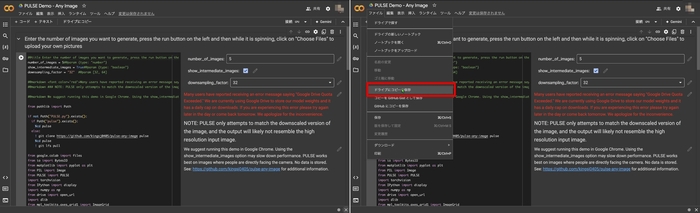
PULSEは、Google Colab上で簡単に利用できます。まずはPULSE公式デモページにアクセスしましょう。
[ファイル]メニューから[ドライブにコピーを保存]を選択します。この操作によって、自分のGoogle Driveにノートブックのコピーが作成されます。
ステップ 2環境のセットアップ
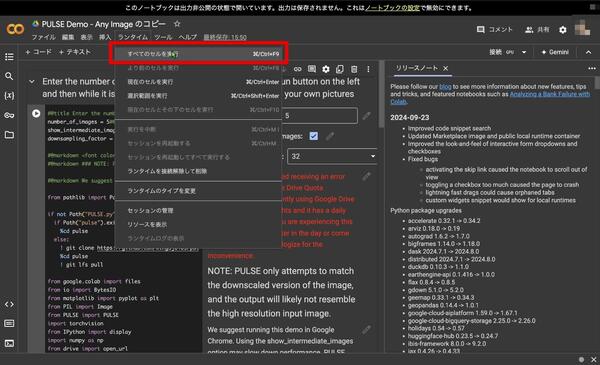
画面上部の[ランタイム]から[すべてのセルを実行]を選択します。必要なライブラリやモデルのダウンロードが自動的に開始されます。
なおセットアップには5〜10分程度かかる場合があります。
エラーが出た場合は、[ランタイム]から[ランタイムを再起動]を試してみましょう。
ステップ 3画像のアップロードと処理
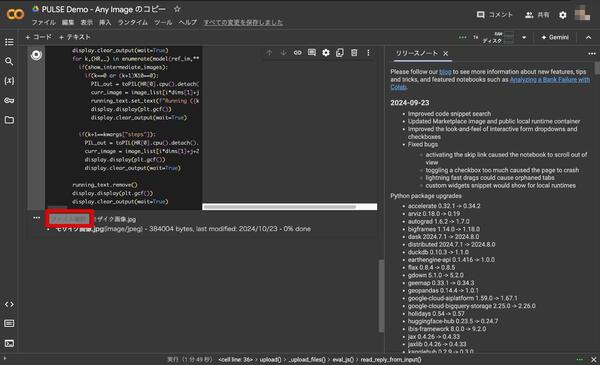
セットアップが完了したら、[ファイルを選択]から、モザイクを処理したい画像をアップロードします。
画像の要件:
- 顔が含まれている写真
- JPEGまたはPNG形式
- モザイク部分が極端に大きくない
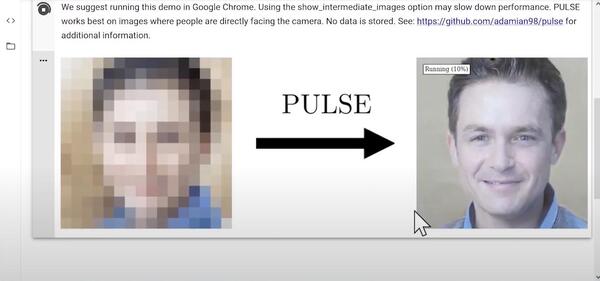
自動処理が開始され、完了すると結果が表示されます。生成された画像は[右クリック]から保存できます。
なお、PULSEには以下のような特徴や制限があります。
| 項目 | 内容 |
| 得意分野 | 顔写真のモザイク除去 |
| 処理時間 | 1枚あたり3〜5分程度 |
| 画像制限 | ・極端に大きなモザイクは復元困難 ・多くのユーザーが使うと上限に達してエラーが起きる |
| コスト | 完全無料で利用可能 |
より細かな調整や高度な処理が必要な場合は、本記事で紹介している他のツールの使用も検討してみてください。
Part4. モザイク編集ならFilmora一択
ここまで様々なモザイク除去AIツールを紹介してきましたが、多くのツールは画像専用か、動画の処理に制限があります。
また、モザイク除去後の動画編集には別途編集ソフトが必要となってしまいます。
そこで本章では、動画のAI補正から高度な動画編集まで、一つのソフトで完結できる「Filmora」について紹介します。
Filmoraとは?特徴・強み・魅力
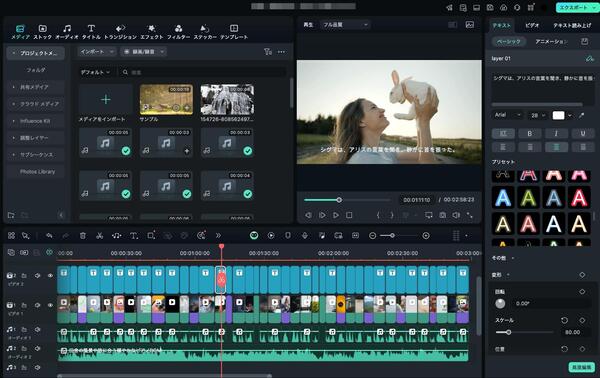
「Wondershare Filmora」は、世界150カ国以上で1億人以上のユーザーに愛用されている動画編集ソフトです。
AIを活用した動画編集業界屈指の高度な機能と、直感的な操作性を両立させた万能ツールとして、世界中で注目を集めています。
| 特徴 | 内容 |
| 使いやすさ | 直感的なUIで初心者でも迷わない AI Copilot編集による徹底サポート |
| AI機能 | 20種類以上の最新AI機能を搭載 |
| 編集機能 | 高度な編集機能の数々で、誰でもプロ級の動画編集が可能 |
| 素材 | 1,000万点以上の素材/エフェクト/テンプレートが利用可能 |
| 対応環境 | PC、スマホ、タブレット、ブラウザ |
非常に魅力や強みの多いFilmoraですが、以下の3点に集約されます。
・オールインワン
AI動画補正からエフェクト追加、字幕付けまで、動画編集に必要な全ての機能が一つのソフトで完結します。
・AI機能の充実
画像生成や動画生成、ナレーション作成など、最新のAI機能を多数搭載しています。
・直感的な操作性
ドラッグ&ドロップを中心とした簡単操作で、複雑な編集も思いのまま。
また、専用のクラウドストレージ「Wondershare Drive」を活用すれば、場所を問わず編集作業が可能です。モザイク除去と動画編集を効率的に進めたい方には、最適なツールと言えるでしょう。
Filmoraの機能をチェック!
モザイク処理や画質向上に役立つFilmoraの機能を本章では4つ紹介します。これらの機能を活用することで、プライバシーに配慮しながら高品質な動画編集が可能でしょう!
AI動画補正|ワンクリックで画質向上
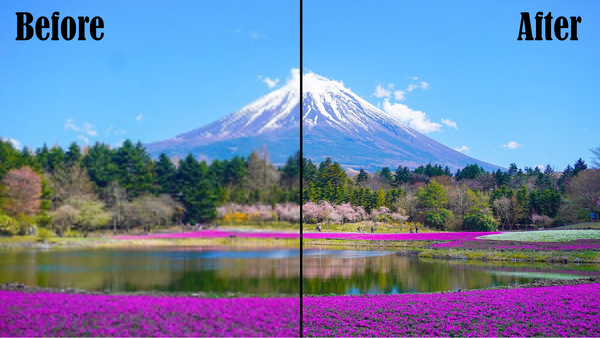
編集パネルのAIツールページに新搭載された画期的な機能です。
ワンクリックで動画からモザイクやノイズを含む画質の問題を高精度に補正してくれます。
特に古い動画や圧縮された低画質動画の復元に効果を発揮します。
関係記事: 【Mac】MOV圧縮のプロ技伝授!画質と容量の最適バランスを実現する方法【2026】
動画ノイズ除去|クリアな映像へ
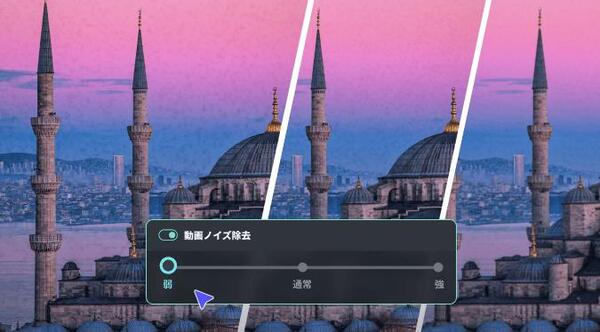
「AIノイズ除去」はFilmora14以降で新たに搭載された強力なノイズ除去機能です。
3段階の強度設定が可能で、動画の状態に応じて最適な処理を選択できます。
モザイクに似た粒状のノイズや、ISO感度を高めた際に発生するノイズも自然に改善できます。
関係記事: 動画のノイズ除去ができるサイト5選|簡単操作で高音質に!
AI顔モザイク|プライバシー保護を自動化
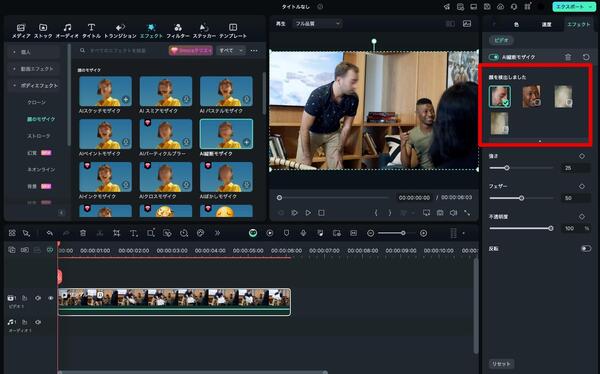
「AI顔モザイク」は、画面内の人物を自動検出してモザイクを適用し、検出した複数の人物から対象を選択できます。
モザイクの強度や範囲も細かく調整可能で、さらに自動追跡により動く被写体にも連続的にモザイクを適用できます。
関係記事: 動画に自動で顔モザイク加工ができるソフト5選!
スマートショートクリップ
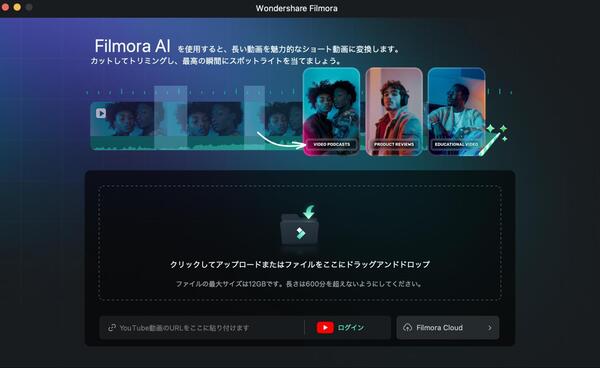
「スマートショートクリップ」は、動画をAIが自動分析し、ハイライトシーンを抽出、短い動画クリップを自動作成してくれる機能です。
最近流行りのショート動画用のクリップが一発で作成できる上、自動で字幕や音楽なども追加されます。
簡単にSNS投稿用の縦型動画が作成できる便利な機能です。
動画補正・AI編集の方法|Filmora
Filmoraを使った具体的な編集方法について、画質改善からプライバシー保護まで、実践的な手順を解説します。
なお、Filmoraは無料でも全ての機能を実際に使用して試すことができます。ぜひインストールした上で、一緒に操作しながら読み進めてくださいね!
ステップ 1プロジェクトの作成
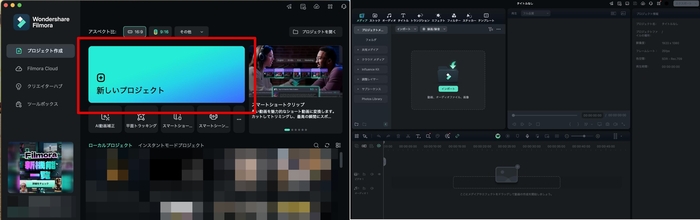
まずはFilmoraを起動し、新しいプロジェクトを開始します。
編集したい動画は、画面左上の[メディアをインポート]から読み込むか、単純にドラッグ&ドロップで追加できます。読み込んだ動画は、タイムラインにドラッグして配置します。
ステップ 2AI動画補正で画質向上
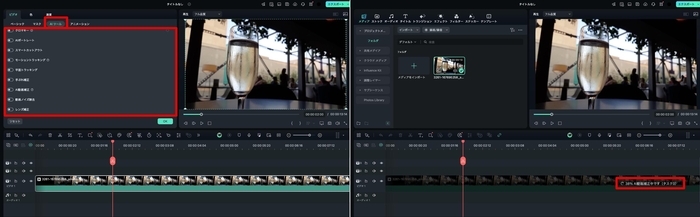
タイムライン上の動画を選択した状態で、画面上部の[AIツール]タブを開きます。非常に多くのAIツールが用意されていますね!
[AI動画補正]を選択し、[生成]をクリックすれば、自動で分析が開始され、動画を補正してくれます。
他にも様々なAI機能が用意されているので、気になる機能を実際に使ってみましょう!
ステップ 3モザイク処理とプライバシー保護
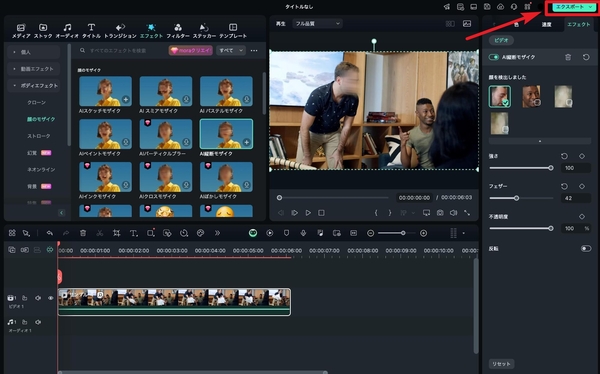
また、新たにプライバシー保護が必要な場合は、[ボディエフェクト]から[AI顔モザイク]を選択しましょう。動画内の人物が自動検出され、モザイクを適用する対象を選べます。
画質補正やモザイク処理が完了したら、カット編集や効果音の追加など、更に必要な最終編集作業をおこないましょう。
編集が完了したら、画面右上の[エクスポート]をクリック。用途に応じて適切な形式と品質を選択し、[エクスポート]で書き出しを実行します。
関連記事:簡単・高精度な顔やモノにモザイクをかける方法を徹底解説
Part5. AIモザイク除去・破壊のコツと注意点
本章では、モザイク除去の精度を高め、かつ安全に利用するためのコツと注意点を解説します。適切な知識を持って活用することで、より良い除去結果を得ることができますよ!
処理前の準備と確認が重要
AIによるモザイク処理をおこなう場合、処理前の準備や確認が欠かせません。
モザイク除去を始める前に、まずは以下の点を確認しましょう。
| 確認項目 | 具体的な内容 |
| 入力画像の状態 | 解像度、モザイクの粗さ、範囲を確認 |
| 処理目的 | 画質向上か情報復元か、目的を明確に |
| 権利関係 | 著作権やプライバシーの確認 |
| ツールの選択 | 目的に適したツールを選定 |
以上を入念な準備により、無駄な処理や法的問題を防ぐことができます。
より良い結果を得るためのコツ
モザイク除去の精度を高めるためのテクニックは以下の通りです。
・前処理の工夫
画像のノイズ除去や色調整を行うことで、AIの認識精度が向上します。
・段階的な処理
一度に強い処理をせず、徐々に調整していく方が自然な仕上がりになります。
※ただし時間と手間がかかってしまう点に注意
・複数ツールの併用
それぞれのツールの長所を活かし、組み合わせることでより良い結果が得られます。
安全な利用のための注意点
最後に、モザイク除去AIを安全に活用するため、特に以下の点に注意が必要です。
| リスク | 対策 |
| データセキュリティ | 信頼できるツールの使用、重要データはオフライン処理を推奨 |
| 権利侵害 | 自己所有コンテンツや許可を得た素材のみを使用 |
| 精度の限界 | 100%の復元は不可能と理解し、期待値を適切に設定すること |
特に商用利用の場合は、より慎重な対応が求められます。
使用方法や、対象物によっては訴訟や逮捕など、大きなトラブルのリスクもあるため、必要に応じて専門家への相談や、法的な確認をおすすめします。
Part6. モザイク除去・破壊AIに関するよくある質問
最後に本章では、モザイク除去AIについて、多くの方が気になる質問をまとめました。
法的リスクについても触れているので、ぜひ参考にしてください。
質問1. モザイク除去AIは完全にオリジナルの画像を復元できますか?
結論から言えば、完全な復元は不可能です。
モザイク除去AIは、失われた情報を周辺の画像情報やAIの学習データを基に「推測」して補完します。そのため、モザイクの粗さや範囲によって、オリジナルとは異なる画像が生成される可能性が高くなります。
特に以下のような場合は、復元精度が大きく低下します。
・モザイクが粗すぎる場合
・モザイク範囲が広すぎる場合
・画像全体の解像度が低い場合
質問2. モザイク除去AIを使用する際の法的リスクはありますか?
はい、特に以下のような場合は法的リスクが発生する可能性があります。
| リスク | 具体例 |
| プライバシー侵害 | 他人の写真のモザイクを無断で除去する行為 |
| 著作権侵害 | 著作権で保護された画像の無断改変 |
| 個人情報保護法違反 | 個人を特定できる情報の無断公開 |
そのため、モザイク除去AIの使用は以下の場合に限定することをおすすめします。
・自分で撮影した写真や動画の画質向上
・権利者から許可を得た素材の編集
・商用利用が許可された素材の加工
また、処理結果を公開する際は、元の権利者の意向や、プライバシーへの配慮を忘れないようにしましょう。
加えて、アダルト動画のモザイク除去に関して、実際に逮捕者も出ている(著作権法違反及びわいせつ電磁的記録媒体陳列)ため、特に注意が必要である点も付け加えておきます。
※処罰対象は単純所持ではない点に注意
参考:「モザイク破壊」AIでアダルト動画を加工 著作権法など違反疑いの男逮捕|京都新聞
質問3. AIでモザイクを完全に除去・復元することはできますか?
結論から言えば、AIによるモザイクの「完全復元」は不可能です。AIモザイク除去とは、周辺の画像情報や学習データをもとに「本来あったはずの画像を推測して補完する」技術です。そのため出力結果はオリジナルと完全には一致せず、モザイクが粗いほど・範囲が広いほど精度は下がります。ただし、圧縮や低画質化によるブロックノイズや淡いモザイク状の劣化であれば、大幅に改善できるケースが多くあります。
質問4. 「モザイク除去」と「モザイク破壊」は何が違うのですか?
モザイク除去(ぼかし除去・ノイズ除去)は、画像・動画の品質劣化(圧縮ノイズ、低解像度によるモザイク感)をAIで改善する技術です。一方モザイク破壊は、意図的にかけられたモザイク(プライバシー保護処理など)の除去を指すことが多い俗語です。どちらも超解像・インペインティング技術を使いますが、後者を目的とした処理は法的・倫理的リスクが伴う場合があります(下記Q4参照)。
質問5. 動画と写真でおすすめのモザイク除去ツールは違いますか?
はい、用途によって最適なツールが異なります。
- 写真・画像のモザイク除去:AVCLabs Photo Enhancer AI(AIインペイント機能)、VanceAI、Adobe Photoshop など
- 動画のモザイク除去・ノイズ低減:UniFab 高精細復元AI(U-Viewエンジン)、Topaz Video AI、JavPlayer など
- 写真も動画も扱いたい:AVCLabsシリーズ(Photo / Video の2本立て)や、動画編集と組み合わせるなら Filmora の AI動画補正機能が便利
質問6. モザイク除去AIを使うと違法になりますか?
使用目的と対象物によっては法的リスクが発生します。具体的には以下の点に注意してください。
- プライバシー侵害:他人の顔・個人情報を保護するために処理されたモザイクを無断で除去する行為は、プライバシー権の侵害にあたる可能性があります。
- 著作権・肖像権侵害:他人が権利を持つコンテンツへの無断加工は著作権法に触れる場合があります。
- わいせつ物規制:日本国内では不正目的でのモザイク除去処理は刑事罰の対象となる可能性があります。
自分で撮影した写真、または権利者から許可を得たコンテンツの画質改善・ノイズ除去に限定して利用することを強くおすすめします。
質問7. 無料でモザイクを除去する方法はありますか?
以下の方法で無料(または無料体験版)でお試しいただけます。
- PULSE:完全無料のオープンソースツール。ただし顔写真専用・操作にはプログラミング知識が必要
- UniFab 無料体験版:30日間・ウォーターマークなしで機能をフルに試せる(1モジュールにつき3回まで)
- AVCLabs Photo Enhancer AI 体験版:一部機能を無料で試用可能
- VanceAI:月数枚まで無料で利用可能
- Remini アプリ:無料版あり(機能制限・広告あり)
なお、完全無料で動画のモザイク除去を高精度に行えるツールは現在のところ少なく、本格的に利用するには有料版の導入が現実的です。
質問8. FilmoraとUniFabなど専用ツールは何が違いますか?どちらを選ぶべきですか?
Filmoraは総合動画編集ソフトであり、カット・テロップ・エフェクト・音楽追加など幅広い動画制作機能が強みです。搭載しているAI機能(AI動画補正・AIノイズ除去・AI顔モザイク等)は動画編集との連携がスムーズで、SNS投稿動画やYouTube動画を作りながらついでに画質改善もしたいという方に最適です。
一方、UniFabやTopaz Video AIなどの専用ツールは、モザイク除去・ノイズ除去・超解像に特化しており、復元精度そのものが目的の場合に力を発揮します。
目的別の選び方まとめ:
- 動画を編集しながら画質も良くしたい → Filmora
- 古い動画・圧縮動画のブロックノイズを徹底改善したい → UniFab / Topaz Video AI
- 写真のモザイク・ぼかしを消したい → AVCLabs Photo Enhancer AI / VanceAI
- スマホで手軽に → Remini
質問9. macOSでも使えるモザイク除去ツールはどれですか?
以下のツールがmacOSに対応しています。
- Filmora:macOS対応(スマホアプリ版もあり)
- UniFab 高精細復元AI:macOS対応
- AVCLabs Photo / Video Enhancer AI:macOS対応
- Topaz Video AI:macOS 12以降対応
- Adobe Photoshop:macOS対応
- Remini:iOS(iPhone / iPad)対応
Windows専用となっているのはJavPlayerのみです。基本的に主要ツールはmacOSでも問題なく利用できます。
まとめ:モザイク除去AIで表現の幅を広げよう!
本記事では、モザイク除去AIについて、基本的な仕組みから具体的なツールの使い方、注意点まで網羅的に解説しました。AIによるモザイク除去技術は日々進化しており、あなたの表現の可能性を大きく広げてくれる心強いツールとなっています。
本記事で紹介したツールやテクニックを参考に、新時代に突入しているAIモザイク除去にぜひチャレンジしてみてくださいね!
また、一緒に紹介した「Filmora」併用すれば、動画補正から高度な編集作業まで、全て高度なAI機能を活用して実現できます。そういった意味で「モザイク除去AI+Filmora」という環境構築は現状のベストプラクティスと言えます。「Filmora」は無料版も用意されているので、この機会にぜひインストールしておきましょう!



役に立ちましたか?コメントしましょう!