

 安全・安心ダウンロード | サブスク不要 | マルウェアなし

高画質の動画を保存できるAmazon商品動画ダウンロード方法を探していませんか? Amazon商品ページの動画を確認用やオフライン視聴用に保存したいとき、この2025年版ガイドでは、無料のオンラインダウンローダー、拡張機能、さらにFilmoraを使った実用的な編集・録画方法まで、実践しやすい5つの方法を紹介します。
Part 1. Amazonの商品動画は直接ダウンロードできる?
Amazonでは、商品動画を直接ダウンロードするための公式ボタンは用意されていません。画像のように保存できる仕様ではなく、動画は埋め込み形式で表示されるため、通常の方法では端末へそのまま保存しにくくなっています。そのため、Amazon商品動画を保存したい場合は、専用ツールや代替手段を使う必要があります。
直接ダウンロードはできませんが、次のような方法でAmazon商品動画を保存することは可能です。
- Amazon商品動画ダウンローダー — 一部のオンラインツールやソフトでは、埋め込み動画の取得に対応している場合があります。
- 画面録画ソフト — 動画を再生しながら画面録画する方法は、シンプルで実用的な代替手段です。
- ブラウザ拡張機能 — 埋め込み動画を検出できる拡張機能もありますが、Amazonでは正常に動作しないこともあります。

Part 2. Amazon商品動画をダウンロードする方法|おすすめツールと手順
Amazon商品動画を保存する方法はいくつかあります。ここでは、代表的な3つの方法を、実際の手順が分かるように順番に解説します。
方法1:オンラインのAmazon商品動画ダウンローダーを使う【無料・透かしなし】
Webベースのツールを使えば、ソフトをインストールせずにAmazonの商品動画を保存できる場合があります。こうしたオンラインサービスは、商品ページ内の動画URLを読み取って保存データを取得する仕組みです。
オンラインAmazon商品動画ダウンローダーの使い方
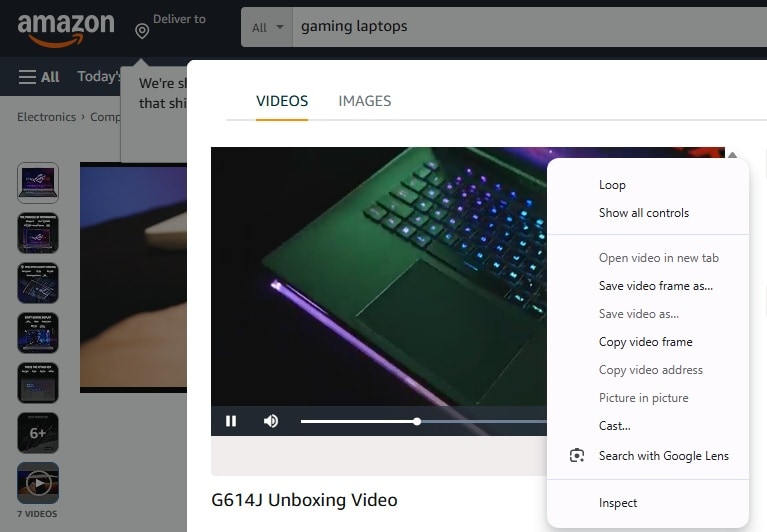
- 目的の動画があるAmazon商品ページを開きます。動画上で右クリックして「動画のアドレスをコピー」を選ぶか、ページのソースコードから動画URLを取得します。
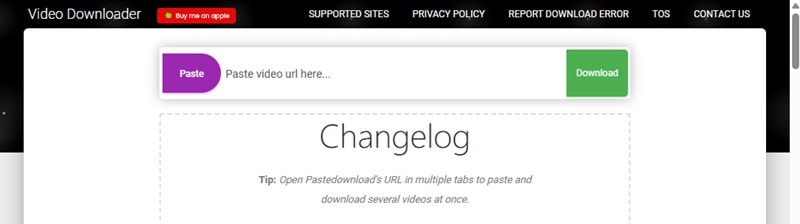
- Amazon商品動画の保存を補助してくれるオンラインツールはいくつかあります。たとえば、PasteDownload を利用できます。サイトを開き、Amazon商品動画の保存画面へ進みます。
- コピーした動画URLを入力欄に貼り付けます。
- 「Download」ボタンをクリックし、選べる場合は保存したい画質を指定して、動画を端末に保存します。
注意点:
- オンラインダウンローダーは、プラットフォーム側の制限により、すべての埋め込み動画に対応しているわけではありません。
- 無料ツールでは、ダウンロード速度や出力品質に制限があることがあります。
- 動画を保存する際は、Amazonの利用規約や著作権ルールに十分注意してください。
方法2:PC・スマホでAmazon商品動画を保存するなら画面録画が手軽
Amazon商品動画を直接保存できない場合は、画面録画を使う方法が実用的です。多くの端末には標準の画面録画機能が搭載されており、より高画質で録画したい場合は専用ソフトを使うのもおすすめです。
- Macでは、QuickTime Player や、標準搭載の スクリーンショットツールバー(Shift + Command + 5)で画面録画できます。
- Windowsでは、Xbox Game Bar を使って標準の画面録画が可能です。
- iPhoneやAndroidでは、コントロールセンター(iPhone)またはクイック設定(Android)から画面録画を有効にできます。
より本格的に録画したい場合は、商品動画制作にも使いやすい動画編集ソフト Filmoraの スクリーンレコーダー を使うのもおすすめです。Amazon商品動画を高画質で録画できるだけでなく、フレームレートの調整や録画後の編集までスムーズに行えます。

FilmoraでAmazon商品動画を画面録画して保存する方法
01of 05スクリーンレコーダーを開く
Filmoraを起動し、スタート画面から「スクリーンレコーダー」を選択します。

02of 05録画範囲を設定する
画面録画ウィンドウが開いたら、録画範囲を設定します。四角形アイコンをクリックすると、次の3つから選べます。
- フルスクリーン — 画面全体を録画します。
- カスタム — 録画範囲のサイズを手動で指定できます。
- ターゲットウィンドウ — 特定のアプリやウィンドウだけを録画します。
必要に応じて、幅と高さの数値を直接調整して、より細かく範囲を指定することもできます。

03of 05音声とカメラを設定する
録画に含めたい要素を選びます。必要に応じて、以下を設定してください。
- マイクをオンにして、自分の声を録音する
- システムオーディオをオン・オフして、PC内部音声を録音する
- ピクチャーインピクチャーで映したい場合は、カメラを有効にする

04of 05録画設定をカスタマイズする
録画ウィンドウ左下の「設定」をクリックすると、録画の詳細設定を調整できます。ここでは、フレームレート、保存形式、保存先などを設定できます。

05of 05録画を開始する
- 「録画」ボタンを押すと録画が始まります。
- 録画前にカウントダウンが表示されますが、「すぐに開始」を選べばスキップできます。
- 録画中は、一時停止や停止が可能です。必要に応じて、録画画面下のコントロールから撮り直すこともできます。

方法3:ブラウザ拡張機能を使う
Amazon商品動画を保存するもう一つの方法は、ブラウザ拡張機能やサードパーティ製ソフトを使うことです。こうしたツールは埋め込み動画を検出し、より手軽に保存できる場合があります。
ブラウザ拡張機能の使い方
- ChromeウェブストアやFirefox Add-onsから拡張機能をインストールします。たとえば、EcomStal の Amazon Image & Video Downloader(Chrome)や、Video DownloadHelper(Chrome / Firefox)が候補です。
- 動画を保存したいAmazon商品ページを開きます。
- 動画を再生して、拡張機能が動画を検出できる状態にします。
- 拡張機能アイコンをクリックし、対象の動画を選んでダウンロードします。
FilmoraでAmazon向け商品動画を自作しよう
Amazon商品動画を保存するのも便利ですが、自分で商品動画を作成できるようになると、さらに大きなメリットがあります。自作動画なら、実際に使った感想や商品の魅力を自分の視点で伝えられるため、信頼感やブランドの一貫性を高めやすくなります。
Wondershare Filmora を使えば、Amazon向けの商品動画も手軽に作成できます。AI機能やカスタマイズしやすいテンプレートを活用しながら、テキスト、ナレーション、トランジションなどを加えて、訴求力のある動画に仕上げられます。
Filmoraの主な機能
- AIコピーライティング:商品説明、レビュー文、販促用スクリプトのたたき台をすばやく作成できます。
- テキスト読み上げ(TTS):入力した文章を自然な音声に変換し、手動で録音しなくてもナレーションを追加できます。
- ロゴリビール機能:ブランドロゴにアニメーションを付けて、商品動画をよりプロらしく見せられます。
- 動画テンプレート:商品紹介、広告、レビュー向けのテンプレートを使って、ゼロから作らず効率的に動画を組み立てられます。
Filmoraで商品動画を作る方法
01of 07Filmoraで新規プロジェクトを作成する
- Filmoraを起動し、「新規プロジェクト」に進みます。
- 作成したい動画形式に合わせてアスペクト比を選びます。
- その後、「新規プロジェクト」をクリックして編集を開始します。
ヒント: Amazon商品動画では、一般的に16:9のアスペクト比が使いやすいです。

02of 07動画テンプレートで見栄えの良い導入を作る
Filmoraの動画テンプレートを使えば、Amazon商品動画のオープニングを手早く作れます。自分の雰囲気に合うテンプレートを探すには、次の手順で進めてください。
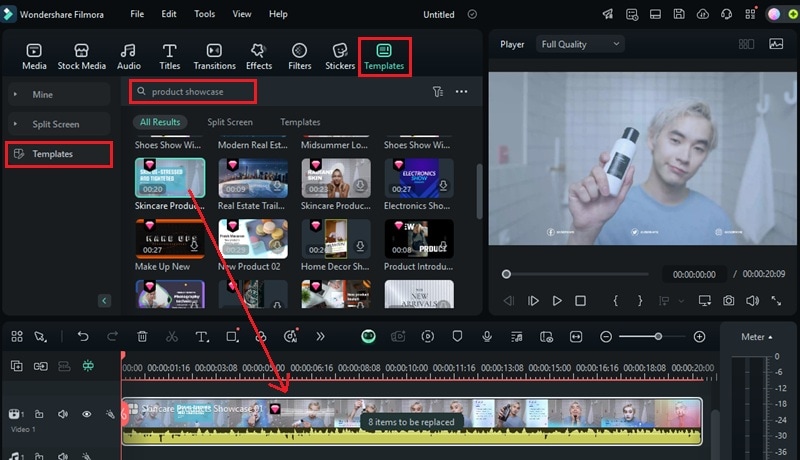
- 「テンプレート」 > 「テンプレート」 に移動します。
- 検索バーに「商品紹介 」や「EC」などのキーワードを入力します。
- 表示されたテンプレートを確認し、使いたいものをタイムラインへドラッグします。
03of 07Amazon商品動画を自分用にカスタマイズする
テンプレートを配置したら、ダミー素材を自分の商品画像や映像に差し替えて、内容を自社仕様に整えていきます。
テンプレートのトラックには、差し替え可能な要素数が表示されます。この例では、「8アイテムを置き換える」という表示が出ています。
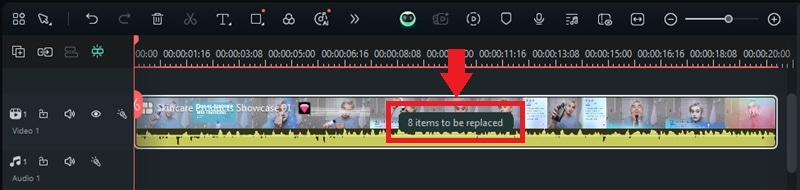
- ループアイコンをクリックして、商品画像、動画素材、販促用映像をアップロードし、既存の素材を置き換えます。
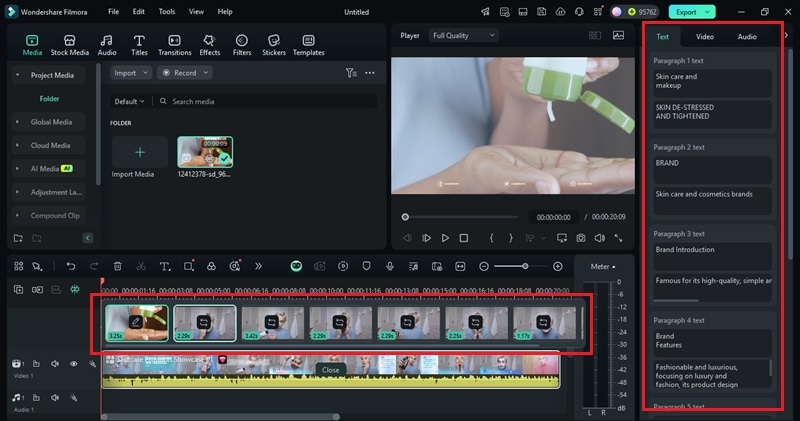
- 差し替えが終わったら、右の編集パネルで、トランジション、エフェクト、タイミングを調整します。
- 「テキスト」タブを使って、商品説明、価格情報、販促メッセージを追加します。
04of 07追加素材を入れてタイムラインを整える
導入部分ができたら、残りの商品素材を読み込んで、Amazon商品動画全体を構成していきます。
- メディア > プロジェクトメディア > メディアをインポート に進み、商品画像や動画をアップロードします。
- クリップをタイムラインへドラッグして、表示順に並べます。
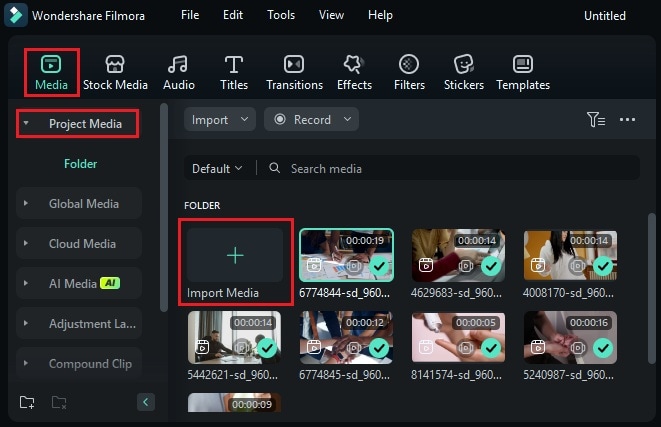
- 不要な部分は、クリップ端にカーソルを合わせてトリミングし、見せたい内容だけに絞り込みます。

05of 07AIテキスト読み上げでナレーションを追加する
テキスト読み上げを使うと、入力した文章を自然なナレーション音声に変換できます。
- オーディオ > テキスト読み上げ(TTS) > スタートに進みます。
- 原稿を入力または貼り付けます。必要ならAIコピーライティングで商品説明文の下書きを作ることもできます。
- ボイスライブラリから音声スタイルを選び、「生成」をクリックしてナレーションを作成します。

ヒント: 長文は自動分割を使うと、扱いやすい長さに分けやすくなります。

06of 07ロゴアニメーションでブランド感を強化する
商品販売やブランド訴求では、動画全体の統一感も大切です。Filmoraのロゴリビール機能を使えば、ブランドロゴを動きのあるイントロに変換して、印象に残る導入を作れます。
- メディア> Influence Kit > ロゴリビール に進み、「作成を開始」をクリックします。

- 好きなロゴアニメーションスタイルを選び、「作成を開始」をクリックします。
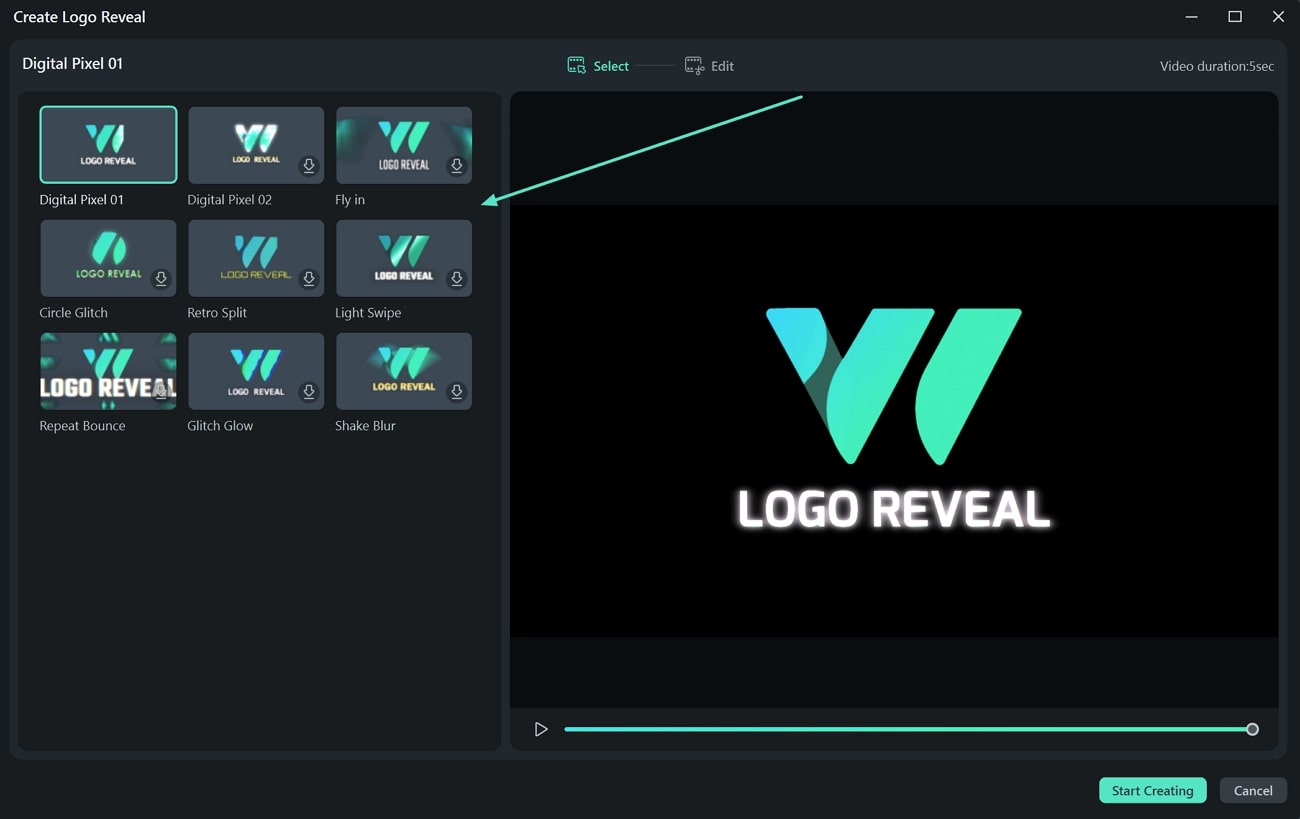
- 「ロゴを追加」でブランドロゴをアップロードします。
- 続いて「テキストを編集」で表示文言をブランド表現に合わせて調整します。
- 最後に「終了」をクリックしてアニメーションを適用します。

07of 07プレビューして書き出す
仕上げ前に動画全体を再生し、テキスト、音楽、トランジション、エフェクトに不自然な箇所がないか確認します。
- 「エクスポート」をクリックして書き出し設定を開きます。
- 「ローカル」を選択し、形式(MP4、MOVなど)、保存名、保存先を設定します。必要に応じて、解像度、フレームレート、ファイルサイズも調整します。
- 最後に「エクスポート」をクリックして、Amazon商品動画を書き出します。

FilmoraのAI機能で高コンバージョンなAmazon商品動画を作る
高価な撮影機材や複雑な編集に頼らなくても、FilmoraのAI動画機能を使えば、静止画から魅力的なAmazon商品紹介動画を短時間で作れます。背景除去、AIナレーション、動きのある演出までまとめて行えるので、販売訴求の強い動画を作りやすくなります。
01of 04AI動画インスピレーションテンプレートを開く
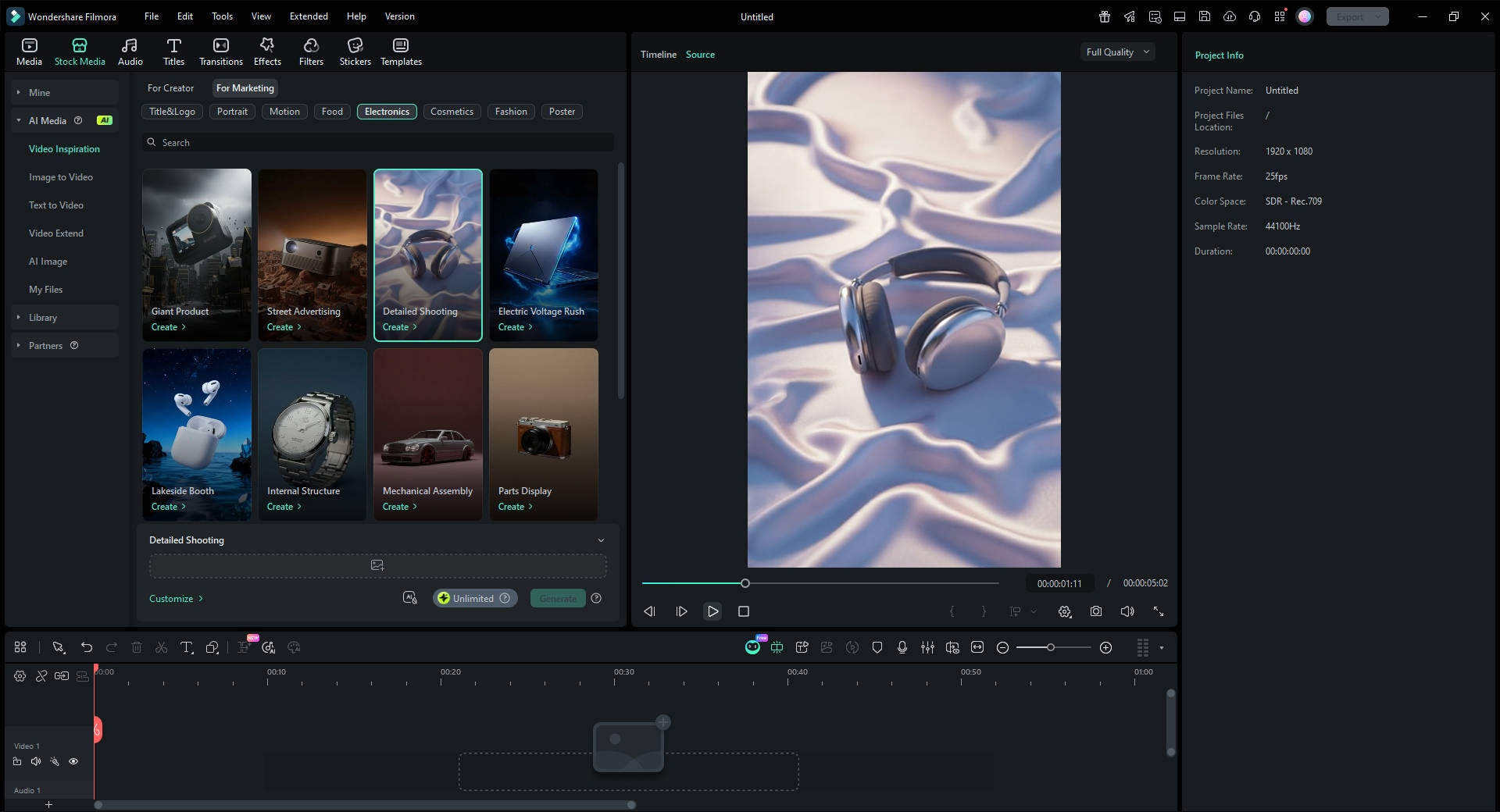
Filmoraを起動し、「ストック」タブを開きます。続いて「動画インスピレーション」と「マーケティング」を選び、ブランドに合うスタイルを探します。
02of 04商品写真をアップロードする
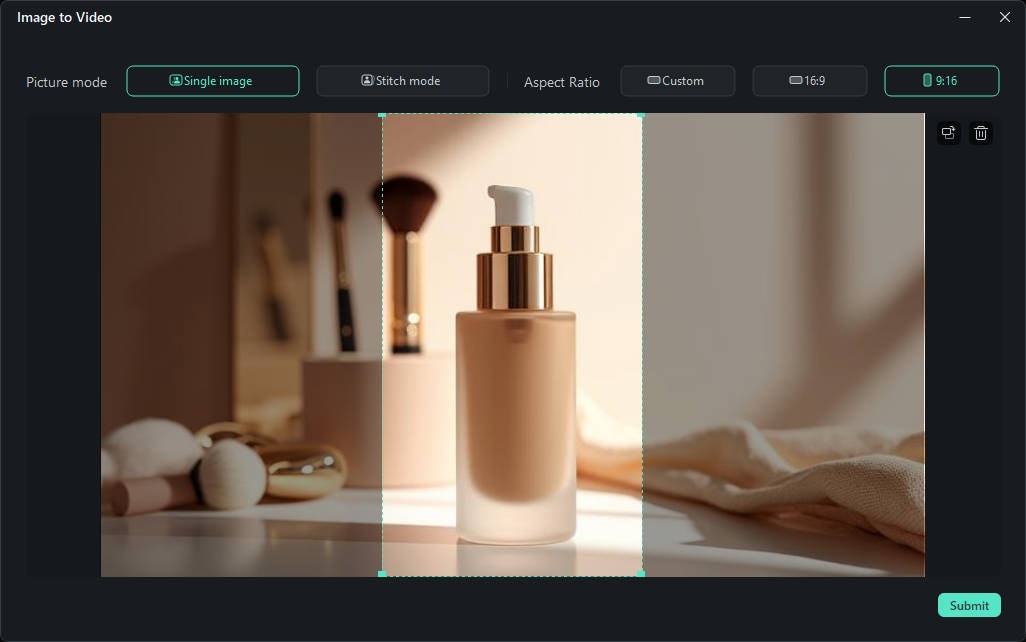
テンプレートを選んだら、商品写真をアップロードします。FilmoraのAIが画像を自動解析し、動画生成向けの準備を進めます。より良い結果を得るには、明るく鮮明な写真を使うのがおすすめです。
03of 04AIで商品ビジュアルを生成する
「生成」ボタンをクリックすると、FilmoraのAIが次のような処理を自動で行い、訴求力の高いAmazon商品動画を作成します。
- 背景除去: 散らかった背景を、EC向けのクリーンなスタジオ風背景へ置き換えます。
- スマートアニメーション: パンやズームを自動で加え、静止画でも動きのある見せ方に整えます。
- ライティング調整: 商品の明るさや色味を整え、統一感のある見た目に仕上げます。

04of 04Amazon掲載向けに書き出す
仕上げが終わったら「エクスポート」をクリックし、Amazonの掲載要件に合うよう設定を確認します。
- 解像度: 1080p以上を選ぶと、商品の見え方が鮮明になります。
- アスペクト比: メイン商品表示には16:9、縦型訴求には9:16が使いやすいです。
- 形式: Amazon Seller Centralへのアップロード互換性を考えるなら、MP4またはMOVが無難です。
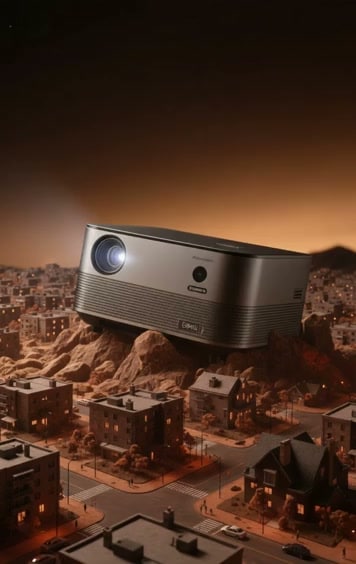
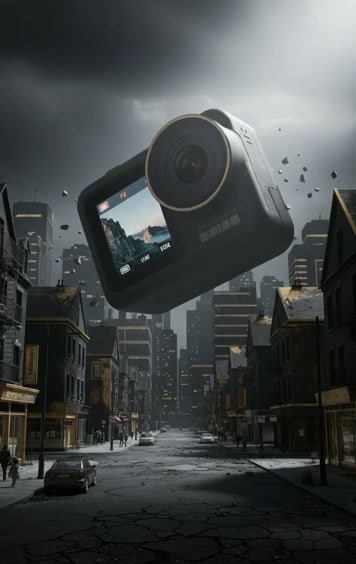
あわせて使える商品向けテンプレート


まとめ
Amazon商品動画を保存したいとき、Amazon側には直接ダウンロード機能がないため、オンラインツール、画面録画、ブラウザ拡張機能などを状況に応じて使い分けるのが現実的です。
一方で、既存動画を保存するだけでなく、自分でAmazon向けの商品動画を作れるようになると、ブランド表現や訴求内容をより細かくコントロールできます。Filmoraなら、AI機能、テンプレート、編集機能を組み合わせながら、商品紹介、レビュー、販促向けの高品質な動画を効率よく作成できます。
ぜひFilmoraを活用して、視聴者に伝わりやすく、購入導線にもつながるAmazon商品動画を作ってみてください。





役に立ちましたか?コメントしましょう!