



 安全・安心ダウンロード | サブスク不要 | マルウェアなし

PS Vitaエミュレーターとは?
PS Vitaエミュレーターとは、PlayStation Vitaのハードウェア環境をWindows PCやAndroid端末上で再現するソフトウェアです。必要なファームウェアや正規に所有しているゲームデータを用意することで、高解像度表示やカスタムコントロールを使ったプレイが可能になります。
PS Vitaは2019年に生産が終了しましたが、ペルソナ4 ゴールデン、ダンガンロンパ、GRAVITY DAZEなど、今でも遊びたい名作が数多くあります。本体が手に入りにくくなった今、PS Vita エミュレーターを使ってPCやAndroidで遊ぶ方法が注目されています。
この記事では、2026年現在で利用できるPS Vitaエミュレーター7選を紹介し、それぞれの特徴・対応環境・導入のしやすさを比較します。さらに、PC上のエミュレーター画面を録画し、ゲーム実況・攻略動画・ハイライト動画として編集したい方向けに、Filmoraを使った録画・編集の具体的な流れも紹介します。


ポイントまとめ:
- Vita3Kは、PC・Android両対応の実験的なPS Vita専用エミュレーターとして最も注目されています。
- RetroArchはマルチコア対応で、PS Vitaを含む多くのシステムのゲームをプレイ可能。
- Androidユーザーは、ePSXeやMatsuも選択肢に入ります。
- RPCS3はPC向けオープンソースエミュレーターで、4Kスケーリングにも対応。
PS Vitaエミュレーターおすすめ7選|Android・PC対応
ここでは、Vita エミュレーター PC向けとVita エミュレーター Android向けのおすすめ7ツールを紹介します。
1. Vita3K(PC・Android)

Vita3Kは、PlayStation Vitaのハードウェア性能の再現に特化した実験的なエミュレーターです。専用のVitaタイトルとの互換性向上を目指して活発に開発が続けられており、シンプルで使いやすいインターフェースが特長です。PS Vita エミュレーター おすすめを探しているなら、まず試してみるべきツールです。
主な特徴:
- PS Vita専用の実験的エミュレーター
- 動作が軽快で、セットアップも比較的シンプル
「Vita3Kは、最新のグラフィックAPIを活用し、携帯ゲーム機エミュレーションの新たな基準を築きつつある」 ― Tech Emulation Weekly
Vita3Kの基本的な導入手順:
- 公式サイトから最新のVita3Kビルドをダウンロードする。
- PS Vitaのファームウェアとフォントパッケージをインストールする。
- ユーザープロファイルを作成し、GPU設定を調整する。
- ゲームの.pkgファイルまたはフォルダをインストールしてプレイ開始。
2. RetroArch(PC・Android)

RetroArchは、さまざまなエミュレーターコアを統合したマルチプラットフォーム対応のフロントエンドです。PS Vitaだけでなく、数百種類のゲーム機のタイトルをひとつのインターフェースでプレイできます。操作が直感的で、使いたいコアを選ぶだけで始められる手軽さが魅力です。
主な特徴:
- さまざまなエミュレーターコアを統合し、多数のゲーム機に対応
- 統一されたUIで操作がわかりやすい
3. PPSSPP(PC・Android)

PPSSPPは、PSP(PlayStation Portable)向けの定番エミュレーターです。厳密にはPS Vitaではなくそのの前世代機向けですが、PSPの名作を高解像度・高テクスチャ品質で楽しめます。SDカードからセーブデータを移行でき、数百タイトルに対応しています。
主な特徴:
- 解像度とテクスチャ品質をオリジナル以上に向上可能
- 対応タイトルが非常に多い
4. ePSXe(Android)

ePSXeは、Android向けのPlayStationエミュレーターとして高い評価を得ているアプリです。仮想タッチスクリーンパッドに対応しており、外部コントローラーなしでもプレイ可能。ほぼすべてのゲームとの互換性があり、安定した動作が特長です。有料アプリですが、PSシリーズのゲームをスマホで遊びたい方にとっては価値のある投資です。
主な特徴:
- 仮想タッチスクリーンパッドに対応
- ほぼすべてのPlayStationタイトルと互換性あり
5. BizHawk(PC)

BizHawkは、PS1エミュレーター「Mednafen」のプラグインとして動作する多機能ツールです。フルスクリーン対応、コントローラーサポート、録画・デバッグ・セーブステート・フレームレート調整など、エミュレーション以外の機能も充実しています。TAS(ツールアシステッドスピードラン)などの用途にも向いています。
主な特徴:
- PS1エミュレーター Mednafenのプラグインとして動作
- フルスクリーン、コントローラー対応、録画・デバッグ機能搭載
- セーブステートとフレームレート調整に対応
6. Matsu Emulator(Android)

Matsu Emulatorは、Android向けの汎用エミュレーターです。PS Vitaだけでなく、PlayStationシリーズ全体に対応しています。無料版は広告が多いため、快適に使いたい場合は有料版がおすすめです。広告が気にならない方や、まず試してみたい方には十分な選択肢です。
主な特徴:
- 高性能で動作効率がよい
- PS Vitaに限らず、PlayStationシリーズ全体に対応
7. RPCS3(PC)

RPCS3は、オープンソースのPS3エミュレーターですが、一部のPSタイトルにも対応しています。4Kスケーリングに対応したゲームもあり、高画質でプレイしたいPCユーザーにとって有力な選択肢です。知名度は他のエミュレーターほどではありませんが、安定した開発が続けられています。
主な特徴:
- 数千本のPSゲームに対応
- オープンソースで活発に開発中
- 携帯ゲーム機の名作をPCの大画面で遊べる
- 高解像度(4K)表示に対応するものもある
- セーブステート機能でいつでも中断・再開可能
- 実験的で動作が不安定なタイトルもある
- 快適に動かすにはそれなりのPCスペックが必要
- BIOSの設定がやや複雑
2026年時点でAndroid向けPS Vitaエミュレーターは安定して使える?
PS Vitaのエミュレーション技術は大きく進歩していますが、PSVita エミュ Android向けのツール(Vita3Kなど)は依然として実験段階です。安定性はデバイスのGPU(Snapdragonプロセッサー推奨)や、対象ゲームの互換性ステータスに左右されます。すべてのタイトルが完璧に動作するわけではない点は留意しておきましょう。
PS Vitaエミュレーターのプレイ動画を録画・編集するならFilmora
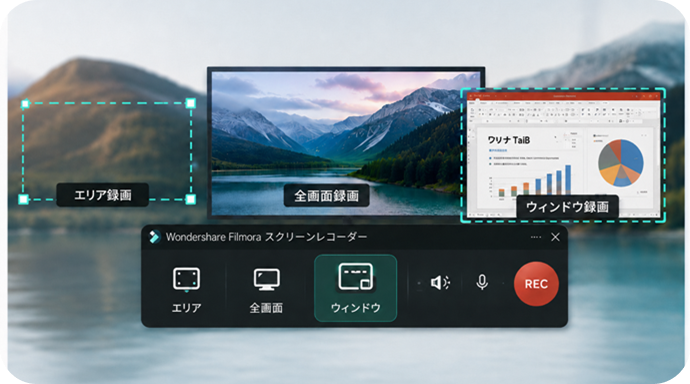
PS Vitaエミュレーターでプレイしたゲーム画面を残したい場合は、録画から編集まで1本で完結できるFilmoraが便利です。Vita3K、RetroArch、RPCS3などをPCで起動している場合、Filmoraのスクリーンレコーダーを使えば、エミュレーター画面だけを録画し、ゲーム音声・マイク音声・Webカメラ映像もまとめて収録できます。
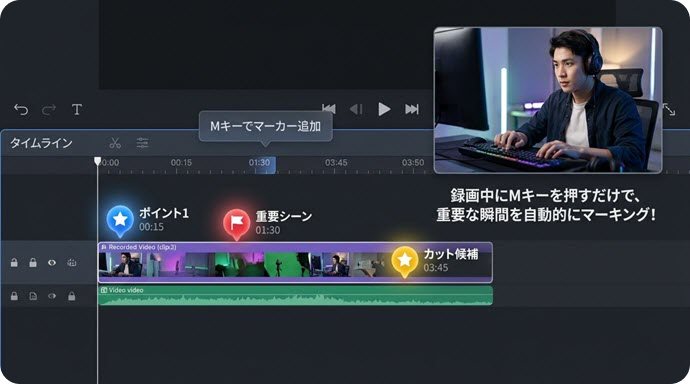
録画後はそのまま編集画面に移動できるため、別ソフトに取り込む手間なく、不要部分のカット、字幕追加、音声補正、BGM追加、ハイライト編集までスムーズに行えます。ゲーム実況、攻略解説、プレイ記録、SNS向けの短尺動画を作りたい方にも使いやすい録画・編集ソフトです。
FilmoraでPS Vitaエミュレーターのプレイ動画を録画する手順
- Step1. PCでPS Vitaエミュレーターを起動する
Vita3K、RetroArch、RPCS3などを起動し、録画したいゲーム画面を表示します。ゲームデータは必ず正規に所有しているものを使い、各サービスや権利者の利用条件に従って使用しましょう。 - Step2. Filmoraのスクリーンレコーダーを開く
Filmoraを起動し、「スクリーンレコーダー」から録画モードを選択します。ゲーム画面だけを録画したい場合は、ウィンドウ録画またはエリア録画を選ぶと便利です。 - Step3. 音声とWebカメラを設定する
ゲーム音を入れたい場合はシステム音声をオンにし、実況を加える場合はマイク音声もオンにします。顔出し実況を作る場合はWebカメラも同時に設定できます。 - Step4. 録画後にそのまま編集する
録画停止後、動画はFilmoraの編集画面で開けます。不要部分のカット、字幕追加、音声補正、エフェクト追加を行い、攻略動画やハイライト動画として仕上げましょう。
注意:エミュレーターやゲームデータを利用する際は、正規に所有しているデータを使い、著作権や利用規約を必ず確認してください。録画・編集した動画の公開は、個人利用や許可された範囲で行いましょう。
よくある質問
AndroidでPS Vitaのゲームは遊べますか?
はい。Vita3KやRetroArchなどのエミュレーターを使えば、ハイスペックなAndroid端末で対応するVitaタイトルをプレイできます。ただし、すべてのゲームが動作するわけではありません。
PC版PS Vitaエミュレーターの推奨スペックは?
一般的に、64bitのOS、OpenGL 4.4またはVulkan対応のGPU、8GB以上のRAMがあれば快適に動作します。
まとめ
PS Vita専用のエミュレーターとしてはVita3Kが現時点でもっとも注目されていますが、まだ実験段階であり、すべてのタイトルが動作するわけではありません。一方で、RetroArchやPPSSPPなど成熟したエミュレーターを活用すれば、PSP世代を含む幅広いタイトルを楽しむことができます。開発は着実に進んでいるので、今後のアップデートにも期待しましょう。
PS Vitaエミュレーターでプレイするだけでなく、ゲーム実況や攻略動画として残したい場合は、Filmoraの画面録画機能も活用できます。PC上のエミュレーター画面をウィンドウ録画・エリア録画で収録し、ゲーム音声、マイク音声、Webカメラ映像を同時に記録できます。
録画後はそのままFilmoraでカット編集、字幕追加、音声補正、ハイライト編集まで行えるため、長時間のプレイ動画も見やすいコンテンツに仕上げやすくなります。なお、エミュレーターやゲームデータを利用する際は、正規に所有しているデータを使い、著作権や利用規約を必ず確認しましょう。



役に立ちましたか?コメントしましょう!