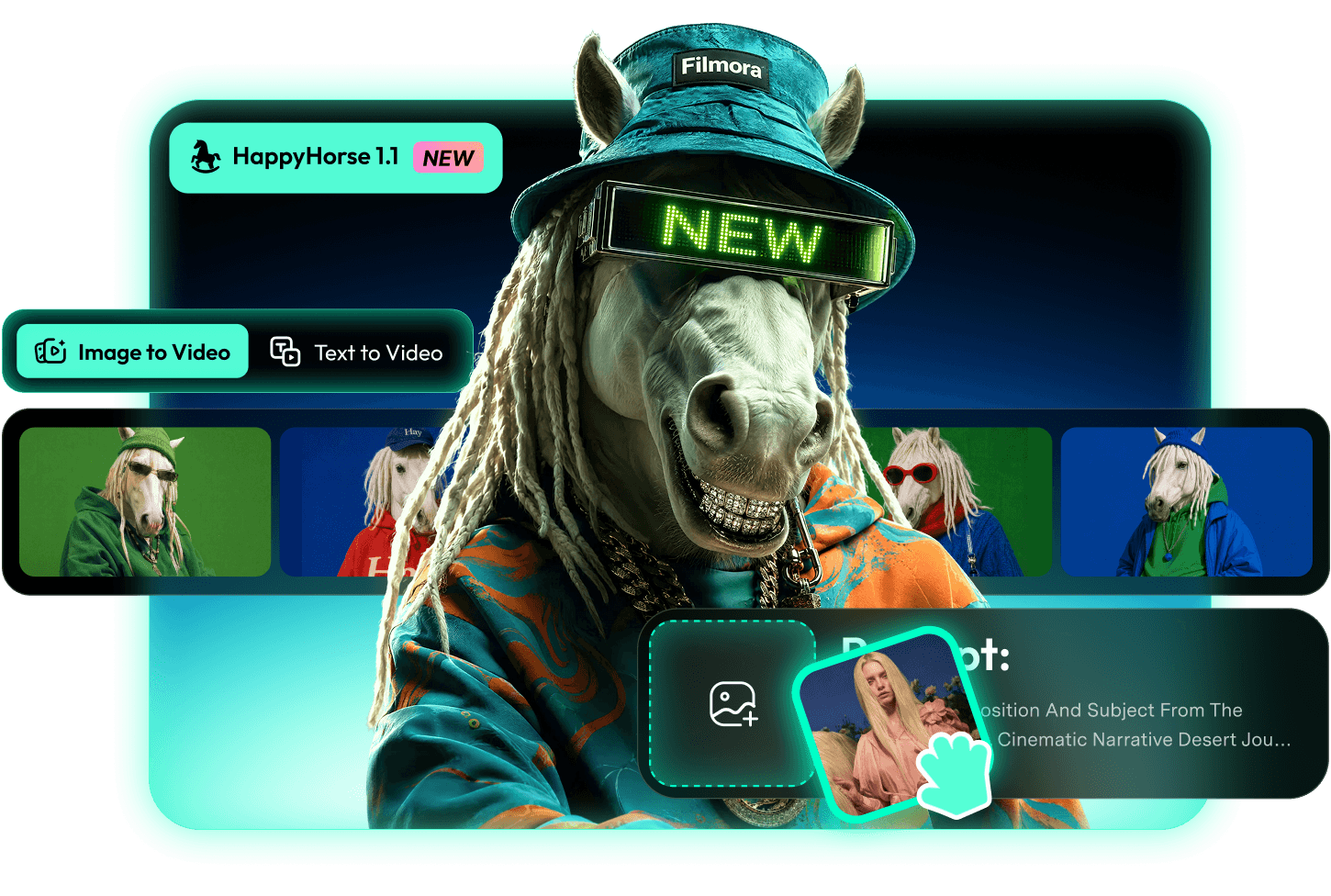
1080p
高画質


最大1080pの高品質AI動画
HappyHorse AIは、3〜15秒の動画を最大1080pでネイティブ生成。広告、ショートドラマ、ミュージックビデオ、解説動画などに活用しやすい高品質な映像を生成できます。映像と音声の同時生成に加え、自然な リップシンク にも対応しています。
AI動画生成で重視したい5つのポイントを、わかりやすく紹介します。
HappyHorse AIは、3〜15秒の動画を最大1080pでネイティブ生成。広告、ショートドラマ、ミュージックビデオ、解説動画などに活用しやすい高品質な映像を生成できます。映像と音声の同時生成に加え、自然な リップシンク にも対応しています。
映像と音声を一度に生成するため、リップシンクや AIサウンドエフェクト、音楽、動きのタイミングを自然に合わせやすく、別途オーディオ制作の工程を用意する手間を減らせます。
中国語(普通話・広東語)、英語、日本語、韓国語、ドイツ語、フランス語の7言語でリップシンクに対応。 多言語コンテンツを効率よく作成 でき、海外向け動画や多言語コンテンツ制作をスムーズに進められます。
開発チームによると、単一のH100環境では1080p動画を約38秒で生成できるとされています。アイデアをすぐに形にしやすく、複数パターンのAI動画をまとめて作成したい場合にも便利です。
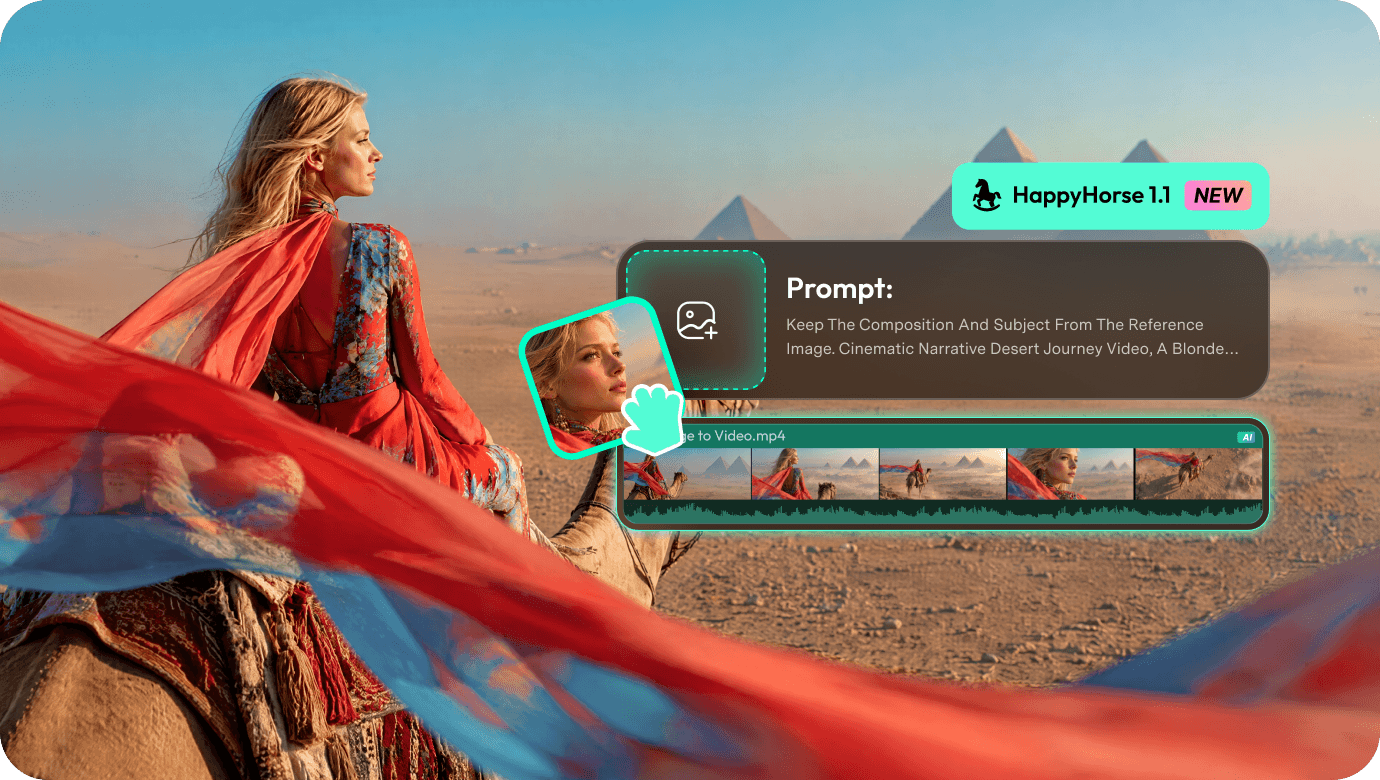
テキストから動画生成。また、写真や商品画像、イラストをアップロードして アニメーション化 すれば、静止画を動きのある動画へ変換できます。
用途に合わせて最新のAIモデルを選択
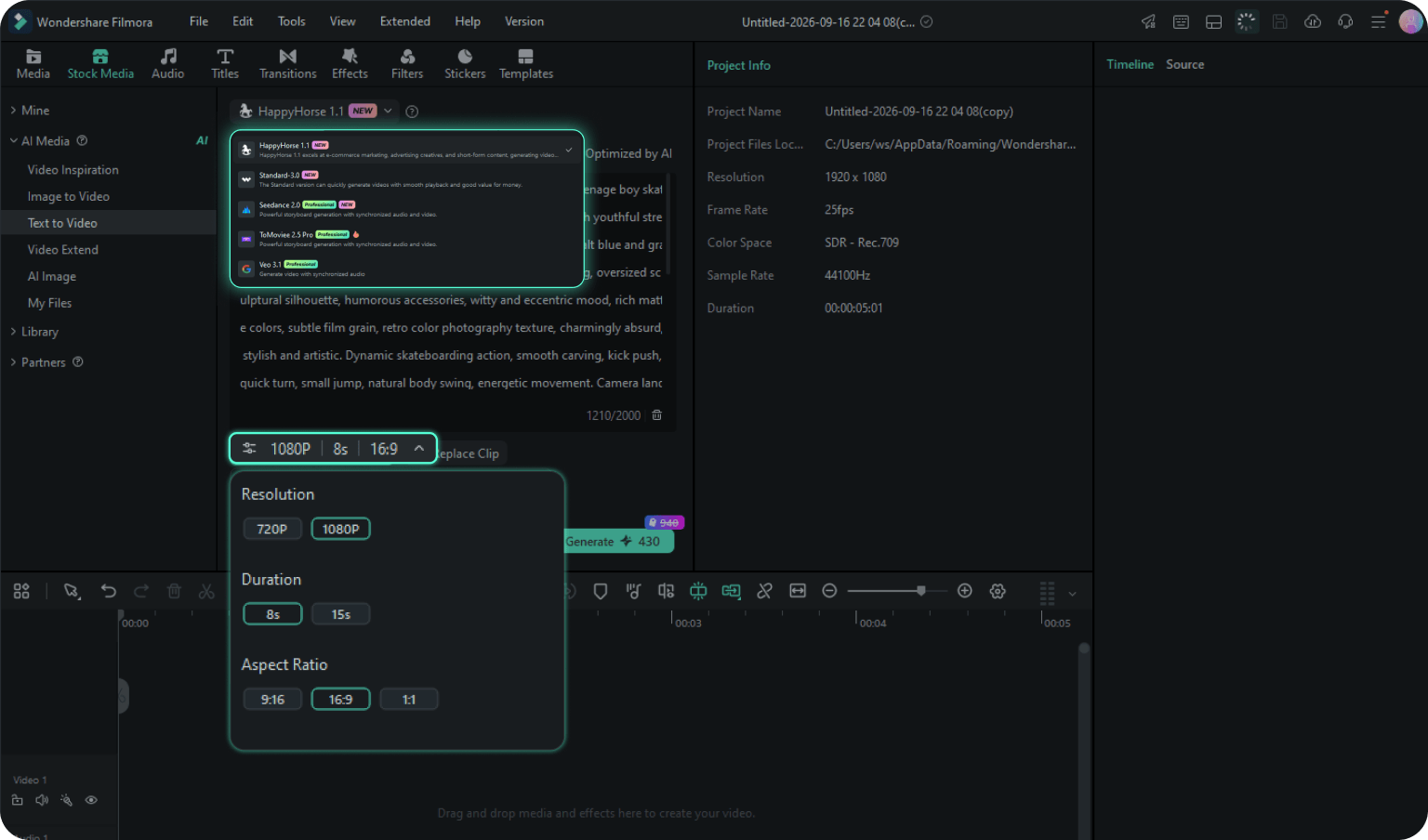
Filmora 16では、異なる制作目的に合わせた5つのAI動画生成モデルを利用できます。表現したい映像や用途に応じてモデルを切り替え、仕上がりを比較しながら選べます。
| モデル | 主な特長 | おすすめ用途 |
|---|---|---|
| HappyHorse 1.1 注目モデル 新着 | 7言語リップシンク・音声と映像の同期生成・テキスト/画像入力 | 多言語ナレーション・海外向けコンテンツ |
| Standard 3.0 新着 | バランスの取れた性能・幅広い用途に対応 | 日常的な動画制作・スピード重視 |
| Seedance 2.0 プロ向け 新着 | マルチショット構成・広告向けの展開 | 商品プロモーション・広告クリエイティブ |
| ToMoviee 2.5 Pro プロ向け | シネマティックなストーリー表現・マルチモーダル入力(テキスト/画像/音声/動画参照) | ショートドラマ・ストーリー動画 |
| Veo 3.1 プロ向け | 高精細なディテール・自然な音声 | シネマティック映像・アート作品 |
海外向けコンテンツ、EC商品広告、ショートドラマ、ミュージックビデオなど、
目的に合わせてHappyHorse AI動画生成を活用できます。
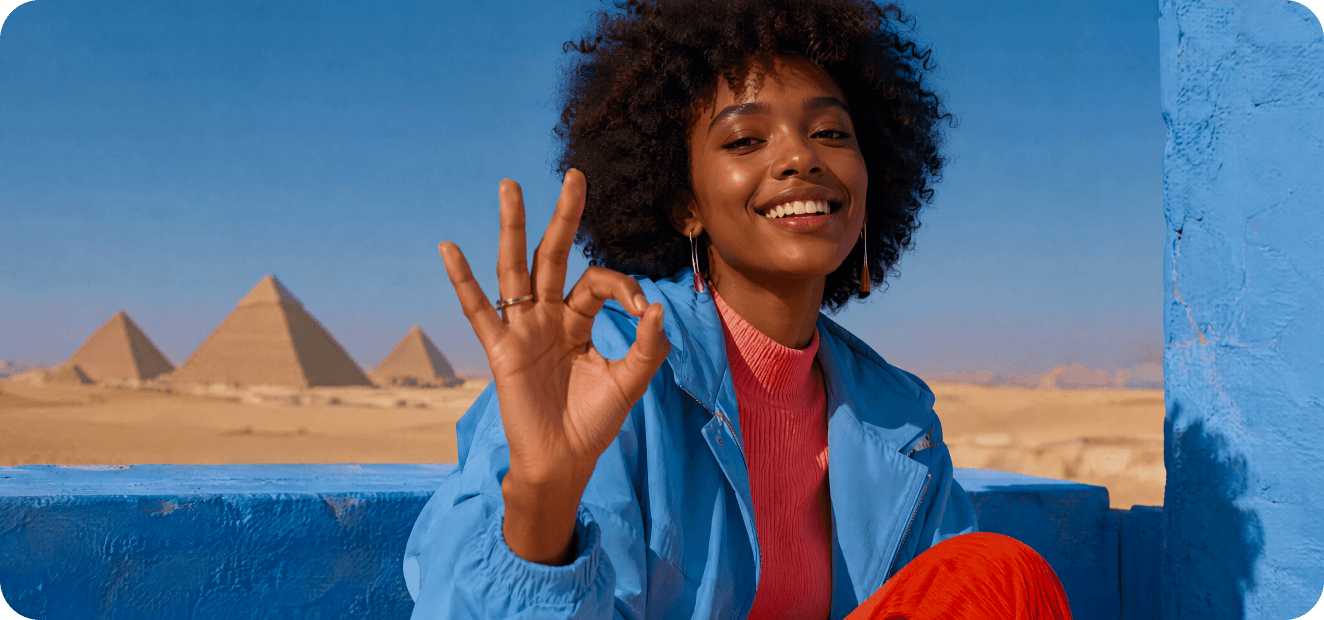
日本語や英語をはじめとする多言語の動画を効率よく生成。音声と口の動きを合わせたリップシンクを活用し、海外向けコンテンツや多言語チャンネルの制作をスムーズに進められます。
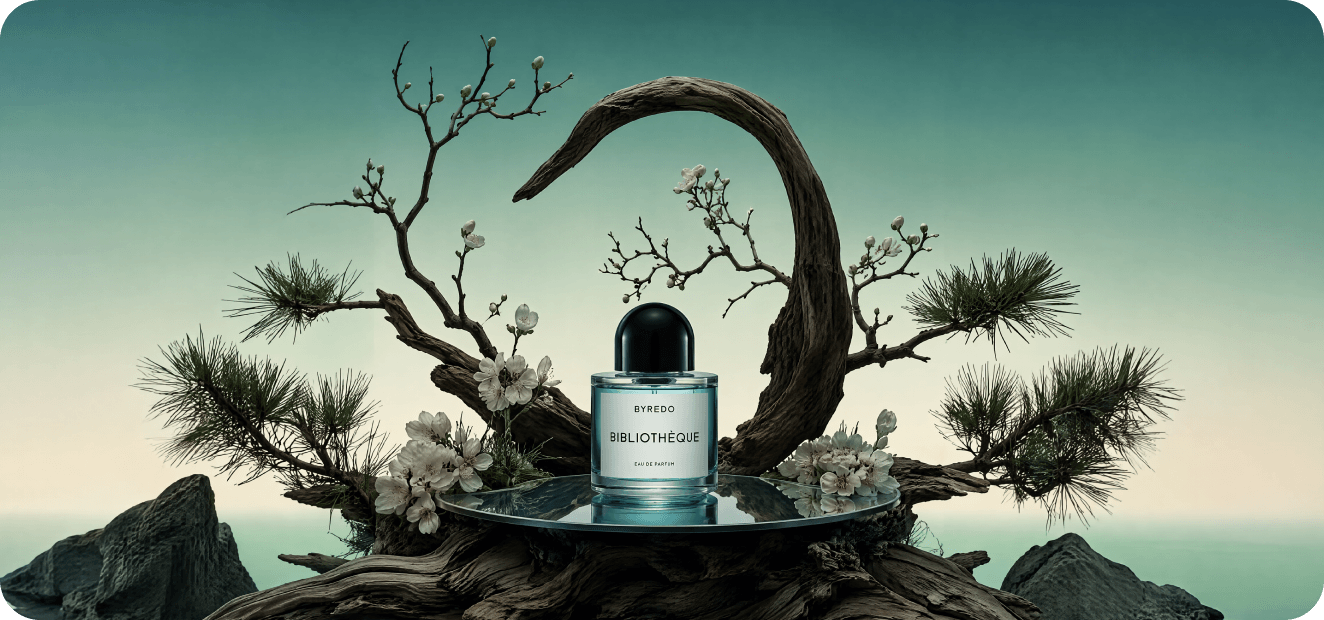
商品の特徴を一文で伝えるだけで、音声付きの商品紹介動画を生成。YouTube Shorts、TikTok、Instagram Reelsなどの広告運用に向けて、複数パターンを作成しA/Bテストにも活用できます。
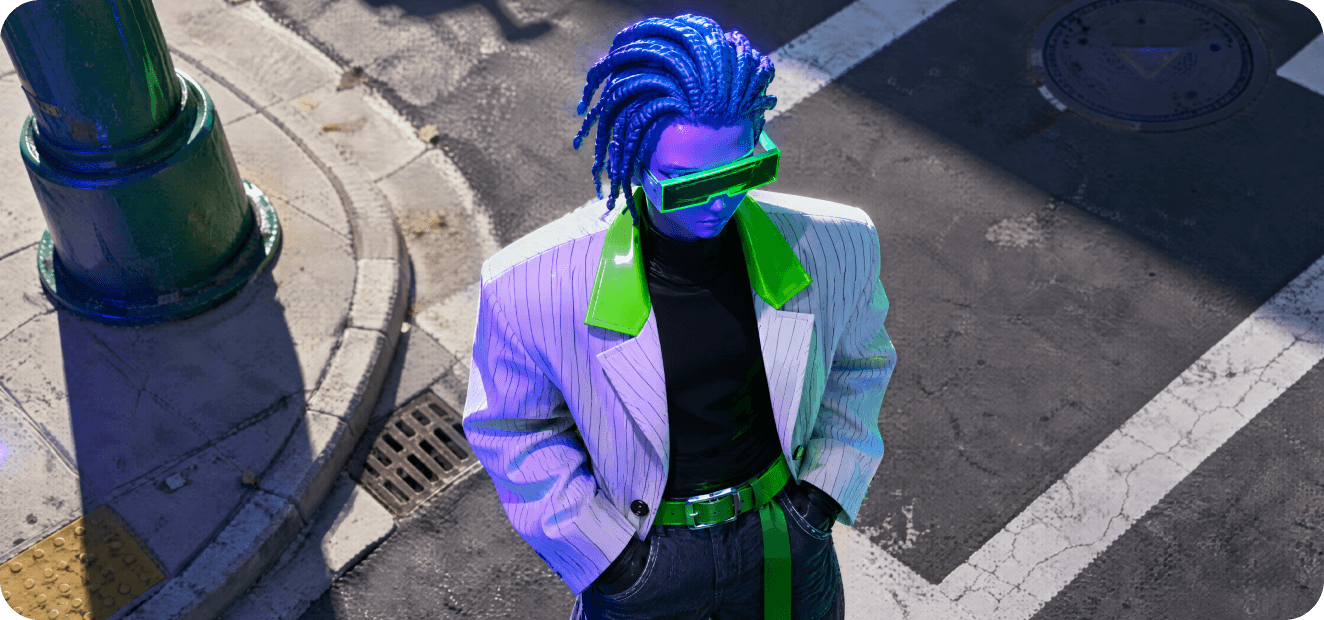
商品画像、イラスト、写真をアップロードし、動かしたい内容をプロンプトで指定するだけでAI動画を生成。静止画を商品広告、ストーリー動画、作品紹介などに展開できます。Filmora 16の「画像から動画生成」でもHappyHorse AIモデルを利用できます。

ストーリーを入力すると、複数ショットで構成されたショート動画を生成。Filmoraのタイムラインでテンポやトランジションを細かく調整でき、制作コストを抑えながらショートドラマや物語コンテンツを仕上げられます。
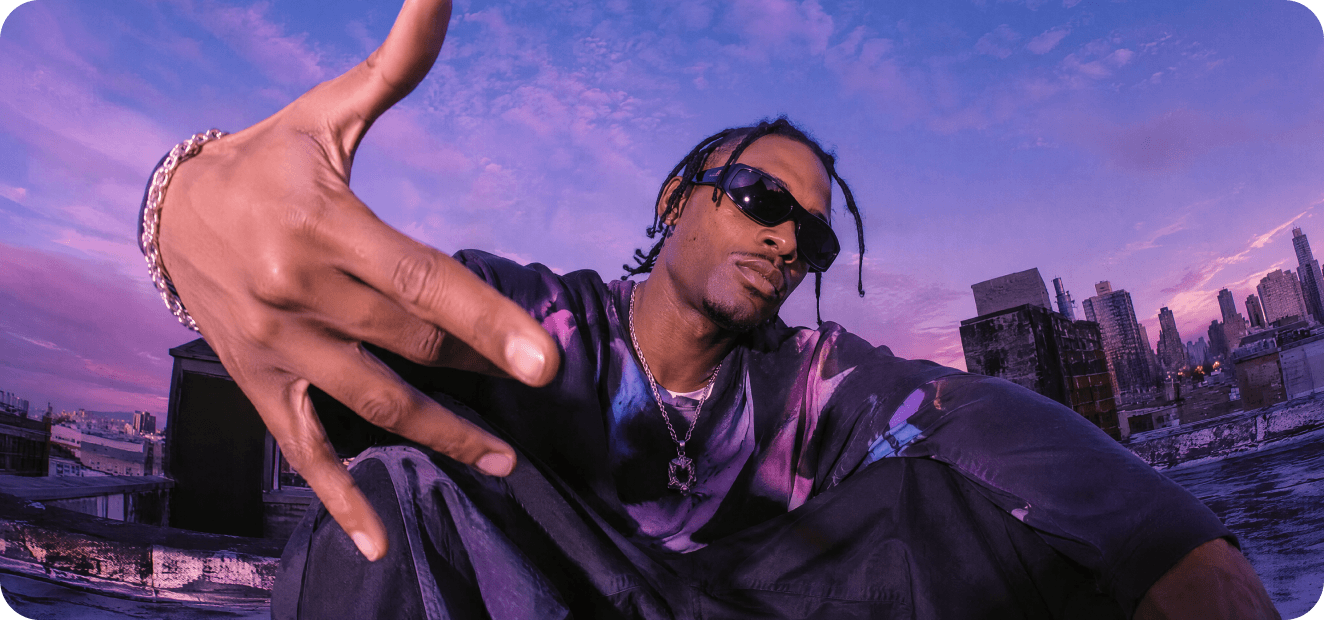
映像と音声を同期して生成できるため、ビートに合わせた映像表現を作りやすく、手作業でタイミングを細かく合わせる工程を減らせます。
FilmoraのHappyHorse AI動画生成を使えば、テキストや画像から最大1080pの動画を作成できます。以下の手順で、
音声と映像の同期、自然なリップシンク、シネマティックな動きを備えたAI動画を生成してみましょう。
パソコンでFilmoraを起動し、ホーム画面から「テキストから動画生成」を選択します。
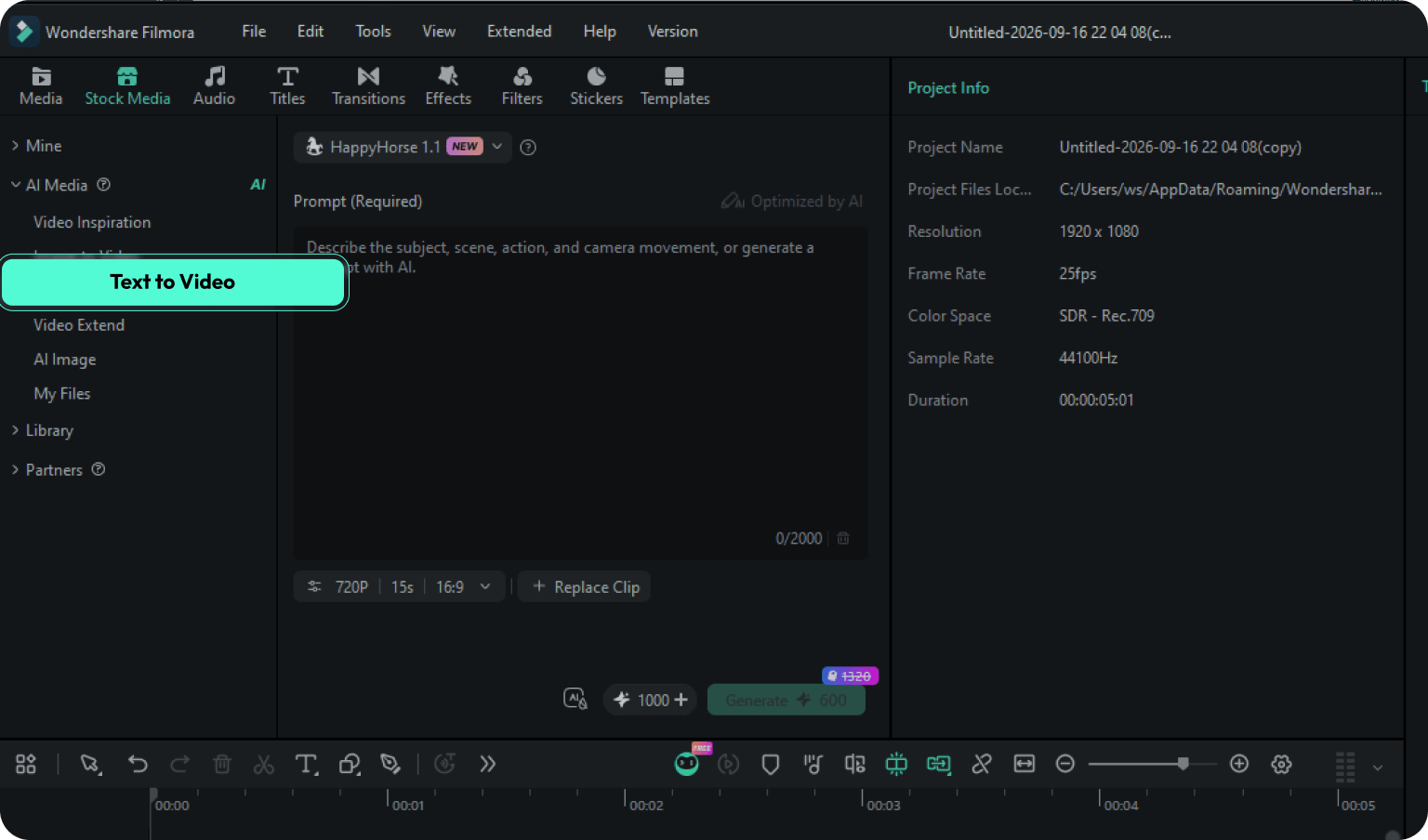
モデル選択のドロップダウンから「HappyHorse」を選び、テキスト欄にプロンプトを入力します。必要に応じてネガティブプロンプトを追加し、解像度、動画の長さ、アスペクト比などを設定して「生成」をクリックします。
動画の生成が完了したらタイムラインに追加し、再生して仕上がりを確認します。問題がなければ「エクスポート」をクリックしてパソコンに保存します。
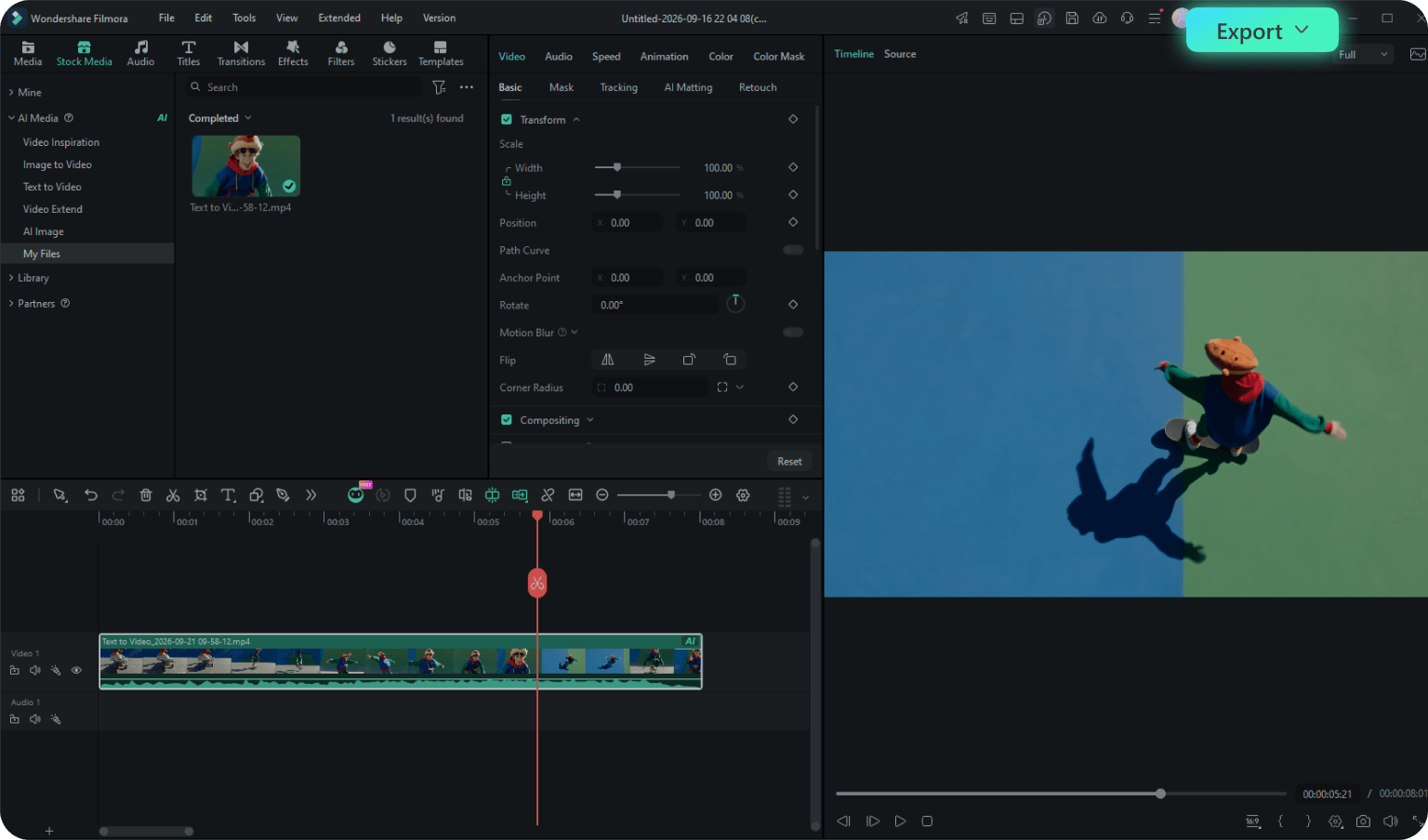
パソコンでFilmoraを起動し、ホーム画面から「テキストから動画生成」を選択します。
モデル選択のドロップダウンから「HappyHorse」を選び、テキスト欄にプロンプトを入力します。必要に応じてネガティブプロンプトを追加し、解像度、動画の長さ、アスペクト比などを設定して「生成」をクリックします。
動画の生成が完了したらタイムラインに追加し、再生して仕上がりを確認します。問題がなければ「エクスポート」をクリックしてパソコンに保存します。
パソコンでFilmoraを起動し、ホーム画面から「AI画像から動画生成」を選択します。
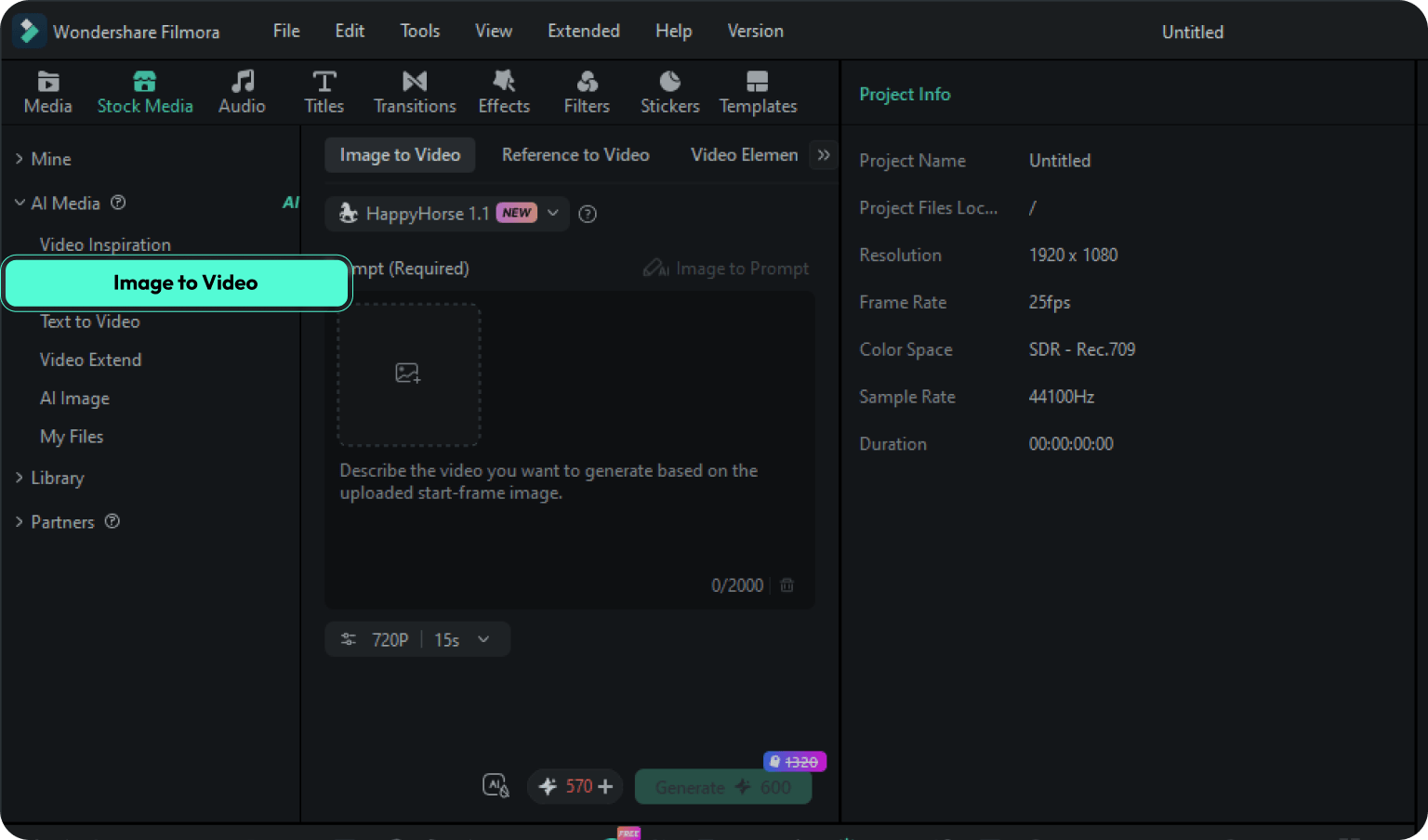
モデル選択のドロップダウンから「HappyHorse」を選び、動画にしたい画像を読み込みます。続いて、動きや演出のイメージをテキスト欄にプロンプトとして入力します。
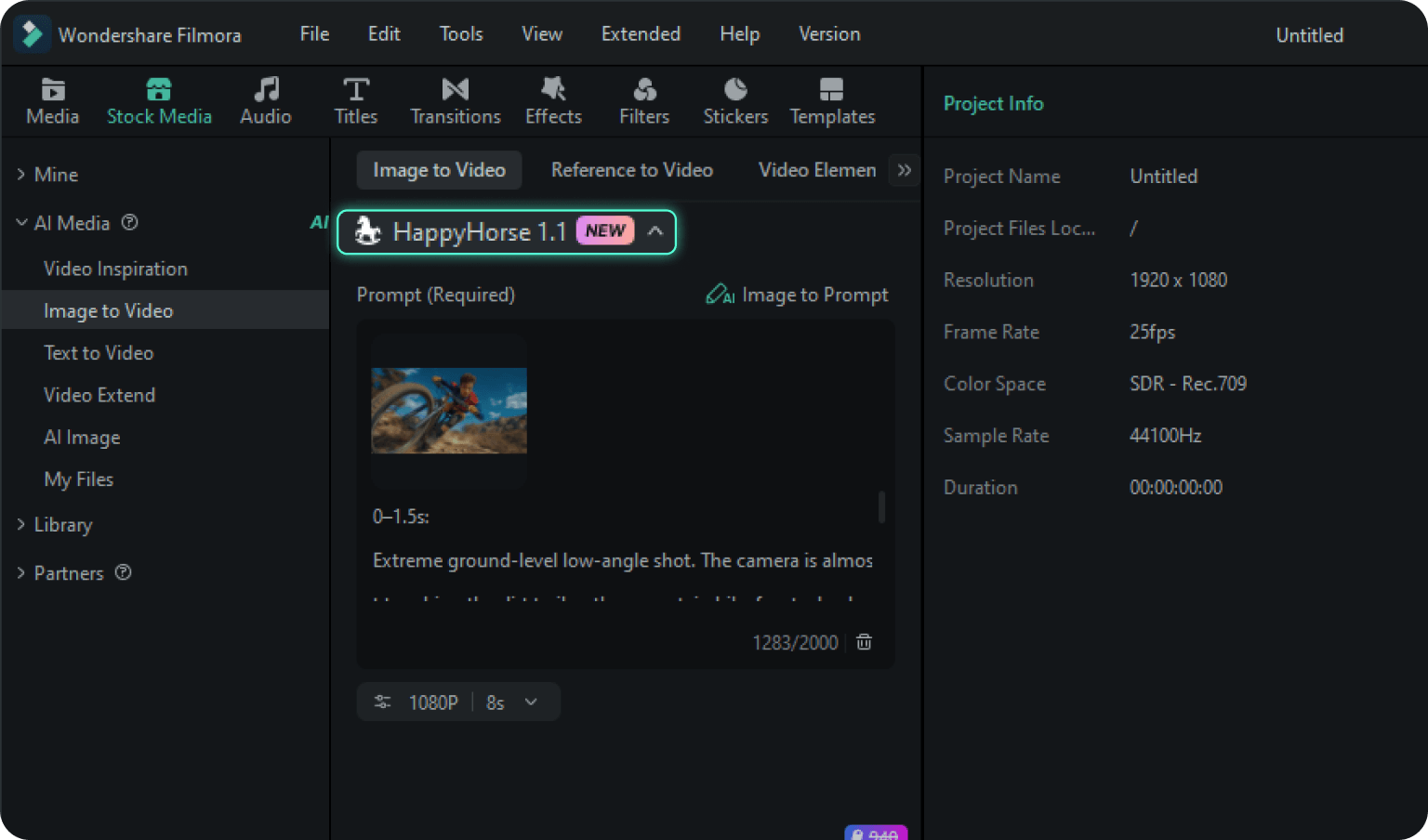
動画が生成されたらタイムラインに追加し、再生して仕上がりを確認します。調整が完了したら「エクスポート」をクリックしてパソコンに保存します。
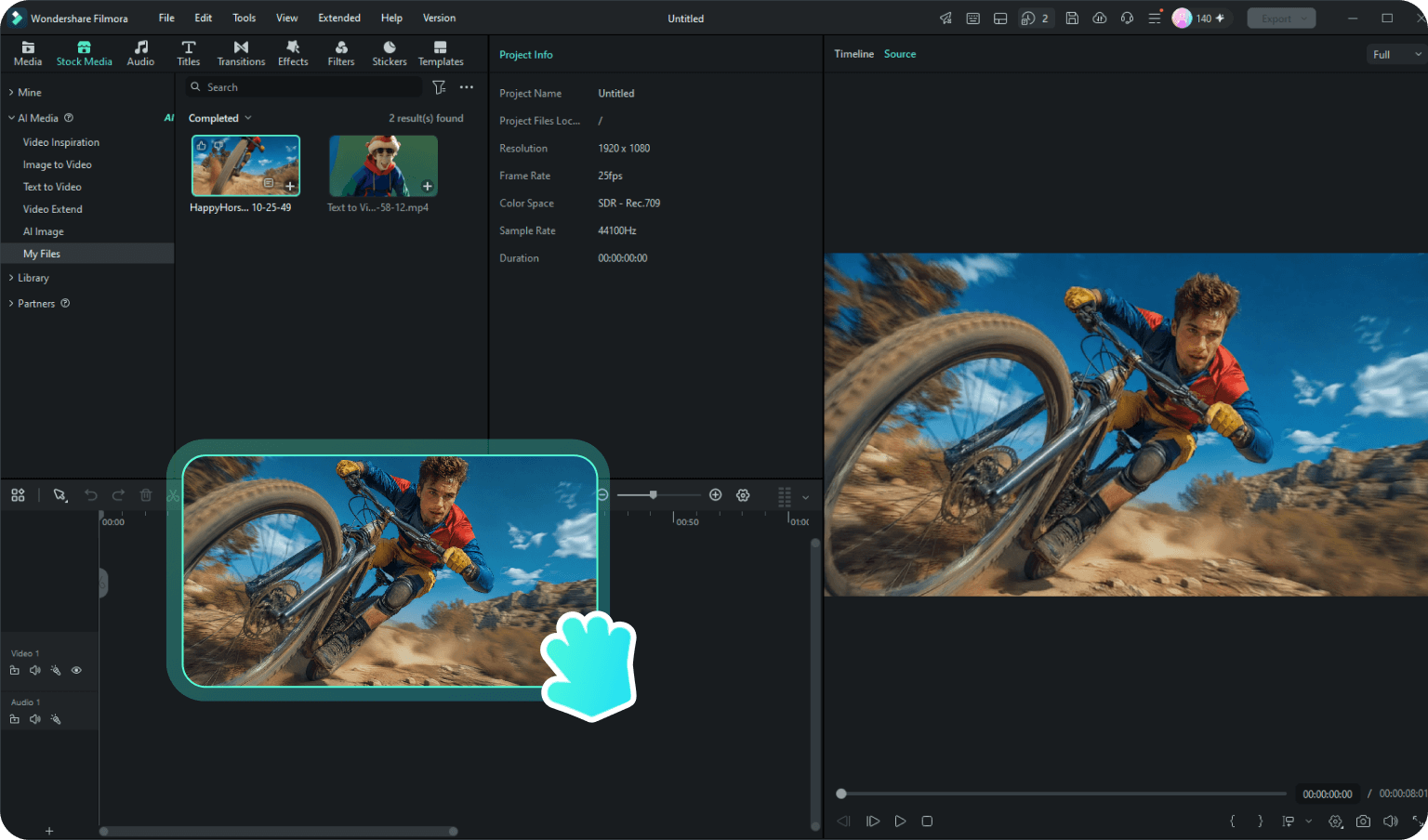
パソコンでFilmoraを起動し、ホーム画面から「AI画像から動画生成」を選択します。
モデル選択のドロップダウンから「HappyHorse」を選び、動画にしたい画像を読み込みます。続いて、動きや演出のイメージをテキスト欄にプロンプトとして入力します。
動画が生成されたらタイムラインに追加し、再生して仕上がりを確認します。調整が完了したら「エクスポート」をクリックしてパソコンに保存します。
HappyHorseコミュニティのクリエイターによるAI動画の作例です。Filmora 16でHappyHorse AI動画生成を使えば、
テキストや画像から自分だけの動画を作成できます。
テキストから動画生成、画像から動画生成、商品広告、ショートドラマ、ミュージックビデオなど、HappyHorse AIで作られたさまざまな動画表現を紹介します。
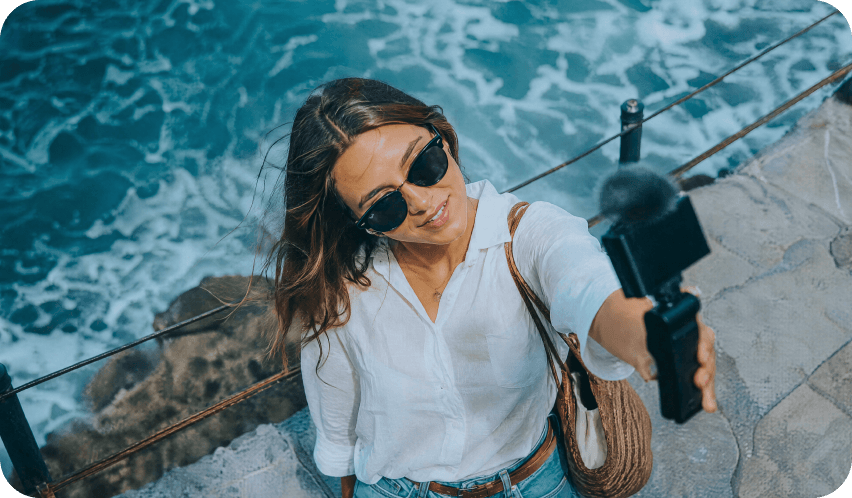
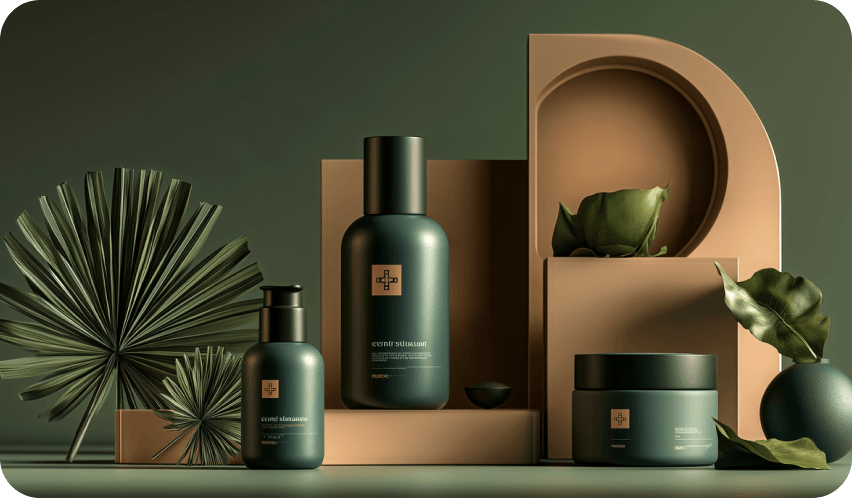
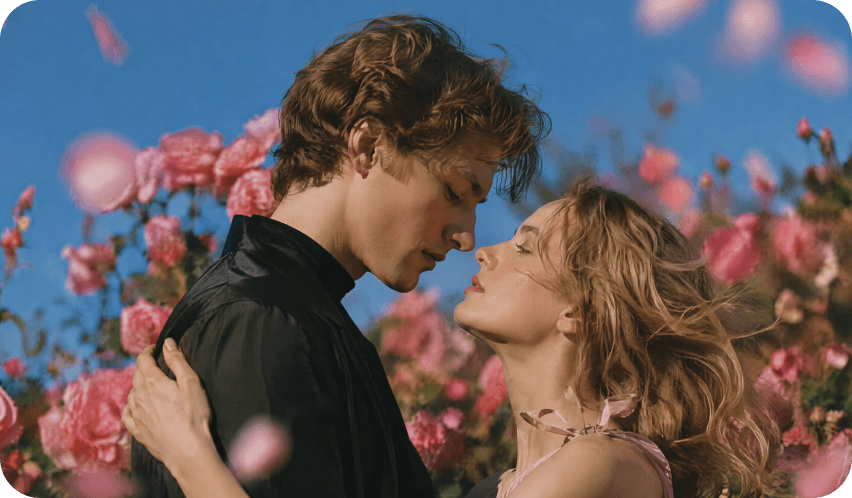
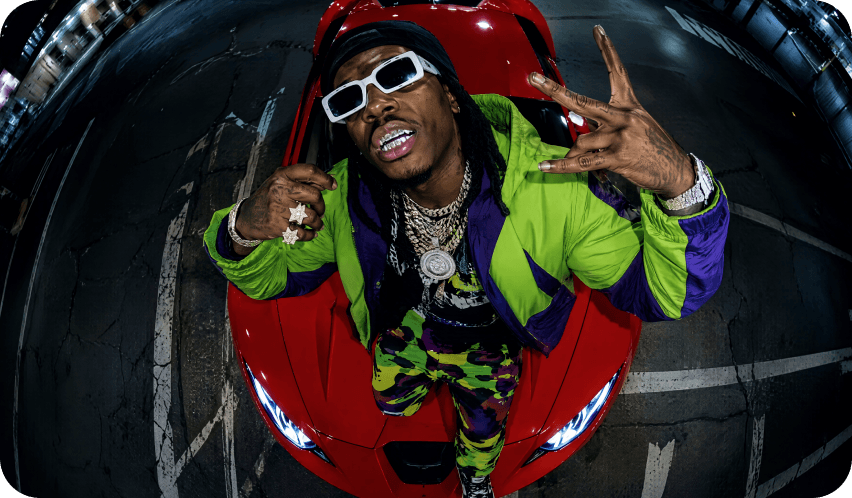
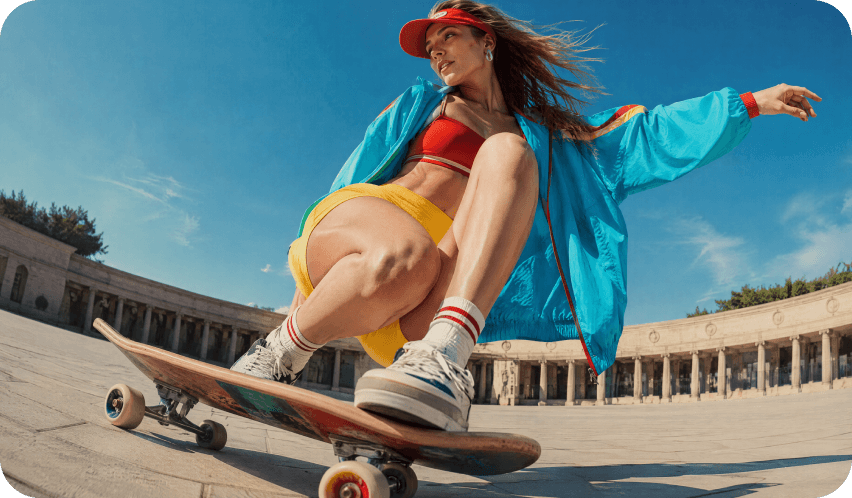
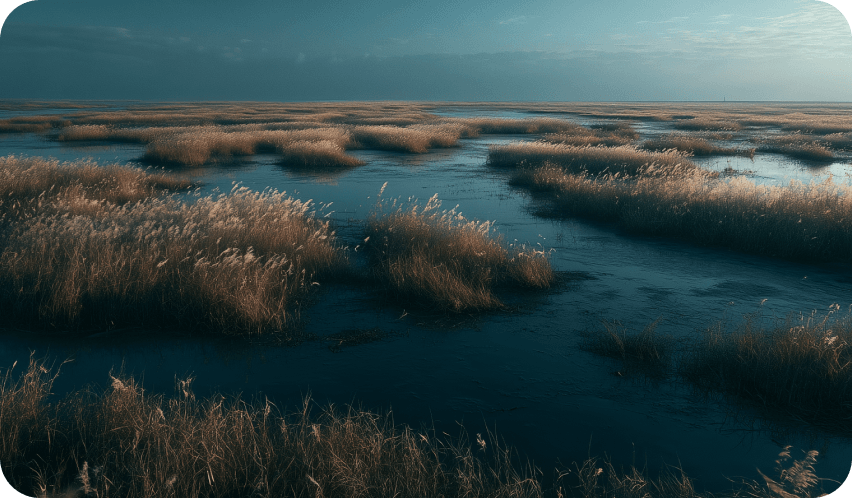
HappyHorse AIはAlibaba Cloudが提供する動画生成モデルで、Filmora 16の「テキストから動画生成」と「画像から動画生成」に搭載されています。最大1080pの動画と同期した音声を一度に生成でき、7言語の自然なリップシンクにも対応しています。
FilmoraのHappyHorse AI動画生成では、一文のテキストや1枚の画像からシネマティックなAI動画を生成できます。映像と音声をまとめて生成し、そのままタイムラインで編集可能です。多言語ナレーション、商品広告、ショートドラマ、音楽動画、画像アニメーションなど、幅広い用途に活用できます。
HappyHorse AIを使うための専用サブスクリプションは不要ですが、動画を生成するたびに、動画の長さや解像度に応じてAIクレジットを消費します。利用できるクレジット数はFilmoraのプランによって異なるため、最新の料金・プラン情報をご確認ください。
HappyHorse AIは、中国語(普通話・広東語)、英語、日本語、韓国語、ドイツ語、フランス語の7言語でリップシンクに対応しています。多言語ナレーションを含む海外向け動画の制作にも活用できます。
はい。Filmora 16の「画像から動画生成」でもHappyHorse AIモデルを利用できます。画像をアップロードし、動きや演出をプロンプトで指定するだけで、静止画から動きのあるAI動画を生成できます。
はい。HappyHorse AIで生成した動画は、そのままFilmoraのタイムラインに追加できます。字幕、BGM、トランジション、カラー調整などを加え、目的に合ったアスペクト比でエクスポートできます。
HappyHorse AIで生成した動画を公開する際は、使用した素材や生成内容が第三者の権利を侵害していないか、また投稿先プラットフォームの利用規約に適合しているかを確認してください。Filmoraの方針により、AI生成コンテンツにはAI生成であることを示す識別情報が付与され、可視または不可視のウォーターマークが含まれる場合があります。