



 安全・安心ダウンロード | サブスク不要 | マルウェアなし

 概要
概要
AIリップシンク機能は、翻訳音声と話者の口の動きを自動で同期させることで、従来の手動によるフレーム単位の調整を省き、多言語対応の自然な吹き替え動画を効率的に制作するための技術です。
● 総合的な動画編集には、20言語以上に対応し95%以上の精度を持つWondershare Filmora(バージョン14.0以降、Windows 7およびmacOS 10.14以降対応)が推奨されますが、無料版でエクスポートした動画には透かしが入る制限があります。
● 2Dや3Dのアニメーション制作に特化する場合はAdobe AnimateやNVIDIA AI技術を活用するReallusionが最適ですが、どちらも初心者にはインターフェースや初期設定が複雑であり、最適な動作にはハイエンドなグラフィックシステムが要求されます。
● インストール不要のRask AIやVidnoz AIといったオンラインツールは手軽に利用できる反面、無料ユーザーは処理できる動画が最大1分まで、出力動画への透かしの追加、動画内の人物が1名の場合のみ精度が高いといった具体的な制約を受けます。
AIに要約を依頼
 ChatGPT
 Perplexity
 Gemini
 Claude
 Grok
Grok
AIリップシンクは、動画の音声を他言語へ翻訳する際に、吹き替えをより自然に見せるための重要な技術です。従来の吹き替えでは、翻訳後の音声と話者の口の動きが合わず、視聴者に違和感を与えてしまうことがありました。
しかし、AI リップシンクを活用することで、翻訳された音声と話者の口の動きを正確に一致させることが可能になりました。この技術により、従来の吹き替えにありがちな問題が解消され、より没入感があり、自然な視聴体験を実現できます。
本記事では、AI リップシンクに最適なツールを紹介し、効率的に作業を進めるための使い方を解説します。
この記事の内容

パート 1. ソフトウェアで AI リップシンク効果を作る方法
最近の動画編集ソフトには、キャラクターの口の動きと音声トラックを自動で同期させる AI リップシンク機能を搭載するものが登場しています。これにより、手軽ながらも高精度な方法でリアルな動画制作が可能になりました。
リップシンク機能を搭載したソフトウェアの中から、特に優れたものを厳選し、それぞれの使い方を解説します。
おすすめ 1: Wondershare Filmora
リップシンクソフトとしてトップにおすすめなのがWondershare Filmoraです。使いやすさで定評があり、多くのクリエイターに愛用されてきた Filmora は、バージョン 14.0 から AI リップシンク機能を搭載しました。この新機能により、音声トラックや翻訳音声と口の動きの同期が自動化され、精度の高いリップシンクが実現可能です。
Filmora で AI リップシンク効果を使う手順
ステップ 1Filmora の最新バージョンをインストールする
Filmora の最新バージョンがインストールされていることを確認します。公式サイトから更新・ダウンロードし、インストール手順に従ってください。
ステップ 2新規プロジェクトを作成し、動画を読み込む
Filmora の起動画面で「新規プロジェクト」をクリックします。次に、編集ワークスペースに動画を追加・読み込みします。
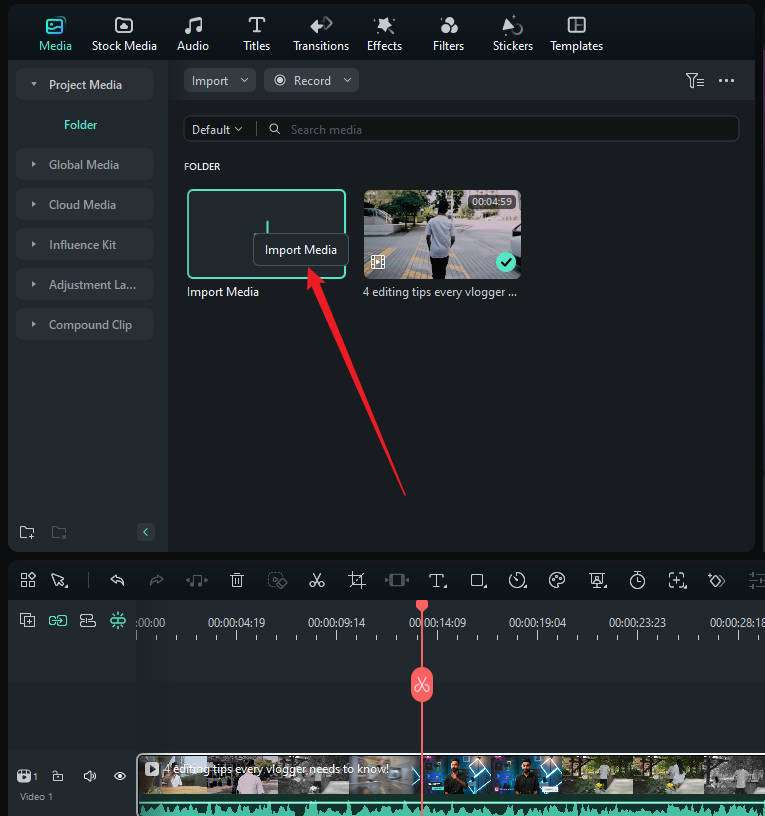
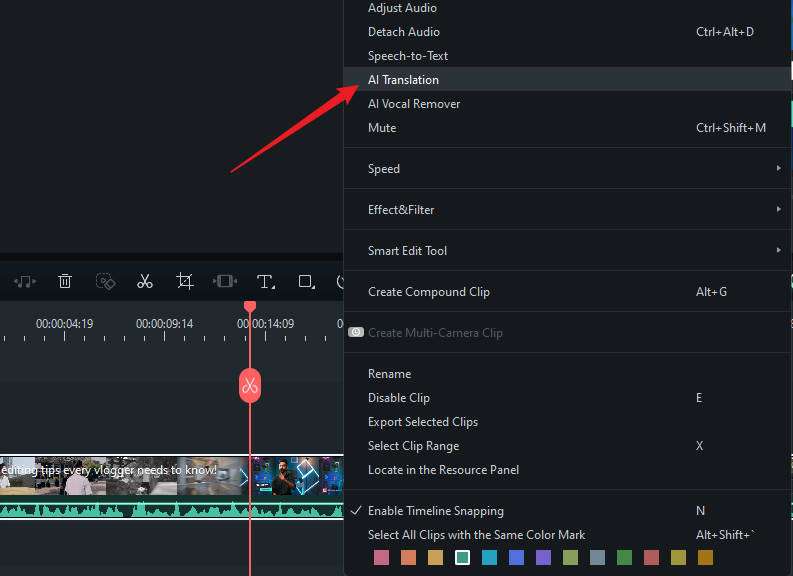
ステップ 3AI リップシンクを有効にする
次に、動画を右クリックし、「AI翻訳」を選択します。
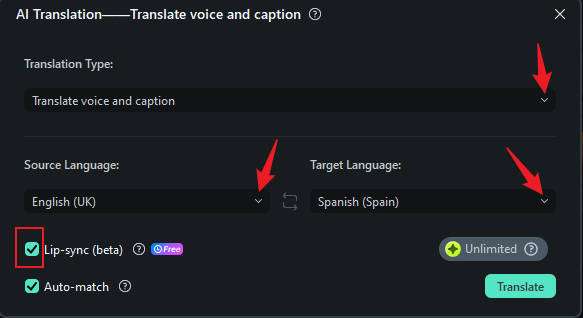
AI 翻訳のウィンドウで、翻訳タイプを「音声とテキスト」に設定します。元言語と翻訳先言語を選択し、AI リップシンクを有効にするには「AIリップシンク」オプションにチェックを入れます。
ステップ 4字幕を編集・カスタマイズする
数分後、プロジェクトメディアに結果が表示されます。新しい言語でリップ同期された動画と対応する字幕が別途作成されます。
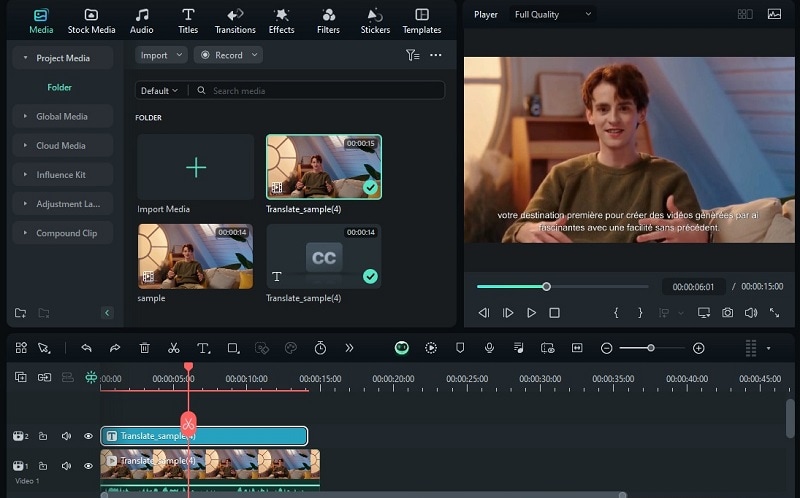
字幕を編集するには、タイムライン上の字幕トラックをダブルクリックし、必要に応じて調整します。
Filmora で利用できるその他の AI 機能:
- AI 翻訳:Filmora はドイツ語、スペイン語、ヒンディー語など、20 以上の言語に対応し、95% 以上の精度を実現しています。動画内の話者を検出し、出力言語に合わせて丁寧に作成されたリップアニメーションで発音をマッチングします。この高度な技術により、世界中のあらゆる言語で口の動きが自然に合った動画制作が可能です。
- オーディオダッキング:背景音声レベルを自動調整します
- AI 声質変更:声の特性を変更し、ユニークな効果音の作成や、キャラクターごとの声の変化を実現します
- 音声テキスト変換:音声をテキストに変換し、キャプション、字幕、トランスクリプションに活用できます
- AI ボイスクローン:Filmora の動画翻訳機能は、最新のクローニング技術を活用し、あなたの独自の声を別言語に自然に再現します。声の自然な響きと音色を保ったまま翻訳可能です。
- AI ボーカル美化:ボーカルの品質を洗練し、明瞭度と全体的な音質を向上させます
おすすめ 2: Virbo
Wondershare Virbo は、AI リップシンクにもう一つおすすめのソフトウェアです。AI 動画翻訳機能を活用し、40 以上の言語に瞬時に翻訳。翻訳音声に合わせて口の動きを同期させるオプションも備えています。選んだ言語で字幕を追加することも可能です。
Virbo で音声からリップシンクを作る手順:
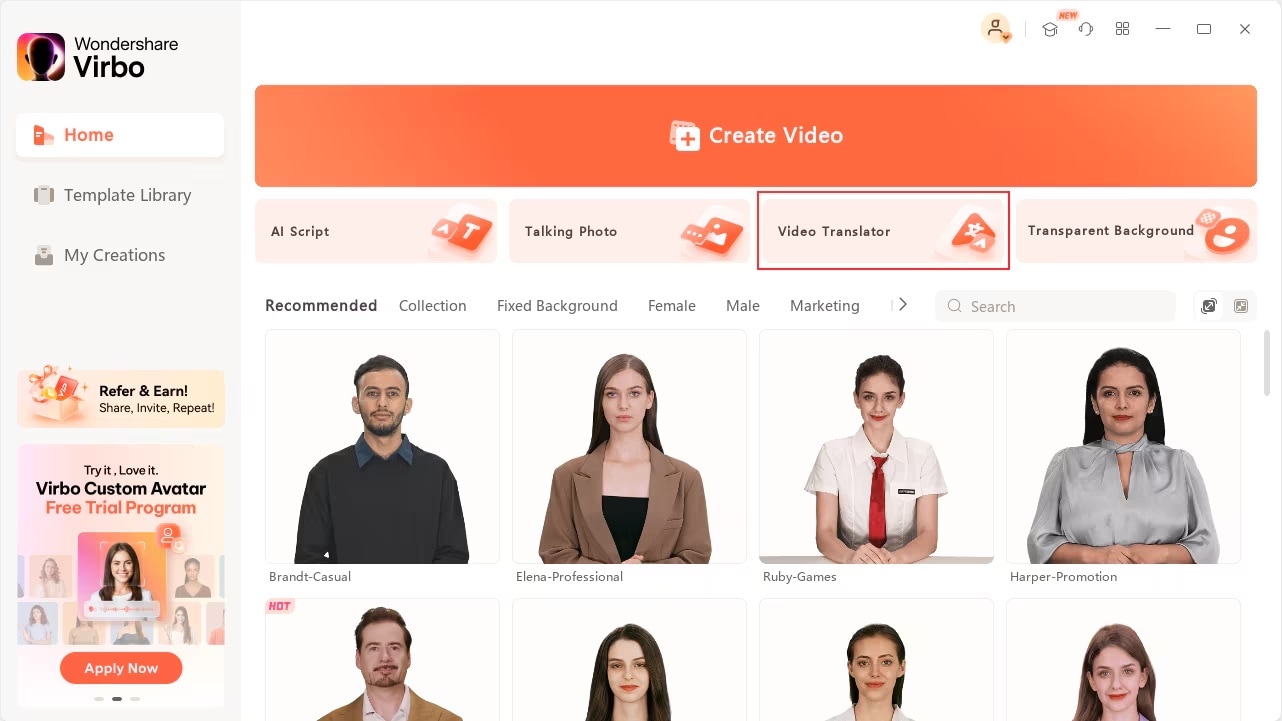
ステップ 1: Wondershare Virbo をインストール後に起動します。次に「動画翻訳」を選択します。
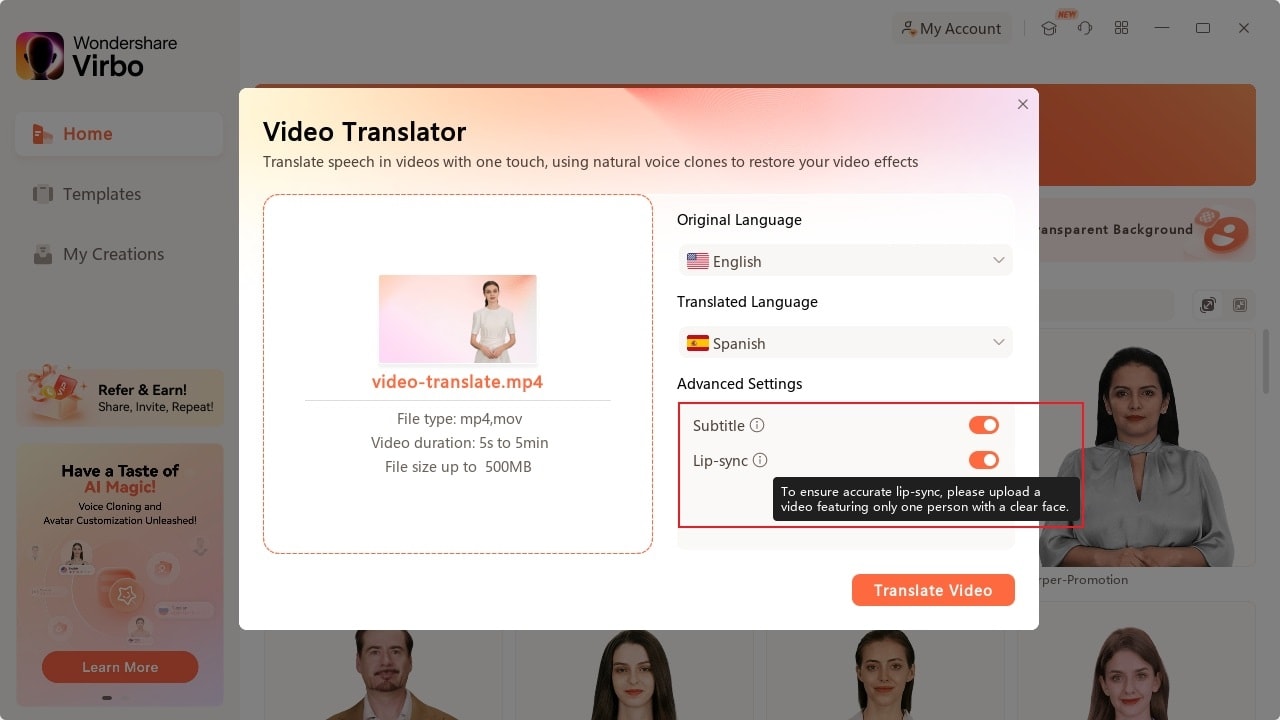
ステップ 2: 同期したい動画をアップロードし、元言語と翻訳先言語を選択します。リップシンクのトグルと字幕を有効にすることもできます。「動画を翻訳」をクリックして作業を進めます。
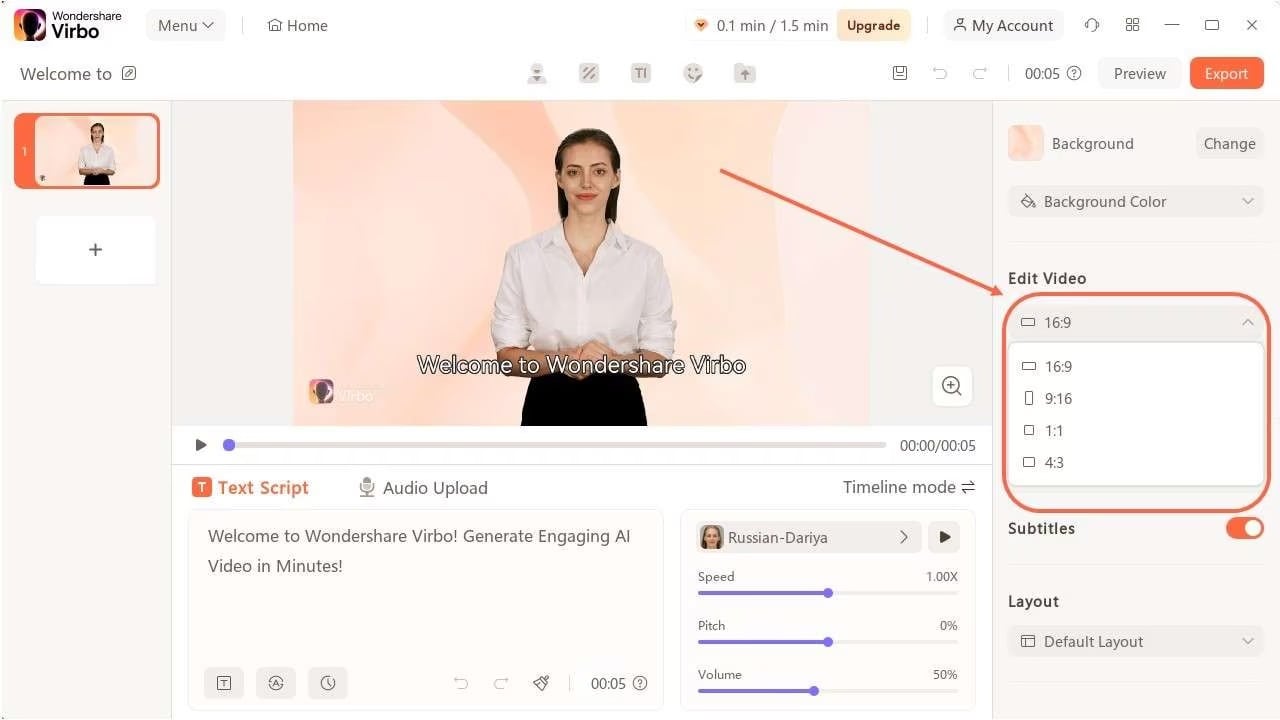
ステップ 3: 必要に応じて動画を編集します。「エクスポート」をクリックして動画を保存します。
おすすめ 3: PixBim Lip Sync AI
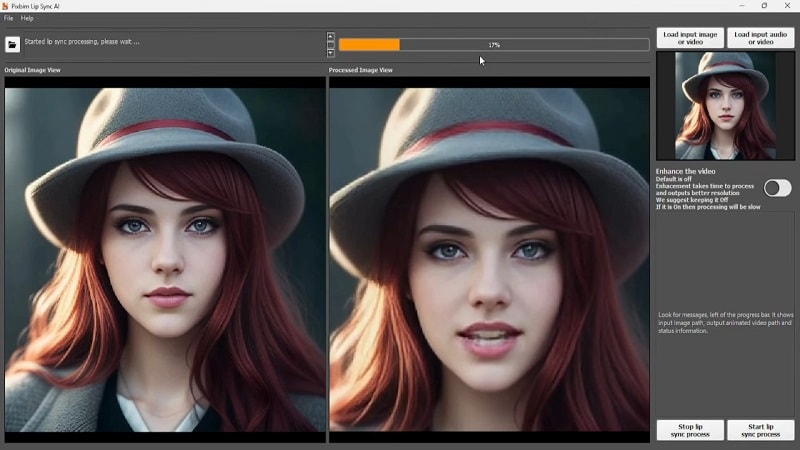
PixBim Lip Sync AI は、任意の長さの音声に対応するリップシンクアニメーションソフトです。実写の人物の顔でもアニメキャラクターでも、制限なくアニメーション化が可能。購入前に動作確認できる無料トライアルが用意されています。
PixBim で AI リップシンク動画を作る方法
ステップ 1: PixBim を開く
PixBim をコンピュータ上で起動します。「画像または動画を読み込む」をクリックし、リップシンクに使用する画像または動画を選択します。
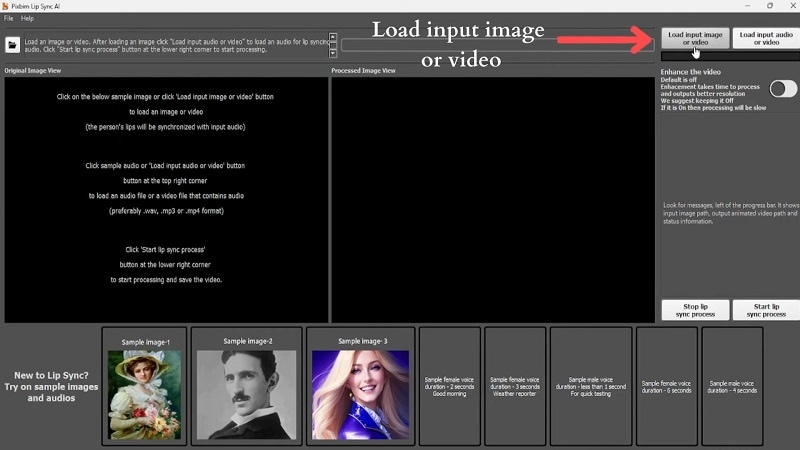
ステップ 2: 音声を追加する
次に「音声または動画を入力」をクリックして音声ファイルを読み込みます。PixBim は音声を抽出し、入力に基づいてリップシンクアニメーションを生成します。
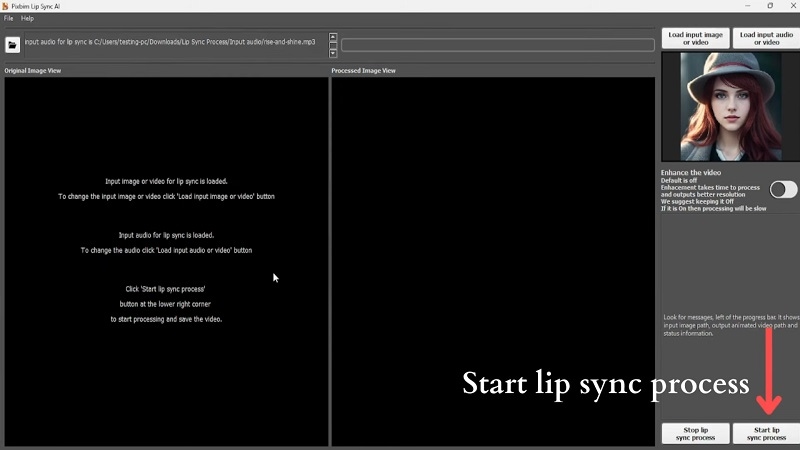
ステップ 3: リップシンクアニメーションを開始する
「リップシンク処理を開始」をクリックしてアニメーションを開始します。ソフトウェアがファイルを処理し、音声に合わせて口と頭の動きを同期します。完了後、結果を確認できます。
おすすめ 4: Adobe Animate
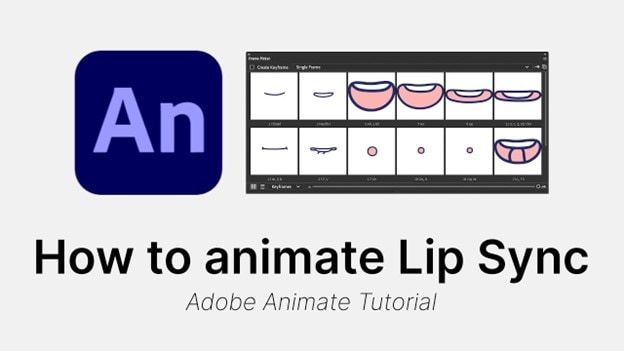
アニメーション動画に関して、Adobe Animate は Adobe Sensei AI 技術のおかげで AI リップシンクが可能になりました。Adobe Sensei を活用することで、Animate はビゼムと音素を自動マッチングし、事前に録音された音声とキャラクターアニメーションの同期を簡素化します。
この AI 機能に加え、Adobe Animate は従来のフレームごとのリップシンクアニメーションにも対応しています。音声トラックと口のチャートを直接操作し、手動で口の形を配置することで、タイムライン上のキーフレームと画像を正確に一致させることができます。
Adobe Animate で AI リップシンクを使う手順:
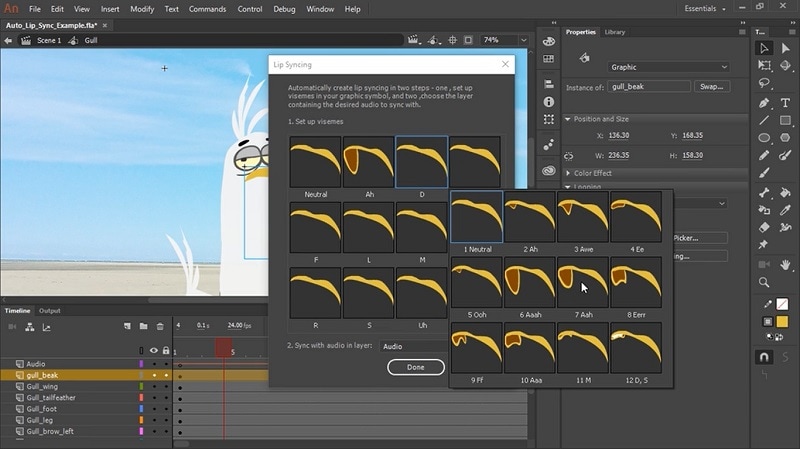
ステップ 1: 音声をタイムラインにインポートし、様々な音素(A、E、O など)に対応する異なる口の形を持ったマウスシンボルを準備します。これらをグラフィックスとして作成できます。
ステップ 2:口のシンボルレイヤーをダブルクリックし、口の形を設定します。次に、それぞれの口の形が表す音素(例:「A」「E」「O」など)に合わせて、別レイヤーでラベルを付けます。
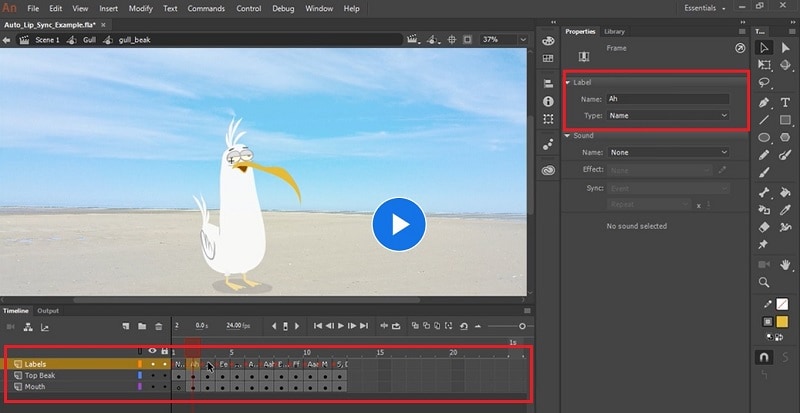
ステップ 3: 口のレイヤーに戻り、プロパティパネルの「リップシンク」オプションをクリックします。リップシンク設定が開き、各口の形を特定の音素に割り当てることができます。
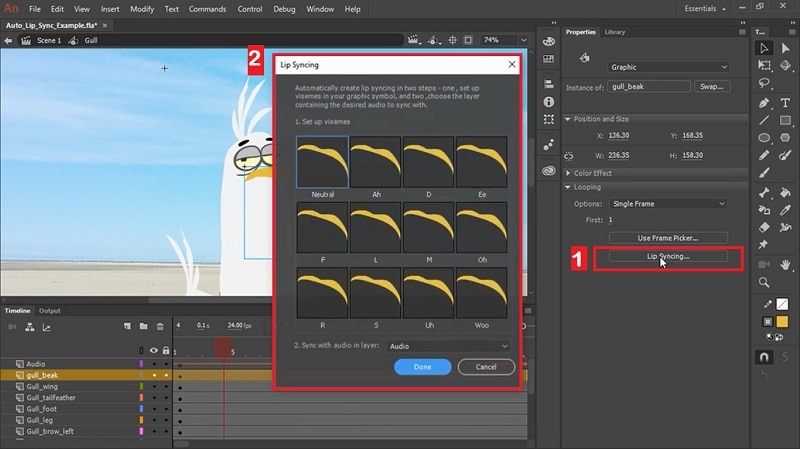
ステップ 4: リップシンク設定で、ビゼムを対応するマウスシンボルに割り当ててマッチングします。設定が完了したら、「音声レイヤーと同期」オプションで音声レイヤーを選択します。「完了」をクリックして作業を進めます。
完全なチュートリアルは、Adobe Animate が提供する動画こちらで確認できます。
おすすめ 5: Reallusion
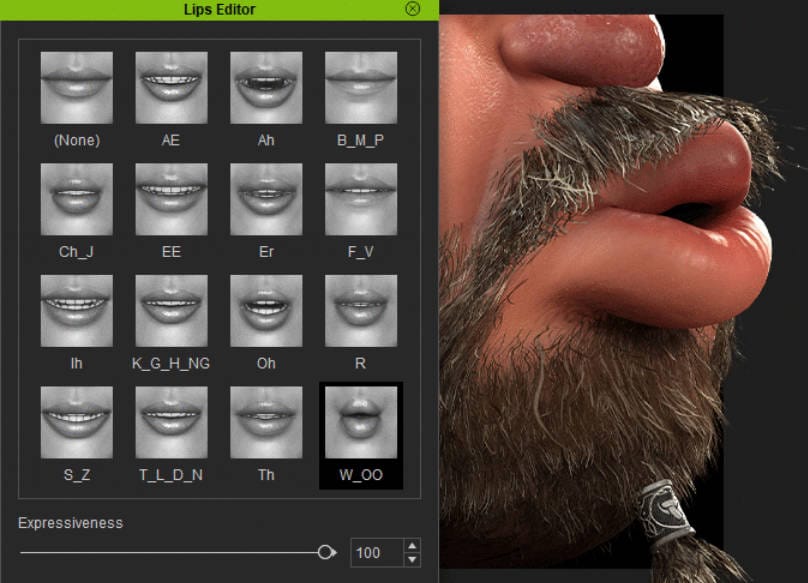
Adobe Animate と同様に、Reallusion もアニメーション向けに設計されています。リアルタイム 3D アニメーションソフトで、映画、アニメーション、動画、ゲーム向けのプロフェッショナルなアニメーションを簡単に制作できます。
NVIDIA AI アニメーション技術を活用し、Reallusion は Character Creator、iClone、Audio2Face を統合ソリューションとして提供しています。多言語対応の顔面リップシンクアニメーションを実現する AI ワークフローが特徴で、クロスプラットフォームの 3D キャラクターモデルと Audio2Face の互換性も強化されています。
Reallusion で AI リップシンクを使う手順:
ステップ 1: Reallusion のソフトウェア(iClone や Character Creator など)を起動し、キャラクターモデルをインポートします。キャラクターの顔がフルリグでリップシンクの準備が整っていることを確認します。
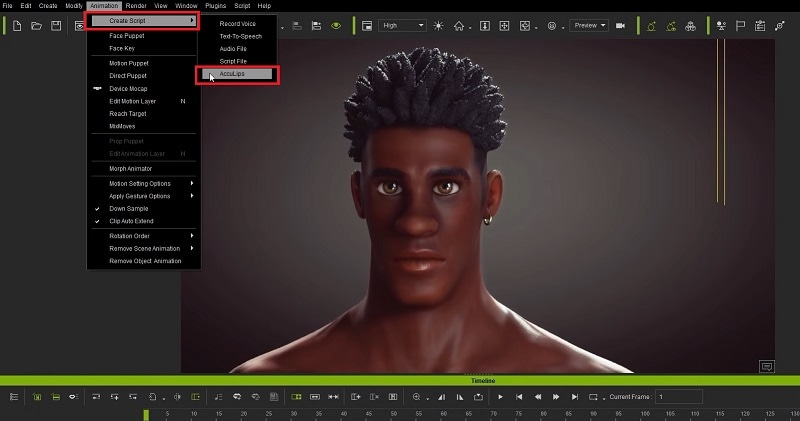
ステップ 2:「Animation > Create Script > AccuLip」に移動し、リップシンク用の音声をインポートします。
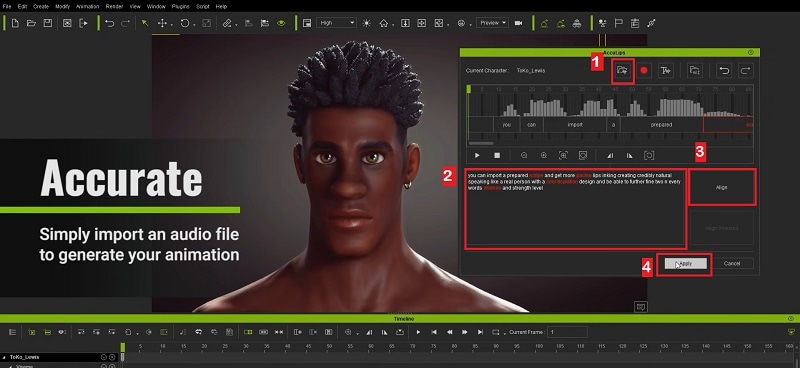
ステップ 3:AccuLips の設定ウィンドウが表示されたら、「ファイルを追加」ボタンをクリックし、パソコンから音声ファイルを選択します。次に「テキストを生成」をクリックして音声をアップロードし、内容に基づいてテキストを自動生成します。必要に応じてテキストを編集するか、精度を高めるために字幕ファイルをアップロードします。最後に「整列」をクリックしてテキストと音声を同期し、「適用」で変更を反映します。
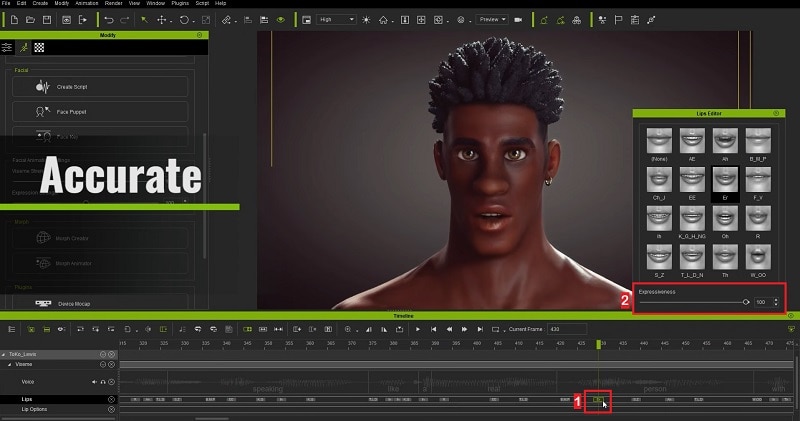
ステップ 4:リップシンクの結果がタイムラインに表示されます。口の動きをより自然に見せたい場合は、リップエディター設定を開き、表現力のレベルを調整します。詳しい手順は、公式チュートリアルや Audio2Face の使い方ガイドで確認できます。
パート 2. オンラインで AI リップシンク効果が作れるツール
ソフトウェアに加え、オンラインツールを使用して AI リップシンク動画を生成することもできます。インストール不要で利用できるため、手軽にセットアップして使い始めることができます。ただし、上記のソフトウェアと比較すると、処理能力、プライバシー上の懸念、同期の品質面で制限がある場合があります。
この作業に最適なツールを見つけるために、主要な AI リップシンクオンラインツールを紹介し、オンラインプラットフォームで AI リップシンク効果を作る方法を解説します。
おすすめ 1: Invideo AI
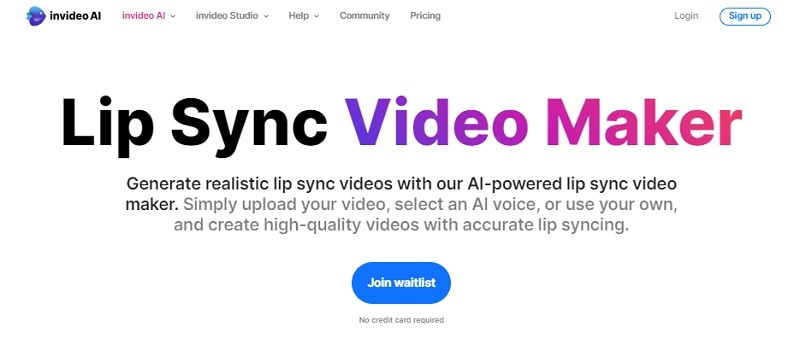
InVideo は、動画編集で定評のあるオンラインプラットフォームで、新たな AI リップシンク動画エディタのウェイットリストを公開しています。AI 生成ボイスによるカスタムアバターにも対応し、プロフェッショナルなナレーションの作成や、自分の声をクローンして AI 版の自分を使った動画制作が可能です。さらに、Invideo AI はあらゆる動画トピックの台本を生成できるため、作業時間を大幅に削減し、動画制作プロセスを簡素化します。
おすすめ 2: Gooey AI
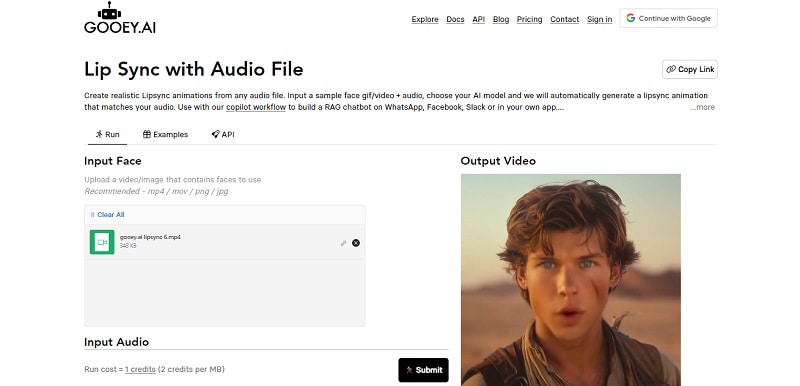
Gooey AI は、任意の音声ファイルから AI リップシンクアニメーション動画を作成できます。サンプルの顔 GIF や動画と音声をアップロードし、好みの AI モデルを選択するだけで、音声に正確にマッチしたリップシンクアニメーションを自動生成します。
おすすめ 3: Vidnoz AI
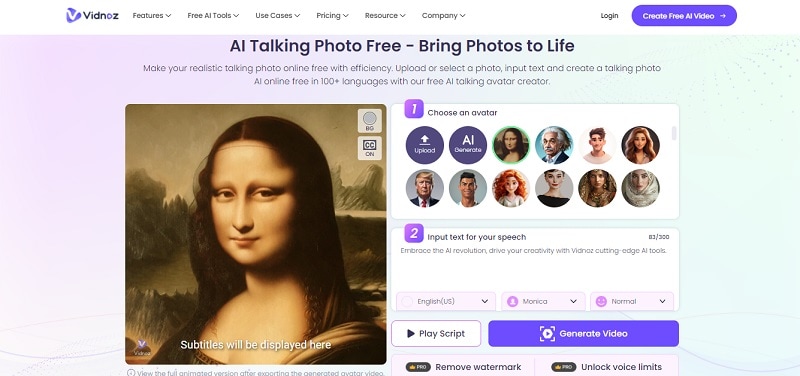
Vidnoz は、AI写真トーキング機能を搭載したオンライン動画編集プラットフォームで、静止画像にリアルなリップシンクと表情の動きを持たせることができます。AI ベースのため、唇や表情筋の自然な動きを素早く再現し、本物の人間の表情を複製できます。有名人、映画キャラクター、アニメキャラクターなど、様々なスタイルから選択して、カスタマイズされたテキストと音声オプションで「話す」ようにできます。
おすすめ 4: Rask AI
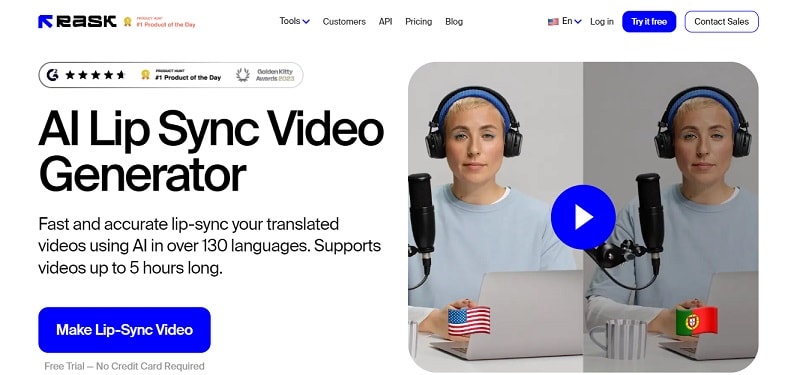
Rask AI は、130 以上の言語で翻訳動画に高速で正確なリップシンクを提供する AI リップシンクジェネレーターを提供しています。最大 5 時間の動画に対応し、MP4、MOV、WEBM、MKV、MP3、WAV など様々なファイル形式に対応しています。ファイルをアップロードし、翻訳ボタンをクリックし、リップシンク機能を有効にするだけで正確な同期を実現できます。
オンラインツールで AI リップシンクを作る手順
オンラインツールで AI リップシンク動画を作成する手順は、使用するツールによって異なります。ここでは、正確なリップシンクアニメーションを作成しやすい Rask AI のリップシンク機能を例に、基本的な流れを紹介します。
以下の手順に従って操作します:
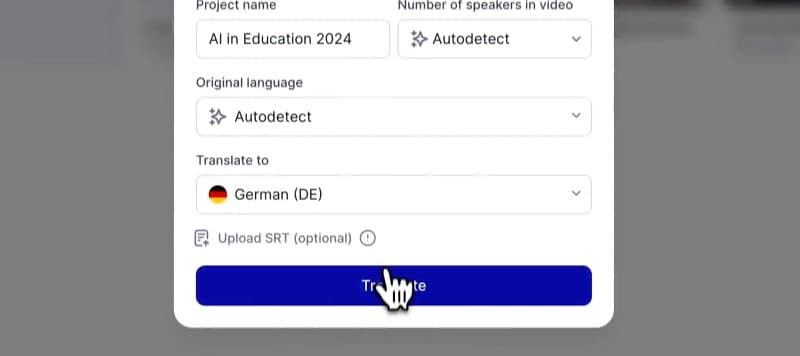
ステップ 1:Rask AI のリップシンクツールを開き、アカウントにサインインします。次に、追加ボタンをクリックして動画をアップロードします。
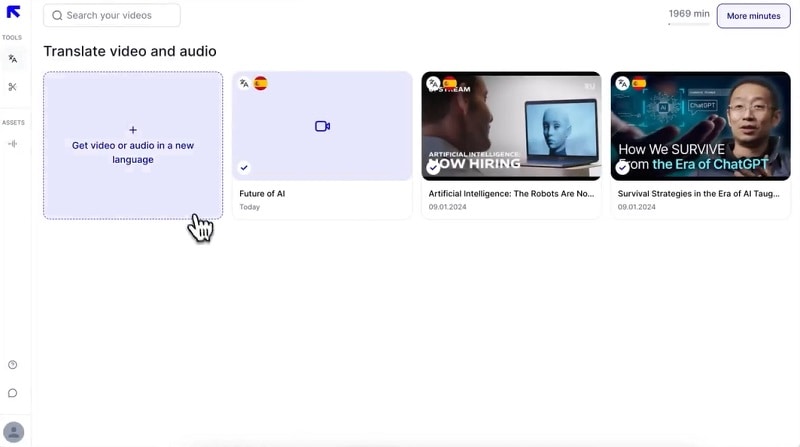
ステップ 2:自分の動画をインポートするか、URL リンクを貼り付けます。動画に登場する人数と元言語を選択します。必要に応じて自動検出機能を使用できます。その後、翻訳先言語を選択し「翻訳」をクリックして作業を進めます。
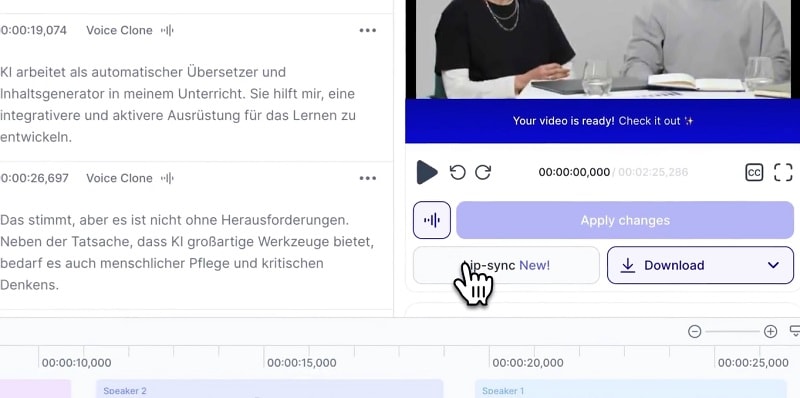
ステップ 3:動画を選択して編集画面に移動します。「リップシンク」ボタンをクリックし、動画全体を生成するかどうかを選択します(無料版は最大 1 分のみ対応)。
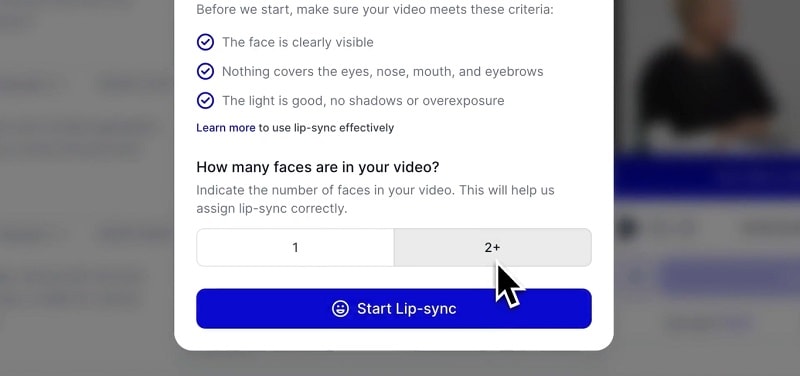
動画に登場する人数を、1 人のみか 2 人以上かに応じて指定し、「リップシンクを開始」をクリックします。
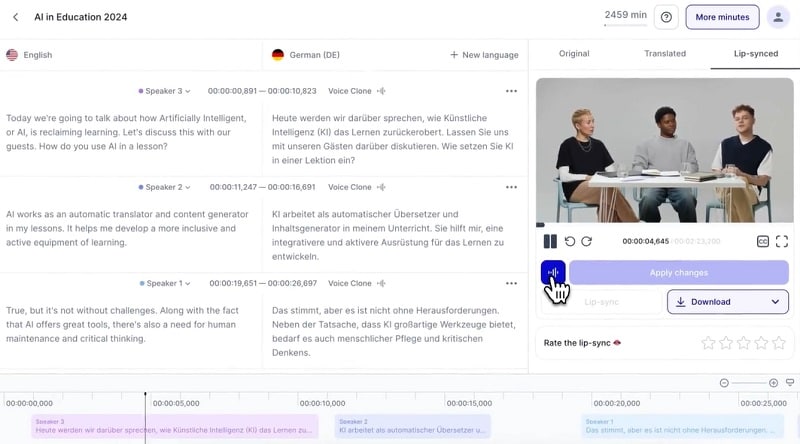
ステップ 4:結果を再生してプレビューします。翻訳の編集、無音部分の削減、字幕の追加など、必要に応じて調整を行います。問題がなければ「変更を適用」と「ダウンロード」をクリックして動画を保存します。
パート 3. 手動同期と自動同期の比較
リップシンク動画を作成する際、同期方法には主に手動と自動の 2 つの選択肢があります。適切な方法の選択は、必要とされる精度、プロジェクトの複雑さ、利用可能な時間とリソース、同期技術の習熟度など、いくつかの要因によって異なります。
- 手動同期
手動同期は、リップの動きをフレームごとに調整して音声と正確に一致させる方法です。この方法により、同期プロセスをより細かく制御でき、精度とカスタマイズ性が高く、リップの動きとセリフを完璧に一致させることができます。ただし、手動同期は非常に時間と手間がかかります。細部への注意力と相当な労力が必要です。締め切りが厳しいプロジェクトや大量のコンテンツには必ずしも適していません。
- 自動同期
一方、自動同期はソフトウェアを使用して、アルゴリズムと機械学習でリップの動きを音声に合わせます。この方法はより速く、手動での作業が少なく済みます。さらに、現在では AI の支援により、自動同期はますます正確で効率的になっています。高度なアルゴリズムが音声トラックを分析し、驚異的な精度でリップの動きを予測します。
パート 4. AI リップシンクツールを導入すべき理由
これまでの説明から、AI リップシンクが手動作業を大幅に削減してくれる非常に便利な技術であることがお分かりいただけたはずです。手動で吹き替えを行い、音声と動画を一致させた経験があれば、リップの動きと発話された言葉を完璧に一致させるには慎重な計画が必要で、手間と時間がかかり、試行錯誤も必要な作業であることがお分かりになるでしょう。
一方、AI リップシンクはそれらのタスクを自動化します。口と音声のシームレスな同期を、より高速かつ効率的に実現できます。この技術は、動画内の人物の口の動きを音声とマッチングさせることで、よりプロフェッショナルな仕上がりを実現します。
それでは、AI リップシンクはどんな場面で活用できるのでしょうか?AI リップシンクの主な活用シーンは以下の通りです:
1. 映像・テレビ番組制作
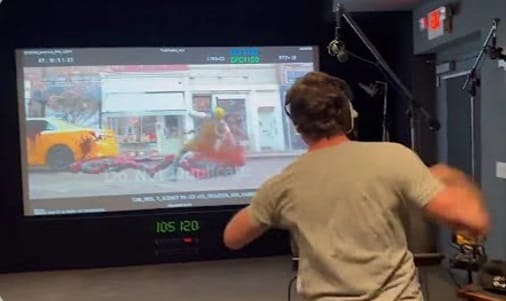
映画やテレビ番組の制作では、より広い視聴者に届け、音声を明瞭にするために、リップシンク動画の作成と多言語吹き替えが一般的な手法です。しかし、映像制作は時間とリソースに制約があることが少なくありません。こうした場合、AI リップシンクを活用することで、品質を保ちながらワークフローを加速できます。これらのツールは、音声と俳優の口の動きの同期を自動化し、ポストプロダクションの工程を効率化します。
2. アニメーション・ゲーム開発
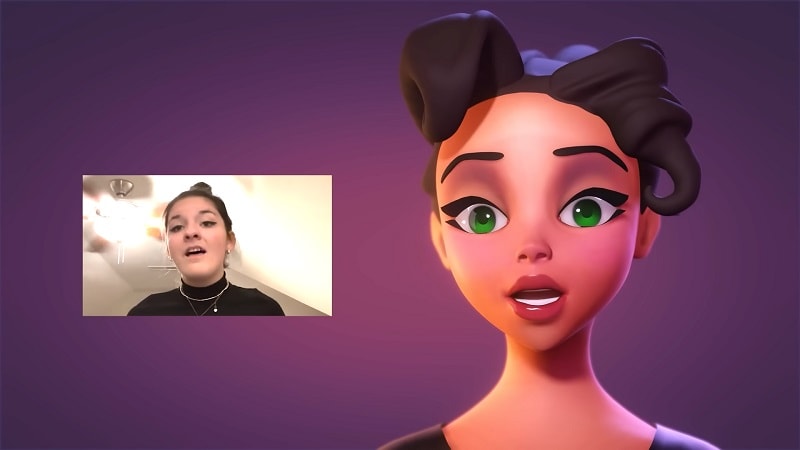
アニメーターとゲーム開発者にとって、リップシンクはキャラクター制作において避けて通れない作業です。しかし、アニメキャラクターやゲーム内アバターのリアリティを高めるためには正確なリップシンクが不可欠です。AI リップシンクは、キャラクターの口の動きとナレーションの同期を容易にすることで、この課題に答えます。
3. マーケティング・広告
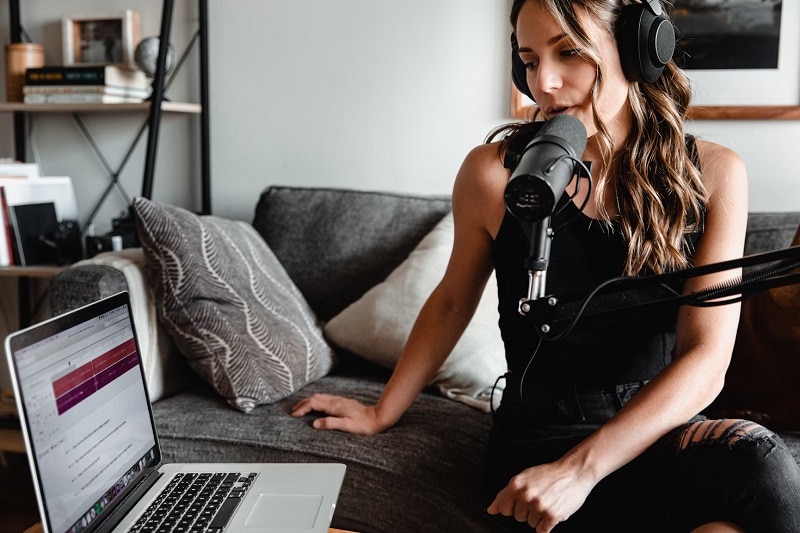
グローバルマーケティングキャンペーンでは、AI リップシンクにより、プロモーション動画のローカライズ版を素早く制作できます。経験が少なくても、異なる市場向けに音声と動画を適切に同期させることができるため、マーケティングコンテンツそのものに集中できます。
まとめ
AI リップシンクは、動画制作、アニメーション、コンテンツ制作に関わるすべての人にとって効果的なソリューションです。ありがたいことに、Filmora をはじめとする多くの有名な動画編集ソフトがこのAI リップシンク機能を搭載しています。既に充実している編集ツール群と組み合わせることで、クリエイターは最小限の手間でリアルなリップ同期を実現できます。この革新により、ターンアラウンドタイムの短縮と高品質な出力が可能になりました。



役に立ちましたか?コメントしましょう!