



 安全・安心ダウンロード | サブスク不要 | マルウェアなし

 概要
概要
TikTokの年齢(生年月日)はアプリ内で直接変更する機能が削除されているため、誤った登録を修正するには「設定とプライバシー」の「問題を報告」からサポートへ直接申請する必要があります。
● ライブ配信やTikTok Shopなどの制限解除に必要な年齢確認は、公的身分証(パスポートや運転免許証)とセルフィーによる認証、18歳以上の名義が必要なクレジットカード決済、または厳密な証明には不向きなAI顔年齢推定(Yoti)から選択できます。
● 制限状態を回避するために正しい年齢で新規アカウントを作成することも物理的には可能ですが、既存のアカウントデータやフォロワーがすべて消失するため推奨されていません。
● TikTok動画をWondershare Filmoraで編集する場合、AIシーン分割や高度なキーフレーム調整などの本格的な制作にはデスクトップ版が、AIリールメーカーを利用して外出先ですばやく縦動画を作成・共有したい場合はモバイル版が最適です。
AIに要約を依頼
 ChatGPT
 Perplexity
 Gemini
 Claude
 Grok
Grok
TikTokは、世界中で利用されている人気のショート動画プラットフォームです。気軽に動画を投稿・視聴できる一方で、ネットいじめや差別的な投稿など、未成年ユーザーにとって注意すべきリスクもあります。こうした背景から、TikTokでは13歳未満の利用を認めていません。
また、13歳以上16歳未満のアカウントには、プライバシー保護のための制限がかかる場合があります。もしアカウント作成時に生年月日を誤って入力してしまったなら、この記事でTikTokの年齢を変更する方法とTikTokで年齢確認を行う方法を確認しておきましょう。
この記事でわかること

パート1:TikTokで年齢を変更する方法
TikTokの13歳制限は、未成年ユーザーをインターネット上のリスクから守るだけでなく、米国の児童オンラインプライバシー保護法(COPPA)に対応する目的もあります。年齢条件をごまかして利用されることを防ぐため、TikTokではアプリ内から生年月日を編集する機能が削除されています。
さらに、16歳未満のアカウントには一部制限が適用されます。もし誤って年齢制限がかかってしまった場合は、以下の2つの方法で対処できます。
方法1:TikTokサポートに連絡して年齢を修正する(推奨)
TikTokではアプリから誕生日を直接変更できないため、年齢を修正したい場合はサポートへの問い合わせが必要です。アカウントにログインできるならアプリ内から申請でき、使えない場合はメールでの連絡が必要になります。スマホアプリから問い合わせる手順は次のとおりです。
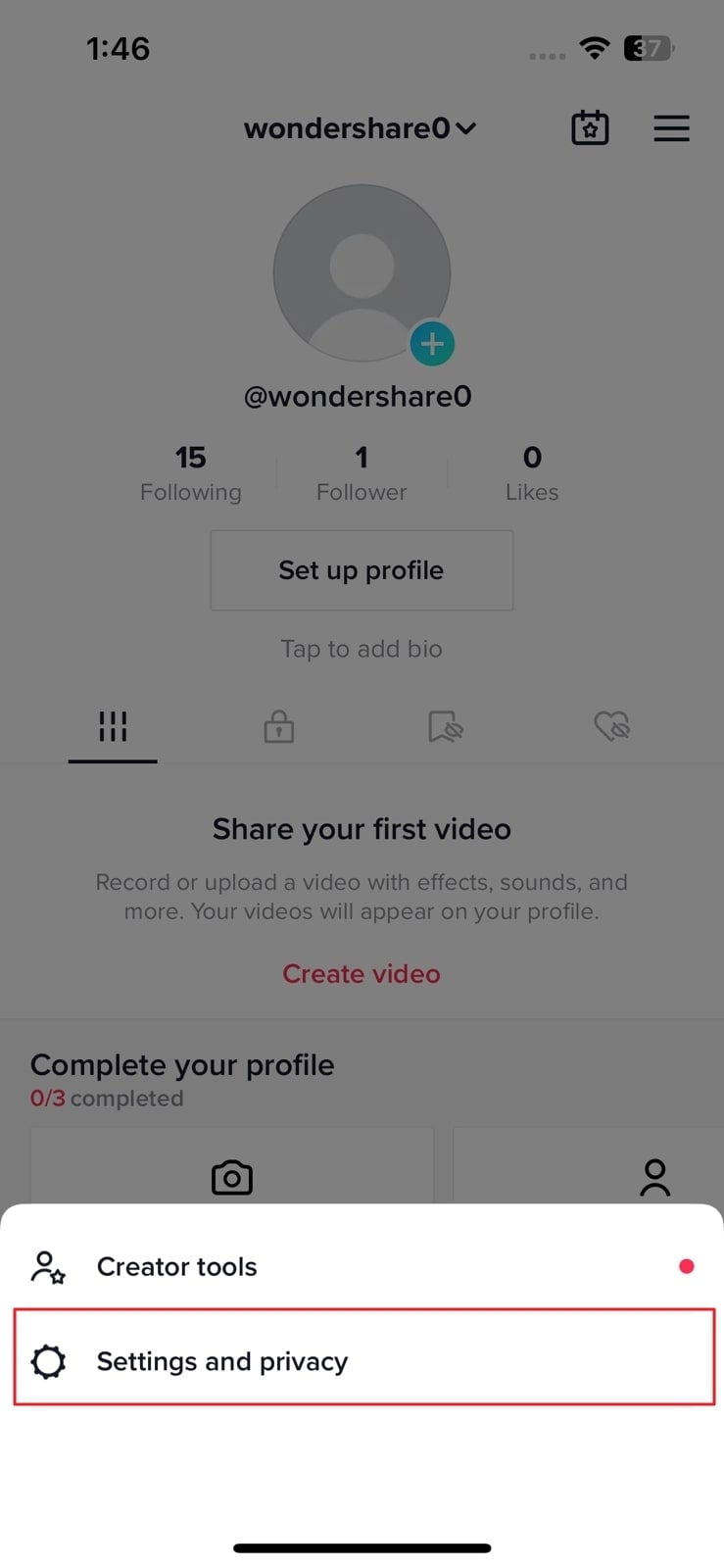
Step 1: TikTokアプリを開き、画面右下の[プロフィール]をタップします。次にプロフィール画面右上の三本線メニューを押し、[設定とプライバシー]を開きます。
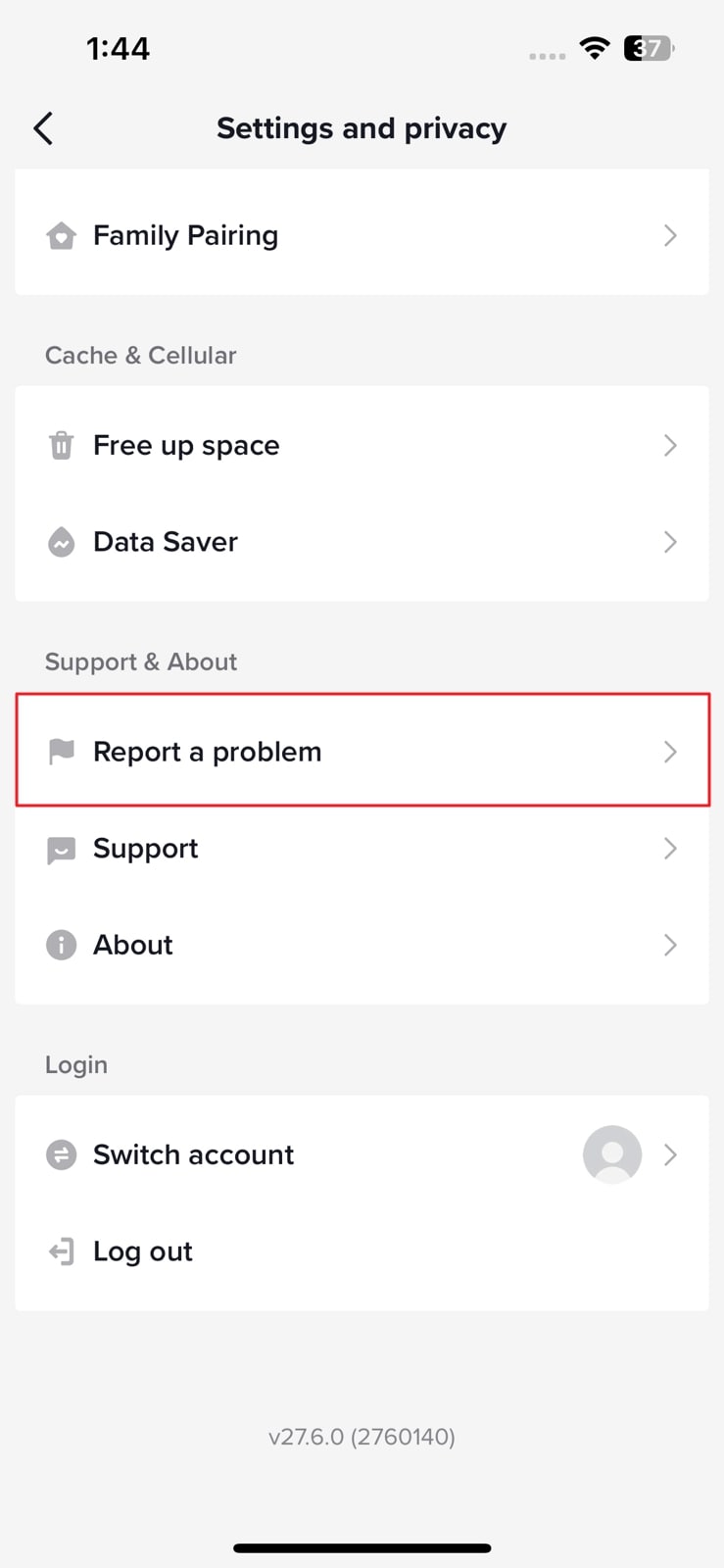
Step 2: [サポート・ヘルプ]の項目へ進み、[問題を報告]をタップします。次の画面で[アカウントとプロフィール]を選び、続けて[プロフィールを編集]を押します。
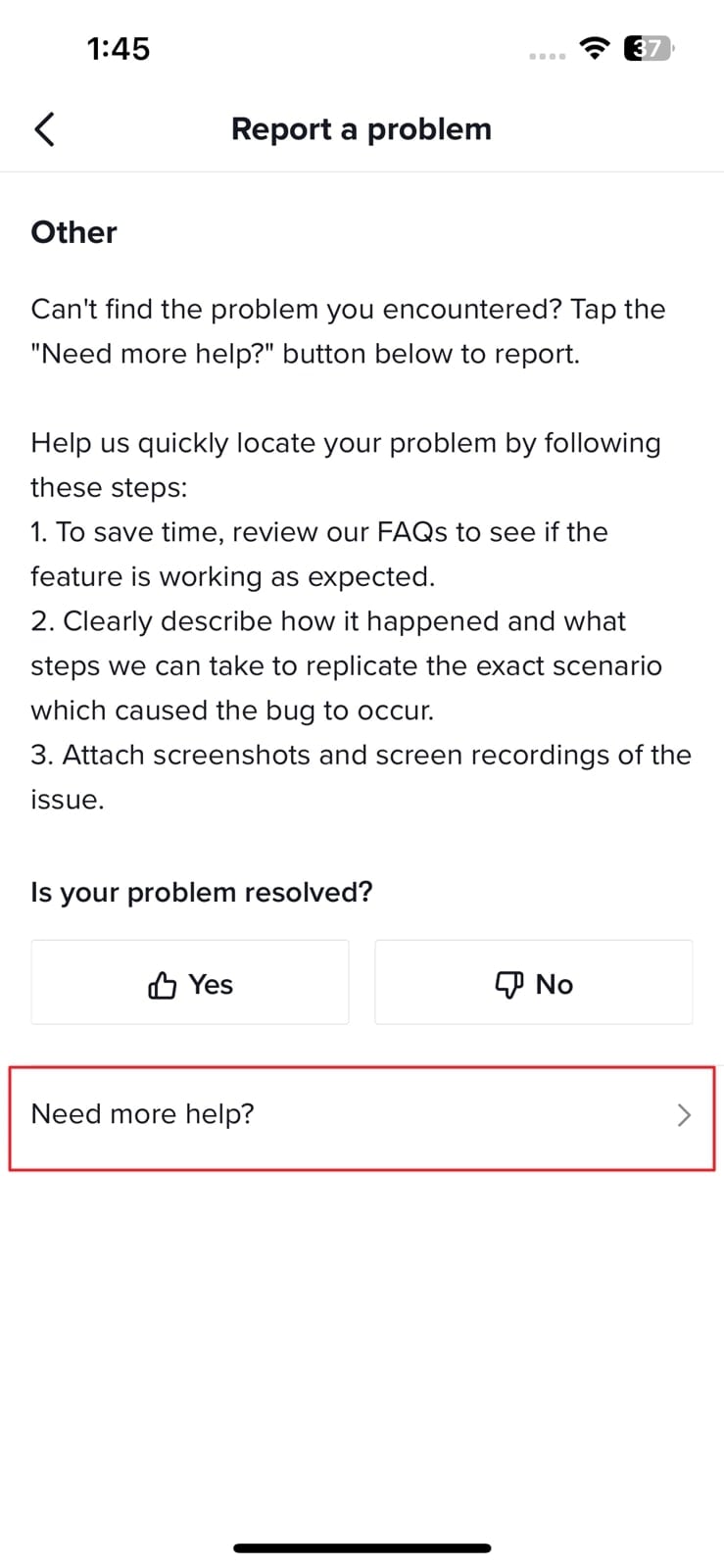
Step 3: ここで[その他]を選択し、次の画面で[さらにサポートが必要ですか?]をタップします。フィードバックフォームが開くので、事情を説明して年齢修正を依頼しましょう。
方法2:新しいTikTokアカウントを作成する(非推奨)
年齢制限がかかっている場合、正しい年齢で新しいTikTokアカウントを作ること自体は可能です。ただし、過去のアカウントデータやフォロワーを失うため、基本的にはおすすめできません。
未成年の方が年齢を偽って新規アカウントを作成するのは避けてください。虚偽の年齢情報は、状況によってトラブルにつながる可能性があります。新しくアカウントを作る場合の一般的な流れは以下のとおりです。
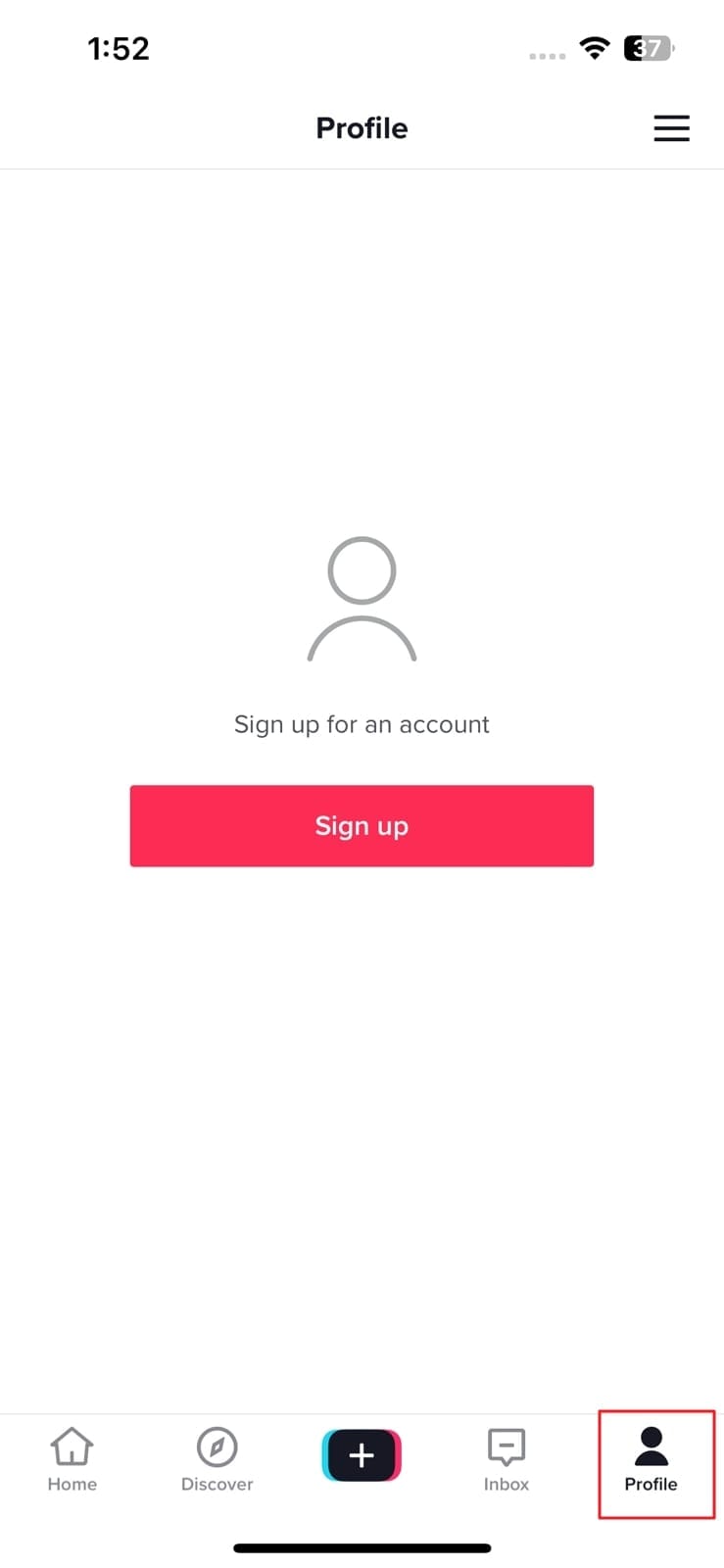
Google Play ストアまたはApp StoreからTikTokアプリをダウンロードして起動します。利用規約に同意したら、右下の[プロフィール]をタップして新規登録画面へ進みます。
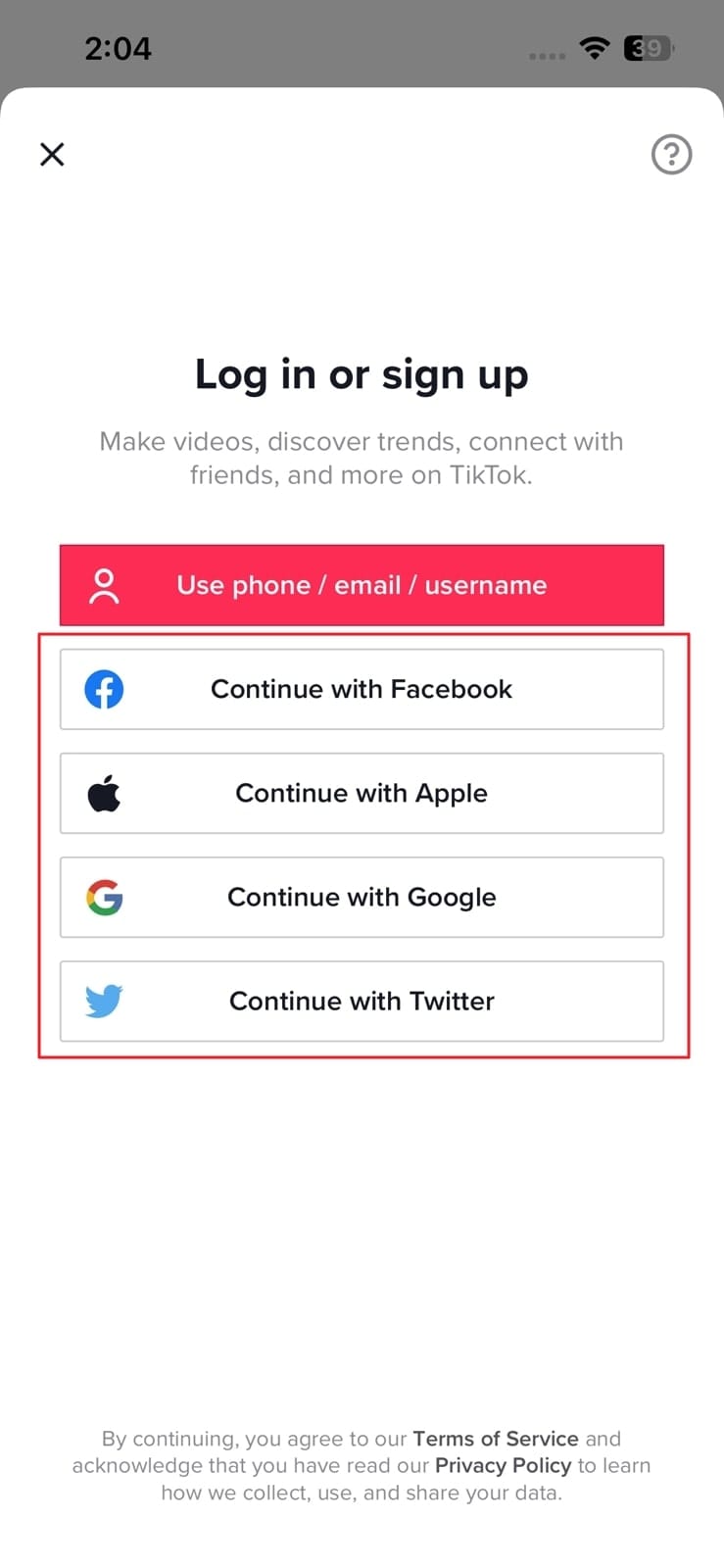
Step 2: [メールアドレスまたは電話番号]を選んだ場合は、次の画面でメールアドレスまたは電話番号を入力します。CAPTCHA認証を行い、その後パスワードを設定します。正しい生年月日を入力して[次へ]を押せば、アカウント作成を進められます。

Step 3: Google、Facebook、Apple、Xアカウントを使って登録することもできます。いずれかを選ぶと各サービスの認証画面へ移動するので、確認を完了すればTikTokアカウントが作成されます。
パート2:TikTokで年齢確認を行う方法
TikTokの年齢確認は、規約順守と未成年ユーザー保護のために行われる重要な手続きです。ライブ配信機能の利用、TikTok Shopへの参加、年齢制限の解除申請などでは、仕組みを理解しておくことでスムーズに対応できます。
年齢確認が必要になる主なケース
TikTokでは、安全対策のために特定の場面で年齢確認が求められます。TikTokの利用には13歳以上が必要で、一部のプレミアム機能は18歳以上が条件です。主に次のような場合に年齢確認が必要になります。
- ライブ配信機能を利用したいとき
- TikTokショップでクリエイターまたは販売者として参加したいとき
- 年齢制限に関するアカウント判定へ異議申し立てをするとき
- 誤って登録した生年月日情報を修正したいとき
利用できる年齢確認の方法
TikTokでは、地域や状況に応じて複数の年齢確認方法が用意されています。セキュリティと利便性のバランスを取りながら、正確な確認ができる仕組みです。
方法1:本人確認書類+セルフィーで確認する
この方法では、Incodeのような外部認証パートナーを利用し、公的な本人確認書類で本人確認を行います。
Step 1: 年齢確認を求められたら、本人確認書類による認証オプションを選び、利用する公的身分証を準備します。
Step 2: 本人確認書類の文字がはっきり読み取れ、四辺が見えるように撮影します。対象となる書類は、有効なパスポート、運転免許証などです。
Step 3: 画面の案内に従ってセルフィーを撮影します。システムが顔の特徴を本人確認書類の写真と照合し、同一人物かどうかを確認します。
Step 4: TikTokの認証パートナーが提示するプライバシー規約を確認し、データ共有に同意して手続きを進めます。
通常は15分ほどで完了します。途中で終了した場合は、再試行までさらに15分程度待つ必要があることがあります。
方法2:顔年齢推定で確認する
すぐに本人確認書類を用意できない場合は、Yotiのようなサービスと連携したAIベースの顔年齢推定を利用できることがあります。
Step 1: 年齢確認オプションの中から、顔年齢推定を選択します。
Step 2: 顔がガイド枠の中に収まるように位置を調整し、明るい場所で撮影します。影ができるアクセサリーは外し、処方眼鏡は通常そのままで問題ありません。
Step 3: リアルタイムで撮影した画像を送信します。スマホ内に保存済みの写真は使用できません。
Step 4: AIが顔の特徴を解析して年齢を推定します。結果は通常、数分以内に表示されます。
Note: この方法は正確な生年月日を証明するものではなく、あくまで年齢帯を推定する仕組みです。そのため、一般的な利用には十分でも、厳密な証明が必要な機能では不十分な場合があります。
方法3:クレジットカード認証
この方法では、支払い手段を保有できる法的年齢に達しているかを確認し、成人であることを判断します。
Step 1: 年齢確認設定内にあるクレジットカード認証オプションを開きます。
Step 2: カード番号、有効期限、セキュリティコードなど、有効なクレジットカード情報を入力します。
Step 3: 一時的な確認用決済に同意します。この少額決済は本人確認のためだけに利用されます。
Step 4: 認証完了後、自動的に返金処理が行われます。
この方法も通常15分ほどで完了し、18歳以上の名義で発行された支払い手段を使えることが前提です。
パート3:TikTok動画編集に役立つ Wondershare Filmora
TikTok向けの動画をもっと魅力的に仕上げたいなら、TikTok向け動画編集ソフトとして使いやすいWondershare Filmoraもチェックしてみてください。
🎯 Filmoraデスクトップ版: 高度な調整や本格的な編集に向いており、豊富なAI機能と高品質なエフェクトを使えます。
📱 Filmoraモバイル版: すばやく手軽に編集したいときに便利で、TikTok向けテンプレートやAI編集機能も利用できます。

TikTok動画を手軽に作る
🎯 Filmoraデスクトップ版: AI動画編集機能を活用して、高品質な編集と細かな調整が行えます。
📱 Filmoraモバイル版: AIリールメーカーで短尺動画をすばやく生成でき、TikTok向けコンテンツ制作にも便利です。
TikTok動画制作に役立つ主な機能
| 機能 | Filmoraデスクトップ版 | Filmoraモバイル版 |
| AIテキスト動画生成 | ✅ テキストから魅力的な動画コンテンツを生成 | ✅ 文章をもとに印象的な短尺動画へ変換 |
| オーディオから動画へ | ✅ 音声から映像を自動生成 | ❌(モバイル版では非対応) |
| AI画像動画生成 | ✅ 静止画を動きのあるTikTok向けクリップに変換 | ✅ ワンタップで画像にアニメーション効果を追加 |
| スマートシーンカット | ✅ 重要なシーンを自動検出してクリップを分割 | ❌(モバイル版では非対応) |
| 長尺動画を短尺動画に変換 | ✅ 長尺動画をすばやく複数のTikTok用短尺動画に変換 | ❌(モバイル版では非対応) |
| AIリールメーカー | ❌(デスクトップ版では非対応) | ✅ 流行を意識したTikTok向けリール動画をワンクリックで作成 |
TikTok動画のクオリティを高める機能
📌 Filmoraデスクトップ版
- 高度なキーフレームアニメーションで細かな動きを調整
- トレンド感のあるエフェクト&トランジション(フラッシュカット、ワープ、ライトエフェクトなど)
- 30万点以上の音楽・オーディオ素材、5,000点以上のステッカーやフィルターを収録
📌 Filmoraモバイル版
- TikTok風フィルターやステッカーで手軽に演出を追加
- AI自動字幕で字幕をすばやく生成
- TikTokトレンドに合う30万点以上の音楽・効果音を利用可能
TikTok向けの書き出しとフォーマット調整
💻 Filmoraデスクトップ版
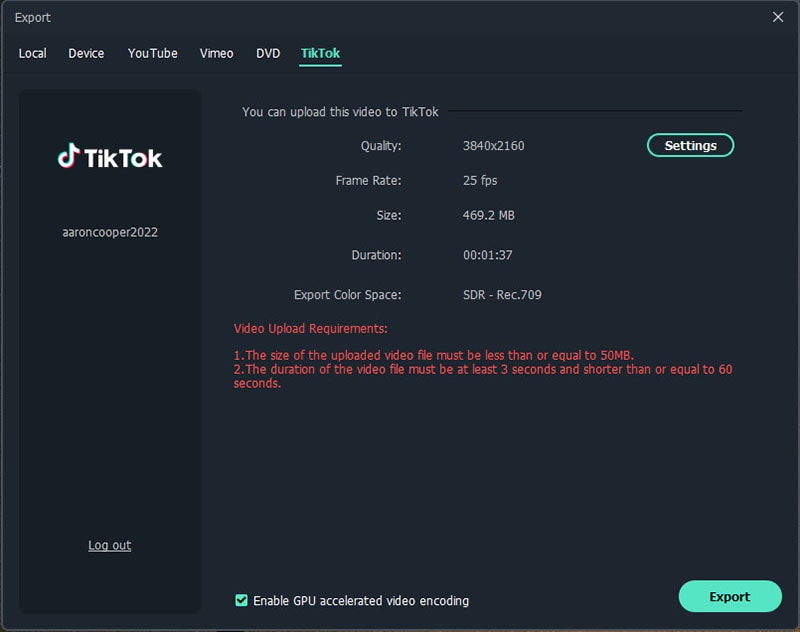
- 9:16の縦動画形式に対応し、TikTokで見やすい表示に最適化
- 60FPSの高画質書き出しに対応し、滑らかな映像を作成可能
💻 Filmoraモバイル版
- 9:16のプリセットテンプレートでフォーマット調整が簡単
- ワンタップでTikTokに共有でき、手動調整の手間を減らせる

TikTokクリエイター向けの便利機能
🔹 Filmoraデスクトップ版
- AI翻訳で多言語字幕や翻訳作業を効率化
- マルチトラック編集でシーン切り替えもスムーズ
- 高品質なオーディオ編集で音の聞きやすさを向上
🔹 Filmoraモバイル版
- AI Captionで音声から高精度に字幕を生成
- 著作権に配慮しやすいトレンド音源や効果音を内蔵
- ジェスチャー中心の素早い編集操作で外出先でも編集しやすい
Filmoraデスクトップ版とモバイル版、どちらを選ぶべき?
- 本格的な編集をしたい場合
Filmoraデスクトップ版がおすすめです。
- いつでもどこでも手軽に編集したい場合
Filmoraモバイル版が向いています。
- TikTok動画制作を効率よく進めたい場合
デスクトップ版とモバイル版の併用が便利です。

まとめ
未成年ユーザーをインターネット上のリスクから守ることはとても重要です。TikTokでは安全対策の一環として年齢制限や年齢確認が設けられています。生年月日を誤って登録してしまった場合は、正しい手順でサポートへ申請し、必要に応じて本人確認を進めましょう。



役に立ちましたか?コメントしましょう!