


 概要
概要
現在Windows向けの公式Alight Motion PC版は提供されていないため、操作性や安定性を重視する場合は、Wondershare FilmoraやAdobe After EffectsなどPC環境に最適化された代替ソフトの利用が推奨されます。
● BlueStacksなどのAndroidエミュレーターを経由してPCで利用することも可能ですが、高いPCスペックが要求され、タッチ前提のUIによる操作性の悪さや編集中・書き出し時のクラッシュといったリスクを伴います。
● スマホからの移行を考える初心者や中級者には、学習コストが低くキーフレームやAI機能が充実しているWondershare Filmoraが最適です。
● より高度なVFXや複雑なモーションデザインを求める場合はAdobe After EffectsやDaVinci Resolveが、完全無料で3Dアニメーション機能を活用したい場合はBlenderが向いています。
AIに要約を依頼
 ChatGPT
 Perplexity
 Gemini
 Claude
 Grok
Grok
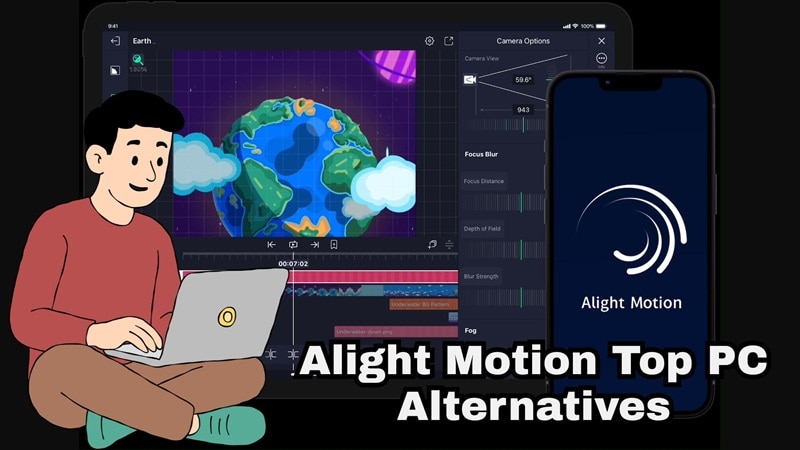
Alight Motionは、アニメーションテキスト、キーフレーム制御、ビジュアルエフェクト、ショート動画制作などに対応した人気のモーショングラフィックスアプリです。スマホで使いやすいことから、「Alight MotionをPCで使いたい」「ノートパソコンでも使えるのか知りたい」と検索する人も少なくありません。
ただし、現時点でWindows向けの公式Alight Motion PC版は提供されていません。そのため、PC版ダウンロード、エミュレーター、Mod APKを探す人もいますが、安定性や安全性の面でおすすめしにくい方法です。そこで本記事では、Windows 10、Windows 11、macOSで使いやすいAlight Motionの代替ソフトを整理し、用途別にわかりやすく紹介します。
Part 1. Alight MotionはPCで使える?
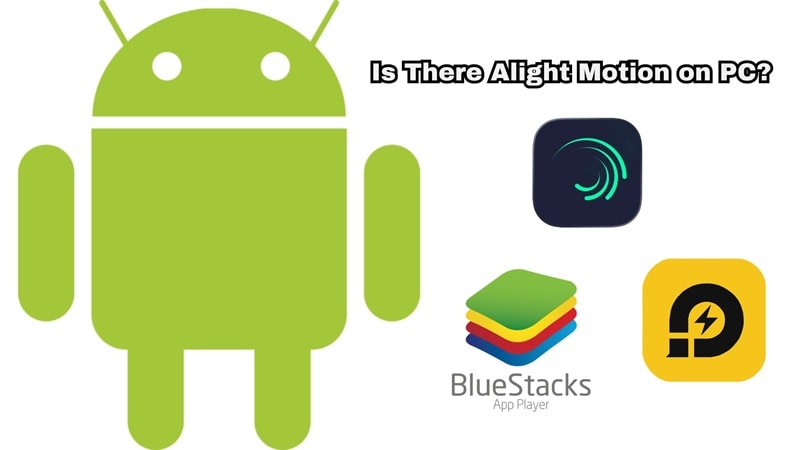
現時点では、Alight Motionの公式PC版はありません。対応しているのはiPhone、iPad、Mac(Apple Silicon搭載機種)、Android端末です。ただし、一部のユーザーはAndroidエミュレーターを使ってPC上でAlight Motionを利用しています。これは、PC上に仮想Android環境を作り、その中でモバイルアプリを起動する方法です。
代表的なエミュレーターにはBlueStacksやLDPlayerがあります。これらを使えば、Windows上でAndroidアプリを通常のソフトのように起動できますが、ネイティブなデスクトップ編集ソフトと同じ使い心地とはいえません。
Alight MotionをPCで使う方法
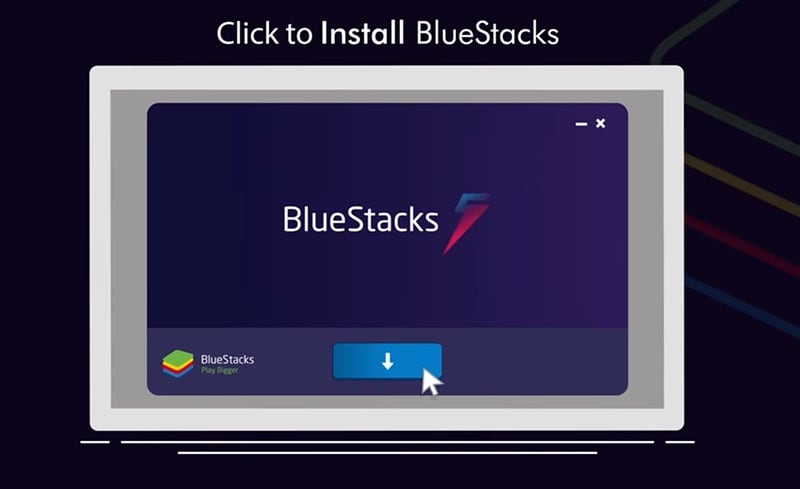
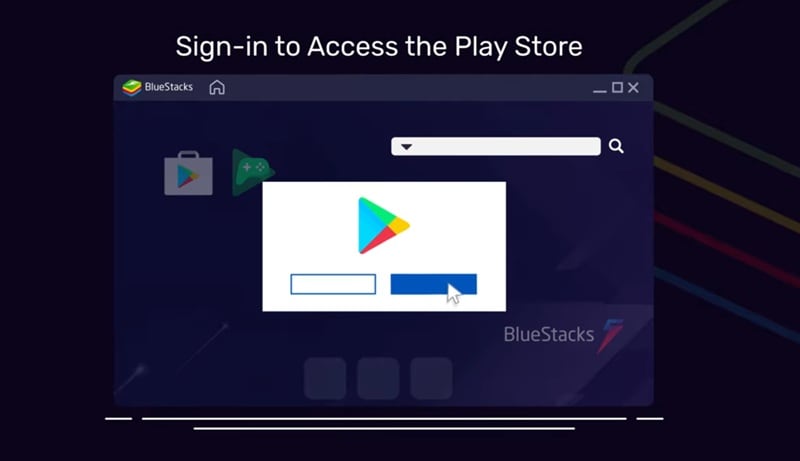
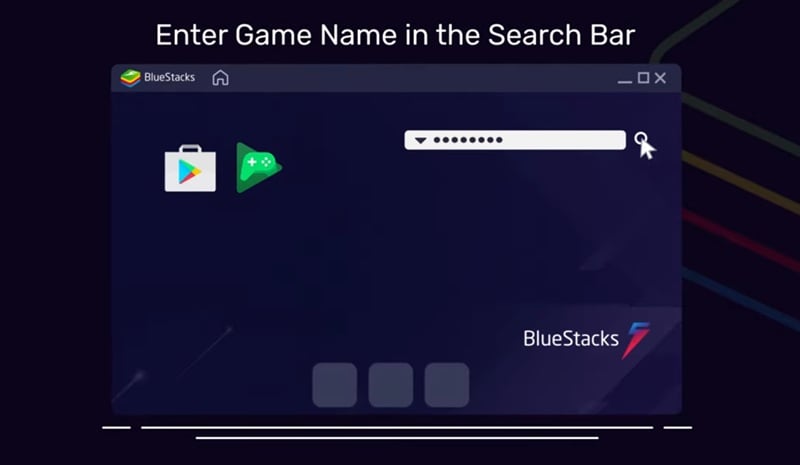
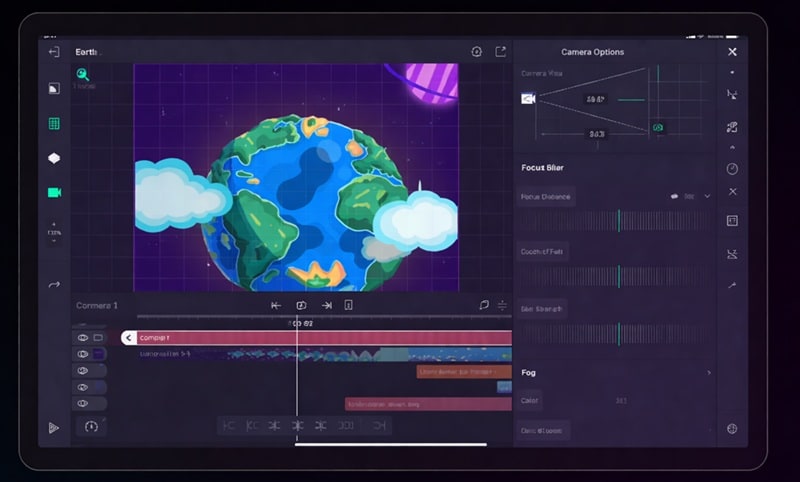
どうしてもPCでAlight Motionを試したい場合は、Androidエミュレーターを使う方法が一般的です。ここではBlueStacksを例に、基本的な流れを紹介します。設定自体はそれほど難しくありません。
エミュレーター経由では使いにくいと感じやすい理由
BlueStacksやLDPlayerを使えば、PC上でAlight Motionを動かすこと自体は可能です。ただし、実際の使い勝手にはいくつか注意点があります。
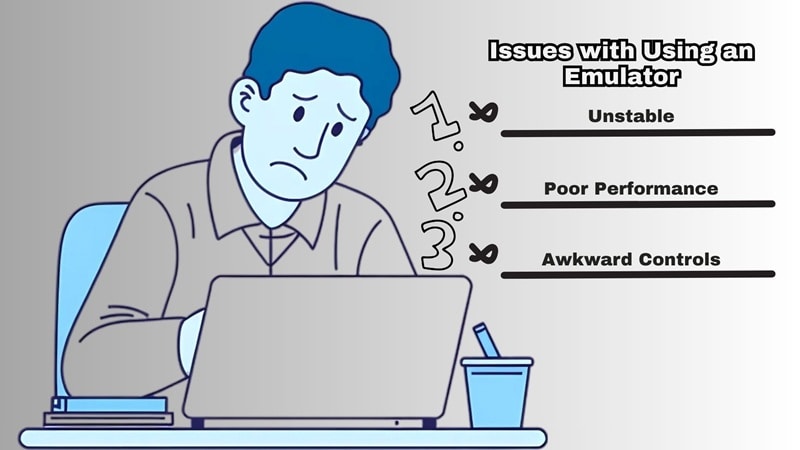
特に、次のような点で不便さを感じやすいです。
- 動作が重くなりやすい: エミュレーターはPCリソースを多く使うため、編集や再生が重く感じることがあります。
- マウス操作が直感的ではない: もともとタッチ操作前提のアプリなので、PCのマウス操作だと扱いにくい場面があります。
- 安定性に不安がある: 編集中や書き出し時にクラッシュ、表示崩れ、動作不良が起きるケースがあります。
- PCスペック要求が高い: エミュレーターと編集アプリを同時に動かすため、ある程度高性能なPCが必要です。
こうした理由から、最終的にはWindowsやmacOS向けに設計された本格的な動画編集ソフトへ乗り換える人も少なくありません。デスクトップ向けツールのほうは動作が安定しやすく、操作もしやすいため、編集効率を上げたい人には現実的です。
Alight MotionのPC版を探している人が本当に求めているのは何か、という観点で代替ソフトを比較しました。主にチェックしたのは次のポイントです。
- モーション・キーフレーム機能: Alight Motionはアニメーションやモーショングラフィックスで使われることが多いため、キーフレーム機能は必須条件です。
- 使いやすさ: スマホ編集からPCへ移行する人にとって、学習コストが高すぎないことも重要です。
- 対応OS: Windows、macOS、または両方で安定して使えることを重視しました。
- 価格と無料利用のしやすさ: 無料版の有無や、料金が現実的かどうかも比較対象にしています。
- PCでの動作性能: モーション多めの編集でも、再生やレンダリングが安定しやすいかを確認しました。
Part 2. PCで使えるAlight Motion代替ソフト3選【先に結論】
今回紹介するAlight Motion代替ソフトは10本ありますが、まず最初に見るなら次の3つが有力です。編集スタイル、経験値、作りたい動画によって向き不向きが分かれます。

Part 3. Alight Motion代替ソフト比較表
まずは全体像をつかみたい人向けに、今回紹介するAlight Motion代替ソフトを比較表で整理しました。機能、価格、対応OSをざっと見比べたいときに便利です。
どのソフトが自分に合いそうかを先に絞りたい場合は、以下の表から確認してください。
| ソフト名 | 対応OS | 無料 / 有料 | アニメーション機能 | 向いている用途 |
| Filmora | Windows、macOS、Android、iOS | 無料版あり / 有料版あり | キーフレーム、モーショントラッキング、AIアニメーション機能、モーションテンプレート | スマホ編集からPC編集へ移行したい初心者〜中上級者 |
| DaVinci Resolve | Windows、macOS、Linux | 無料版あり / 有料版あり | VFX、3Dトラッキング、Fusionアニメーション | 本格的な映像編集とシネマ風エフェクト制作 |
| Blender | Windows、macOS、Linux | 無料 | 2D/3Dアニメーション、リギング、シミュレーション、モーショントラッキング | 3Dアニメーションや高度なモーション制作 |
| OpenShot | Windows、macOS、Linux | 無料 | 基本的なキーフレーム、3Dタイトル、シンプルなモーションエフェクト | 初心者向けの基本動画編集 |
| Synfig Studio | Windows、macOS、Linux | 無料 | ベクターアニメーション、ボーンリグ、レイヤーベースの動き | 2Dアニメーションやキャラクター制作 |
| After Effects | Windows、macOS | 有料 | モーショングラフィックス、VFX、2D/3Dアニメーション | 商用案件や本格的なモーションデザイン |
| Glaxnimate | Windows、macOS、Linux | 無料 | ベクターアニメーション、トゥイーン、Lottie出力 | シンプルなモーショングラフィックスやWebアニメーション |
| Lightworks | Windows、macOS、Linux | 無料版あり / 有料版あり | モーションタイトル、エフェクト、タイムラインアニメーション | 映像編集を中心にモーション表現も使いたい人 |
| Cavalry | Windows、macOS | 無料版あり / 有料版あり | プロシージャルアニメーション、モーションデザイン機能、テキストアニメーション | モーションデザイナー向け |
| VSDC | Windows、macOS、iOS | 無料版あり / 有料版あり | モーションエフェクト、キーフレーム、マスキング、クロマキー | 低スペックPCでも使いやすい軽量編集 |
|
もっと見る
閉じる
|
||||
 安全にダウンロード
Part 4. PCで使えるAlight Motion代替ソフト10選
比較表で全体像を見たうえで、ここからは各ツールをもう少し詳しく紹介します。Alight Motion PC版の代わりとして使いやすいかどうかをイメージしやすいよう、同じ見方で整理しています。
1. Wondershare Filmora
PCでAlight Motionのような編集をしたい人にとって、最もバランスがよい候補のひとつがFilmoraです。モーションデザイン、キーフレーム、エフェクト、AI機能が揃っており、デスクトップ向けに最適化されているため、スマホアプリより快適に作業しやすいのが特徴です。
機能は充実していますが、画面構成は比較的わかりやすく、初心者でも使い始めやすいのも強みです。
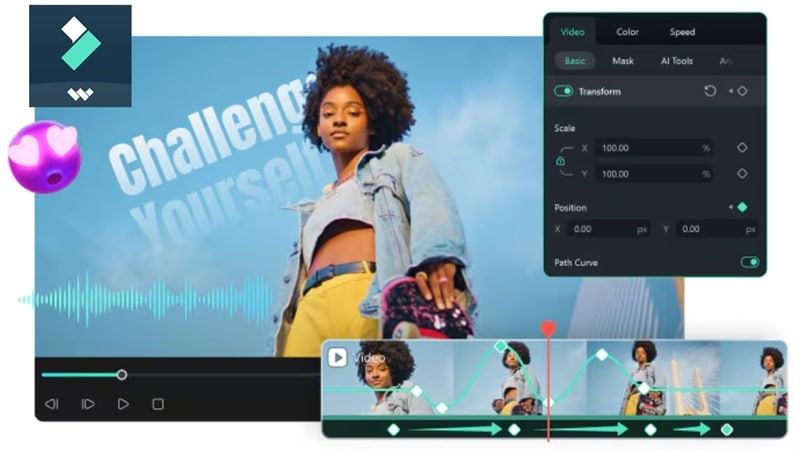
- 高度なキーフレーム機能で、動き、拡大縮小、回転、エフェクトを細かく調整できます。
- AI モーショントラッキングで、被写体や人物を自動追跡しやすくなります。
- AIテキストから動画生成、AI画像から動画生成、AIオーディオから動画生成など、AI系機能も充実しています。
- テキストパスやペンツールで、独自の動きやアニメーションテキストも作れます。
- エフェクト素材やトランジションも豊富で、テンプレート活用もしやすいです。
Windows、macOS、Android、iOS。
無料版あり。詳しい料金はFilmora料金ページで確認できます。
モーショングラフィックス、アニメーション、AI編集を使いたい初心者、中級者、動画クリエイター、SNS運用担当者。
- 2D、3D風表現、クレイ調、ストップモーション風など、幅広いスタイルに対応しやすいです。
- Boris FXやNewBlue FXなど外部エフェクトプラグインにも対応できます。
- タイトル、イントロ、アニメーション素材のテンプレートが豊富です。
- 無料版で書き出すと透かしが入ります。
- 一部のAI機能はAIクレジットを消費します。
2. DaVinci Resolve
DaVinci Resolveは、Alight Motionよりも本格的な映像編集やVFXを求める人に向いています。特にFusionページでは、高度なモーショングラフィックスやシネマティックなビジュアルエフェクトを作れます。
ハリウッド作品でも使われる技術がベースになっているため、表現力を重視する人には非常に魅力的です。
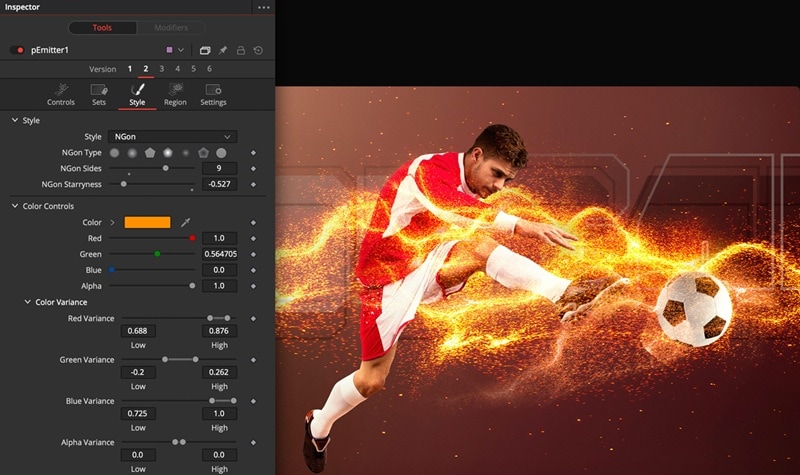
- ノードベースのワークフローで、複雑な2D/3Dエフェクトを構築できます。
- 高度な3Dカメラトラッキング、平面トラッキング、2Dトラッキングに対応しています。
- フォトリアルな映像演出、放送向けグラフィックス、凝ったタイトルアニメーションにも向いています。
Windows、macOS、Linux。
無料版あり。有料のStudio版は51,980円です。
中級者以上、映像制作者、シネマ風演出や高度なモーション表現を求める人。
- 不要物の除去、看板差し替え、アニメーションタイトル作成、3D空間への合成など幅広く対応できます。
- テキストを2D/3Dの両方でデザイン・アニメーション化できます。
- 高度なVFX機能の一部はStudio版のみです。
- 初心者にはUIや機能が少し難しく感じやすいです。
3. Blender
無料で使えるPC向け代替ソフトを探しているなら、Blenderは有力候補です。オープンソースですが機能は非常に強力で、モデリング、リギング、アニメーション、シミュレーション、レンダリング、コンポジット、モーショントラッキングまで幅広く対応できます。
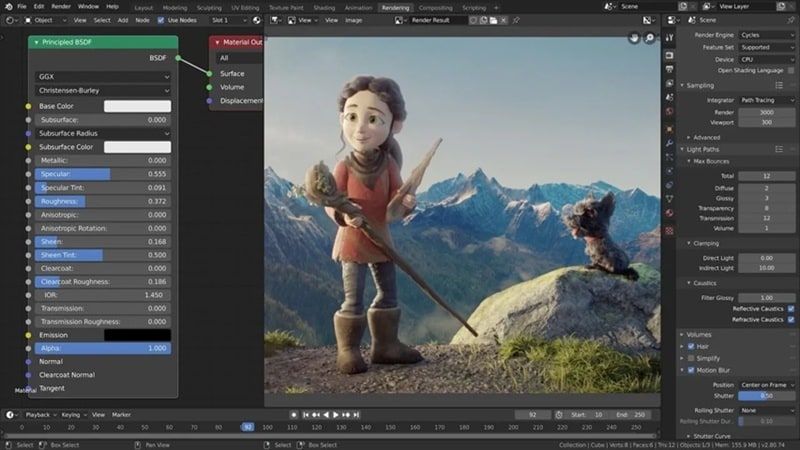
- 高度なアニメーション、リギング、キーフレーム、モーショントラッキングに対応しています。
- 煙、炎、液体、布などのシミュレーション機能も充実しています。
- UV展開機能により、2D画像やテクスチャを3Dモデルへ柔軟に貼り付けられます。
Windows、macOS、Linux。
無料。
3Dアーティスト、アニメーター、高度な映像表現を自分で作り込みたい人。
- 3Dモデリング、アニメーション、スカルプト、レンダリング、動画編集まで1本で対応できます。
- 高機能ツールを無料で使えます。
- 3D寄りのソフトなので、通常の2D動画編集はやや複雑に感じやすいです。
- 動画編集専用ソフトほど直感的ではありません。
4. OpenShot Video Editor
OpenShotも、Alight MotionのPC版代替として試しやすい無料ツールです。オープンソースで、基本的な動画編集や簡単なアニメーション制作に向いています。Blenderほど高度ではありませんが、初心者には十分使いやすい構成です。
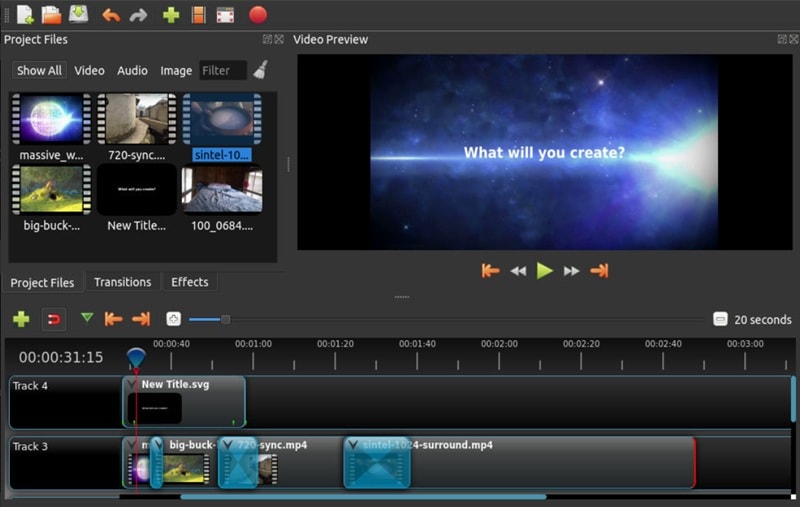
- 3Dアニメーションタイトル、雪、レンズフレア、飛び文字などの演出に対応できます。
- キーフレーム機能があり、複数の動きの制御も行えます。
- 背景除去、明るさ調整、色反転などの基本エフェクトも使えます。
Windows、macOS、Linux。
無料(任意寄付あり)。
初心者、学生、簡単な動画編集をしたい人。
- 動画、音声、エフェクトを複数レイヤーで扱えます。
- 二次ベジェ、線形、一定など複数の補間モードに対応しています。
- 標準搭載のアニメーションプリセットは多くありません。
- プロ向けモーショングラフィックス機能は限定的です。
5. Synfig Studio
Synfig Studioも、無料で使えるAlight Motion代替ソフトのひとつです。主にベクターやビットマップ素材を使った2Dアニメーション制作向けで、安定版と実験版の2系統が提供されています。
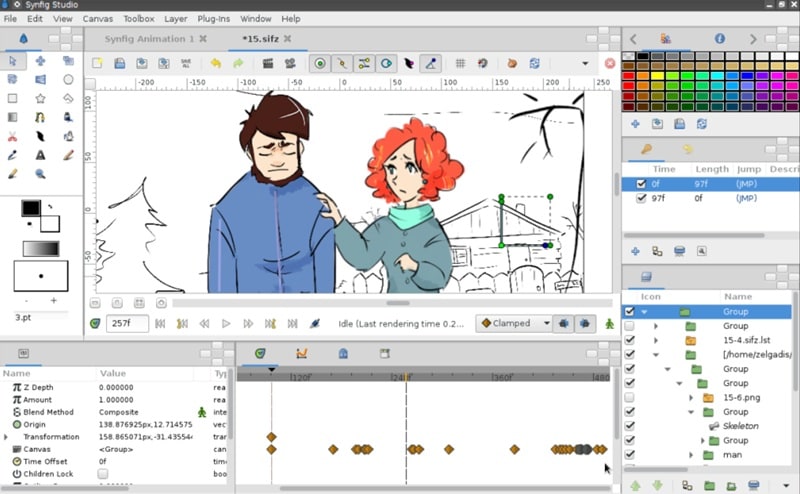
- 図形、グラデーション、フィルター、変形、フラクタルなど多彩なレイヤーに対応しています。
- 高度なボーンシステムにより、キャラクターリグを簡単に組むことができます。
- パラメータ連携機能で、複数レイヤーの動きを関連付けて制御できます。
Windows、macOS、Linux。
無料(任意寄付あり)。
2Dアニメーター、インディー制作者、キャラクターアニメーションを作りたい人。
- ベクター素材とアニメーションの細部を細かく制御できます。
- 50種類以上のレイヤータイプに対応しています。
- 2Dアニメーション専用です。
- UIはやや古く、慣れるまで時間がかかる場合があります。
6. Adobe After Effects
After Effectsも、Alight MotionのPC版がない中で有力な代替候補です。特に、Alight Motion Pro の PC 版が公式には提供されていない場合におすすめです。After Effects を使えば、シンプルなエフェクトから複雑なビジュアルシーンまで、あらゆるモーションやアニメーションを動画に追加できます。Adobe が開発しているため、高品質なツールとプロレベルの機能が揃っており、モーショングラフィックスやビジュアルエフェクトを自由にコントロールできます。
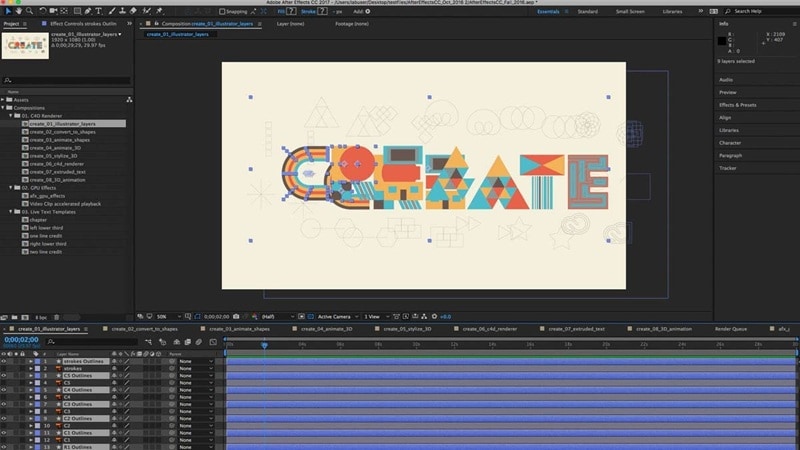
- イントロ、クレジット、モーション案件向けのアニメーションテキスト制作が得意です。
- シェイプ、3Dマテリアル、ライティング、影表現まで細かく作り込めます。
- 豊富な標準エフェクトがあり、自作エフェクトの構築にも向いています。
Windows、macOS。
有料。年払い換算で月額3,280円からです。
プロ編集者、モーションデザイナー、高度なアニメーションやVFXが必要な人。
- Premiere ProやPhotoshopなどAdobe製品と連携しやすいです。
- チュートリアルや学習コンテンツが豊富です。
- 無料版はなく、長期的にはコストがかかります。
- 快適に使うには高性能PCが必要です。
7. Glaxnimate
Glaxnimateは、シンプルで軽量なAlight Motion代替ソフトを探している人に向いています。オープンソースのデスクトップ向けベクターアニメーションツールで、複雑すぎない構成が魅力です。
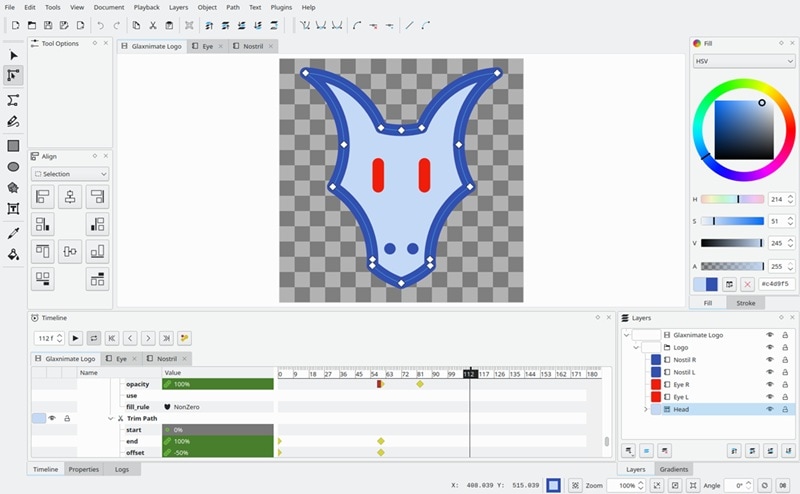
- ベクターグラフィックスとトゥイーンアニメーションに対応しています。
- ワークスペースを自分向けに調整しやすいUIです。
- Lottie、アニメーションGIF、WebP、SVGアニメーションなどWeb向け書き出しにも対応しています。
Windows、macOS、Linux。
無料(任意寄付あり)。
初心者、デザイナー、シンプルなベクターアニメーションを作りたい人。
- Pythonスクリプトに対応しており、自動化や拡張も可能です。
- 比較的軽く動作しやすいです。
- 開発ペースはややゆっくりです。
- 上位のモーショングラフィックスソフトと比べると機能は限定的です。
8. Lightworks
Lightworksは、Windows 10や新しい環境でも使いやすいAlight Motion代替ソフトとして検討しやすい1本です。無料版から始められ、必要に応じて上位機能へ移行できます。
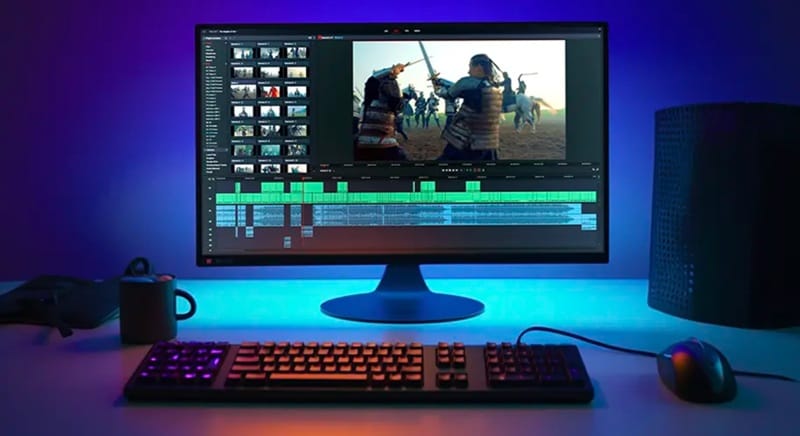
- カスタマイズ可能なタイトルやモーショングラフィックス素材が充実しています。
- 多くのトランジションやエフェクトで動画演出を強化できます。
- プロキシ編集に対応しており、高画質素材でも比較的スムーズに扱えます。
Windows、macOS、Linux。
無料版あり。有料版は月額13.99ドルからです。
YouTuber、映像編集者、モーション表現も使いたい動画クリエイター。
- 無料版でも基本的なビジュアルエフェクトを使えます。
- 異なるサイズ、フレームレート、形式の素材を混在させやすいです。
- 高度なアニメーション機能の一部は有料版限定です。
- 無料版の書き出しは720pまでです。
9. Cavalry
Cavalryは、Windows・Mac向けのモーションデザイン特化ツールとして知られています。アニメーター向けに設計されており、モーションワークフローや表現の作り込みに強いのが特徴です。
- 複雑なモーション構成を作りやすいリグ制御機能があります。
- 自然な動きをつけやすいイージング機能が充実しています。
- キャラクターアニメーション向けのRubber Hose的な表現にも対応しています。
Windows、macOS。
無料版あり。有料版は月額16ポンドからです。
モーションデザイナー、タイポグラフィアニメーション制作、2Dアニメーション中心の人。
- 無料版でも中規模のアニメーション制作には十分使えます。
- プロシージャルアニメーションとキーフレームを組み合わせやすいです。
- 2D中心で、通常の動画編集ソフトとは方向性が異なります。
- タイムライン中心の映像編集には向きません。
10. VSDC Video Editor
VSDC Video Editorは、軽量で日常的な動画編集にも使いやすい代替候補です。上位ソフトほど高度ではありませんが、基本的なモーションエフェクトや編集機能はしっかり備えています。
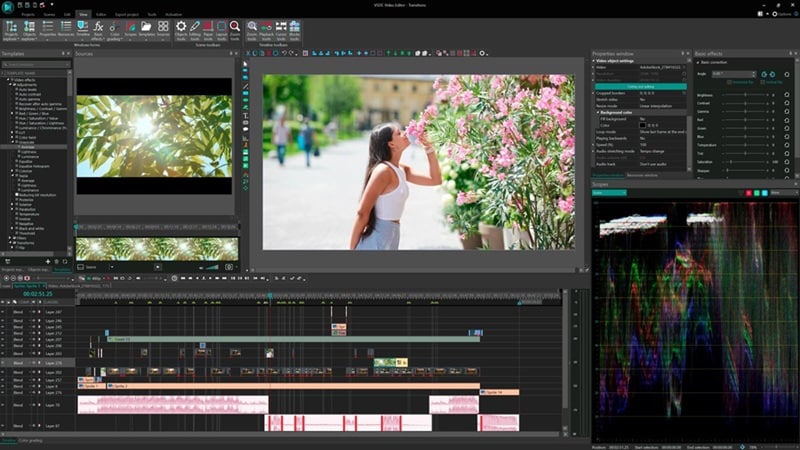
- エフェクト、フィルター、トランジションの種類が豊富です。
- ノンリニア編集に対応し、複数クリップを重ねて編集できます。
- クロマキーでグリーンバック除去も可能です。
Windows、macOS、iOS。
無料版あり。有料版は29.99ドルです。
初心者、軽量ソフトを求める人、日常的な動画編集をしたい人。
- 無料版でも透かしなしで書き出せます。
- 最大8Kの高解像度書き出しに対応しています。
- モーショントラッキングや高度なマスキングはPro版限定です。
- レイアウトに慣れるまで少し時間がかかる場合があります。
Part 5. 自分に合うAlight Motion代替ソフトの選び方
ここまで見てくると、どれを選べばよいか迷う人も多いはずです。実際には、編集経験と作りたい動画の種類で選ぶのがわかりやすいです。
スマホ編集から移行する人は、まず操作がやさしいソフトから始め、必要に応じて高度なソフトへ移るのがおすすめです。
以下に、経験レベルや目的に合わせた簡単な選び方をご紹介します。
| ユーザータイプ / 目的 | おすすめソフト | 選定理由 |
| 初心者 | Filmora、VSDC、OpenShot | 操作がわかりやすく、基本的なアニメーション機能も使いやすい |
| 中級者 | DaVinci Resolve、Lightworks、Filmora | 編集自由度が高く、モーション機能やパフォーマンスも強い |
| SNS向け動画制作 | Filmora、VSDC | YouTube、TikTok、Reels向けのテンポのよい編集や書き出しに向いている |
| モーションデザイン・文字アニメーション | Cavalry、After Effects、Filmora | テキストアニメーション、モーションデザイン機能が強い |
| 本格的なVFX・商用制作 | After Effects、DaVinci Resolve、Filmora | シネマ風演出や高度な映像制作に対応しやすい |
| 無料ツール重視 | Blender、Synfig、OpenShot、Glaxnimate | 無料でも十分な機能があり、コミュニティ情報も多い |
まとめ
Alight MotionはPC向けに公式対応していないため、WindowsやmacOSで快適に編集したいなら、信頼できる代替ソフトを使うのが現実的です。本記事ではさまざまな選択肢を紹介しましたが、総合的な使いやすさと機能のバランスを見ると、Wondershare Filmoraは特に有力です。
キーフレーム、豊富なエフェクト、モーションテンプレート、AI機能を備えつつ、操作も比較的シンプルなので、PCでスムーズにモーション編集を始めたい人に向いています。
Alight Motion PC版に関するよくある質問
-
Alight MotionをPCで使えますか?
現時点では、Alight Motionの公式PC版はありません。PCで使いたい場合はBlueStacksなどのAndroidエミュレーターを使う方法がありますが、デスクトップ向け動画編集ソフトを使うほうが快適なケースが多いです。 -
PC向けでおすすめの動画編集ソフトはどれですか?
総合的に見ると、Wondershare Filmoraは非常に使いやすい候補です。AI機能、モーショングラフィックス、豊富なエフェクトを備えつつ、初心者でも扱いやすいのが魅力です。 -
Alight Motionの料金はいくらですか?
Alight Motionには複数のサブスクリプションプランがあり、公開情報では週額4.99ドル前後、月額6.99ドル前後、無料トライアル付きの上位週額プランが7.99ドル前後と案内されています。最新料金は公式情報をご確認ください。 -
エミュレーターなしでAlight MotionをPCにダウンロードできますか?
現時点ではできません。Windows向けの公式デスクトップ版がないため、エミュレーターを使うか、同等機能を持つPC向け代替ソフトを選ぶ必要があります。
