


 概要
概要
VN Video Editor Macは、透かしなしで4K/60FPS書き出しが可能な完全無料の動画編集ソフトであり、コストを抑えてSNS向け短尺動画やVlogを素早く制作したいAppleユーザーに最適な選択肢です。
● macOS 10.15以降および最低4GB(推奨8GB以上)のメモリ環境を要求し、Apple Silicon(M1/M2/M3)搭載機では軽快に動作しますが、Intel Mac環境で4K素材や複数のフィルターを多層に重ねるとプレビュー表示が遅れる傾向があります。
● マルチトラック編集や基本的なテキスト挿入に対応する一方で、外部プラグインの本格対応や公式のWindows版は存在しないため、高負荷なポストプロダクションや複数カメラを用いる複雑な編集作業には適していません。
● AI画像からの動画生成、AIオーディオノイズ除去、平面トラッキングなどのより高度な機能や、編集作業の効率化と柔軟な表現力を求める段階に達したユーザーには、上位ソフトであるWondershare Filmoraが有力な代替候補となります。
AIに要約を依頼
 ChatGPT
 Perplexity
 Gemini
 Claude
 Grok
Grok
Macで使える無料の動画編集ソフトを探していて、「書き出し制限が少ないものがいい」「有料化しないと基本機能が使えないソフトは避けたい」と感じている方も多いはずです。そんなとき候補に挙がりやすいのが、VN Video Editor Macです。
VN Video Editor Macは、透かしなしで使える無料編集ソフトとして注目度が高く、SNS向け動画を手早く作りたいユーザーに相性のよい選択肢です。
この記事では、VN Video Editor Macの操作画面、主な機能、動作の軽さ、安定性をまとめて確認しながら、実際に使う価値があるかを見ていきます。
あわせて、VN Video Editor Macの無料ダウンロードでどこまで使えるのか、他のMac向け編集ソフトと比べて何が強みなのかも整理します。最後まで読めば、自分にとってVNが合うかどうかを判断しやすくなります。
この記事の要点:
- VN for Macは完全無料で、書き出し時に透かしが入りません。
- 4K/60FPS書き出しやマルチトラック編集に対応しています。
- Apple Silicon(M1/M2/M3)搭載Macでは比較的軽快に動作します。
Part 1. VN Video Editor Mac版のダウンロード方法とインストール概要
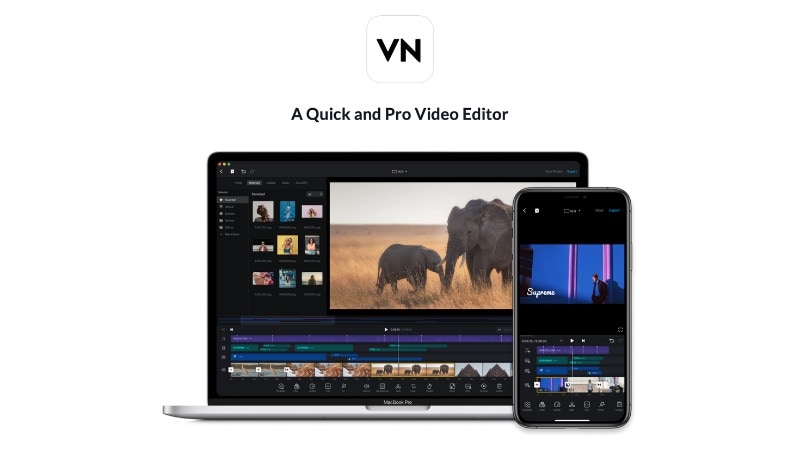
VN for Macは、比較的新しいmacOS環境であれば動かしやすく、極端に高いスペックを要求しない点が魅力です。Intel MacとApple Silicon Macの両方に対応しているため、手元のMacでも試しやすい編集ソフトといえます。
Mac版の動作環境
VN Video Editor Macは、現在の一般的なmacOS環境であれば十分使える構成です。目安は次のとおりです。
- 対応macOS:macOS 10.15 Catalina以降
- プロセッサ:IntelまたはApple Silicon(M1、M2以降)
- メモリ:最低4GB、快適に使うなら8GB以上推奨
- ストレージ:インストールとキャッシュ用に1GB以上の空き容量
特にApple Silicon搭載モデルでは、4K素材や長めのタイムラインでも反応が軽く感じやすいです。
VN Mac版の入手先
VN Video EditorをMacで入手する場合は、次の公式ルートを使うのが安心です。
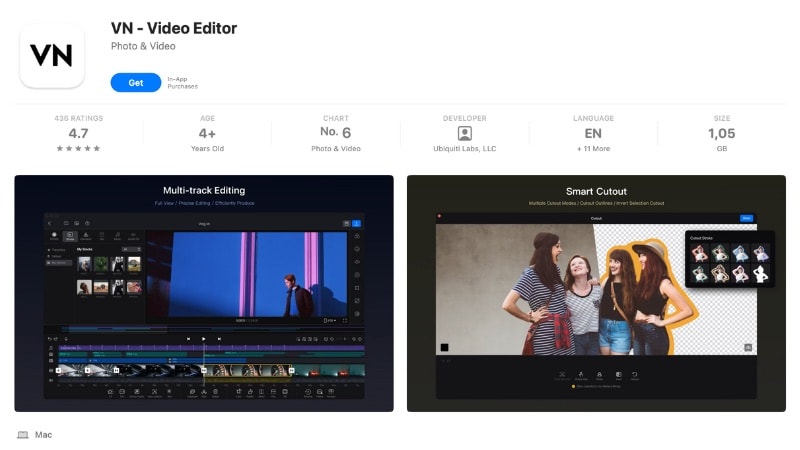
- Mac App Store:自動更新も含めて最も安全性が高い入手方法です。
- VN公式サイト:Mac、iOS、Android向けの案内をまとめて確認できます。
一部の外部サイトではdmg配布を案内していることがありますが、古いバージョンや改変版を避けるためにも、Mac App Store経由を優先するのがおすすめです。
料金とデバイス連携
VN Video Editor Macは無料で使い始められ、透かし追加や基本機能の制限も比較的少ないのが特徴です。カット、エフェクト追加、簡単なテロップ挿入、高画質書き出しなど、日常的な編集に必要な機能は無料でも一通りそろっています。

より多くの素材や拡張機能を使いたい場合は、VN Proの契約やAI機能用のクレジット購入も選べます。VN Proでは、利用可能な素材数の拡張や、プロジェクト数の上限緩和、高度な機能の追加が行われます。
また、VN自体に専用クラウドストレージはありませんが、複数デバイス間で作業を引き継ぐ方法は用意されています。
- 複数デバイスで作業する:Google Drive、OneDrive、Dropboxなどのクラウドフォルダにプロジェクトを保存しておけば、別の端末で続きから編集できます。
- 手早く転送する:Apple製品同士ならAirDropを使って、MacとiPhone・iPad間でプロジェクトを移しやすいです。
Part 2. Macでの画面構成と操作フロー
VN Video Editor Macのインターフェースは比較的シンプルで、初心者でも画面構成を把握しやすい作りです。上部にプレビュー、下部にタイムライン、左側に素材ライブラリがあり、基本操作にすぐ入りやすいレイアウトになっています。
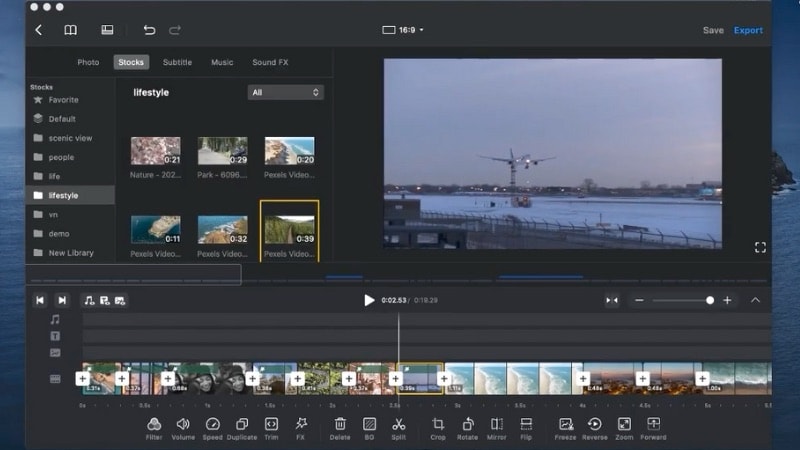
タイムラインは動画・音声の複数トラックに対応しているため、映像、BGM、テキスト、オーバーレイを重ねながら編集できます。操作はドラッグ&ドロップが中心で、すぐに慣れやすい印象です。
主な画面要素
- プレビューウィンドウ:編集内容をリアルタイムで確認できます。
- タイムラインパネル:複数トラック上でクリップの配置、分割、長さ調整が行えます。
- ツールバーとエフェクトパネル:トランジション、フィルター、テキストテンプレートなどをカテゴリー別に扱えます。
- メディアライブラリ:読み込んだ素材やプロジェクト内のアセットをまとめて管理できます。
また、VNは複数プラットフォームで提供されているため、Appleのエコシステムとの相性も悪くありません。AirDropで素材を渡したり、iCloudやGoogle Drive、Dropbox経由で別端末に移ったりしながら編集を続けられます。
Part 3. 主要な編集機能と使えるツール
VN for Macは無料で使える一方で、日常的な動画編集に必要な機能はしっかり備えています。カット編集、トランジション、フィルター、タイトル挿入などを一通り行えるため、ライトな編集用途であれば十分実用的です。
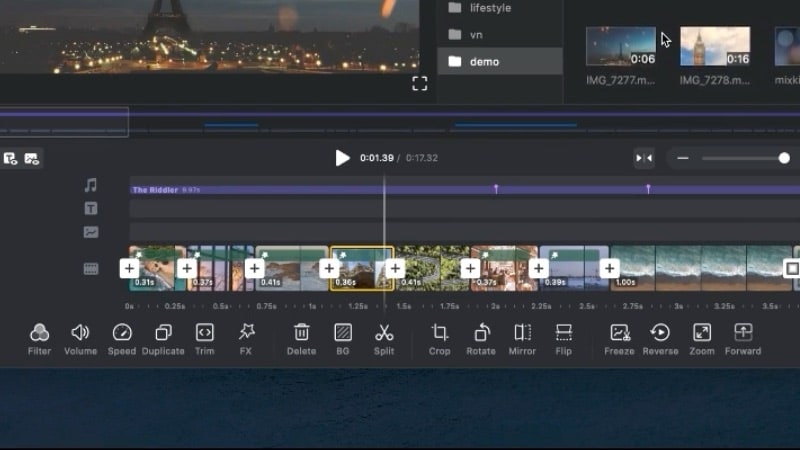
VN for Macの主な機能
- マルチトラック編集:映像、音声、オーバーレイ素材を複数トラックに並べて編集できます。ドラッグ&ドロップ中心で、カットや順序調整も直感的です。
- 映像表現ツール:4K動画、ピクチャーインピクチャー、マスク、ブレンドモードに対応。トランジション、フィルター、LUT、キーフレームアニメーションも使えます。
- テキストと字幕:タイトル、字幕、歌詞風テキストをテンプレートから追加可能。フォント、サイズ、色の変更やカスタムフォントの読み込みにも対応します。
- 音声コントロール:ビートマーカー、音量調整、フェードイン・フェードアウト、簡単なBGM編集が可能で、映像と音の合わせ込みもしやすいです。
- 速度変更と演出機能:再生速度の変更に加え、カーブ速度によるスムーズなスロー演出やフリーズフレームも使えます。
- 書き出しと共有:最大4K/60FPSでの書き出しに対応し、解像度、フレームレート、ビットレートの調整も可能です。完成動画はYouTubeやTikTok向けに使いやすいです。
Part 4. 動作性能と安定性
VN Video Editor Macを実際に触ってみると、Intel MacでもApple Silicon Macでも全体として軽めに動く印象があります。起動は比較的速く、基本的な編集であればプレビューも安定しやすく、無料ソフトとしては十分実用レベルです。

編集時の動きと再生
VN Video Editor Macは、一般的な編集作業で大きな遅延やフリーズを起こしにくい部類です。
- Apple Silicon(M1/M2系)では、再生やレンダリングがより軽快で、複数レイヤーでもタイムラインのスクラブが比較的スムーズでした。
- Intel Macでも、1080p素材や軽めの4Kプロジェクトなら安定しやすい一方、重いフィルターを重ねるとプレビューが少し遅れる場面があります。
- 8GB以上のメモリがあると、長めのプロジェクトでもフレーム落ちや停止が起こりにくくなります。
書き出し性能
Mac版VNの書き出し操作はわかりやすく、品質面でも大きな不満は出にくいです。
- MP4やMOV形式で最大4K/60FPSまで書き出せます。
- MシリーズMacでは、3分程度の1080p動画なら比較的短時間でレンダリングできます。
- 解像度、フレームレート、ビットレートの調整も素直に機能し、極端な画質低下は起こりにくいです。
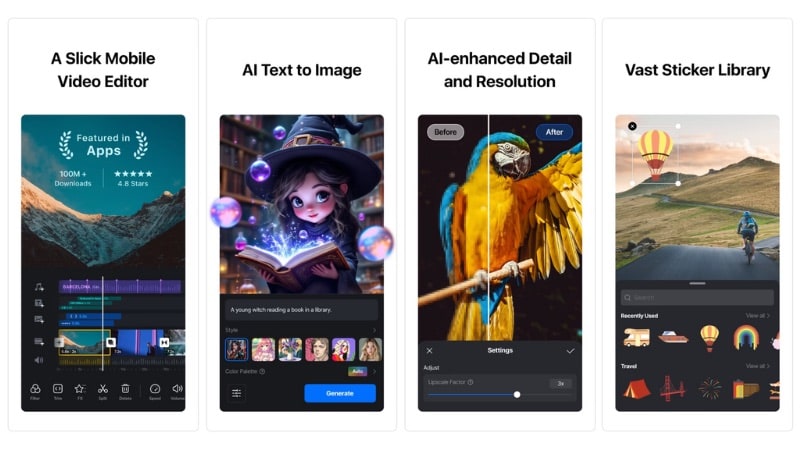
対応形式とファイル処理
- MP4、MOV、WAV、PNGなど、一般的な形式を幅広く扱えます。
- ドラッグ&ドロップでの素材読み込みもスムーズです。
- 自動保存により、長時間作業中のトラブル対策もしやすくなっています。
安定性と気になる点
VN Video Editor Macは長時間編集でも比較的安定していますが、環境によっては次のような声もあります。
- Intel Macで4K素材を多層に重ねると動作が重くなりやすい
- フィルターを複数同時適用するとプレビュー表示が遅れることがある
総合的には、VN Mac版は軽さと安定性のバランスがよく、日常的な動画制作には十分対応できます。超高負荷の編集では上位ソフトに及ばない場面もありますが、無料ソフトとしての完成度は高めです。
Part 5. 比較:VN・Filmora・その他のMac向け編集ソフト
ここでは、VN Video Editor Macと、よく比較されるMac向け編集ソフトを並べて見ていきます。比較対象はWondershare Filmora、iMovie、Movaviの3本です。それぞれ価格、機能の深さ、使いやすさに違いがあります。
1. Wondershare Filmora
Filmoraは、VNのような手軽さと、上位ソフトに近い多機能さの中間にある動画編集ソフトです。画面がわかりやすく、更新頻度も高く、AI系の編集機能も豊富なので、効率と表現力の両方を求める方に向いています。
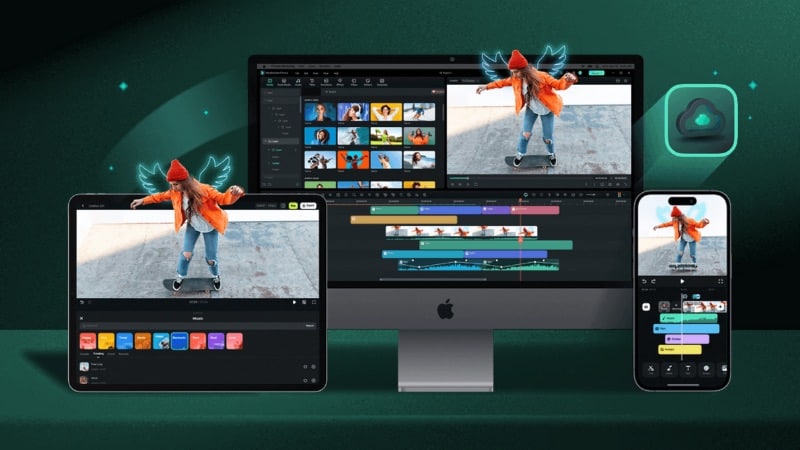
主な機能
- AI画像から動画生成:静止画やテキストプロンプトから動きのある映像を作成でき、ストーリー動画やコンセプト動画に向いています。
- AIオーディオノイズ除去:背景ノイズを自動で抑え、会話音声を聞き取りやすく整えます。
- AI音楽生成 と AI効果音生成:テキスト入力からBGMや効果音を作りやすく、著作権フリー素材づくりにも便利です。
- 平面トラッキング:画面や看板などの平面に文字やグラフィックを追従させる演出ができます。
- 高度な色補正:LUT対応、露出・コントラスト・彩度の細かな調整など、本格的な色づくりに対応します。
2. iMovie
iMovieは、Macユーザーにとって最も身近な動画編集ソフトのひとつです。Apple製デバイスとの連携に強く、シンプルな操作性を重視しているため、複雑な編集よりもまず形にしたい人に向いています。
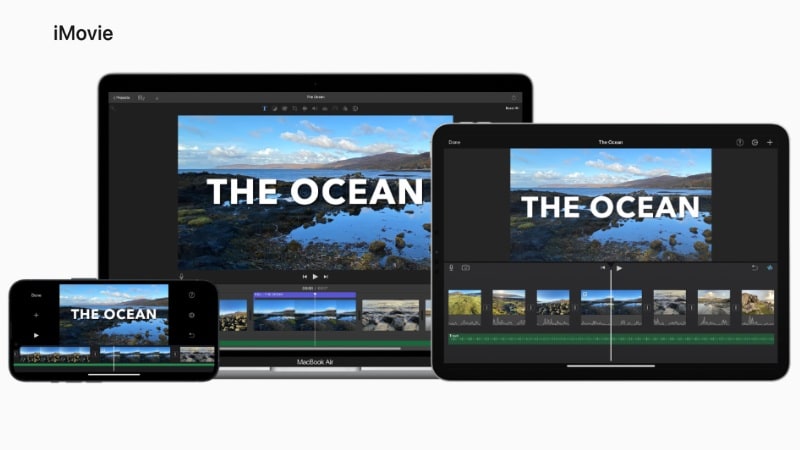
主な機能
- Apple製品との高い親和性:macOS、iPhone、iPadとの連携がスムーズで、iCloudやAirDropを使った移動も簡単です。
- テンプレートとテーマ:タイトル、トランジション、トレーラー用テンプレートなどを手軽に使えます。
- 基本的な色調整と音声調整:手ブレ補正、音量調整、色味の補正などを直感的に行えます。
- 高画質書き出し:Appleハードウェアに最適化されており、4K書き出しにも対応します。
- シンプルなタイムライン編集:家庭用動画、授業用動画、軽いSNS編集などを素早く仕上げやすいです。
3. Movavi
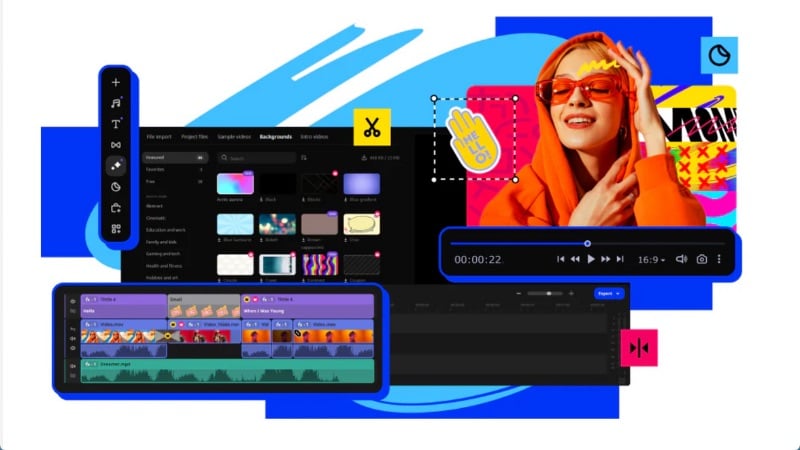
Movavi Video Editorは、扱いやすさと機能性のバランスを取りたい人向けのソフトです。完全無料ではありませんが、試用版でも主要機能を確認しやすく、エフェクトやテンプレートを使って短時間で見栄えを整えたい方に向いています。
主な機能
- AI背景除去:グリーンバックなしでも背景を切り抜きやすい機能です。
- AIノイズ低減:録音内の不要なノイズを抑え、声を聞き取りやすく整えます。
- モーショントラッキング:動く被写体にタイトルやグラフィックを追従させられます。
- 画面録画機能:チュートリアル、プレゼン、ゲーム録画などにも使いやすいです。
- 豊富なテンプレートと効果:タイトル、フィルター、トランジションを使って短時間で仕上げられます。
比較表
以下の表では、VN Video Editor Mac、Wondershare Filmora、iMovie、Movaviの違いを簡潔に比較しています。AI機能を重視するか、無料でどこまで使えるか、編集の柔軟性を求めるかで向き不向きが変わります。
| 比較項目 | VN Video Editor | Filmora | iMovie | Movavi |
| 無料版 | あり。主要機能を広く使える。 | あり。一部制限付き。 | あり。Appleユーザーは実質無料。 | あり。試用版として利用可能。 |
| 透かし | 基本的に透かしなし。 | 無料版の書き出しでは透かしあり。 | 透かしなし。 | 試用版では透かしあり。 |
| 対応プラットフォーム | Mac、iOS、Android | Mac、iOS、Android、Windows | Mac、iOS、iPadOS | Mac、Windows、iOS、Android |
| AI機能 | 被写体切り抜き、自動字幕、Auto Beat Syncなど | スマート切り抜き、AIサムネイル作成、AI動画生成など | Magic Movie、ストーリーボード | 自動字幕、AI背景除去、AIノイズ低減、AIモーショントラッキング |
| 向いている人 | 無料でしっかり編集したい初心者やSNS制作者 | 手軽さと高度機能を両立したい初心者〜中上級者 | Apple標準寄りの簡単な編集をしたい人 | 見栄え重視で素早く編集したい中級者寄りユーザー |
コストを抑えたい初心者にとって、VN Video Editor Macはかなり有力な無料候補です。透かしなしで使いやすく、SNS向け動画との相性も良好です。Appleユーザーで、よりシンプルな体験を求めるならiMovieも十分選択肢になります。
一方、表現の幅や作業効率をさらに高めたいならMovaviやFilmoraも検討価値があります。特にFilmoraはAI機能と手動調整のバランスがよく、編集レベルを一段上げたい人に向いています。
Part 6. おすすめの活用シーン
VN Video Editor Mac版は、シンプルな編集環境で素早く動画を仕上げたい人に向いています。素材読み込みから4K書き出しまでの流れがわかりやすいため、重すぎるソフトを避けたい場合にも使いやすいです。

特に相性がよい用途は次のとおりです。
- SNS向けの短尺編集:YouTube Shorts、Instagram Reels、TikTok向けの短い動画を作りやすく、トランジションやテキスト機能も使いやすいです。
- Vlogや日常動画:日々の記録や旅行動画を手早く整理したいときに向いています。フィルターやLUTで全体の色味も整えやすいです。
- 解説・チュートリアル動画:字幕、テキストオーバーレイ、分割編集を使って、短い説明動画をまとめやすいです。
- 個人用の思い出動画:誕生日、家族イベント、ハイライト動画なども、マルチトラックを使って柔軟に組み立てられます。
ただし、VNは本格的なポストプロダクションや複数カメラを使う重い編集向けではありません。色補正の作り込み、より高度なトラッキング、AIによる時短機能まで求める場合は物足りなさが出ることがあります。
その場合は、Filmoraのほうが柔軟です。AI画像から動画生成、AIオーディオノイズ除去、平面トラッキングなどを使えるため、VNからの次の一歩として選びやすいソフトです。
Part 7. MacでVNを快適に使うコツ
VN Video Editor Macを使うなら、少し設定や運用を工夫するだけで、再生の滑らかさや書き出しの安定感を高めやすくなります。特に古めのMacや大きめのプロジェクトでは差が出やすいです。

- 重い素材はプロキシ化する:4K素材で動作が重い場合は、編集用の軽いプロキシを作ると再生しやすくなります。
- 読めない形式は先に変換する:VNはMP4やMOVとの相性がよいため、特殊コーデック素材は事前変換しておくとトラブルを減らせます。
- AirDropやクラウドを併用する:Mac、iPhone、iPad間で移るならAirDropが便利です。長期保存や共同管理ならGoogle DriveやDropboxも使いやすいです。
- 書き出し設定を用途に合わせる:SNS中心なら1080p/30FPSでも十分なことが多く、容量も抑えられます。4K/60FPSは必要な場面だけに絞ると効率的です。
- バックグラウンドアプリを減らす:レンダリング中は他アプリを閉じ、定期的にキャッシュも整理すると、安定性が上がりやすくなります。
こうした小さな調整を入れるだけでも、VN Mac版はより快適に使えます。無料ソフトとしての強みを活かしながら、日常編集の効率を上げたい人には有効です。
まとめ
VN Mac版は、「無料でここまでできれば十分」と感じやすい動画編集ソフトです。動作が比較的軽く、4K書き出しにも対応し、透かしなしで使いやすい点は大きな魅力です。
ただし、編集の自由度やAI機能、より高度な演出まで求めるようになると、VN Video Editor Macだけでは物足りなくなる場面もあります。そうした段階では、より多機能なFilmoraを選ぶ価値があります。
まずはVN Video Editor Macの無料版で基本編集を試し、必要に応じてFilmoraへ移行する流れはかなり自然です。無料重視で始めたい人には、十分チェックする価値のある1本です。
 安全ダウンロード
よくある質問
-
VN Video Editor Macはプラグインや外部エフェクトに対応していますか?
現時点では、VN Mac版は外部プラグインやサードパーティ製エフェクトパックへの本格対応は限定的です。ただし、標準搭載のトランジション、フィルター、LUT、テキストアニメーションだけでも、短尺動画やSNS向け編集なら十分対応できます。 -
VN Video Editor Macはオフラインでも使えますか?
はい。アプリをインストールした後は、VN Video Editor Macをオフライン環境で利用できます。編集、書き出し、保存済みプロジェクトの確認はローカルで行えますが、クラウド連携やテンプレート取得、アップデート確認などにはネット接続が必要です。 -
VN Video EditorはMac版のようにWindowsでも使えますか?
現時点では、VN Video Editorには公式のWindows版がありません。ただし、AndroidエミュレーターのBlueStacksなどを使ってWindows上で動かす方法はあります。とはいえ、Mac版と同じ快適さを期待しにくいため、Windowsで本格編集したい場合は別ソフトもあわせて検討するのが現実的です。
