


 概要
概要
透かしなしで使える無料動画編集ツールは、本格的なAI編集が可能な「Filmora」、Windows専用で多機能な「VSDC」、スマホでのマルチトラック編集に強い「VN」など、利用環境(PC・スマホ・ブラウザ)と求める機能に応じて9つの選択肢から最適なものを導入するのが確実です。
● PC向けの「VSDC」は多機能かつ低スペックな端末でも動作しやすい反面Windows専用であり、MacやLinux環境でのマルチトラック編集にはオープンソースの「OpenShot」が適しています。
● スマホアプリの「Reelsapp」はテンプレートを用いた短尺動画の高速制作に特化しており長尺編集には不向きなため、外出先での細かなタイムライン編集には「Filmora Mobile」や「VN」が推奨されます。
● インストール不要のブラウザ型ツールでは「Kapwing」が複数人でのリアルタイム共同編集に強みを持ちますが、「Clipchamp」などの無料プランにおいては動画の書き出し条件に制限が生じる場合がある点に注意が必要です。
AIに要約を依頼
 ChatGPT
 Perplexity
 Gemini
 Claude
 Grok
Grok
「無料で使える動画編集ソフトがほしい」「できれば透かしなしで書き出したい」「PC・スマホ・オンラインのどれを選べばいいかわからない」——そんな悩みを解決したい方に向けて、本記事では日本で多く検索されている「透かしなしの無料動画編集ソフト」や「PC向けの無料動画編集ソフト」、「スマホで使える無料動画編集アプリ」などのニーズをもとに、おすすめツールをわかりやすく整理しました。
PCでしっかり編集したい方、スマホでショート動画を素早く作りたい方、ブラウザ上で手軽に編集を始めたい方まで、それぞれの用途に合わせて選びやすいように比較しています。YouTube動画、TikTok、Instagramリール、旅行Vlog、結婚式ムービー、商品紹介動画など、使いたいシーンに合う一本を見つけたい方はぜひ参考にしてください。
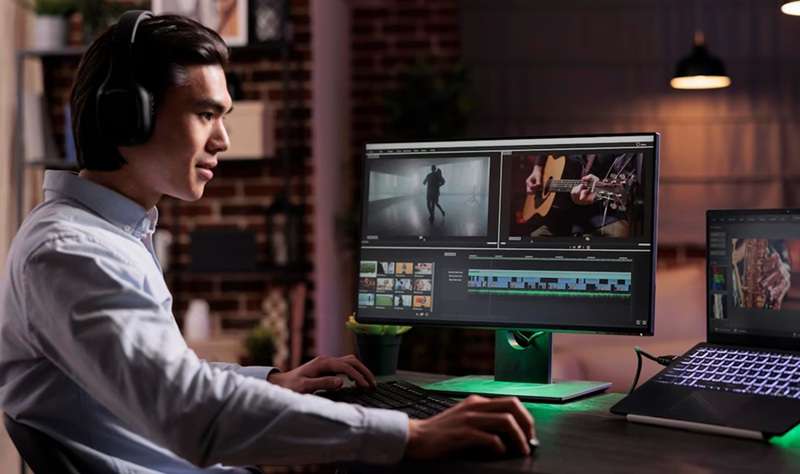
この記事のポイント:
- Filmoraは、PC版・モバイル版ともに使いやすく、AI機能までまとめて使いたい方に向いています。
- VSDCやOpenShotは、無料で使える定番ソフトを探している方に比較されやすい選択肢です。
- スマホではFilmora Mobile、VN、Reelsappが、ショート動画やSNS向け編集で使いやすい候補です。
- Canva、Clipchamp、Kapwingなら、インストール不要でブラウザ上から動画編集を始められます。
PCで使える無料の透かしなし動画編集ソフト3選
長めの動画をしっかり編集したい、細かくカットしたい、字幕やBGM、エフェクトまでまとめて調整したい——そんなときは、やはりPC向けの動画編集ソフトが便利です。マウス操作でタイムラインを見やすく管理できるため、YouTube動画や商品紹介、セミナー動画、結婚式ムービーのような編集でも作業しやすくなります。
ここでは、PCで使える無料の動画編集ソフトを探している方に向けて、透かしなしで使える候補として比較されやすい3本を紹介します。Windows中心で探している方にも、Mac対応ソフトを探している方にも参考になる構成です。
1. Wondershare Filmora
無料の透かしなし動画編集ソフトを探すとき、まず比較対象に入れたいのがWondershare Filmoraです。操作画面がわかりやすく、ドラッグ&ドロップ中心で編集できるため、動画編集が初めての方でも扱いやすいのが大きな魅力。カット編集、テロップ、BGM追加、トランジション、テンプレート活用まで、必要な機能を一通りまとめて使えます。
さらに、FilmoraはAI機能が充実しているのも強みです。YouTube動画、ショート動画、旅行Vlog、店舗紹介、プレゼン動画など、幅広いジャンルで使いやすく、日本市場でも「使いやすい動画編集ソフト」として検討されやすい一本です。Windows版・Mac版のどちらも導入しやすく、まず試してみたい方にも向いています。
 安全にダウンロード
- 画面が見やすく、初心者でも操作に迷いにくい。
- カット、トリミング、レイヤー編集など、基本機能が一通りそろっている。
- ロイヤリティフリーの音楽、エフェクト、ステッカー、フィルター素材が豊富。
- ショート動画、誕生日、旅行、販促動画などに使いやすいテンプレートがそろう。
- YouTubeやSNS向け動画を効率よく仕上げやすい。
- PC版とモバイル版の両方があり、用途に合わせて使い分けしやすい。
- 古いPCでは、長尺動画の書き出しにやや時間がかかることがあります。
- 画像から動画生成、オーディオから動画生成、テキストから動画生成など、AIを活用した動画作成機能が充実。
- AIステッカー生成、AI音楽生成、AI画像生成、AI効果音生成など、素材制作を時短できる機能がそろう。
- スマートショートクリップやスマートシーンカットなど、ショート動画向けの効率化機能も便利。
2. VSDC Free Video Editor
Windows向けの無料動画編集ソフトとして根強い人気があるのがVSDCです。基本的なカット編集に加え、クロップ、回転、フィルター追加、色調整など、無料とは思えないほど多機能なのが特長。対応フォーマットも幅広く、いろいろな素材を扱いたい人にも使いやすい一本です。
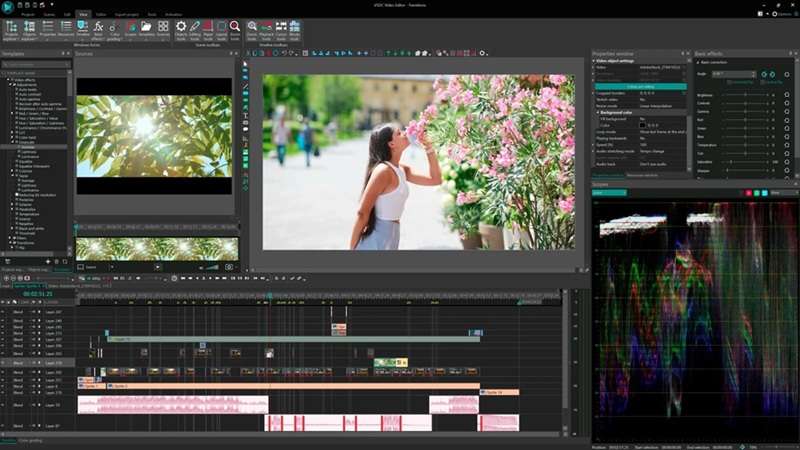
- 無料で使いやすく、比較対象として挙がりやすい定番ソフト。
- ファイルサイズや解像度の制限が少なく、扱いやすい。
- 比較的軽量で、スペックが高くないWindows PCでも動かしやすい。
- Windows専用のため、Macでは利用できない。
- 一部の高度な機能はPro版向け。
- UIはややクラシックで、人によっては慣れが必要。
3. OpenShot Video Editor
OpenShotは、コストをかけずに使えるオープンソース系ソフトを探している方に向いています。マルチトラックタイムラインに対応しているため、動画と音声、テキストを重ねて編集しやすく、スライドショーやシンプルなアニメーション、字幕入り動画などにも活用しやすいのが魅力です。
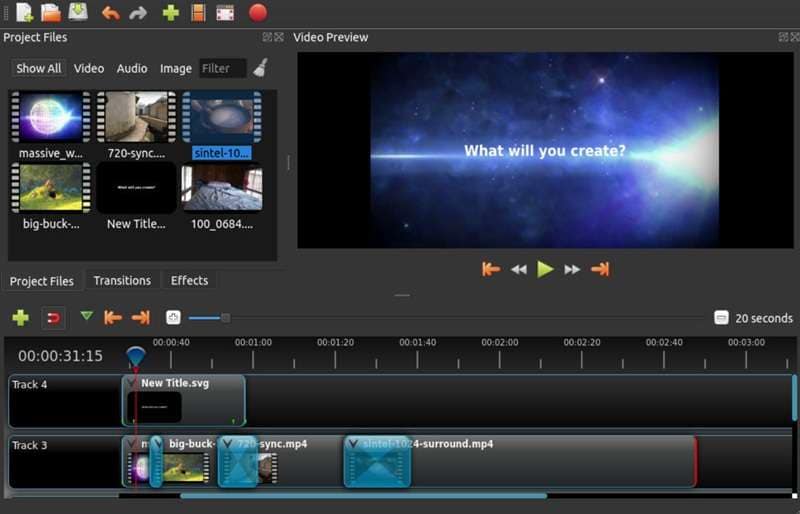
- トラック数に余裕があり、素材を重ねた編集がしやすい。
- オープンソースのため、無料で継続利用しやすい。
- ガイドやコミュニティ情報があり、基本的な使い方を学びやすい。
- 多言語対応で、クロスプラットフォーム利用にも向いている。
- 高度なAI編集機能は搭載されていない。
- 大きめのプロジェクトでは動作が重く感じることがある。
- 有料ソフトに慣れている人には機能がシンプルに感じられる場合がある。
スマホで使える無料の透かしなし動画編集アプリ3選
PCよりも手軽に編集したいなら、スマホ向け動画編集アプリが便利です。通勤・通学の移動中や外出先でも作業しやすく、撮影から編集、投稿までをスマホ1台で完結しやすいのが魅力。特にTikTok、Instagramリール、YouTube Shortsのような縦型ショート動画との相性は抜群です。
ここでは、スマホで使える無料の動画編集アプリを探している方向けに、透かしなしで比較されやすい3つの候補を紹介します。テンプレート重視か、本格編集重視かで選びやすいように整理しました。
以下のアプリは、スマホで素早く編集したい方に特に人気があります。
1. Filmora Mobile
スマホで透かしなしの無料動画編集アプリを探しているなら、Filmora Mobileは外せません。PC版Filmoraの使いやすさをそのままスマホ向けに落とし込んだようなアプリで、外出先でも本格的な編集がしやすいのが魅力です。テンプレートだけでなく、タイムライン編集や字幕、エフェクト、BGM調整まで行いやすく、ショート動画制作にも向いています。
特に注目したいのは、AIを使った画像から動画生成機能です。写真から動きのある映像を作りたいときや、SNS向けに短時間で印象的な動画を作りたいときに役立ちます。
- PC版に近い感覚で使える編集機能がそろっている。
- ショート動画向けテンプレートが豊富で、ゼロから作らなくても始めやすい。
- AIを使ったリール・ショート向け編集がしやすい。
- 自動字幕機能でテロップ作成を効率化できる。
- 多言語対応で、幅広い用途に使いやすい。
- 書き出しやSNS共有までスマホで完結しやすい。
- 一部の高度な機能は、PC版のほうが使いやすい場合があります。
2. Reelsapp
Reelsappは、テンプレートを使って素早くショート動画を作りたい人向けのアプリです。InstagramリールやTikTok、YouTube Shortsのような短尺コンテンツをサクッと仕上げたいときに使いやすく、写真や動画を差し替えるだけで見栄えのする動画を作りやすいのが特長です。
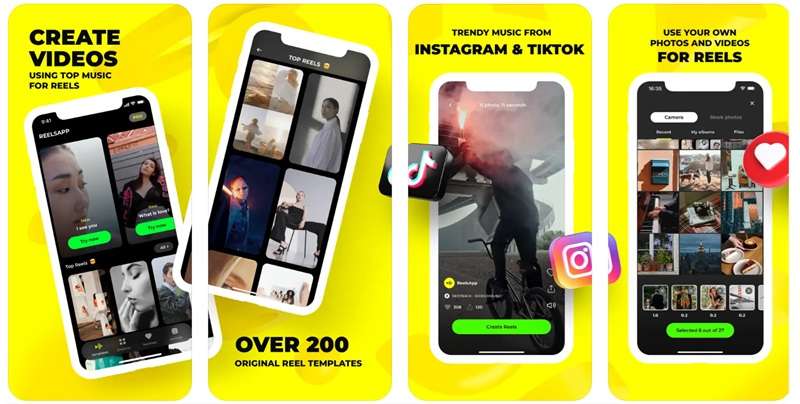
- テンプレート数が多く、短時間で動画を作りやすい。
- トレンド感のある音源や演出に合わせて制作しやすい。
- テンプレート更新頻度が高く、ネタ切れしにくい。
- 下書き保存ができ、あとから続きの編集もしやすい。
- 長尺動画の本格編集にはあまり向かない。
- 無料で使えるテンプレートは一部に限られる。
- 細かいカスタム編集はやや弱め。
3. VN Video Editor
VN Video Editorは、スマホで本格的なタイムライン編集をしたい人から支持されている人気アプリです。画面が比較的すっきりしていて扱いやすい一方で、マルチトラック編集やテキスト、フィルター、ステッカー、音楽同期など、表現の幅を広げやすい機能もそろっています。
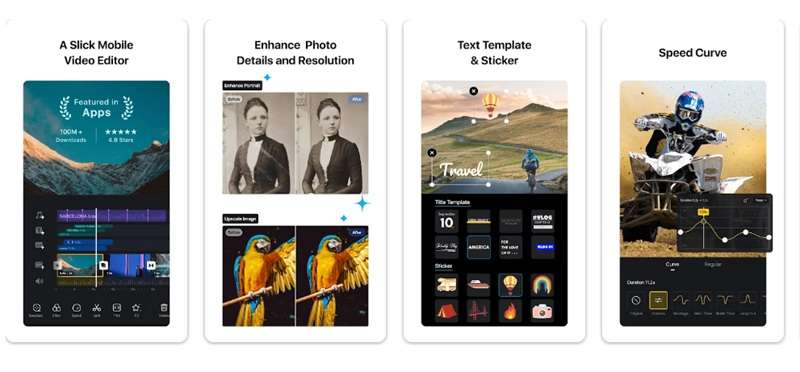
- マルチトラックタイムラインで細かい編集がしやすい。
- Music Beats機能で音ハメ編集を行いやすい。
- 字幕、タイトル、キャプション向けの文字スタイルが豊富。
- 素材の読み込み方法が多く、扱いやすい。
- 古い端末では不安定になることがある。
- トランジションや音源ライブラリは物足りなく感じる場合がある。
- 重いプロジェクトでは高画質書き出しがやや難しいこともある。
ブラウザで使える無料の透かしなし動画編集ツール3選
ソフトをインストールせずに始めたいなら、オンライン動画編集ツールも有力です。会社のPCや共有端末から使いたいとき、複数の端末をまたいで作業したいとき、軽めの編集を素早く済ませたいときに特に便利です。
最近はブラウザ上でもテンプレート編集、字幕追加、簡単なカット編集、素材差し替え、共同作業までできるサービスが増えています。ここでは、 透かしなしのオンライン無料動画編集ツールを探している方に向けて、定番の3サービスを紹介します。
以下は、ブラウザで手軽に始めやすい人気ツールです。
1. Canva
オンラインで手軽に動画編集を始めたいなら、Canvaは有力候補です。デザインツールとして有名ですが、動画編集機能も使いやすく、テンプレート、素材、BGM、アニメーションなどを組み合わせて、見栄えのよい動画を作りやすいのが魅力。SNS投稿用の短尺動画やスライド風動画、商品紹介にも向いています。
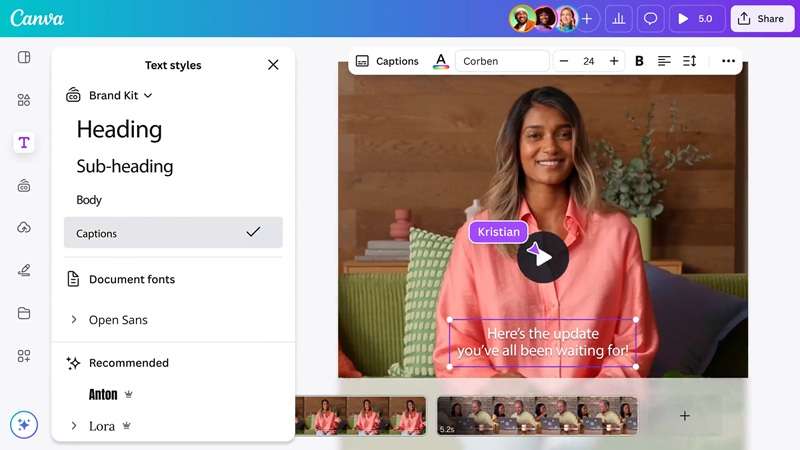
- ドラッグ&ドロップ中心で、直感的に操作しやすい。
- テンプレートや素材が豊富で、デザイン性の高い動画を作りやすい。
- チームでの共同編集に対応しやすい。
- リール、スライドショー、横動画など、用途別フォーマットが選びやすい。
- 一部テンプレートや素材は有料プラン向け。
- 古いブラウザ環境では動作が重く感じることがある。
- 細かい動画編集では専用ソフトほど自由度が高くない。
2. Clipchamp
Clipchampは、ブラウザ上で手軽に動画編集をしたい人に人気のサービスです。テンプレートを使った編集に加え、クロップ、テキスト追加、フィルター、トランジションなどの基本機能もそろっており、動画編集に慣れていない人でも始めやすいのが特長です。
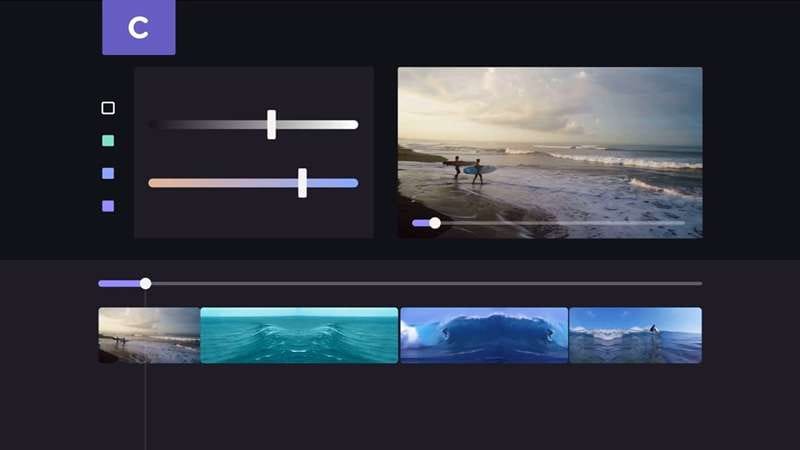
- プリセットや自由な比率調整でクロップしやすい。
- 写真、動画、音声素材を手軽にアップロードできる。
- フィルター、トランジション、グラフィック素材が使いやすい。
- ブランドロゴを入れた簡単な動画制作にも向いている。
- 無料プランでは書き出し条件に制限が出る場合がある。
- 利用前にアカウント登録が必要。
- 本格編集にはややシンプルに感じることがある。
3. Kapwing
Kapwingは、チームで共同編集しながら動画を仕上げたい場合に相性のよいオンラインツールです。複数人で同じプロジェクトを触りやすく、短尺動画、SNS向け動画、社内向け動画などをスピーディーに作りたいときに便利。基本的な編集機能に加えて、テキストやオーバーレイ、テンプレート活用なども行いやすいのが特長です。
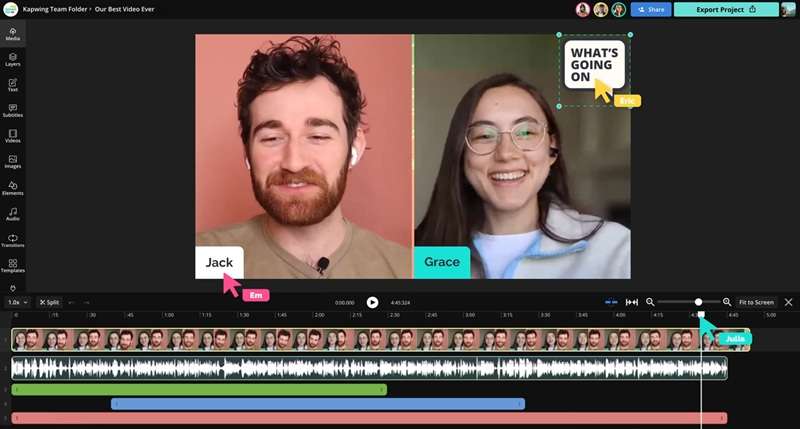
- 無料素材を活用しながら動画を作りやすい。
- リアルタイム共同編集がしやすく、チーム運用に向く。
- 修正内容が共有されやすく、確認フローを短縮しやすい。
- テンプレートやオーバーレイ素材で見た目を整えやすい。
- プロ向けの細かな編集には物足りない場合がある。
- 一部機能は有料プラン向け。
- 共同編集時に同期タイミングが気になることがある。
まとめ
透かしなしで使える無料動画編集ソフトを探すときは、まず「どの端末で編集するか」と「どのくらい本格的に編集したいか」を決めるのが近道です。PCでしっかり編集したいならFilmora、VSDC、OpenShot、スマホで手軽に進めたいならFilmora MobileやVN、テンプレート重視ならReelsapp、ブラウザで始めたいならCanva、Clipchamp、Kapwingが候補になります。
なかでもFilmoraは、デスクトップ版・モバイル版の両方が使いやすく、AI機能も充実しているため、初心者から中級者まで幅広く検討しやすいオールラウンド型の動画編集ソフトです。YouTube動画、ショート動画、Vlog、商品紹介など、幅広いジャンルに対応しやすいのも魅力です。
PC・スマホのどちらでも始めやすいので、まずは自分の制作スタイルに合う環境から試してみるとよいでしょう。
