



「Windowsで使える無料動画編集ソフトを探している」「初心者でも扱いやすく、できれば日本語対応のものがいい」「透かしや機能制限が気になる」――この記事では、そんな人が最初の一本を選びやすいように、Windows PCで使いやすい動画編集ソフトを目的別に整理しています。
先に結論を言うと、初心者がすぐに動画を1本完成させたいなら操作が直感的なソフト、本格的な色補正や業務レベルの編集をしたいなら高機能ソフト、インストール不要で手軽に済ませたいならオンライン編集ツールが向いています。無料ソフトは数が多いぶん、目的に合わないものを選ぶと「難しすぎる」「透かしが入る」「重くて動かない」といった失敗につながりやすいので、最初の見極めが重要です。
この記事では、まずWindows向けのデスクトップ編集ソフト10本、続いてオンライン編集ツール3本を紹介し、最後に選び方とFAQまでまとめています。日本のユーザーが実際に検索しやすい観点として、初心者向けかどうか、日本語情報の多さ、AI機能、書き出しやすさも意識して構成しています。
比較の見方:
本記事では、使いやすさ、無料でできる範囲、日本語情報の見つけやすさ、機能の広さ、PCスペックへの負荷、透かしの有無といった観点で各ソフトを整理しています。特に初心者が気になりやすい「最初の一本として使いやすいか」を重視しています。
1. Windows向け無料動画編集ソフトおすすめ10選
ここでは、Windows 11 / 10 / 8 / 7系で使われることが多いデスクトップ編集ソフトを中心に紹介します。オンライン編集よりも機能が多く、長尺動画や本格編集に向いているのが特長です。
| 1 - Filmora | 2 - Windows Movie Maker |
| 3 - OpenShot | 4 - VSDC Video Editor |
| 5 - Adobe Premiere Pro | 6 - Movavi |
| 7 - VideoPad | 8 - DaVinci Resolve |
| 9 - Blender | 10 - Lightworks |
1 Filmora|初心者が始めやすい総合型の動画編集ソフト
「初心者向けのWindows動画編集ソフトを探している」「無料で試してから本格利用を考えたい」という人にとって、Filmoraは非常に候補に入りやすいソフトです。タイムライン編集がわかりやすく、テンプレート、テロップ、BGM、画面録画、SNS向け書き出しまでひと通りそろっており、仕事用動画からYouTube、学校課題まで幅広く対応しやすいのが強みです。
Filmoraは、動画テンプレート、テキスト、音素材、エフェクトなどを使って、編集経験が浅くても見栄えのする動画を作りやすい設計です。また、AI翻訳、音声文字起こし、テキスト読み上げなど、日本ユーザーにも使いどころの多いAI系機能がそろっています。
- AI翻訳:動画音声や字幕を多言語化しやすく、海外向け発信やインバウンド動画にも使いやすい
- 音声文字起こし:インタビューや解説動画から字幕を作りやすい
- テキスト読み上げ:ナレーション入り動画を素早く作りたいときに便利
- 動画テンプレート:ショート動画、商品紹介、スライドショーづくりを効率化しやすい
- テンプレート活用ガイド:初心者でも作例の完成イメージをつかみやすい


- 対応入力形式: MP4、MOV、AVI、MKV、WMV、WebM など主要形式を幅広くサポート
- 出力形式: MP4、MOV、AVI、WMV、GIF、MP3 など
- 対応OS: Windows、macOS、iOS、Android
- メリット: 基本編集とAI支援機能のバランスがよく、テンプレートや素材を活用しやすい
- 注意点: 無料版では書き出し時の制限や透かし条件を確認する必要がある
レビュー要約: 「UIがわかりやすく、編集の優先順位をつけやすい。初心者でも扱いやすい」という声が見られます。
FilmoraでWindows動画編集を始める基本手順
Step 1:素材を読み込む
新規プロジェクトを作成し、PC、スマホ、カメラから素材を読み込みます。
Step 2:カット・テロップ・音を整える
タイムラインに並べて不要部分をカットし、必要に応じて字幕、BGM、効果音を追加します。
Step 3:用途に合わせて書き出す
YouTube、SNS、社内共有など用途に応じて解像度や形式を選んで書き出します。
2 Windows Movie Maker|昔から知られるシンプル系
Windows Movie Makerは、かつてWindowsの定番無料編集ソフトとして広く知られていました。ドラッグ&ドロップ中心で家族動画や簡単なスライドショーを作りやすく、「Windows 無料 動画編集ソフト」で今でも検索される名前です。
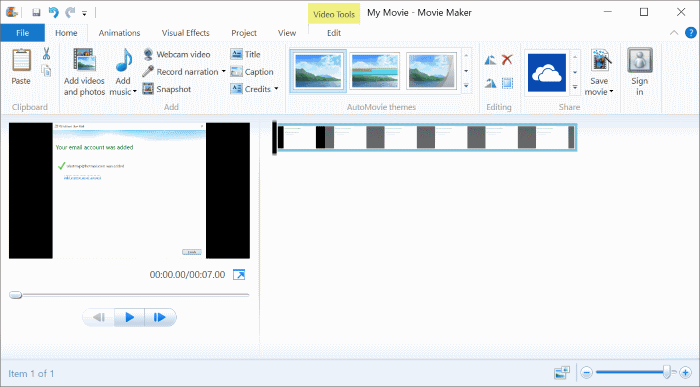
ただし現在は最新環境でのサポート状況や入手経路に注意が必要で、現代的な形式や機能には弱い面があります。
- 入力形式: ASF、AVI、MPEG、WMV など
- 出力形式: MP4、WMV、AVI、MOV など
- メリット: 基本操作がシンプルで学習コストが低い
- 注意点: サポート終了や現行Windowsとの相性、対応形式の古さに注意
3 OpenShot|オープンソースで気軽に試しやすい
OpenShotは、オープンソースの無料編集ソフトとして知られています。カット編集、トランジション、簡単なテキスト挿入など基本機能を一通り備えており、コストをかけずにPC動画編集を試したい人に向いています。
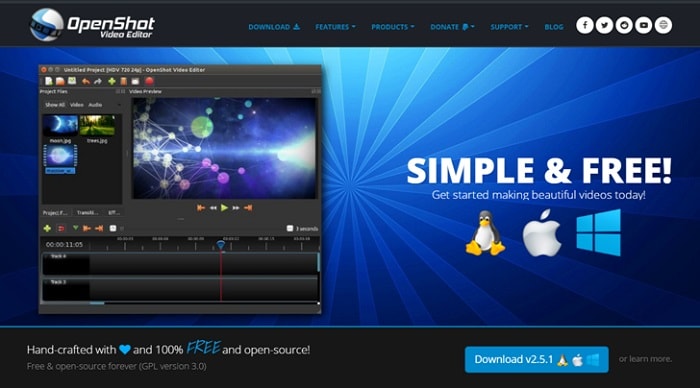
タイムラインに複数トラックを置けるので、複数クリップやBGMを使う編集にも対応できます。一方で、処理速度や安定性はPC環境に左右されやすい面があります。
- 入力形式: QuickTime、AVI、WMV、MPEG ほか
- 出力形式: MPEG、AVI、MP4、MOV ほか
- メリット: 無料でトラック数の自由度があり、基本編集を学びやすい
- 注意点: 高負荷時の処理速度や安定性はやや弱め
評価:G2 4.4 / 5
4 VSDC Video Editor|Windows専用で細かく調整したい人向け
VSDC Video Editorは、Windowsで使える無料編集ソフトとして根強い人気があります。フィルター、オーバーレイ、色補正、コンバーター機能なども備えており、無料ソフトの中では比較的細かな調整がしやすい部類です。
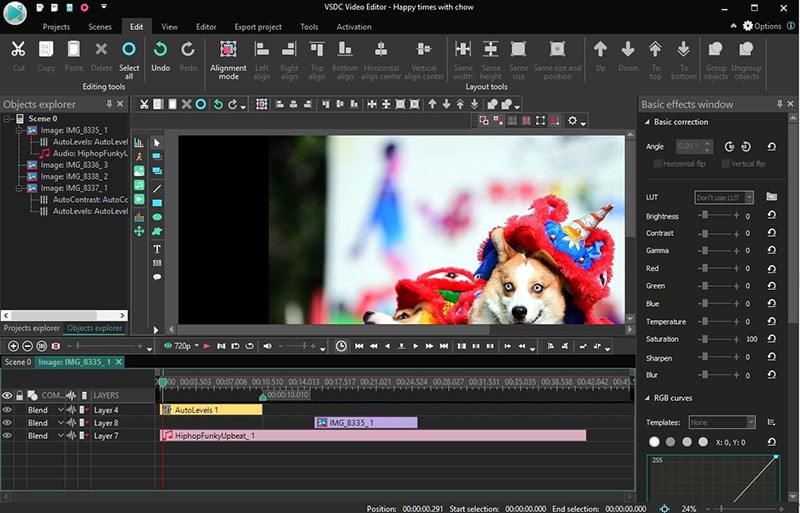
- 入力形式: AVI、MP4、MOV、MKV、WebM、BRAWなど幅広い
- 出力形式: AVI、DVD、MPEG、MP4、MOV、WMV など
- メリット: 初心者でも触れなくはないが、細かい制御ができる
- 注意点: サポートや一部機能面で有料要素を確認したい
5 Adobe Premiere Pro|業務で使われる定番プロ向け
Adobe Premiere Proは、映像業界や制作会社でも使われる代表的な動画編集ソフトです。色補正、音声編集、細かなタイムライン制御、Adobe連携などが強みで、プロ仕様を学びたい人には魅力があります。
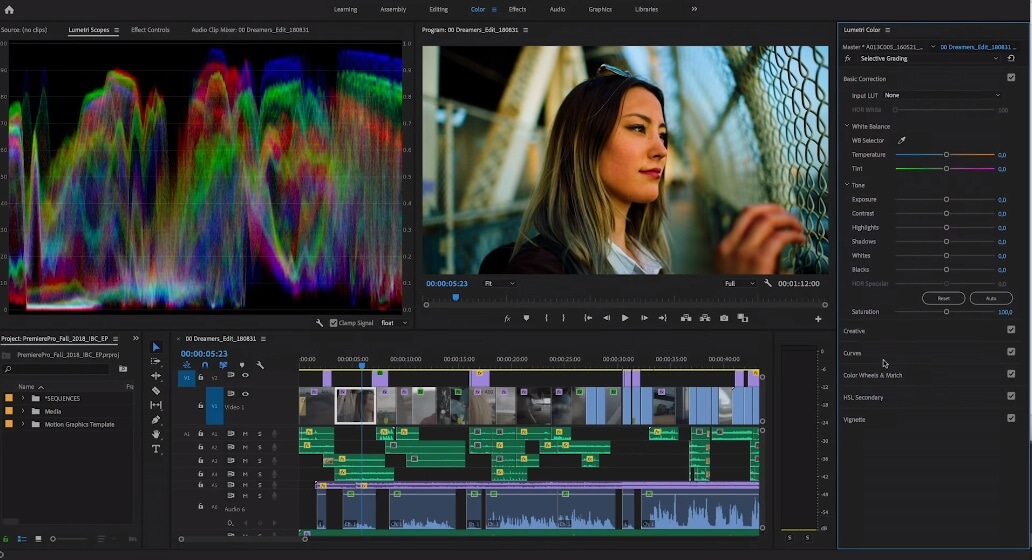
- 入力形式: 3GP、AAC、AVI、MOV、MP4、MXF ほか非常に多い
- 出力形式: AAF、BMP、DPX、JPEG、PNG、XML など
- メリット: 高機能で業務利用に強い
- 注意点: 無料ソフトではなく、学習コストも高い
評価:G2 4.5 / 5
6 Movavi|わかりやすさ重視の家庭向け・SNS向け
Movaviは、操作のわかりやすさと導入しやすさで人気のある編集ソフトです。家庭用動画、旅行動画、SNS向け動画などを手早くまとめたい人に向いています。

- 入力形式: MP4、AVI、MKV、MOV、MPEG、WMV など
- 出力形式: MP4、AVI、MKV、MOV、WMV など
- メリット: UIがわかりやすく、レンダリングも比較的軽快
- 注意点: 高度な編集を求めると物足りなさが出る
7 VideoPad|軽量寄りで基本機能を触りやすい
VideoPadは、ドラッグ&ドロップ型の編集がしやすく、トランジションや速度調整、ナレーション録音などの基本機能を備えています。初心者がまずタイムラインの感覚をつかむ用途にも向いています。
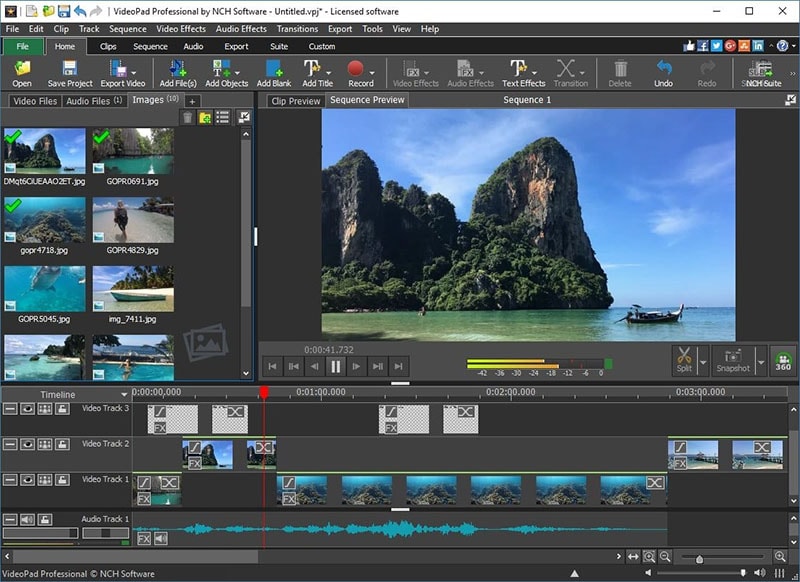
- 入力形式: AVI、MPEG、WMV、MP4、MOV、VOB など
- 出力形式: 3GP、AVI、GIF、MOV、MP4、WebM など
- メリット: 直感的で、軽い動画編集を始めやすい
- 注意点: 無料版の制限や長期利用時の機能差を確認したい
8 DaVinci Resolve|無料でも本格派のカラー編集に強い
DaVinci Resolveは、色補正や音声編集に強い高機能ソフトです。無料版でもかなり多くの機能が使えるため、「将来的に本格編集を学びたい」「カラーグレーディングを重視したい」という人に人気があります。

- 入力形式: RAW、AVI、MP4、H.264/H.265、MXF、ProRes など
- 出力形式: H.264/H.265、MP4、QuickTime、ProRes、DNxHR など
- メリット: 無料とは思えない本格的な色補正・音声編集機能
- 注意点: PCスペックを要求し、初心者には学習負荷が高い
評価:G2 4.7 / 5
9 Blender|3Dも含めて作り込みたい人向け
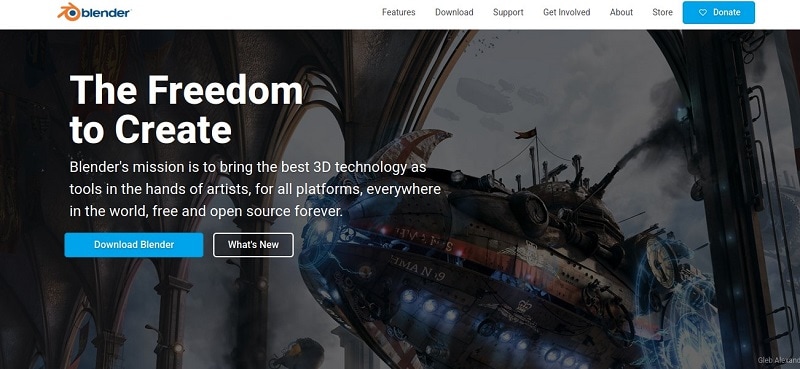
Blenderは3D制作ソフトとして有名ですが、動画編集機能も備えています。無料・オープンソースで高度な制作ができる一方、動画編集専用ソフトとは操作思想が異なるため、完全初心者にはやや敷居が高いです。
- 入力形式: 最新の音声・動画形式を広くサポート
- 出力形式: MOV、MP4、AVI、WMV、WebM など
- メリット: 高度な表現や3Dと組み合わせた制作に強い
- 注意点: 学習コストが高く、初心者向けの一本目には向きにくい
10 Lightworks|長く支持される本格派エディター
Lightworksは、映像制作の現場でも知られてきた本格派編集ソフトです。VFX、HDR、4K編集などのキーワードで検索されることも多く、「無料版から触ってみたいプロ志向層」に向いています。
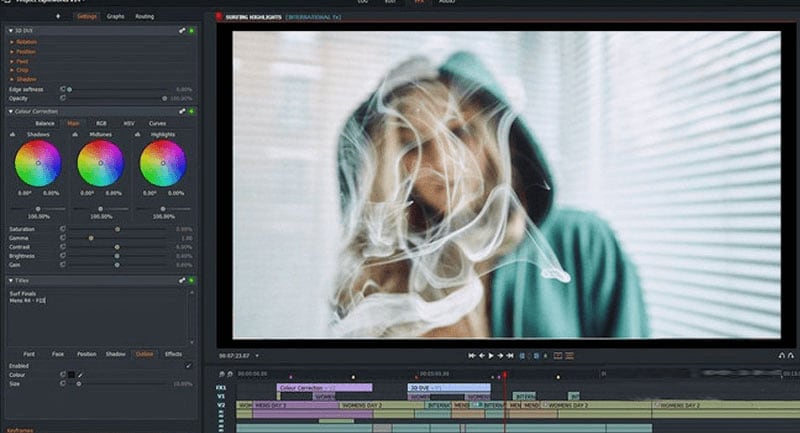
- 入力形式: AVI、MOV、MXF、MPG、MPEG など
- 出力形式: MP4、MXF、QuickTime、AVI、MTS など
- メリット: 高度な編集機能を試しやすい
- 注意点: 初心者にはやや難しく、習得に時間がかかる
2. 比較表でざっくり選ぶ
「結局どれを選べばいい?」という人向けに、主要ソフトを用途別にざっくり整理すると次のようになります。
| ソフト名 | 向いている人 | メリット | 注意点 |
|---|---|---|---|
| Filmora | 初心者、YouTube、SNS、仕事用動画 | 使いやすく、AI・テンプレートも活用しやすい | 無料版の書き出し条件は確認が必要 |
| Windows Movie Maker | 昔ながらの簡単編集を探す人 | 基本機能がシンプル | 現行環境での扱いに注意 |
| OpenShot | 無料で基本編集を試したい人 | オープンソースで導入しやすい | 処理速度や安定性に個体差 |
| VSDC | Windows専用で細かく調整したい人 | 無料でも機能が豊富 | UIに慣れが必要 |
| Premiere Pro | プロ仕様を学びたい人 | 高機能で業務利用実績が多い | 無料ではなく学習負荷も高い |
| Movavi | 家庭用・SNS向けを手早く作りたい人 | UIがわかりやすい | 本格編集では物足りないことも |
| VideoPad | 軽量寄りのソフトを探す人 | カット編集を始めやすい | 無料版制限を確認したい |
| DaVinci Resolve | 色補正や本格編集を学びたい人 | 無料でも非常に高機能 | PCスペックと習得コストが必要 |
| Blender | 3Dも含めて制作したい人 | 表現の自由度が高い | 動画編集専用ソフトより難しい |
| Lightworks | プロ寄りの編集に挑戦したい人 | 本格派の機能を試しやすい | 初心者にはやや難しい |
3. インストール不要の無料オンライン動画編集ツール3選
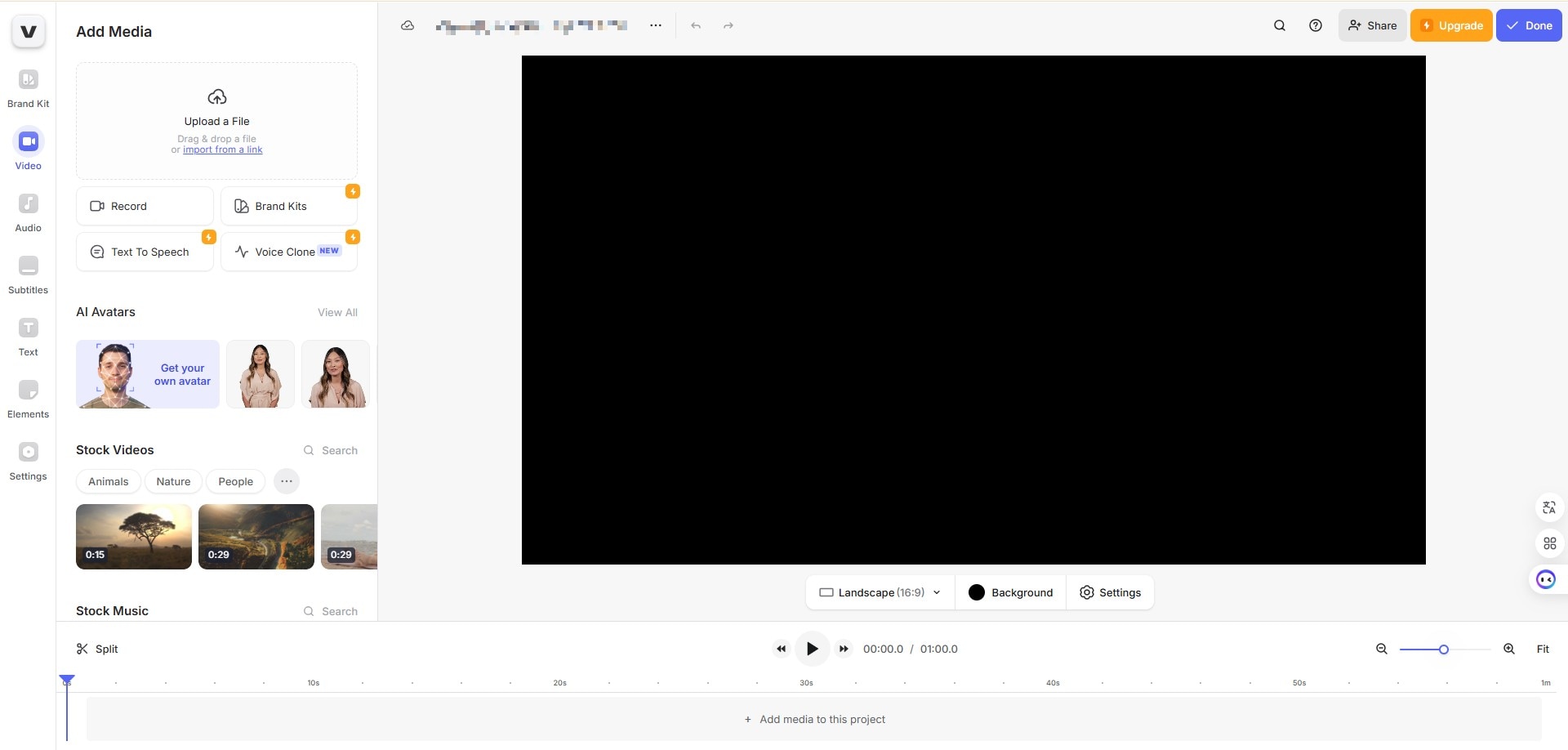
「PCにソフトを入れたくない」「共有PCで使いたい」「短い動画だけすぐ直したい」という場合は、ブラウザ型の無料オンライン動画編集ツールも候補になります。ただし、長尺編集や細かいタイムライン操作はデスクトップソフトのほうが安定しやすいです。
1. Clipchamp|Windowsとの相性が良いブラウザ型
ClipchampはMicrosoft系のオンライン動画編集サービスとして知られており、Windowsユーザーからの認知も高いです。テンプレートや簡単なAI系補助機能を使いながら、1080p書き出しを行いやすいのが特徴です。

2. Kapwing|共同作業やSNS素材づくりに便利
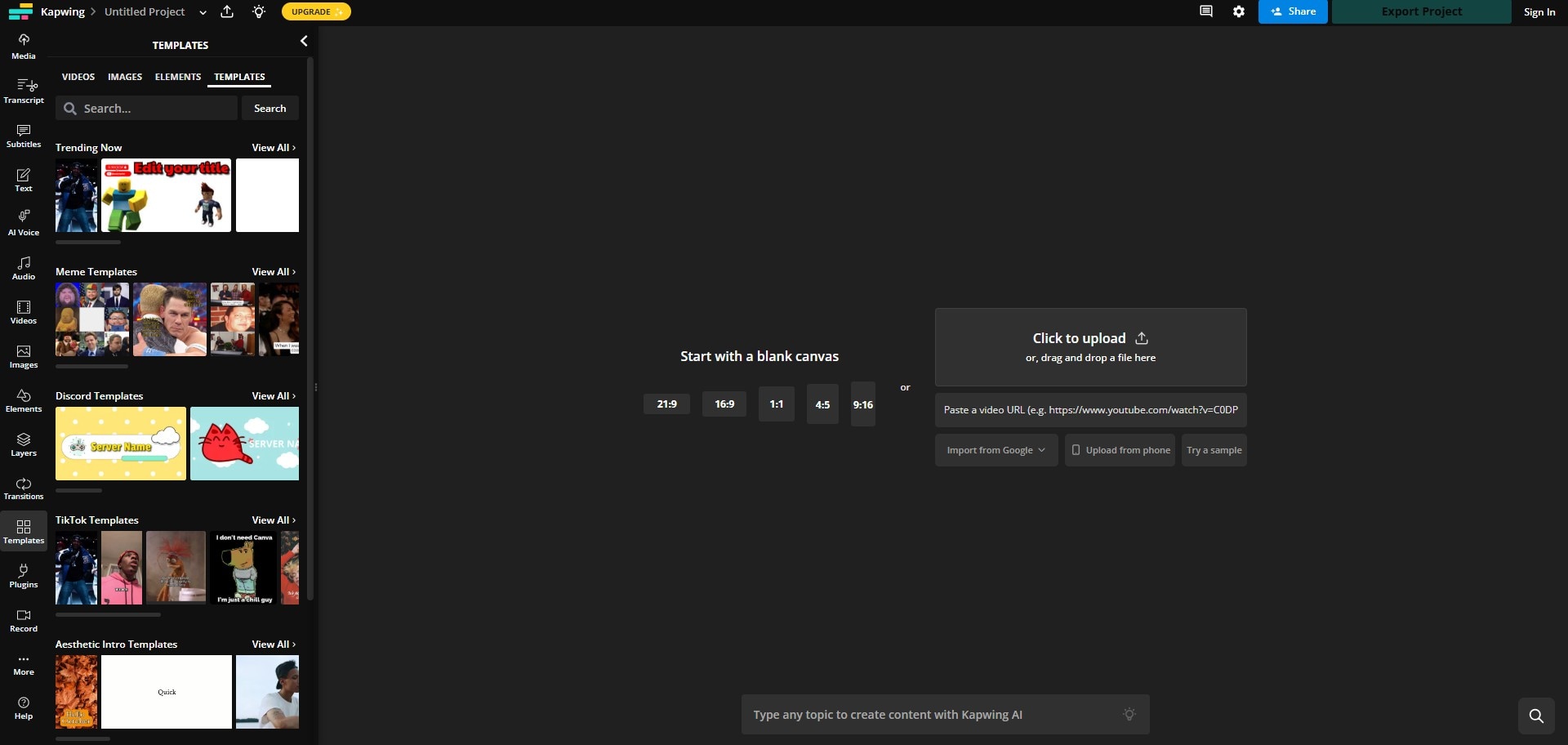
Kapwingは、リサイズ、トリミング、字幕追加などをブラウザで進めやすく、TikTokやショート動画の下準備にも向いています。共同作業やテンプレート活用もしやすい反面、本格的な長尺編集ではデスクトップ型に劣ります。
3. VEED|字幕や簡単な動画整理に向く
VEEDは、初心者でも使いやすいインターフェースと、字幕や簡単な音声・映像調整を行いやすい点が強みです。SNS投稿や簡単なマーケ動画の下準備にも使われます。
4. Windowsで動画編集ソフトを選ぶポイント
無料ソフトを選ぶときは、単純な「有名さ」だけでなく、次の3点を確認すると失敗しにくくなります。
- 使いやすさ: 初心者なら、メニュー構成がわかりやすく、日本語情報が多いソフトのほうが挫折しにくい
- 対応形式: MP4、MOV、AVI、MKV など日常的によく使う形式に対応しているか確認する
- 動作性能: プレビューが重すぎないか、素材をドラッグしたときの反応が悪くないかも重要
- 書き出し条件: 無料版で透かしが入るか、解像度制限があるか、商用利用条件はどうかも確認したい
- 目的との一致: YouTube、ショート動画、社内動画、学校課題など、用途に合う機能がそろっているかを見る
「まず1本完成させたい」なら、初心者向け動画編集ソフトとして情報が見つけやすいものを選ぶのが近道です。特に、日本語チュートリアルやスタートガイドがあるソフトは、導入後のつまずきが少なくなります。
また、MOV素材を編集したい人はMOV編集ガイド、字幕重視なら字幕・テロップ追加、ナレーションを入れたいならボイスオーバーのように、自分の用途に近い情報があるかを見るのもおすすめです。
5. よくある質問
1. Windows 11 / 10 に無料の動画編集機能はある?
はい。簡易的な編集機能や標準アプリでトリミング、結合、文字入れなどができる場合があります。ただし、継続的に動画を作るなら、専用の動画編集ソフトのほうが圧倒的に効率的です。
2. 初心者に一番おすすめのWindows動画編集ソフトは?
初心者が最初に選ぶなら、UIがわかりやすく、日本語情報が豊富で、テンプレートや字幕機能も使いやすいソフトが向いています。その観点では、Filmoraのような総合型が始めやすいです。
3. GoogleにWindows用の無料動画編集ソフトはある?
Google系サービスとしては、YouTube Studioのブラウザ編集機能が知られています。ただし、できることは基本的な範囲に限られます。
4. 無料のオンライン動画編集ツールでおすすめは?
代表例としては、Clipchamp、Kapwing、VEED が挙げられます。短いSNS動画や簡易編集には便利ですが、本格編集や長尺動画ならデスクトップソフトのほうが安定します。
5. YouTuberは何で動画編集している?
YouTuberは、Premiere Pro、DaVinci Resolve、Final Cut Pro、Filmora などを、予算や編集スタイルに合わせて使い分けています。初心者〜中級者の個人発信では、使いやすさと時短の両方を取りやすいソフトが選ばれやすいです。
関連記事
6. 用途別おすすめ早見表
ここまで紹介した13本を、実際の利用シーンに近い形で整理すると選びやすくなります。日本では「Windowsで無料動画編集ソフトを使いたい」と検索する人の多くが、YouTube、学校課題、社内動画、ショート動画、ゲーム実況、家族動画など、かなり用途が分かれています。そこで、目的別におすすめの方向性をまとめます。
初心者が最初の1本を選ぶなら
まず1本完成させたいなら、操作説明がわかりやすく、日本語情報が見つけやすく、テロップやBGM追加まで迷いにくいソフトが向いています。その点ではFilmoraのような総合型、または基本編集を学びやすい軽量ソフトが選びやすいです。
- 向いているソフト: Filmora、Movavi、VideoPad
- 重視したいポイント: 日本語UI、テンプレート、テロップ、ドラッグ&ドロップのしやすさ
- 避けたい失敗: 高機能すぎて挫折する、動作が重すぎる、無料版の条件を見落とす
YouTubeやSNS運用なら
YouTubeやショート動画では、カット編集の速さだけでなく、字幕・テロップ、BGM、縦動画対応、サムネイル用素材、書き出しのしやすさが重要です。日常的に更新するなら、毎回の作業時間を減らしやすいソフトのほうが継続しやすくなります。
- 向いているソフト: Filmora、Clipchamp、Kapwing
- 重視したいポイント: 縦動画、テンプレート、時短機能、SNS向けサイズ
- 補足: ブラウザ型は短尺に便利だが、長尺動画や凝った編集はデスクトップ型のほうが安定しやすい
仕事用動画・社内共有・企業PRなら
会社案内、採用動画、社内研修、商品紹介などでは、派手な演出より「見やすさ」「音声の聞きやすさ」「字幕の整い方」が重要になります。無料で試しつつも、実務に移行しやすいソフトを選ぶと無駄が少なくなります。
- 向いているソフト: Filmora、Premiere Pro、DaVinci Resolve
- 重視したいポイント: テロップ調整、音声処理、色補正、安定した書き出し
- 補足: 学習コストまで含めると、まずは総合型ソフトで運用を回し、必要に応じて上位ソフトへ移行する流れも現実的
無料で本格編集を学びたいなら
色補正、音声編集、ノードベース処理、より細かなタイムライン制御を学びたいなら、DaVinci Resolve や Blender、Lightworks のような高機能寄りが候補になります。ただし「無料だから得」というより、学習時間とPCスペックを投資できるかで判断したほうが失敗しにくいです。
- 向いているソフト: DaVinci Resolve、Blender、Lightworks、Premiere Pro(無料ではないが学習目的では定番)
- 重視したいポイント: PCスペック、チュートリアル量、将来やりたい編集内容
低スペックPCや古いWindows環境なら
Windows 7/10の古めのノートPCやメモリの少ない環境では、ソフトの重さがそのまま編集ストレスになります。軽量寄りソフトや、必要機能が絞られたツールを優先したほうが快適です。
- 向いているソフト: VideoPad、OpenShot、VSDC、軽い用途ならオンラインツール
- 注意点: 4K編集や大量エフェクトは厳しいことがあるため、フルHD中心で考えると安定しやすい
7. 無料版で失敗しないためのチェックポイント
無料動画編集ソフトを選ぶときに意外と見落としやすいのが、「無料でどこまで使えるのか」の境界線です。インストールは無料でも、書き出し時に透かしが入る、商用利用条件が別、機能の一部が有料、といったケースは少なくありません。ダウンロード前に次のポイントを確認しておくと、後戻りを防ぎやすくなります。
1. 透かしの有無を必ず確認する
検索では「透かしなし 無料 動画編集ソフト」というニーズが非常に強いですが、実際には「編集までは無料、最終書き出しで条件あり」というパターンもあります。完成動画として提出・公開したい場合は、無料体験の範囲と製品版の違いを先に把握しておくのが大切です。
2. 対応形式と書き出し形式を見る
スマホ撮影のMP4、iPhone由来のMOV、画面録画のWebM、音声素材のMP3など、普段使う形式にちゃんと対応しているかを確認しましょう。特に学校課題や仕事用動画では、指定形式での提出が求められることがあります。
3. 日本語情報の多さを軽視しない
無料ソフトは導入そのものより、使い始めてからのつまずきが問題になりやすいです。日本語チュートリアル、ヘルプ、解説記事、動画があるかどうかで継続率はかなり変わります。たとえばスタートガイドや、初心者向け動画編集ソフトのような導入記事がある製品は、最初の壁を越えやすいです。
4. 毎回使う機能を基準に選ぶ
比較記事では「機能数」が多いソフトが目立ちますが、実際に重要なのは自分が毎回使う機能です。YouTubeならカット、字幕、BGM、サムネ用途の静止画書き出し。社内動画ならナレーション、画面録画、テロップ。ショート動画なら縦動画テンプレート、音楽、エフェクト。このように用途に近い機能で考えると選びやすくなります。
5. 将来の運用も見据える
最初は無料ソフトで十分でも、更新頻度が上がると時短機能やAI支援、テンプレート、音声処理の差が大きく効いてきます。継続して動画を作る予定があるなら、無料で試しつつ、将来的にそのまま移行しやすいソフトを選ぶのも合理的です。たとえばAI動画編集関連ページのように、将来使える補助機能が見える製品は伸ばしやすいです。
6. 編集前のチェックリスト
- PCスペックは十分か
- 必要な入力形式を読み込めるか
- 最終出力で透かしや解像度制限がないか
- 日本語ヘルプや使い方記事があるか
- 字幕・音声・縦動画など、自分の用途に近い機能があるか
- まず1本完成させるまでの操作がイメージできるか
7. よくある質問を補足で整理
Q. 学校課題にはどのタイプが向いている?
カット、文字入れ、BGM、静止画挿入が中心なら、Filmora や Movavi のようなわかりやすい総合型が向いています。無料でまず形にしたいなら OpenShot や Clipchamp も候補です。
Q. ゲーム実況や画面録画向けなら?
画面録画素材は長尺になりやすいため、タイムライン操作と音声調整のしやすさが重要です。字幕や効果音をよく入れるなら、テンプレートや音声まわりの機能が整ったソフトが便利です。
Q. 透かしなしだけを最優先にしても大丈夫?
透かしは重要ですが、それだけで選ぶと操作が難しすぎたり、日本語情報が少なかったりして結局使いこなせないことがあります。透かし、使いやすさ、目的との一致を一緒に見たほうが結果的に失敗しにくいです。
8. まとめ
Windows向け無料動画編集ソフトは種類が多いですが、「初心者がすぐ1本完成させる」のか、「本格的に編集を学びたい」のかで最適解は変わります。まずは自分の目的を明確にし、操作しやすさ、日本語情報、対応形式、書き出し条件の4点を基準に選ぶと失敗しにくくなります。
もし迷ったら、使いやすさと機能のバランスが良く、テンプレート、字幕、AI補助までまとめて試しやすいFilmoraのような総合型から始めると、Windowsでの動画編集を無理なく続けやすくなります。



役に立ちましたか?コメントしましょう!