

「Windowsに標準搭載のClipchampって、本当に無料?」
「動画編集を始めたいけど、何から手をつければいいか分からない…」
このような悩みをお持ちの方も多いのではないでしょうか?
結論から言うと、Clipchampは「Windowsで今すぐ無料で動画編集を始めたい人」に向いている初心者向けソフトです。Microsoft公式アプリとして安全性が高く、無料でもロゴなし・1080p書き出しに対応している点は大きな魅力です。一方で、4K編集、豊富なテンプレート、高度なAI編集、自動化まで求める場合は、より本格的な動画編集ソフトも比較候補に入れると判断しやすくなります。
本記事では、Clipchampの基本的な使い方から、安全性、無料版の限界、そして次のステップにおすすめのソフトまで網羅的に解説します。
この記事を読めば、あなたの動画編集に関する疑問を整理しながら、自分に合う編集環境を選びやすくなります。
| まず知っておきたいこと | 結論 |
|---|---|
| Clipchampは安全? | Microsoft公式アプリとして利用しやすく、安全性の不安は比較的少ない |
| 無料でどこまで使える? | 基本編集は無料で十分使える。ロゴなし・1080p書き出しも可能 |
| どんな人向け? | 初めて動画編集をする人、Windows標準機能で始めたい人 |
| どこで限界を感じやすい? | 素材の幅、4K、AI自動化、高度な演出・細かな調整 |
| 次の一歩は? | より高度な編集やAI機能まで使いたいならFilmora比較が有効 |
利用前の確認ポイント:料金体系、Microsoft 365との関係、商用利用可否、ストック素材のライセンス範囲は変更される場合があります。実際の利用前には、Microsoft/Clipchamp公式案内も合わせて確認しておくと安心です。
目次
Part1. まずは安心!Clipchampの安全性と料金プランを1分で理解
「聞いたことのないソフトだけど安全なの?」「本当に無料で使えるの?」といった疑問は、使い始める前に解消しておきたいですよね。
結論から言うと、ClipchampはMicrosoft公式の安全なソフトで、基本機能は無料で使い始めやすい動画編集アプリです。
まず、本章でその理由と料金体系について分かりやすく解説します。
1-1. Clipchampは安全?危険性は?
Clipchampは、ウイルスや情報漏洩の心配が極めて少ない、安全な動画編集ソフトです。
安心して利用できる理由は、以下の3点に集約されます。
- ポイント1:Microsoftの公式アプリであること
ClipChampは、2021年にMicrosoftが買収し、現在ではWindows 11に標準搭載されている公式アプリです。
Microsoftの高いセキュリティ基準で管理されているため、出所不明の無料ソフトより安心して導入しやすいのが特徴です。
- ポイント2:プライバシーが保護されていること
編集する動画ファイルは、あなたのPC上で処理される設計が中心です。
編集のために動画が勝手にサーバーへアップロードされるようなことは基本的に想定されておらず、プライベートな動画も扱いやすいと言えます。
- ポイント3:Microsoftの規約が適用されること
WordやExcelなど、他のMicrosoft製品と同様にMicrosoftのプライバシーポリシーが適用されます。
個人情報の取り扱いについても、一般的なフリーソフトより信頼性を判断しやすい点がメリットです。
1-2. 本当に無料?有料プランとの違いを比較
Clipchampは、基本的な動画編集機能を無料で利用できます。
特筆すべきは、多くの無料ソフトでは制限になりやすい「ロゴ(ウォーターマーク)がない」点と、「1080p(フルHD)」の高画質での書き出しができる点です。
なお、より高度な機能を求める方向けの有料プランも存在します。
Clipchampの有料機能(Premiumプラン)は、おもにMicrosoft 365 PersonalやFamilyなどのサブスクリプションに含まれる形で提供されています。
- Microsoft 365 Personal:2,130円/月(21,300円/年)
- Microsoft 365 Family:2,740円/月(27,400円/年)
※2025年10月現在
これらのプランに加入すると、Clipchampの全機能に加えて、WordやExcel、PowerPointといったOfficeソフトや、1〜6TBのセキュアクラウドストレージなども利用できるようになります。
ClipChampにおける無料プランと有料プランの主な違いは以下の通りです。
| 機能 | 無料プラン | Premiumプラン(Microsoft 365) |
|---|---|---|
| ロゴなし書き出し | ○ | ○ |
| 書き出し解像度 | 最大1080p (フルHD) | 最大4K (UHD) |
| ストック素材 | 無料素材のみ | プレミアム素材も利用可能 |
| フィルター&エフェクト | 無料フィルター&エフェクトのみ | プレミアムフィルター&エフェクトも利用可能 |
| ブランドキット | × | ○※シングルブランド |
| コンテンツバックアップ | × | ○ |
動画の解像度を4Kにしたい場合や、プロ向けの豊富な素材、データのバックアップ機能が必要になった際には、Microsoft 365への加入を検討するとよいでしょう。
また、すでにWordやExcelなどを使用する目的で365に加入済みの方は、追加コスト感を抑えて活用しやすいのも利点です。
1-3. どんな人に向いている?Clipchampと他ソフトの選び方
| タイプ | 向いている選択 | 理由 |
|---|---|---|
| まず無料で動画編集を始めたい人 | Clipchamp | Windows環境ですぐ始めやすく、操作も比較的シンプル |
| SNS・YouTube用に日常動画を素早くまとめたい人 | Clipchamp | 無料の基本編集で対応しやすい |
| 4K・AI機能・高度な演出まで使いたい人 | Filmora比較推奨 | AI機能、素材、調整幅、将来性の面で選択肢が広い |
| 買い切りプランも含めて比較したい人 | Filmora比較推奨 | Microsoft 365との違いを整理しやすい |
1-4. 商用利用・素材利用の注意点
Clipchampで動画を作る前に、「編集できるか」と「そのまま公開・商用利用してよいか」は別の話として理解しておくことが重要です。
- 自分で撮影・作成した素材:通常は商用利用判断がしやすい
- Clipchamp内のストック素材:利用範囲や再配布可否はライセンス条件を確認する必要がある
- BGM・効果音・画像素材:YouTube収益化、広告、企業案件では利用条件を事前確認したほうが安全
- 人物・ロゴ・施設の映り込み:肖像権、商標、撮影場所の利用規約にも注意が必要
特に企業案件や収益化動画では、素材ライセンス・人物の同意・再配布可否を公開前に確認しておくとトラブルを防ぎやすくなります。
1-5. 無料のClipchampで十分? それとも本格AI編集のFilmora?
Clipchampは無料でも非常に優秀ですが、4K編集や豊富な素材を求めてPremiumプラン(Microsoft 365)への加入を検討する場合、少し立ち止まって比較する価値があります。
同じPC編集ソフトのカテゴリには、「Filmora」という、より本格的な編集とAI機能に特化した強力な選択肢が存在します。


Clipchampを有料で使う前に、Filmoraと何が違うのかを比較してみましょう。
▼【PC版】Clipchamp vs Filmora 比較表
| 項目 | Clipchamp (PC/ブラウザ) | Filmora (PC/Mac版) |
|---|---|---|
| 無料版のロゴ | なし (1080pまで) | あり (全機能試用可) |
| ターゲット層 | 初心者 (簡単な編集向け) | 初心者からプロまで (幅広い層に対応) |
| 有料版の料金体系 | Microsoft 365 (他ソフトとセット) | 編集ソフト単体 (買い切りプランあり) |
| AI機能 | 限定的 (自動字幕など) | 非常に豊富 (AI動画生成、AIカットアウト等) |
| 高度な編集機能 | 基本的 (キーフレーム非対応) | ◎ (キーフレーム、高度な色調整など) |
このように、Clipchampは「Microsoft製品のユーザーで、無料で簡単な編集をしたい」場合に最適です。
一方、Filmoraは「AI機能をフル活用したい」「買い切りでソフトが欲しい」「将来的に高度な編集にも挑戦したい」と考える、幅広いユーザーにとって比較価値の高い選択肢です。
Part2.【初心者でも簡単】5ステップで学ぶClipchampの基本的な使い方
ここからは、Clipchampを使った動画編集の基本的な流れを、以下5つのステップで解説します。
| 手順概要 | 何をするか |
|---|---|
| Step1 | 素材を取り込んでプロジェクトを開始する |
| Step2 | 不要部分をカットして順番を整える |
| Step3 | 文字とBGMを追加して見やすくする |
| Step4 | トランジションや効果で仕上がりを整える |
| Step5 | 画質を選んで動画を書き出す |
- 素材のインポート
- カット編集
- 文字とBGMの追加
- エフェクトとトランジション
- 動画の書き出し
さっそく、最初のステップから見ていきましょう。
Step1:動画や写真のインポート(取り込み)
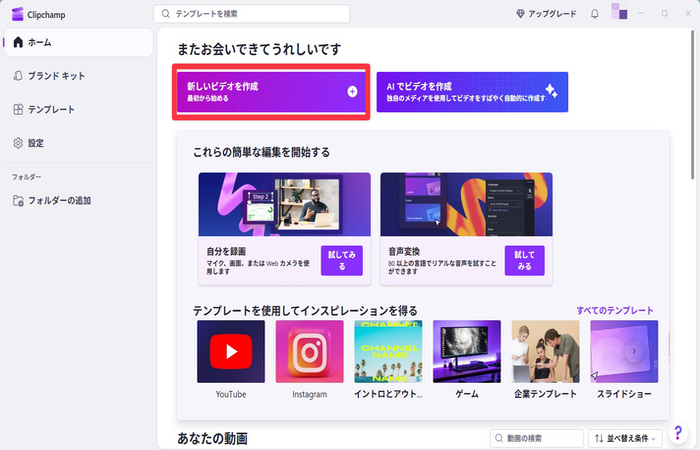
最初に、[新しいビデオを作成]をクリックします。
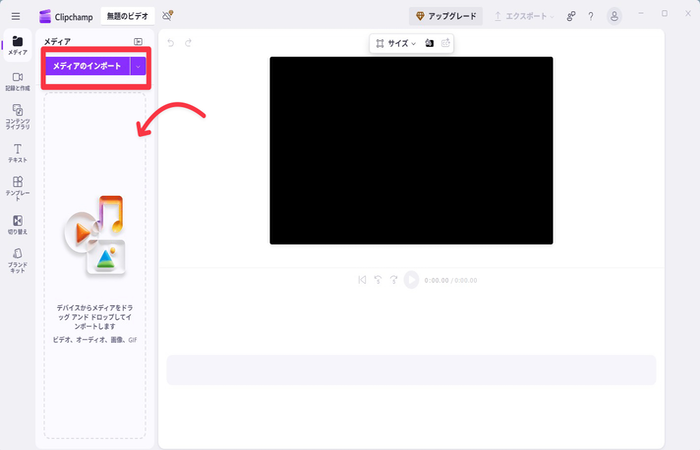
[メディアのインポート]から、もしくはドラッグ&ドロップして、編集で使う素材(動画・写真)をClipchampに取り込みます。
最初にアスペクト比を決めておくと、YouTube向けかショート動画向けかで後工程の手戻りを減らせます。
Step2:カット編集と並べ替え
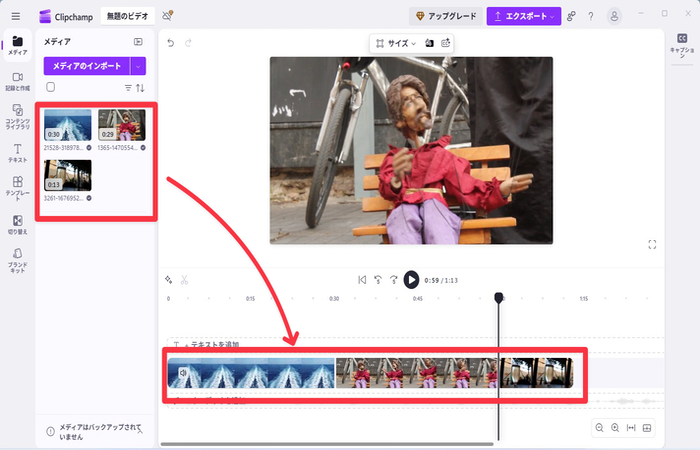
次に、素材を画面下部の「タイムライン」にドラッグ&ドロップで配置し、不要部分のカットや並べ替えを行います。
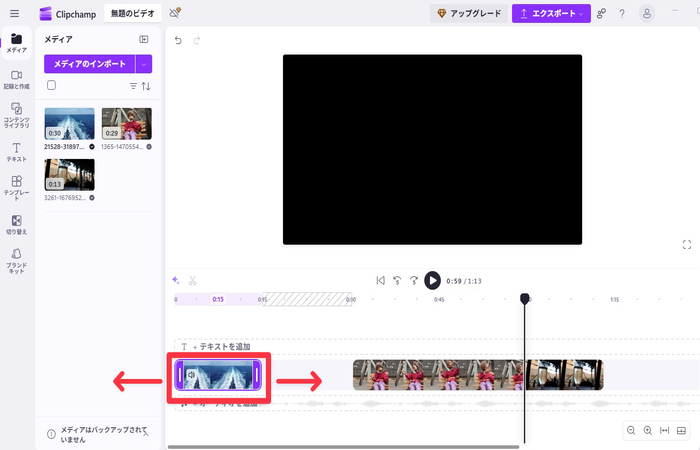
クリップの端をドラッグすれば、動画の長さを調整できます(トリミング)。
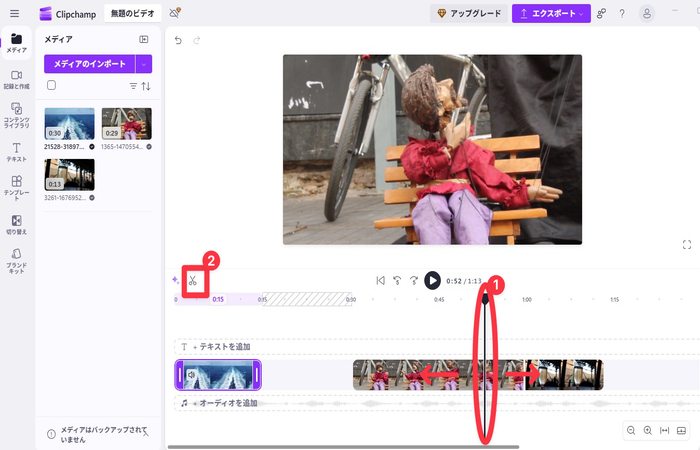
動画の途中をカットしたい場合は、黒い縦線(再生ヘッド)を切りたい場所に合わせ、ハサミのアイコン[分割](またはSキー)をクリックします。
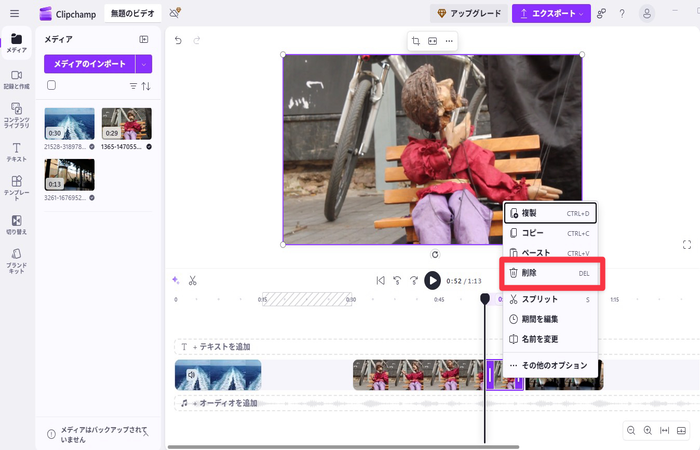
分割して不要になったクリップは、右クリックして[削除](またはDeleteキー)で削除し、残ったクリップをドラッグして好きな順番に並べ替えましょう。
Step3:文字入れ(テロップ)とBGMの追加
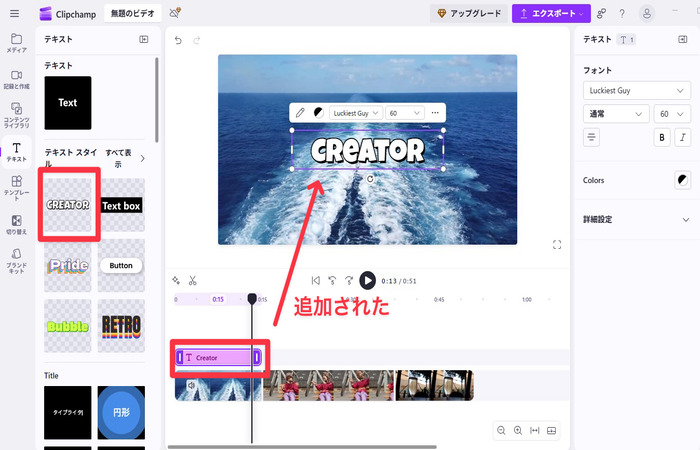
文字(テロップ)やBGMを追加して、動画のクオリティを高めます。
文字を入れるには、左のツールバー[テキスト]からデザインを選び、タイムラインの映像より上のトラックに配置します。
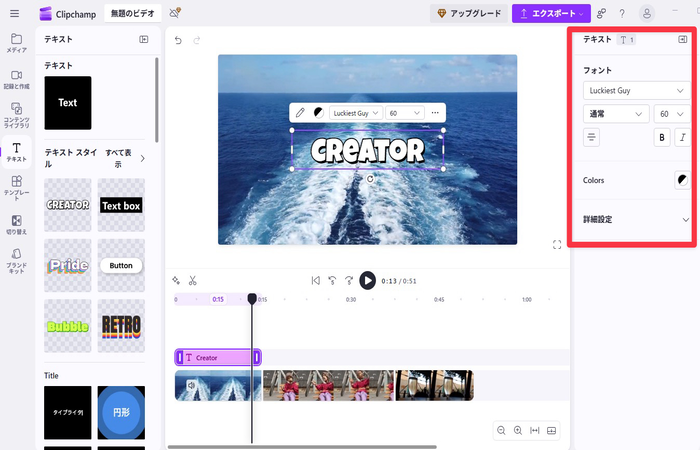
文字の内容やデザインは、右側のパネルで自由に変更可能です。
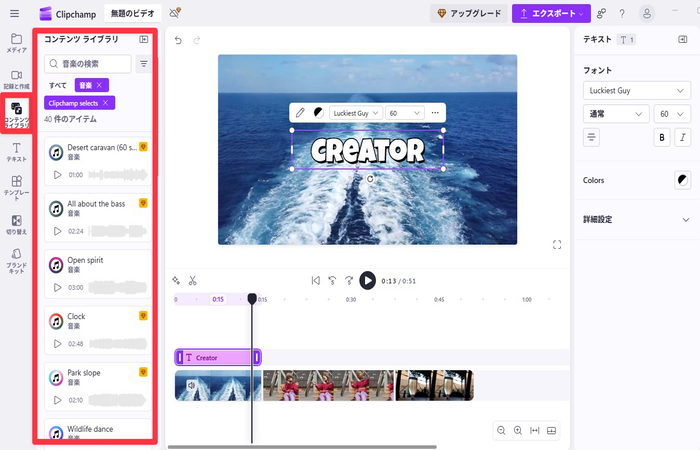
BGMは、[コンテンツライブラリ]タブの[オーディオ]から選び、映像より下のトラックに配置します。
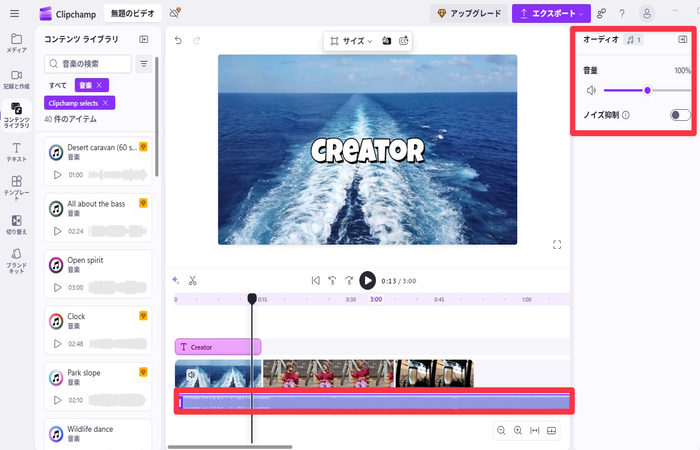
BGMの音量は、プレビューで確認しつつ、右側パネルの[オーディオ]タブで5%〜10%程度に下げておくと、会話などを邪魔せずバランスが良くなります。
また、簡易的ではあるもののノイズ抑制機能も搭載されています。
関連記事:Clipchampで音声ノイズを簡単に除去する方法を紹介!
Step4:エフェクトと切り替え効果(トランジション)
続いて、カットした動画のつなぎ目をスムーズに見せたり、映像に特殊効果を加えたりして、見やすい仕上がりを目指します。
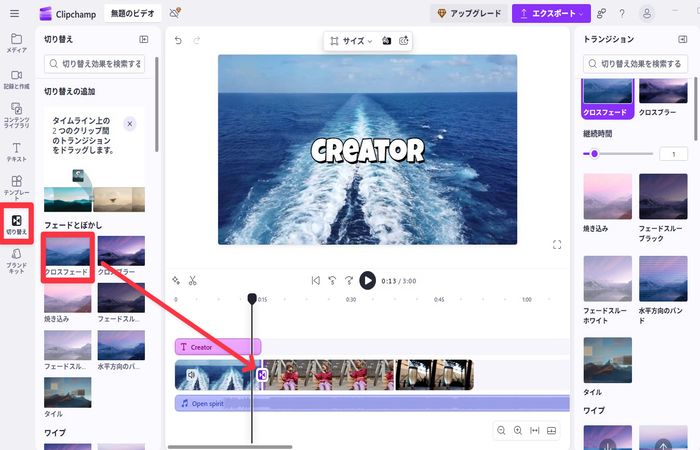
クリップ間のつなぎ目を切り替える効果が「トランジション」です。
[切り替え]タブから好きな効果を選び、クリップとクリップの間にドラッグ&ドロップで適用します。
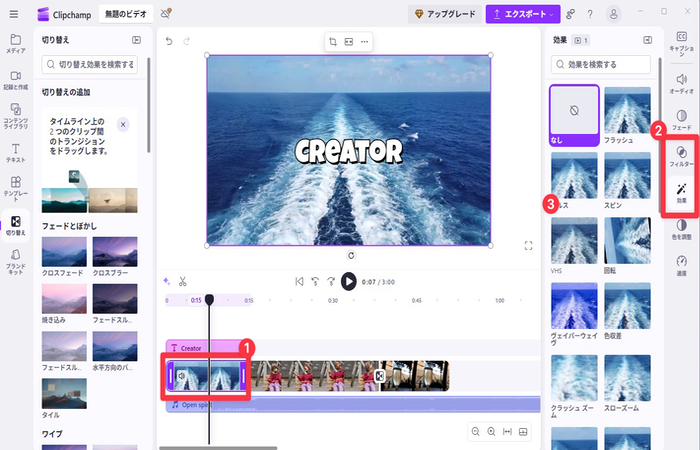
一方、映像全体の色味を変えるなどの効果が「効果」や「フィルター」です。
こちらはクリップ自体を選択し、右側のパネルから好きな効果をクリックするだけで適用できます。
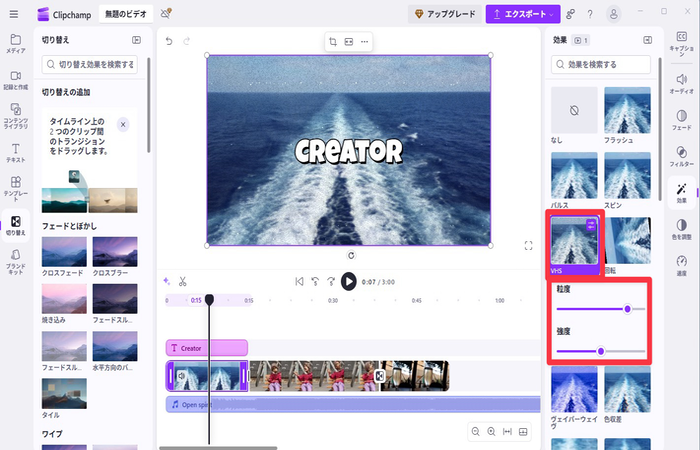
効果を重複させたり、細かく強度や粒度を調整したりすることも可能です。
Step5:動画の書き出し(エクスポート)
すべての編集が完了したら、最後に動画を一つのファイルとして書き出し(エクスポート)します。
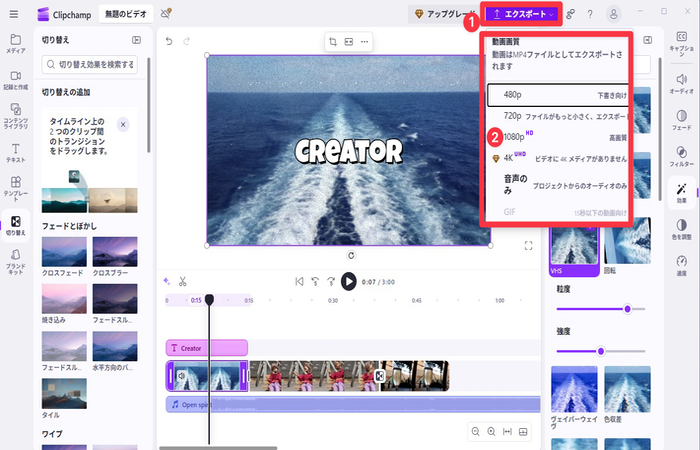
画面右上の[エクスポート]ボタンをクリックし、画質を選択します。
無料プランでも「1080p」を選べるので、YouTubeやSNS投稿にはこちらがおすすめです。
画質を選ぶと処理が始まり、完了すると完成した動画ファイル(MP4形式)がPCに保存されます。
関連記事:【Windows】標準機能「Clipchamp」を使って動画をトリミングする方法解説!
Part3. 知っておきたいClipchampの限界|無料版で「できないこと」
Clipchampの基本操作に慣れてくると、「もっとこうしたいのに」と感じる場面が出てくるかもしれません。
本章では、Clipchamp無料版が持つ3つの大きな限界について解説します。
これを知ることで、次のステップが自然と見えてくるはずです。
限界1:一部機能は有料プランへの誘導がある
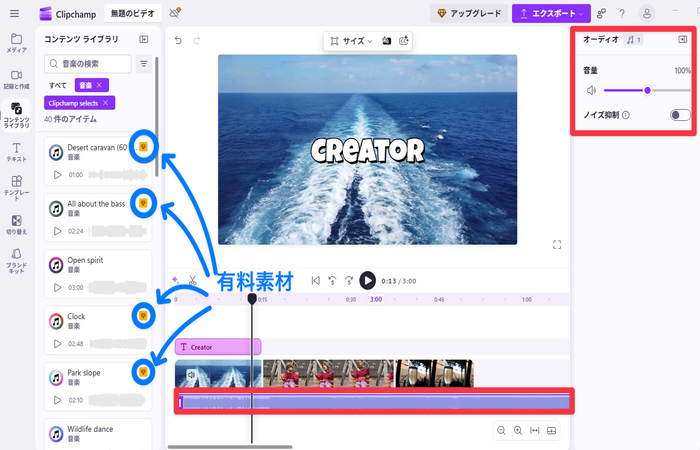
Clipchampの無料版は非常に寛大ですが、いくつかの高度な機能は有料プラン限定です。
- ブランドキット機能の制限
チャンネルや商品のロゴ・フォント・色を保存し、動画デザインに一貫性を持たせる便利機能ですが、これは有料限定です。無料版では毎回手動で設定する必要があります。
- コンテンツバックアップ機能の制限
編集データをクラウドに自動バックアップする機能も有料限定です。無料版では、PC上の元ファイルを削除するとプロジェクトが破損するリスクが伴います。
- プレミアム素材の使用
素材ライブラリにある高品質な「プレミアム素材」は、無料版では最終的な動画の書き出しができません。書き出し時にアップグレードを促されます。
限界2:テンプレートやエフェクトの種類が少ない
オリジナリティのある凝った動画を作ろうとすると、無料版の素材だけでは物足りなさを感じることがあります。
Clipchampの素材は「無料」と「プレミアム(有料)」に分かれており、デザイン性の高い素材の多くは上位プラン側に寄っています。
例えば、無料版で使える日本語フォントは限られており、表現の幅に限界を感じやすい傾向があります。
限界3:AIによる編集の自動化・効率化は限定的
Clipchampには「自動字幕起こし」や「無音部分の削除」など、無料で使える便利なAI機能が搭載されていますが、より高度な動画編集ソフトと比較すると、クリエイティブ生成や複雑な自動化には限界があります。
- AIによる動画の切り抜き・合成:画像の背景削除は可能ですが、動画内の人物だけを高精度で切り抜いて別背景と自然に合成するような高度機能は限定的です。
- AIによる音声の分離・編集:ノイズ除去はできますが、ボーカル除去や細かな音声分離などは得意領域ではありません。
- AIによるBGMの自動生成:動画の長さや雰囲気に合わせて、AIがオリジナル音楽を自動生成するような強い制作支援は期待しにくいです。
例えば、これらのクリエイティブな作業を行いたい場合、手作業で時間をかけるか、より高機能なソフトを検討する必要があります。
関連記事:Clipchamp AI 動画編集: 高品質なコンテンツの作成
公開前の実務チェック:無料で編集できても、動画公開時にはBGMや画像素材のライセンス、商用利用可否、企業ロゴ・人物の映り込み、再配布可否まで確認しておくのが安全です。特に広告・企業PR・収益化動画では、編集機能より先に利用条件の確認が重要になることがあります。
Part4. Clipchamp卒業の次の一歩は「Filmora」が最適な理由
Clipchampの基本をマスターし、「もっとクリエイティブな表現がしたい」「編集を効率化したい」と感じ始めたら、それは成長の証です。
そんなあなたの次の一歩として、Wondershare社の動画編集ソフト「Filmora」が有力な選択肢になる理由を解説します。
4-1. なぜFilmora?Clipchampの限界をどう補えるのか
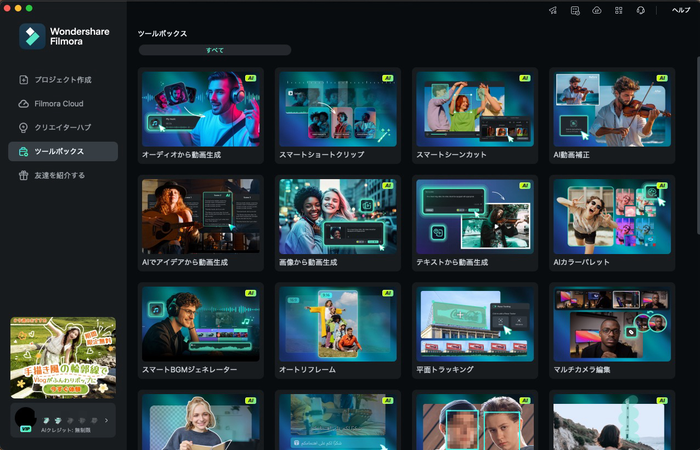
結論として、Part3で解説したClipchampの限界は、Filmoraのようなより本格的な編集ソフトを比較することで解消しやすくなります。
Clipchampでは超えにくかった壁を、Filmoraがどのように補えるのかを見ていきましょう。
- 限界1&2(機能・素材の壁) → より幅広い編集機能と素材
Clipchampでは有料プラン限定だったり、そもそも難しかったりする高度な機能や素材面の強化を、Filmoraでは比較しやすくなります。たとえば、映像に合わせてテキストを追従させる「モーショントラッキング」のような機能や、多様なテンプレート・素材は、表現の幅を広げたい人に向いています。
- 限界3(AI機能の不足) → クリエイティブAIの活用
Filmoraでは、「AIスマートマスク」、「AIボーカルリムーバー」、「AI音楽ジェネレーター」など、Clipchampではカバーしにくい工程を補う選択肢があります。
4-2. 初心者でも迷いにくいUIで移行しやすい
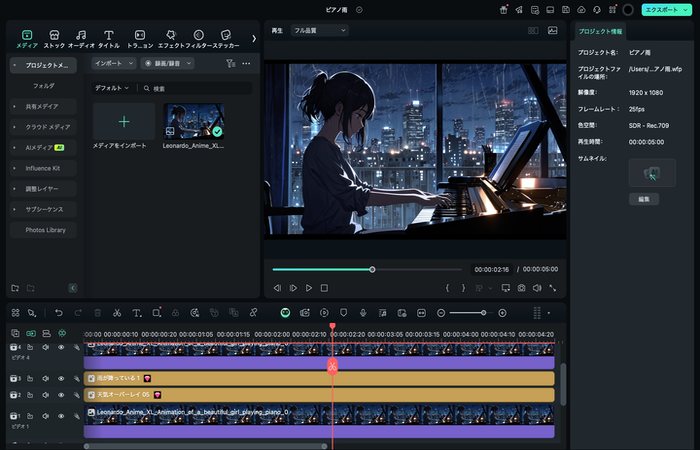
「高機能なソフトは操作が難しいのでは?」と心配になるかもしれませんが、Filmoraは比較的直感的に触りやすい設計です。
Filmoraの画面構成はClipchampと共通する要素も多く、Clipchampの操作に慣れた方なら、比較的スムーズに使い始めやすいのが利点です。
基本的な操作感も近いため、培ったスキルを無駄にすることなくステップアップしやすいでしょう。
4-3.【実践】FilmoraのAI機能で動画の字幕を“1分”で入れてみよう
FilmoraのAI機能がどれだけ実用的か、分かりやすい例として「自動字幕起こし」機能を3ステップで見ていきましょう。
| 手順概要 | 内容 |
|---|---|
| Step1 | 動画を読み込んで自動字幕起こしを選択する |
| Step2 | 言語を設定してAI生成を実行する |
| Step3 | 字幕デザインを調整して完成させる |
Step1. 動画をインポートして機能を選択する
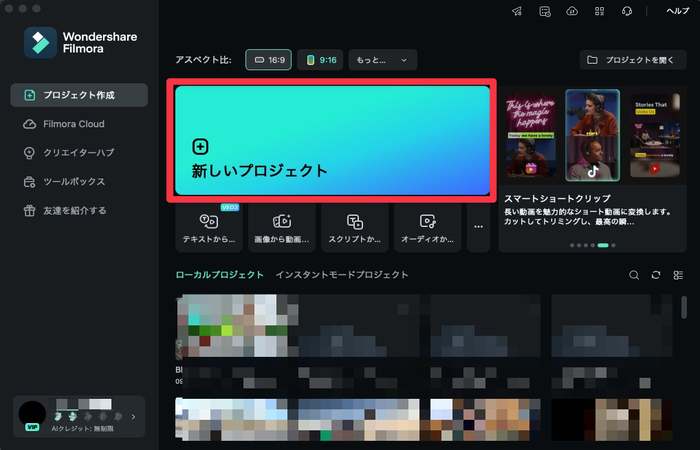
Filmoraを起動し、[新しいプロジェクト]をクリックします。
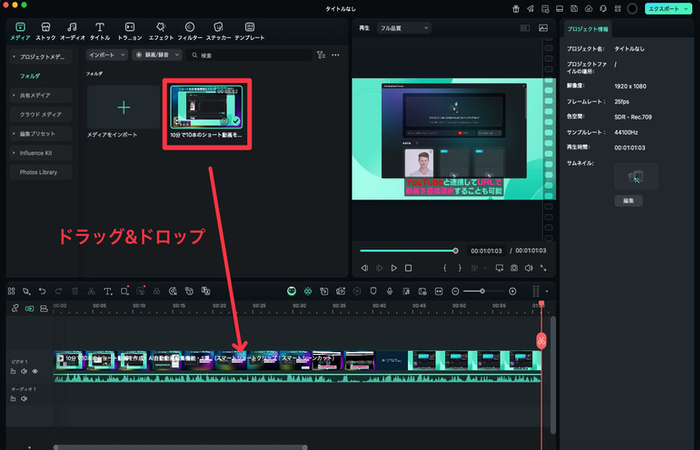
字幕を入れたい動画をタイムラインに配置します。
基本的な操作はマウスによるドラッグ&ドロップ中心で進められます。
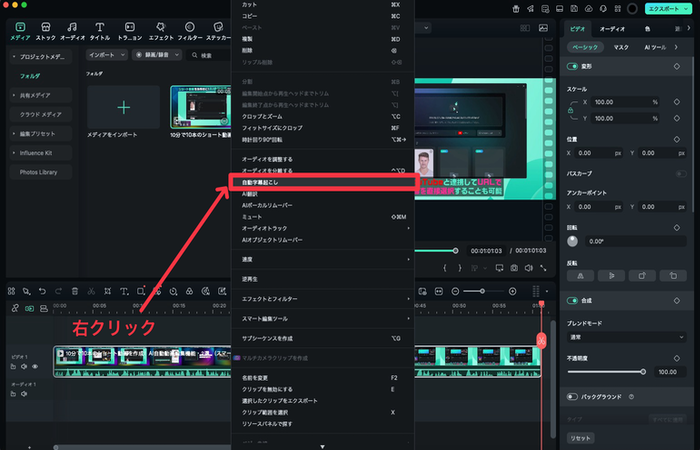
次に、クリップを右クリックし、メニューから[自動字幕起こし (STT)]を選択します。
Step2. 言語を設定して実行する
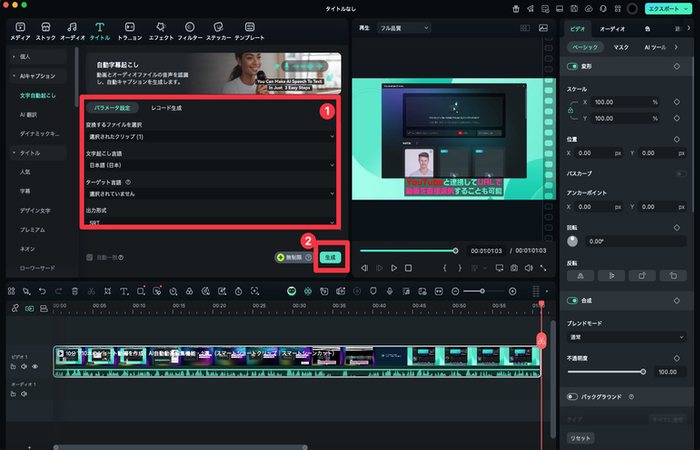
ポップアップウィンドウで動画の言語(日本語)を選び、[生成]をクリックします。
これだけでAIが音声を解析し、タイムライン上に字幕が自動生成されます。
短い動画であれば待機時間も比較的短く、手入力より効率化しやすいのが利点です。
Step3. デザインを調整して完成
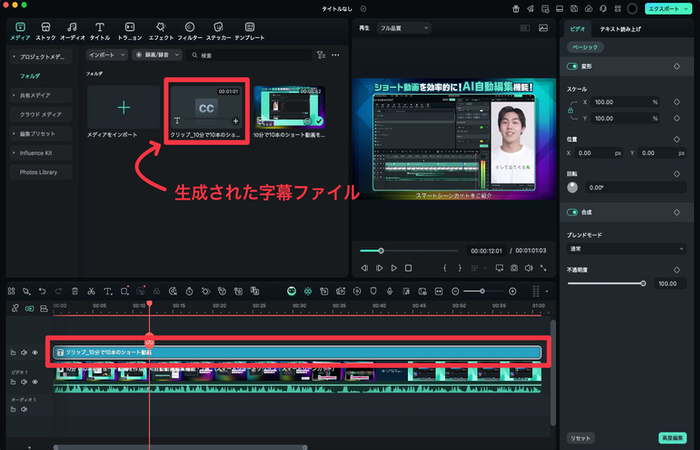
生成された字幕は、内容の修正はもちろん、豊富なテンプレートからワンクリックで見やすいデザインへ変更可能です。
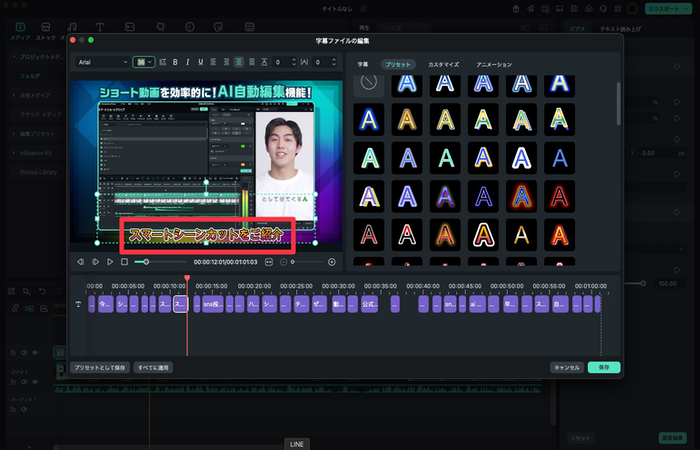
字幕ファイルをダブルクリックして編集画面を開き、細かい修正やデザインの変更を進めましょう。
[すべてに適用]をクリックすれば完成です。手作業なら時間のかかる工程を、かなり短縮しやすくなります。
4-4. まずは無料版で「違い」を実感してみよう
「Filmoraのすごさは分かったけど、いきなり購入するのは不安…」という方もご安心ください。
Filmoraには、機能を試しながら相性を確認しやすい無料体験版が用意されています。
- 多くの機能を試用可能:AI機能を含めて操作感を確認しやすい
- 書き出した動画にロゴが入る:無料版書き出しではFilmoraロゴが入る
まずは無料体験版をダウンロードし、「Clipchampとの違い」を実際に確かめてみるのがおすすめです。
また、さまざまな機能が用意されているため、以下のページで気になる機能をチェックしておくと比較しやすくなります。
関連記事:Filmora 豊富な搭載機能
Part5. Q&A|Clipchampの使い方についてよくある質問
ここでは、Clipchampを使い始める際によくある質問とその回答をまとめました。
Q1. ClipchampとCanvaの違いは何ですか?
どちらも動画を作成できる人気のツールですが、得意分野が異なります。
簡単に言えば、Clipchampは時系列で動画を組み立てる「タイムライン編集」向き、Canvaはテンプレートを活かした「デザイン制作」向きです。
- Clipchamp:複数の動画をつなぎ合わせるタイムライン編集が得意。Vlogや解説動画向き。
- Canva:テンプレートをもとに作るデザイン制作が得意。SNS投稿や広告動画向き。
結論として、動画の流れをしっかり編集したいならClipchamp、デザイン性重視の短尺コンテンツならCanvaが向いています。
Q2. Clipchampで作成した動画は商用利用できますか?
自分で撮影・作成した素材のみで構成した動画であれば、商用利用を検討しやすいケースが多いです。
YouTube収益化や企業PRなどに使いたい場合でも、まずは素材の出所を確認することが大切です。
ただし、Clipchamp内のストック素材を利用する場合、素材そのものの再配布・販売は禁止されることが一般的です。
また、BGM、写真、動画素材、ロゴ、人物の映り込みなどは別途ライセンスや権利確認が必要になる場合があります。特に広告・案件・収益化用途では、公開前に公式条件を再確認しておくと安心です。
Q3. オフラインで使えますか?
常時完全オフライン専用ソフトとして考えるのは避けたほうがよいでしょう。
Clipchampは、Web技術ベースで動作する部分があるため、起動や一部機能でインターネット接続が前提になるケースがあります。
そのため、通信環境が不安定な場所では、動作が重くなったり保存が正常に行えなかったりする可能性があります。安定した作業環境を重視するなら、この点は事前に確認しておくのがおすすめです。
Q4. Clipchampの無料版でYouTube動画は十分作れますか?
はい、日常Vlog、簡単な解説動画、社内共有動画、SNS連携用の動画であれば、無料版でも十分対応しやすいです。
特にロゴなし・1080p書き出しができる点は、無料編集ソフトとして大きな魅力です。
ただし、4Kで仕上げたい場合や、テンプレート・効果・AI処理・細かな字幕演出までこだわる場合は、別ソフト比較も視野に入れると判断しやすくなります。
Q5. Clipchampが向いていないのはどんな人ですか?
以下のような方は、最初から別ソフトも比較しておくと遠回りしにくいです。
- 4K編集を前提にしたい人
- AIで編集作業を大幅に効率化したい人
- 豊富な素材やテンプレートを重視する人
- 買い切り型の料金体系も含めて比較したい人
- 将来的により本格的な編集へ進みたい人
このような場合は、Filmoraの動画編集機能や、Filmoraの搭載機能一覧も合わせて確認しておくと選びやすくなります。
まとめ:Clipchampは最初の“一歩”に最適。でも本格的な編集は比較して選ぶと失敗しにくい
Clipchampは、Windowsユーザーなら誰でも無料で比較的安全に動画編集を始められる、まさに「最初の一歩」に最適なツールです。
ロゴなし・1080pで動画を完成させながら、タイムライン編集の基本を学べる点は大きな魅力と言えるでしょう。
そして、基本操作に慣れ、「もっと作り込みたい」「もっと時短したい」と感じ始めた時は、次の選択肢を比較するタイミングです。
その時には、Clipchampで培った知識を活かしながら、Filmoraのような本格的な動画編集ソフトもぜひ検討してみてください。
AI機能、素材、演出、拡張性まで見据えて比較することで、今の自分に本当に合う編集環境を選びやすくなります。
この記事が、あなたに合った動画編集ソフト選びと、動画制作の最初の一歩に役立てば幸いです。



役に立ちましたか?コメントしましょう!