


 概要
概要
Clipchampの代替ソフトは、充実したAI機能と最大8K書き出しを求めるならWondershare Filmora、Mac環境での操作性と自由度の高い編集を両立するならMovavi、完全無料で最大4K・透かしなしの出力を必須とするならOpenShotが有力な候補です。
● ソフトウェアをインストールせずブラウザで完結させたい場合はFlexClipやVismeが適していますが、FlexClipの無料版は書き出し上限が720pに制限されます。
● 教材向けの画面録画と注釈機能に特化するならCamtasia、Windows環境で150種類以上の動画形式を軽量に扱いたい場合はAVS Video Editorが向いています。
● 完全無料のOpenShotを除くすべての候補ソフトは、無料版または無料体験版での書き出し時に動画へ透かしが入るため、透かしなしで利用するには有料プランの契約が前提となります。
AIに要約を依頼
 ChatGPT
 Perplexity
 Gemini
 Claude
 Grok
Grok
「Clipchampより機能が多い動画編集ソフトを知りたい」「Macでも使えるClipchampの代わりを探している」——そんな方のために、本記事では日本のユーザーにも選びやすい動画編集ソフトを厳選して紹介します。
無料プランの使い勝手、AI機能、テンプレート、書き出し画質、対応OSまで比較しながら、Clipchampの代替ソフトとして本当に使いやすい候補をまとめました。初心者向けから本格編集向けまで、用途に合う1本が見つかるはずです。
選定基準
- 対応OSの広さ ✅ WindowsとMacの両方で使えることを基本に、必要に応じてスマホやブラウザ対応も評価しています。
- コストの妥当性 ✅ 無料または手頃な価格で、機能に対して納得感のあるソフトを優先しています。
- 使いやすさ ✅ Clipchampに近いわかりやすさがあり、初心者でも扱いやすいUIかどうかを重視しています。
- 編集機能の充実度 ✅ AI機能、エフェクト、テンプレート、トランジションなど、表現の幅を広げられるかを確認しています。
- 動作と書き出し品質 ✅ 編集の快適さ、書き出し速度、解像度の選択肢まで含めて総合的にチェックしています。
Clipchampの代替ソフトおすすめTOP3


Clipchamp代替ソフト7選を比較表でチェック
まずは、Clipchampの代替候補を一覧で比較できる表を用意しました。対応環境、透かしの有無、AI機能、書き出し品質、テンプレートの充実度をまとめて確認できます。
| ソフト | 対応環境 | 透かし | AI機能 | 書き出し品質 | テンプレート |
| Filmora | Windows / Mac / iOS / Android | ✅(無料版は透かしあり) | 充実 | 最大8K | ✅ |
| Visme | ブラウザ / iOS / Android | ✅(無料版は透かしあり) | 限定的 | HDまで(有料プランで4K) | ✅ |
| AVS Video Editor | Windows | ✅(無料版は透かしあり) | ❌ | 最大4K | ✅ |
| Camtasia | Windows / Mac | ✅(無料体験版は透かしあり) | 限定的 | 最大4K | ✅ |
| FlexClip | ブラウザ | ✅(無料版は透かしあり) | 充実 | 最大1080p(有料プランで4K) | ✅ |
| Movavi | Windows / Mac / ブラウザ | ✅(無料版は透かしあり) | 限定的 | 最大4K | ✅ |
| OpenShot | Windows / Mac / Linux | ❌ | ❌ | 最大4K | ❌ |
Clipchampの代替アプリ・ソフト7選を詳しく解説
ここからは、各ソフトの特徴、弱点、どんな人に向いているかを詳しく見ていきます。Clipchampの代わりとして選ぶ際の判断材料として活用してください。
1. Wondershare Filmora
 安全ダウンロード
Wondershare Filmoraは、使いやすさを保ちながら本格編集にも対応したい人向けのClipchamp代替ソフトです。AI機能、ドラッグ&ドロップで使えるテンプレート、豊富なエフェクトを備え、編集作業を効率化できます。さらに、モーショントラッキング、マルチトラック編集、キーフレームアニメーションなど高度な機能もそろっています。
Filmoraはマルチトラックタイムラインを採用しており、動画・音声・テキスト・エフェクトを1つの画面で重ねながら編集できます。リアルタイムプレビューで確認しながら細かく調整できるのも強みです。ゼロから編集するだけでなく、既成テンプレートを使って素早く作り始めたり、テキスト・画像・音声からAIで動画を生成したりすることもできます。
- 新機能追加や動作改善のアップデートが継続的に行われている
- MochaによるトラッキングやVSTによる音声強化など、拡張性も高い
- AI機能が豊富で、編集作業を効率化しやすい
- チュートリアルや解説記事が多く、学びながら使いやすい
- 最大8K書き出しに対応し、SNS共有もしやすい
- 無料版の書き出し動画には透かしが入る
- 一部のAI機能はクレジット消費が必要
- 一部のエフェクト・テンプレート・素材は有料版限定
- AI機能 – Auto Beat Sync、背景除去、AI字幕、AI翻訳、テキスト読み上げなどを活用して、手作業の負担を減らしながら効率よく編集できます。
- マルチカメラ編集 – 複数のカメラ映像を同期し、インタビューや解説動画、イベント映像で自然に切り替えられます。
- クリエイティブ素材 – タイトル、ステッカー、オーバーレイ、イントロなどをドラッグ&ドロップで追加でき、演出の幅を広げられます。
- 内蔵ストック素材ライブラリ – 動画素材、BGM、効果音があらかじめ用意されており、外部素材を探す手間を減らせます。
- 動画テンプレート – YouTube、SNS、プロモーション動画向けのテンプレートを使って、制作をすばやく始められます。
- エフェクト・トランジション・フィルター – 用途に合わせて映像の雰囲気を調整しやすく、初心者でも見栄えを整えやすいです。
- カラーグレーディング – 色調補正、LUT、プリセットを使って、映像のトーンや雰囲気を細かく整えられます。
- キーフレームアニメーション – 移動・フェード・ズームなどをキーフレームで細かく設定でき、完成度を高められます。
日常的な動画を手早く編集したい初心者から、より高度な表現にも取り組みたい中級者・上級者まで幅広く使えます。YouTube動画、Vlog、講座動画、企業のPR動画、SNS向けショート動画など、さまざまな用途に対応しやすいソフトです。
ClipchampのAI機能は便利だけれど、もっと多機能な動画編集ソフトを使いたいという人にはFilmoraが有力候補です。いきなり難しすぎるプロ向けソフトへ移行するのは不安、でも編集の幅は広げたい——そんな日本のユーザーにも取り入れやすいバランスの良さがあります。
2. Visme
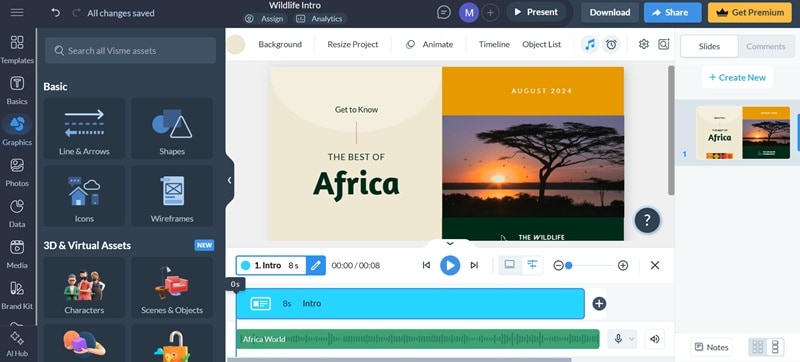
Vismeは、プレゼン資料、インフォグラフィック、SNS投稿、短尺動画の作成に向いたビジュアル制作ツールです。ブラウザとモバイルで使えますが、スマホ版は本格的な動画編集よりも、ポスター・グラフ・スライドの作成に強みがあります。
ドラッグ&ドロップ操作と豊富なテンプレートにより、デザイン作業を比較的かんたんに進められます。テンプレートは複数の縦横比に対応しており、用途に合わせて選べるほか、白紙の状態から自由に作成することも可能です。
- ブランド訴求やプレゼン向けコンテンツを作りやすい
- ブランドキットや共同作業機能が用意されている
- キャラクターやグラフィック素材をカスタマイズしやすい
- 細かな動画編集や音声編集にはあまり向かない
- 無料プランでは使える素材が限られる
- トラック制御が弱く、多層編集には不向き
- 動画のダウンロードには有料契約が必要
- AI機能 – AI音声読み上げ、AI画像生成、AIライティング、AI補正、AIデザイン、AIリサイズなどに対応しています。
- 動画テンプレート – 解説動画、プロモーション、スライドショーを短時間で作りやすいテンプレートがそろっています。
- グラフ・インフォグラフィック連携 – 数値や統計を見せたい動画に、グラフや図解を入れやすいのが特徴です。
- ストック素材ライブラリ – 写真、動画、モックアップ、アイコンなどのデザイン素材を活用できます。
- アニメーション文字とトランジション – テキストや画面遷移に動きを付けて、視覚的な流れを作れます。
マーケター、広告担当者、短尺広告やスライド風動画をすばやく作りたいコンテンツ制作者に向いています。
Vismeは、動画だけでなく資料やSNSデザインも一緒に作りたい人向けのClipchamp代替ツールです。プレゼン、投稿画像、解説動画まで1つのサービス内でまとめて作りたい場合に便利です。
3. AVS Video Editor
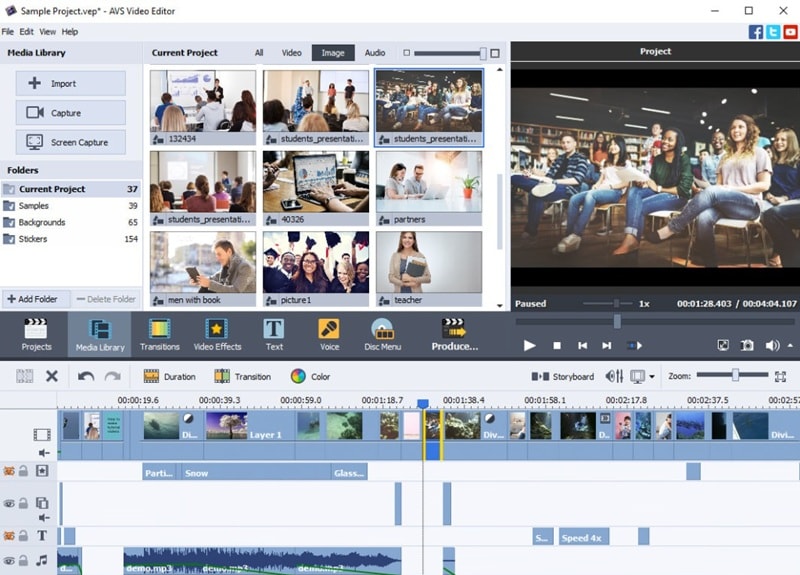
AVS Video Editorは、Windows向けの定番デスクトップ動画編集ソフトです。トリミング、カット、トランジション追加、基本的なエフェクトなど、日常的な編集に必要な機能をひと通り備えています。さらに、Webカメラやビデオカメラ映像を取り込める録画機能も搭載しています。
- 150種類以上の動画形式に対応している
- HDから4K、DCI 4Kまで幅広い解像度に対応
- 一般的な動画コーデックに対応している
- 動画キャッシュ技術とハードウェアアクセラレーションで比較的軽快に動く
- 無料版で書き出すと透かしが入る
- UIはやや古く感じやすい
- トランジションやエフェクトの種類は多くない
- Windows専用で、Macやスマホには非対応
- AI機能や自動編集機能はほぼない
- 内蔵ビデオレコーダー – DV/HDVカメラ、Webカメラ、VHSカメラから直接映像を取り込めます。
- スライドショー作成 – 写真に音楽やトランジションを付けてスライドショー動画を作れます。
- 色補正ツール – 明るさ、コントラスト、彩度、色味を細かく調整できます。
- 手ぶれ補正 – 手持ち撮影の揺れを抑え、見やすい映像に整えられます。
- クロマキー対応 – グリーンスクリーンを使った背景合成が可能です。
- 速度調整 – スロー再生や早送り演出をかんたんに作れます。
- テキスト・字幕 – アニメーション文字、吹き出し、クレジット、タイトルを追加できます。
- ステッカー・絵文字 – パターンやステッカーで動画を装飾できます。
Windowsで手軽に動画編集をしたい人、画面録画やWebカメラ録画も使いたい人、複数形式で書き出したい人に向いています。
AVS Video Editorは比較的軽く、古いPCでも動かしやすい点が魅力です。対応形式も多いため、MP4以外の形式で書き出したい日本のユーザーにはClipchampの代わりとして検討しやすいソフトです。
4. Camtasia
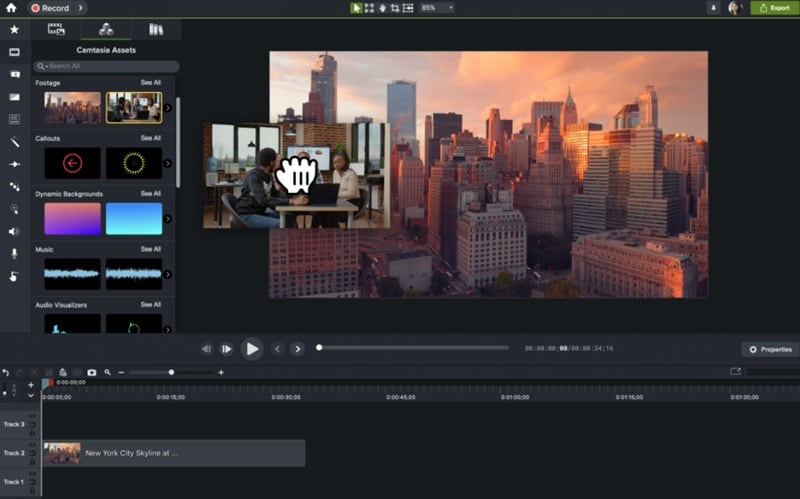
Camtasiaは、画面録画と動画編集を1本でこなせる定番ソフトです。オンライン講座、操作解説、研修動画などのチュートリアル系コンテンツに強く、画面・Webカメラ・両方の同時録画にも対応しています。
- カーソルスムージングなど、マウス操作を見やすくする演出が使える
- クイズ、吹き出し、SCORM書き出しなど、eラーニング向け機能が充実
- スマホ画面録画をPCへ連携して編集しやすい
- ショートカットは基本的なものに限られる
- 高度な演出や細かなカスタマイズにはやや弱い
- 重いプロジェクトでは書き出しに時間がかかることがある
- AI機能 – テキストから画像生成、スクリプト作成、自動文字起こしを使ったテキストベース編集などに対応しています。
- 背景除去 – 画像・動画の背景を手早く取り除けます。
- 画面注釈 – 操作説明やポイント強調に便利な注釈を入れられます。
- アニメーション – 要素ごとに動きを加えて、説明動画を見やすくできます。
- フィルター・トランジション – 基本的な映像演出を追加できます。
- 内蔵素材 – 音楽、動画、モーション背景、効果音などのライブラリを使えます。
画面録画を使った教材、社内研修、操作マニュアル動画を作る教育担当者・講師・トレーナーに向いています。
Clipchampにも基本的な録画機能はありますが、画面録画を中心に使うならCamtasiaのほうが実用的です。注釈、録画管理、チュートリアル向け編集など、解説動画制作に必要な機能が充実しています。
5. FlexClip
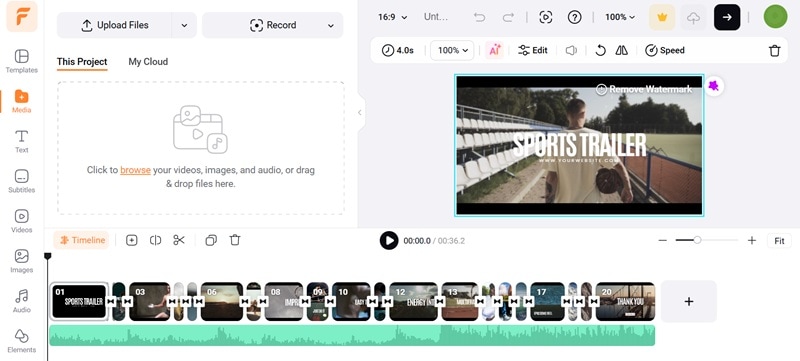
FlexClipは、使いやすさと手軽さの面でClipchampに近いオンライン動画編集ツールです。インストール不要でブラウザ上で使え、マーケティング動画、SNS動画、プロモーション動画向けのテンプレートが豊富にそろっています。
- チームメンバーを招待して共同編集できる
- マーケティング、SNS、ビジネス向けテンプレートが豊富
- クラウド保存で端末をまたいで作業しやすい
- 無料版の書き出しには透かしが入る
- 高度な機能や一部素材は有料プラン限定
- 無料ユーザーは720pまでしか書き出せない
- 完全オンライン型のため、安定したネット環境が必要
- AI機能 – AI音楽、効果音、自動字幕生成、不要物除去、AI翻訳などを利用できます。
- 音楽・効果音ライブラリ – BGMやSEを手軽に追加できます。
- 動画テンプレート – さまざまな用途のテンプレートからすぐに動画制作を始められます。
- フィルター・トランジション – かんたん操作で映像の雰囲気を整えられます。
- 写真アニメーション – 静止画に動きを付けて印象的な動画に仕上げられます。
- 映像調整 – 明るさ、コントラスト、彩度、ビネットなどを細かく調整できます。
- 速度調整 – スローや倍速演出をかんたんに作れます。
ブラウザで手軽に動画を作りたい個人クリエイター、マーケター、小規模事業者、教育関係者、初心者チームに向いています。
テンプレート重視でオンライン編集をしたいなら、FlexClipはClipchamp代替として検討しやすい選択肢です。インストール不要で、ブラウザからすぐ編集したい人に向いています。
6. Movavi
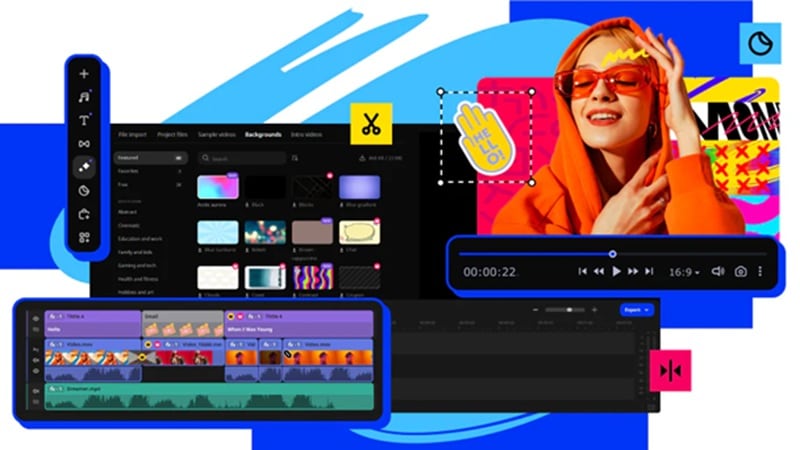
Macで使えるClipchamp代替ソフトを探しているなら、Movaviも候補に入ります。タイムライン編集の自由度が高く、エフェクトも豊富で、クロマキーやモーショントラッキングなど一歩進んだ編集にも対応しています。画面録画機能もあり、デスクトップ・Webカメラ・音声をまとめて収録できます。
- 比較的軽く動作しやすい
- 画面がわかりやすく、初心者でも覚えやすい
- サポート対応が比較的丁寧
- 多くの機能やエフェクトは有料版向け
- 重い素材や4K動画では動作が遅くなることがある
- マルチカメラ編集には非対応
- ブラウザ版は機能が限定的
- Instant Movies – モンタージュウィザードで、素材の並び替え、トランジション、BGM設定まで自動化できます。
- 動画編集 – キーフレーム、スロー再生、手ぶれ補正、オーバーレイなどを使って高品質に編集できます。
- 画面録画 – 画面・Webカメラ・音声を録画し、そのまま同じソフトで編集できます。
- テンプレートとイントロ – 既成テンプレートやイントロ素材で制作を時短できます。
- クロマキーとスライドショー – 背景合成や写真スライドショー作成にも対応しています。
Clipchampより少し自由度の高い編集をしたい初心者〜中級者、SNS動画やPR動画を作りたい人に向いています。
MacでClipchampの手軽さは好きだけれど、もう少しできることを増やしたい人にはMovaviが合います。操作は比較的シンプルなまま、モーショントラッキングやクロマキーなどを使った編集に進みやすいのが魅力です。
7. OpenShot
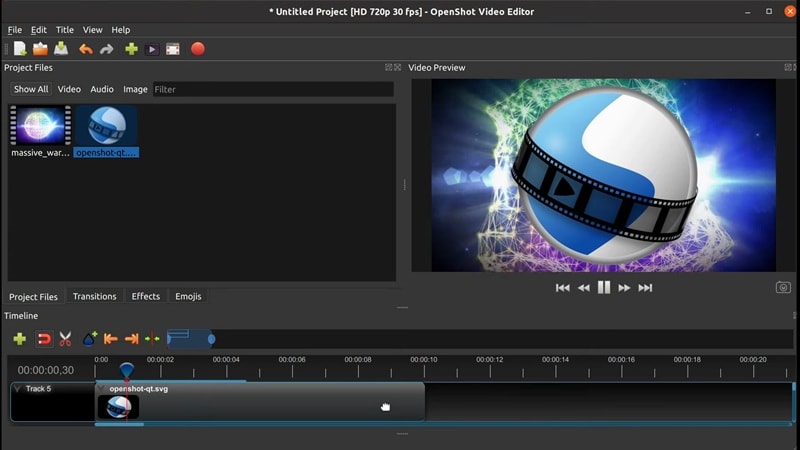
Clipchamp無料版の制限が気になるなら、OpenShotも検討したい無料代替ソフトです。長年使われてきたオープンソースの動画編集ソフトで、無制限トラックに対応し、追加料金なしで最大4K書き出しが可能です。
- 追加料金やサブスクなしで機能を使える
- 高解像度でも透かしなしで書き出せる
- ドラッグ&ドロップで基本編集を進めやすい
- 70以上の言語に対応している
- 機能は十分だがUIはやや古め
- モーショントラッキングやAI、自動化機能は弱い
- エフェクトは基本的なものが中心
- 動画エフェクト – 背景除去、色調整、明るさ補正など基本機能を利用できます。
- 音声波形表示 – 音の波形を見ながら編集しやすいのが特徴です。
- タイトルエディター – テンプレートや独自デザインでタイトルを作成できます。
- 3Dアニメーション – 3Dタイトルや雪、光、飛び文字などの演出を追加できます。
- スロー再生・速度調整 – 逆再生、倍速、スロー再生をかんたんに設定できます。
費用をかけずにしっかり編集したい人、簡単なスライドショーやSNS動画、個人用動画を作りたい人に向いています。
コストを最優先で考えるなら、OpenShotは有力なClipchamp代替ソフトです。高度なAI機能こそ少ないものの、クリップの重ね編集や基本エフェクト、日常的な動画制作には十分対応できます。
Clipchampの代わりを選ぶときのチェックポイント
ここまでおすすめソフトを紹介してきましたが、最適な1本は目的によって変わります。Clipchampの代わりを選ぶときは、次のポイントを確認してみてください。
1. 必要な編集機能はそろっているか
Clipchampに物足りなさを感じる理由が、機能不足なのか、細かな調整のしにくさなのかをまず整理しましょう。その上で、自分が本当に使いたい機能を備えたソフトを選ぶのが近道です。
たとえば、AI機能や自動化を重視するならFilmora、画面録画と注釈機能を重視するならCamtasiaのように、用途から絞り込むと失敗しにくくなります。
2. 動画テンプレートの使いやすさは十分か
テンプレートは、SNS動画や販促動画を短時間で仕上げたいときに非常に便利です。Clipchampのテンプレートが合わない場合は、FlexClipやFilmoraのテンプレートの豊富さを比較してみるとよいでしょう。選んだ後にタイムライン上で自由に調整できるかも重要です。
3. 書き出し画質と対応解像度は十分か
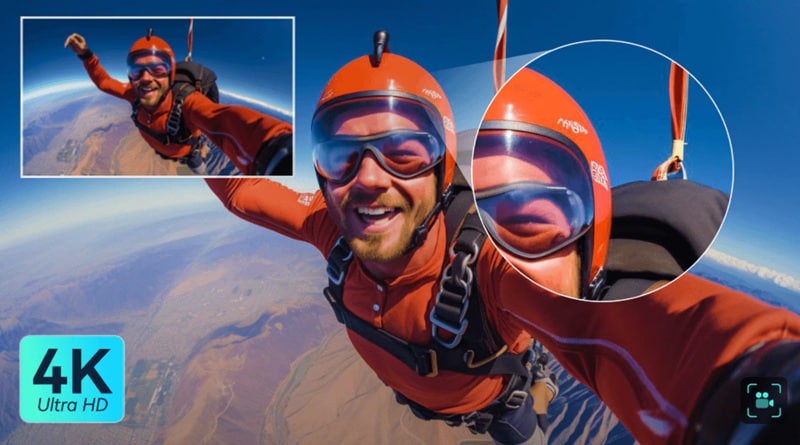
Clipchampの書き出し品質や解像度に不満があるなら、無料で4Kまで対応するOpenShotは有力候補です。さらに柔軟に設定したい場合は、FilmoraやMovaviのように高解像度書き出しと細かな形式設定に対応したソフトが向いています。
4. よく使う動画形式に対応しているか
今回紹介したソフトの多くは、MP4以外の形式でも書き出し可能です。特に形式対応の広さを重視するなら、150種類以上に対応するAVS Video Editorをチェックするとよいでしょう。
まとめ
自分に合うClipchamp代替ソフトを選ぶには、何を優先したいかを明確にすることが大切です。使いやすさを保ちつつ、AI機能や表現の幅も広げたいならFilmoraが有力候補になります。複数のプラットフォームに対応し、手軽な編集から一歩進んだ制作まで柔軟にこなせるため、日本のユーザーにも選びやすい1本です。
