

 概要
概要
動画の軽度なフリッカーを手軽に除去するにはCapCutの補正機能が有効ですが、重度のちらつきや仕上がりのクリアさを重視する場合はFilmoraのAIちらつき削減機能を利用することが推奨されます。
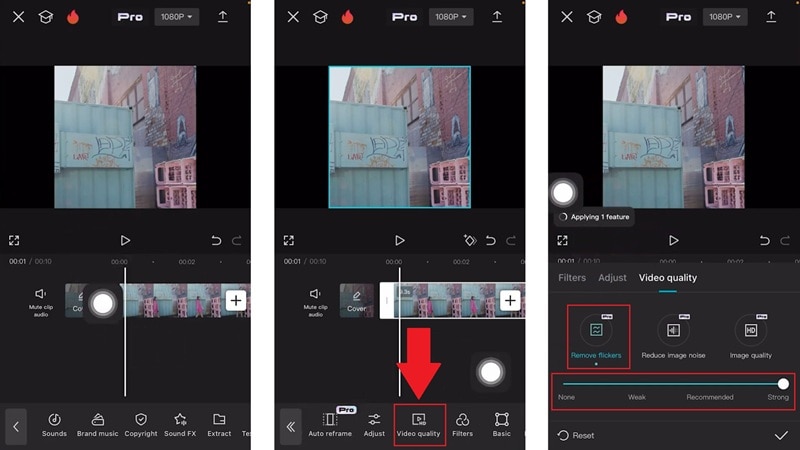
● CapCutスマホ版では強度スライダー、PC版では「Flashlight(急な明滅向け)」や「Time-lapse(緩やかな揺れ向け)」のモードを選択して補正できますが、一部機能はProプランが前提となります。
● CapCutで補正しきれない場合や残像などのアーティファクトが出る場合は、動画の再エンコード、ハードウェアアクセラレーションの見直し、またはPC版での強度設定(Strongerなど)の引き上げが有効な場合があります。
● FilmoraはAIによる解析で重度なフリッカーにもワンクリックで対応可能であり、プロキシ編集を含むワークフローや、処理による劣化を抑えた高品質な仕上がりを求めるPCユーザーに最適です。
AIに要約を依頼
 ChatGPT
 Perplexity
 Gemini
 Claude
 Grok
Grok
CapCutで動画のフリッカー除去をしたい、でも「どこを触ればいいか分からない」「補正してもまだチカチカする」と悩む人は少なくありません。この記事では、CapCutでできるちらつき補正のやり方と、うまくいかないときの代替手段までまとめて分かります。
特に、LED照明の下で撮った映像、モニターやスマホ画面を撮影した動画、スローモーション、タイムラプスではフリッカーが出やすくなります。そこで本記事では、CapCutスマホ版・デスクトップ版それぞれの操作手順を整理したうえで、重いフリッカーにも対応しやすいFilmoraのAIちらつき削減も比較しながら紹介します。
「CapCutだけで十分なのか」「もっと仕上がりを優先したいのか」が判断しやすいように、原因、使い方、比較ポイントまで順番に見ていきましょう。
第1部:動画にフリッカーやちらつきが出るのはなぜ?
動画のフリッカー除去をする前に、まずは原因を知っておくと再発防止に役立ちます。撮影環境とカメラ設定の組み合わせによっては、編集で軽減できても完全に消し切れない場合があるためです。

- LED照明・蛍光灯: 人の目では気付きにくくても、照明の点滅周期とカメラのシャッタースピードが合わないと、映像ではチカチカして見えることがあります。
- 画面撮影・画面収録: モニターやスマホ画面を直接撮ると、リフレッシュレートとのズレで横縞や点滅が出やすくなります。FilmoraのAIちらつき削減でも、こうした画面由来のちらつき対策が案内されています。
- スローモーション: 高フレームレート撮影では、通常速度よりも照明の点滅が目立ちやすくなります。
- タイムラプス: 時間経過とともに露出や外光が変化し、明るさの揺れとして見えることがあります。
第2部:CapCutでフリッカーを消す方法【スマホ・PC対応】
CapCutにはフリッカー除去に相当する機能がありますが、利用環境によって操作感が少し異なります。また、機能によってはProプラン前提になるため、無料版だけで完結したい人は事前確認が必要です。
ここでは、スマホアプリ版とデスクトップ版の両方について、できるだけ迷いにくい流れで手順をまとめます。
CapCutスマホ版でちらつきを補正する手順
スマホ版CapCutでは、強度スライダーで補正量を調整する流れが基本です。元動画のフリッカーが軽度なら、短時間で見やすくなることがあります。手順は、外部チュートリアル動画も参考にしつつ、次のように整理できます。
参照チュートリアル:TutorialTVのCapCut解説動画
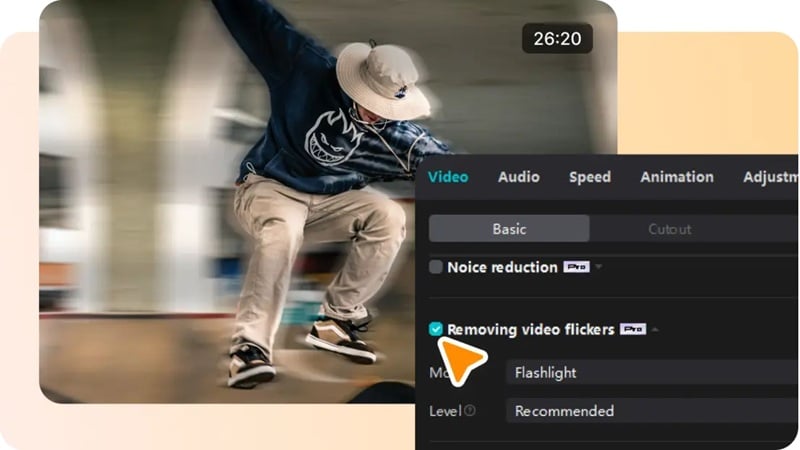
CapCutデスクトップ版でフリッカーを除去する手順
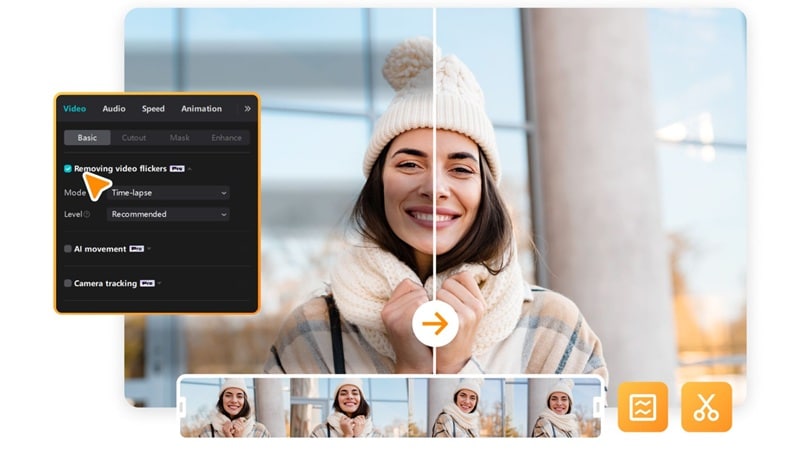
PC版CapCutでは、スマホよりも補正の方向性を選びやすく、映像の状態に応じて調整しやすいのが特長です。特に、急な明滅か、ゆるやかな明るさ変化かで使い分けると結果が安定しやすくなります。
- Flashlightモード: 急な明暗変化や不規則な点滅が目立つ映像向け
- Time-lapseモード: タイムラプスのようなゆるやかな明るさの揺れを整えたいとき向け
参照チュートリアル:Tutorial WizのCapCut解説動画
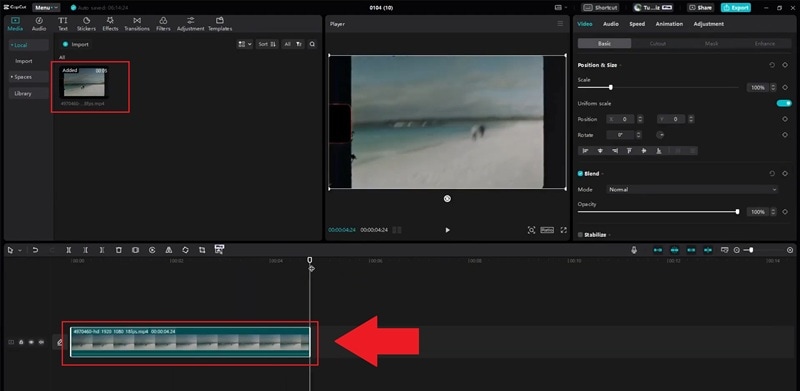
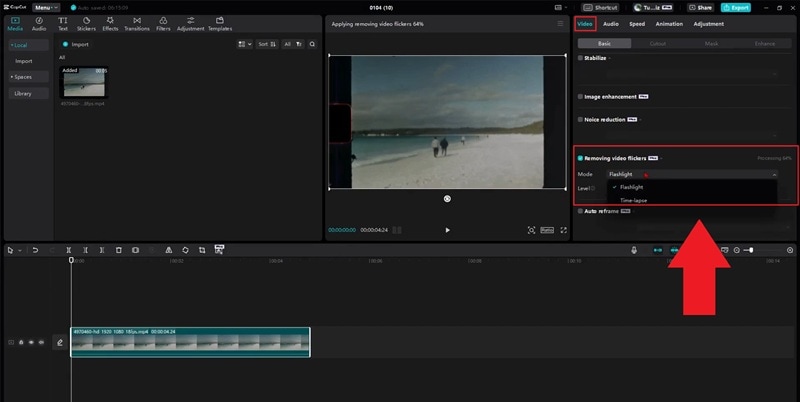
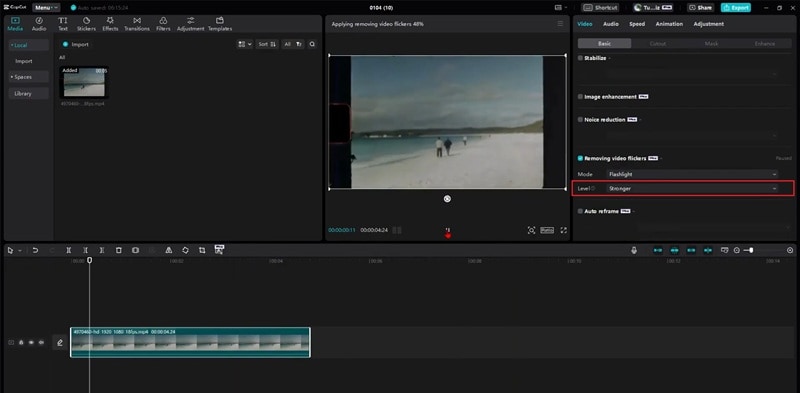
第3部:CapCutのフリッカー除去が効かないときの対処法
CapCutで補正してもまだチラつく場合は、機能そのものが弱いというより、素材条件や処理設定が合っていないことがあります。以下を試すと改善するケースがあります。
- 動画を再エンコードする: フレームレートやコーデックが特殊だと、補正処理が不安定になることがあります。
- AI Ultra HDやハードウェアアクセラレーションを見直す: 処理負荷や相性の問題でノイズやちらつきが強調される場合があります。
- 補正強度を一段上げる: PC版ではRecommendedよりStrongerのほうが改善しやすいケースがあります。

それでも改善しにくい場合は、より重いちらつきや複雑な明るさ変化に対応しやすいFilmoraのAIちらつき削減を試す方法があります。
 安全にダウンロード
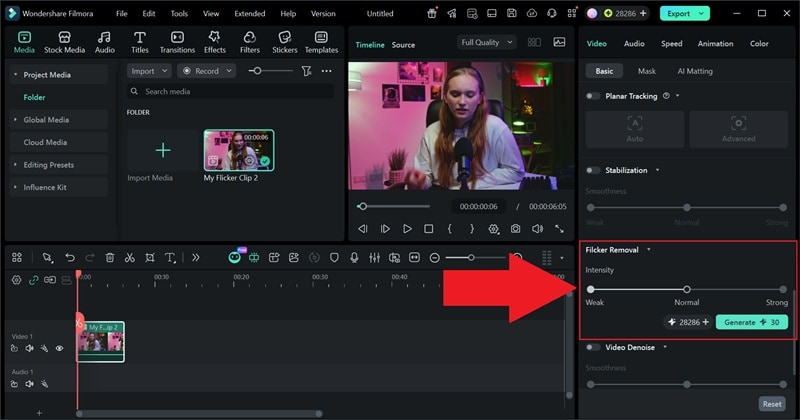
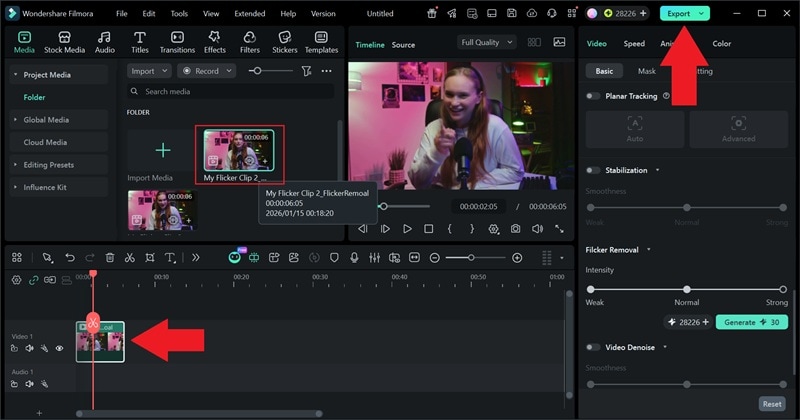
Filmoraの最新バージョンでは、AIが映像内のフリッカーパターンを解析し、ワンクリックに近い流れで補正できます。細かなスライダー調整を何度も繰り返す必要が少なく、長尺動画や重めのフリッカーでも作業負担を抑えやすいのが利点です。
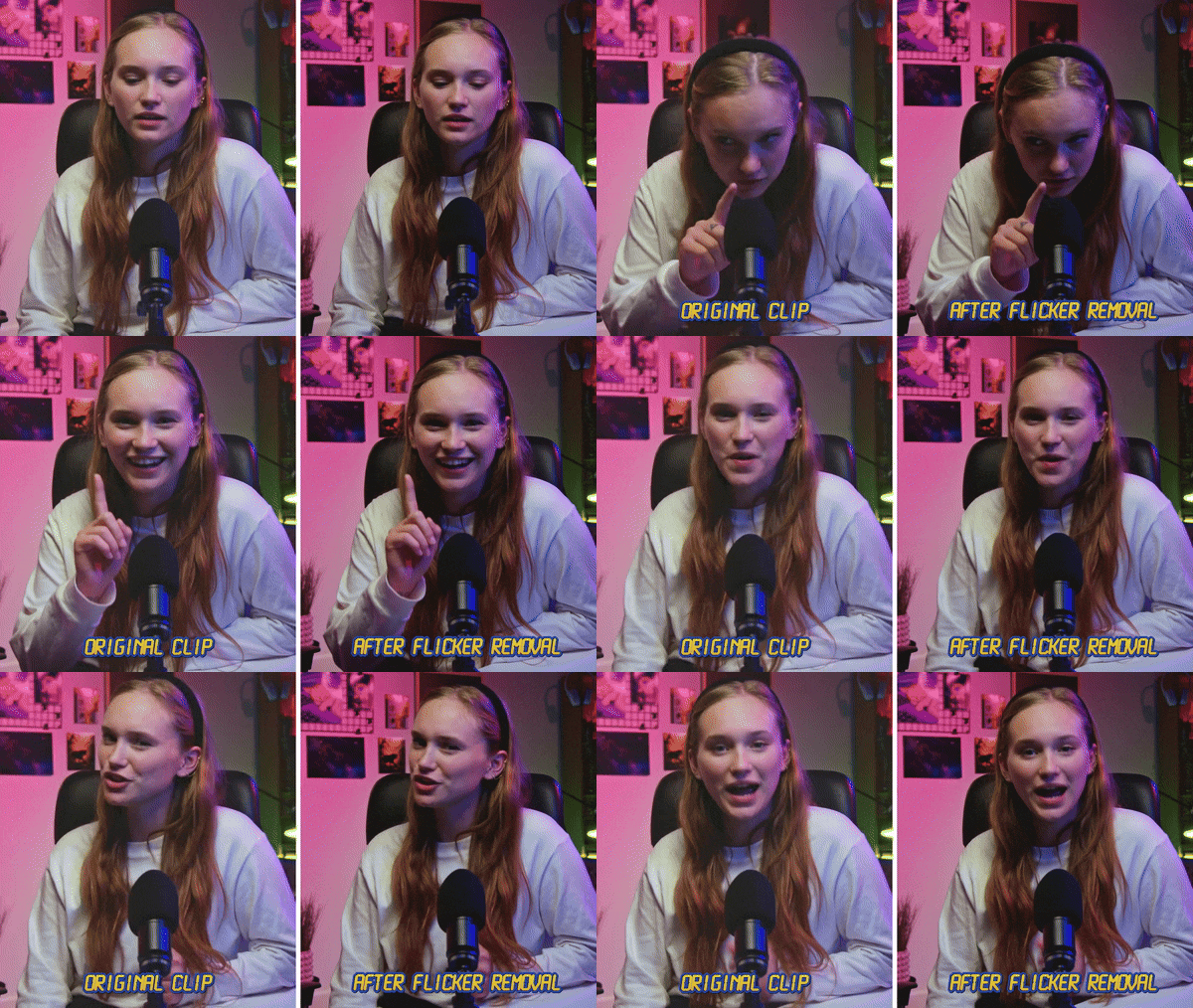
重いフリッカーにFilmoraが向いている理由
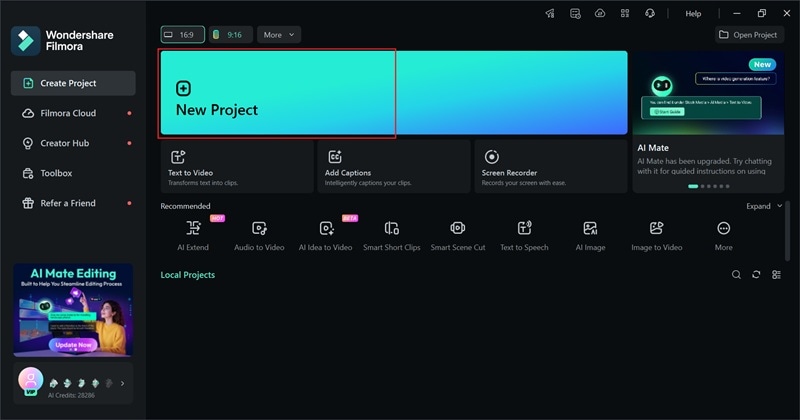
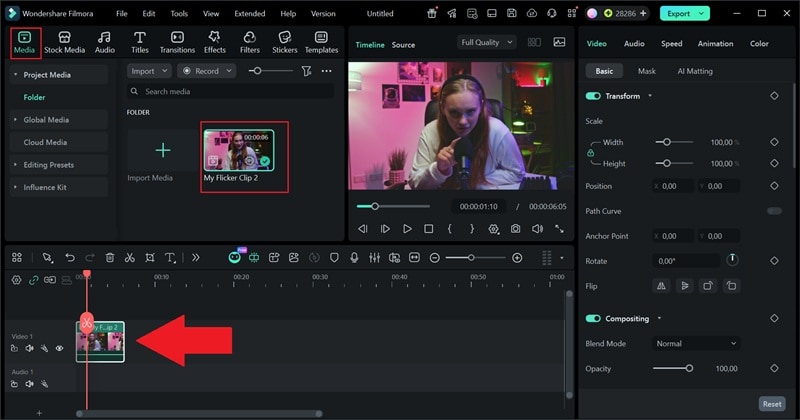
- 操作が分かりやすい: クリップを読み込んで生成するだけで処理を始めやすく、初心者でも迷いにくい設計です。
- 幅広い撮影シーンに対応しやすい: 夜景、室内照明、LEDの多い環境、画面収録由来のちらつきなどに対応しやすい設計です。
- 編集フローへ組み込みやすい: 通常の動画だけでなく、プロキシ編集を含むワークフローとも相性がよく、関連機能としてプロキシ編集の使い方も確認できます。
Filmoraでフリッカーを除去する手順

第4部:CapCutとFilmoraはどちらがフリッカー除去向き?
CapCutにもFilmoraにも動画編集機能は充実していますが、フリッカー除去に限ると向き不向きがあります。スマホでサッと直したいのか、仕上がり優先でしっかり補正したいのかで選び方が変わります。
機能全体の違いを知りたい人は、CapCutとFilmoraの比較ページも参考になります。
| 比較項目 | CapCut | Filmora |
| 調整方法 | 強度スライダー中心 | AI処理+必要に応じた強度調整 |
| フリッカー補正の得意範囲 | 軽度~中程度のちらつき | 軽度~重度のちらつき |
| 処理スピード | PCは速め、スマホは環境差が出やすい | 比較的安定しやすい |
| モバイル対応 | あり | PC版中心 |
| 書き出し品質 | 良好 | 高品質を狙いやすい |
| アーティファクトの出にくさ | 軽いブラーや残像が出る場合あり | 比較的クリアに仕上がりやすい |
| 向いている使い方 | 短時間での簡易補正、スマホ編集 | 重いフリッカー補正、完成度重視の編集 |
まとめ
CapCutで動画のフリッカーを消すことは可能ですが、素材の状態によっては補正し切れないケースもあります。特にLED照明、画面撮影、スローモーション、タイムラプスなどは原因が複雑になりやすく、軽い補正だけでは不十分なことがあります。
スマホやPCで素早く試すならCapCutは十分便利です。一方で、重いちらつきをできるだけ少ない試行錯誤で整えたいなら、FilmoraのAIちらつき削減を使うほうが効率的です。案件の難しさと求める仕上がりに合わせて、最適な方法を選んでみてください。
