

 概要
概要
動画のフリッカー補正は、軽度の明滅であればPremiere Proの標準機能で対応可能ですが、強い点滅には専用プラグインを導入するか、設定作業を自動化できるFilmoraのAI機能を活用するのが最も効果的です。
● Premiere Pro標準のAnti-flickerエフェクトや不透明度を利用したフレームずらしは、追加コスト不要で微細なちらつきを軽減できますが、激しい点滅には手動調整の限界があります。
● タイムラプスの大きな露出変化やスローモーション特有のフリッカーにはFlicker Freeなどの専用プラグインが適しており、映像の解像感を保ちながら複雑な輝度変化を補正できます。
● 細かなパラメータ設定やテスト再生の反復を避けたいユーザーには、クリップの解析から補正レベルの適用までを自動で行うFilmoraのAIちらつき削減機能を利用した効率的な編集が適しています。
AIに要約を依頼
 ChatGPT
 Perplexity
 Gemini
 Claude
 Grok
Grok
Premiere Proでフリッカー除去をしたいなら、本記事で「まず何を試すべきか」が分かります。軽いちらつきなら標準機能や手動補正で対応でき、LED照明やタイムラプス由来の強い点滅なら、プラグインやAIツールまで視野に入れるのが近道です。
つまりこの記事は、「Premiere Proでちらつきを消したい」「動画のチカチカをできるだけ早く直したい」という日本ユーザー向けに、効果の出やすい順で対処法を整理したガイドです。Premiere Proの定番手順だけでなく、より手軽な代替案としてFilmoraのAIちらつき削減も紹介します。
フリッカーは原因によって効く方法が変わります。室内のLED照明、モニター撮影、スローモーション、タイムラプスなど、素材の条件に合わせて対策を選ぶことが大切です。ここからは、Premiere Proのフリッカー補正を中心に、失敗しにくい進め方を分かりやすく見ていきましょう。
Part 1. Premiere Pro標準機能でフリッカー・ちらつきを軽減する方法
Premiere Proの基本情報を押さえたうえで編集している人でも、フリッカー対策の機能は少し見つけにくいと感じがちです。ただ、軽度のちらつきなら、標準機能だけで見やすく整えられることもあります。まずは追加コストのかからない方法から試していきましょう。
方法1:アンチフリッカー(Anti-flicker)を使って手早く補正する
最初に試しやすいのが、Premiere Proのアンチフリッカーです。明るさの揺れが軽い素材なら、この方法がもっとも手軽です。操作もシンプルで、まず確認したい基本対策といえます。
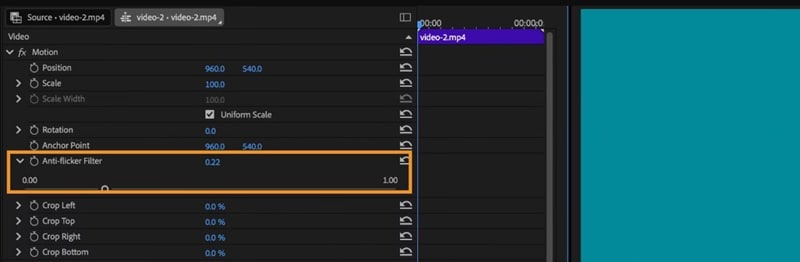
この方法は、細かな明滅や軽いチラつきに向いています。特に「再生すると微妙に明るさが上下する」という素材では、Premiere Proのフリッカー補正の入口として十分役立ちます。
ただし、LED照明による強い点滅やタイムラプスの露出揺れでは、これだけでは足りない場合もあります。そうしたときは、次の手動補正も併用すると改善しやすくなります。
方法2:不透明度とフレームずらしで手動デフリッカーを行う
操作のイメージを動画で確認したい場合は、補正系チュートリアルも参考になります。フリッカーやノイズなど、撮影トラブルをどう直すかという考え方をつかみやすい内容です。
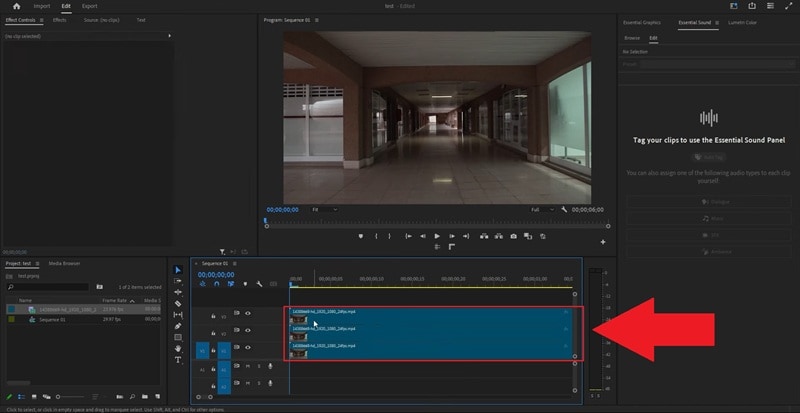
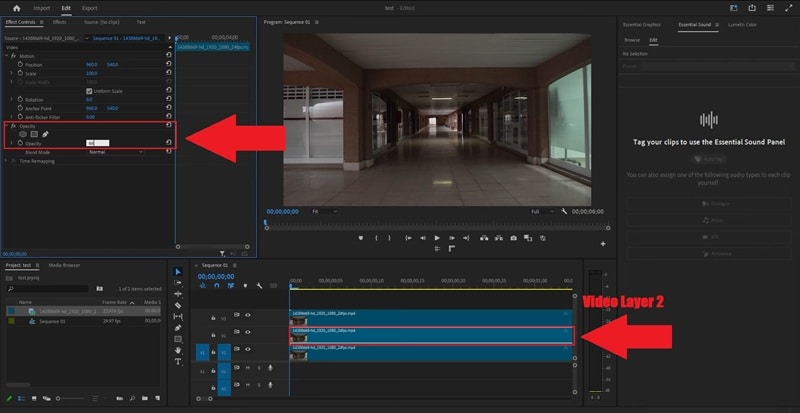
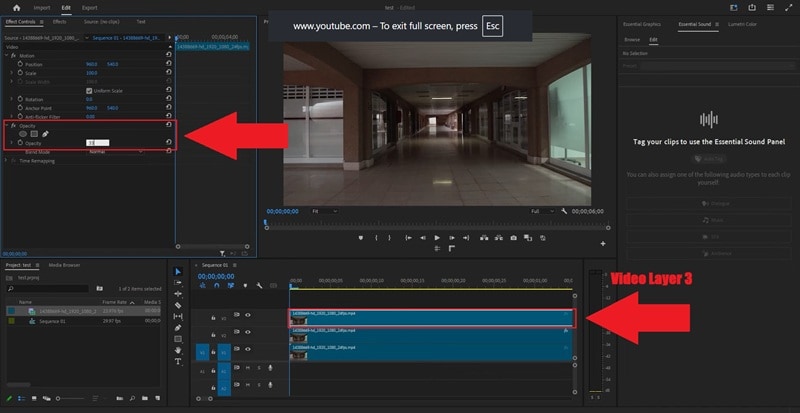
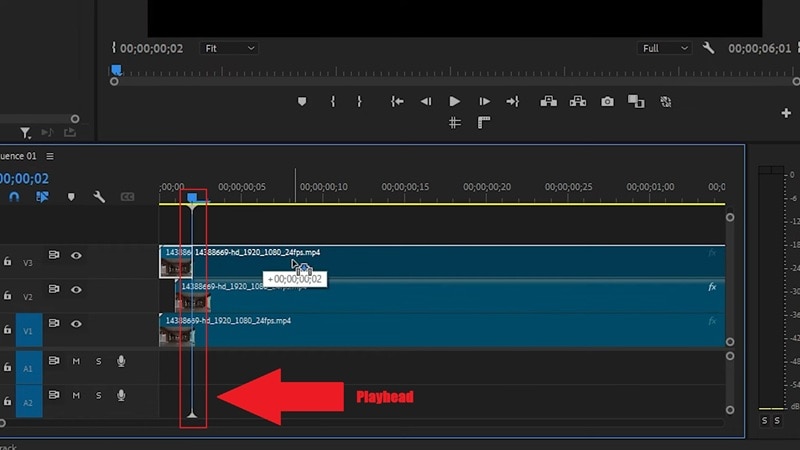
このやり方は、前後フレームの情報を使って動画のちらつき補正を行う定番手法です。完全に消えなくても、見た目のチカチカ感を和らげられることがあります。
Premiere Pro標準機能が向いているフリッカーの例
ここまでの2つの方法は、主に軽度のフリッカーに向いています。映像全体が激しく点滅するようなケースでは限界がありますが、次のような素材なら効果を感じやすいです。
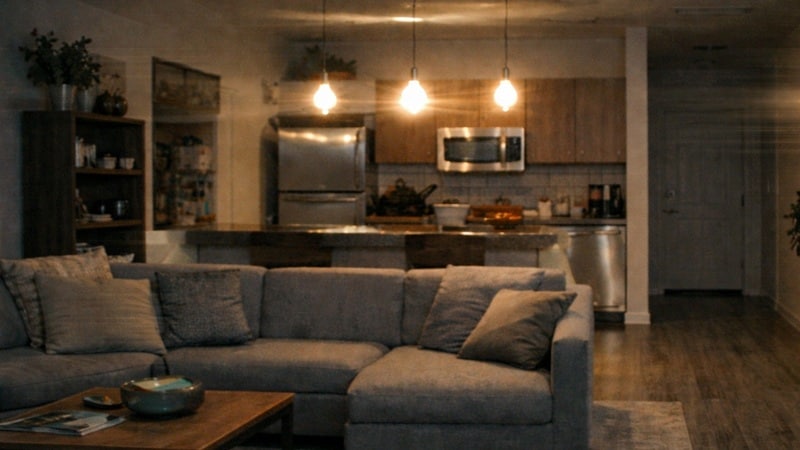
特に、次のような見え方をする場合は、Premiere Proの標準機能から試す価値があります。
- 明るさがゆるやかに上下するタイプ: インタビューや定点撮影で、被写体は安定しているのに映像の明るさだけがわずかに揺れる場合。
- 細かい模様がチラつくタイプ: 服の柄、ブラインド、壁面テクスチャなどが再生時にチカチカ見える場合。
- 室内のLED照明や蛍光灯の影響: 肉眼では気にならなくても、動画ではかすかな点滅として記録されるケース。
こうした条件に当てはまるなら、Premiere Proでフリッカーを消す方法として、まずは標準機能だけでも十分改善することがあります。
Part 2. しつこいフリッカーはPremiere Pro用プラグインで補正する
標準機能だけで改善しない場合は、次の手としてPremiere Proで使えるプラグインを検討する方法があります。フリッカーには、フレームごとの輝度変化が複雑で、手動では追い込みにくいパターンもあるためです。
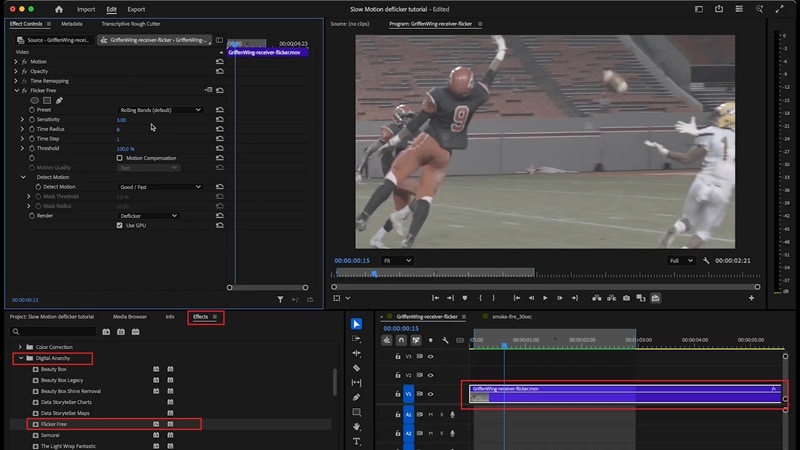
代表的な選択肢として知られているのが、Flicker Freeのような専用プラグインです。こうしたツールは、タイムラプスの明るさの揺れやLEDフリッカー除去のような難しい素材に強いのが特長です。

プラグインは、フレーム間の輝度や動きの差を解析しながら点滅をなだらかにしていくため、Premiere Pro標準のアンチフリッカーよりも安定した結果になりやすい場面があります。
プラグインでPremiere Proのフリッカーを減らす手順
補正の考え方を動画で先に把握したい人は、Wondershare Filmora公式YouTubeの補正系チュートリアルも参考になります。編集で起きやすい撮影トラブルをどう見極めるか、短時間でイメージしやすい構成です。
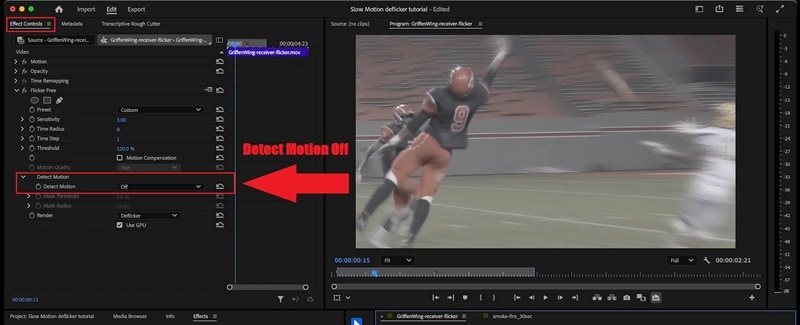
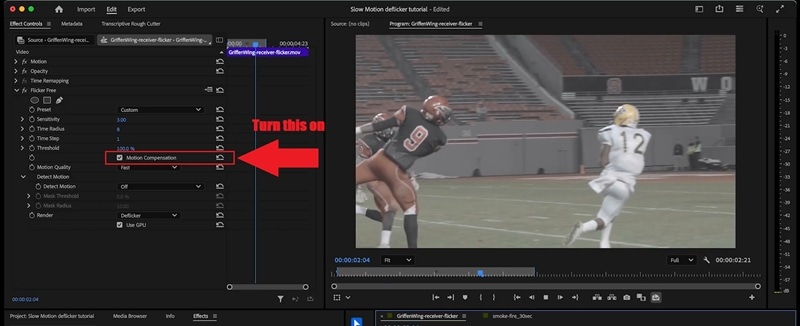
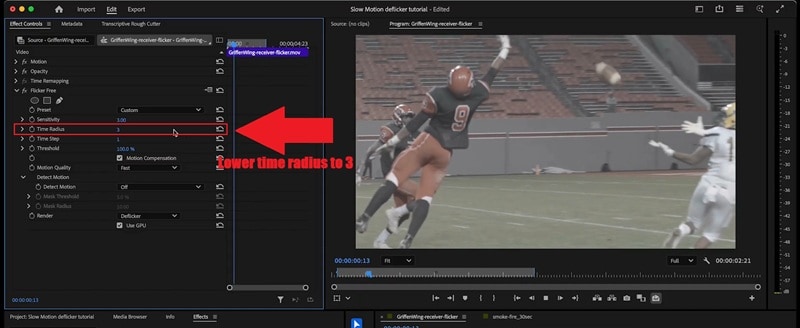
プラグインが向いている素材・シーン
フリッカーの中には、小さな揺れではなく、映像全体に強く焼き付いたように出るものがあります。そうしたケースでは、Premiere Pro用フリッカー除去プラグインのほうが結果につながりやすいです。

たとえば、次のような素材ではプラグインが有利です。
- タイムラプス映像: 空や街明かりが数フレームごとに明るくなったり暗くなったりする、露出変化が大きいケース。
- スローモーション素材: 通常再生では目立たなかったちらつきが、減速後に強調されて見えるケース。
- 細部を保ちたい動きの速い映像: スポーツ、ライブ、イベント撮影など、シャープさをあまり失いたくないケース。
このような素材では、標準機能を何度も試すより、専用プラグインでPremiere Proのちらつき補正を進めたほうが、作業時間を短縮できることがあります。
Part 3. もっと簡単に動画のフリッカーを消したいならFilmoraも有力
Premiere Proでもフリッカー除去は可能ですが、実際には設定の追い込みやテスト再生を何度も繰り返すことが少なくありません。標準機能やプラグインが合えば強力ですが、素材によって必要な調整が変わるのが難しいところです。
そこで、もっと効率よく動画のフリッカー除去を進めたい人には、Wondershare Filmoraのような選択肢もあります。Filmoraには、AIちらつき削減が用意されており、複雑な設定を細かく詰めなくても、安定した仕上がりを目指しやすいのが魅力です。
 安全にダウンロード
FilmoraのAIちらつき削減は、クリップを解析して、よくある光のちらつきや明るさの揺れを自動で補正しやすいのが特長です。Premiere Proのように複数の工程を細かく試す前に、まず効率重視で結果を出したい人に向いています。
フリッカー除去でFilmoraが選ばれる理由
- 操作が分かりやすい: 複雑なパラメータを深く理解しなくても、AI処理を中心に補正を進めやすいです。
- 幅広いシーンに対応しやすい: 夜景、室内照明、LEDのある環境など、ちらつきが出やすい場面でも使いやすい設計です。
- 周辺機能もまとめて使える: プロキシ編集や各種エフェクトと組み合わせながら、1本のワークフローで仕上げまで進めやすいです。
FilmoraのAIちらつき削減で補正する手順
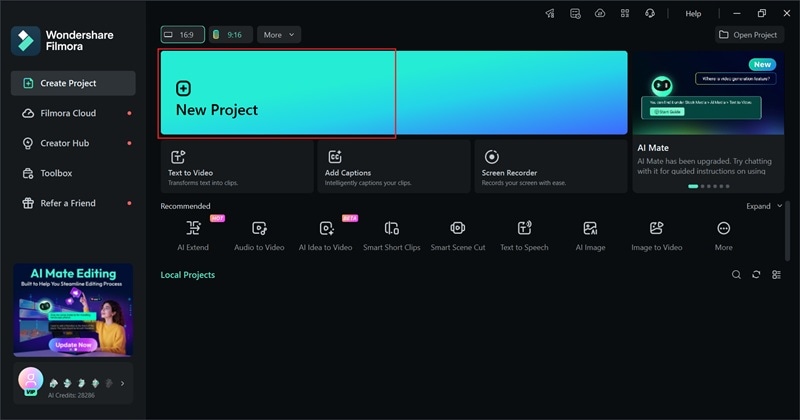
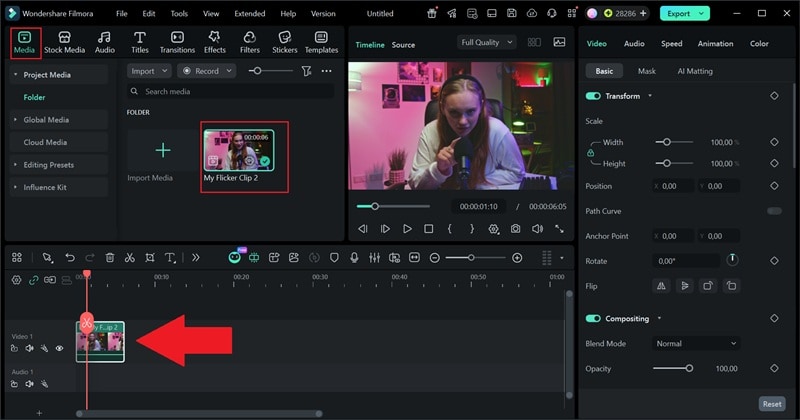
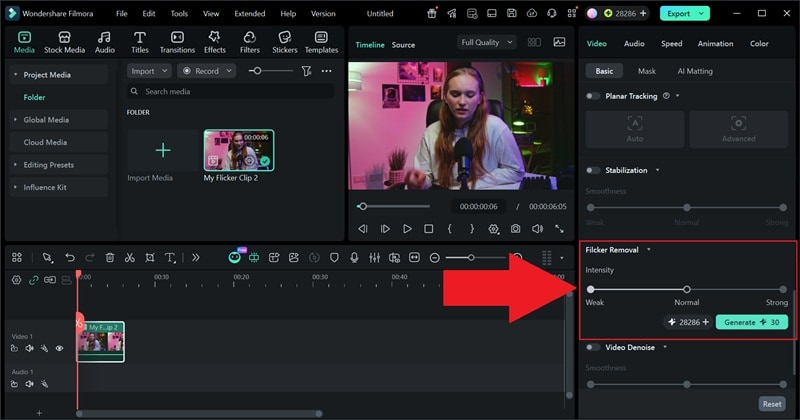
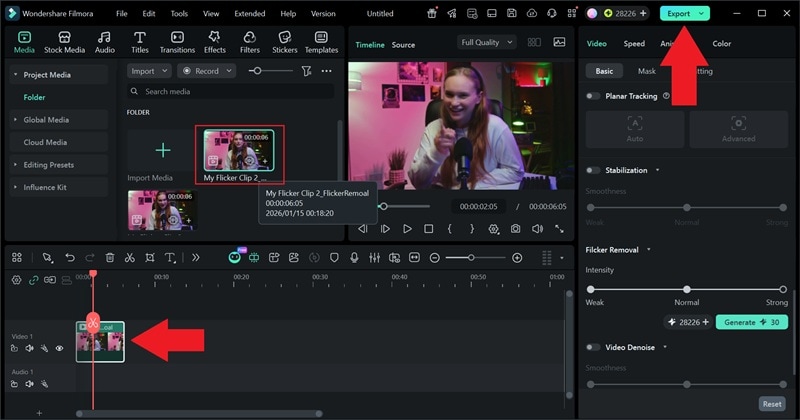
特にPremiere Proでフリッカーを除去する作業が難しいと感じている人にとっては、Filmoraのほうが全体の流れを把握しやすいはずです。処理前後の差も見比べやすく、どれだけ映像が安定したかを確認しやすいのも利点です。
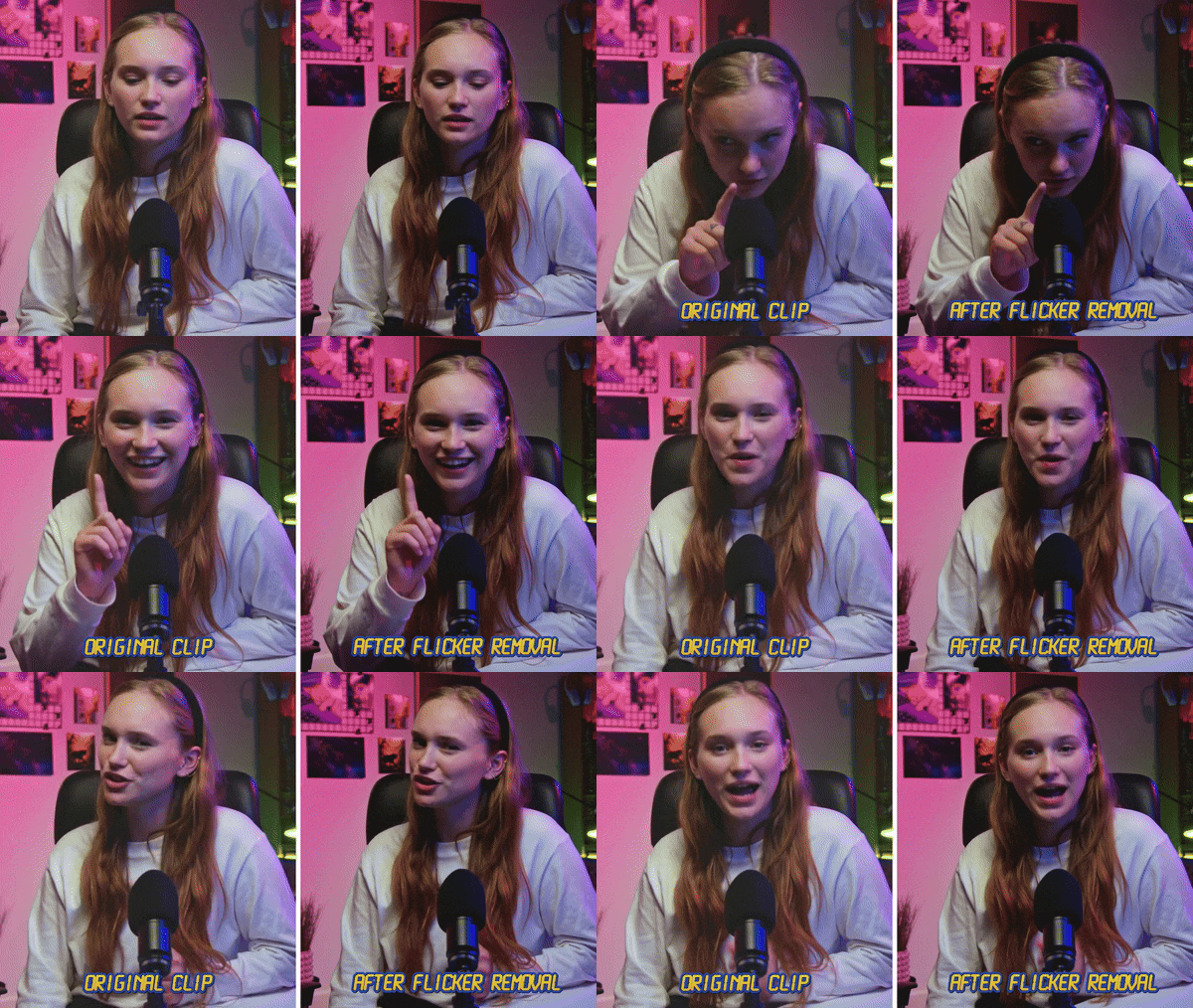
フリッカー除去のあとも、Filmoraならそのまま編集を続けやすいです。たとえば次のような作業を同じソフト内でまとめて進められます。
- 映像の印象を整えるために、動画エフェクトやモーション要素を追加する。
- 色補正でクリップ全体の見た目をそろえる。
- 字幕・テロップの追加や、ナレーションの追加まで一括で行う。
フリッカー補正と仕上げの編集を同時に進めやすいため、複数アプリを行き来したくない人にも向いています。
安全にダウンロードPart 4. フリッカーはなぜ起きる?撮影時にできる予防策
後処理で直せるとはいえ、理想は最初からフリッカーを出さないことです。原因を知っておくと、次回の撮影で動画のちらつきをかなり防ぎやすくなります。

代表的な原因は、次の通りです。
- LEDや蛍光灯の点滅: 人の目では安定して見えても、カメラは高速な点滅を拾ってしまうことがあります。
- シャッタースピードと電源周波数のズレ: 50Hz・60Hzの環境に合わない設定だと、明るさのムラがフリッカーとして出やすくなります。
- モニターやディスプレイの撮影: リフレッシュレートとカメラの同期が合わず、帯状のちらつきや点滅が出ることがあります。
- 異なるフレームレート素材の混在: 編集時の補間やブレンドが原因で、明るさの揺れのように見える場合があります。
- 強いスローモーション編集: 補間の仕方によっては、通常速度で見えなかった点滅が目立つことがあります。詳しくはオプティカルフローも参考になります。
撮影時には、電源周波数に合わせたシャッタースピードを選ぶ、LED照明の種類を確認する、モニター撮影時はリフレッシュレートを意識する、といった基本対策が有効です。編集で直すよりも、撮影段階で抑えたほうが結果は安定しやすくなります。
Part 5. まとめ:Premiere Proで調整するか、Filmoraで効率化するか
Premiere Proでフリッカーを除去することは十分可能です。軽いちらつきならアンチフリッカーや手動のフレームずらしで対応でき、難しい素材では専用プラグインが役立ちます。
一方で、できるだけ短時間で安定した仕上がりを目指したいなら、FilmoraのAIちらつき削減は有力です。設定の試行錯誤を減らしながら、フリッカー除去から仕上げ編集までをまとめて進めやすいため、効率重視のユーザーに向いています。

