


 概要
概要
Premiere ProのHSLセカンダリは、スポイト機能を利用して指定した特定の色域(肌や空など)のみを分離し、映像の他の部分に影響を与えずにピンポイントで補正を行うための機能です。
● 意図しない色ズレを防ぐため、基礎的な露出やホワイトバランスを先に整えた上で適用し、Color/Gray表示で選択範囲を確認しながらDenoiseとBlurでマスク境界のノイズを自然になじませる手順が重要です。
● 髪や布など細かい被写体の完全な切り分けは当機能単体では難しく、処理負荷も高くなりやすいため、状況に応じて手動マスクの併用やプレビュー解像度の見直しを検討する必要があります。
● 放送や広告などの厳密な色域選択にはPremiere Proが適していますが、学習コストを抑え、YouTubeやSNS向けの動画を実時間プレビューで直感的に色補正したいユーザーにはFilmoraが向いています。
AIに要約を依頼
 ChatGPT
 Perplexity
 Gemini
 Claude
 Grok
Grok
「Premiere Proで特定の色だけ補正したい」「空や肌だけを自然に整えたい」「HSLセカンダリが難しくて途中で止まってしまう」――この記事では、そんな悩みを解決します。まずはPremiere ProのLumetriカラーにあるHSLセカンダリの役割を整理し、実際の操作手順と失敗しやすいポイントを確認します。そのうえで、もっと直感的に色を指定したい人向けに、動画編集ソフトFilmoraのHSLワークフローも紹介します。
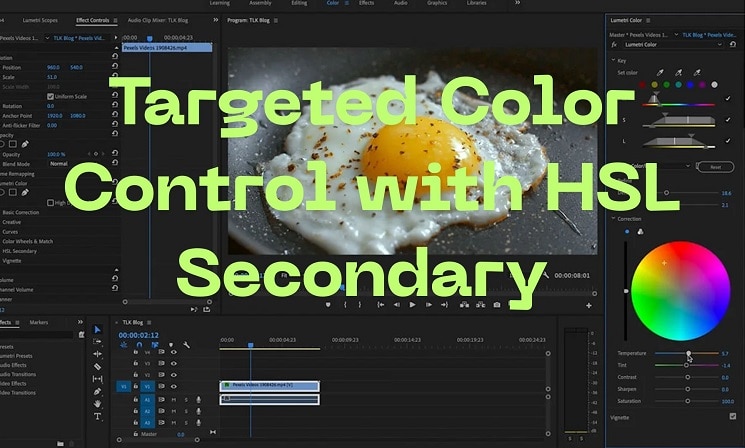
Adobe日本語ヘルプでは、HSLセカンダリはLumetriカラー内で特定の色域を選択し、その範囲だけに補正をかけるための機能として説明されています。グローバル補正では難しい肌色補正、空の青調整、服の色変更などに向いており、一次補正のあとに使うと効果を出しやすいです。Adobe Help Center
1. Premiere ProのHSLセカンダリとは?通常のHSL補正との違い
色相・彩度・明度の調整そのものは色補正の基本ですが、通常のHSL操作は映像全体へ影響しやすいのに対し、HSLセカンダリは狙った色域だけを切り出して補正できるのが大きな違いです。たとえば、人物の肌だけ自然に見せたい、空だけ濃くしたい、といった日本語検索でよく見られる用途に適しています。
通常のHSLとHSLセカンダリの比較
| 比較項目 | 通常のHSL補正 | Premiere Pro HSLセカンダリ |
| 影響範囲 | 映像全体 | 選択した色域のみ |
| 向いている用途 | 全体の雰囲気づくり、基本補正 | 肌、服、空、商品色など個別補正 |
| 操作方法 | スライダー中心 | スポイト+範囲調整+補正 |
| 自由度 | シンプルで速い | 細かいが調整工程は多い |
| 注意点 | 他の色まで巻き込みやすい | マスクの境界やノイズ処理が重要 |
映像の基礎的な露出やホワイトバランスを先に整え、その後でHSLセカンダリを使うと、意図しない色ズレを抑えやすくなります。
2. Premiere ProのHSLセカンダリはどこにある?Lumetriカラーの見方
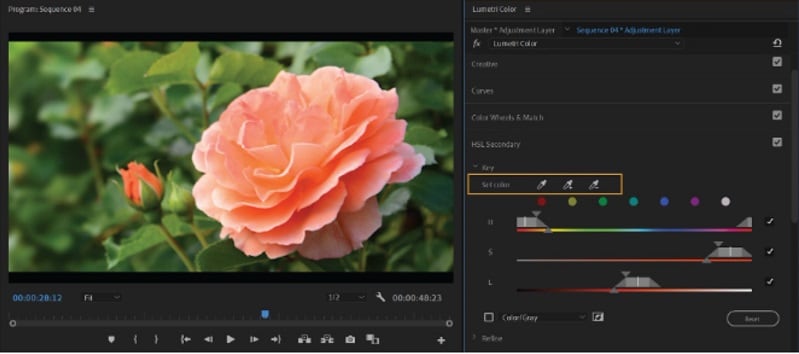
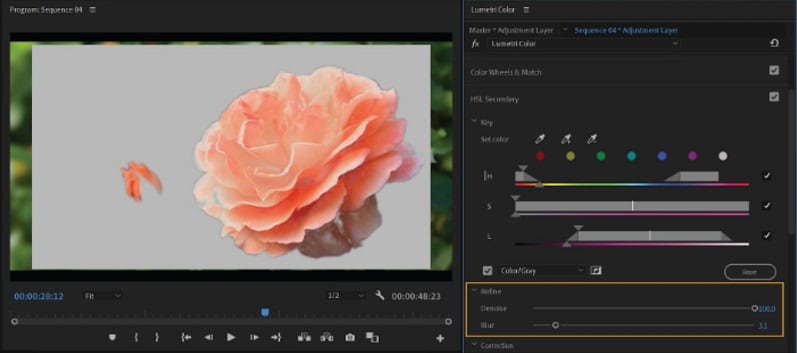
HSLセカンダリは、Premiere ProのカラーワークスペースにあるLumetriカラーパネル内で利用します。Adobe日本語ヘルプでも、スポイトで対象色を選び、H/S/L範囲とマスクの見え方を確認しながら調整する流れが案内されています。Adobe Help Center
HSLセカンダリで使う主な機能
- スポイト: 補正したい色を指定する
- 追加/削除スポイト: 選択範囲を広げたり狭めたりする
- H・S・Lスライダー: 色域、彩度域、明るさ域を細かく決める
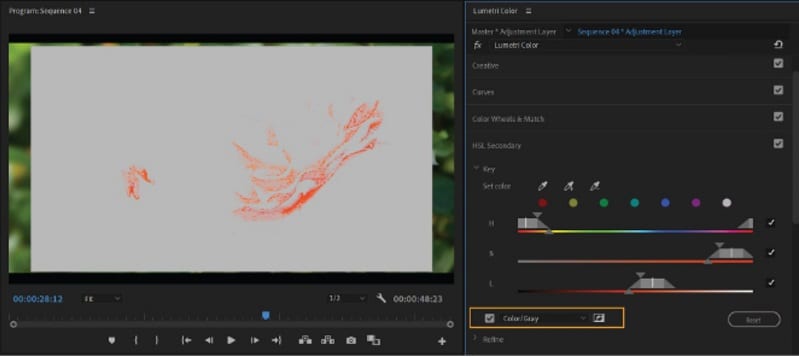
- Color/Gray表示: どこが選択されているかを確認する
- Denoise / Blur: マスクのノイズや境界をなじませる
HSLセカンダリが役立つ具体例
- 肌色補正で顔色だけを自然に整えたいとき
- 空の色調整で青を濃くして印象を強めたいとき
- 服や小物の色変更で背景まで崩したくないとき
- 商品動画でブランドカラーを正確に見せたいとき
3. Premiere ProでHSLセカンダリを使う手順
ここからは、実際の操作を日本語UIの感覚に合わせて順番に見ていきます。
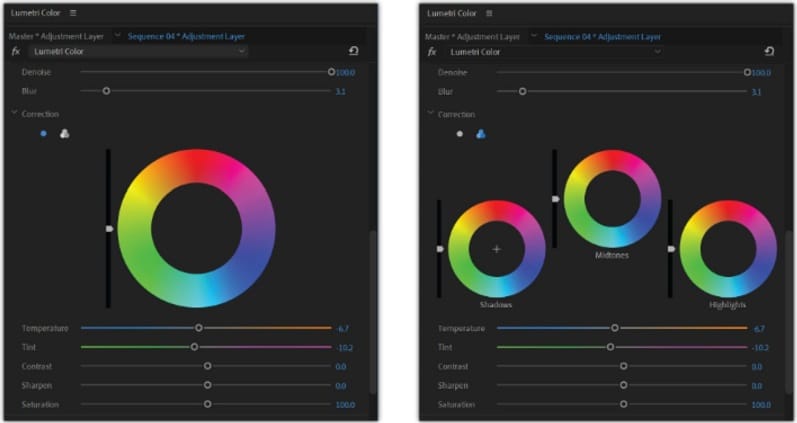
作業を自然に見せるコツ
- 肌色補正では色相や彩度を一気に動かしすぎない
- 空の青を濃くする場合は輝度も合わせて調整する
- Color/Gray表示で抜け漏れを確認してから本補正に進む
4. HSLセカンダリでよくある失敗と対処法
Premiere Pro HSLセカンダリは便利ですが、日本語検索では「うまく抜けない」「境界が汚い」「重い」といった悩みが多く見られます。ここでは実務で出やすいポイントを先に押さえておきます。
- 狙った部分だけ選択できない: 追加・削除スポイトを使い、H/S/L範囲を見直します。必要なら手動マスクも併用します。
- ノイズや縁が目立つ: DenoiseとBlurでマスク境界をなじませ、極端な色変化は避けます。
- 処理が重い・不安定: GPUドライバーの更新、キャッシュ削除、プレビュー解像度の見直しを試します。
- 髪や布など細かい被写体が難しい: HSLセカンダリだけで完璧に切り分けにくいことがあるため、別マスクや別カットでの調整も検討します。
5. もっと簡単に色を狙うならFilmoraのHSLワークフローも便利
Premiere ProのHSLセカンダリは高精度ですが、操作工程が多く、初心者には少しハードルがあります。もっと直感的に進めたい場合は、FilmoraのHSL設定ガイドや高度色調補正ガイドを参考にすると、シンプルな流れで色補正しやすくなります。
YouTubeの埋め込みについては、Filmora公式日本語チャンネルのHSL解説動画に差し替えています。Premiere Pro専用動画ではありませんが、特定の色だけを調整する考え方を日本語で確認したい人に向いています。Wondershare Filmora 公式日本語YouTube
 安全ダウンロード
Filmoraで使いやすいポイント
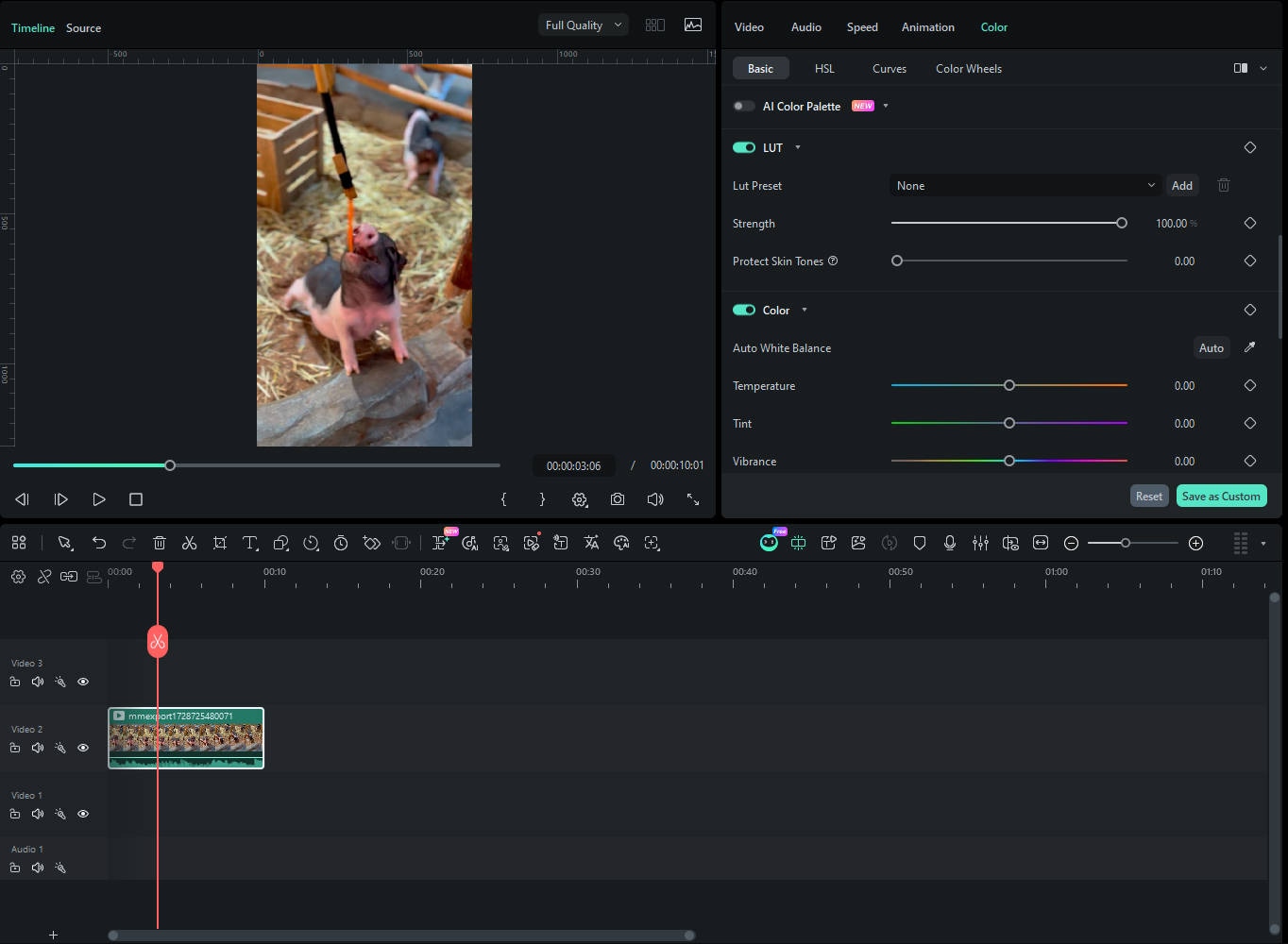
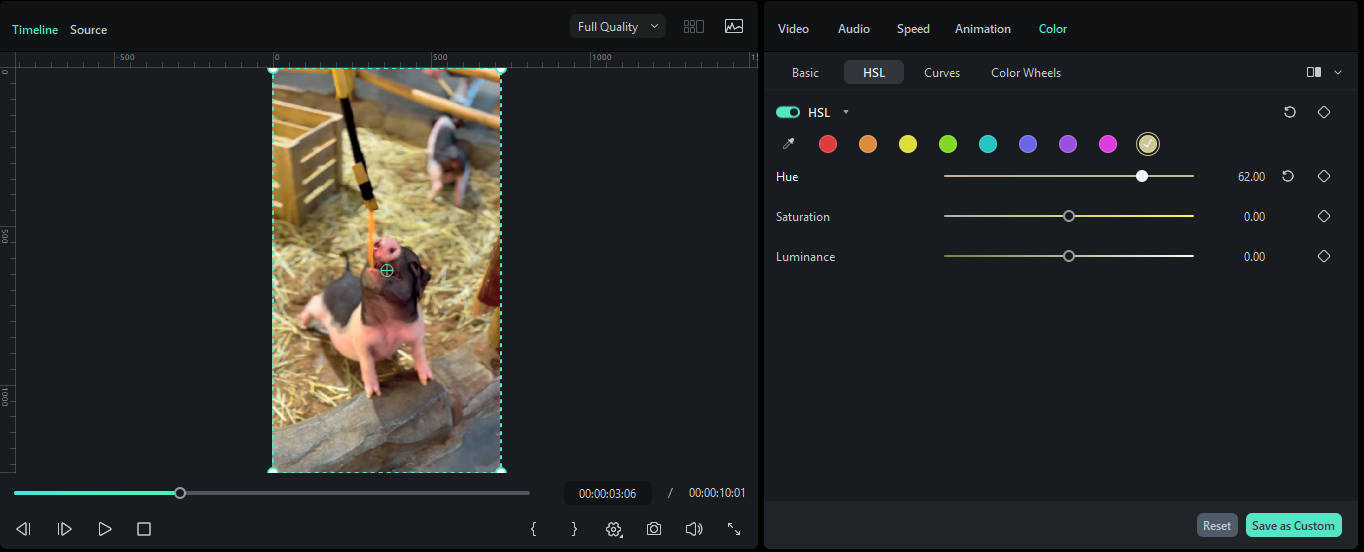
- HSLスポイト: プレビューから狙った色を起点に調整しやすい
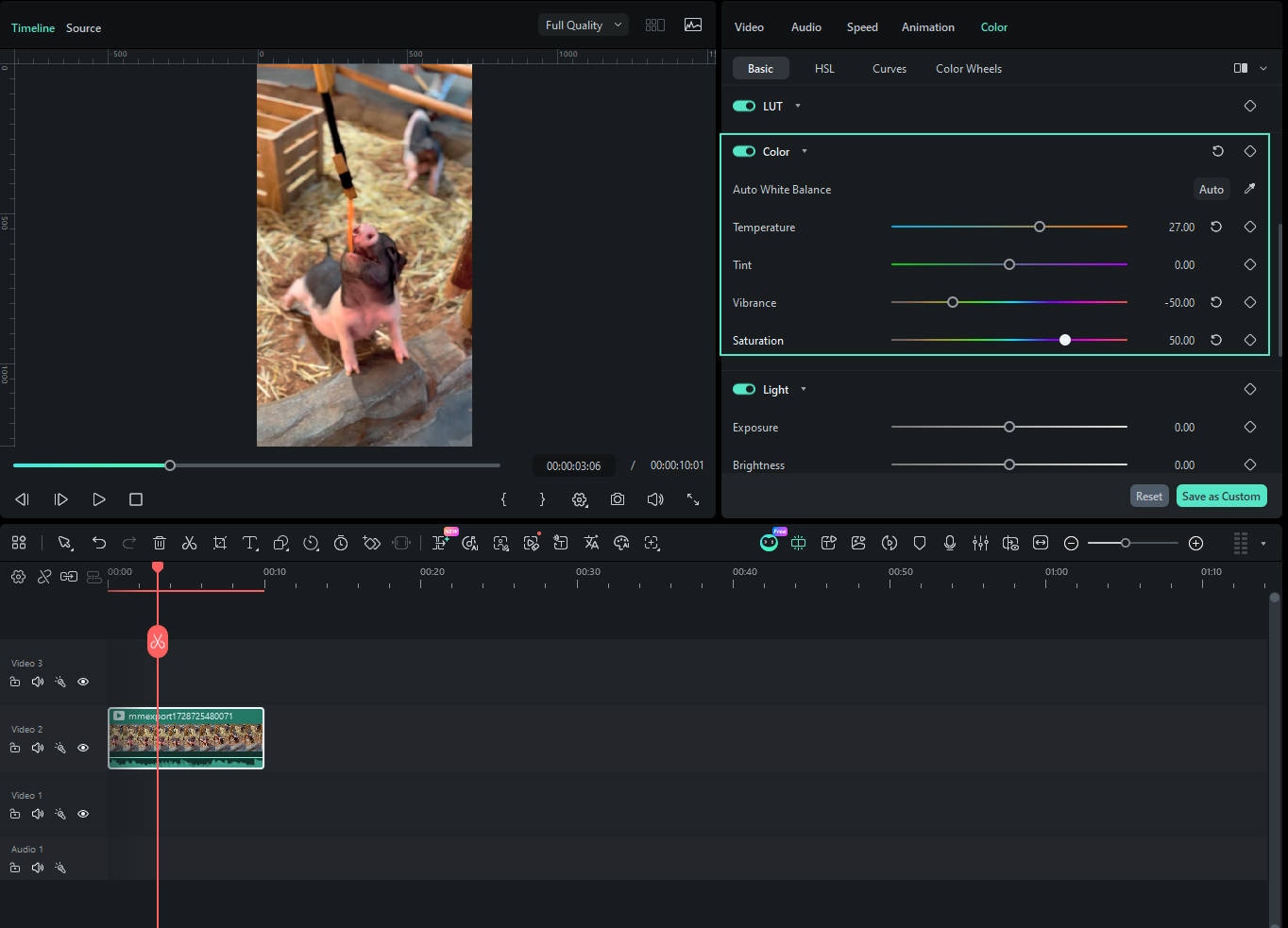
- 色調補正ツール: カーブ、カラーホイール、LUTも一緒に使える
- 直感的なUI: 細かなマスク作業が少なく、初心者でも流れを追いやすい
- 実時間プレビュー: 動画の流れを止めずに色の変化を確認しやすい
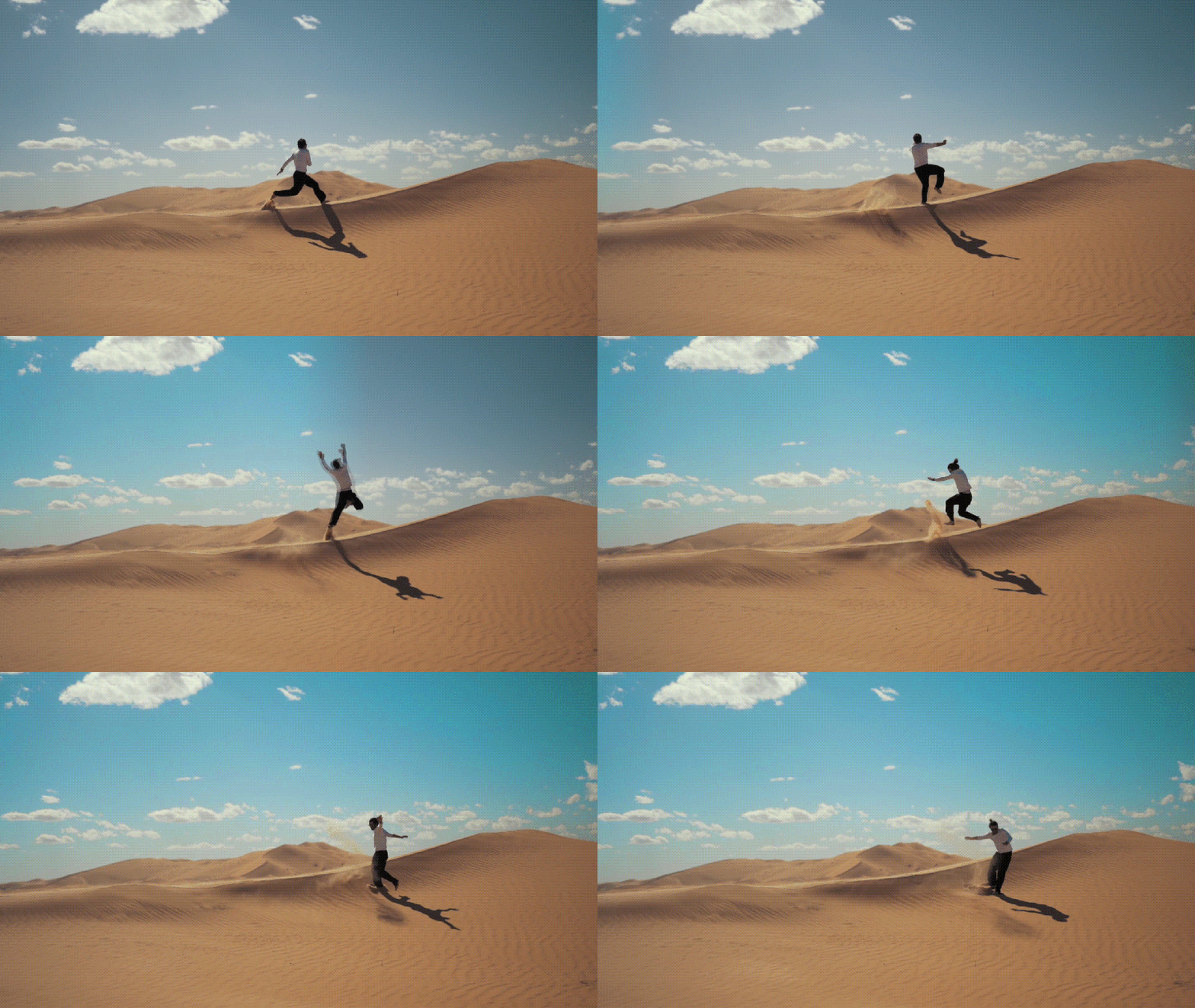
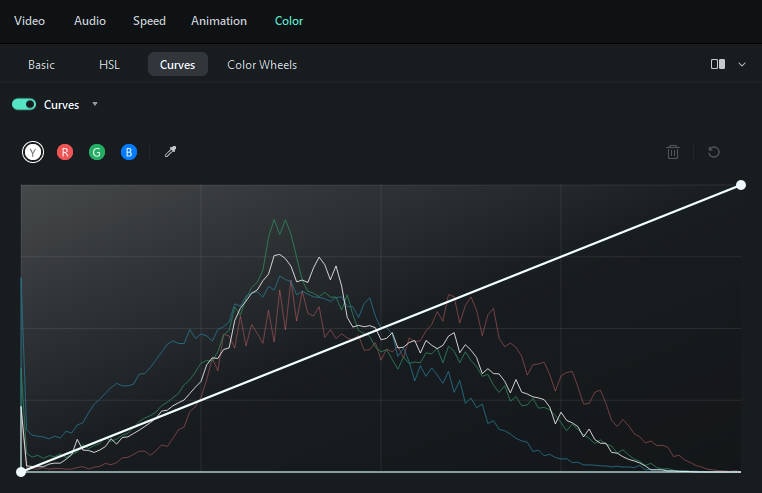
FilmoraでHSL調整する手順
6. 比較表|Premiere Pro HSLセカンダリとFilmoraの違い
最後に、実際の作業感の違いを整理しておきます。
| 比較項目 | Premiere Pro HSLセカンダリ | FilmoraのHSL/色調補正 |
| 主な用途 | プロ向けの細かな色域選択 | 直感的な色補正と動画全体の見映え調整 |
| 色の指定 | スポイト+範囲調整+マスク確認 | プレビューを見ながら進めやすい |
| 精度 | 非常に高い | 十分高く、操作負荷は軽め |
| 学習コスト | やや高い | 初心者でも入りやすい |
| 向いている人 | 放送・広告・細密な仕上げを重視する人 | YouTube、SNS、Vlog、社内動画を効率よく作りたい人 |
まとめ
Premiere ProのHSLセカンダリを理解すると、全体補正では作れない自然な色調整ができるようになります。難しく感じる原因の多くは、色の選択範囲とマスクの扱いにありますが、順を追って確認すれば十分使いこなせます。
もし「もっと簡単に特定色を整えたい」と感じたら、Filmoraのような直感型の色補正ツールを併用するのも有効です。用途に応じて使い分けることで、作業スピードと仕上がりの両方を取りやすくなります。
