

 概要
概要
動画のフリッカー(ちらつき)を修正するには、軽度の揺れならAfter Effectsの無料な手動補正で対応し、強い点滅や作業の時短を優先するなら専用プラグインやFilmoraの「AIちらつき削減」機能を活用するのが効果的です。
● 室内LEDや細かい模様などの軽度な明滅には、After Effectsで対象クリップを複製して1フレーム後ろにずらし、不透明度を50%前後に設定する手動補正が追加費用なしで有効です。
● タイムラプスやスローモーションによる強い点滅には「Flicker Free」や「RE:Vision DEFlicker」などの専用プラグインが必要ですが、動き検出(Detect Motion)や時間方向の補正量(Time Radius)の手動調整が求められます。
● パラメータ調整の試行錯誤を省きたいユーザーや、補正からその後の編集作業までを一貫して効率化したい場合は、映像の明るさ変化を自動解析してワンクリックに近い操作で適用できるFilmoraの「AIちらつき削減」が適しています。
AIに要約を依頼
 ChatGPT
 Perplexity
 Gemini
 Claude
 Grok
Grok
After Effectsでフリッカー除去をしたいなら、まず「軽いちらつきなのか、強い点滅なのか」を見極めるのが近道です。軽度なら手動補正でも改善しやすく、LED照明やスローモーション由来のしつこいフリッカーなら、専用プラグインやAI機能まで含めて選んだほうが効率的です。
つまりこの記事は、「After Effectsでちらつきを消したい」「動画のチカチカをできるだけ短時間で直したい」という日本ユーザー向けに、現実的に使いやすい方法を順番に整理したガイドです。まずは無料で試しやすい手動のデフリッカー、その次に定番プラグイン、さらに編集を時短しやすいFilmoraのAIちらつき削減まで分かりやすく紹介します。
フリッカーは、室内のLED照明、蛍光灯、タイムラプス、夜景、モニター撮影など発生原因がさまざまです。素材に合わない方法を選ぶと時間ばかりかかるため、ここからはAfter Effectsのフリッカー補正を中心に、原因別に選びやすい手順を見ていきましょう。
Part 1. After Effectsで手動デフリッカーを行う基本手順
「まずは追加費用をかけずに試したい」という人なら、After Effects上でできる手動補正から始めるのがおすすめです。After Effectsのフリッカー除去では、クリップを複製してフレームをずらし、不透明度でなじませる方法が定番です。強い点滅には限界がありますが、軽い明滅や細かなチラつきなら見やすく整えられる場合があります。
操作感をざっくり動画でつかみたい場合は、Wondershare Filmora公式YouTubeの補正系チュートリアルも参考になります。フリッカーやノイズなど、撮影トラブルを後処理でどう整えるかという考え方を把握しやすい内容です。
方法1:クリップを複製して1フレームずらす
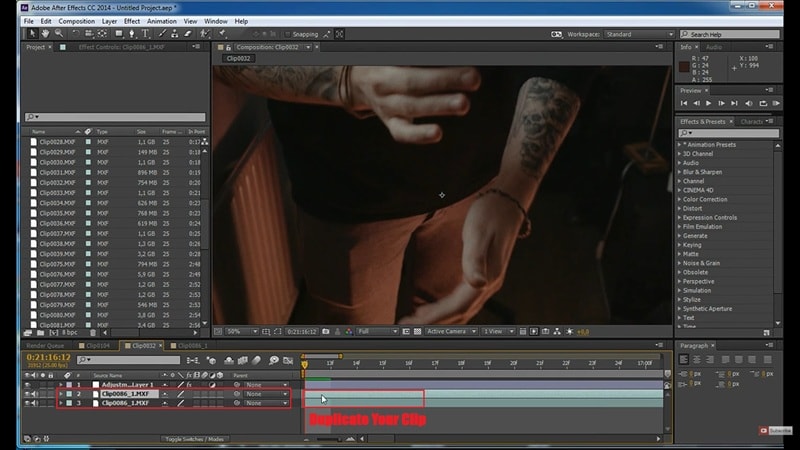
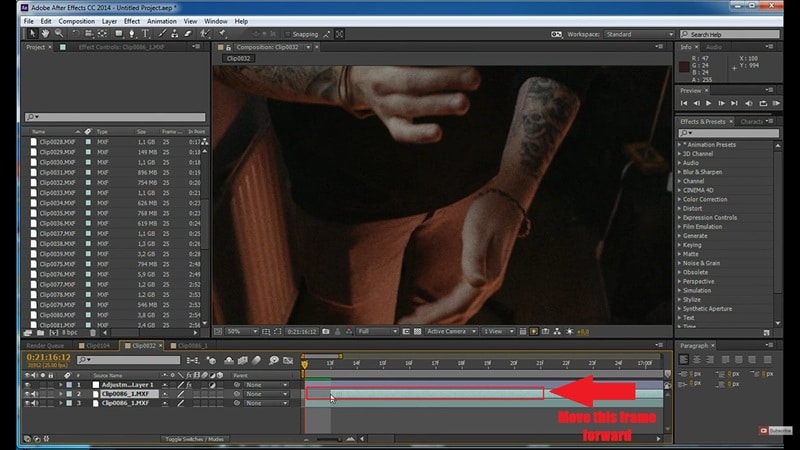
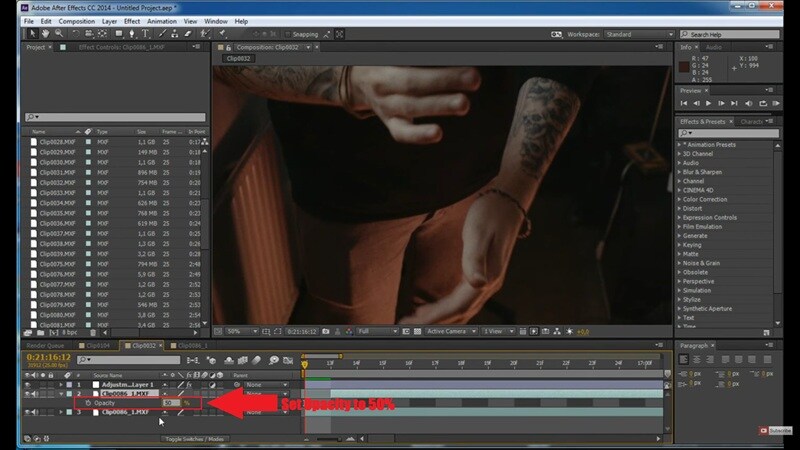
この方法は、映像全体が激しく点滅するケースよりも、明るさが微妙に上下するタイプのフリッカーに向いています。たとえば、室内照明の影響でわずかにチカチカする素材や、細かな模様が落ち着かない見え方をする素材では、無料で試せる対策として有効です。
手動補正が向いているフリッカーの例
手動のデフリッカーは万能ではありませんが、次のような素材では改善を感じやすいです。
- 室内のLED照明による軽い明滅: インタビュー動画や商品紹介動画など、被写体は安定しているのに背景や顔の明るさがわずかに揺れるケース。
- 蛍光灯下での撮影: 肉眼では目立たなくても、カメラでは細かな点滅として記録されるケース。
- 細かい模様のチラつき: 服の柄や壁面のパターンなどが再生時にちらついて見えるケース。
ただし、タイムラプスの大きな露出変化や、スローモーションで強調されたフリッカーには限界があります。その場合は、次に紹介するプラグインのほうが安定しやすいです。
Part 2. 強いフリッカーはAfter Effects用プラグインで補正する
手動補正で足りないときは、After Effects関連のプラグイン情報も確認しながら、専用ツールを使う方法が現実的です。特にAfter Effects フリッカープラグインは、フレームごとの輝度変化を自動解析しやすく、長尺素材や強い点滅にも対応しやすいのがメリットです。
ここでは、日本から情報を探しやすい代表例として3つのツールを紹介します。価格や得意分野が異なるため、素材の症状に合わせて選ぶのがポイントです。
定番のフリッカー除去プラグイン3選
1. Digital Anarchy Flicker Free
Flicker Freeは、After Effectsのフリッカー除去で名前が挙がりやすい定番プラグインです。LED照明の点滅、タイムラプスの露出揺れ、スローモーション時のちらつきなど、原因が異なるフリッカーにもプリセットで対応しやすいのが特長です。
- 特長: 明るさ変化を自動解析しやすく、LEDフリッカーやタイムラプス補正に強い。
- 向いている人: After Effectsで長尺素材や案件ベースの補正を行うことが多い人。
- 注意点: 費用はやや高めなので、使用頻度が低い場合はコストを見極めたいところです。
2. RE:Vision DEFlicker
RE:Vision DEFlickerは、プロ向けVFXワークフローでも知られている補正系プラグインです。強い明るさ変化をなだらかにしながら、色のつながりを保ちやすい点が評価されています。
- 特長: スマートなトラッキングや色の補正を組み合わせてフリッカーを抑えやすい。
- 向いている人: 画作りを保ちながら細かく追い込みたい人。
- 注意点: パラメータ理解が必要で、初心者にはやや難しく感じることがあります。
3. Neat Video
Neat Videoは本来ノイズ除去系として有名ですが、露出の揺れやざらつきが同時に気になる映像では、結果としてフリッカーが目立ちにくくなることがあります。低照度素材の補正をまとめて行いたいときに候補になります。
- 特長: ノイズと明るさの乱れが同時に出る素材に相性がよい。
- 向いている人: 夜景や暗所撮影で、ノイズとチラつきを一緒に抑えたい人。
- 注意点: フリッカー専用ではないため、症状によっては専用プラグインのほうが結果が安定します。
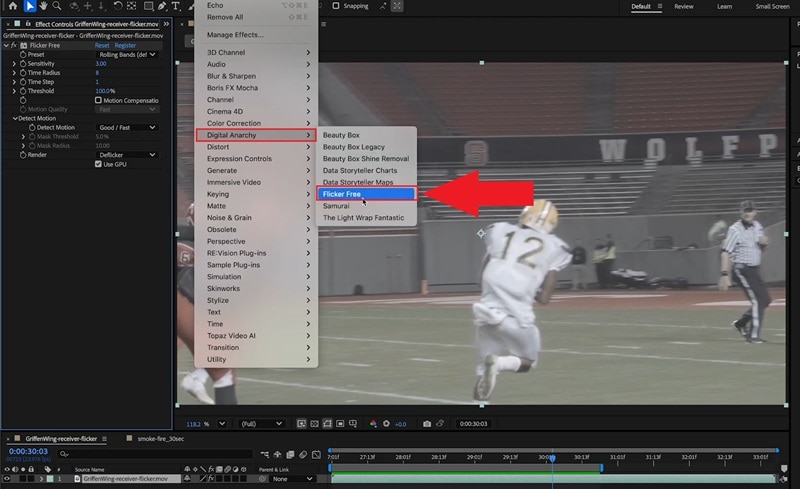
After EffectsでFlicker Freeプラグインを使った補正の流れ
After Effectsでプラグイン補正を行う流れは、基本的に「適用 → 動き検出の調整 → シャープさの確認 → 時間方向の補正量調整」という順番です。厳密な操作を確認したい場合は元の英語チュートリアルもありますが、日本語で全体像をつかむならWondershare Filmora公式YouTubeの補正系動画から考え方を押さえておくと理解しやすくなります。
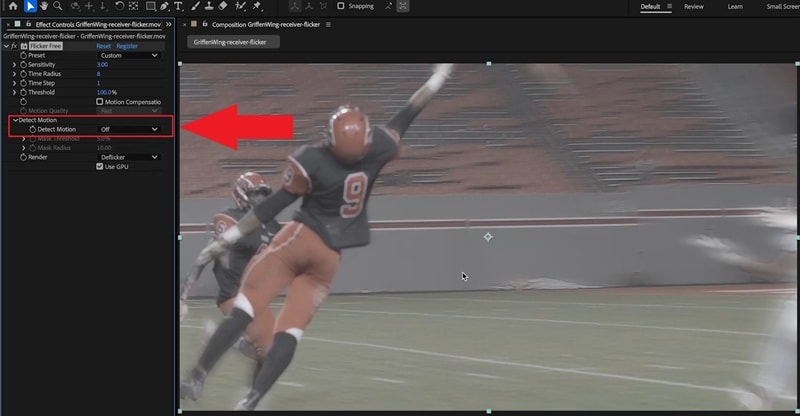
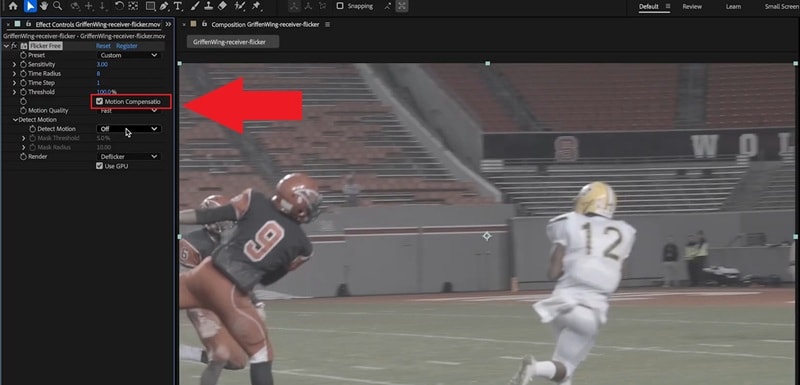
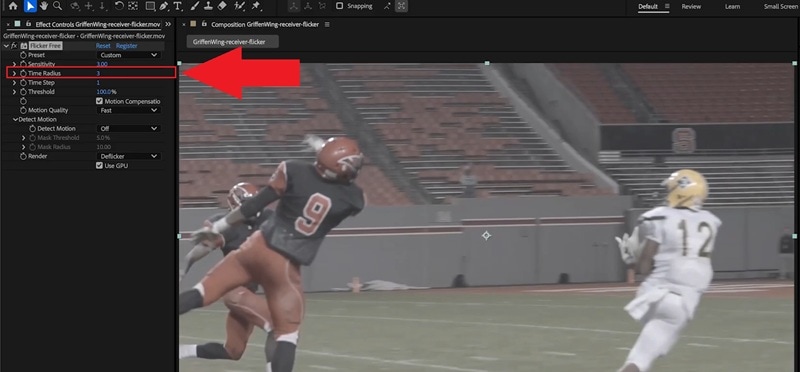
プラグインは、タイムラプスの明るさの揺れ、強いLEDフリッカー、スローモーションで目立つ点滅など、After Effects標準の手動補正では追い込みにくい素材ほど効果を感じやすいです。
Part 3. もっと簡単に動画のちらつきを直したいならFilmoraも有力
After Effectsは細かく調整できる反面、手動補正もプラグインも、素材ごとに設定を試し直す必要が出やすいのが難点です。そこで、できるだけ短時間で結果を確認したい人には、Wondershare Filmoraも有力な選択肢です。
Filmoraには、AIちらつき削減が用意されており、映像内の明るさ変化を自動で解析しながらフリッカーを抑えやすいのが特長です。After Effectsのように複数レイヤーや細かなパラメータを都度追い込まなくても、まずは結果を見て判断しやすい構成になっています。
 安全にダウンロード
フリッカー除去でFilmoraが使いやすい理由
- ワンクリックに近い操作感: 複雑な設定を何度も見比べなくても、AI中心で処理を進めやすいです。
- さまざまなシーンに対応しやすい: 室内照明、夜景、LEDの多い環境、スローモーション素材などでも活用しやすいです。
- 関連機能をまとめて使える: プロキシ編集や動画エフェクトと組み合わせながら、補正後の仕上げまで同じワークフローで進めやすいです。
FilmoraのAIちらつき削減で補正する手順
最新版のFilmoraをインストールしたら、次の流れで進めます。
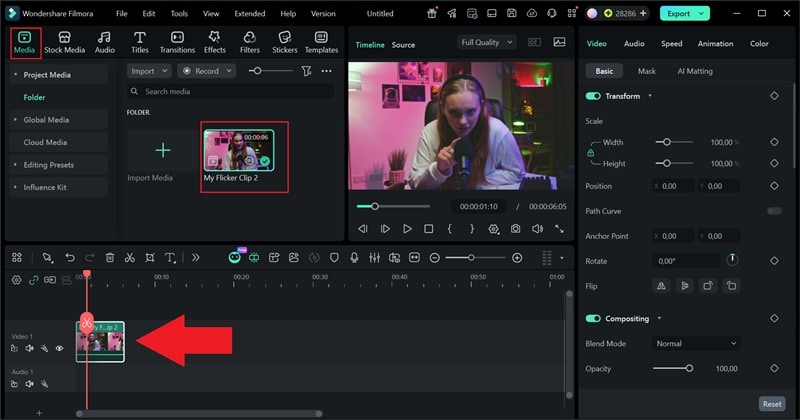
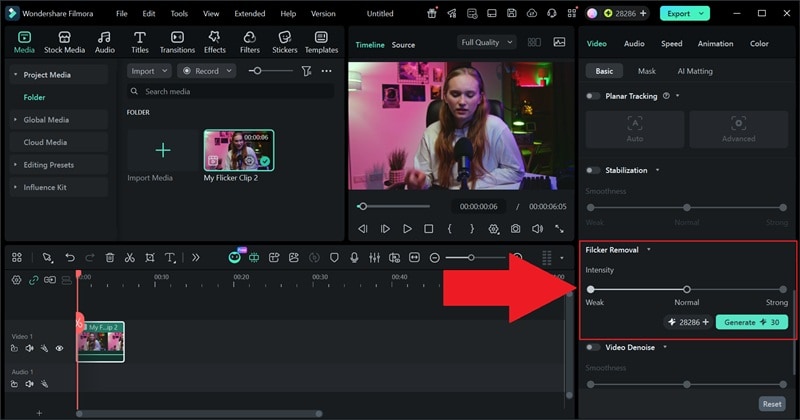
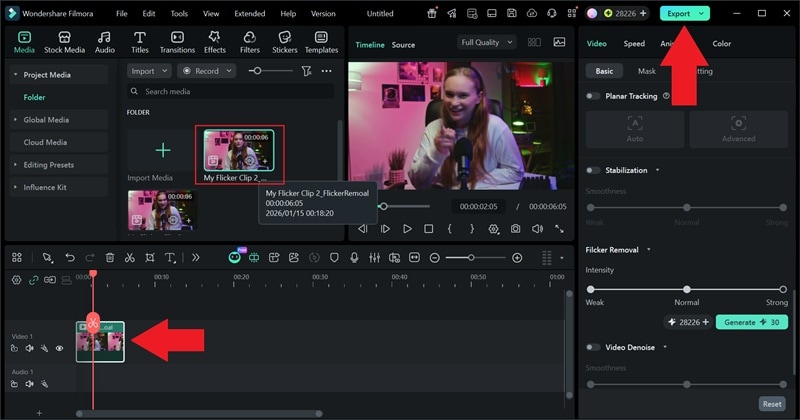
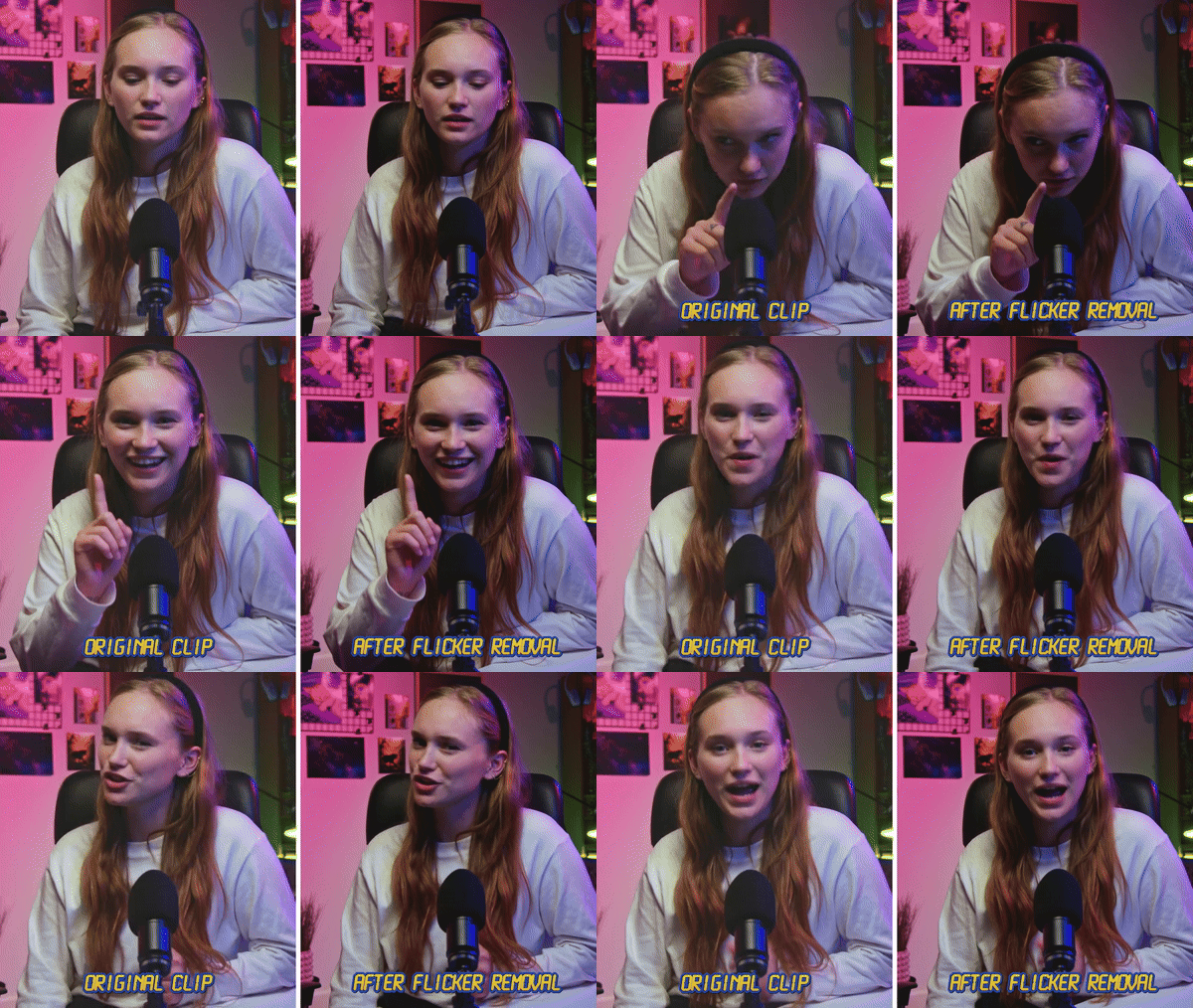
フリッカー補正のあとも、Filmoraならそのまま編集を続けやすいのが利点です。たとえば、字幕・テロップの追加、ナレーションの追加、色補正まで、補正後の仕上げを一括で進めやすいです。

Part 4. After EffectsとFilmoraの違いを比較
ここまで見ると、After Effectsは細かなコントロールに向き、Filmoraはスピード重視で結果を出しやすい、という違いが見えてきます。どちらが合うかは、補正対象の強さと作業時間の優先度で決めるのが分かりやすいです。
比較しやすいように、After Effectsの手動補正、After Effectsプラグイン、FilmoraのAIちらつき削減を表にまとめました。
| 比較項目 | After Effects手動補正 | After Effectsプラグイン | Filmora AIちらつき削減 |
| 使いやすさ | 難しめ。工程が多い | 中程度。初期設定が必要 | かなり簡単。初心者にも使いやすい |
| 準備時間 | 短いが手作業が増えやすい | 導入と調整にやや時間がかかる | 短い。すぐ試しやすい |
| 補正精度 | 軽いフリッカー向け | 強いフリッカーにも対応しやすい | 高く、安定した結果を狙いやすい |
| ワンクリック感 | |||
| 作業スピード | 遅め | 中程度 | 速い |
| 長尺素材との相性 | あまり高くない | ||
|
もっと見る
閉じる
|
|||
Part 5. まとめ:After Effectsで追い込むか、Filmoraで効率化するか
After Effectsでフリッカーを除去することは十分可能です。軽いちらつきなら手動のフレームずらしと不透明度調整でも改善しやすく、強いフリッカーなら専用プラグインが有効です。
一方で、できるだけ短時間で安定した仕上がりを目指したいなら、FilmoraのAIちらつき削減は有力です。設定の試行錯誤を減らしながら、フリッカー補正から字幕追加や音声調整まで同じ流れで進めやすいため、効率重視のユーザーに向いています。
