


 概要
概要
DaVinci ResolveのAIリライトは映像の奥行きを推定して自然な立体感のある再照明を行う機能ですが、有料のStudio版限定かつ高GPU負荷を伴うため、手軽さと編集スピードを優先する用途には代替としてWondershare Filmoraが適しています。
● DaVinci ResolveのRelightエフェクトは、AIが生成する簡易3D深度マップに基づいて光の回り込みを計算し本格的なカラーグレーディングを行えますが、ノード構造の理解と高いPCスペックが前提条件となります。
● Wondershare FilmoraのAIリライティングはYouTubeやSNS向けの短納期案件に最適化されており、プレビュー画面上で最大8つの光源を直接動かす視覚的な手動操作とワンクリック補正により、複雑な設定なしで結果を出せます。
● ツールを問わず不自然な仕上がりを防ぐための必須手順として、AIリライトを適用する前に基本の露出やホワイトバランスを整え、元の撮影時の光の向きに沿って控えめに光を足すことが推奨されています。
AIに要約を依頼
 ChatGPT
 Perplexity
 Gemini
 Claude
 Grok
Grok
DaVinci Resolveで「暗い映像を後から明るくしたい」「逆光で顔が沈んだカットを自然に補正したい」と考えている方に向けて、本記事ではDaVinci ResolveのAIリライトの基本から実践手順までをわかりやすくまとめました。映像のライティング補正や再照明は、撮り直しが難しい案件でも仕上がりを大きく左右します。ここではDaVinci Resolve AIリライトの仕組み、使い方、つまずきやすいポイントを整理したうえで、より短時間で結果を出したい方向けの代替手段も紹介します。
DaVinci ResolveのAIリライトとは?仕組みを解説
まずは、DaVinci ResolveのAIリライトが何をしている機能なのかを押さえておくと、操作の意図がぐっと見えやすくなります。難しく感じるかもしれませんが、考え方はシンプルです。
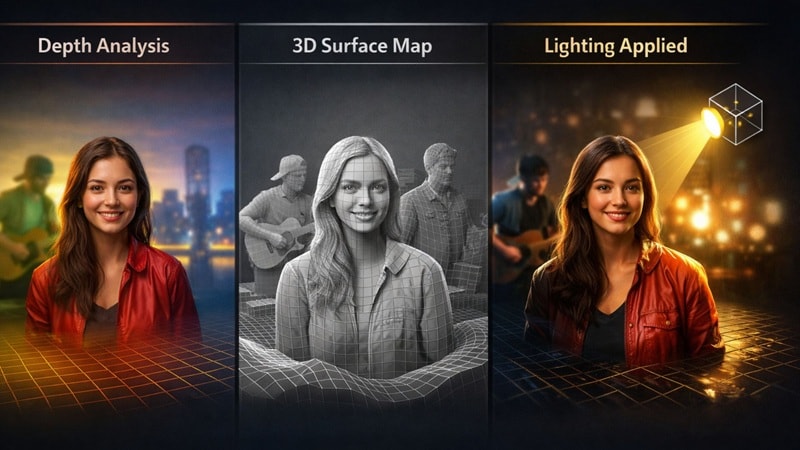
- 最初にAIが奥行きを推定する: DaVinci Resolveは映像を解析し、カメラに近い部分と遠い部分を推定します。これにより、被写体と背景をある程度見分けられるようになります。
- 簡易的な3Dマップを作る: 推定した奥行き情報をもとに、顔・人物・物体の形状をざっくり把握するための立体マップを生成します。単なる明るさ補正ではなく、被写体の面の向きまで考慮しやすくなるのが特徴です。
- そのマップに対して光を当てる: ライトを追加すると、AIが作成した立体情報に合わせて光が回り込みます。フレーム全体を一律に明るくするのではなく、顔や物体の凹凸に沿った見え方に近づけやすくなります。
こうした仕組みがあるからこそ、DaVinci Resolveの再照明は単純な露出補正やコントラスト調整より自然に見えやすいわけです。ただし、ひとつ注意点があります。AIリライト機能は有料版のDaVinci Resolve Studio限定です。無料版では使えないため、ワークフローに組み込む前に確認しておきましょう。
DaVinci ResolveでAIリライトを使う手順
DaVinci ResolveのAIリライトは、実際に触ってみると理解が早い機能です。分かりやすい例を見たいなら、Transient MobileのYouTube動画で、手順をリアルタイムで確認できます。
以下では、DaVinci Resolve StudioでRelight FXを使う基本手順を順番に見ていきましょう。
- まず、DaVinci Resolve Studioをインストールして起動します。
- 対象のプロジェクトを開いたら、下部メニューからカラーページに切り替えます。
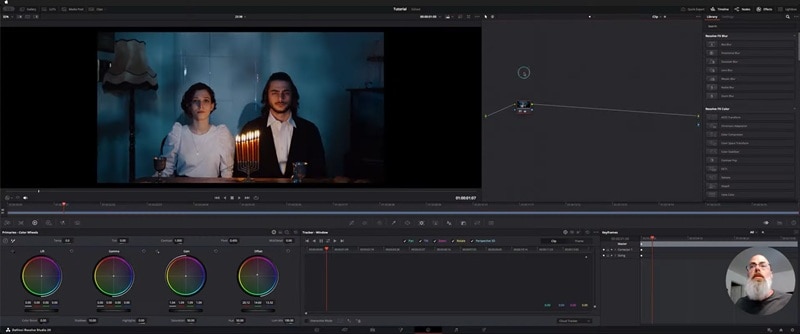
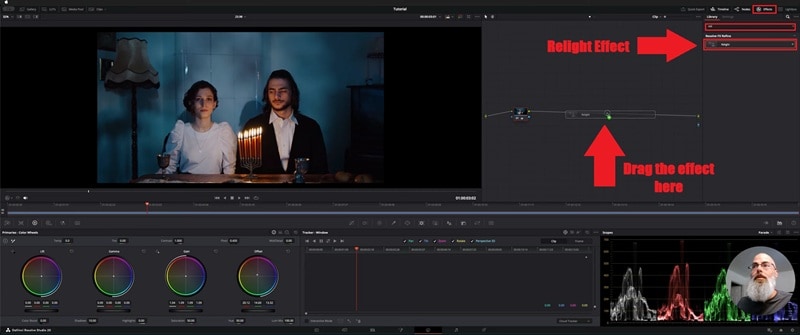
- カラーページのエフェクトライブラリを開き、検索欄に「Relight」と入力します。
- 表示されたRelightエフェクトを、新しいノードにドラッグ&ドロップします。
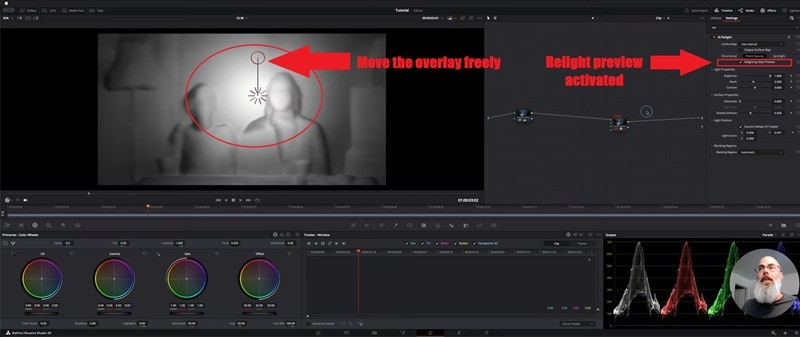
- クリップの奥行き推定結果がプレビュー表示され、カメラに近い部分と遠い部分を確認できます。
- 一般的には、明るい部分ほど手前、暗い部分ほど奥として表示されます。
- オーバーレイ表示を動かしながら、被写体の深度認識が大きくズレていないか確認しましょう。
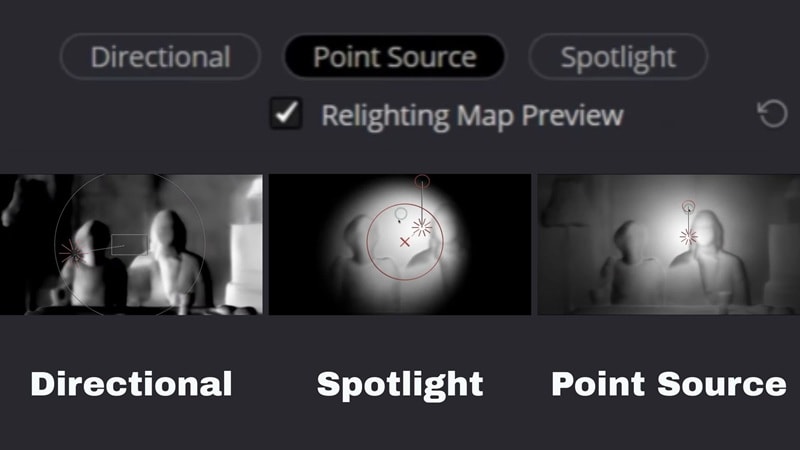
- Directional Light: 太陽光のように遠くから差す光を再現しやすく、フレーム全体に一定方向の光を加えたいときに向いています。
- Spotlight: 円すい状の光で被写体を強調しやすく、人物の顔や主役を目立たせたい場面に便利です。
- Point Source: 電球のように全方向へ広がる光で、特定の位置に立体感を足したいときに役立ちます。
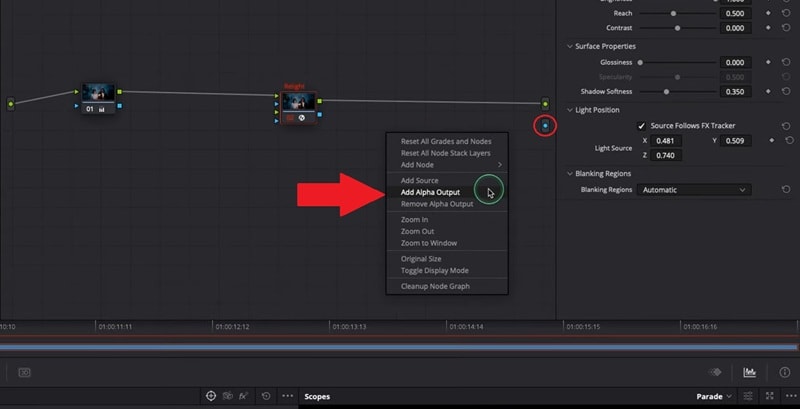
- ライト位置の確認が終わったら、Relighting Map Previewをオフにします。
- ノードエリアで右クリックし、アルファ出力を追加を選択します。
- 右側に青い出力ポイントが追加されたことを確認します。
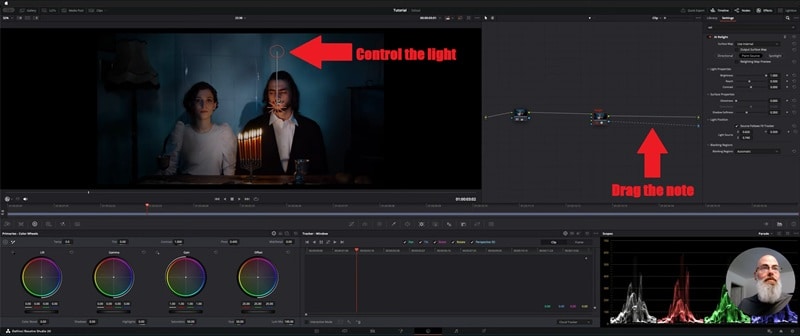
- Relightノードの矢印を青いAlpha Outputにドラッグすると、ライティング効果が映像に反映されます。
- ライトの位置を動かしながら、顔や被写体にどう当たるかを確認します。
- 明るさ、角度、位置を少しずつ調整し、不自然に見えないところで止めるのがコツです。
DaVinci ResolveのAIリライトがうまくいかない原因
実際に使ってみると、DaVinci ResolveのAIリライトはかなり強力ですが、毎回一発で理想どおりになるわけではありません。映像の明るさ補正や逆光補正が不自然に見えるときは、たいてい原因があります。
ここでは、DaVinci Resolveの再照明で失敗しやすいポイントを先に押さえておきましょう。
- PCスペック、とくにGPU負荷が重い: Relight FXはGPUへの依存度が高く、マシンスペックが不足していると再生が重くなったり、操作のたびに待ち時間が増えたりします。
- ノードと光の理解が必要: DaVinci ResolveのAIリライトは、光の向き・コントラスト・ノード構造をある程度理解しているほど扱いやすい機能です。慣れていないと、補正結果が「なんとなく不自然」に見えやすくなります。
- バージョン依存がある: この機能はStudio版限定で、古いビルドでは期待どおり動作しない場合があります。無料版や旧バージョンのまま試して混乱するケースも少なくありません。
DaVinci Resolveの代わりに使いやすいAIリライティング機能
DaVinci ResolveのAIリライトは本格的ですが、高性能GPUが必要だったり、ノード調整に時間を取られたりして、テンポよく編集したい人には負担になることもあります。もし「設定を追い込むより、早く自然な仕上がりに持っていきたい」と感じるなら、Wondershare Filmoraのような、より直感的に使える選択肢も検討する価値があります。
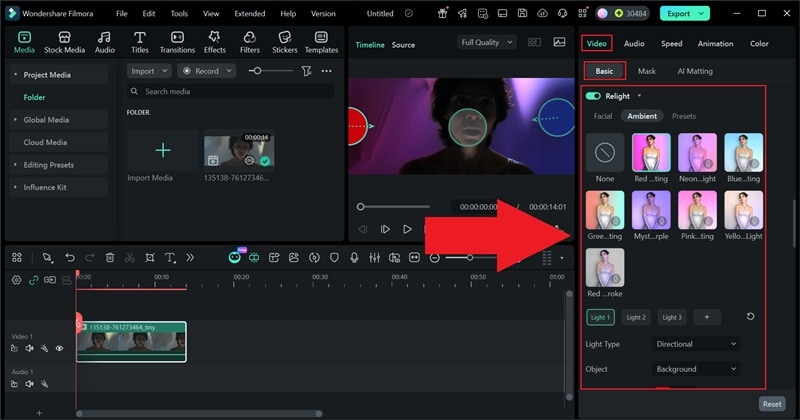
FilmoraのAIリライティングは、「スマートな自動化と細かいカスタマイズ性を両立」した設計が強みです。AIが映像の空間や被写体を解析し、露出・影・ハイライトのバランスを整えながら、見たまま編集で光源を動かせます。YouTube動画、商品紹介、SNS向けの短尺動画など、スピードと完成度の両方を求める制作に向いています。
 安全にダウンロード
FilmoraのAIリライティングは、主に次の2通りで使えます。
- プリセットテンプレート: 「基本正面光」や「アンビエントカラーライト」のようなワンクリック補正。暗い動画の補正、顔の影の調整、SNS動画の時短編集に向いています。
- カスタム調整: 最大8つの光源を追加し、画面上で位置を動かしながら色や強さを調整できます。演出意図に合わせて細かく詰めたい場合にも対応しやすい構成です。
FilmoraのAIリライティングが使いやすい理由
1. ワンクリックで光の悩みを整えやすい
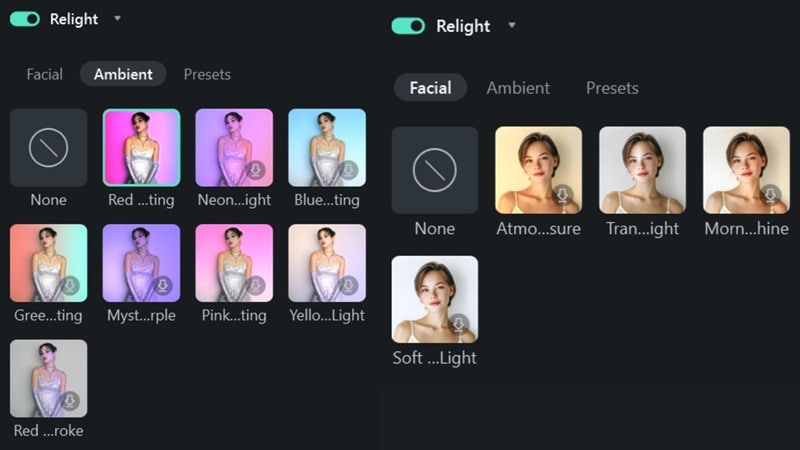
FilmoraのAIリライティングは、スピード重視の編集と相性が良い機能です。AIが映像を解析し、暗さ・強すぎる影・眠いハイライトなどを短時間で整えます。DaVinci Resolveのようにノードを組みながら試行錯誤しなくても、まず見られる状態まで持っていきやすいのが魅力です。
2. シンプルなのに手動調整もしやすい
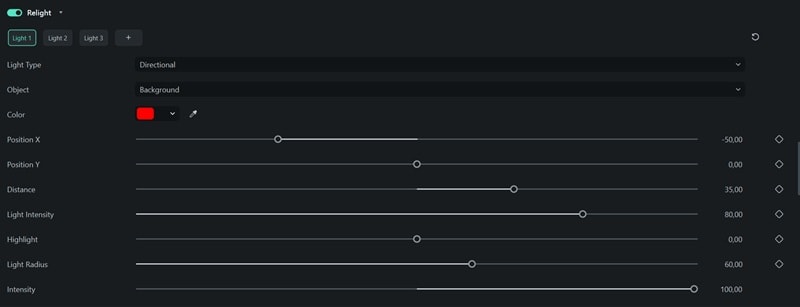
より細かく調整したい場合でも、Filmoraなら操作が複雑になりすぎません。最大8つのライトを追加し、位置・色・強さを画面上で直感的に調整できます。自由度はありつつも、必要以上に迷いにくいUIになっています。
3. プレビュー上で見たまま編集できる
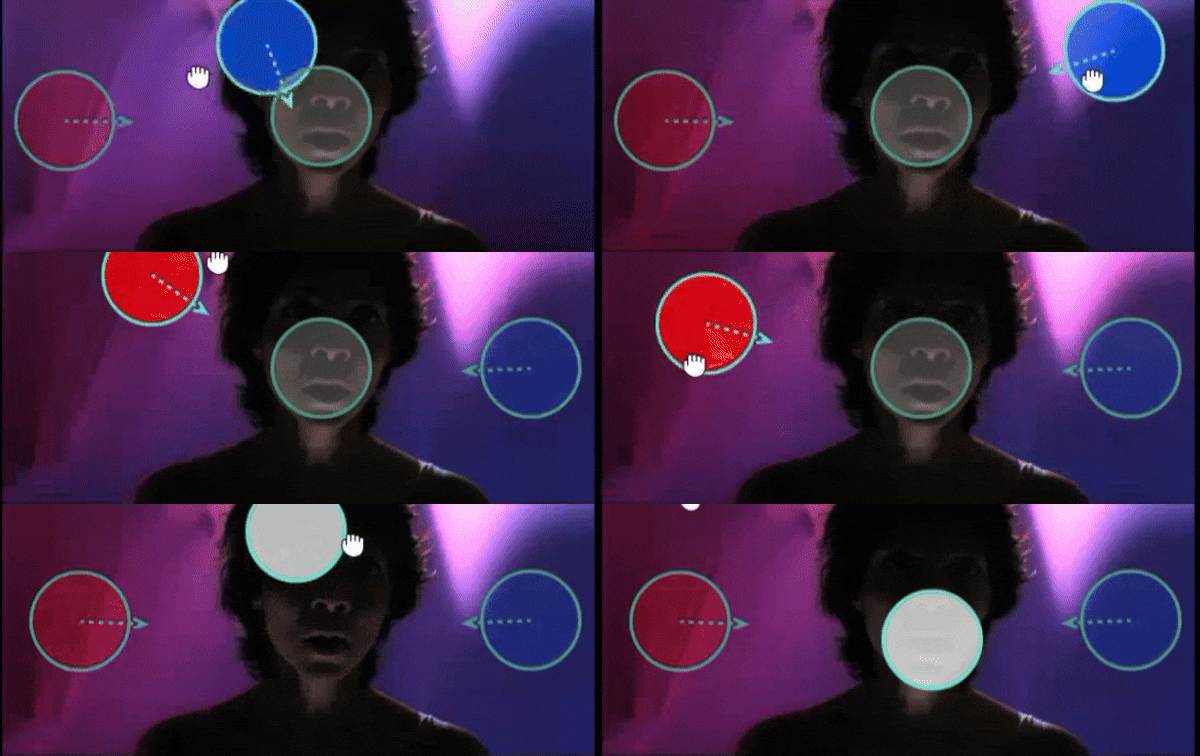
ライトはプレビュー画面上にわかりやすい球体として表示されるため、どこに光を置くかを感覚的に決められます。結果を見ながらその場で動かせるので、調整スピードが速く、修正の意図も伝わりやすいのがメリットです。
FilmoraでAIリライティングを使う方法
FilmoraでAIリライティングを使い始めるまでの流れはとてもシンプルです。動画編集に慣れていない人でも、最新のデスクトップ版を使っていれば数クリックで試せます。DaVinci ResolveのAIリライトのような複雑なノード操作を前提にしないため、まず結果を出したい人に向いています。
基本の流れは次のとおりです。
- 動画を読み込み、タイムラインへ配置します。
- クリップを選択して、右側の設定パネルを開きます。
- 動画→ベーシックへ進み、AIリライティングを見つけます。
- 機能をオンにして、プリセットを選ぶか、好みに合わせて光の当たり方を微調整します。
DaVinci ResolveとFilmoraを比較|どちらが向いている?
ここまで見ると、どちらが優れているかというより、編集スタイルとの相性で選ぶのが現実的です。細部まで自分で作り込みたいならDaVinci Resolve、短時間で安定した見た目に整えたいならFilmoraが向いています。
判断しやすいように、主要な違いを一覧で整理しました。
| 比較項目 | DaVinci Resolve | Filmora AIリライティング |
| 習得しやすさ | ノードやカラー作業に慣れるまで時間がかかる | 初めてでも直感的に使いやすい |
| ライティング調整 | 手動調整が中心で、知識量が結果に出やすい | AI自動補正がベースで、必要に応じて手動調整も可能 |
| 必要スペック | GPU負荷が高く、高性能PC向き | 比較的幅広い最新PCで動かしやすい |
| 編集スピード | 細かく追い込めるが、セットアップに時間がかかりやすい | 数クリックで結果が出しやすい |
| 向いている用途 | 本格的なカラーグレーディング、シネマ調整 | YouTube、SNS動画、案件の短納期編集 |
|
もっと見る
閉じる
|
||
動画のライティング補正を自然に見せるコツ
DaVinci ResolveのAIリライトでも、FilmoraのようなシンプルなAIリライティングでも、元映像への向き合い方が仕上がりを左右します。ツール任せにするより、いくつかの基本を意識した方が自然です。
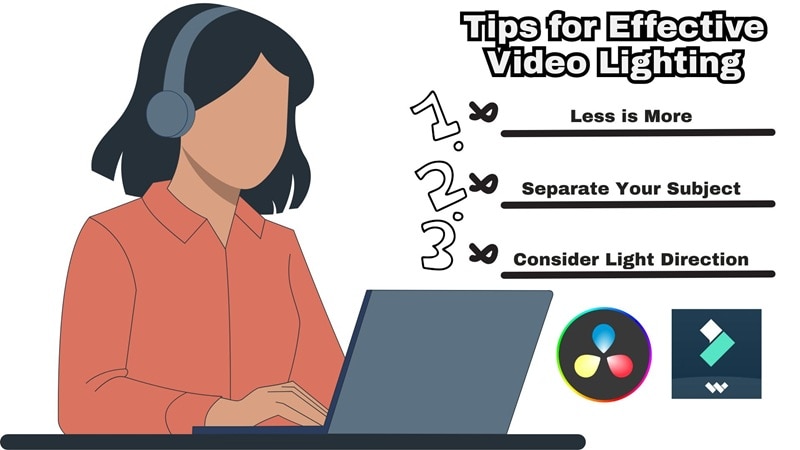
次のポイントを意識すると、再照明の違和感が出にくくなります。
- 先に露出と色を整える: AIリライトをかける前に、基本的な露出やホワイトバランスを軽く整えておくと、補正結果が自然になりやすくなります。
- 光の足し方は控えめにする: 変化を大きくしすぎると「後処理で無理に明るくした」印象が出やすくなります。少し物足りないくらいから始めるのがおすすめです。
- 被写体の輪郭に薄く光を足す: 背景と人物を分けたいときは、エッジに軽い光を入れるだけでも立体感が出ます。
- 元の光の向きを無視しない: 撮影時の光が右から来ているなら、補正でもその方向感を大きく崩さない方が自然です。
- スマホ・PC・モニターで見比べる: 明るさの見え方は端末で変わるため、複数画面でチェックしておくと失敗を防げます。
まとめ
DaVinci ResolveのAIリライトは、撮影後の映像に対して自然な再照明を加えやすい便利な機能です。この記事では、DaVinci Resolve AIリライトの仕組み、具体的な使い方、失敗しやすいポイントまでを順を追って整理しました。使いこなせば見栄えは大きく改善できますが、そのぶんPC性能や操作理解も求められます。
一方で、AIリライティングをより手軽に使いたいなら、Filmoraのように自動補正と視覚的な操作性を両立したツールも有力です。DaVinci Resolveほど複雑なワークフローに時間をかけず、YouTube動画やSNS動画を素早く整えたい方には特に相性が良いでしょう。スピードと完成度を両立したいなら、Wondershare Filmoraもぜひチェックしてみてください。
よくある質問
-
DaVinci ResolveのAIリライトは無料版でも使えますか?
いいえ。AIリライト(Relight FX)はDaVinci Resolve Studio専用機能です。無料版では利用できません。もし直感的な操作で近い補正を行いたい場合は、Wondershare FilmoraのAIリライティングも選択肢になります。
-
DaVinci ResolveのAIリライトがPCで重いのはなぜですか?
Relight FXは3D深度推定や光の処理にGPUを大きく使うためです。滑らかに再生するには、比較的高性能なグラフィック環境が求められます。PC負荷を抑えつつ素早く補正したい場合は、FilmoraのAIリライティングも検討しやすいでしょう。
-
AIリライトと通常の明るさ調整は何が違いますか?
単純な明るさ調整は画面全体の露出を押し上げるだけですが、AIリライトは被写体の形状や奥行きを推定しながら光を再構成します。そのため、顔や物体の陰影に沿った自然なハイライトやシャドウを作りやすいのが違いです。
-
DaVinci ResolveのカラーグレーディングでもAIリライトは使えますか?
はい。カラーグレーディングの工程で被写体の印象を整えたり、視線誘導を強めたりする用途に使えます。ノードベースの調整が難しいと感じる方は、Filmoraの見たまま編集型AIリライティングの方が導入しやすい場合もあります。
