


 概要
概要
2026年現在、After EffectsでAIリライトを行うには外部プラグインの導入が必須ですが、GPU負荷やコストを抑えて迅速に補正したい場合は、機能が標準搭載されている「Wondershare Filmora」が実用的な代替案となります。
● 用途別のAEプラグインとして、スタジオ演出向けなら「Baskl AI Relight」、VFXや合成目的には分離精度の高い「Beeble SwitchLight」、動きのある人物にはトラッキングが安定した「KeenTools GeoTracker」がそれぞれ適しています。
● AEでプラグインを使用する際はGPUとVRAMの消費が激しくクラッシュのリスクがあるため、作業中は解像度設定を「高速プレビュー」に留め、1つのクリップに複数のAIエフェクトを重ねない運用が必須です。
● 短納期案件やSNS向け動画の編集では、プラグイン不要でワンクリックのプリセット適用や、最大8つの光源を直感的に個別調整できるFilmoraのAIリライティングが最も学習・準備コストを削減できます。
AIに要約を依頼
 ChatGPT
 Perplexity
 Gemini
 Claude
 Grok
Grok
ライティングが甘いだけで、せっかくの映像が平坦に見えてしまうことがあります。そんなときに注目されているのが、After EffectsのAIリライトです。従来のように細かくマスクを切って調整する方法よりも、AIで被写体と背景を解析して光を再構成する手法のほうが、短時間で自然な補正につなげやすいのが特徴です。この記事では、After EffectsでAIリライトを試す方法から、おすすめプラグイン、無料で触る方法、さらに手軽に使えるFilmoraの代替案までまとめて紹介します。
Part1. AIリライティングとは?VFX制作で注目される理由
After Effectsでライティングを整えるときは、調整レイヤーを重ねたり、マスクを切ったり、細かな数値を何度も詰めたりと、どうしても手作業が増えがちです。仕上がりを追い込める反面、時間も根気も必要になります。
AIリライティングは、こうした従来の補正とは考え方が異なります。映像を単なる平面として扱うのではなく、深度情報や法線情報をもとに、被写体の位置、背景との距離感、面ごとの光の当たり方を推定しながら明るさを再計算します。そのため、通常の動画素材でも、より自然で立体感のある光の演出がしやすくなります。
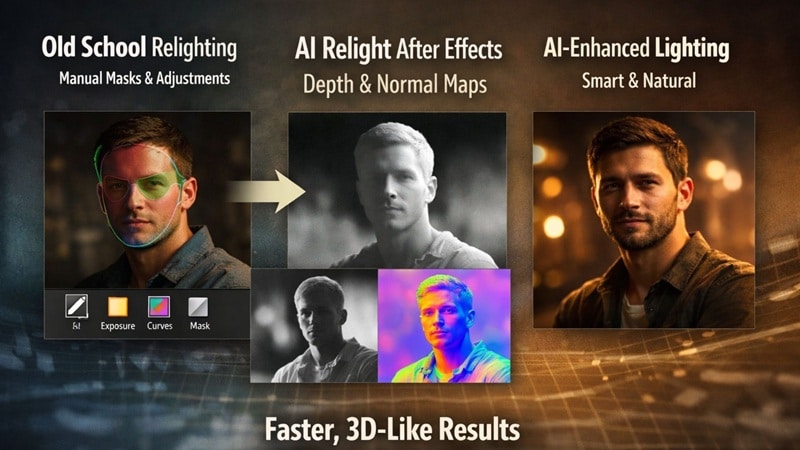
After Effects本体に標準のAI リライティングボタンはまだありませんが、それでも多くの編集者がAIリライト系の手法を取り入れ始めているのはこのためです。特に評価されているポイントは次のとおりです。
- 補正が速い:AIが被写体と背景を高精度で分離してくれるため、マスク調整や境界の修正にかかる時間を大きく減らせます。
- 難しいカットにも強い:髪の毛、顔まわり、複雑な背景など、手作業だと崩れやすい場面でも自然な補正を狙いやすくなります。
- 演出に十分な時間をかけられる :技術的な補正作業を短縮できるぶん、雰囲気づくりや色の方向性、ストーリー表現に集中しやすくなります。
Part2. After Effects向けAIリライト系プラグインおすすめ3選【2026年版】
まず前提として、After EffectsでAIリライトを使いたい場合は、基本的に外部プラグインが必要です。前述のとおり、現時点ではAfter Effects自体に標準搭載されたAIリライティング機能はないため、実際の処理は各種プラグインに頼ることになります。
ただし、プラグインごとに得意な映像やワークフローは少しずつ異なります。ここでは、現在よく使われている代表的な選択肢を3つに絞って紹介します。
1. Baskl AI Relight:自然な光表現と細かな調整が魅力
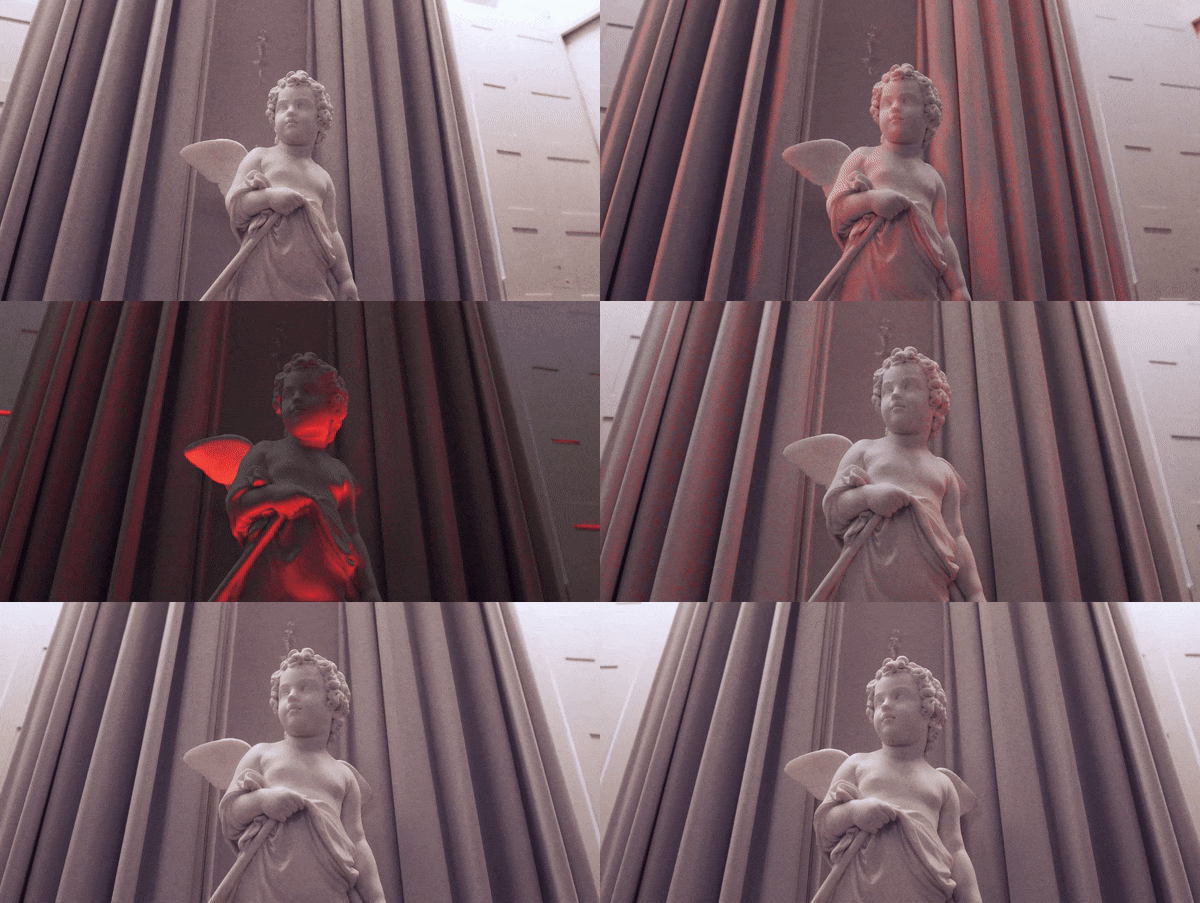
- AIによる深度推定を使い、ライティングをより自然に見せやすい。
- After Effectsに慣れている人なら比較的導入しやすい。
個人向けシングルユーザーライセンスは129ドルの買い切りです。
- ドラマや短編など演出的なシーン。
- 照明条件をある程度コントロールしたスタジオ撮影。
2. Beeble SwitchLight:VFX向けの高精度な再ライティング
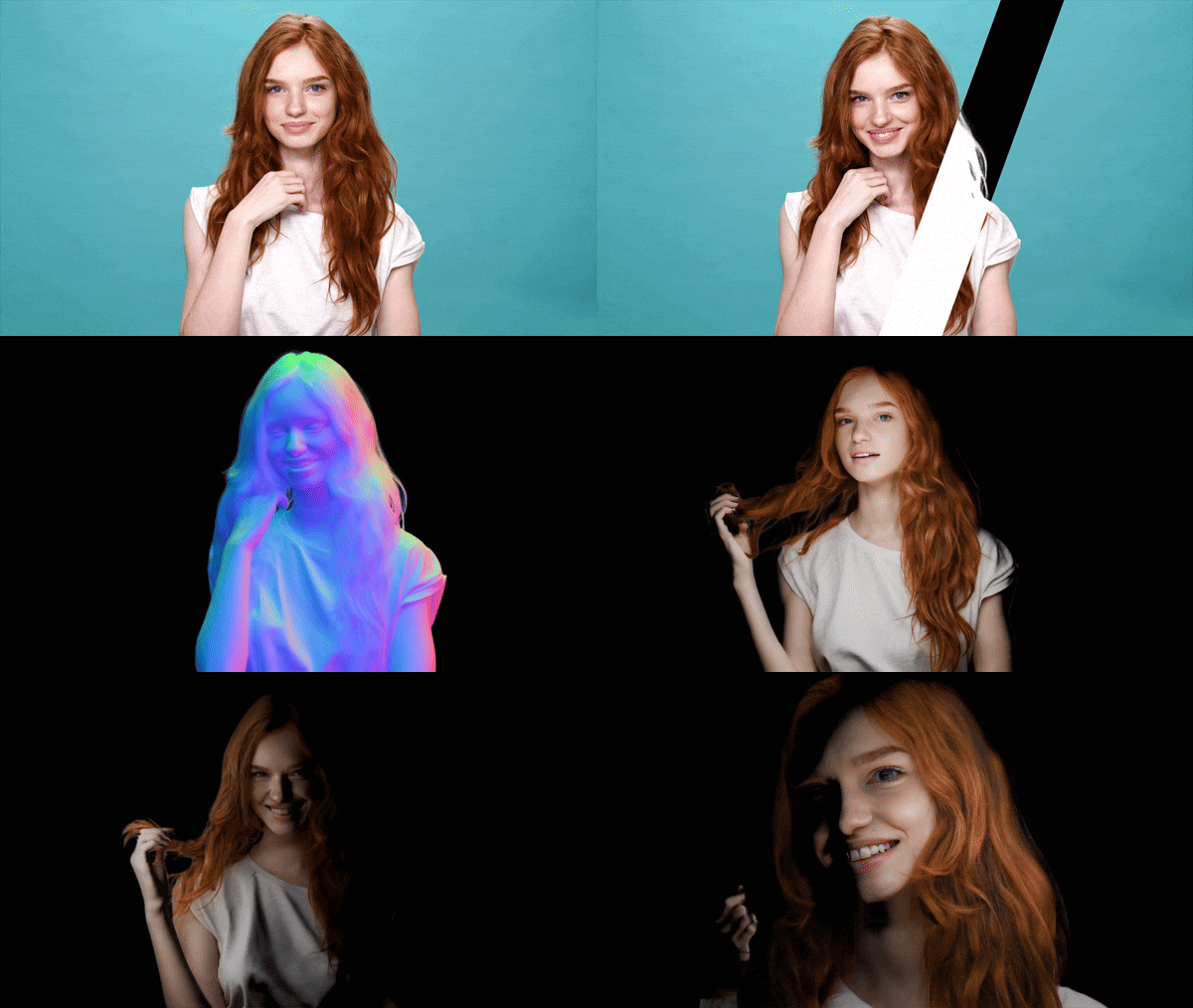
- 再ライティングの見え方がかなり自然で、クオリティを出しやすい。
- 被写体と背景の分離精度が高く、合成作業にも向いている。
無料版あり。有料プランは月額19ドルからです。
- VFX要素の多いカット。
- 本格的なコンポジット作業。
3. KeenTools GeoTracker:人物や被写体の立体感を活かしたライティング
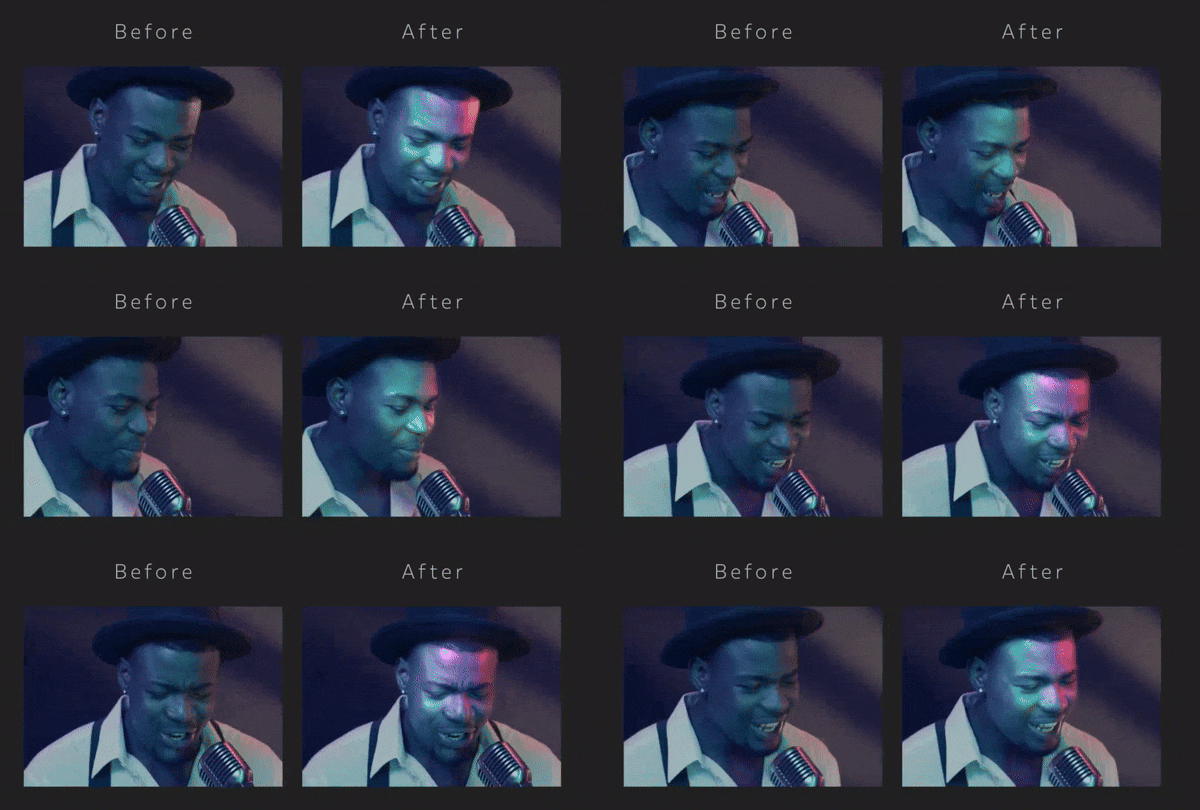
- トラッキングが安定しており、動きのある被写体にも使いやすい。
- 光の色味を自然に乗せやすく、雰囲気づくりにも向いている。
無料版あり。有料プランは月額18ドルからです。
- 人物が中心のトーキングヘッド動画。
- 商品撮影や寄りのカットのライティング補正。
Part3. After EffectsでAIリライトを無料で試す3つの方法
ここまで紹介したプラグインはいずれも有力ですが、最初から費用をかけたくない人も多いはずです。予算を抑えたい場合や、まずは自分の素材で試したい場合は、無料で触れる方法から入るのも十分現実的です。
そこでここからは、After Effects周辺でAIリライトを無料で試すための代表的な方法を3つに分けて見ていきます。
方法1:プラグインの体験版やフリーミアムを使う
aescripts系を含め、購入前に試せるAIリライト関連プラグインはいくつか見つかります。ただし、体験版には制限があることが多く、書き出し時に透かしが入ったり、出力品質やレンダリング時間に上限が付いたりする点には注意が必要です。
方法2:Stable Diffusion+After Effectsで試す
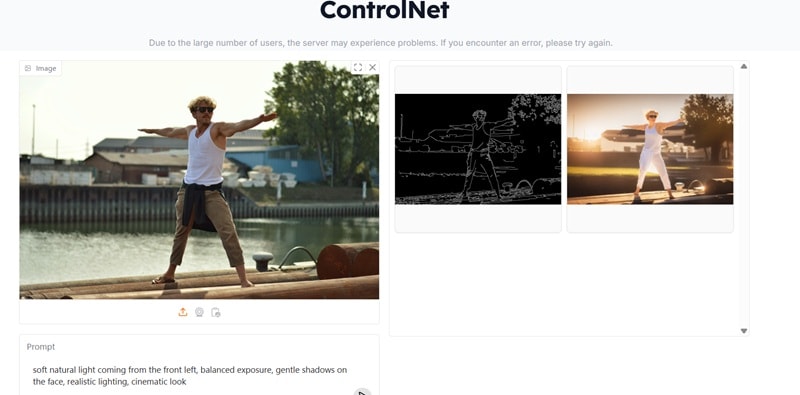
少しセットアップの手間はかかりますが、Stable DiffusionのControlNet Relightを使う方法もあります。光の方向や奥行きをAIに理解させながら深度マップや法線マップを作成し、その結果をAfter Effects側に持ち込んでライティングのガイドとして活用する流れです。
方法3:ProductionCrateのコミュニティプリセットを使う
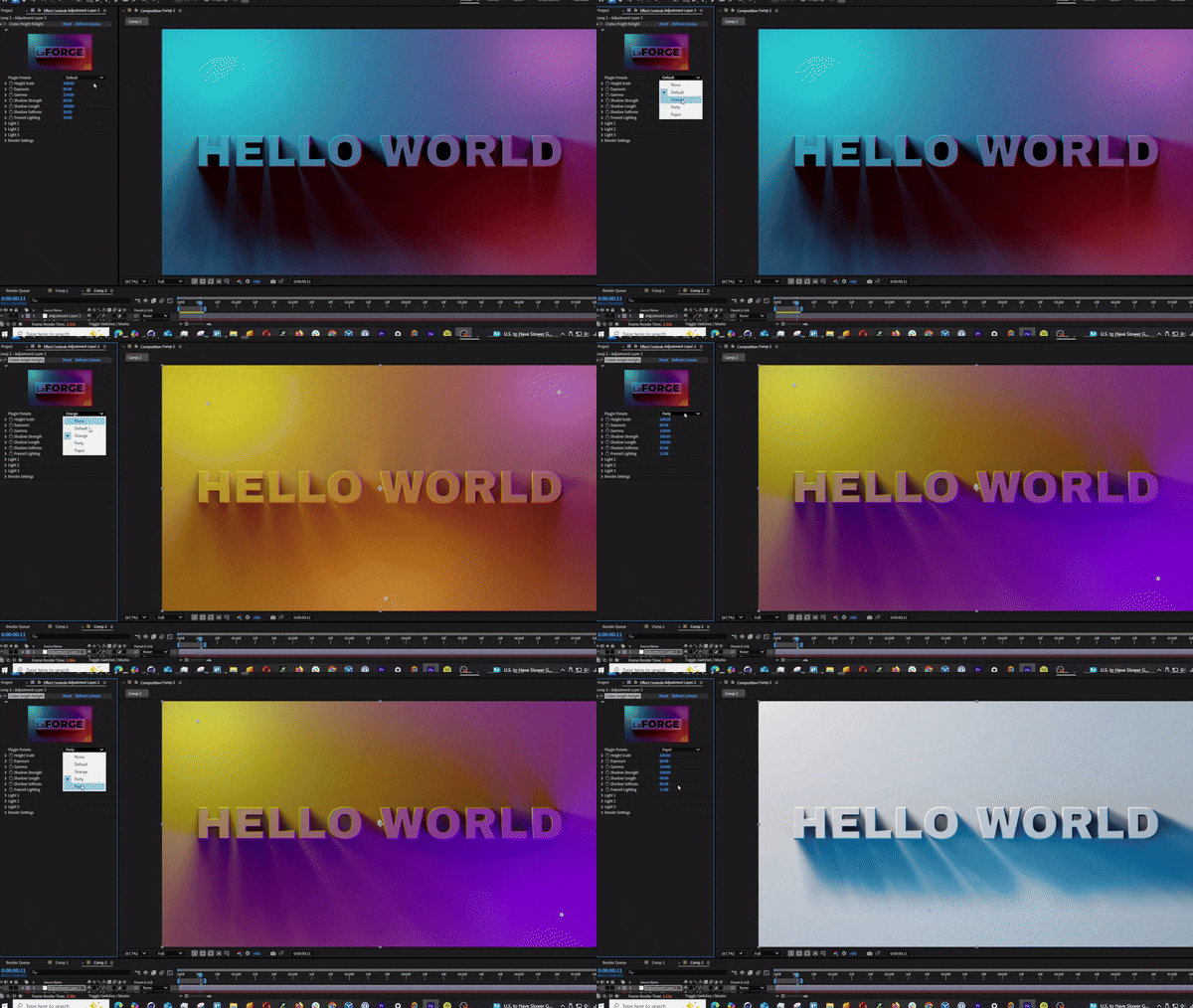
ProductionCrateでは、コミュニティ制作の高さベースのライティングオーバーレイやプリセットを無料で試せます。厳密にはAIツールではありませんが、顔を少し明るくしたい、コントラストを足したい、雰囲気を強めたいといった軽い補正には十分役立ちます。
Part4. AIで動画をリライトする手順をステップで解説
ここまででAfter EffectsにおけるAIリライトの考え方と準備方法がわかったら、次は実際の流れを見ていきましょう。今回は、aescriptsプラグインの解説動画を参考にしながら、基本的な使い方を順番に整理します。
- After Effectsで新規プロジェクトを開き、ファイル > 読み込み > ファイルに進みます。
- 使用する動画クリップを選んで開くをクリックします。
- プロジェクトパネルから素材を新規コンポジションボタンにドラッグすると、素材に合った設定のコンポジションが自動で作成されます。
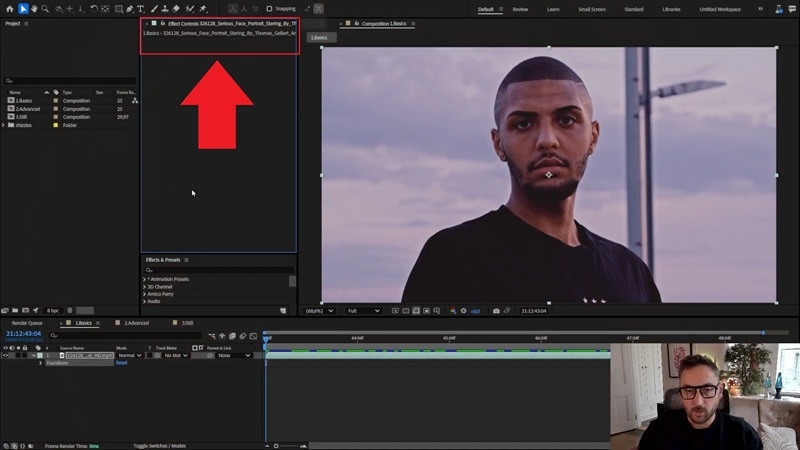
- エフェクトメニューを開きます。
- AI リライティングを見つけてクリップに適用します。
- 適用直後に色味が少し変わって見えることがありますが、これはライト 1が初期状態で有効になっているためです。
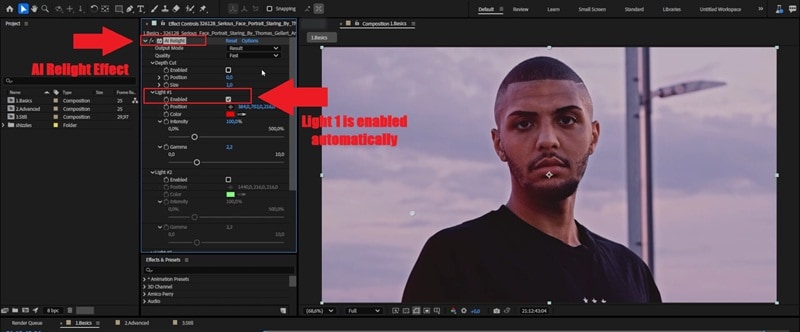
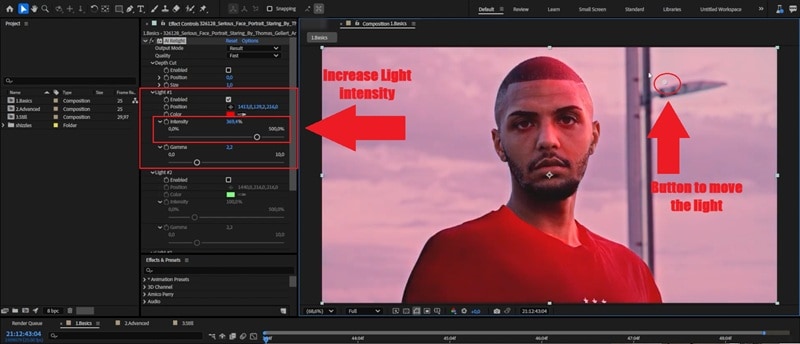
- エフェクトコントロールパネルでライト 1の設定を開きます。
- 強度を上げて、ライトの効き方を確認しやすくします。
- ライトを動かしながら、平面的なオーバーレイではなく、被写体の形に沿って光が回り込む様子を確認します。
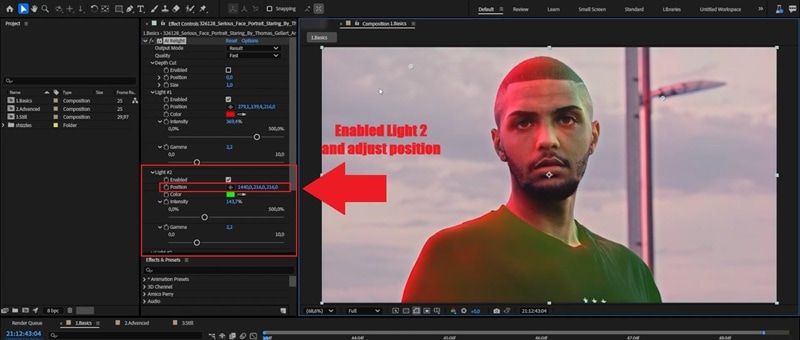
- 同じエフェクト設定内でライト 2を有効にします。
- 影を補ったり、立体感を足したりしたい位置に配置します。
各ライトは3D位置で扱えるため、左右・上下だけでなく、Z方向の前後位置も調整できます。これにより、光の距離感まで細かく詰められます。
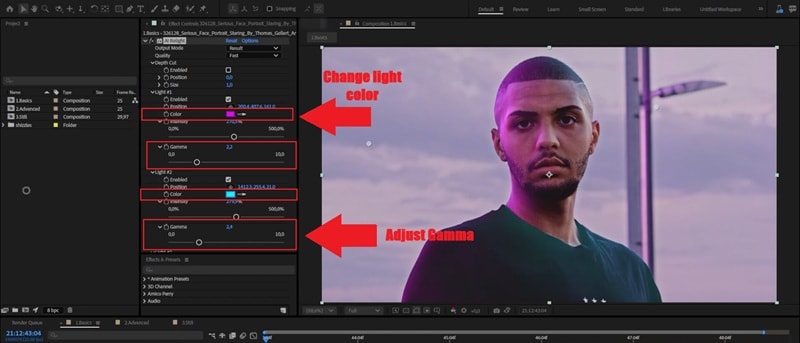
- 暖かい雰囲気や冷たい印象を出したい場合は、各ライトの色を変更します。
- 暖色は肌を健康的に見せやすく、寒色は落ち着いたムードを作りやすい傾向があります。
- Gamma(ガンマ )を調整して、光が不自然に強く見えないように馴染ませます。
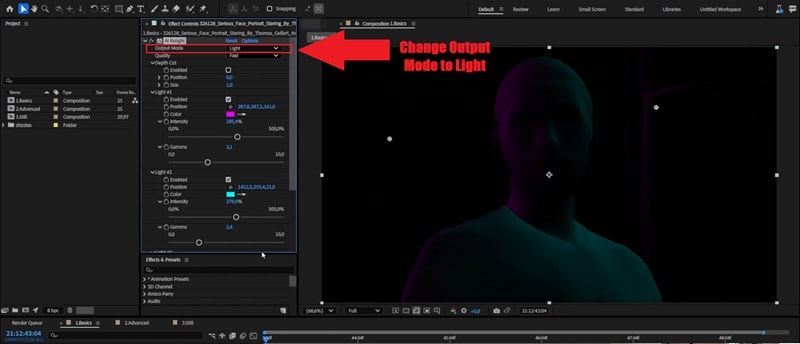
出力モードを見つけてライトに切り替えると、元映像を隠してプラグインが生成している光だけを確認できます。ライトの位置関係が自然かどうかをここで見直しましょう。
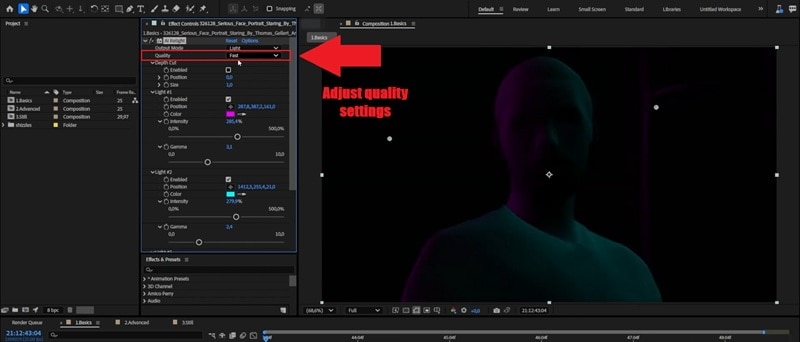
最初は軽量な高速プレビューで始めましょう。 バランスより上にすると内部解像度が上がり、GPU負荷が一気に増えて、動作のもたつきやクラッシュにつながることがあります。
Part5. AIリライトと従来のライティング補正の違い
実際にAfter EffectsでAIリライトを試すと、手作業のライティング補正との違いがはっきり見えてきます。ただし、常にAIのほうが優れているというわけではありません。作業スピードを優先するのか、細部まで自分でコントロールしたいのか、どんな案件を扱っているのかで向き不向きは変わります。
違いを見比べやすいように、主要なポイントを表で整理しました。
| 比較項目 | AIリライティング | 従来のライティング補正 |
| スピード | AIが深度推定や被写体分離を担うため非常に速い | マスク作成や手動調整が多く時間がかかる |
| 仕上がりの安定感 | 顔や被写体の光が安定しやすい | 作業者の技量と調整時間に左右されやすい |
| 必要スペック | 快適に使うにはある程度のGPU性能が必要 | 多くの環境で比較的動かしやすい |
| 準備のしやすさ | プラグイン導入後は比較的すぐ使える | レイヤー構成や前準備が多い |
| コントロール性 | AI補助を受けつつ各種設定で調整できる | 細部まで完全に自分で作り込める |
| コスト | 有料プラグインが必要になることが多い | After Effects標準機能で進められる |
|
さらに表示
折りたたむ
|
||
Part6. AIプラグインでAfter Effectsが落ちるときの対処法
After EffectsでAIリライトを使うと、補正作業がかなり楽になる一方で、プラグインが重くて不安定になることがあります。特に品質設定を上げすぎたときや、3D的な表示を細かく確認し始めたときに、急に動作が重くなったりクラッシュしたりしやすくなります。
煩わしく感じますが、多くのケースでは少し運用を工夫するだけで回避できます。安定して作業するために、まず意識したいポイントは次のとおりです。
- GPUとVRAM使用量を確認する:AIリライトはGPU負荷が高く、VRAM不足になるとフリーズやクラッシュにつながります。最初は低めの品質で試し、必要な場面だけ段階的に上げるのが安全です。
- まずは軽いプレビュー設定で作業する:ライト位置の確認や試行錯誤の段階では、プレビュー解像度を下げて高速品質にしておくと、全体の操作感がかなり安定します。
- キャッシュ削除とメモリ管理を定期的に行う:キャッシュが溜まるとAfter Effects全体が重くなりやすいため、適度にクリアし、十分なメモリ割り当てを確保しておくと長時間作業でも安定しやすくなります。
- AIプラグインを重ねすぎない:1つのクリップに複数のAI系エフェクトを同時適用すると一気に負荷が上がります。必要に応じて工程を分けてレンダリングしながら進めると安全です。
Part7. もっと手軽に使うならFilmoraのAIリライティング
ここまで見てきたように、After EffectsでAIリライトを活用すれば仕上がりの向上は十分狙えます。ただし、プラグインの導入、設定、マシンスペックの確保まで含めると、ワークフロー全体はやや重めです。短納期案件や日常的な編集では、その準備コストが負担になることもあります。
その点、よりスピーディーに使いたいなら、Wondershare FilmoraのAIリライティングが有力です。追加プラグインの導入なしで使え、複雑なセットアップを省きながら、シネマティックな光の補正をすばやく試せます。After Effectsほど学習コストをかけずに、見栄えを底上げしたい人には特に相性のよい選択肢です。
 安全にダウンロード
さらにFilmoraのAIリライティングは、求める手軽さに応じて大きく2つの使い方ができます。
- プリセット:フェイスライトやアンビエントライトのような設定をワンクリックで適用できます。短尺動画やSNS向け動画の時短補正に向いています。
- カスタム調整:最大8つまで光源を追加し、画面上で位置を動かしながら色や強さを細かく調整できます。演出寄りの編集にも対応しやすいです。
Filmoraが使いやすい理由
1. ワンクリックで光を整えやすい
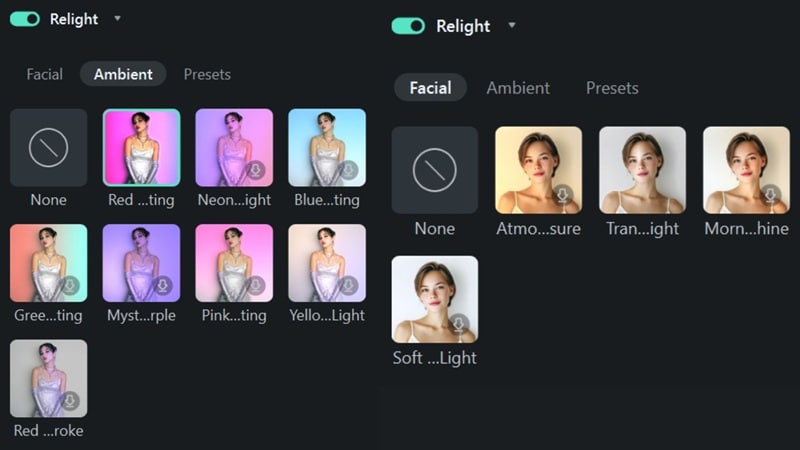
Filmoraでは、フェイスライトやアンビエントライトといったプリセットをそのまま使えるため、ワンクリックで画面の印象を整えやすいのが特長です。短時間で仕上げたい編集やSNS動画と特に相性が良いです。
2. 必要なときは細かく追い込める
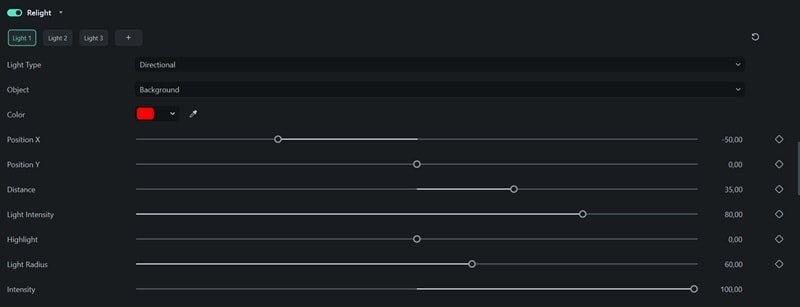
プリセットだけでは足りない場合でも、最大8つの光源を追加して、色・位置・強さを個別に調整できます。手軽さを保ちながら、必要な分だけ演出を深められます。
3. 画面上で直感的に調整できる
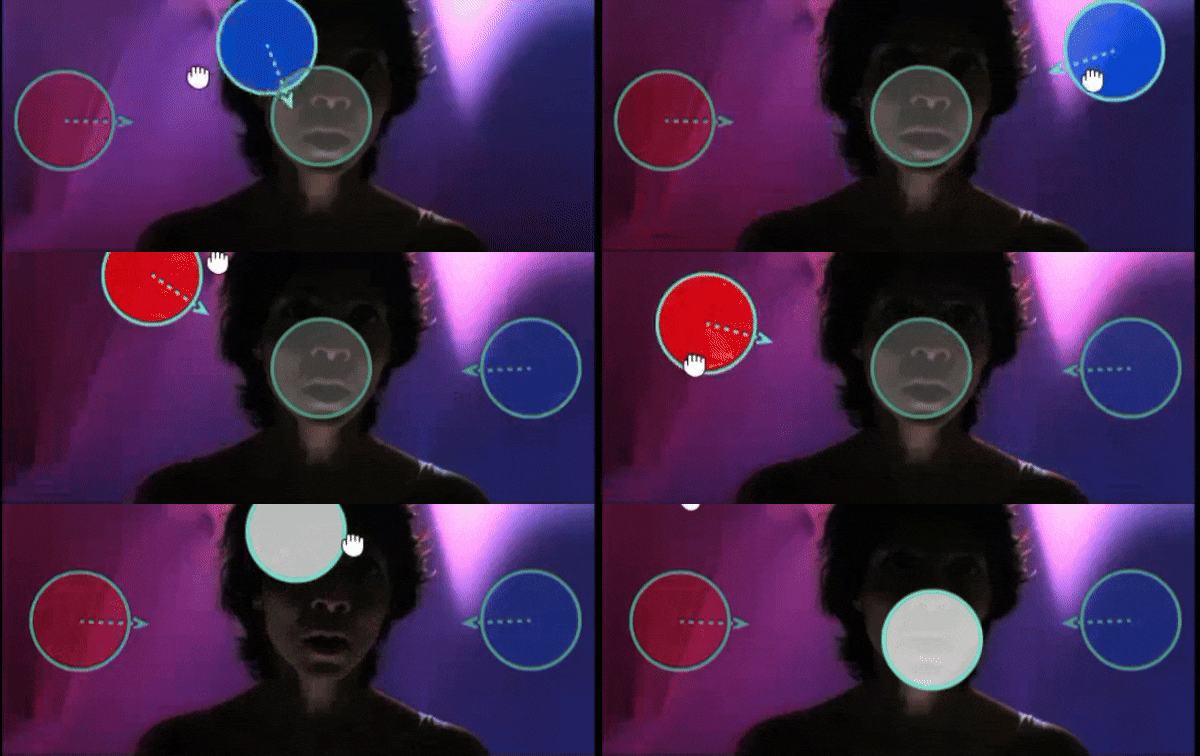
光源はプレビュー上に直接表示され、ドラッグしながらすぐに変化を確認できます。結果を見ながら直感的に詰められるので、作業テンポを崩しにくいのもメリットです。
FilmoraでAIリライティングを使う方法
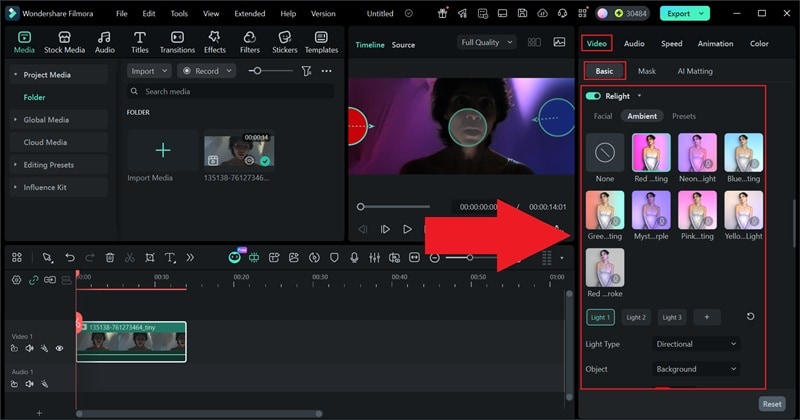
FilmoraのAIリライティングは、最新版のFilmoraを使っていれば比較的簡単に利用できます。基本手順は以下のとおりです。
- 動画素材を読み込み、タイムラインに配置します。
- 対象の動画クリップをクリックしてプロパティパネルを開きます。
- 動画 → ベーシックの順に進み、「AIリライティング」が表示される位置までスクロールします。
- AIリライティングをオンにします。
- プリセットを選ぶか、必要に応じて光の調整を行います。
まとめ
After EffectsでAIリライトを活用すると、平坦に見える映像でも奥行きや視線誘導を加えやすくなります。この記事では、AIリライティングの仕組み、おすすめプラグイン、実際の使い方、無料で試す方法までひと通り整理しました。
一方で、After Effects側の運用はプラグインやマシンスペックに左右されやすく、すべての編集フローに向くとは限りません。もっとシンプルに進めたい場合は、FilmoraのAIリライティングを使えば、編集ソフト内でそのまま補正から調整まで完結できます。
追加設定に時間をかけず、見栄えの良いライティング補正をすばやく進めたいなら、Filmoraは実用的で取り入れやすい選択肢です。
