


 概要
概要
TikTokやInstagramリールで伸びる縦動画を短時間で作成するには、流行の型に素材を当てはめるCapCutテンプレートが最適ですが、AIで独自の演出を生成し細部まで調整したい場合はFilmoraモバイルが適しています。
● CapCutは人気音源やビートに合わせた型へ素材を差し替えるだけで1080pの縦動画を作成できますが、一部のテンプレートは書き出しや高度な編集に制限があるため利用前の条件確認が必要です。
● Filmoraモバイルは「AIショー」機能を備えており、1枚の写真からでも演出を自動生成できるため、テンプレートの型に依存せずタイムライン上で文字やBGM、速度調整まで完結させたいユーザーに最適です。
● テンプレートの使用は視聴維持率を高める構成の補助にはなりますが、実際の再生回数を伸ばすには「冒頭3秒の惹きつけ」「素材自体の質」「投稿タイミング」などの条件を満たすことが前提となります。
AIに要約を依頼
 ChatGPT
 Perplexity
 Gemini
 Claude
 Grok
Grok
CapCutの流行りテンプレートを探している人の多くは、「TikTokやInstagramリール向けの動画を短時間でそれっぽく仕上げたい」「いま伸びやすい編集パターンを知りたい」と考えています。この記事では、いまチェックしておきたいCapCut テンプレートの傾向、使い方、選び方をまとめて把握できます。
あわせて、テンプレに素材を当てはめるだけでは物足りない人向けに、AIで演出まで一気に作れるFilmoraモバイルの活用方法も紹介します。テンプレの探し方で迷っている人も、TikTok向けの縦動画をもっと効率よく作りたい人も、この記事を読めば自分に合った進め方が見つかります。
まずは、いま日本でも使いやすいCapCut 人気テンプレートの特徴から確認していきましょう。
Part 1. なぜCapCutテンプレートはTikTok・リールで伸びやすいのか
CapCutの流行りテンプレが拡散されやすい理由は、ショート動画で反応を取りやすい構成が最初から組み込まれているためです。テンポのよいカット、音ハメ、ズーム、テキスト演出などがまとまっているので、編集経験が少なくても視聴維持率を意識した動画を作りやすくなります。
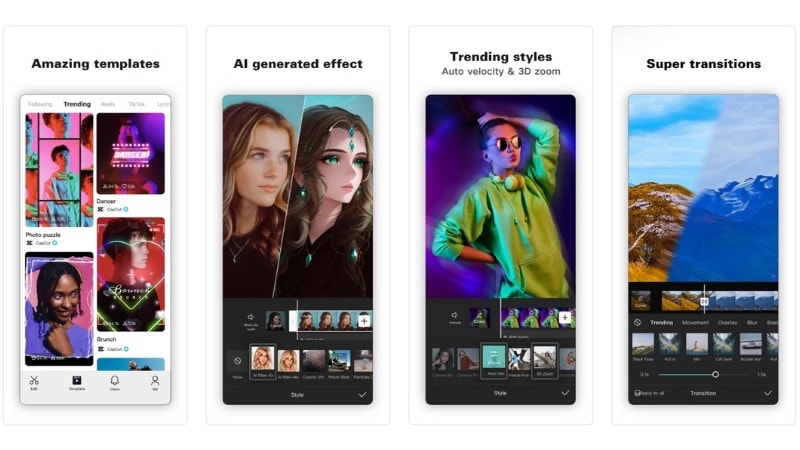
特に次のような要素がそろうと、TikTokやInstagramで使われやすくなります。
- 音源との相性:人気楽曲やリール向けBGMとテンポが合っていると、動画全体に統一感が出ます。
- 切り替えの気持ちよさ:ビートに合わせたトランジションや文字出しは、短い時間でも印象を残しやすくなります。
- 視覚効果のわかりやすさ:スローモーション、グリッチ、分割画面などは、ショート動画で見栄えを出しやすい定番です。
- 縦動画に最適化されていること:9:16前提のテンプレートは、スマホ視聴で見切れにくく、リールやTikTokにそのまま使えます。
- 真似しやすい構成:同じ型で別の素材を差し替えやすいテンプレートは、再利用されやすく拡散につながります。
つまり、CapCut テンプレート おすすめを探すときは、見た目の派手さだけでなく、「自分の素材に当てはめやすいか」「縦動画で自然に見えるか」を基準に選ぶのがポイントです。次は、いま注目しやすいテンプレートを具体的に見ていきましょう。
Part 2. いまチェックしたいCapCut人気テンプレート5選
ここでは、ショート動画との相性がよく、日本のユーザーでも使いやすいCapCut 流行り テンプレを紹介します。TikTok、Instagramリール、Vlog、日常記録、ビフォーアフター系など、使い道がイメージしやすいものを中心にまとめました。
テンプレート名や再生尺だけで選ぶのではなく、「何枚の素材が必要か」「人物向きか風景向きか」「テンポは速いかゆっくりか」も合わせて確認すると失敗しにくくなります。
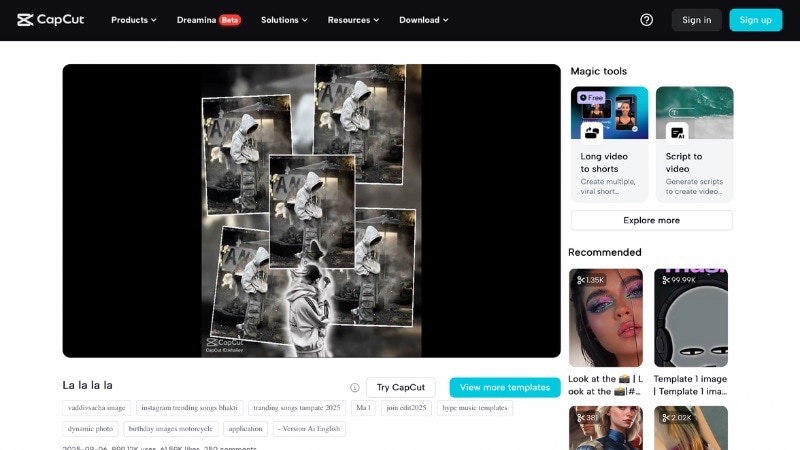
1. La La La La | 00:12, 867k uses
ビートに合わせてテンポよく場面が切り替わる定番系テンプレートです。ダンス動画、友達との日常、旅行の短いまとめ動画などに向いています。素材の勢いをそのまま活かしたいときに使いやすいタイプです。
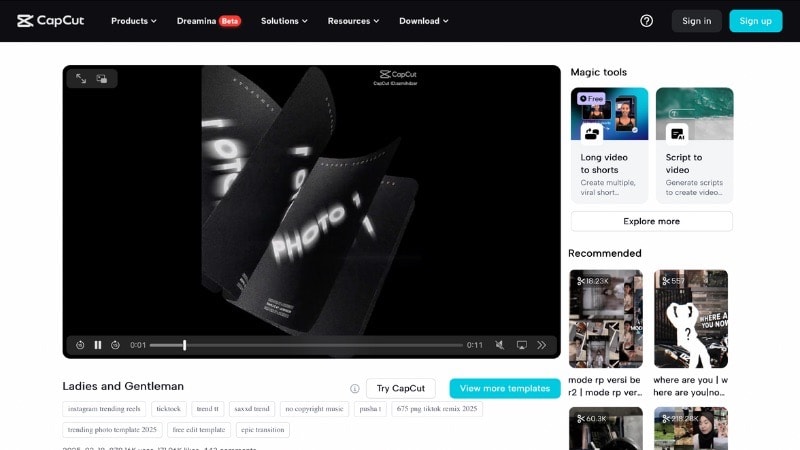
2. Ladies and Gentleman | 00:11, 871k uses
セリフや音のキメに合わせて写真や動画を見せる演出が特徴です。変身前後、オチのある短編、紹介系リール、推し活動画など、見せたい瞬間を強く出したいときに向いています。
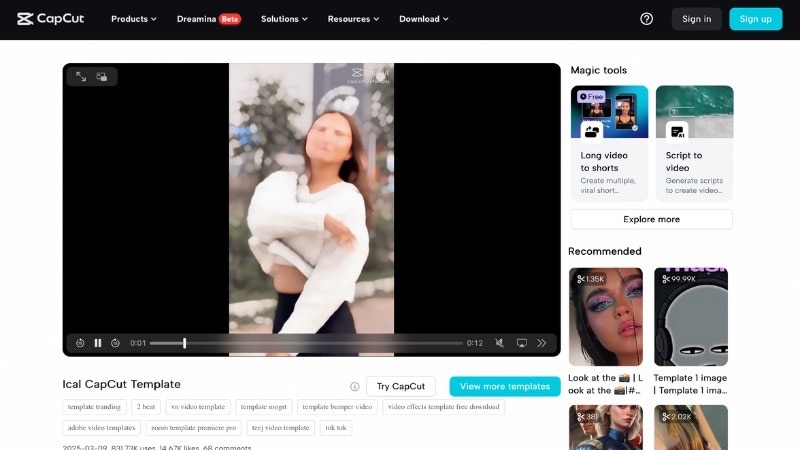
3. Ical CapCut Template | 00:12, 812k uses
1本の素材を印象的に見せたいときに便利なテンプレートです。人物の寄りカット、表情変化、ファッション紹介、カフェVlogのワンシーンなど、主役を絞った動画と相性がよく、やりすぎ感が出にくいのも魅力です。
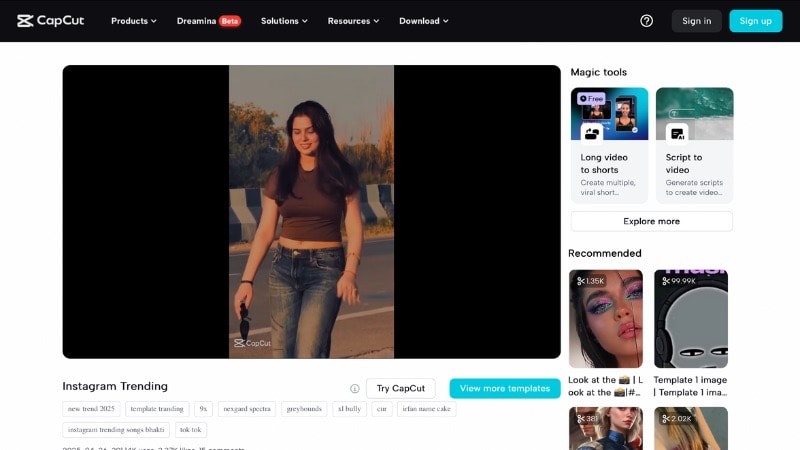
4. Instagram Trending | 00:12, 375k uses
1クリップだけで成立しやすく、無理な場面転換が少ないので、リール向けに素材をきれいに見せたい人に向いています。ポートレート、コスメ、購入品紹介、店舗紹介など、落ち着いた縦動画にも使いやすい構成です。
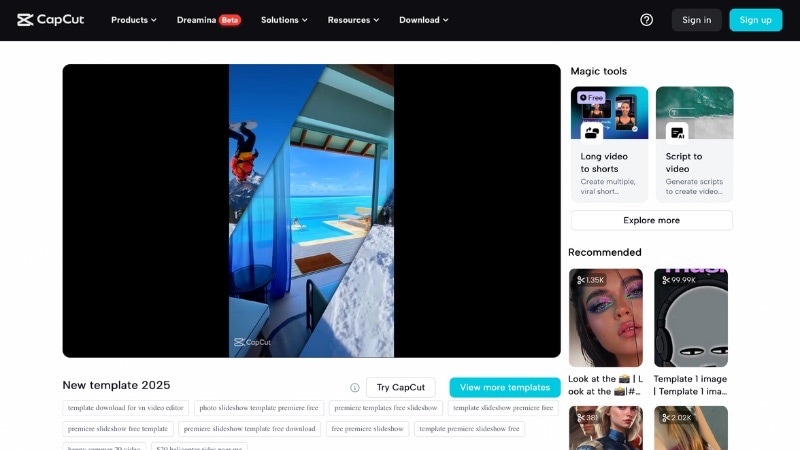
5. New Template 2025 | 9:16, 210K uses
複数カットを一気に見せるまとめ動画向けテンプレートです。旅行、イベント、コーデ記録、1日のダイジェストなど、たくさん素材があるときに便利です。短時間で情報量を出したい人に向いています。
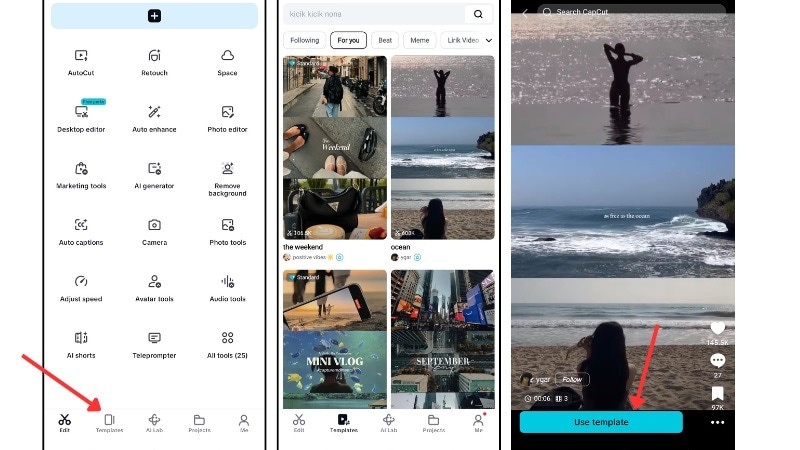
さらに探したい場合は、CapCutアプリ内のおすすめ欄や、テンプレートのトレンドページを確認してみてください。ハッシュタグ検索では「CapCut テンプレート」「CapCut 流行り」「リール テンプレ」など、日本語の検索語でも探しやすくなります。
Part 3. CapCutテンプレートの使い方をスマホでわかりやすく解説
CapCut テンプレ 使い方は難しくありません。テンプレートを選んで素材を差し替えるだけでも、ある程度完成度の高い動画に仕上がります。初めて使う人は、まず次の流れで試すのがおすすめです。
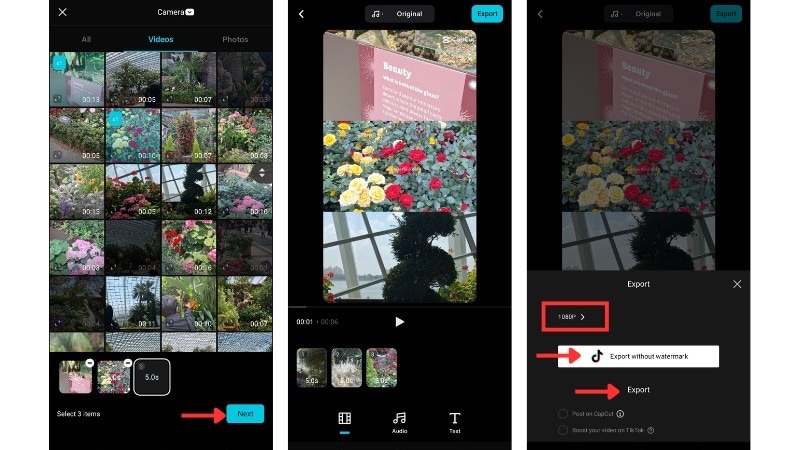
Part 4. CapCutテンプレートとFilmora AIテンプレートはどちらが使いやすい?
CapCutは「流行りの型にすばやく乗る」のが得意ですが、AIを使って演出そのものを自動生成したい場合は、Filmoraモバイルのほうが選択肢が広がります。特に、写真1枚から雰囲気のある動画を作りたい人、複数アプリを行き来せずに仕上げまで進めたい人には相性がいい方法です。
 安全ダウンロード
Filmora AIテンプレート:テンプレ差し替えだけで終わらないのが強み
AI動画テンプレートをスマホで使いたいなら、FilmoraモバイルのAIショーが便利です。アプリ内でAIテンプレートを使えるだけでなく、AI音楽や画像から動画など、日本語ユーザー向けの機能ガイドもそろっています。
CapCutのように型へ当てはめる編集も便利ですが、Filmoraは「生成・編集・微調整・保存」までをアプリ内で進めやすいのが特長です。トップ画面からテンプレートやAIショーを開けば、ショート動画に使いやすい演出をまとめて確認できます。






Filmora AIテンプレートの使い方|CapCut以外の選択肢として注目
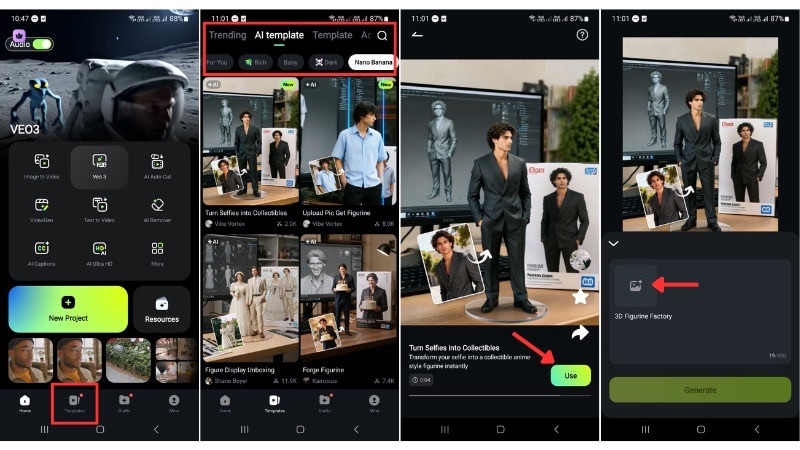
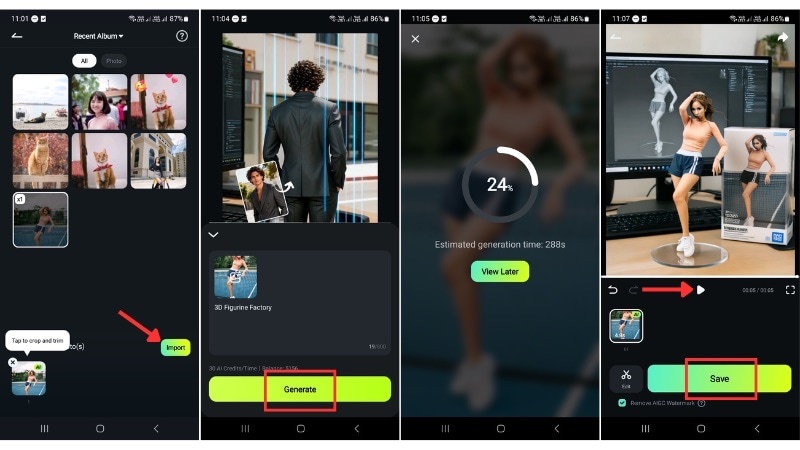
FilmoraのAI機能を使ったショート動画づくりは、次の公式日本語動画でも確認できます。
まとめ
CapCut テンプレートは、TikTokやInstagramリール向けのショート動画をすばやく作りたい人にとって、今でも非常に便利な選択肢です。流行りの型に乗りやすく、短時間で見栄えを整えやすいのが大きなメリットです。
一方で、テンプレへ素材を入れるだけでなく、AIで雰囲気づくりや演出までまとめて進めたいなら、Filmoraモバイルも有力です。CapCutの流行りテンプレを参考にしつつ、自分らしい動画へ仕上げたい人は両方を比較しながら使うと作業効率が上がります。
まずは1本、TikTokまたはInstagramリール用の縦動画を作って、どちらが自分の制作スタイルに合うか試してみてください。
よくある質問
-
CapCutの流行りテンプレートは無料で使えますか?
多くのテンプレートは無料で試せますが、一部は書き出しや高度な編集で制限がかかる場合があります。利用前にテンプレートの条件を確認しておくと安心です。 -
CapCutの新しいテンプレートはどこで探せますか?
アプリ内のおすすめ欄、トレンドページ、SNS上の関連ハッシュタグから探す方法が定番です。日本語検索なら「CapCut テンプレート」「CapCut 流行り」「リール テンプレ」などが使いやすいです。 -
テンプレートを使えば再生回数は伸びますか?
テンプレートを使うことで見やすさやテンポは整えやすくなりますが、再生回数は素材の質、冒頭3秒、投稿タイミング、テーマ選びにも左右されます。テンプレートはあくまで伸びやすい土台づくりとして活用するのがおすすめです。
