


 概要
概要
VITAの公式Windows版は存在しないため、PCで利用するにはBlueStacksやNoxPlayerなどのエミュレーターを経由する必要がありますが、本格的な編集には用途に応じたPC専用動画編集ソフトへの移行が推奨されます。
● WindowsやIntel搭載Macではメモリ4GB以上・空き容量10GB以上の環境でエミュレーターを利用して導入し、Apple M1以降のシリコン搭載MacであればApp Storeから直接モバイル版をインストールできる場合があります。
● PC上でVITAを使用してもベースはモバイル版であるため、タッチ前提のUIによる操作のしづらさに加え、マルチトラック編集非対応やGPU活用の弱さから、長尺や高ビットレートの4K動画処理には限界があります。
● 安定した動作や拡張性を求める場合、総合力やAI編集を重視するならFilmora、SNS向けの短尺動画作成ならCapCut、業界標準の高度なマルチカメラ・音声編集を必要とするプロ用途ならPremiere Proが適しています。
AIに要約を依頼
 ChatGPT
 Perplexity
 Gemini
 Claude
 Grok
Grok
VITAで動画編集している方の中には、VITAをPCでも使いたいと考える人も多いはずです。大きな画面で編集できれば、細かな調整がしやすくなり、作業効率も上がり、表現の幅も広がります。
まず前提として、VITAをPCで使うにはエミュレーター経由が基本です。一方で、ネイティブのデスクトップ向け動画編集ソフトなら、より高画質な書き出し、滑らかな再生、高度なエフェクトにも対応できます。この記事では、VITAをPCで使う方法と、より本格的に編集したい人向けの代替ソフトを紹介します。
この記事では、エミュレーターを使ってVITAをPCで動かす方法を詳しく解説しつつ、Windows・macOSで使える本格派デスクトップ動画編集ソフトもあわせて比較します。
要点まとめ:
- VITAの公式Windowsデスクトップ版は提供されていません。
- BlueStacksやNoxPlayerなどのエミュレーターを使えば、PC上でVITAを動かせます。
- FilmoraのようなPC向けソフトは、4K編集やAI機能でより優れています。
- Appleシリコン搭載Macなら、App Store経由でVITAを使える場合があります。
Part 1. VITAをPCで使う前に知っておきたいこと
VITAはSNOW社が提供する無料の動画編集アプリです。手軽さと使いやすさを兼ね備えており、動画投稿者や映像制作者、SNSクリエイターを中心に人気を集めています。
ダウンロード数も多く評価も高いため、一部の人だけが使うニッチなアプリではありません。AndroidとiOSの両方に対応しているのも強みです。
デスクトップ版がない点に注意
人気アプリではあるものの、VITAには公式デスクトップ版がありません。VITA PC版を探す人は多いですが、Windowsでは直接インストールできず、基本的にはエミュレーターやAPK経由で使う形になります。MacではApple M1以降のチップを搭載した機種ならアプリストア経由で導入できる場合がありますが、Intel搭載Macでは引き続きエミュレーションが必要です。
VITAモバイル版の主な機能
- フルHDでウォーターマークなしの書き出し
- スローモーションや早送りの速度調整
- シネマ風トランジションや各種エフェクト
- フィルターやカラー調整機能を搭載
- 文字アニメーションやトレンド感のあるフォント
- ピクチャーインピクチャー(PIP)オーバーレイ
- 時短編集に便利な無料テンプレート
なぜPCで使いたい人が多いのか
より広い画面で編集したい、レンダリングを速くしたい、長尺案件にも対応したい——こうした理由からPC利用を求める人が増えています。PCは保存容量にも余裕があり、Vlogや凝った映像制作にも向いています。
現実的なポイント
ただしWindowsではエミュレーター経由でしか使えないため、動作の重さや安定性に影響する場合があります。MacでもAppleシリコン対応機で使える可能性はありますが、あくまでモバイル版であり、デスクトップ向け編集ソフトではありません。
ここまでの前提を踏まえたうえで、次にVITAをPCで使う具体的な方法を順番に見ていきます。
 安全ダウンロード
Part 2. PCでVITAを使う方法
Windows向けの公式版がないため、VITAをPCで使うにはAndroidエミュレーターを使う必要があります。エミュレーターを使えば、PC上でスマホのような環境を再現し、Playストアからアプリを直接インストールできます。定番はBlueStacksやNoxPlayerです。
最低動作環境の目安
- OS:Windows 7以降、macOS 11以降
- CPU:Intel、AMD、またはAppleシリコン
- メモリ:4GB以上
- ストレージ:10GB以上の空き容量
方法1:BlueStacksでVITAをPC利用する
- BlueStacks公式サイトからダウンロードし、インストールして起動します。
- Googleアカウントでログインします。
- BlueStacks内のPlayストアを開きます。
- 「VITA」を検索し、インストール後に起動して編集を始めます。
方法2:NoxPlayerでVITAをPC利用する
- NoxPlayerをダウンロードしてPCにインストールします。
- 起動後、Googleアカウントにログインします。
- NoxPlayer内のPlayストアでVITAを検索してインストールします。
- PCの操作環境と大きな画面でVITAを使えます。
- 1080pのHD書き出しをウォーターマークなしで使える
- テンプレートで短時間編集しやすい
- フィルター、音楽、文字アニメーションで見栄えを強化できる
- 操作がシンプルで初心者向き
- マルチトラック編集に非対応
- モーショントラッキングなど高度機能が不足
- キーフレームアニメーションが使えない
- 長尺・高解像度プロジェクトでは動作が重くなりやすい
Part 3. PCでVITAを使うときの弱点
「高ビットレートの4K動画では、モバイル前提のエミュレーター環境よりも、デスクトップ向け動画編集ソフトのほうが安定した処理性能を発揮しやすい」
エミュレーター経由でも、MacのApp Store経由でも、結局使うのはモバイル版VITAです。短い動画の簡易編集には向いていますが、案件が大きくなるほど限界が見えやすくなります。
- 書き出し設定が限定的:解像度や形式を細かく詰めにくいです。
- GPU活用が弱い:Filmoraやプレミアプロに比べると書き出しが遅くなりやすいです。
- エフェクト資産が少ない:デスクトップ版向けの豊富なプラグイン群には及びません。
- タッチ前提UI:指操作向け設計なので、マウスとキーボードでは使いづらい場面があります。
Part 4. VITAユーザー向けおすすめPC動画編集ソフト
VITAをPCで使う方法だけでは物足りないと感じた方に向けて、更新頻度が高く信頼性のあるPC向け動画編集ソフトを紹介します。
#1. Filmora - 総合力で選ぶならこれ
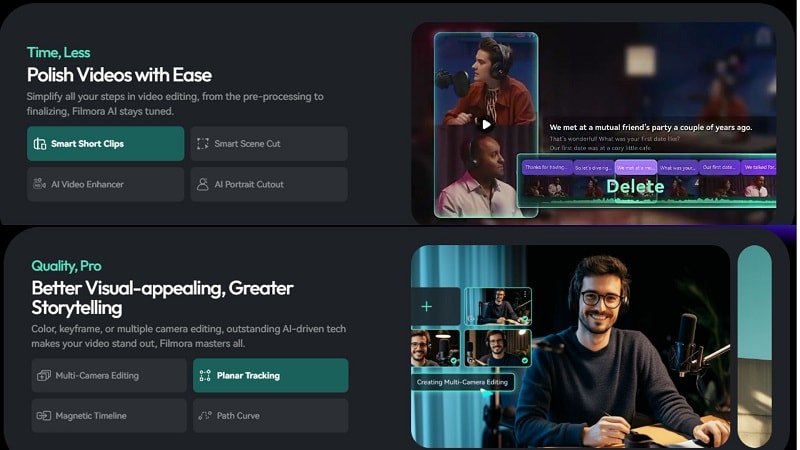
Filmoraは、モバイルアプリ以上の編集力を求めるクリエイター向けのデスクトップ対応ソフトです。AI機能、カラー調整、プロ向けエフェクトを備えつつ、初心者でも扱いやすいUIを維持しています。
- 新しいエフェクトや素材の追加頻度が高い
- 音楽・動画・テンプレートなどの素材ライブラリが豊富
- AI編集機能で作業時間を短縮できる
- 無料版ではウォーターマークが入る
- 一部高度なAI機能は有料プランが必要
- AIスマートマスキング&平面トラッキング
- AIテキストから動画生成
- AIボーカルリムーバー+スマート音楽生成
- テキストベース編集
- トランジション、オーバーレイ、モーショングラフィックスが豊富
- LUTやカスタム調整によるカラー補正
- 手ブレ補正、合成、自動補正機能
Filmoraは、VITAをPCで使うだけでは補えない、安定した動作、4K/8K書き出し、高度なAI編集機能を備えています。YouTuber、マーケター、フリーランスなど、本格案件を進める人に向いたオールインワン型です。
Windows、macOS、Android、iOS
直感的な画面構成と豊富な素材ライブラリが高く評価されています。更新頻度や安定性を評価する声が多い一方、無料版のウォーターマークをデメリットとして挙げるユーザーもいます。
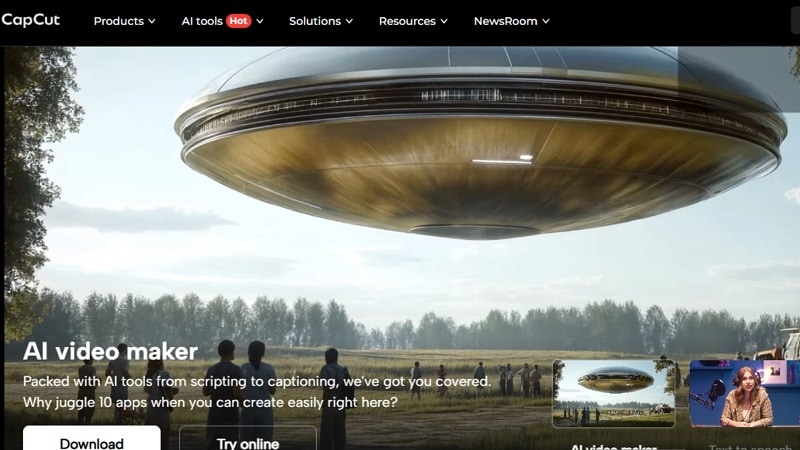
#2. CapCut - SNS動画を素早く仕上げたい人向け
CapCutはクロスプラットフォーム対応の動画編集ソフトで、特に初心者やSNS向けの短尺動画を作るユーザーに向いています。エフェクト、トランジション、テキスト機能がそろっており、学習コストを抑えながら見栄えのよい動画を作れます。
- 初心者でも扱いやすいインターフェース
- 高解像度での書き出しに対応
- クロマキーやキーフレームなど高度機能も使える
- ラベルやアイコンが小さく見づらいことがある
- すぐ使うには写真ライブラリへのアクセスが必要
- 一部ワークフローでは縦向き前提になりやすい
- 音声編集と各種オーディオ調整
- グリーンスクリーンと背景除去
- テキスト、キャプション、字幕対応
- 細かな制御ができるキーフレーム編集
- クラウド同期を含むマルチプラットフォーム対応
- 直感的なトリミングとトランジション
- 最大60fpsの8K書き出し
CapCutは、VITAをPCで使うだけでは物足りない人にとって、より高機能で扱いやすい代替候補です。無料で始めやすく、素早くそれなりに完成度の高い動画を作りたい人に向いています。
Windows、Mac、Web
使いやすさと機能のバランスが高く評価されています。クラウド同期や8K対応を評価する声がある一方、UIの細かさや一部操作導線に不満を感じるユーザーもいます。
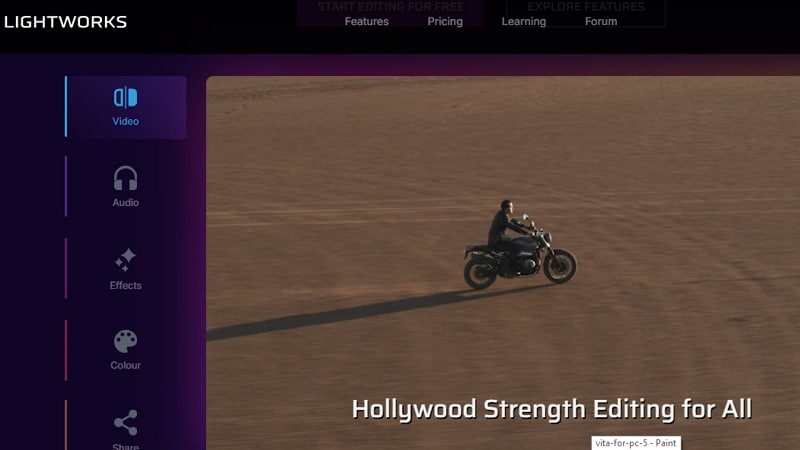
#3. Lightworks - 精密なタイムライン編集を重視する人向け
Lightworksは、プロ寄りのタイムライン編集と書き出し機能を備えた高機能デスクトップエディターです。シンプルなアプリから一歩進みたい人に向いており、無料版と有料版の両方が用意されています。
- 無料版でも高品質な編集が可能
- SNS向けに最適化された書き出しプリセットがある
- チーム制作向けのクラウド連携機能も使える
- 8K書き出しにはProプランが必要
- インターフェースの習得に時間がかかる
- 作業スタイルに合わせてUIを調整可能
- 編集を高速化するキーボードショートカット
- 2D・3Dアニメーションタイトル
- 無料ストック素材や音源へのアクセス
- 幅広い入力・出力形式に対応
- タイムライン上での細かなトリミング・分割
- YouTube、Vimeo、Instagram、Facebook向け書き出しプロファイル
Lightworksは、エミュレーター経由のVITA PC利用から本格編集へ進みたい人に向いています。高度なタイムライン編集や将来的な拡張性があり、長期的に編集力を伸ばしたい人に合います。
Linux、OS X、Windows
精密な編集機能や幅広い書き出し対応が評価されています。チーム制作向け機能を便利と感じる声もある一方、初心者には学習コストが高めという意見もあります。
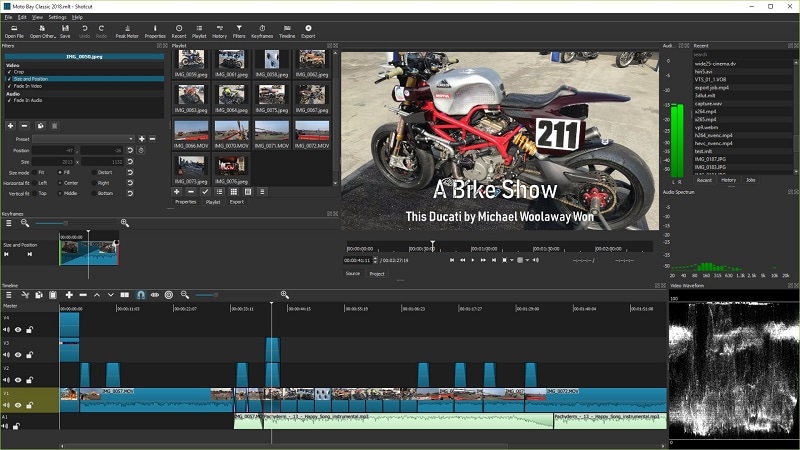
#4. Shotcut - オープンソースで柔軟に使いたい人向け
Shotcutは、無料で使えるオープンソースの動画編集ソフトです。短い動画から本格的なプロジェクトまで対応しやすく、自由度の高さを重視する人に向いています。
- 対応メディア形式が非常に幅広い
- 異なる解像度やフレームレートを1つのプロジェクトで扱える
- 音声・映像をシステムから直接キャプチャできる
- インターフェースが初心者にはやや複雑
- 各機能に慣れるまで時間がかかる
- 高解像度書き出し
- 画面録画と音声録音を標準搭載
- カラー補正、フィルター、トランジション
- 細かな音声編集
Shotcutは、VITAをPCで使うだけでは足りない人に対し、幅広い形式対応と細かな手動制御を提供します。予算を抑えつつ自由度の高い編集をしたい人に向いています。
Windows、macOS、Linux
- SoftwareAdvice: 4.5/5
- G2: 4.2/5
幅広い形式対応や無料ソフトとしての機能量が高く評価されています。一方で、初見ではUIがやや分かりにくいと感じる人もいます。
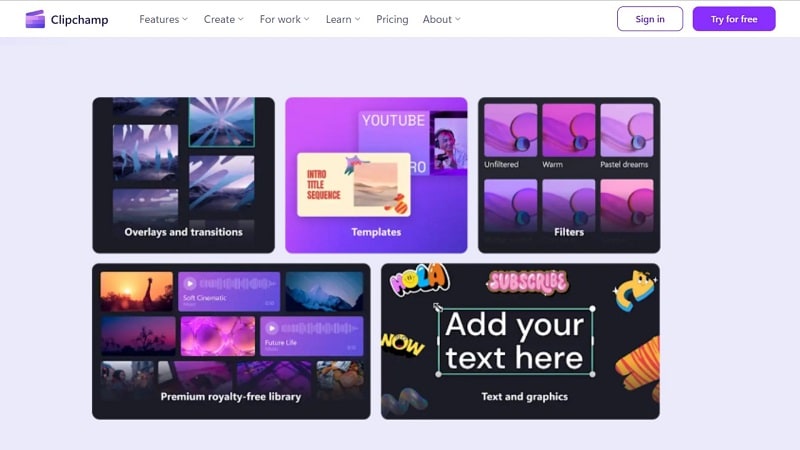
#5. Clipchamp - SNS向け動画を手早く作りたい人向け
ClipchampはMicrosoftのブラウザベース動画編集ソフトで、Windows 11ではデスクトップアプリとしても利用できます。SNS向け短尺動画やテンプレート活用を重視する人に向いており、重いマシンスペックがなくても扱いやすいのが特徴です。
- テンプレートで動画制作を効率化できる
- 重いインストールなしでブラウザからも使える
- ウォーターマークなしのフルHD書き出しに対応
- Windowsアプリ版も基本的にはWeb版に近い構成
- 快適に使うにはChromeまたはEdgeが推奨される
- ドラッグ&ドロップのタイムライン編集
- AI字幕生成
- Microsoft 365との連携
- マルチトラック動画編集
- SNS向けに使いやすい内蔵テンプレート
Clipchampは、VITAをPCで使うだけでは足りないけれど、難しすぎるソフトは避けたい人に向いています。手早い編集、テンプレート活用、ブラウザの手軽さを重視するなら有力候補です。
Web、Windows
初心者でも扱いやすく、書き出しが速い点を評価する声が多いです。一方で、複雑な案件では細かな制御に物足りなさを感じるユーザーもいます。
#6. Kdenlive - 無料でも高機能な編集をしたい人向け
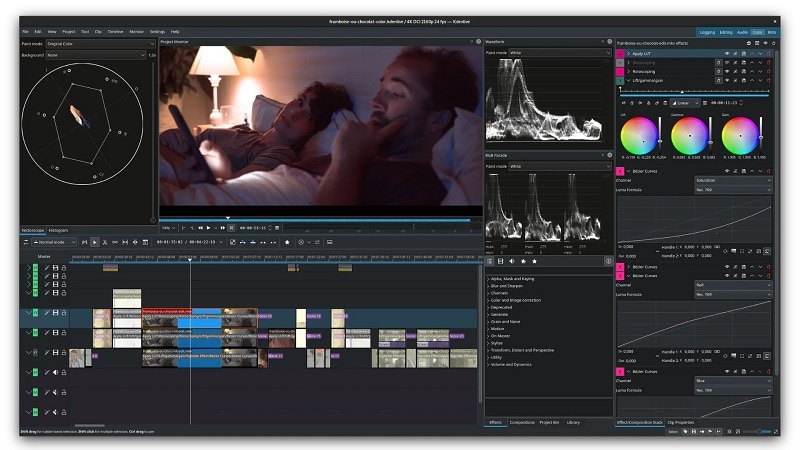
KdenliveはKDEプロジェクトが提供するオープンソースの動画編集ソフトで、Linux、Windows、macOSに対応しています。マルチトラック編集、リアルタイムエフェクト、カラー補正などを備え、レイアウトも柔軟に調整できます。
- 高度なトランジションや視覚効果に対応
- H.264、HEVC、AV1など幅広い書き出し形式を選べる
- 無料ソフトとは思えないほど機能が充実している
- GPUレンダリングはまだ発展途上の面がある
- レイヤー構成に向くマルチトラック編集
- 作業しやすいようにレイアウトを調整可能
- カメラや各種デバイスを含む幅広い入力対応
- 2画面プレビューによる精密確認
- 音声・動画・画像の多様な形式を扱える
Kdenliveは、VITAをPCで使う先の選択肢として、無料のまま本格編集に進みたい人に向いています。対応プラットフォームが広く、継続的なアップデートも期待できます。
Windows、Mac、Linux
- SourceForge: 5/5
- Trustpilot: 3.5/5
無料でここまでできる点や継続的な更新が評価されています。一方で、OSごとのUI差や安定性にばらつきを感じる声もあります。
#7. Adobe Premiere Pro - 業界標準の本格編集を求める人向け
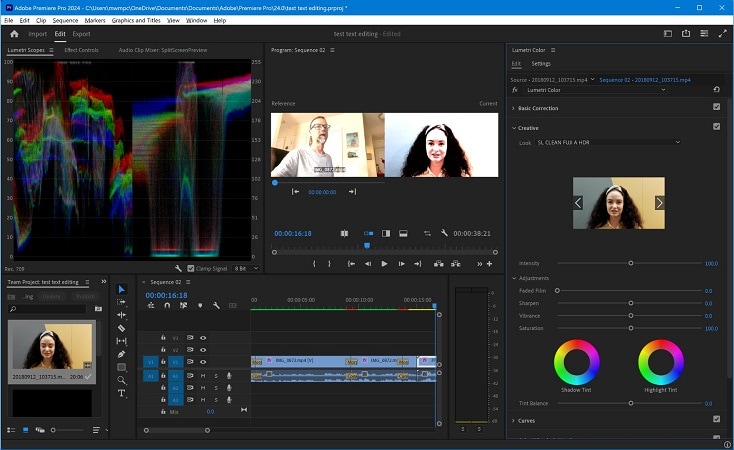
プレミアプロは、世界中のプロが使う定番の動画編集ソフトです。高度な映像・音声編集機能に加え、Adobe連携やメディア管理機能も充実しており、本格制作の現場で広く使われています。
- 高度なエフェクトと編集機能が非常に豊富
- Adobe系の主要クリエイティブツールと連携しやすい
- 音声編集も細かく詰められる
- 他の選択肢よりサブスク費用が高め
- 初心者には学習コストが高い
- Adobeのサブスク契約が前提になる
- 複雑な撮影に対応するマルチカメラ編集
- 高度な音声ミックスと同期機能
- Adobe系アプリとの深い連携
- 幅広い動画形式への対応
プレミアプロは、高度なエフェクト、音声編集、Adobe製品との連携まで求めるプロ向けの選択肢です。VITA PC利用から大きくステップアップしたい人には、長期的に有力なソフトです。
macOS、Windows
- PCMag: 4.5
- Software Advice: 4.7
高機能さと柔軟性が高く評価されています。一方で、費用面と習得難度の高さはカジュアルユーザーにとって負担になりやすいです。
Part 5. 比較表
| ソフト | 向いている人 | 主な機能 | 料金 | 使いやすさ | 平均評価 |
| Filmora | 総合的に編集したいクリエイター | AI機能、豊富なエフェクト、8K書き出し | 無料版あり/有料は月額$9.99〜 | やさしい | 4.5 |
| CapCut | SNS向け動画制作 | テンプレート、キーフレーム、8K書き出し、クラウド同期 | 無料/Pro機能は月額$9.99〜 | やさしい | 4.0 |
| Lightworks | 本格編集にステップアップしたい人 | 精密なタイムライン編集、SNS向け書き出し | 無料/Proは月額$13.99〜 | 普通 | 3.7 |
| Shotcut | オープンソース重視 | 幅広い形式対応、フィルター、画面録画 | 無料 | 普通 | 4.3 |
| Clipchamp | 手早いSNS編集 | ブラウザ編集、テンプレート、素材搭載 | 無料; Essentials $11.99/mo (Microsoft 365) | やさしい | 4.0 |
| Kdenlive | 無料で本格ワークフローを組みたい人 | マルチトラック編集、レイアウト調整 | 無料 | 普通 | 4.3 |
| Adobe Premiere Pro | 業界標準のプロ向け | マルチカメラ編集、Adobe連携 | 7日間無料体験/月額$22.99 | 難しめ | 4.6 |
|
もっと見る
閉じる
|
|||||
Part 6. 自分に合う無料動画編集ソフトの選び方
最終的には、何を重視するかで選ぶのが正解です。
- 拡張性:無料ソフトは学習向きですが、4K編集や高度機能まで考えるならPC向け上位ソフトが有利です。
- 経験値:初心者はClipchamp、中級者はFilmora、プロ用途ならプレミアプロが候補になります。
- 書き出し形式:高品質な形式で出力したいならデスクトップソフトは必須です。
- ハード要件:選ぶソフトに対してPCやMacの性能が足りているか確認しましょう。
- 用途:SNS向けの短尺動画と長尺作品では適したソフトが異なります。
まとめ
VITAをPCで使う方法は、軽いSNS動画なら十分役立ちますが、案件が大きくなるほど限界もはっきりします。GPU活用、高度なエフェクト、スムーズなマルチトラック編集まで求めるなら、やはりPC向けソフトが有利です。
CapCut、Lightworks、Premiere Proにもそれぞれ強みはありますが、扱いやすさと機能のバランスを考えるとFilmoraは非常に使いやすい選択肢です。PC・Macでの編集精度を高めつつ、一般のクリエイターでも扱いやすい点が魅力です。最終的には、自分の制作規模と目的に合うプラットフォーム選びが、動画の完成度を左右します。
VITAをPCで使いたい人向けFAQ
-
Q1. 今人気の無料動画編集ソフトはどれですか?
最初はClipchampやKdenliveから始める人が多いです。無料で基礎を学びやすいためです。その後、機能や完成度を求めてFilmoraへ移行するケースもよくあります。 -
Q2. いきなり有料ソフトではなく無料ソフトから試すべき理由は?
無料ソフトならコストをかけずに自分の編集スタイルを探せます。4K出力や高度なエフェクト、AI機能が必要になった段階でFilmoraのような上位ソフトへ移行すると、無理なくステップアップしやすいです。 -
Q3. 無料動画編集ソフトだけで仕事レベルの制作は可能ですか?
短いYouTube動画やSNS向け動画なら対応可能です。ShotcutやKdenliveのような無料ソフトでも十分使えます。ただし、フリーランス案件や長尺編集では、Filmoraのほうが作業速度や機能面で有利です。 -
Q4. 有料編集ソフトに切り替えるタイミングはいつですか?
動画編集が継続的な仕事になったときや、AI機能、モーショントラッキング、4K書き出しが必要になったときが切り替えの目安です。Filmoraはコストと実用性のバランスが取りやすいです。 -
Q5. PC向け動画編集ソフトで重視すべき機能は?
マルチトラック編集、GPU活用、AI支援、音声調整、柔軟な書き出し形式は特に重要です。Filmoraはこのあたりを広くカバーしており、無料ソフトと高難度プロソフトの中間として使いやすいです。 -
Q6. プロがよく使う動画編集ソフトは何ですか?
プロ用途ではプレミアプロが定番です。一方、個人クリエイターや動画投稿者には、使いやすさと機能のバランスが良いFilmoraも人気です。柔軟性を重視するオープンソース派にはKdenliveが選ばれます。
