


 概要
概要
InShotには公式のWindows・Mac版が存在しないため、PC上で利用するにはBlueStacksなどのAndroidエミュレーターを導入するか、Filmoraをはじめとするデスクトップ向け動画編集ソフトへ乗り換える必要があります。
● エミュレーター経由でのInShot利用はスマホに近い感覚で操作できる反面、メモリや保存容量を多く消費し、低スペックPCでの動作遅延やマウス・キーボード操作の不適合が発生するリスクがあります。
● 代替のPCソフトを選定する際は、縦動画対応(比率変更やSNS向けプリセット)、手ブレ補正の実用性、音声編集機能の有無を確認することで、InShotからの移行による操作の違和感を防ぐことができます。
● 具体的な乗り換え先として、直感的な操作とAI機能のバランスを求めるなら両OS対応の「Filmora」、Macでの基本編集なら標準搭載の「iMovie」、Windowsで無料かつ高度な機能を求めるなら「VSDC」がそれぞれの環境に適しています。
AIに要約を依頼
 ChatGPT
 Perplexity
 Gemini
 Claude
 Grok
Grok
結論:InShotに公式のPC版はありません。WindowsやMacで使いたい場合は、BlueStacksなどのAndroidエミュレーターを使うか、FilmoraのようなPC向け動画編集ソフトに切り替えるのが現実的です。
InShotをPCで使いたいと考えて検索している方は多いですが、現時点では公式のデスクトップ版は提供されていません。スマホ向けアプリとしては手軽で人気がある一方、PC環境での本格的な編集にはやや不向きな面もあります。
実際、PCではマルチトラック編集や細かな音声調整、高解像度での書き出しなど、より自由度の高い編集が可能です。そのため、「InShotをそのままPCで使う」ことにこだわるよりも、用途に合った方法を選ぶことが重要になります。
本記事では、InShotをPCで使うための現実的な2つの方法をわかりやすく解説します。1つはAndroidエミュレーターを利用する方法、もう1つはFilmoraのようなPC向け動画編集ソフトに切り替える方法です。
「InShotをPCに入れたい」というニーズに対しては、PC専用版を探し続けるよりも、PCに最適化された動画編集ソフトを選ぶ方が、作業効率・仕上がりともに大きく向上します。
さらに、InShotのように直感的に使える操作感を保ちながら、より高機能で快適に編集できる代替ツールも紹介します。PCで動画編集をする方は、自分に合った方法を見つける参考にしてみてください。
この記事の要点
- InShotはPC向けの公式アプリがないため、使うならエミュレーター経由になります。
- PCでの編集効率や安定性を重視するなら、Filmoraのようなデスクトップソフトの方が実用的です。
- 代替ソフトを選ぶ際は、縦動画対応、音声編集、キーフレーム、書き出し速度の4点を確認すると失敗しにくくなります。
InShotをPCで使う方法は?
結論から言うと、InShotのPC版ダウンロードという形では入手できません。選択肢は「Androidエミュレーターで動かす」か「似た使い勝手のPCソフトに乗り換える」の2つです。
方法1:BlueStacksなどのAndroidエミュレーターでInShotを動かす
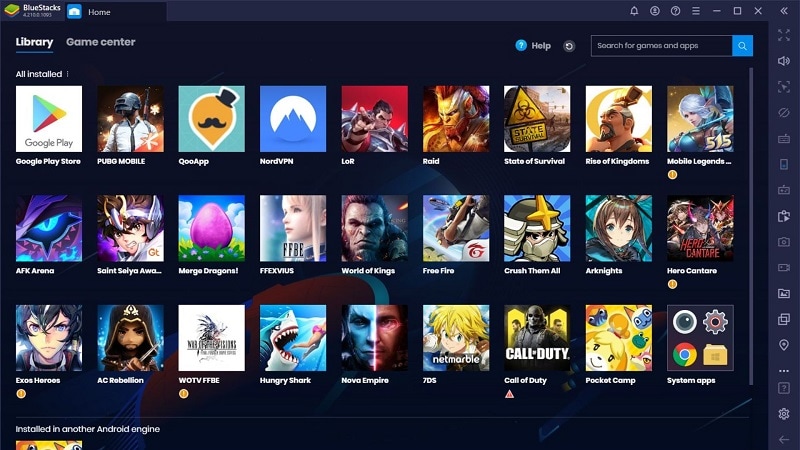
BlueStacksのようなAndroidエミュレーターを使えば、PC上にAndroid環境を作ってInShotを起動できます。アプリの見た目はスマホ版に近いので、普段InShotを使っている人には入りやすい方法です。
手順
- BlueStacksを公式サイトからダウンロードしてインストールする。
- 起動後にGoogleアカウントでログインする。
- Google Playで「InShot」を検索する。
- 表示された候補からInShotを選ぶ。
- インストールを押してダウンロード完了まで待つ。
- ホーム画面またはアプリ一覧からInShotを開く。
- 素材を読み込み、スマホ版に近い感覚で編集を始める。
気をつけたい点
- 低スペックPCでは動作が重くなりやすい
- マウスやキーボード操作が一部UIと噛み合わないことがある
- メモリや保存容量を追加で消費しやすい
- 大画面向けの操作最適化や高精細編集には限界がある
要点
- BlueStacksを公式サイトからインストールする。
- GoogleアカウントでログインしてGoogle Playを開く。
- 「InShot」を検索してインストールする。
- ホーム画面からInShotを起動して編集を始める。
方法2:InShotに近い操作感のPC向け動画編集ソフトを使う
PCで本気で編集するなら、最初からデスクトップ向けに設計されたソフトを使った方が効率的です。なかでもFilmoraは、ドラッグ&ドロップ中心のわかりやすさを保ちながら、スマートカットアウト、キーフレーム、字幕編集、カラー調整、音声ノイズ低減までまとめて扱えます。
「InShotみたいなPCソフトを探しているけれど、編集自由度も欲しい」という人にはこの方法が向いています。ショート動画を量産したい運用担当、YouTubeやEC素材を作る担当者、個人クリエイターまで幅広く使いやすい構成です。
Filmoraを使う流れ
- Windows版またはMac版をインストールする。
- 「メディアをインポート」から動画・画像・BGMを読み込む。
- テンプレート、字幕、AI機能、ステッカーを追加して縦動画に整える。
- SNS用途に合わせて比率を調整し、高画質で書き出す。
日本語UIで進めやすく、WindowsとmacOSのどちらでも導入しやすいのが利点です。
 安全ダウンロード
代替ソフトの比較基準
- 手ブレ補正や切り抜きの実用性:スマホ撮影素材をそのまま使っても破綻しにくいか。
- 操作のわかりやすさ:読み込みから書き出しまで迷いにくいUIか。
- 縦動画向け機能:字幕、ステッカー、BGM、比率変更、SNS向けプリセットがあるか。
- 動作の軽さ:ノートPCでも編集しやすいか、高解像度素材で重くなりすぎないか。
- 価格と継続利用のしやすさ:無料版でどこまで使えるか、有料版に上げる価値があるか。
まず見るべきおすすめ3本:PCでInShot代わりに使いやすいソフト


InShotみたいなPC動画編集ソフト7選
ここからは、PCでInShotの代わりとして使いやすい代表的なソフトを順番に見ていきます。操作のやさしさだけでなく、縦動画編集、音声編集、機能の広さまで含めて比較しています。
1- Wondershare Filmora - 初心者から実務まで伸ばしやすい
対応プラットフォーム - Windows、Mac、Android、iOS
おすすめの人:初心者、SNS担当、YouTube編集をこれから始める人
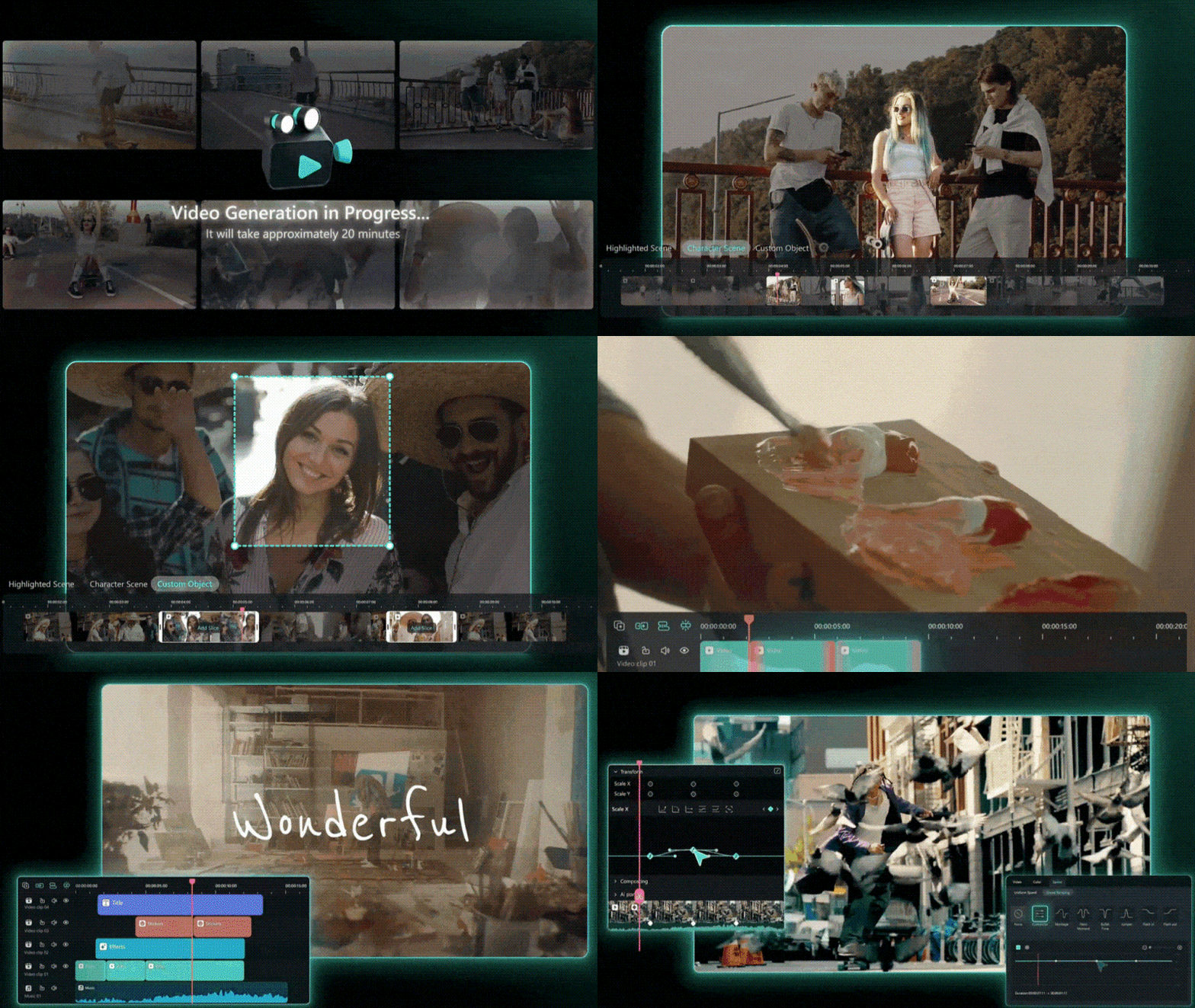
Filmoraは、InShotの手軽さに近い操作感を残しつつ、PC編集に欲しい機能を大きく増やしたタイプです。Windows、Mac、Android、iOSに対応しており、素材管理から編集、書き出しまで流れがわかりやすくまとまっています。
- 動画・音声・画像を効率化するAI機能が豊富
- 内蔵の素材、音楽、効果音を使いやすい
- アップデート頻度が高く、機能追加が速い
- 無料版では透かしが入る
- AI系の一部機能は有料条件を確認したい
- 音声のバランス調整や細かな補正がしやすい
- 4K編集に対応
- GIFの読み込みと編集に対応
- タイムライン上で複数クリップを重ねられる
- 分割画面テンプレートを利用できる
- 音声と映像を細かく調整できる
無料プランあり
年間プランと買い切りプランを選べる
操作の分かりやすさ、テンプレートの完成度、AIによる時短のバランスが良く、YouTube、SNS運用、案件制作まで幅広く対応しやすいからです。
2- OpenShot - 無料で始めやすいオープンソース系
対応プラットフォーム: Windows、Mac、Linux
おすすめの人: 費用をかけずに基本編集を始めたい人
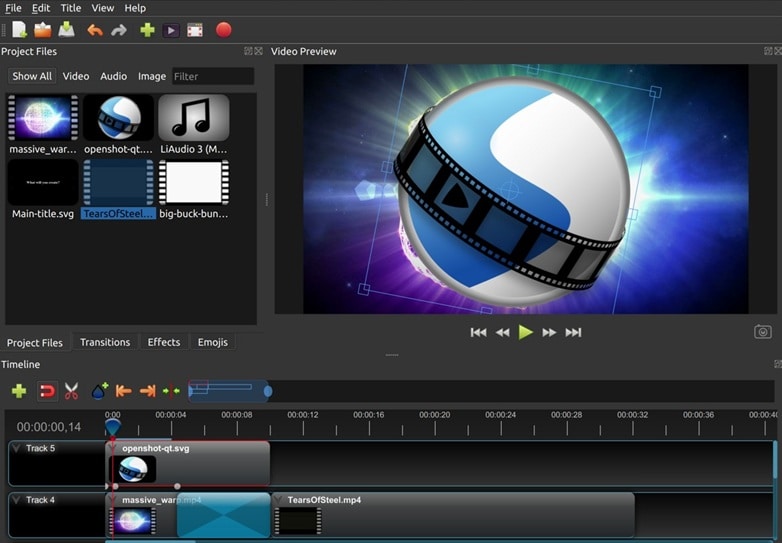
OpenShotはWindows・Mac・Linuxに対応する無料ソフトです。UIは比較的シンプルで、複数トラック、3Dアニメーション、キーフレームなどを試せます。
- 画面構成が比較的シンプルで覚えやすい
- 無料としては編集機能が豊富
- 多言語対応
- 主要なデスクトップOSに対応
- 古いPCでは重くなる場合がある
- 一部機能の場所が分かりにくい
- トランジションのリアルタイム確認に対応
- 複数トラックを追加できる
- 3Dタイトルやアニメーションを作成できる
- 波形を見ながら音声を確認できる
- クロマキーで背景を抜ける
- 速度変更や逆再生に対応
- 静止タイトルや動くタイトルを追加しやすい
無料・オープンソース
無料で始めやすく、オープンソースで継続的な更新も期待できるため、コストを抑えたい人の入口として優秀です。
3- Movavi - 見栄え良く早く作りたい人に合う
対応プラットフォーム: Windows、Mac、Android、iOS
おすすめの人: 短時間で結果を出したい人、迷いにくいUIが好きな人
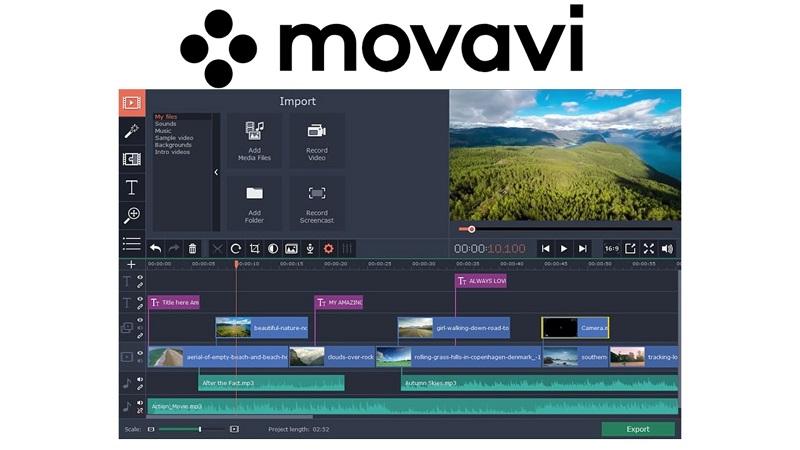
MovaviはWindows・Mac・Android・iOSに対応し、テンポよく編集を進めやすいソフトです。トランジションやタイトル、フィルターがまとまっており、短時間で仕上げやすいのが魅力です。
- 対応形式が多く、入出力の自由度が高い
- 無料体験しやすく、操作もわかりやすい
- 視覚効果、トランジション、フィルターが豊富
- 速度調整、色味調整、レイヤー編集に対応
- SNS向けの即時リサイズ機能は強くない
- TikTokやInstagramへの直接連携は弱め
- ドラッグ&ドロップ中心で編集しやすい
- トランジション、タイトル、フィルターが豊富
- 画質を保ちながら高速に書き出しやすい
- 多くの動画・音声形式に対応
- マルチトラック編集と各種調整機能を使える
月額制プランあり
短尺動画から比較的しっかりした案件動画まで、バランス良く仕上げやすい点を評価しています。
4- Lightworks - タイムラインを細かく詰めたい上級者向け
対応プラットフォーム: Linux、macOS、Windows
おすすめの人: タイムラインを細かく制御したい上級者
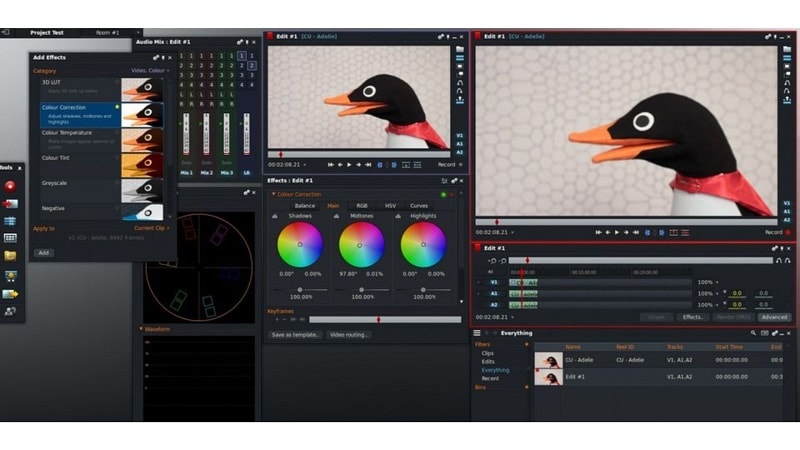
LightworksはWindows・Mac・Linuxで使え、編集精度の高さを重視するユーザーに向いています。ショート動画向けというより、本格的にカット編集を詰めたい場合に強いタイプです。
- SNS向けの書き出しプリセットを用意
- クラウド経由の共同作業に対応
- 無料版でも高品質に編集しやすい
- 8K書き出しはProユーザー向け
- UIの学習コストが高め
- 作業スタイルに合わせてUIを調整できる
- ショートカットを活用しやすい
- 多くの入出力形式に対応
- 2D/3Dタイトルに対応
- 音声やストック素材を活用しやすい
- タイムライン上で直接トリムや分割ができる
- YouTubeやInstagram向けの書き出し設定を使いやすい
無料版とPro版
編集精度の高さと拡張性があり、長期的に本格編集へ移行したい人に向いています。
5- Microsoft Photos - Windows標準で手早く済ませたい人向け
対応プラットフォーム: Windows 11/10
おすすめの人: 追加インストールを最小限にしたいWindowsユーザー
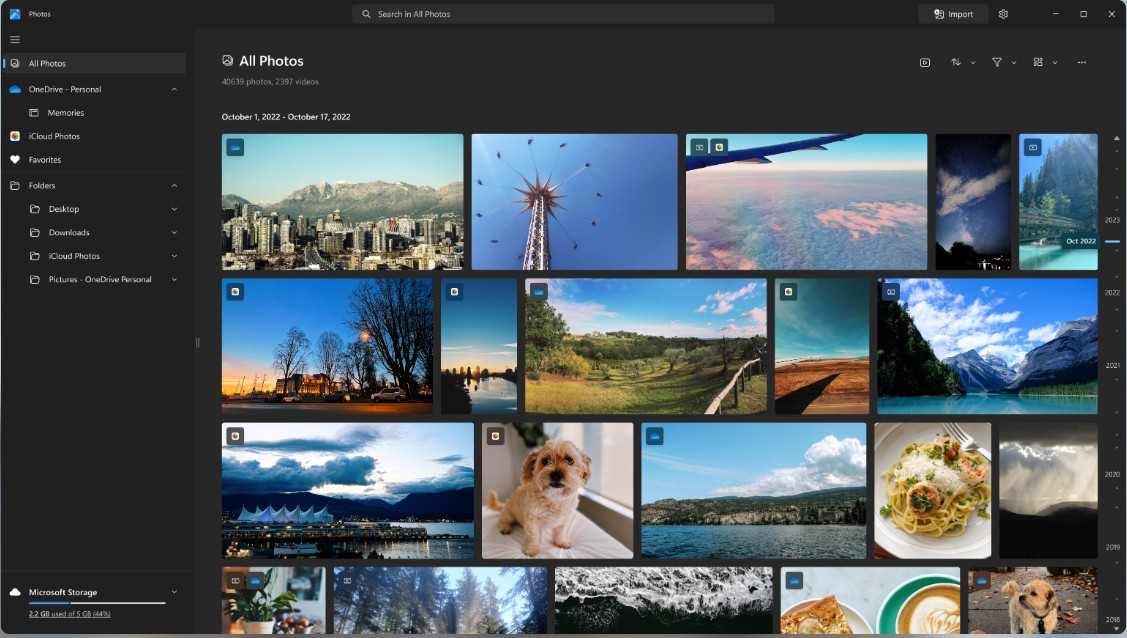
MicrosoftフォトはWindows 10/11に近い環境ですぐ使いやすい選択肢です。細かなタイムライン編集は弱いものの、短い動画を切ってつなぐ程度なら十分こなせます。
- 4Kや360度動画を扱える
- 簡単なスライドショー作成に向く
- 画面録画を使える
- テンプレートを使った簡易出力に対応
- 長尺動画では動作が重くなることがある
- 本格的なタイムライン編集には向かない
- 上級者向け機能は少ない
- トリミングや分割を手早く行える
- 音楽、タイトル、簡単な効果を追加できる
- スローモーションや動くテキストに対応
- 動画から静止画を書き出せる
- 簡単な注釈や描き込みを行える
- フィルターや基本的な3D効果を使える
- 字幕を入れて見やすくできる
無料
追加設定なしで使い始められるため、Windowsでまず1本作ってみたい人には入り口として十分です。
6- VSDC Free Video Editor - 無料 Non-Linear Editor for Windows Power Users
対応プラットフォーム: Windowsのみ
おすすめの人: サブスクを避けつつ、凝った編集もしたいWindowsユーザー
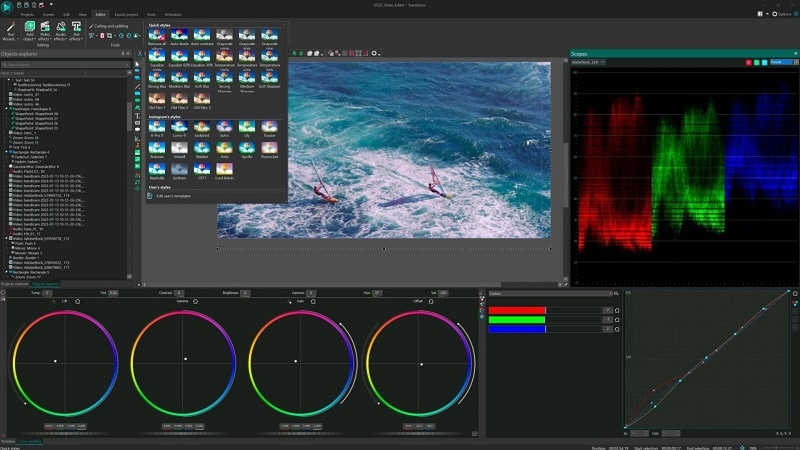
VSDC Free Video Editorは、無料でかなり細かい編集をしたい人に人気のWindows専用ソフトです。非線形編集、マスク、PiP、リアルタイム音声収録など、無料帯としては機能が豊富です。
- 無料としてはかなり多機能で、視覚効果も充実
- SNS向け運用にも使いやすい
- 幅広いファイル形式に対応
- 色補正や手ブレ補正に対応
- MacやLinuxでは使えない
- 一部の高度機能は上位版確認が必要
- 初心者にはUIがやや難しい
- モーショントラッキングに対応
- 複数色対応のクロマキーを使える
- PiPや分割画面に対応
- ビデオマスクで表示範囲を細かく調整できる
- リアルタイムのボイス録音に対応
- 手ブレ補正を使える
- 波形を見ながら音声を編集できる
- フィルターやトランジションが豊富
TrustPilot: 4.2/5 | G2: 4.2/5
無料版あり
無料版でもかなりの範囲をカバーでき、必要に応じて上位版へ広げやすい点が魅力です。
7- iMovie - Macユーザーが最初に試しやすい標準候補
対応プラットフォーム: Mac/iOS
おすすめの人: Macでシンプルに編集したいAppleユーザー
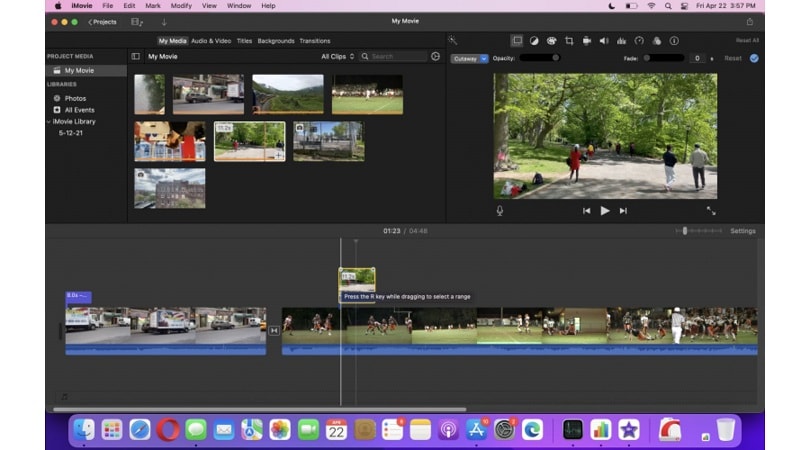
iMovieはmacOS/iOSで使えるApple系の定番ソフトです。Apple製品同士の連携が強く、基本編集からちょっとした演出まで十分こなせます。
- Apple製品との連携が自然で使いやすい
- 無料 for all Apple device owners
- 基本編集から軽い演出まで一通りそろう
- 大きい動画では書き出しが重くなることがある
- 縦動画編集の自由度は専用ソフトに劣る
- 一般的な動画形式に幅広く対応
- 切り抜き、トリミング、回転、結合に対応
- スロー/早送り演出を使える
- 内蔵効果音やボイスオーバーに対応
- 分割画面やグリーン/ブルースクリーンを使える
- 色補正や手ブレ補正に対応
- BGMフェード、字幕、トランジションを追加できる
- 複数アングル編集やテンプレートを活用できる
すべてのAppleデバイスに標準搭載されているアプリ
追加ソフトなしで高品質な編集を始めやすく、Macユーザーの第一候補として安定しています。
8- Shotcut - 無料 Editor for Advanced Manual Controls
対応プラットフォーム: Windows、macOS、Linux
おすすめの人: 自分で細部まで調整したい人
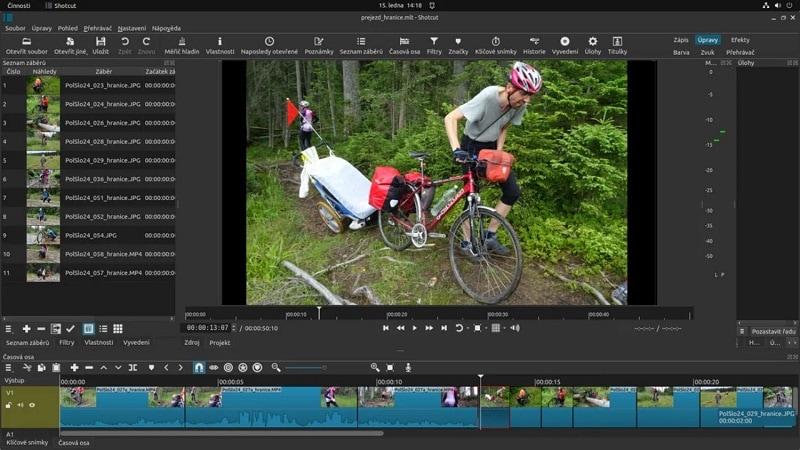
ShotcutはWindows・Mac・Linux対応の無料オープンソースソフトです。見た目はやや無骨ですが、音声や色調整まで細かく詰められます。
- 非常に多くのメディア形式に対応
- 異なる形式や解像度の素材を同じプロジェクトで扱いやすい
- PCから音声・映像を収録できる
- 初見ではUIが分かりにくいことがある
- 使いこなすには学習時間が必要
- 高解像度書き出しに対応
- 画面収録やシステム音声録音に対応
- カラー補正、トランジション、フィルターを使える
- 音声を細かく調整できる
SoftwareAdvice: 4.5/5 | G2: 4.2/5
無料
無料で細かい制御を求める人には有力候補で、更新頻度や形式対応の広さも魅力です。
機能比較表
| ソフト | ステッカー | トランジション | フィルター / 色調整 | 音声編集 | キーフレーム | クロマキー / グリーンスクリーン |
| Wondershare Filmora | 対応 | 高機能 | LUT・エフェクト | EQ・同期 | 対応 | AI対応 |
| OpenShot | 対応 | 基本 | 基本 | 波形表示 | 対応 | 基本 |
| Movavi | 対応 | プリセット | 内蔵 | 速度調整・ボイスオーバー | 対応 | クロマキー |
| Lightworks | 非対応 | 高度 | 上級者向け | 高度な音声編集 | 対応 | 高機能 |
| Microsoft Photos | 対応 | 基本 | 基本 | 基本 | 非対応 | 非対応 |
| VSDC Free Editor | 対応 | 多彩 | カスタマイズ可能 | 波形調整 | 対応 | 複数色対応 |
| iMovie | 非対応 | 標準 | 基本 | フェード・ボイスオーバー | 対応 | グリーン/ブルー対応 |
| Shotcut | 非対応 | 手動 | Detailed | 音声収録 | 対応 | 手動 |
PCで縦動画を仕上げるコツ
- コツ1:トランジションは短めに入れる
タイムライン上で切り替えたい位置を分割し、その間にトランジションを入れます。ショート動画では長すぎる演出はテンポを落としやすいので、短めに設定すると見やすくなります。
- コツ2:キャンバスや背景色を先に決める
新規プロジェクトを作成して素材を読み込んだら、先に背景色やぼかし背景を決めておくと、9:16の縦動画に整えやすくなります。
- コツ3:ステッカーやGIFは装飾より情報補助で使う
GIPHYやGoogle画像から透過PNGやGIFをダウンロードし、タイムラインに読み込んで動画の上に配置します。オーバーレイやステッカーとして表示されます。
- コツ4:画像からオリジナルステッカーを作る
Filmoraで動画をタイムラインに置き、「背景削除」やスマートカットアウトを使うと、被写体を切り抜いてオリジナル素材を作りやすくなります。
FilmoraではAIステッカーを使ってオリジナルステッカーを作成でき、PNGの読み込みやテキスト追加、絵文字追加も可能です。縦動画やSNS向け素材の装飾にも使いやすいです。
結論:
InShotの公式PC版は依然として存在しないため、現実的な選択肢は「Androidエミュレーターを使う」か「PC向け動画編集ソフトに切り替える」かの2つです。本記事では、使いやすさと機能性の両面から主要ソフトを比較しました。
ドラッグ&ドロップの分かりやすさと、AIによる時短、字幕・音声・キーフレームまで含めた総合力で見ると、Filmoraは特にバランスの良い候補です。初心者から本格運用までつなげやすく、日本語導線とも相性が良い点も強みです。
よくある質問
-
1. 初心者が一番使いやすい動画編集ソフトはどれですか?
迷いにくさを重視するならFilmora、手早さを重視するならMovavi、Windowsで無料機能を広く試したいならVSDCも候補です。 -
2. これらのソフトで本格的な編集にも対応できますか?
はい。Filmora、Lightworks、OpenShot、iMovieなどは高解像度書き出しや各種エフェクト、キーフレーム、音声編集に対応しており、用途によっては十分実務レベルで使えます。 -
3. InShotに公式のMac版はありますか?
いいえ。macOS版・Windows版ともにネイティブな公式デスクトップ版は確認できません。使うならエミュレーター経由、またはiMovieやFilmoraなどの代替ソフトが現実的です。 -
4. 配布元不明のInShot Pro APKをダウンロードしても安全ですか?
おすすめできません。第三者配布サイトにはマルウェアや情報漏えいのリスクがあるため、必ず公式ストアや正規配布元を利用してください。
