


 概要
概要
FlexClipは豊富なテンプレートとAIツールを活用して初心者でもブラウザ上で素早く短尺動画を作成できる手軽な編集ツールですが、高度な多層編集や長尺・4K動画の安定した書き出しを求める場合はデスクトップ版のFilmoraが適しています。
● インストール不要の環境で6,000種類以上のテンプレートや400万点以上のストック素材、最新のAI生成モデル(Hailuo、Kling、Veo 3)を利用できるため、小規模事業者やSNS運用担当者が短時間でコンテンツを量産する用途に最適です。
● 無料プランでは書き出し時に透かしが入り、動画長は最大10分、プロジェクト数は12個までに制限されるほか、複雑な多層トラック編集やモーショングラフィックスの自由度は低く、長尺や高解像度動画の処理時には動作が重くなる傾向があります。
● 詳細なキーフレーム調整、AIテキストベース編集、AIスマートマスクを用いた追従演出など、より高度なコントロールと安定した4K出力環境を必要とするクリエイターには、機能拡張性に優れたWondershare Filmoraが推奨されます。
AIに要約を依頼
 ChatGPT
 Perplexity
 Gemini
 Claude
 Grok
Grok
動画コンテンツの需要が高まる中で、自分に合う動画編集ソフトを選ぶことはとても重要です。今回のFlexClipレビューでは、この人気オンライン編集ツールについて、AI機能、テンプレート、全体的な使い勝手を中心に整理します。ブラウザだけで使える手軽な編集ソフトが、どこまで本格的な制作に対応できるのかを確認したい方に向けた内容です。
本記事では、FlexClipの強みや弱みを正直に見ながら、初心者やSNS運用担当者に向いている理由、さらにFilmoraのような高機能ソフトとの違いも比較します。FlexClipが自分に合うかどうかを判断したい方は、ぜひ参考にしてください。
Part 1: FlexClipとは?
FlexClipは、特別な編集スキルがなくてもブラウザ上で動画を作成しやすいオンライン動画編集ツールです。テンプレート、ストック動画、音楽素材などがそろっているため、マーケティング担当者、教育関係者、コンテンツ制作者などが短時間で見栄えのよい動画を作りやすいのが特徴です。
以下の表では、FlexClipの基本的な強みを、編集機能、素材量、サポート面などの観点から整理しています。
主な機能一覧
| 項目 | 内容 |
| 共同編集機能 | チームで共有しやすいワークスペース機能を搭載 👥 |
| セキュリティ | プライバシーと安全な保存を意識した保護機能を用意 🔒 |
| 学習サポート | 手順ガイド、使い方記事、チュートリアルが充実 📚 |
| 多言語対応 | 140以上の言語に関する字幕・コンテンツ対応をサポート 🌐 |
| 出力画質 | 最大4K解像度での書き出しに対応 📺 |
| テンプレート | 6,000種類以上の編集可能なテンプレートを用意 🎨 |
| 素材ライブラリ | 400万点以上のストック動画・画像を利用可能 📸 |
| ユーザー規模 | 世界中で多くのクリエイターに利用されている 🌍 |
| 音楽・音声素材 | 74,000曲以上のロイヤリティフリー音源を利用可能 🎶 |
| 出力形式 | MP4、GIFなど複数形式で保存可能 📂 |
| サポート体制 | 複数チャネルによるカスタマーサポートを用意 📞 |
| デバイス互換性 | 各種ブラウザやデバイスで利用しやすい 💻 |
| ユーザー評価 | 操作のしやすさや仕上がりで好意的な評価を得ている ⭐ |
| 機能アップデート | 新機能や改善が継続的に追加されている 🔄 |
|
もっと見る
閉じる
|
|
FlexClipのAI機能・テンプレート・素材ライブラリ
FlexClipはシンプルな見た目ながら、スピード重視の動画制作に役立つ機能がそろっています。テンプレート、AIツール、ストック素材など、短時間で形にしたいユーザーに向いた構成になっています。
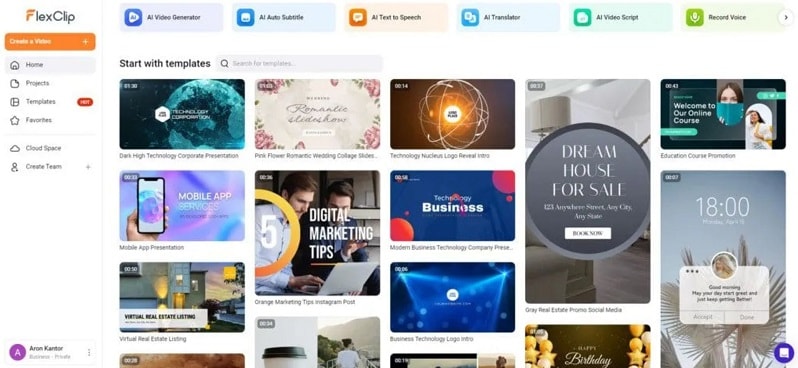
テンプレート
FlexClipのテンプレート群は、時短という意味で特に価値が高い機能の一つです。広告、イントロ、アウトロ、SNS投稿向けなど幅広い用途に対応しており、デザインを選んで素材や文字を差し替えるだけで動画を組み立てやすいです。一から作るよりも素早く仕上げたい人に向いています。
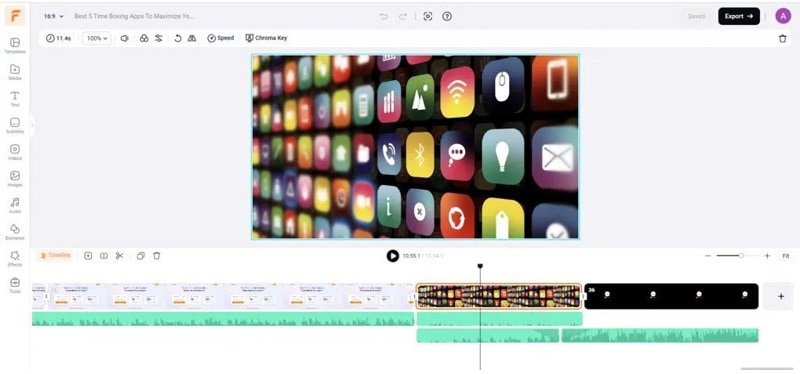
動画編集機能
FlexClipでは、カット、分割、結合、音声の重ね合わせ、テキスト追加といった基本編集が行えます。速度調整やトランジション適用も比較的わかりやすく、初めて触る人でも直感的に進めやすい構成です。
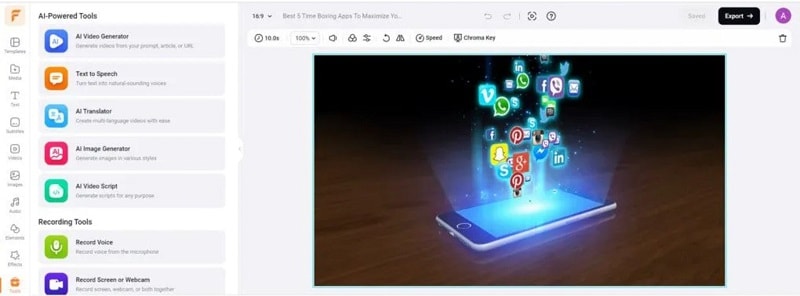
AIツール
FlexClipには、制作スピードを上げやすいAI機能も含まれています。テキストやリンクから動画を生成する機能のほか、音声合成、自動翻訳、AIスクリプト作成、プロンプトから画像を生成する機能なども利用できます。短時間でベース案を作りたい場面では便利です。
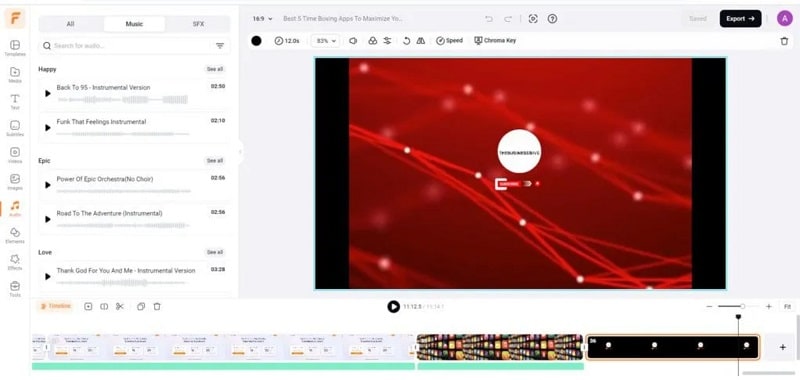
音声素材
サイト内ではロイヤリティフリーの音楽・効果音も豊富に用意されています。ジャンルやムードで探しやすく、旅行Vlogや商品紹介など、動画の雰囲気に合わせて選びやすいのが利点です。
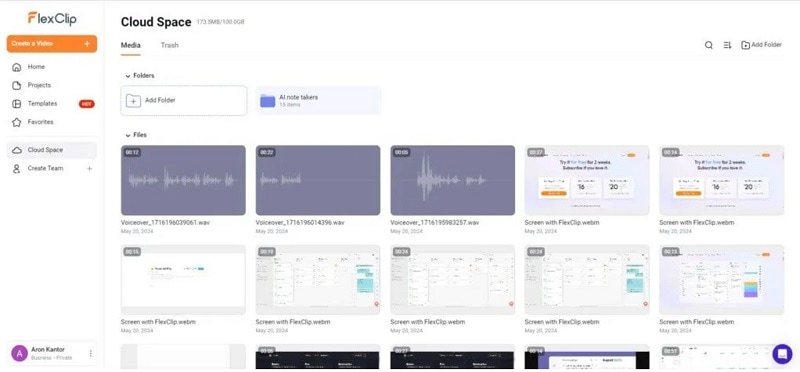
クラウド保存
FlexClipでは、素材をクラウド上に保存して整理できます。フォルダ分けもしやすいため、継続的に動画を作るユーザーにとっては管理しやすい環境です。
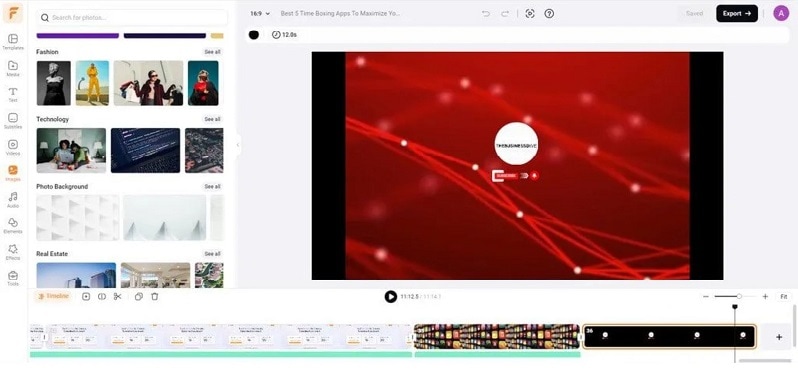
動画ライブラリ
差し込み用映像や場面転換素材が必要な場合、FlexClipの動画ライブラリが役立ちます。テーマやキーワードで検索できるロイヤリティフリー動画がそろっており、自分で全て撮影しなくても構成を作りやすいです。
画像ライブラリ
画像素材もカテゴリ検索やキーワード検索に対応しており、プロジェクトに追加してフィルターやテキストでアレンジできます。動画全体の見た目を整える素材として使いやすいです。
2025年の主な新機能
FlexClipは既存機能だけでなく、2025年に向けてAIや操作性、表現力の面でも機能追加を進めています。ここでは注目しやすい更新点を見ていきます。
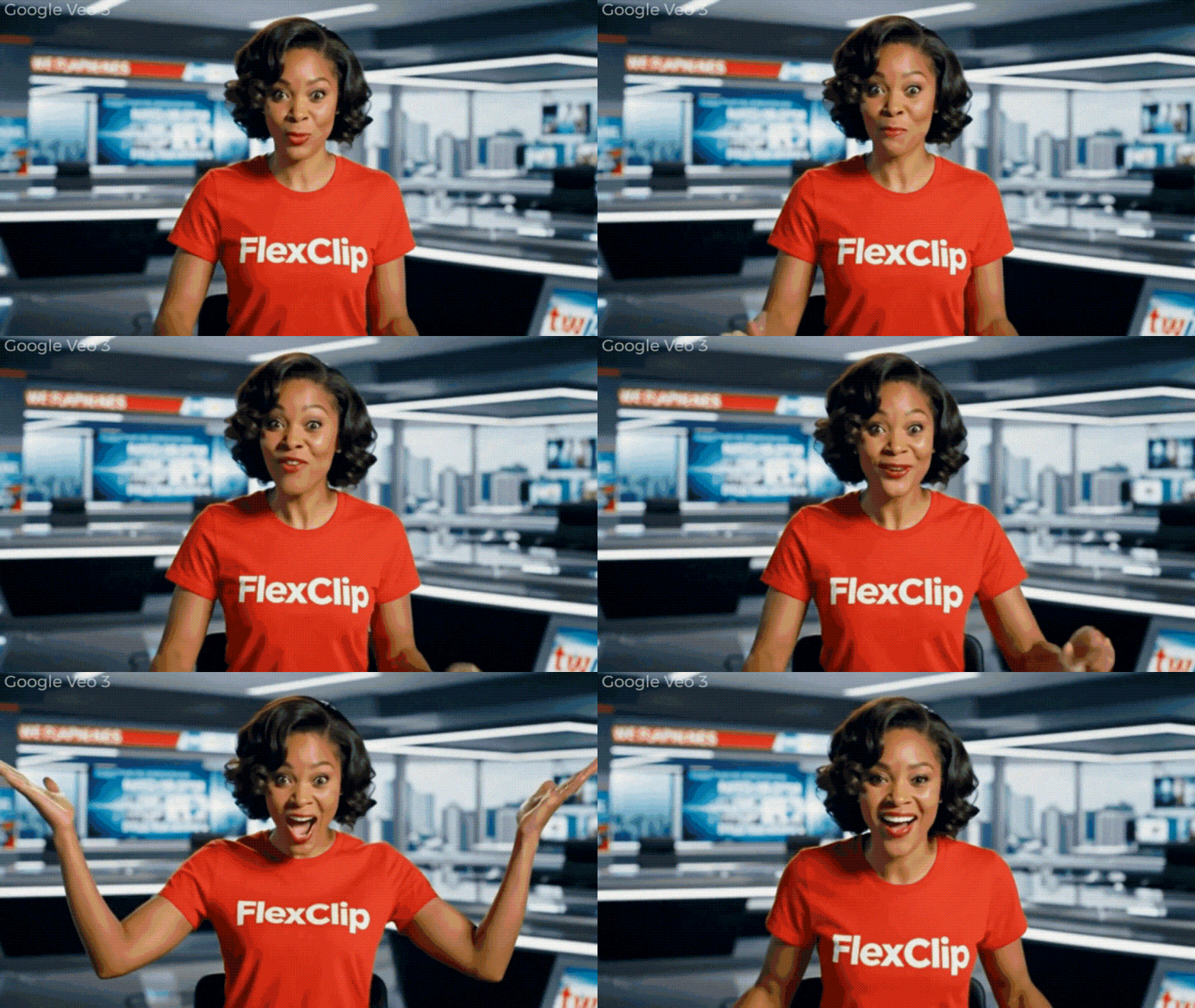
AI動画モデル
新しいAIモデルとして、Hailuo、Kling、Google Veo 3などに対応しています。AI生成動画の始まり方・終わり方・シーン間の動きまで調整しやすくなり、より自然な見え方を目指しやすくなっています。
キャンバスズームの柔軟化
編集画面では10%〜400%までズームできるようになり、配置や余白、細かな位置調整がしやすくなりました。細部を詰めたいときに便利な改良です。
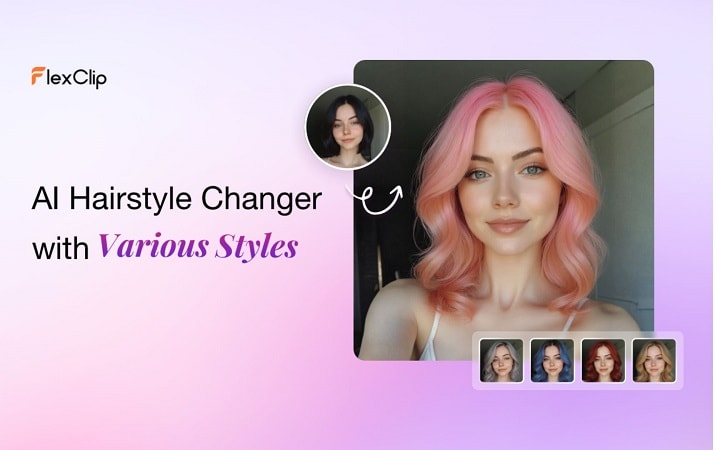
AIヘアスタイル変更
人物動画に対して髪型や髪色の印象を変える機能も追加されています。遊び心のある演出やキャラクター表現を手軽に試したいときに使いやすい機能です。
AI動画エフェクト
Hug、kiss、squish などの演出系エフェクトも追加されており、短尺動画に動きや話題性を加えやすくなっています。SNS向けコンテンツとの相性がよい機能です。

料金プラン
- Freeプラン(月額USD 0.00)はお試し向けで、素材利用やプロジェクト数に制限があり、書き出しには透かしが入ります。1本10分以内・最大12プロジェクトまでです。
- Plusプラン(月額USD 11.99)はAIクレジットや無制限プロジェクトに対応しますが、素材利用には一部制限が残ります。
- Businessプラン(月額USD 19.99)は4K書き出し、100GBストレージ、ストック素材のフルアクセスに対応しており、業務利用や継続利用に向いています。
Part 2: FlexClipの強みは?AI機能・テンプレート・使いやすさを確認
FlexClipは始めやすさが大きな魅力ですが、そのシンプルさは強みでもあり、限界にもなります。ここでは機能面と使いやすさをもう少し具体的に見ていきます。
FlexClipの主要機能
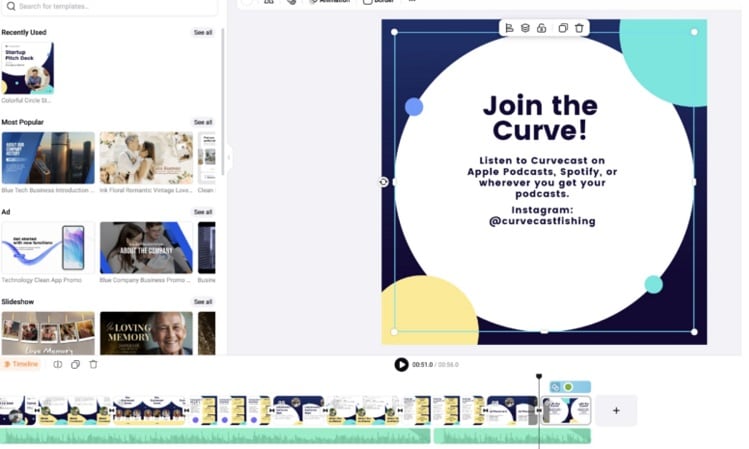
アニメーション付きテンプレート
FlexClipには、映画風イントロ、トレーラー、ニュース風オープナーなど、動き付きテンプレートが用意されています。一から組まなくても、それらしい見栄えの動画を作りやすいのが利点です。
AI画像編集ツール
FlexClipのAI機能は、単純なフィルターにとどまりません。不要物の削除、顔の差し替え、服装の変更など、画像を使った演出や補正に役立つ機能も含まれています。
クロマキー
クロマキー機能では、グリーンバックや単色背景を抜いて、別背景へ自然に合成しやすくなっています。簡単な合成表現を試したい人には便利です。
AI画像変換
AI画像変換では、元画像をスケッチ風、アニメ風、油絵風など、別の表現へ変換できます。動画内のビジュアル演出を加えたい場面で活用しやすいです。
初心者向けの使いやすさ
テンプレートを起点にしたドラッグ&ドロップ操作なので、FlexClipはかなり取っつきやすい部類です。テンプレートを選べばすぐ編集に入れ、Webベースのためインストール不要なのも始めやすさにつながっています。
画面設計も比較的シンプルで、アイコンや補足表示がわかりやすく、技術寄りではないマーケターや小規模事業者でも扱いやすい印象です。
Part 3: 実際に使って感じたFlexClipの使用感
機能表だけを見ると便利そうに見えるFlexClipですが、実際の使用感はどうなのでしょうか。ここでは実ユーザー目線での使いやすさや動作傾向を整理します。
使用感と動作レビュー
ユーザーの評価では、FlexClipのわかりやすいUIや学習コストの低さを評価する声が目立ちます。初めて触る人でも流れをつかみやすいという意見が多く、alternatives.co でも操作の軽さに触れる声が見られます。
「導入しやすく、シンプルで、魅力的な動画をすばやく作りやすい」といった評価もあり、SNS投稿やポッドキャストの切り出し用途などでは十分使いやすいと感じるユーザーが多いようです。
一方で、高解像度動画の書き出しには時間がかかることがあり、モバイル環境ではやや動作が重く感じられる場合もあります。
また、長尺動画の編集や1080p・4Kでの書き出しでは、動作の重さを指摘する意見もあります。capterra.com では、細かなタイムライン編集には物足りなさがあるという評価も見られます。
向いている人・向いていない人
FlexClipは、短くシンプルな動画をすばやく作りたい人に向いています。特に以下のような用途と相性がよいです。
- 初心者:学習コストを抑えてすぐ形にしたい人
- 小規模事業者:商品紹介や広告動画を手早く作りたい人
- SNS運用担当者:リール、ストーリー、告知動画を継続的に作る人
- 講師・教育関係者:短い解説動画やチュートリアルを作る人
- 非技術系ユーザー:難しい操作なしで見やすい動画を作りたい人
あまり向いていないケース
- シネマティックな本格編集や長尺YouTube動画を作りたい場合
- 細かな調整や高い自由度を求めるクリエイター
Part 4: FlexClipのメリット・デメリット
どのツールにも向き・不向きがあります。実際の使い勝手を踏まえると、FlexClipは手軽さで優れる一方、上級編集には限界があります。
- ロイヤリティフリーの動画・画像・音楽素材が豊富
- テンプレートが多く、制作スピードを上げやすい
- 編集経験が少なくても扱いやすいUI
- 音声・映像の多層トラック編集には弱い
- モーショングラフィックスや3D表現の自由度は低い
- 高度なキーフレームやカラーグレーディングには不向き
- 無料プランは透かし入りで、書き出し解像度にも制限がある
- 高度なトランジションや演出効果は少なめ
Part 5: より高機能な代替候補としてのFilmora
 安全ダウンロード
FlexClipはブラウザ上で素早く編集したい人には便利ですが、より高い表現力や細かなコントロールを求めると限界も見えてきます。そこで候補に入るのが、Wondershare Filmoraです。デスクトップ環境でより本格的な編集がしやすく、オンライン編集ツールでは難しい機能にも対応できます。
以下の比較表で、FlexClipとFilmoraの違いを整理します。
FlexClipとFilmoraの比較
| 項目 | FlexClip(オンライン編集) | Filmora(デスクトップソフト) | 補足 |
| 編集の自由度 | テンプレート中心で、短くシンプルな動画に向く | マルチトラック、キーフレーム、高度な調整に対応 | FlexClipは習得が速く、Filmoraは表現の幅が広い |
| AI機能 | テキスト動画生成や画像生成など基本的なAI機能が中心 | AIスマートマスク、AIボーカルリムーバー、AIテキストベース編集などを搭載 | AI活用の幅はFilmoraのほうが広い |
| 動作性能 | 長尺動画では重くなりやすく、書き出しも遅く感じることがある | デスクトップGPUを活かしやすく、4K書き出しも安定しやすい | 大きなプロジェクトではFilmoraが有利 |
| 使い始めやすさ | ブラウザだけで使え、インストール不要 | インストールは必要だが、より安定した編集環境を作りやすい | 手軽さはFlexClip、腰を据えた編集はFilmora向き |
FlexClipでは補いにくいFilmoraの機能
AIスマートマスクと平面トラッキング
Filmoraのマスク機能は、より高度な平面トラッキングと組み合わせて使えます。1点だけを追うのではなく、壁や画面などの平面にテキスト・画像・グラフィックを追従させやすく、動きに合わせた演出を作りやすいのが特徴です。複雑なシーンでは微調整が必要なこともありますが、作業負荷はかなり下げやすいです。
AIテキスト動画生成
この機能では、テキストの指示や台本から動画のたたき台を作りやすくなります。素材選択、トランジション、音声生成までまとめて処理できるため、ゼロから構成を作る時間を短縮しやすいです。短時間でアイデアを形にしたい人には便利です。
AI音楽生成 + AIボーカルリムーバー
Filmoraでは、雰囲気や長さを指定してAI音楽を作成しやすく、既存曲からはボーカルを分離してインスト音源化しやすいのも特長です。BGM用途やリミックス用途など、著作権を意識しながら音を整えたい人に向いています。
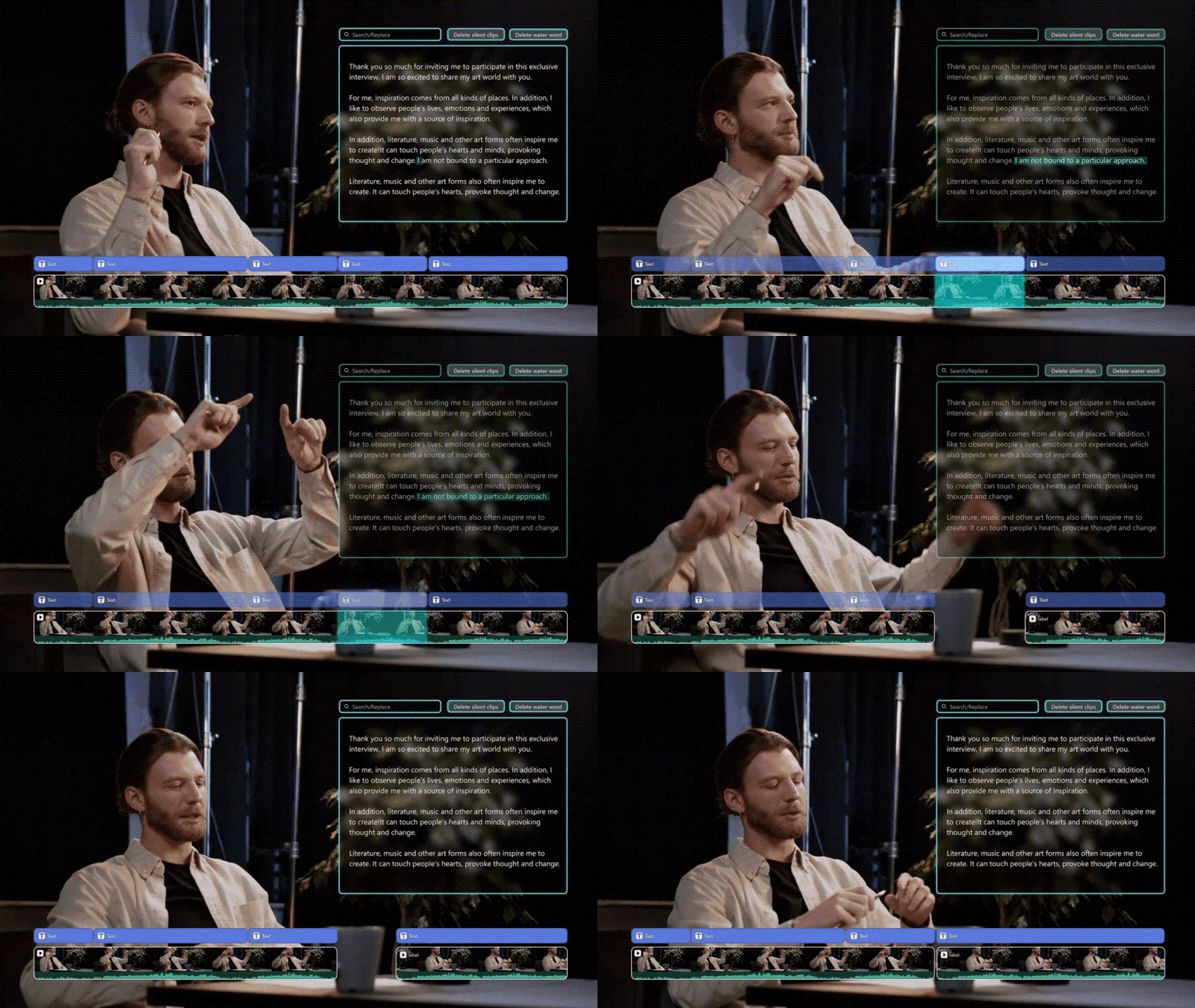
AIテキストベース編集
音声を文字起こしし、そのテキストを編集する感覚で動画側も調整できる機能です。話し言葉中心の動画では編集効率を上げやすく、字幕出力や翻訳にもつなげやすい点が強みです。こうした操作は、FlexClipではまだカバーしにくい領域です。
トランジションとエフェクト
Filmoraには、ドラッグ&ドロップで使いやすいトランジション、モーション要素、オーバーレイ、アニメーションテキスト、音声効果などが幅広く用意されています。動画の仕上がりに演出感を足したい場合に便利です。
スマートカラー補正
Filmoraでは、LUT適用や色味調整に加え、明るさ、コントラスト、トーンなどを細かく調整しやすいです。初心者でも触りやすく、より作り込みたいユーザーにも対応しやすいカラー補正機能です。
編集機能一覧
Filmoraには、レンズ補正、手ブレ補正、合成、オートエンハンスなど、より多機能な編集モジュールが用意されています。影の追加、動画の傾き補正、ブレンドモード適用など、細かな仕上げも行いやすく、ワンクリックで改善しやすい機能も多いです。
まとめ
FlexClipは、オンラインで素早く動画を作りたい人に向いている編集ツールです。Webベースで始めやすく、ストック素材の扱いやすさやAI支援機能のおかげで、SNS動画、簡単なチュートリアル、マーケティング向け動画を効率よく作りやすいです。
ただし、高度なコントロールが必要になると、書き出し速度や多層編集の弱さなど、物足りなさも見えてきます。
その点、FilmoraはAI機能と編集自由度の両方をより強く持っており、「ただ切る」だけでなく、しっかり作り込む動画編集に向いています。手軽さを取るならFlexClip、本格編集まで見据えるならFilmora、という住み分けで考えると選びやすいでしょう。
