


 概要
概要
Cutout Pro画像補正ツールは、細かい手動調整を省いてピンぼけやノイズをすばやく整えたい場合に適したAIツールですが、補正後の詳細な色調調整や最大4K出力を含む統合的な編集ワークフローが必要な場合はWondershare Filmoraが推奨されます。
● Cutout Proは最大200%のアップスケールに対応し、無料ユーザーでも透かしなしで最大750×750解像度の画像をダウンロードできますが、極端に低画質な画像の修復や色・明るさの細かな手動レタッチには不向きです。
● Wondershare FilmoraはRAWやHEICなどの形式にも対応しており、最大4K解像度でのAI補正や顔検出による自動補正に加えて、コントラストや色温度の柔軟な手動調整を単一プロジェクト内で実行できます。
● Webブラウザ上で複数画像のバッチ処理やスピードを優先する用途にはCutout Proが適していますが、画像補正から本格的な追加編集までを包括的に進めたいクリエイターやマーケターにはFilmoraが最適です。
AIに要約を依頼
 ChatGPT
 Perplexity
 Gemini
 Claude
 Grok
Grok
Cutout Pro画像補正ツールは、複雑な編集をしなくても写真の見た目をすばやく整えやすいAIツールです。ぼやけた細部をくっきり見せたり、目立つノイズを抑えたり、小さい画像を拡大したりするときによく使われています。AIが補正作業の多くを自動で処理してくれるため、短時間で見やすい仕上がりにしやすいのが特長です。
実際にどこまで使えるのかを判断するには、ツールの仕組み、注目したい機能、向いている用途、ほかの画像補正ツールとの違いを整理して見るのがおすすめです。
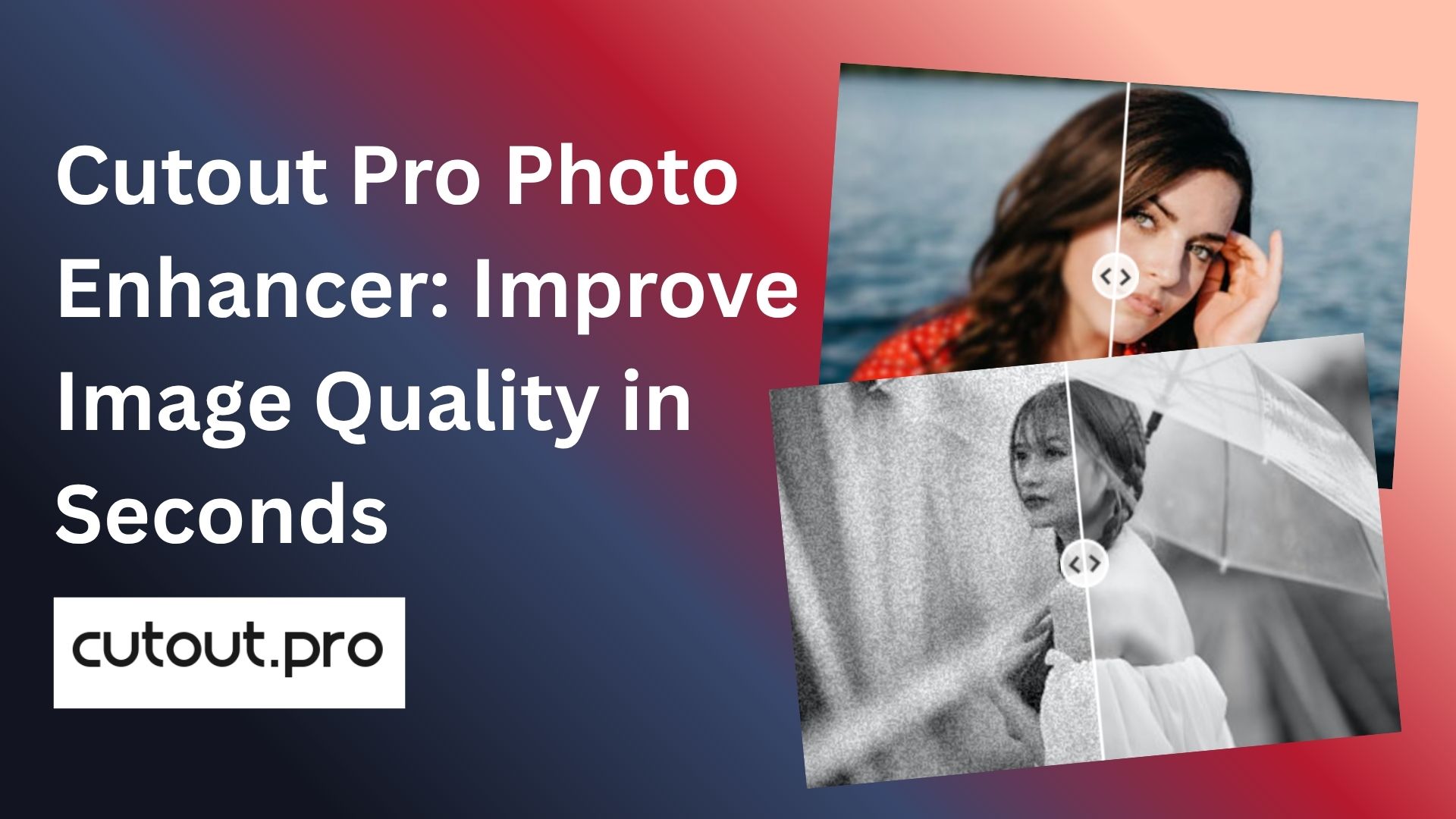
Cutout Pro画像補正ツールの仕組み
Cutout Pro画像補正ツールは、画像を手軽に補正できるよう設計されています。色味、コントラスト、彩度、明るさを細かく調整するよりも、解像感やシャープさを自動で高めることに重点を置いています。そのため、本格的な写真レタッチよりも、短時間で見た目を整えたい場面に向いています。
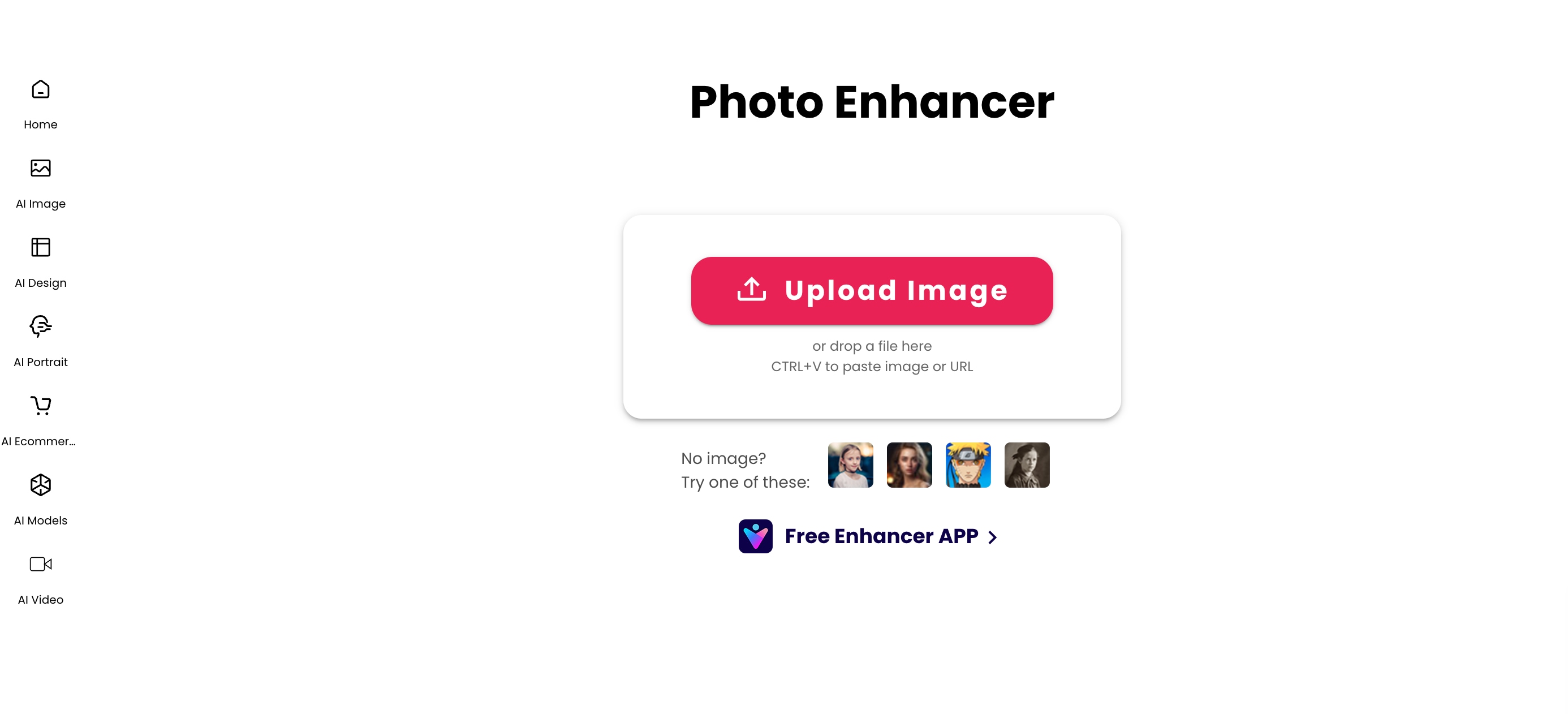
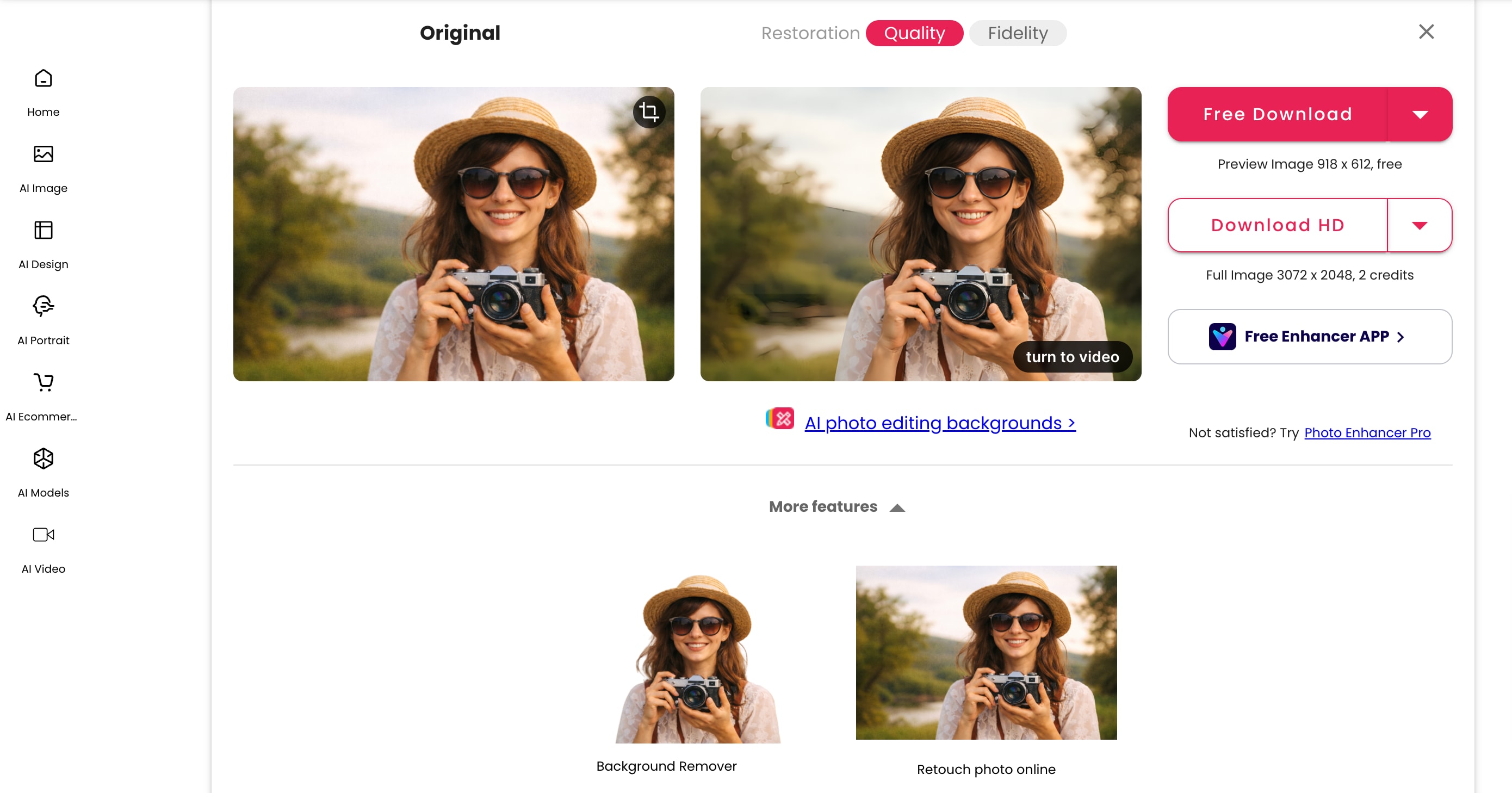
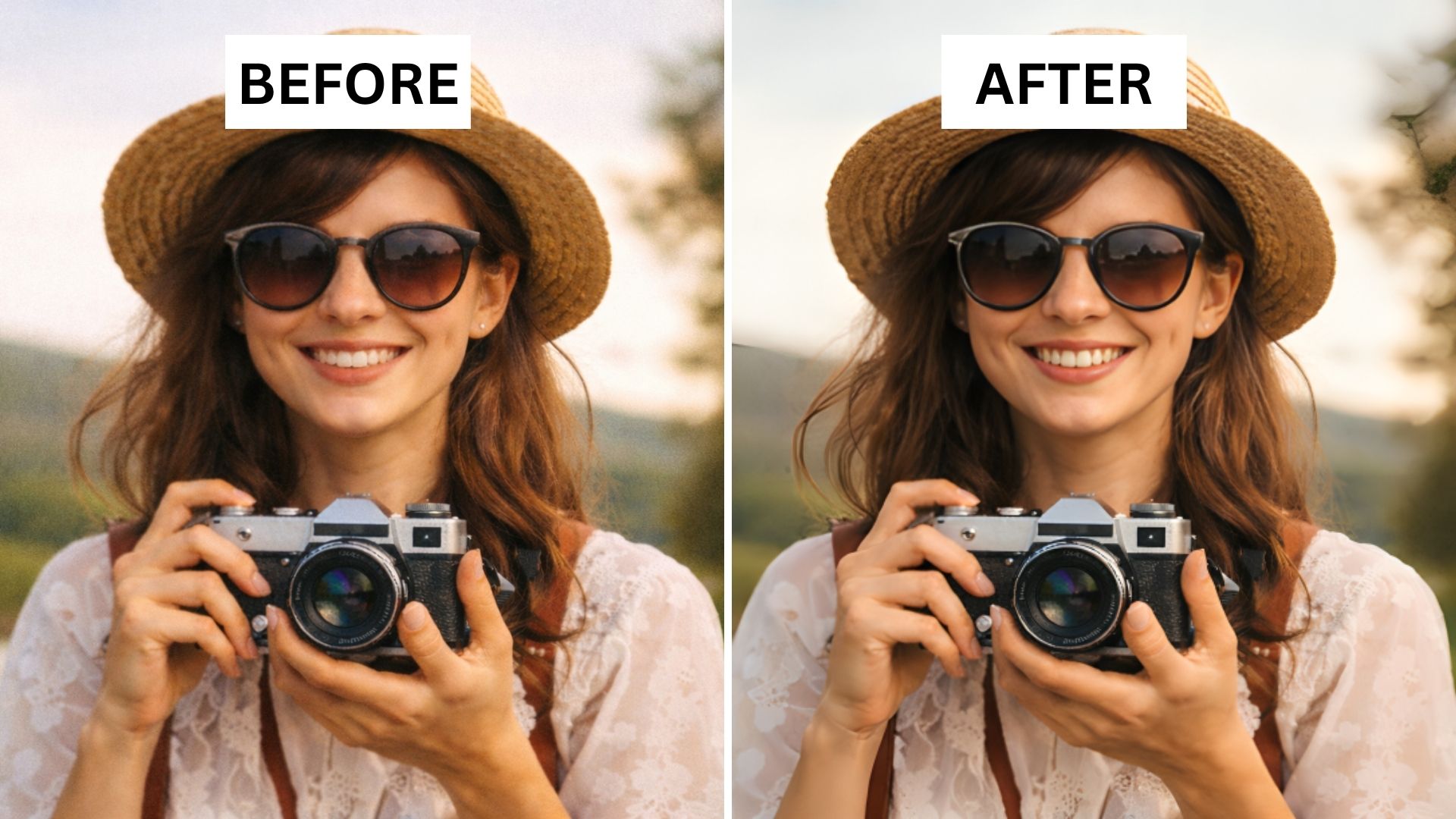
Cutout Pro画像補正ツールの主な機能
Cutout Pro画像補正ツールは、ぼやけ、低解像度、ノイズ、軽い劣化が気になる画像を、ワンクリックで手早く整えたいときに向いています。ここでは主な画質補正機能を見ていきます。
1. 画質を保ちながら画像を拡大する
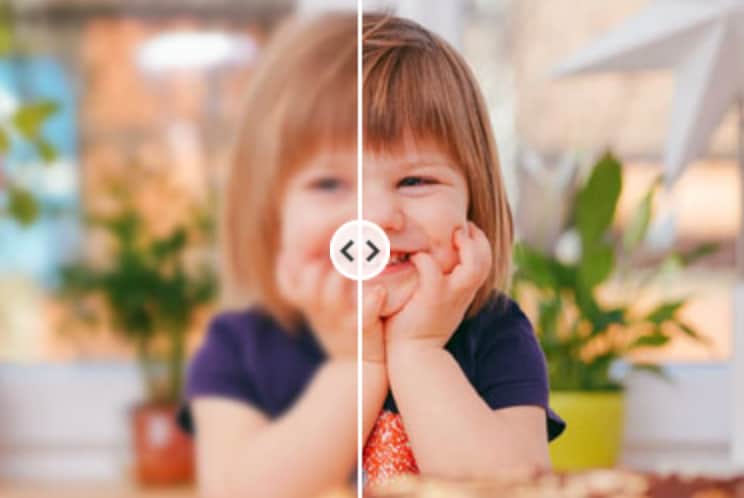
画像補正機能の強みのひとつが、AIによる画像拡大です。通常のリサイズよりも細部を保ちながら画像を大きく見せやすく、標準の補正機能では最大200%までのアップスケールに対応しています。
おすすめ用途:EC商品画像、Web掲載用画像、スライド資料、印刷素材などで、小さい画像を見やすくしたい場合や、拡大すると粗さが目立つ低解像度画像に向いています。
2. ぼやけた写真を自動でシャープにする
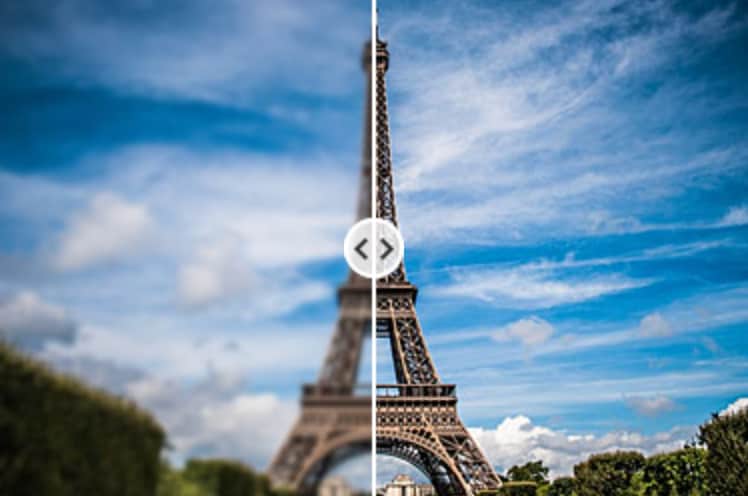
ぼやけた写真や甘いピントの写真を補正しやすい AI画像シャープ化 も搭載されています。手動調整をほとんど行わずに、輪郭や細部をすっきり見せたいときに便利です。
おすすめ用途:少しピンぼけした写真、圧縮でディテールが失われた画像、全体的に解像感が弱い写真。
3. 古い写真の補修やノイズ除去に使う
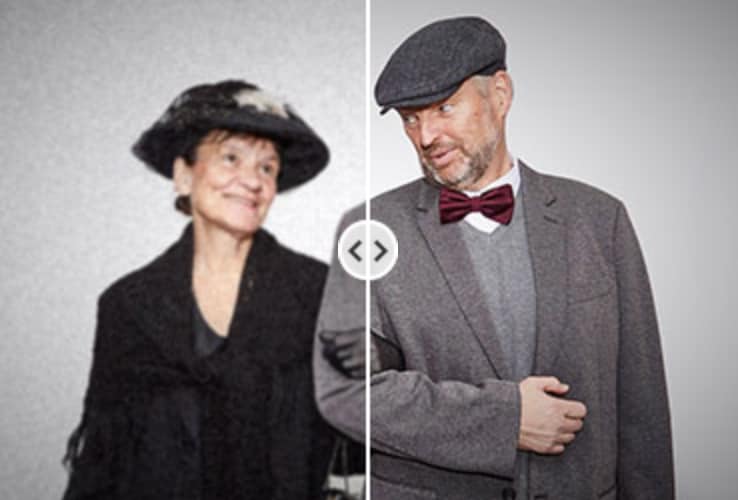
この画像補正機能では、ノイズ軽減や古い写真の見栄え改善にも対応しています。補正モードには AIノイズ除去、夜景補正、古い写真の補修とノイズ除去 などがあります。
おすすめ用途:ざらつきが気になるスマホ写真、暗い夜景写真、ノイズや古さが目立つ昔の写真を見やすくしたい場合。
Cutout Pro画像補正が向いている場面
Cutout Pro画像補正ツールは、手作業に時間をかけず、短時間で写真を整えたい場面に向いています。特に、細かな手動調整よりもスピード重視で自動補正したいケースでは使いやすいでしょう。たとえば次のような場面です。
- 暗所で撮影した写真を見やすくしたいとき。暗くてノイズが目立つ夜景や室内写真には、夜景補正 モードが役立ちます。
- EC用の商品画像を短時間で整えたいとき。商品写真をすばやくくっきり見せたい場合に使いやすく、オンライン販売向けのビジュアルを手早く整えられます。
- 印刷物やプレゼン資料用に画像を見やすくしたいとき。スライド、ポスター、配布資料などに使う画像を大きく見せたい場合、AIアップスケール機能が役立ちます。
- 同じような補正作業をまとめて進めたいとき。自動補正中心のツールなので、複数画像を短時間で処理したいときにも効率化しやすいです。
一方で、次のようなケースにはあまり向いていません。
- 損傷が大きい写真や極端に低画質な画像。このツールはぼやけ、ノイズ、低解像度の改善には使えますが、すべての破損画像を完全に直せるわけではありません。古い写真に傷が多い場合は、補正機能だけでなく写真レタッチツールの利用も検討したほうがよいでしょう。
- 細かな手動調整が必要な本格レタッチ。このツールは主にシャープさや解像感の補正に強く、色、明るさ、コントラスト、彩度などの細かい編集には向いていません。より作り込みたい場合は、フル機能の編集ソフトのほうが柔軟です。
Cutout Proの代替として使える画像補正ツール
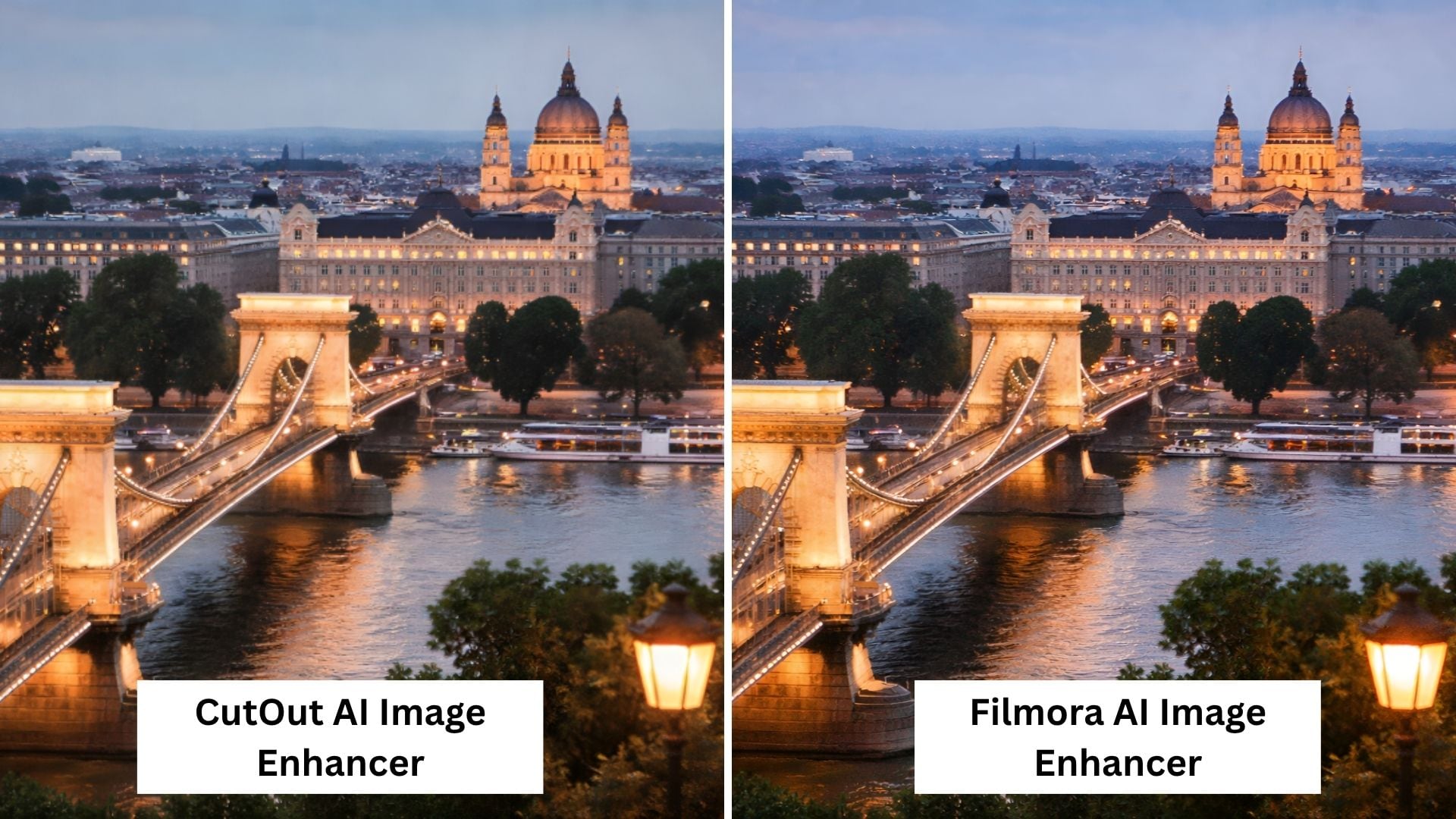
オンラインで手早く補正するだけでなく、その後の編集までまとめて進めたいなら、Wondershare Filmoraは画像補正ツールの有力な代替です。Cutout Pro画像補正ツールがWebベースのスピード補正に強いのに対し、Filmora ではより広い編集ワークフローの中でAI画像補正を使えます。画質を整えたあと、そのまま同じプロジェクト内で追加編集まで進められるのが強みです。
 安全ダウンロード
Filmoraが実用的な代替になる理由
- Filmora なら補正から編集まで1つのプロジェクト内で進められます。
- AI画像補正は人物写真の見え方も自然に整えやすく、顔を検出すると顔まわりを追加で補正して見栄えを高められます。
- 補正後も調整を続けられます。明るさ、コントラスト、彩度、色温度、色かぶり、カラールックアップテーブル などの編集機能も使えます。
- 元の解像度を維持したまま画質を整えられ、最大4K画像まで対応しています。
- 軽度〜中程度の劣化画像に特に向いています。細かい文字が多い画像、極端に複雑なディテール、重度の損傷画像では効果が限定的な場合があります。
Filmoraで写真を補正する方法
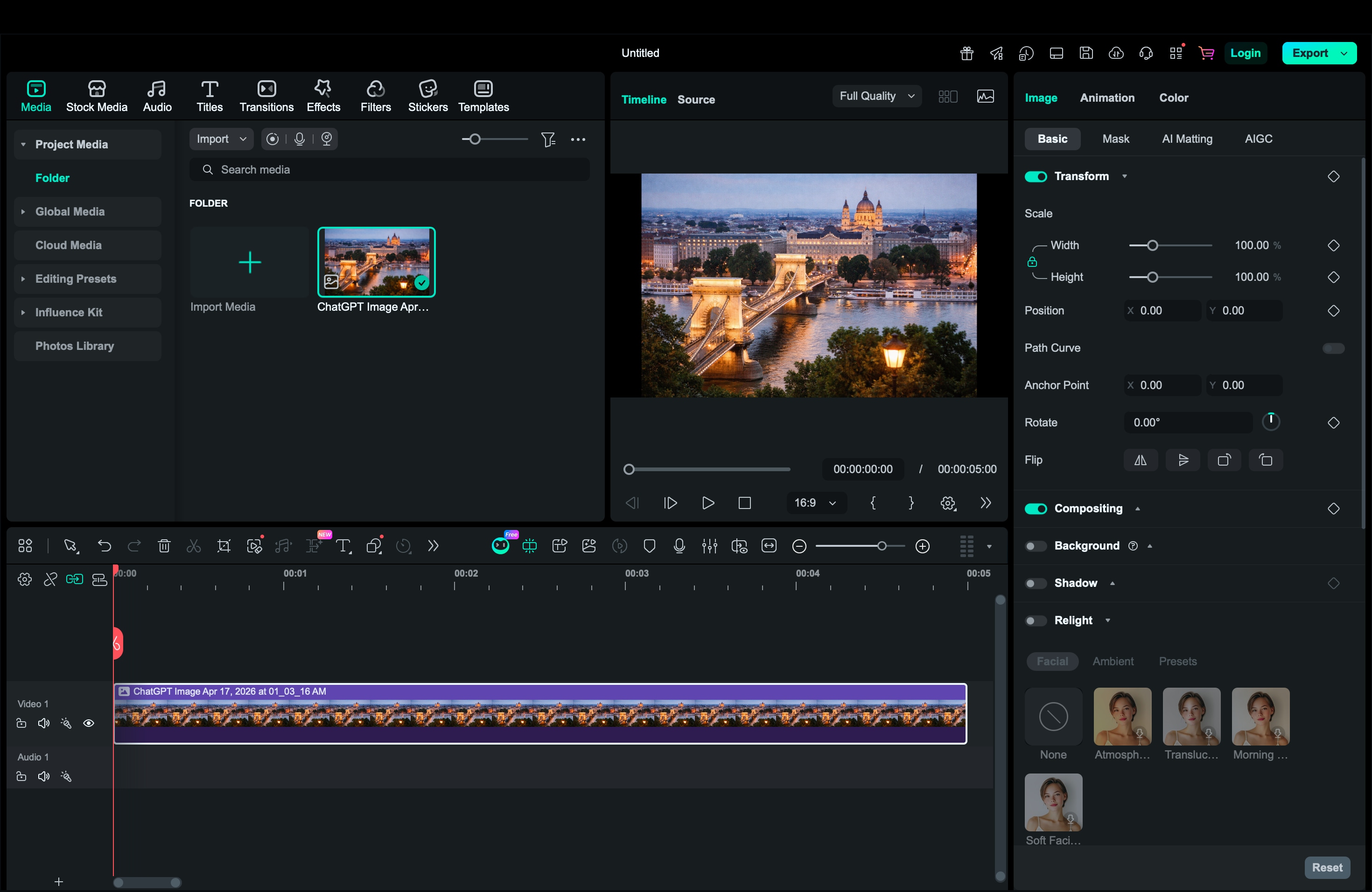
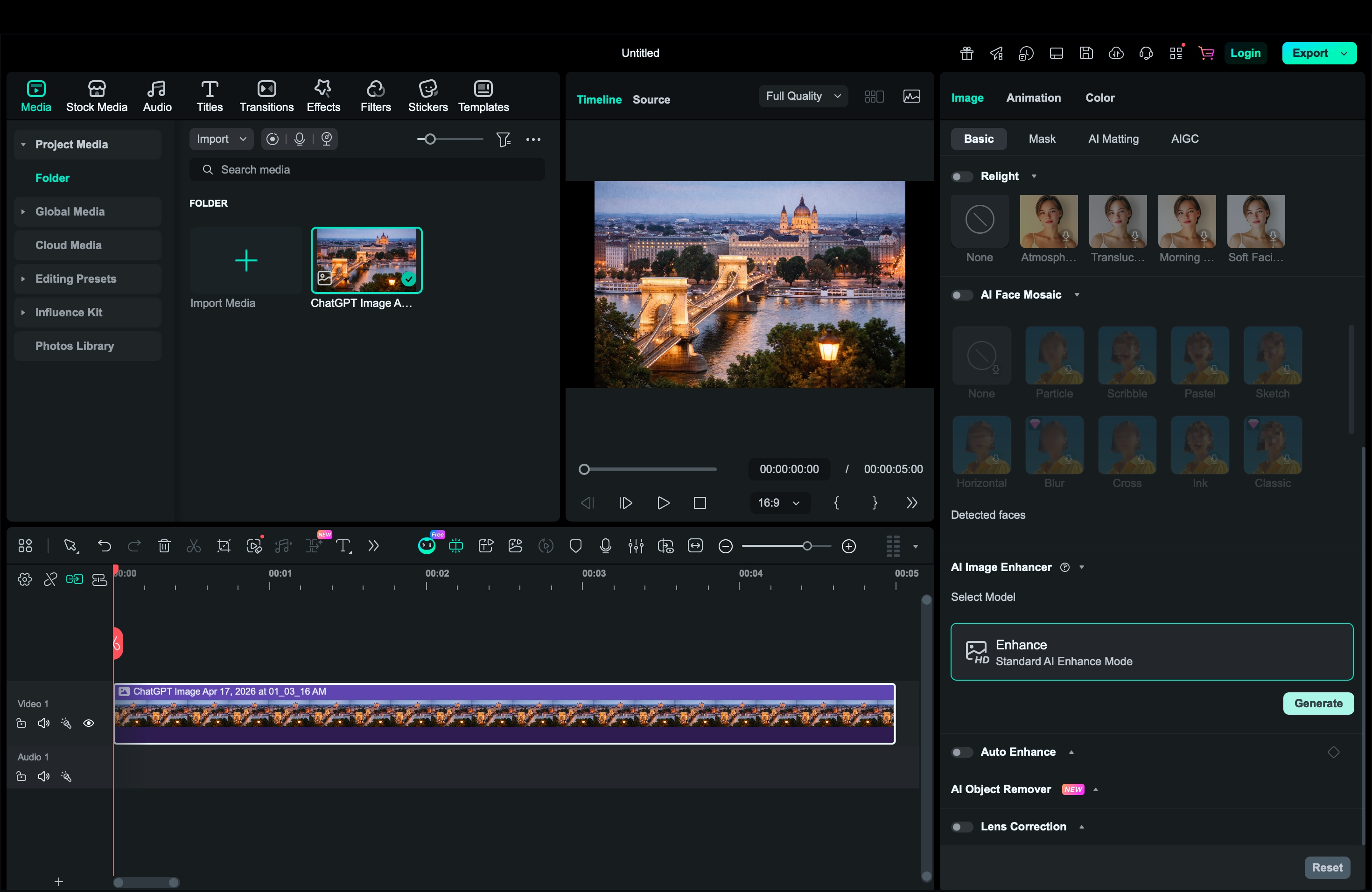
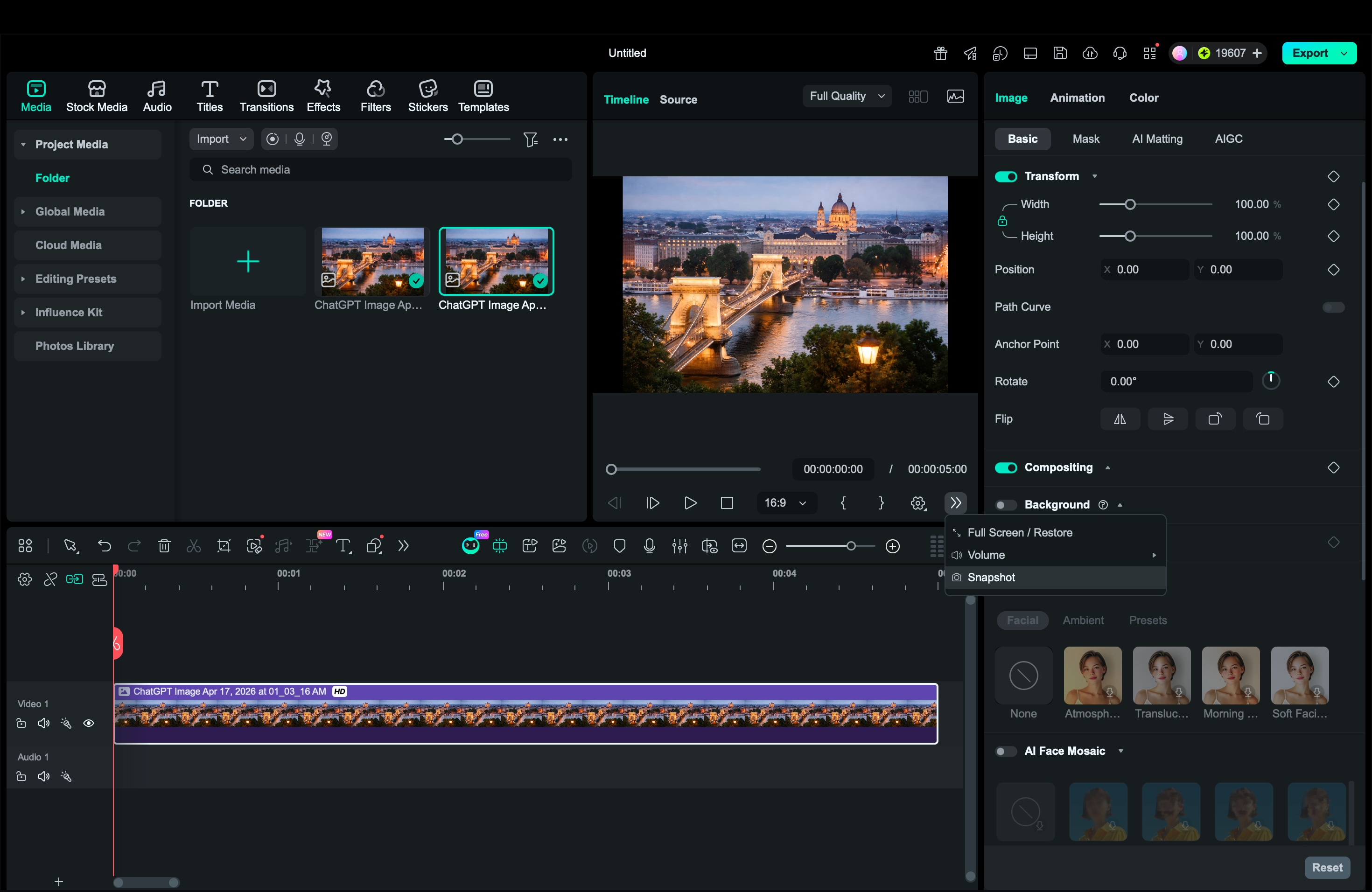
Cutout ProとFilmoraの比較
| Cutout Pro | Filmora | |
| 対応プラットフォーム | Web、Android、iOS | macOS、Windows、Android、iOS |
| 画質補正 | 最大2倍のアップスケールに対応したワンクリック補正 | 最大4K画像に対応したワンクリック補正 |
| 主な機能 | ぼやけ補正、ノイズ軽減、夜景写真の補正、古い写真のクリア化 | 鮮明さの向上、細部の復元、ノイズ軽減、顔まわりの自動補正 |
| 対応形式 | PNG、JPG、JPEG、BMP、WEBP | JPG、PNG、BMP、TIFF、HEIC、WEBP、SVG、RAW など |
| 手動調整の自由度 | 補正機能内では限定的 | 色温度、色かぶり、コントラスト、彩度、明るさ、カラールックアップテーブル などを柔軟に調整可能 |
| 向いている人 | ぼやけた画像や低解像度画像をオンラインで手早く整えたい人 | 画像補正と追加編集をまとめて行いたいクリエイターやマーケター |
|
さらに表示
折りたたむ
|
||
まとめ
Cutout Pro画像補正ツールは、写真の見た目を短時間で整えたいときに便利です。少しぼやけた写真をシャープに見せたいとき、ノイズを抑えたいとき、小さな画像を拡大して使いたいときには手軽に活用できます。反対に、重度に破損した画像の修復や細かなレタッチにはあまり向いていません。
AI画像補正に加えて、その後の編集まで柔軟に進めたいなら、Filmora も有力な選択肢です。
画像補正に関するFAQ
FAQ
-
Cutout Pro画像補正ツールは無料で使えますか?
はい。無料で試せるため、まず使い勝手を確認できます。大量処理、バッチ処理、超高解像度での透かしなし出力などを使いたい場合は、有料プランが用意されています。 -
Cutout Pro画像補正ツールは暗い写真のノイズも軽減できますか?
はい。このAI画像補正機能は、輪郭の鮮明化、ノイズ軽減、暗い写真の見やすさ向上に対応しているため、低照度で撮影した写真の補正にも使いやすいです。 -
Cutout Pro画像補正ツールはどの画像形式に対応していますか?
JPG、PNG、WEBP、BMP などの一般的な画像形式に対応しています。Web用画像、商品画像、日常的な写真補正には十分使いやすい構成です。 -
Cutout Pro画像補正ツールは複数画像をまとめて補正できますか?
はい。ただし使い方によります。このツールはWeb版の一括アップロードやデスクトップアプリを通じてバッチ処理に対応しており、複数画像を同時に処理したいときに便利です。
