

 安全・安心ダウンロード | サブスク不要 | マルウェアなし

 概要
概要
X(旧Twitter)に統合されたAI「Grok 3」と動画生成エンジン「Grok Imagine」を利用して企画や短いクリップ作成を行い、動画編集ソフト「Wondershare Filmora」と連携させることで、アイデア出しからSNS向け動画の最終書き出しまでの工程を大幅に効率化できます。
● 無料ユーザーはiOS、AndroidアプリおよびGrok.comから24時間ごとに最大20本までのAI動画を生成可能であり、日常的な制作量が上限を超えるクリエイターにはPremiumまたはPremium+プランが適応します。
● Grok 3に用途を指示して全体の構成案や台本を作成させた後、Grok Imagineの3つのスタイルモード(Normal、Fun、Spicy)を指定し、入力したテキストや画像から短いアニメーションクリップを生成させることができます。
● Grok 3で出力した台本をFilmoraのAI動画生成機能に直接貼り付けることで、ナレーションやストック素材の自動配置、オーディオダッキングによる音量調整を実行し、各プラットフォームに合ったアスペクト比で最終的な動画を書き出せます。
AIに要約を依頼
 ChatGPT
 Perplexity
 Gemini
 Claude
 Grok
Grok
X(旧Twitter)は現在も代表的なSNSのひとつです。そのXがAIクリエイティブ領域に本格参入し、現代のクリエイター向けに設計された強力なGrok 3とGrok動画生成ツールが注目されています。
まだなじみがない方のために説明すると、Grok AI動画関連の機能は、スマート返信やニュース要約だけにとどまりません。動画台本の作成、シーンの可視化、ショート動画や長尺コンテンツの構成づくりを効率化できます。Grok AI動画作成のワークフローと組み合わせれば、従来の編集方法より少ない手間で、アイデアを動画へ落とし込みやすくなります。
この記事でわかること
パート1. Grok 3とは?X(旧Twitter)発の強力なAI
xAIが開発し、Elon Musk氏が支援するGrok 3 AIは、Xプラットフォームに統合されているため、普段ユーザーが投稿や閲覧をしている場所からアクセスしやすいのが特徴です。ユーザーはGrok 3 AIを、ポストのリアルタイムなファクトチェック、速報ニュースや長いスレッドの要約、キャプション作成、ミーム生成、テレビ番組のおすすめ確認など、さまざまな用途で活用しています。
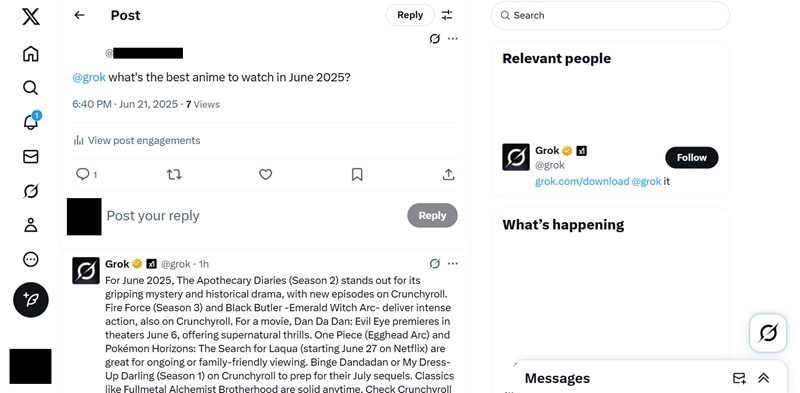
ただし、Grok 3の用途はSNSだけではありません。GrokアプリはiOSとAndroidで利用でき、公式サイトのGrok.comからもスムーズに使えます。Grok AI動画生成のクリエイティブエンジンとして機能するのがGrok Imagineです。このシステムはGrokのAI動画生成ツールであり、画像から動画を作るソリューションでもあります。テキストプロンプトや画像を、動きのある短いクリップへ変換できます。
Grok動画生成ツールの画面では、テキストから動画の作成、Grok AI画像から動画生成、複数のビジュアルスタイルを手軽に試せるため、Grokは柔軟なAI動画作成ツールとして活用できます。
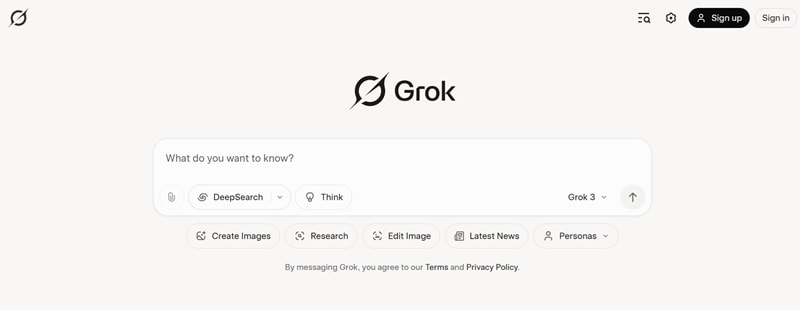
Grok Imagineの主な機能:
- テキストから動画生成:入力したプロンプトを動きのある動画クリップに変換します。
- 画像から動画への変換:画像をアップロードし、AIで短い動画としてアニメーション化します。
- 音声生成:音楽や効果音を自動で追加できます。
- 複数モード(Normal、Fun、Spicy):動画のスタイルやトーンを調整できます。
Grok 3 AIは、よりスマートかつスピーディーに作業し、クリエイターのアイデアを止めずに形にすることを目的としています。SNSコンテンツ、マーケティング、個人プロジェクトまで幅広く使えるツールです。
Grok動画生成ツールは無料?料金と制限について
Grok AI動画生成ツールを無料で使えるのか気になる方も多いでしょう。現在、無料ユーザーはGrok AI動画生成ツールを使って24時間ごとに最大20本のAI動画を生成できます。気軽に試したい人や初めて使う人には十分な回数です。
PremiumおよびPremium+プランでは、生成上限の拡大、生成速度の向上、より高度なGrok AI動画作成機能への安定したアクセスが可能になります。コミュニティの声を見ると、無料のGrok AI動画生成ツールは入門用として使いやすく、制作量が多いクリエイターには有料プランが向いています。
パート2. Grok 3で動画編集ワークフローを効率化する方法
Grok 3 AIには多くのスマートな機能が搭載されているため、少し工夫するだけで想像以上にクリエイティブな使い方ができます。特に便利なのが、自分専用の動画編集アシスタントとして活用する方法です。
Grok 3をお気に入りの動画編集ソフトと組み合わせると、作業の流れがぐっと整理され、スムーズになります。
Grok 3 AIが動画編集をどのようにサポートできるか、主なポイントを見ていきましょう。
方法1:Grok Imagineでテキストから動画を作成する
- Grokを開く:GrokのWebサイトにアクセスするか、iOSまたはAndroidのGrokアプリを起動します。
- テキストプロンプトを入力:短いプロモーション、Vlogのイントロ、シネマティックなクリップなど、作りたい動画を説明します。
- ビジュアルを生成:Grok Imagineに、プロンプトに基づいた画像やストーリーボードを作成させます。
- 動画に変換:Grok動画生成ツールを使って、生成した画像を短い動画に変換します。
- モードを選択:Normal、Fun、Spicyから選び、動画のスタイルを調整します。
- ダウンロードまたは共有:完成した動画を書き出すか、SNSで直接共有します。
方法2:画像から動画に変換する
- 画像をアップロード:より良い結果を得るために、解像度の高いJPGまたはPNG画像を選びます。
- アニメーション効果を選択:画像に動きを加えるモーションスタイルやトランジションを選びます。
- 動画設定を調整:利用できる場合は、動画の長さや動きの強さを微調整します。
- 動画を生成:Grok Imagineで画像を短い動画クリップとしてアニメーション化します。
- 結果を書き出し:動画をダウンロードするか、編集ワークフローに取り込みます。
パート3. Grok 3で作った台本を魅力的な動画に仕上げる
ここまで見てきたように、Grok 3は動画編集アシスタントとして十分に活躍できます。次は、そのアイデアを実際の動画として形にしていきましょう。
全体の作業をスムーズで楽しいものにするには、高機能でありながら使いやすい動画編集ソフトが必要です。Wondershare Filmoraは、わかりやすいインターフェース、スマートな編集ツール、内蔵AI機能を備えており、この流れにぴったりです。
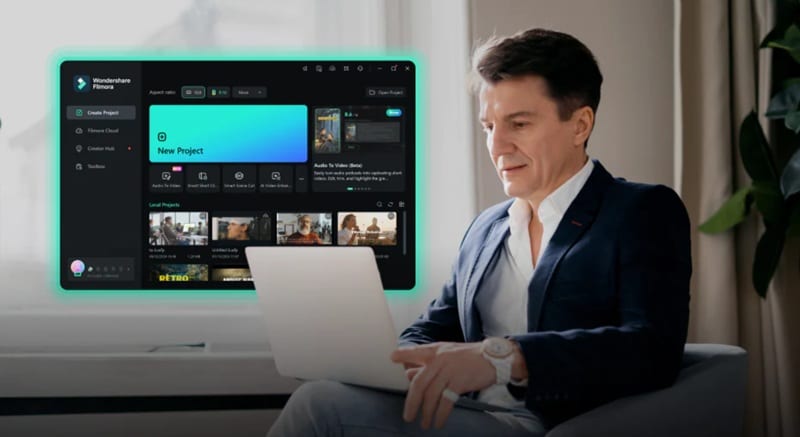

Filmoraは、Grok 3 AIで作ったアイデアを動画として形にするうえで、次のように役立ちます。
Grok 3 AIとFilmoraを組み合わせれば、アイデア段階の動画を、見た目も音も整ったクリエイティブな作品に変えられます。Grok 3が企画や構成を支え、Filmoraがそのアイデアを実際の動画として仕上げます。
Grok 3とFilmoraで動画を作成する手順
ここからは、両者を組み合わせて動画を作る簡単な手順を紹介します。
01/ 05XアカウントからGrokにアクセスする
まずGrokのWebサイトにアクセスし、メールアドレスでログインします。Xから直接Grokを開くこともできます。ログインしたら、画面右下のGrokアイコンをタップします。
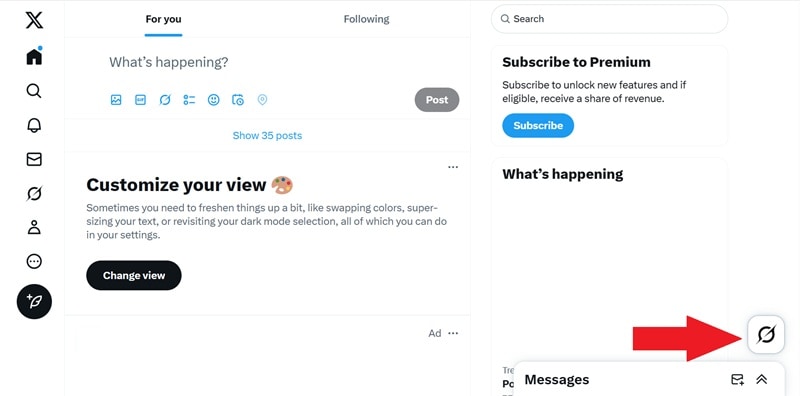
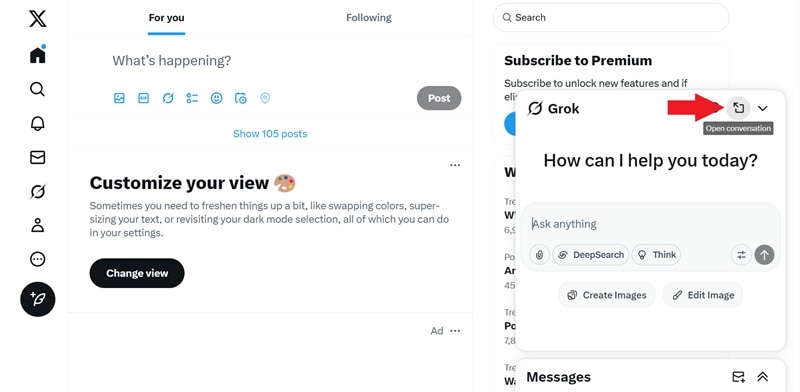
次に、ウィンドウを広げて全画面に近い表示で開きます。
02/ 05Grokで動画台本を生成する
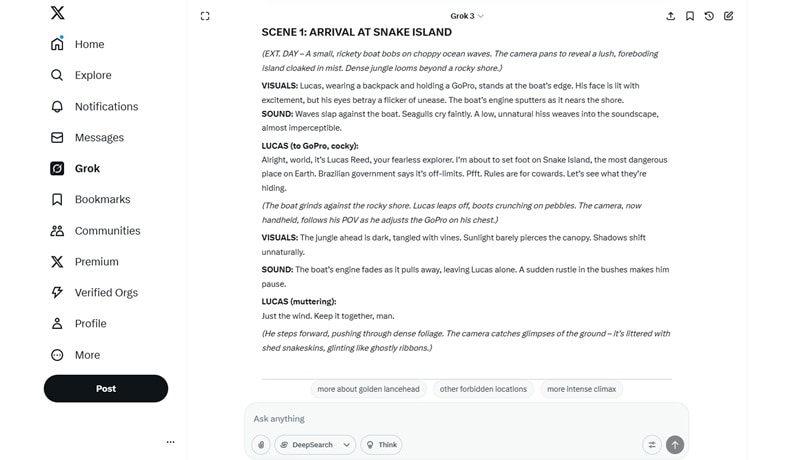
説明欄に作りたい内容を入力します。たとえば、Grok 3 AIに一から動画台本を書いてもらうことができます。下のサンプルプロンプトを見ると、入力内容のイメージがつかみやすいでしょう。内容に問題がなければエンターを押し、あとはGrokに任せます。
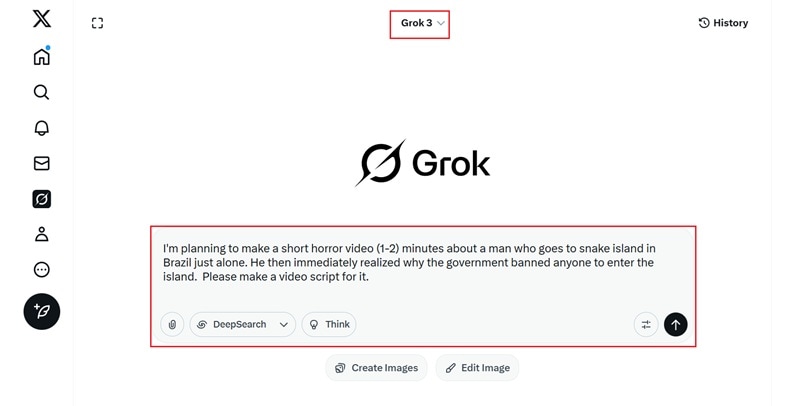
Grok 3 AIの生成が完了すると、編集に使える完成度の高い動画台本が表示されます。
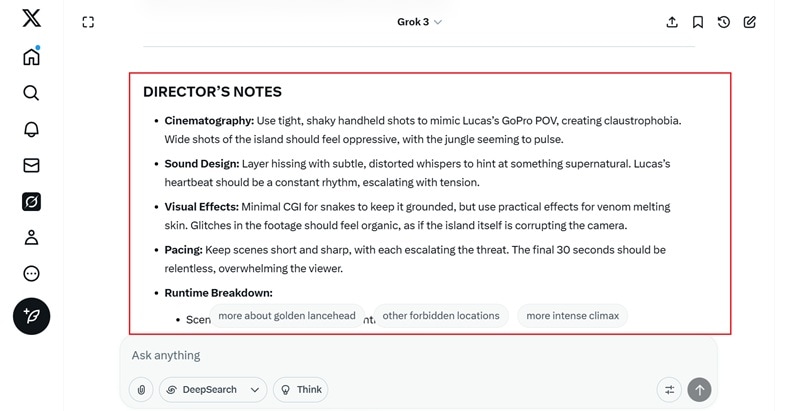
下にスクロールすると、カメラアングル、音のアイデア、視覚効果、シーンのテンポなど、制作に役立つメモも確認できます。
03/ 05Filmoraを開き、AI動画生成機能を使う
次に、Grok 3で作った台本をFilmora内蔵のAI動画生成機能で実際の動画に変換します。手順は簡単で、初心者にもわかりやすく設計されています。
- Filmoraを開き、ツールボックスタブに移動します。
- 利用できるツールの中からAI動画生成を選択します。
- Filmoraが最新バージョンになっていることを確認します。
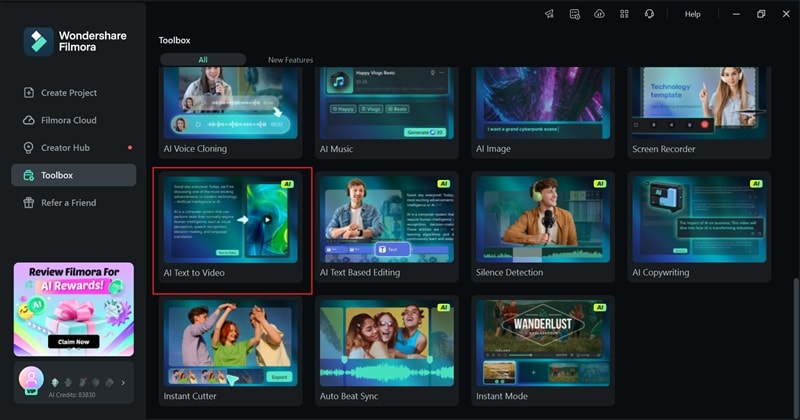


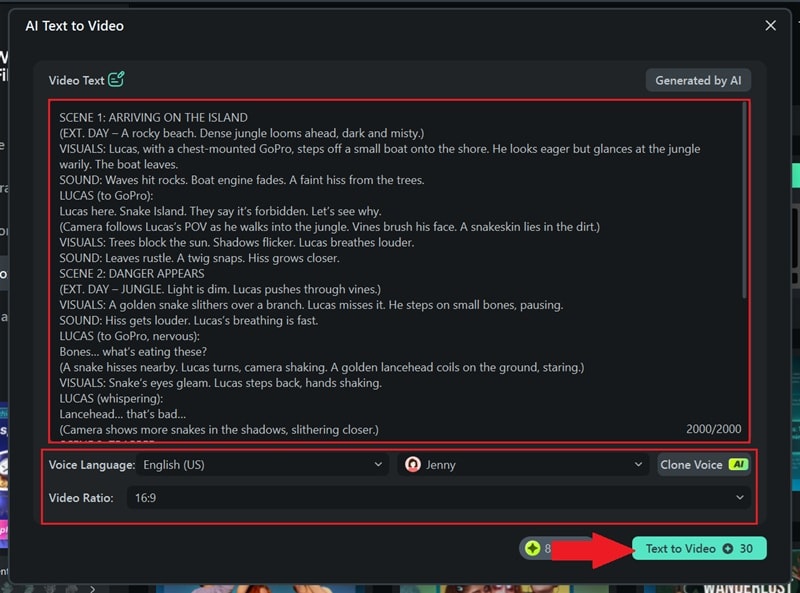
AI動画生成パネルを開いたら、Grok 3で作成した台本を貼り付けます。次に、仕上がりを調整するために以下の設定を行います。
- 言語:ナレーションの言語を選びます。
- 動画サイズ:YouTube、Instagram、TikTokなど、投稿先に合わせてアスペクト比を設定します。
- 音声スタイル:テーマに合うナレーションのトーンを選びます。
04/ 05Grokの提案をもとに動画を編集する
生成後、動画はFilmoraのタイムラインに表示されます。プレビューしながら、クリエイティブな調整を加えていきます。
- Grokが提案した音楽、ナレーション、ビジュアルを確認し、必要に応じて調整します。
- 追加のアイデアや別案が必要な場合は、Grok 3に戻って再度提案をもらいます。
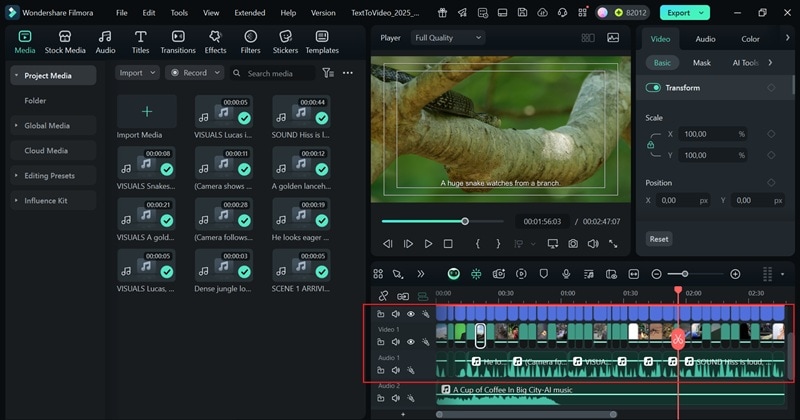
ビジュアルの雰囲気を高めるには、次のように操作します。
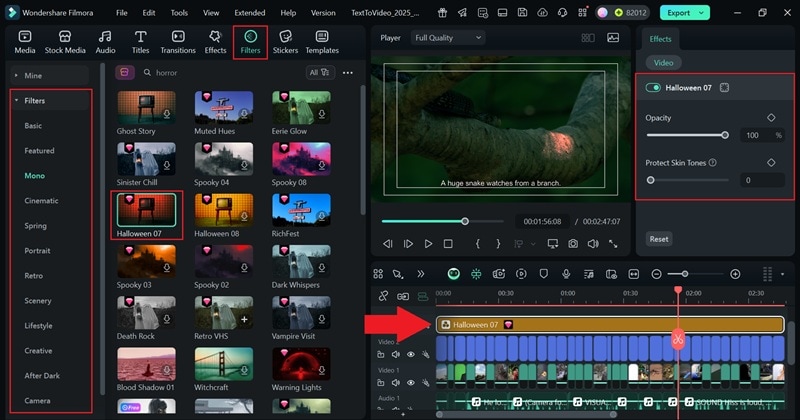
- フィルタータブに移動します。
- シネマティック、ヴィンテージ、ホラー風など、動画のムードに合うフィルターを選びます。
- タイムラインにドラッグし、左側のパネルで強さを調整します。
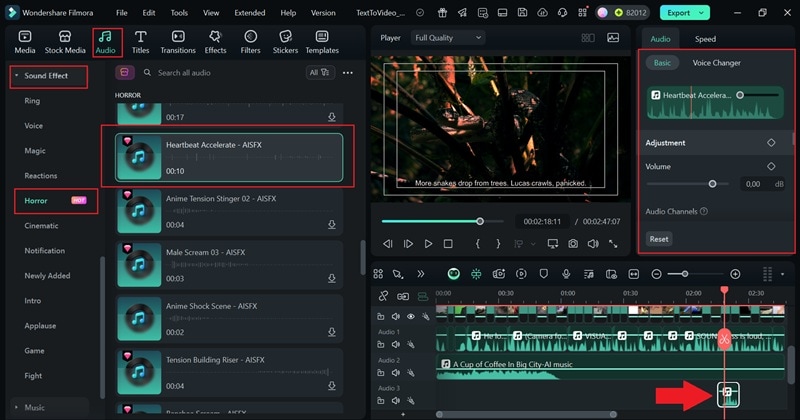
臨場感のある効果音を追加するには、次の手順で進めます。
- オーディオタブ → 効果音に移動します。
- 「ホラー」や「自然」などのカテゴリを選択します。
- 選んだ効果音をタイムラインにドラッグし、音量と長さを調整します。
05/ 05仕上げて書き出す
編集が完了したら、音声を整えて最終版を書き出します。
- オーディオダッキングを使い、ナレーションとBGMの音量バランスを調整します。
- 音声トラックを選択し、左側の設定パネルを開いてオーディオダッキングを有効にします。
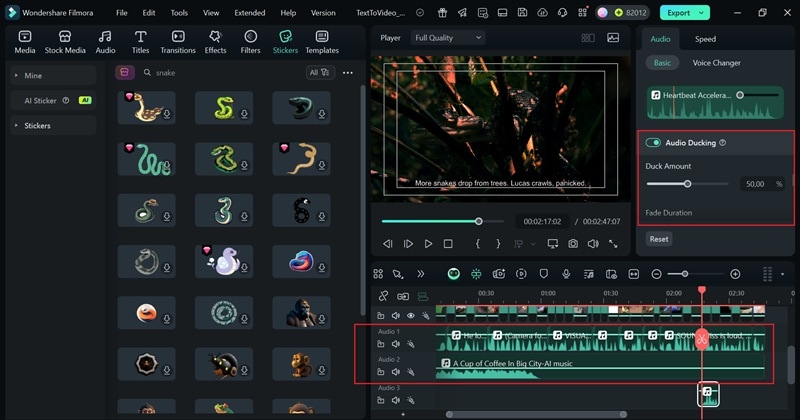
映像と音声が整ったら、次のように書き出します。
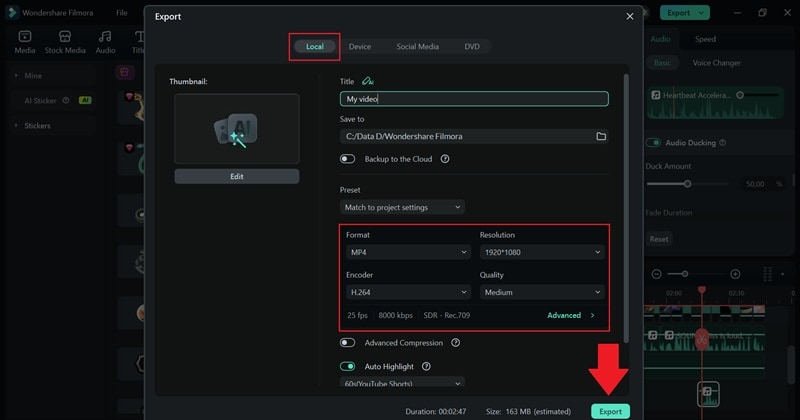
- 右上のエクスポートをクリックします。
- デバイスに保存する場合はローカル、すぐに共有する場合はソーシャルメディアを選択します。
- 形式、解像度、動画名を設定します。
従来のワークフローとGrok 3 AI支援編集の比較表
Grok 3 AIを動画編集アシスタントとして使ってみると、制作プロセスがどれほど簡単でスピーディーになるかがわかります。すべてを手作業で進める従来の方法と比べると、Grok 3とFilmoraのようなツールを組み合わせることで、時間を節約しながら創造性も高められます。違いを簡単に比較してみましょう。
| 工程 | 従来のワークフロー | Grok 3 AI支援を使う場合 |
| アイデア出し | 自分ひとり、またはチームでブレインストーミングする。 | Grokへのプロンプト入力で、アイデアやコンセプトをすぐに得られる。 |
| 台本作成 | 一から書く必要があり、時間がかかりやすい。 | Grok 3がシーンごとの構成を含む台本を作成する。 |
| 編集タイムライン | シーンの配置やテンポ調整を手動で行う。 | Grokが生成した台本をFilmoraのAI動画生成に活用できる。 |
| 音・音楽の選定 | ライブラリを探し、合うものを試しながら選ぶ。 | Grokが音のアイデアを出し、Filmoraでロイヤリティフリー音源を使える。 |
| 仕上げ | 最終調整に時間がかかり、試行錯誤が増えやすい。 | GrokのフィードバックとFilmoraのスマートツールで、確認と調整を効率化できる。 |
補足:AI生成プロンプトから動きのある動画へ
台本作成だけでなく、Grok 3はプロジェクトのビジュアルアイデアにつながる画像生成プロンプト作成にも役立ちます。こうしたプロンプトを使えば、FilmoraのAI画像生成ツールで、コンセプトに合わせた独自のビジュアルをすばやく作成できます。
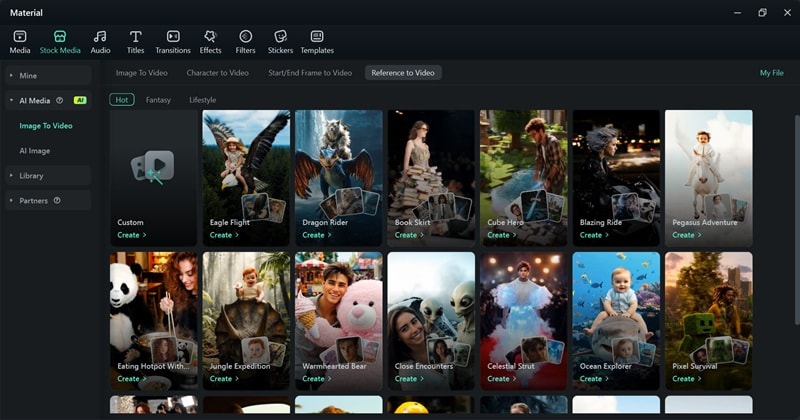
さらに、Filmoraの画像から動画生成機能を使えば、生成した画像に動きを加え、静止画を印象的なショート動画に変えられます。Grok 3の想像力豊かなプロンプトから、生き生きと動くコンテンツへつなげるスムーズな流れを作れるため、SNS、プロモーション、ストーリーテリングに最適です。
Grok 3の発想力とFilmoraのAIツールを組み合わせることで、動画台本とビジュアルの両方を効率よく形にできます。
実際の流れを確認したい方は、下の公式動画チュートリアルも参考にしてください。

まとめ
Grok 3は、現代のコンテンツ制作におけるGrok AI動画作成ツールとして存在感を高めています。台本作成からGrok AI動画生成のワークフローまで、クリエイターがより速く、より創造的に作業するための助けになります。
Wondershare Filmoraと組み合わせれば、Grok AI動画のアイデアを、AI動画生成やGrok AI画像から動画生成の流れを使って完成コンテンツに変換できます。両者を活用することで、スムーズで効率的、かつ拡張しやすいAI動画制作体験を実現できます。



役に立ちましたか?コメントしましょう!